
Cómo agregar Stripe a WooCommerce (Guía 2023)
Publicado: 2023-03-30Todas las tiendas de WooCommerce necesitan soluciones de pago confiables para transacciones sin problemas y prevención de fraudes.
Stripe es una de esas pasarelas de pago popular por su facilidad de uso, tarifas de transacción bajas y soporte en comparación con otros proveedores.
En este blog, discutiremos cómo agregar Stripe a su tienda WooCommerce en pasos sencillos, para que pueda aceptar pagos y permitir que los clientes paguen con Stripe.
Y cómo puede conectar sus cuentas de WooCommerce y Stripe para obtener mejores análisis comerciales.
Pasarela de pago WooCommerce Stripe
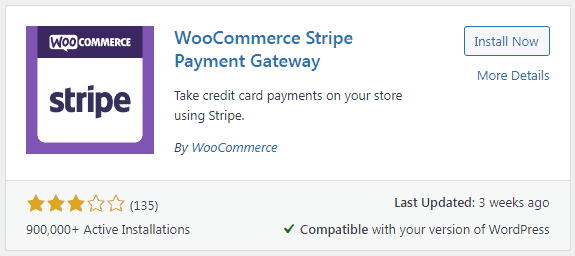
Debe instalar el complemento Stripe gratuito desarrollado por el equipo de WooCommerce. El complemento tiene un rico conjunto de funciones para aceptar y administrar pagos fácilmente:
- Los clientes pueden completar sus compras sin ser redirigidos a una página de pago externa, lo que puede generar una tasa de conversión mejorada para su tienda.
- No hay tarifas de instalación, tarifas mensuales ni costos ocultos.
- Disponible en más de 40 países, admite más de 135 monedas.
- Acepta todas las principales tarjetas de crédito y débito, así como los métodos de pago locales.
- Optimizado para una experiencia móvil fluida con pago acelerado, que ofrece soporte para Apple Pay, Google Pay y la API de solicitud de pago.
- Compatible con las suscripciones de WooCommerce para admitir pagos recurrentes.
y muchos más…
Los usuarios de WooCommerce pueden beneficiarse de Stripe, ya que es una excelente opción para aceptar pagos por varios productos y servicios, incluidos productos simples, suscripciones, membresías y más.
Requisitos para configurar Stripe para WooCommerce
Antes de pasar a la configuración, hay algunos requisitos previos:
- Complemento WooCommerce Stripe que vimos arriba.
- Certificado SSL: proporciona un túnel encriptado seguro para la transferencia de datos que es vital para la información confidencial del cliente.
- cuenta de banda
- La versión de WooCommerce superior a 2.2 ya que Stripe procesa reembolsos solo para las versiones superiores a 2.2.
¿Cómo agregar Stripe a WooCommerce?
Para comenzar con la integración de Stripe para WooCommerce, el primer paso es crear una cuenta con Stripe, seguido de los pasos restantes.
Creando una cuenta de Stripe
Configurar una cuenta de Stripe es generalmente un proceso intuitivo, aunque puede variar ligeramente según su país. Simplemente puede seguir los pasos proporcionados para comenzar.
- Cree una cuenta : vaya al sitio web de Stripe y haga clic en
Start Now. Complete su correo electrónico, nombre completo, seleccione el país y cree una contraseña segura. Cuando haya terminado, haga clic enCreate Account. - Verifique su dirección de correo electrónico : vaya a su cuenta de correo electrónico y haga clic en el botón que dice
Verify email address. - Activar pagos : para poder aceptar pagos, es necesario volver a la cuenta de Stripe y hacer clic en el botón
Activate Payments. - Agregar conceptos básicos comerciales : ingrese la dirección comercial registrada, el tipo de negocio y la estructura comercial.
- Agregar detalles comerciales : ingrese el nombre comercial legal o el nombre de la LLC, el número de identificación del empleador, la dirección comercial registrada y el número de teléfono. Además, seleccione el tipo de industria que se ajuste a su negocio. Proporcione más información, como el sitio web de su empresa y la descripción del producto.
- Agregar detalles del representante comercial : complete los detalles de contacto de un representante de su empresa.
- Agregar propietarios de negocios : si es apropiado para su empresa, complete los detalles.
- Seleccione los detalles de cumplimiento : seleccione cuánto tiempo le llevará a su cliente recibir/usar su producto o servicio.
- Agregar descriptor de estado de cuenta : esto aparecerá en los estados de cuenta que recibirá su cliente. Por lo tanto, manténgalo fácilmente identificable. Hay un límite de caracteres para esta sección.
- Ingrese los datos bancarios : hágalo manualmente o seleccione su banco y siga las instrucciones.
- Habilite la verificación en dos pasos : elija entre SMS o una aplicación de autenticación.
- Habilitar el cálculo del impuesto sobre las ventas : paso opcional, pero ayuda a facilitar los impuestos.
- Complete la información adicional : complete cualquier otra información requerida en la página siguiente. La información requerida en este paso podría diferir según los detalles proporcionados en los pasos anteriores. Una vez que haya terminado, haga clic en Enviar.
Ya está todo configurado y listo para recibir pagos.

Obtener claves API de Stripe
- Acceda a su panel de control de Stripe y vaya a la sección denominada
Get Your API keys. - Desde allí, puede copiar y guardar tanto la
Publishable KeycomoSecret Keypara usarlas más adelante.
Instale el complemento Stripe WooCommerce
- Vaya a su panel de administración de WordPress> Complementos> Agregar nuevo.
- Busque 'Stripe WooCommerce'.
- Instale y active el complemento 'WooCommerce Stripe Payment Gateway'. A continuación, vaya a sus ajustes para la configuración. Accederás a la configuración de Pagos de WooCommerce.
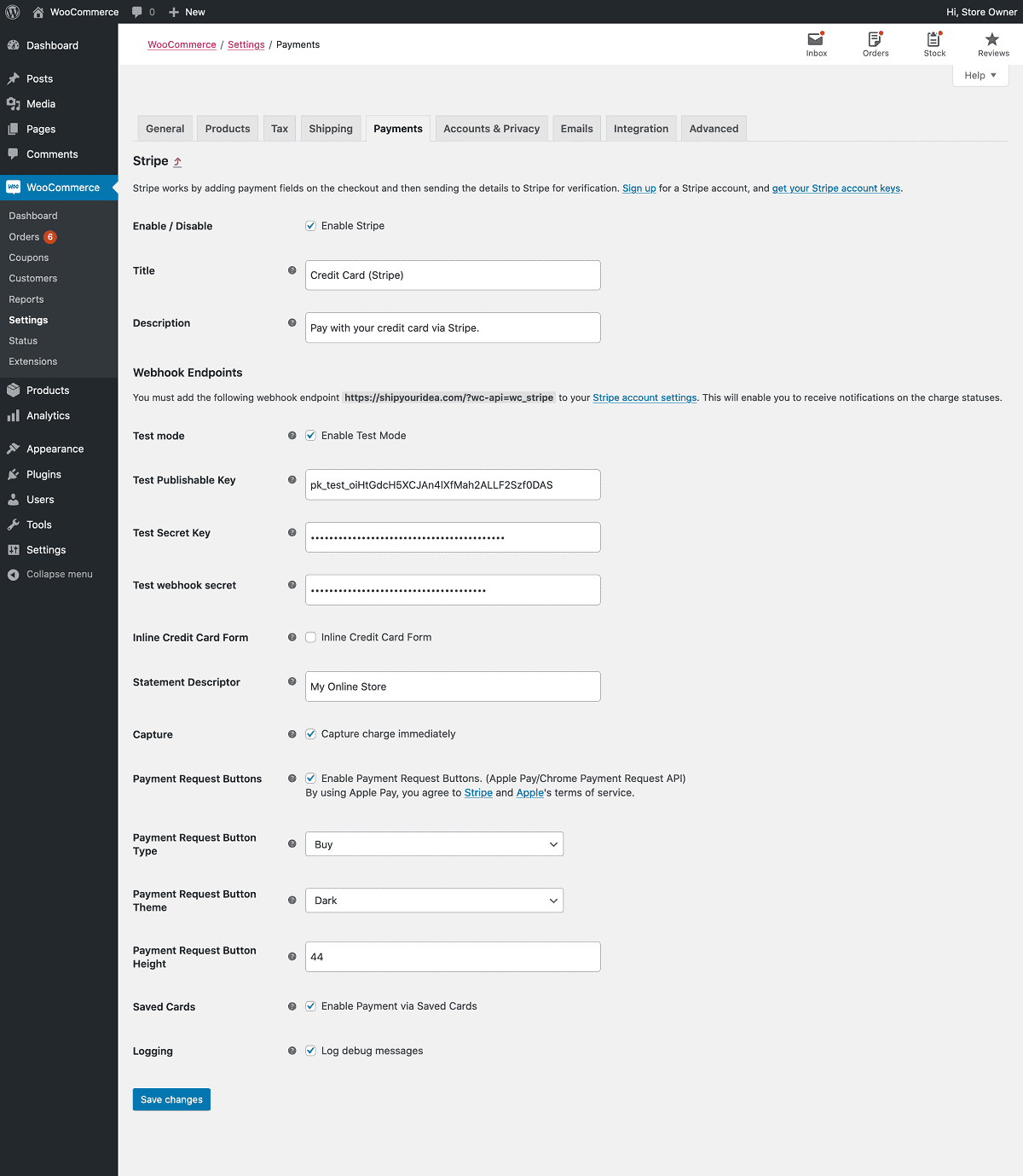
Configuración del complemento Stripe WooCommerce
- Navegue a la pestaña
Paymentsy pegue las claves publicables y secretas que se copiaron previamente del panel de control de Stripe. - Además, cree una
Webhook Secret Keyal incluir el extremo del webhook en el panel de control de Stripe. - Una vez que se crea el punto final, el siguiente paso es copiar el
Webhook Signing Secrety pegarlo en la configuración del complemento WooCommerce Stripe. - Además, puede personalizar el texto y el color del botón de pago, habilitar los pagos de Apple Pay y activar el registro de errores.
- Finalmente, guarde sus cambios haciendo clic en el botón Guardar cambios para activar la pasarela de pago en modo de prueba.
Probar la integración
- Agregue un producto de su tienda WooCommerce y proceda al pago.
- Verás las opciones para pagar con tarjetas de crédito y débito. En la parte inferior derecha, muestra que está en modo de prueba. También brinda la información de la tarjeta de prueba para probar el proceso de pago completo.
- Pague el producto con la tarjeta de crédito de prueba provista.
- Marque la opción de guardar pago. La próxima vez que visite esta tienda, no necesita completar la información de la tarjeta nuevamente.
Para pasar del modo de prueba al modo en vivo, vaya a la configuración del complemento y desactive el modo de prueba. Luego, reemplace las claves de prueba y secretas con las claves LIVE.
Eso es todo. Tu tienda WooCommerce está lista para aceptar pagos con Stripe.
Análisis mejores y precisos para WooCommerce y Stripe en un solo lugar
Cualquier tienda WooCommerce necesita análisis para monitorear y hacer crecer sus negocios. Si confía solo en WooCommerce o Stripe, solo está viendo KPI básicos.
Si tiene varias tiendas WooCommerce o cuentas de Stripe, debe iniciar sesión en cada cuenta para ver los informes. Y recuerde, estos informes no le brindan todo el rendimiento de su negocio.
Ingrese a Putler y podrá monitorear todas sus múltiples tiendas de WooCommerce y cuentas de Stripe desde un solo lugar. Putler recopilará automáticamente los datos, los combinará y le presentará informes consolidados de todas sus tiendas en una sola ubicación.
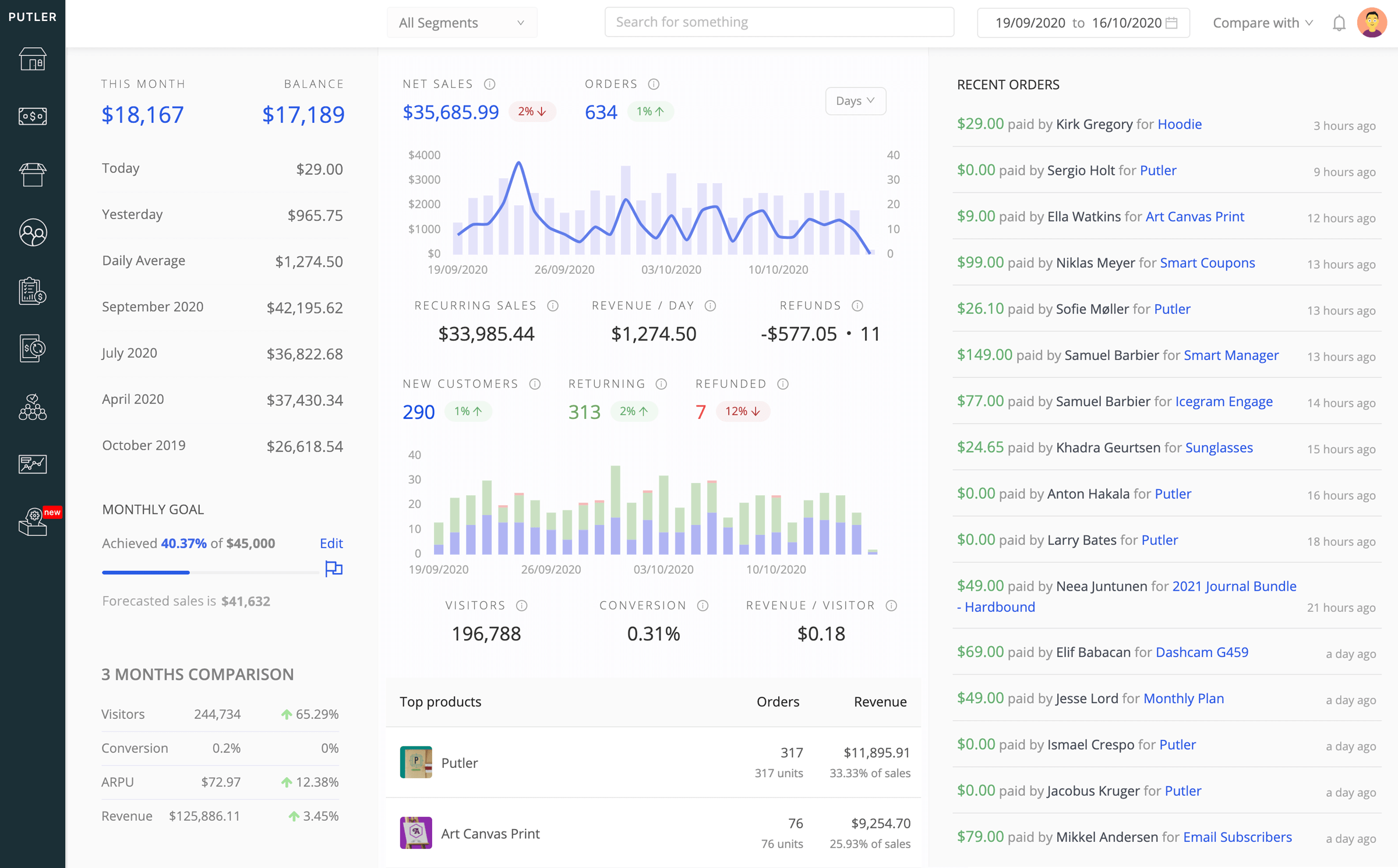
- Obtenga acceso a más de 150 KPI y métricas que realmente le indican cómo se están desempeñando sus negocios en tiempo real.
- Cambie entre las tiendas de WooCommerce y las cuentas de Stripe para ver informes individuales de cada una.
- También puede ver informes combinados para todas sus tiendas.
- Obtenga informes detallados sobre todos los aspectos: productos, clientes, ventas, transacciones, suscripciones, audiencia del sitio web.
- Administre fácilmente reembolsos, suscripciones y seguimiento de saldo desde un solo lugar.
- Conecte también tiendas/cuentas ilimitadas para múltiples plataformas : Shopify, PayPal, BigCommerce, Google Analytics para mantenerse al tanto de los números de su negocio con Putler.
- Esto también significa que puede usar Stripe y PayPal y obtener análisis para sus tiendas WooCommerce.
Prueba Putler gratis
Conclusión
Espero que este blog aclare por qué necesita Stripe y cómo conectar Stripe a WooCommerce usando el complemento Stripe.
Y si desea hacer crecer su negocio de WooCommerce con análisis precisos y en tiempo real, use Putler, que lo ayuda a llevar su negocio en la dirección correcta.