
如何将 Stripe 添加到 WooCommerce(2023 指南)
已发表: 2023-03-30所有 WooCommerce 商店都需要可靠的支付解决方案,以实现顺畅的交易和防止欺诈。
与其他提供商相比,Stripe 是一种因其易用性、低交易费用和支持而广受欢迎的支付网关。
在此博客中,我们将讨论如何通过简单的步骤将 Stripe 添加到您的 WooCommerce 商店,以便您可以接受付款并允许客户使用 Stripe 付款。
以及如何连接您的 WooCommerce 和 Stripe 帐户以获得更好的业务分析。
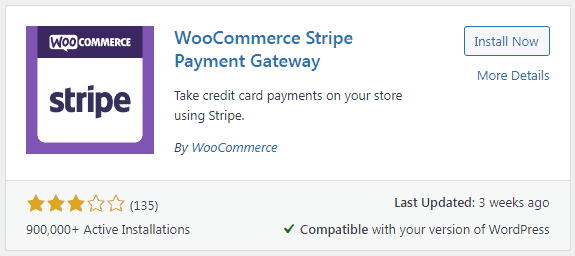
WooCommerce Stripe 支付网关
您需要安装 WooCommerce 团队开发的免费 Stripe 插件。 该插件具有丰富的功能集,可以轻松接受和管理付款:
- 客户可以在不被重定向到外部结账页面的情况下完成购买,这可以提高您商店的转化率。
- 没有设置费、月费和隐藏费用。
- 在 40 多个国家/地区可用,支持 135 多种货币。
- 接受所有主要的信用卡和借记卡以及本地支付方式。
- 通过快速结账优化无缝移动体验,提供对 Apple Pay、Google Pay 和付款请求 API 的支持。
- 与 WooCommerce 订阅兼容以支持定期付款。
还有很多…
WooCommerce 用户可以从 Stripe 中受益,因为它是接受各种产品和服务付款的绝佳选择,包括简单产品、订阅、会员资格等。
为 WooCommerce 设置 Stripe 的要求
在开始设置之前,有一些先决条件:
- 我们在上面看到的 WooCommerce Stripe 插件。
- SSL 证书 – 为数据传输提供安全的加密隧道,这对敏感的客户信息至关重要。
- 条纹帐户
- WooCommerce 版本高于 2.2,因为 Stripe 仅处理高于 2.2 的版本的退款。
如何将条纹添加到 WooCommerce?
要开始使用 WooCommerce 的 Stripe 集成,第一步是使用 Stripe 创建一个帐户,然后是其余步骤。
创建条纹帐户
设置 Stripe 帐户通常是一个直观的过程,尽管它可能会因您所在的国家/地区而略有不同。 您只需按照提供的步骤开始即可。
- 创建帐户– 转到 Stripe 网站并单击
Start Now。 填写您的电子邮件、全名、选择国家并创建一个强密码。 完成后,单击Create Account。 - 验证您的电子邮件地址– 转到您的电子邮件帐户,然后单击显示的按钮
Verify email address。 - 激活付款——为了能够接受付款,有必要返回到 Stripe 帐户并单击
Activate Payments按钮。 - 添加业务基础- 输入您的注册业务地址、业务类型和业务结构。
- 添加企业详细信息——输入您的法定企业名称或 LLC 名称、雇主识别号码、注册企业地址和电话号码。 此外,选择适合您业务的行业类型。 提供更多信息,例如您的企业网站和产品说明。
- 添加业务代表的详细信息– 填写贵公司代表的联系方式。
- 添加企业主– 如果适合您的公司,请填写详细信息。
- 选择履行详情——选择您的客户接收/使用您的产品或服务需要多长时间。
- 添加对帐单描述符——这将显示在您的客户将收到的对帐单中。 因此,请使其易于识别。 此部分有字符限制。
- 输入银行详细信息——手动输入或选择您的银行并按照说明操作。
- 启用两步验证- 在短信或验证器应用程序之间进行选择。
- 启用销售税计算——可选步骤,但它确实有助于简化税收。
- 填写附加信息– 填写下一页所需的任何其他信息。 根据前面步骤中提供的详细信息,此步骤中所需的信息可能会有所不同。 完成后,单击提交。
您现在已完成所有设置并准备好接收付款。

获取条纹 API 密钥
- 访问您的 Stripe 仪表板并转到标有
Get Your API keys的部分。 - 从那里,您可以复制并保存可
Publishable Key和Secret Key以供日后使用。
安装条纹 WooCommerce 插件
- 转到您的 WordPress 管理面板 > 插件 > 添加新插件。
- 搜索“条纹 WooCommerce”。
- 安装并激活“WooCommerce Stripe 支付网关”插件。 接下来,转到其设置进行配置。 您将被带到 WooCommerce 支付设置。
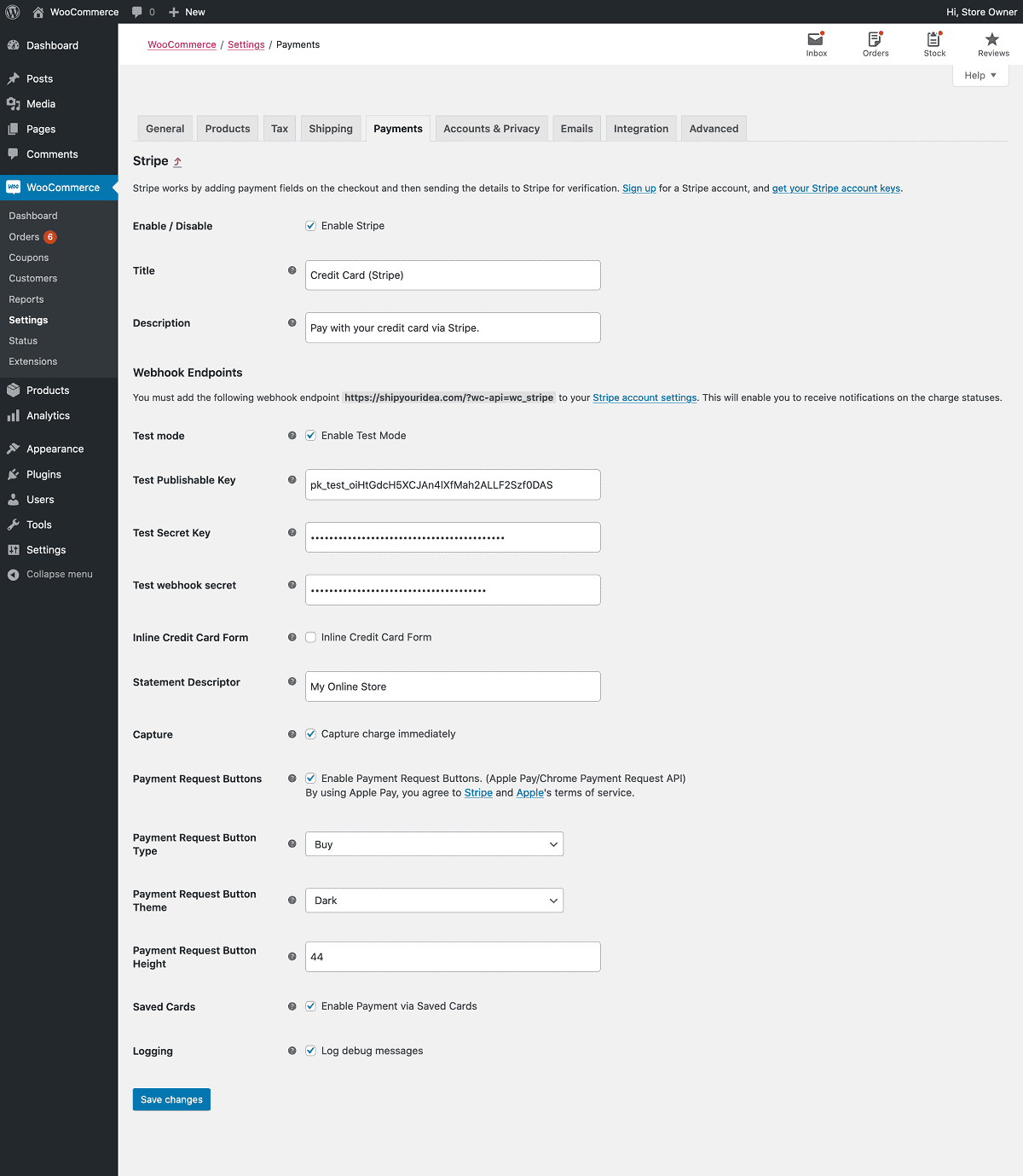
配置 Stripe WooCommerce 插件
- 导航到
Payments选项卡并粘贴之前从 Stripe 仪表板复制的可发布密钥和密钥。 - 此外,通过在 Stripe 仪表板中包含 webhook 端点来创建
Webhook Secret Key。 - 创建端点后,下一步是复制
Webhook Signing Secret并将其粘贴到 WooCommerce Stripe 插件的设置中。 - 此外,您可以自定义支付按钮的文本和颜色,启用 Apple Pay 支付,并打开错误记录。
- 最后,通过单击“保存更改”按钮来保存您的更改,以在测试模式下激活支付网关。
测试集成
- 从您的 WooCommerce 商店添加产品并继续结帐。
- 您会看到通过信用卡和借记卡支付的选项。 在右下角,它显示您处于测试模式。 它还提供测试卡信息以测试完整的支付过程。
- 使用提供的测试信用卡支付产品费用。
- 检查保存付款选项。 下次光临本店,无需重新填写卡片信息。
要从测试模式转换到实时模式,请导航到插件的设置并停用测试模式。 然后,用实时密钥替换测试密钥和秘密密钥。
就是这样。 您的 WooCommerce 商店已准备好接受 Stripe 付款。
在一处为 WooCommerce 和 Stripe 提供更好、更准确的分析
任何 WooCommerce 商店都需要分析来监控和发展其业务。 如果您单独依赖 WooCommerce 或 Stripe,您只能查看基本的 KPI。
如果您有多个 WooCommerce 商店或 Stripe 帐户,则需要登录每个帐户才能查看报告。 请记住,这些报告并不能为您提供全部业务绩效。
输入 Putler,您可以从一个地方监控所有多个 WooCommerce 商店和 Stripe 帐户。 Putler 将自动收集数据、合并数据,并在一个位置为您提供所有商店的综合报告。
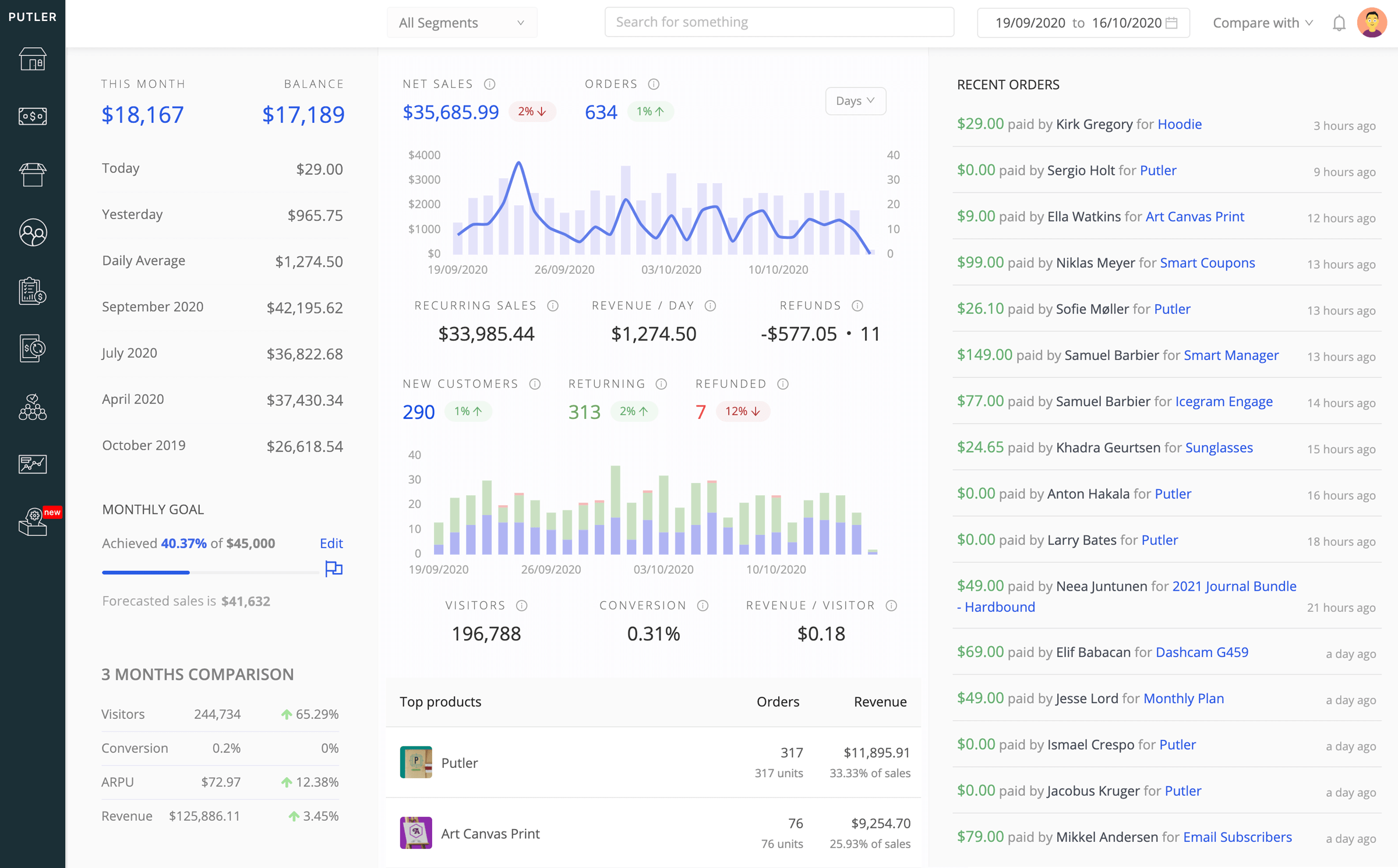
- 访问150 多个 KPI 和指标,这些 KPI 和指标实际上会实时告诉您您的业务表现如何。
- 在 WooCommerce 商店和 Stripe 帐户之间切换以查看每个帐户的单独报告。
- 您还可以查看所有商店的综合报告。
- 获取有关所有方面的深入报告——产品、客户、销售、交易、订阅、网站受众。
- 从一处轻松管理退款、订阅和余额跟踪。
- 连接多个平台的无限商店/帐户——Shopify、PayPal、BigCommerce、Google Analytics,通过 Putler 掌握您的业务数据。
- 这也意味着您可以同时使用 Stripe 和 PayPal 并获取您的 WooCommerce 商店的分析。
免费试用 Putler
结论
我希望这篇博客能阐明您为什么需要 Stripe 以及如何使用 Stripe 插件将 Stripe 连接到 WooCommerce。
如果您想通过准确和实时的分析来发展您的 WooCommerce 业务,请使用 Putler,它可以帮助您将业务引向正确的方向。