
Как добавить Stripe в WooCommerce (Руководство по 2023 г.)
Опубликовано: 2023-03-30Всем магазинам WooCommerce нужны надежные платежные решения для бесперебойной работы транзакций и предотвращения мошенничества.
Stripe — один из таких платежных шлюзов, популярный благодаря простоте использования, низким комиссиям за транзакции и поддержке по сравнению с другими провайдерами.
В этом блоге мы обсудим, как за несколько простых шагов добавить Stripe в ваш магазин WooCommerce, чтобы вы могли принимать платежи и позволять клиентам платить с помощью Stripe.
И как вы можете связать свои учетные записи WooCommerce и Stripe, чтобы получить лучшую бизнес-аналитику.
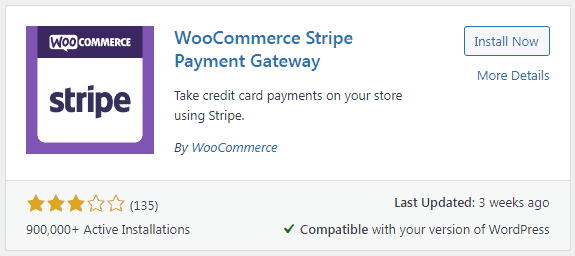
Платежный шлюз WooCommerce Stripe
Вам необходимо установить бесплатный плагин Stripe, разработанный командой WooCommerce. Плагин имеет богатый набор функций для простого приема и управления платежами:
- Покупатели могут совершать покупки, не перенаправляясь на внешнюю страницу оформления заказа, что может привести к повышению коэффициента конверсии для вашего магазина.
- Плата за установку, ежемесячная плата и скрытые платежи отсутствуют.
- Доступен в более чем 40 странах, поддерживает более 135 валют.
- Принимает все основные кредитные и дебетовые карты, а также местные способы оплаты.
- Оптимизирован для удобной работы на мобильных устройствах с ускоренной оплатой, предлагает поддержку Apple Pay, Google Pay и API запроса платежа.
- Совместимость с подписками WooCommerce для поддержки регулярных платежей.
и многое другое…
Пользователи WooCommerce могут извлечь выгоду из Stripe, поскольку это отличный вариант для приема платежей за различные продукты и услуги, включая простые продукты, подписки, членство и многое другое.
Требования для настройки Stripe для WooCommerce
Прежде чем перейти к настройке, необходимо выполнить некоторые предварительные требования:
- Плагин WooCommerce Stripe, который мы видели выше.
- SSL-сертификат — обеспечивает безопасный зашифрованный туннель для передачи данных, который жизненно важен для конфиденциальной информации о клиентах.
- Полосатый аккаунт
- Версия WooCommerce выше 2.2, поскольку Stripe обрабатывает возврат средств только для версий выше 2.2.
Как добавить полосу в WooCommerce?
Чтобы начать интеграцию Stripe для WooCommerce, первым делом необходимо создать учетную запись в Stripe, а затем выполнить остальные шаги.
Создание учетной записи Stripe
Настройка учетной записи Stripe, как правило, является интуитивно понятным процессом, хотя он может немного отличаться в зависимости от вашей страны. Вы можете просто следовать инструкциям, чтобы начать.
- Создайте учетную запись . Перейдите на веб-сайт Stripe и нажмите
Start Now. Введите адрес электронной почты, полное имя, выберите страну и создайте надежный пароль. Когда закончите, нажмитеCreate Account. - Подтвердите свой адрес электронной почты . Перейдите в свою учетную запись электронной почты и нажмите кнопку с надписью
Verify email address. - Активировать платежи . Чтобы иметь возможность принимать платежи, необходимо вернуться в учетную запись Stripe и нажать кнопку
Activate Payments. - Добавить основы бизнеса . Введите зарегистрированный юридический адрес, тип бизнеса и структуру бизнеса.
- Добавить сведения о компании . Введите официальное название компании или название ООО, идентификационный номер работодателя, зарегистрированный служебный адрес и номер телефона. Кроме того, выберите тип отрасли, который подходит для вашего бизнеса. Предоставьте дополнительную информацию, такую как веб-сайт вашей компании и описание продукта.
- Добавить информацию о представителе бизнеса – Заполните контактные данные представителя вашей компании.
- Добавьте владельцев бизнеса . Если это подходит для вашей компании, заполните данные.
- Выберите детали выполнения — выберите, сколько времени потребуется вашему клиенту, чтобы получить/использовать ваш продукт или услугу.
- Добавить дескриптор заявления — это будет отображаться в заявлениях, которые получит ваш клиент. Таким образом, держите его легко идентифицируемым. В этом разделе есть ограничение по количеству символов.
- Введите банковские реквизиты . Сделайте это вручную или выберите свой банк и следуйте инструкциям.
- Включить двухэтапную проверку — выберите между SMS или приложением для проверки подлинности.
- Включить расчет налога с продаж — необязательный шаг, но он помогает упростить налогообложение.
- Заполните дополнительную информацию . Заполните все, что требуется, на следующей странице. Информация, необходимая на этом шаге, может отличаться в зависимости от сведений, предоставленных на предыдущих шагах. Когда вы закончите, нажмите «Отправить».
Теперь все настроено и готово к приему платежей.

Получить ключи API Stripe
- Получите доступ к панели инструментов Stripe и перейдите в раздел
Get Your API keys. - Оттуда вы можете скопировать и сохранить как
Publishable Key, так иSecret Key, чтобы использовать их позже.
Установите плагин Stripe WooCommerce.
- Перейдите в панель администратора WordPress > Плагины > Добавить новый.
- Найдите «Полоса WooCommerce».
- Установите и активируйте плагин WooCommerce Stripe Payment Gateway. Далее переходим в его настройки для настройки. Вы попадете в настройки платежей WooCommerce.
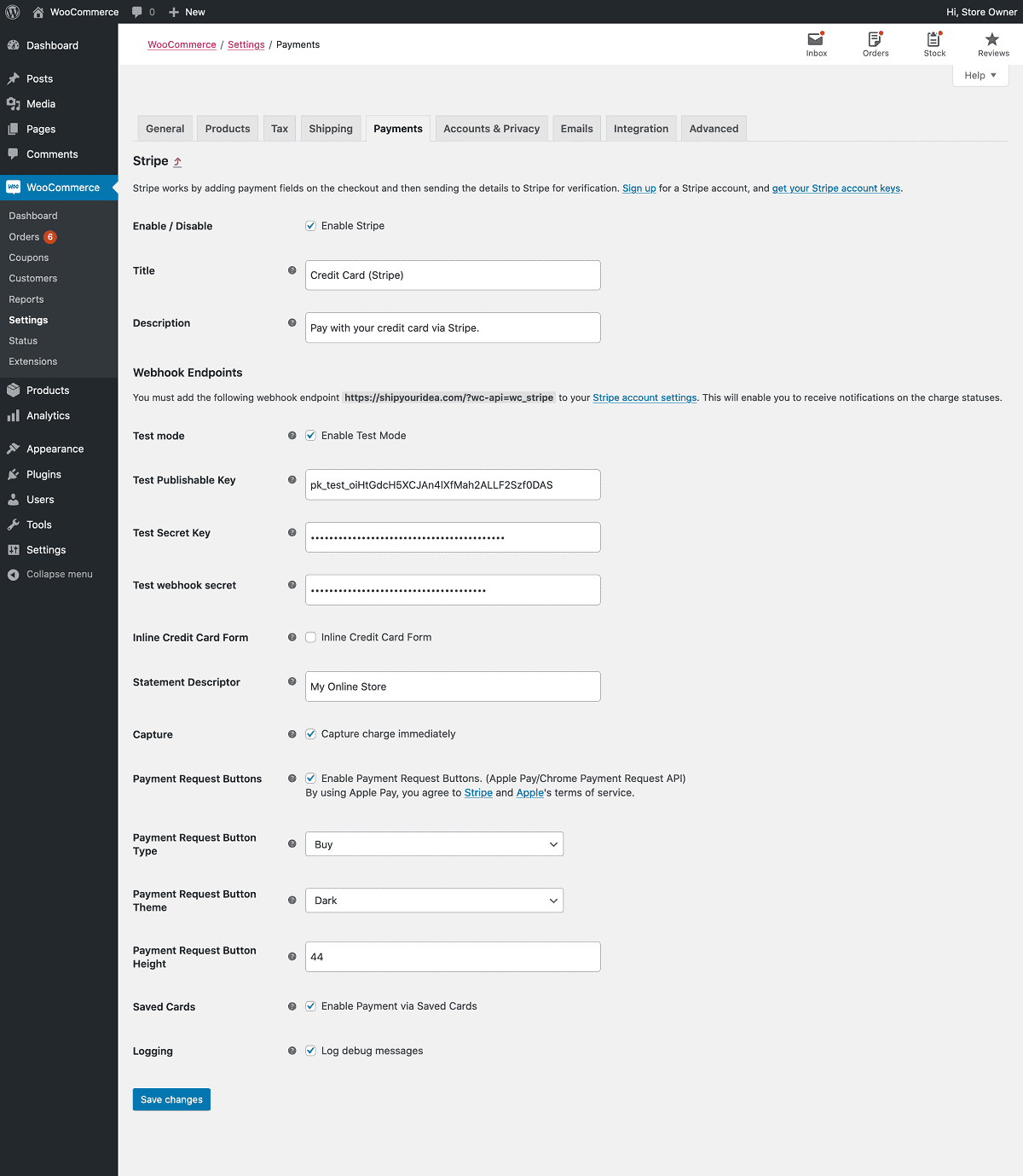
Настройка плагина Stripe WooCommerce
- Перейдите на вкладку
Paymentsи вставьте ключи Publishable и Secret, которые ранее были скопированы с панели управления Stripe. - Кроме того, создайте
Webhook Secret Key, включив конечную точку веб-перехватчика в панель управления Stripe. - После создания конечной точки следующим шагом будет копирование
Webhook Signing Secretи вставка его в настройки плагина WooCommerce Stripe. - Кроме того, вы можете настроить текст и цвет кнопки оплаты, включить платежи Apple Pay и включить регистрацию ошибок.
- Наконец, сохраните изменения, нажав кнопку «Сохранить изменения», чтобы активировать платежный шлюз в тестовом режиме.
Протестируйте интеграцию
- Добавьте товар из своего магазина WooCommerce и перейдите к оформлению заказа.
- Вы увидите варианты оплаты кредитными и дебетовыми картами. В правом нижнем углу показано, что вы находитесь в режиме тестирования. Он также предоставляет информацию о тестовой карте для проверки всего процесса оплаты.
- Оплатите товар с помощью предоставленной тестовой кредитной карты.
- Проверьте вариант сохранения платежа. В следующий раз, когда вы посетите этот магазин, вам не нужно будет заполнять данные карты заново.
Чтобы перейти из режима тестирования в режим реального времени, перейдите в настройки плагина и отключите режим тестирования. Затем замените тестовый и секретный ключи ключами LIVE.
Вот и все. Ваш магазин WooCommerce готов принимать платежи с помощью Stripe.
Лучшая и точная аналитика для WooCommerce и Stripe в одном месте
Любому магазину WooCommerce нужна аналитика для мониторинга и развития своего бизнеса. Если вы полагаетесь только на WooCommerce или Stripe, вы просматриваете только базовые KPI.
Если у вас есть несколько магазинов WooCommerce или учетных записей Stripe, вам необходимо войти в каждую учетную запись для просмотра отчетов. И помните, эти отчеты не дают вам полную информацию о вашей бизнес-эффективности.
Войдите в Putler, и вы сможете контролировать все свои магазины WooCommerce и учетные записи Stripe из одного места. Putler автоматически соберет данные, объединит их и представит вам сводные отчеты из всех ваших магазинов в одном месте.
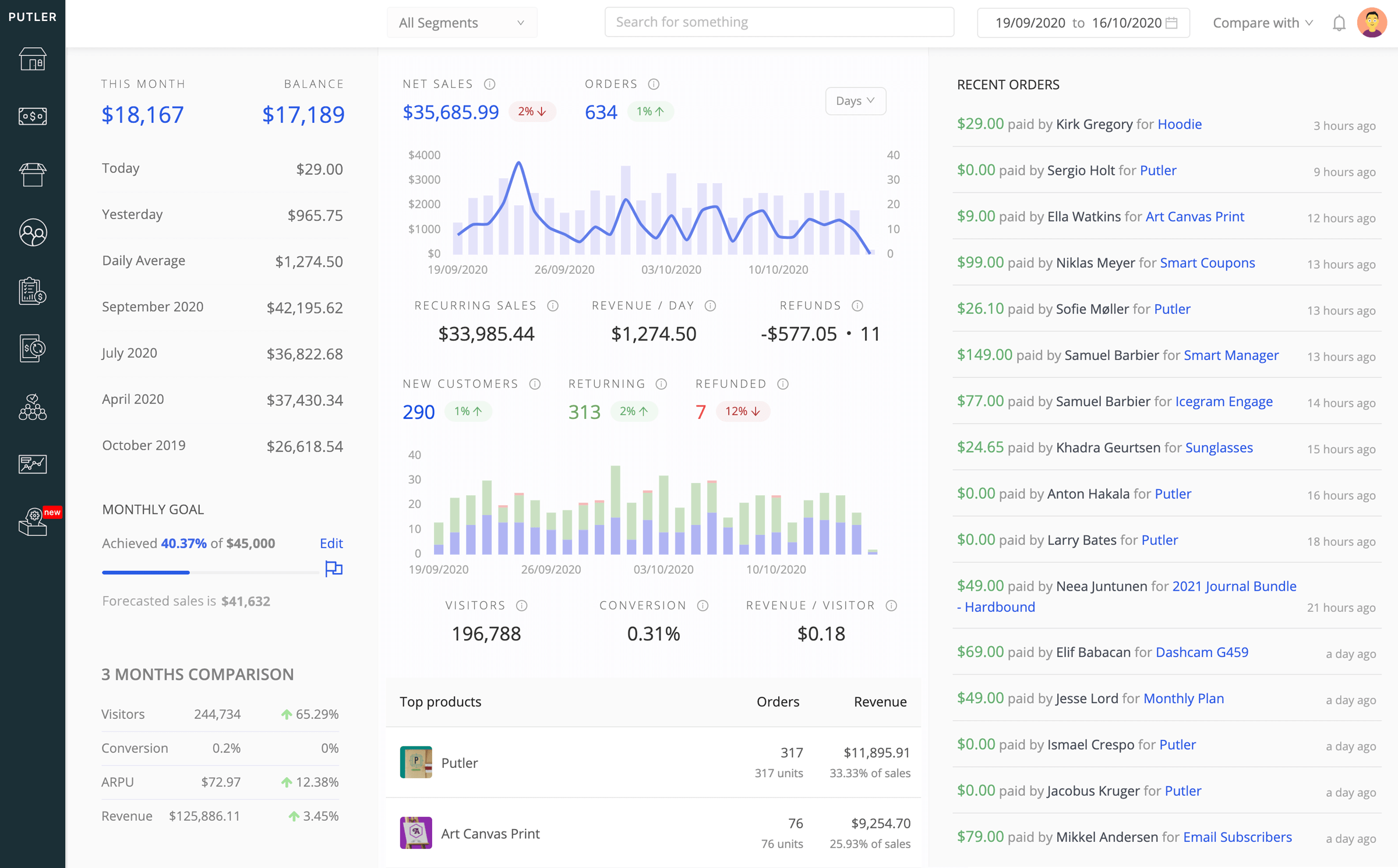
- Получите доступ к более чем 150 ключевым показателям эффективности и показателям , которые на самом деле говорят вам об эффективности вашего бизнеса в режиме реального времени.
- Переключайтесь между магазинами WooCommerce и учетными записями Stripe, чтобы просматривать отдельные отчеты по каждому из них.
- Вы также можете просматривать комбинированные отчеты по всем вашим магазинам.
- Получайте подробные отчеты по всем аспектам — продуктам, клиентам, продажам, транзакциям, подпискам, аудитории сайта.
- Легко управляйте возвратами, подписками и отслеживанием баланса из одного места.
- Подключайте неограниченное количество магазинов/аккаунтов для нескольких платформ — Shopify, PayPal, BigCommerce, Google Analytics, чтобы оставаться в курсе ваших бизнес-номеров с помощью Putler.
- Это также означает, что вы можете использовать как Stripe, так и PayPal и получать аналитику для своих магазинов WooCommerce.
Попробуйте Путлер бесплатно
Заключение
Я надеюсь, что этот блог разъяснит, зачем вам нужен Stripe и как подключить Stripe к WooCommerce с помощью плагина Stripe.
И если вы хотите развивать свой бизнес WooCommerce с помощью точной аналитики в режиме реального времени, используйте Putler, который поможет вам направить свой бизнес в правильном направлении.