
Jak dodać pasek do WooCommerce (przewodnik 2023)
Opublikowany: 2023-03-30Wszystkie sklepy WooCommerce potrzebują niezawodnych rozwiązań płatniczych do płynnych transakcji i zapobiegania oszustwom.
Stripe jest jedną z takich bramek płatniczych, popularną ze względu na łatwość użytkowania, niskie opłaty transakcyjne i wsparcie w porównaniu z innymi dostawcami.
Na tym blogu omówimy, jak w prostych krokach dodać Stripe do sklepu WooCommerce, abyś mógł akceptować płatności i umożliwiać klientom płacenie za pomocą Stripe.
I jak możesz połączyć swoje konta WooCommerce i Stripe, aby uzyskać lepszą analizę biznesową.
Bramka płatności WooCommerce Stripe
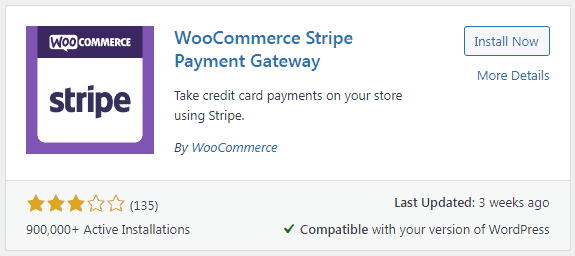
Musisz zainstalować darmową wtyczkę Stripe opracowaną przez zespół WooCommerce. Wtyczka ma bogaty zestaw funkcji do łatwego przyjmowania płatności i zarządzania nimi:
- Klienci mogą dokończyć zakupy bez przekierowywania na zewnętrzną stronę kasy, co może prowadzić do poprawy współczynnika konwersji w Twoim sklepie.
- Nie ma opłat instalacyjnych, opłat miesięcznych ani ukrytych kosztów.
- Dostępny w ponad 40 krajach, obsługuje ponad 135 walut.
- Akceptuje wszystkie główne karty kredytowe i debetowe, a także lokalne metody płatności.
- Zoptymalizowany pod kątem bezproblemowej obsługi mobilnej z przyspieszoną realizacją transakcji, oferując wsparcie dla Apple Pay, Google Pay i Payment Request API.
- Kompatybilny z subskrypcjami WooCommerce do obsługi płatności cyklicznych.
i wiele więcej…
Użytkownicy WooCommerce mogą korzystać z Stripe, ponieważ jest to doskonała opcja przyjmowania płatności za różne produkty i usługi, w tym proste produkty, subskrypcje, członkostwa i inne.
Wymagania do skonfigurowania Stripe dla WooCommerce
Przed przejściem do konfiguracji należy spełnić kilka wymagań wstępnych:
- Wtyczka WooCommerce Stripe, którą widzieliśmy powyżej.
- Certyfikat SSL – zapewnia bezpieczny, szyfrowany tunel do przesyłania danych, który jest niezbędny dla wrażliwych informacji o klientach.
- Konto w paski
- Wersja WooCommerce powyżej 2.2, ponieważ Stripe przetwarza zwroty tylko za wersje wyższe niż 2.2.
Jak dodać Stripe do WooCommerce?
Aby rozpocząć integrację Stripe dla WooCommerce, pierwszym krokiem jest utworzenie konta w Stripe, a następnie kolejne kroki.
Tworzenie konta Stripe
Zakładanie konta Stripe jest zasadniczo procesem intuicyjnym, chociaż może się nieznacznie różnić w zależności od kraju. Możesz po prostu wykonać podane kroki, aby rozpocząć.
- Utwórz konto – Przejdź do strony Stripe i kliknij
Start Now. Wpisz swój adres e-mail, imię i nazwisko, wybierz kraj i utwórz silne hasło. Po zakończeniu kliknijCreate Account. - Zweryfikuj swój adres e-mail – przejdź do swojego konta e-mail i kliknij przycisk
Verify email address. - Aktywuj Płatności – Aby móc przyjmować płatności, należy wrócić do konta Stripe i kliknąć w przycisk
Activate Payments. - Dodaj podstawowe informacje o firmie — wprowadź zarejestrowany adres firmy, rodzaj działalności i strukturę działalności.
- Dodaj dane firmy — wprowadź nazwę firmy lub nazwę LLC, numer identyfikacyjny pracodawcy, zarejestrowany adres firmy i numer telefonu. Wybierz również branżę, która pasuje do Twojej firmy. Podaj dodatkowe informacje, takie jak witryna firmy i opis produktu.
- Dodaj dane przedstawiciela biznesowego – Uzupełnij dane kontaktowe przedstawiciela Twojej firmy.
- Dodaj właścicieli firm — jeśli jest to odpowiednie dla Twojej firmy, podaj szczegóły.
- Wybierz szczegóły realizacji — Wybierz, ile czasu zajmie klientowi otrzymanie/korzystanie z Twojego produktu lub usługi.
- Dodaj deskryptor wyciągu – pojawi się on w wyciągach, które otrzyma Twój klient. Zadbaj więc o to, aby był łatwy do zidentyfikowania. W tej sekcji obowiązuje limit znaków.
- Podaj dane bankowe – Zrób to ręcznie lub wybierz swój bank i postępuj zgodnie z instrukcjami.
- Włącz weryfikację dwuetapową — wybierz między SMS-em a aplikacją uwierzytelniającą.
- Włącz obliczanie podatku od sprzedaży — krok opcjonalny, ale pomaga ułatwić opodatkowanie.
- Wprowadź dodatkowe informacje – Wpisz wszystkie inne wymagane informacje na następnej stronie. Informacje wymagane w tym kroku mogą się różnić w zależności od szczegółów podanych w poprzednich krokach. Gdy skończysz, kliknij Prześlij.
Wszystko jest już skonfigurowane i gotowe do otrzymywania płatności.

Uzyskaj klucze API Stripe
- Uzyskaj dostęp do pulpitu nawigacyjnego Stripe i przejdź do sekcji zatytułowanej
Get Your API keys. - Stamtąd możesz skopiować i zapisać zarówno
Publishable Keyjak iSecret Keydo wykorzystania w późniejszym czasie.
Zainstaluj wtyczkę Stripe WooCommerce
- Przejdź do panelu administracyjnego WordPress > Wtyczki > Dodaj nowy.
- Wyszukaj „Stripe WooCommerce”.
- Zainstaluj i aktywuj wtyczkę „WooCommerce Stripe Payment Gateway”. Następnie przejdź do jego ustawień w celu konfiguracji. Zostaniesz przeniesiony do ustawień płatności WooCommerce.
Konfigurowanie wtyczki Stripe WooCommerce
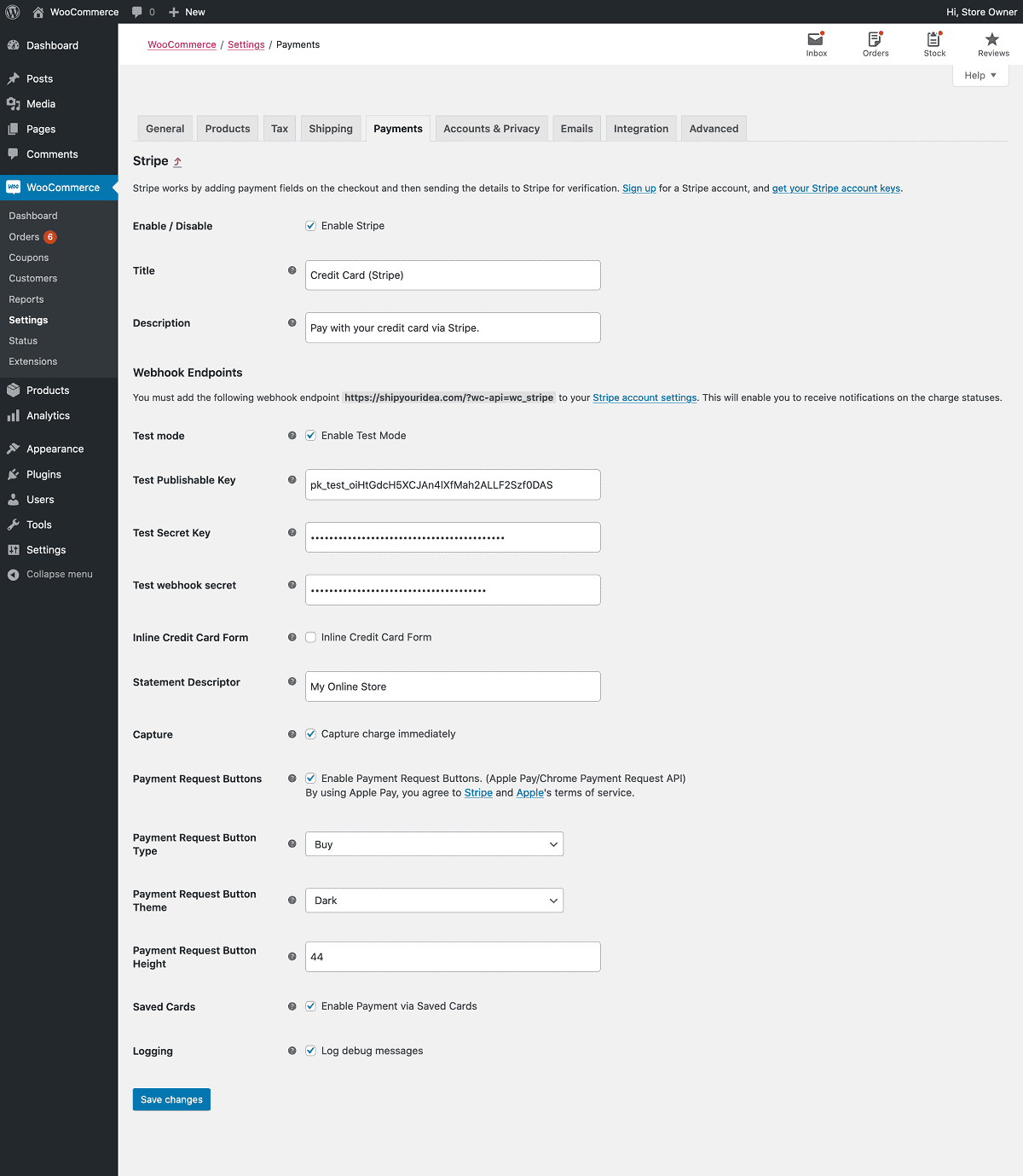
- Przejdź do zakładki
Paymentsi wklej klucze Publishable i Secret, które zostały wcześniej skopiowane z dashboardu Stripe. - Dodatkowo utwórz
Webhook Secret Key, umieszczając punkt końcowy elementu webhook w pulpicie nawigacyjnym Stripe. - Po utworzeniu punktu końcowego następnym krokiem jest skopiowanie klucza
Webhook Signing Secreti wklejenie go w ustawieniach wtyczki WooCommerce Stripe. - Ponadto możesz dostosować tekst i kolor przycisku płatności, włączyć płatności Apple Pay i włączyć rejestrowanie błędów.
- Na koniec zapisz zmiany, klikając przycisk Zapisz zmiany, aby aktywować bramkę płatności w trybie testowym.
Przetestuj integrację
- Dodaj produkt ze swojego sklepu WooCommerce i przejdź do kasy.
- Zobaczysz opcje płatności za pomocą kart kredytowych i debetowych. W prawym dolnym rogu pokazuje, że jesteś w trybie testowym. Podaje również informacje o karcie testowej, aby przetestować cały proces płatności.
- Zapłać za produkt za pomocą dostarczonej testowej karty kredytowej.
- Sprawdź opcję oszczędzania płatności. Następnym razem, gdy odwiedzisz ten sklep, nie będziesz musiał ponownie wpisywać danych karty.
Aby przejść z trybu testowego do trybu na żywo, przejdź do ustawień wtyczki i wyłącz tryb testowy. Następnie zastąp klucze testowe i tajne kluczami LIVE.
Otóż to. Twój sklep WooCommerce jest gotowy do przyjmowania płatności za pomocą Stripe.
Lepsze i dokładne analizy dla WooCommerce i Stripe w jednym miejscu
Każdy sklep WooCommerce potrzebuje analityki do monitorowania i rozwijania swojej działalności. Jeśli polegasz tylko na WooCommerce lub Stripe, przeglądasz tylko podstawowe KPI.
Jeśli masz wiele sklepów WooCommerce lub kont Stripe, musisz zalogować się na każde konto, aby wyświetlić raporty. I pamiętaj, te raporty nie przedstawiają wszystkich wyników Twojej firmy.
Wprowadź Putler i możesz monitorować wszystkie swoje sklepy WooCommerce i konta Stripe z jednego miejsca. Putler automatycznie zbierze dane, połączy je i przedstawi skonsolidowane raporty ze wszystkich Twoich sklepów w jednym miejscu.
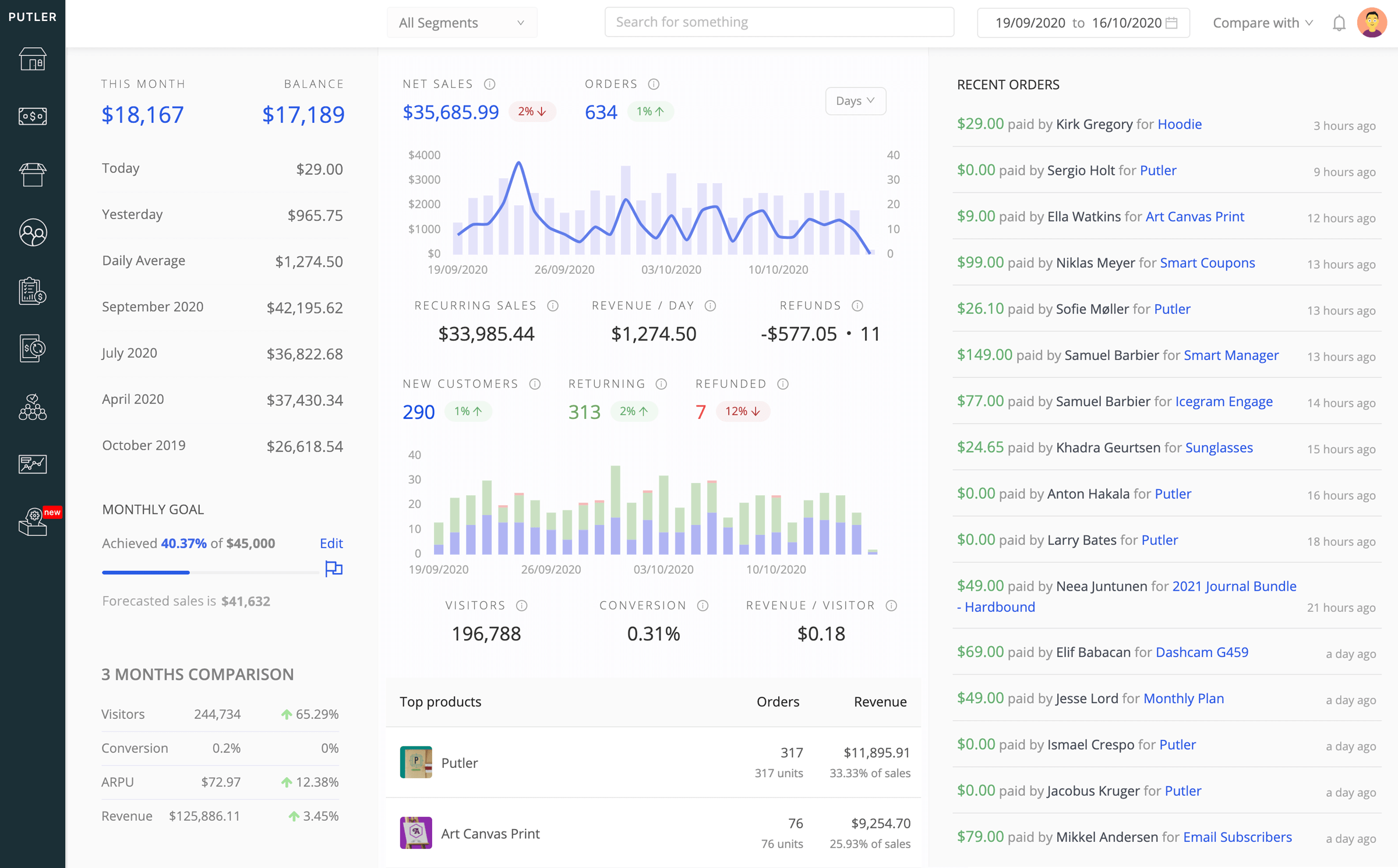
- Uzyskaj dostęp do ponad 150 kluczowych wskaźników wydajności i wskaźników , które w czasie rzeczywistym informują o wynikach Twojej firmy.
- Przełączaj się między sklepami WooCommerce a kontami Stripe, aby przeglądać indywidualne raporty z każdego z nich.
- Możesz także przeglądać połączone raporty dla wszystkich swoich sklepów.
- Otrzymuj szczegółowe raporty dotyczące wszystkich aspektów – produktów, klientów, sprzedaży, transakcji, subskrypcji, odbiorców witryny.
- Łatwo zarządzaj zwrotami, subskrypcjami i śledzeniem salda z jednego miejsca.
- Połącz nieograniczoną liczbę sklepów/kont na wielu platformach – Shopify, PayPal, BigCommerce, Google Analytics, aby być na bieżąco z numerami biznesowymi dzięki Putler.
- Oznacza to również, że możesz używać zarówno Stripe, jak i PayPal, i uzyskiwać analizy dla swoich sklepów WooCommerce.
Wypróbuj Putlera za darmo
Wniosek
Mam nadzieję, że ten blog wyjaśni, dlaczego potrzebujesz Stripe i jak połączyć Stripe z WooCommerce za pomocą wtyczki Stripe.
A jeśli chcesz rozwijać swój biznes WooCommerce dzięki dokładnym analizom w czasie rzeczywistym, użyj Putlera, który pomoże Ci skierować Twój biznes we właściwym kierunku.