
Como adicionar Stripe ao WooCommerce (Guia 2023)
Publicados: 2023-03-30Todas as lojas WooCommerce precisam de soluções de pagamento confiáveis para transações tranquilas e prevenção de fraudes.
O Stripe é um gateway de pagamento popular por sua facilidade de uso, baixas taxas de transação e suporte em comparação com outros provedores.
Neste blog, discutiremos como adicionar o Stripe à sua loja WooCommerce em etapas fáceis, para que você possa aceitar pagamentos e permitir que os clientes paguem com o Stripe.
E como você pode conectar suas contas WooCommerce e Stripe para obter melhores análises de negócios.
Gateway de pagamento WooCommerce Stripe
Você precisa instalar o plugin gratuito Stripe desenvolvido pela equipe WooCommerce. O plug-in possui um rico conjunto de recursos para aceitar e gerenciar pagamentos com facilidade:
- Os clientes podem concluir suas compras sem serem redirecionados para uma página de checkout externa, o que pode levar a uma melhor taxa de conversão para sua loja.
- Não há taxas de configuração, taxas mensais e custos ocultos.
- Disponível em mais de 40 países, suporta mais de 135 moedas.
- Aceita todos os principais cartões de crédito e débito, bem como métodos de pagamento locais.
- Otimizado para uma experiência móvel perfeita com checkout acelerado, oferecendo suporte para Apple Pay, Google Pay e API de solicitação de pagamento.
- Compatível com assinaturas WooCommerce para suportar pagamentos recorrentes.
e muitos mais…
Os usuários do WooCommerce podem se beneficiar do Stripe, pois é uma excelente opção para aceitar pagamentos de vários produtos e serviços, incluindo produtos simples, assinaturas, associações e muito mais.
Requisitos para configurar o Stripe para WooCommerce
Antes de passar para a configuração, existem alguns pré-requisitos:
- Plugin WooCommerce Stripe que vimos acima.
- Certificado SSL – fornece um túnel criptografado seguro para transferência de dados que é vital para informações confidenciais do cliente.
- Conta Stripe
- Versão WooCommerce acima de 2.2 como Stripe processa reembolsos apenas para as versões superiores a 2.2.
Como adicionar Stripe ao WooCommerce?
Para começar com a integração do Stripe para WooCommerce, o primeiro passo é criar uma conta com o Stripe, seguido pelas etapas restantes.
Criando uma conta Stripe
Configurar uma conta Stripe geralmente é um processo intuitivo, embora possa variar um pouco dependendo do seu país. Você pode simplesmente seguir as etapas fornecidas para começar.
- Crie uma conta – Acesse o site do Stripe e clique em
Start Now. Preencha seu e-mail, nome completo, selecione o país e crie uma senha forte. Quando terminar, clique emCreate Account. - Verifique seu endereço de e-mail – Vá para sua conta de e-mail e clique no botão que diz
Verify email address. - Ativar Pagamentos – Para poder aceitar pagamentos, é necessário voltar à conta Stripe e clicar no botão
Activate Payments. - Adicionar noções básicas de negócios – Insira seu endereço comercial registrado, tipo de negócio e estrutura comercial.
- Adicionar detalhes da empresa – Insira seu nome comercial legal ou nome LLC, número de identificação do empregador, endereço comercial registrado e número de telefone. Além disso, selecione o tipo de indústria que se adapta ao seu negócio. Forneça mais informações, como o site da sua empresa e a descrição do produto.
- Adicionar detalhes do representante comercial – Preencha os detalhes de contato de um representante da sua empresa.
- Adicionar proprietários de negócios – Se for apropriado para sua empresa, preencha os detalhes.
- Selecione detalhes de atendimento – Selecione quanto tempo levará para seu cliente receber/usar seu produto ou serviço.
- Adicionar descritor de extrato – Isso aparecerá nos extratos que seu cliente receberá. Portanto, mantenha-o facilmente identificável. Há um limite de caracteres para esta seção.
- Inserir dados bancários – Faça-o manualmente ou selecione o seu banco e siga as instruções.
- Habilitar a verificação em duas etapas – Escolha entre SMS ou um aplicativo autenticador.
- Ativar o cálculo do imposto sobre vendas – Etapa opcional, mas ajuda a facilitar a tributação.
- Preencha informações adicionais – Preencha qualquer outra coisa necessária na próxima página. As informações necessárias nesta etapa podem diferir com base nos detalhes fornecidos nas etapas anteriores. Assim que terminar, clique em Enviar.
Agora você está configurado e pronto para receber pagamentos.

Obter chaves de API Stripe
- Acesse seu painel do Stripe e vá para a seção
Get Your API keys. - A partir daí, você pode copiar e salvar a
Publishable KeyeSecret Keypara usar posteriormente.
Instale o plug-in Stripe WooCommerce
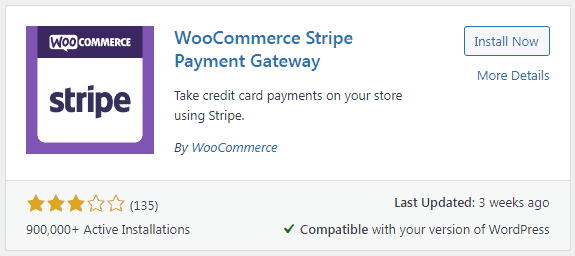
- Vá para o painel de administração do WordPress > Plugins > Adicionar novo.
- Pesquise por 'Stripe WooCommerce'.
- Instale e ative o plugin 'WooCommerce Stripe Payment Gateway'. Em seguida, vá para suas configurações para configuração. Você será direcionado para as configurações do WooCommerce Payments.
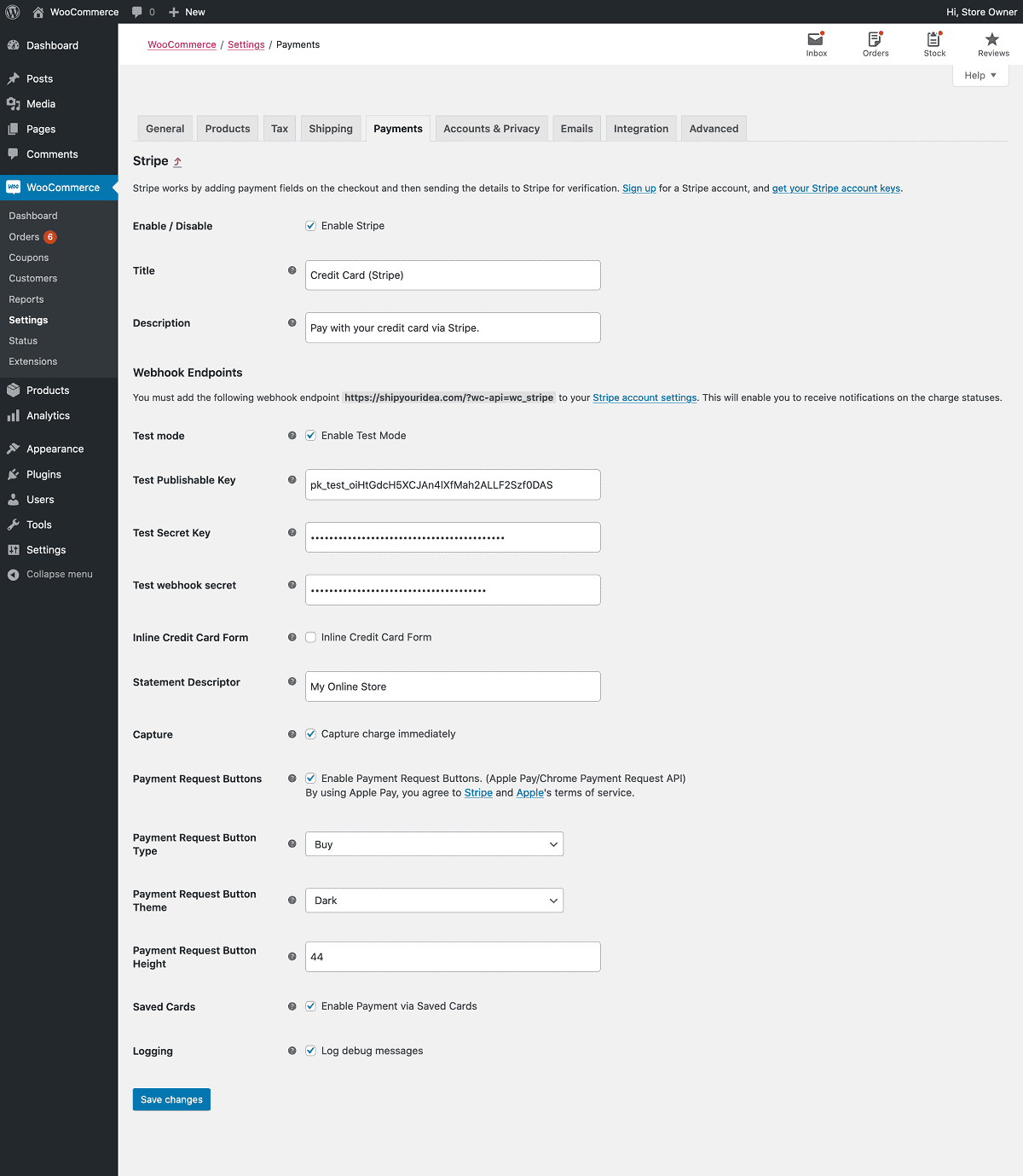
Configurando o plug-in Stripe WooCommerce
- Navegue até a guia
Paymentse cole as chaves Publicável e Secreta que foram copiadas anteriormente do painel do Stripe. - Além disso, crie uma
Webhook Secret Keyincluindo o endpoint do webhook no painel Stripe. - Depois que o endpoint é criado, a próxima etapa é copiar o
Webhook Signing Secrete colá-lo nas configurações do plug-in WooCommerce Stripe. - Além disso, você pode personalizar o texto e a cor do botão de pagamento, ativar os pagamentos do Apple Pay e ativar o registro de bugs.
- Por fim, salve suas alterações clicando no botão Salvar alterações para ativar o gateway de pagamento no modo de teste.
Teste a integração
- Adicione um produto da sua loja WooCommerce e faça o checkout.
- Você verá as opções de pagamento com cartões de crédito e débito. No canto inferior direito, mostra que você está no modo de teste. Ele também fornece as informações do cartão de teste para testar o processo de pagamento completo.
- Pague pelo produto usando o cartão de crédito de teste fornecido.
- Verifique a opção de pagamento salvar. Na próxima vez que você visitar esta loja, não precisará preencher as informações do cartão novamente.
Para fazer a transição do modo de teste para o modo ao vivo, navegue até as configurações do plug-in e desative o modo de teste. Em seguida, substitua as chaves de teste e secretas pelas chaves LIVE.
É isso. Sua loja WooCommerce está pronta para aceitar pagamentos com Stripe.
Análises melhores e precisas para WooCommerce e Stripe em um só lugar
Qualquer loja WooCommerce precisa de análises para monitorar e expandir seus negócios. Se você confiar apenas no WooCommerce ou no Stripe, estará visualizando apenas os KPIs básicos.
Se você tiver várias lojas WooCommerce ou contas Stripe, precisará fazer login em cada conta para visualizar os relatórios. E lembre-se, esses relatórios não fornecem todo o desempenho do seu negócio.
Digite Putler e você pode monitorar todas as suas múltiplas lojas WooCommerce e contas Stripe de um único lugar. O Putler reunirá automaticamente os dados, os mesclará e apresentará a você relatórios consolidados de todas as suas lojas em um único local.
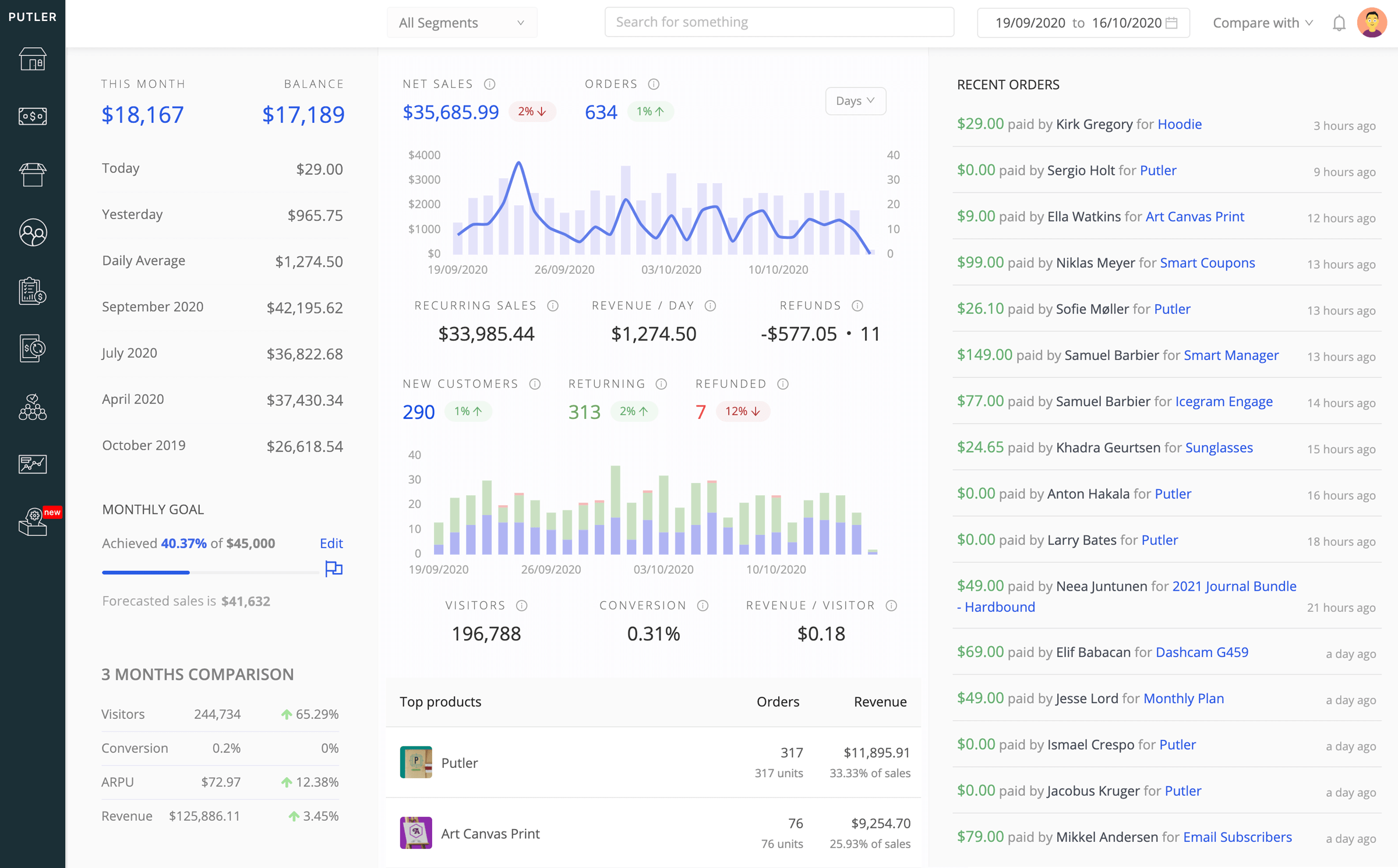
- Obtenha acesso a mais de 150 KPIs e métricas que realmente informam o desempenho de seus negócios em tempo real.
- Alterne entre lojas WooCommerce e contas Stripe para visualizar relatórios individuais de cada uma.
- Você também pode visualizar relatórios combinados para todas as suas lojas.
- Obtenha relatórios detalhados sobre todos os aspectos – produtos, clientes, vendas, transações, assinaturas, público do site.
- Gerencie facilmente reembolsos, assinaturas e rastreamento de saldo em um só lugar.
- Conecte também lojas/contas ilimitadas para várias plataformas – Shopify, PayPal, BigCommerce, Google Analytics para ficar por dentro dos números de seus negócios com o Putler.
- Isso também significa que você pode usar o Stripe e o PayPal e obter análises para suas lojas WooCommerce.
Experimente o Putler gratuitamente
Conclusão
Espero que este blog esclareça por que você precisa do Stripe e como conectar o Stripe ao WooCommerce usando o plugin Stripe.
E se você deseja expandir seus negócios WooCommerce com análises precisas e em tempo real, use o Putler, que ajuda você a levar seus negócios na direção certa.