
Come aggiungere Stripe a WooCommerce (Guida 2023)
Pubblicato: 2023-03-30Tutti i negozi WooCommerce necessitano di soluzioni di pagamento affidabili per transazioni fluide e prevenzione delle frodi.
Stripe è uno di questi gateway di pagamento popolare per la sua facilità d'uso, le basse commissioni di transazione e il supporto rispetto ad altri fornitori.
In questo blog, parleremo di come aggiungere Stripe al tuo negozio WooCommerce in semplici passaggi, in modo da poter accettare pagamenti e consentire ai clienti di pagare con Stripe.
E come puoi collegare i tuoi account WooCommerce e Stripe per ottenere migliori analisi aziendali.
Gateway di pagamento WooCommerce Stripe
Devi installare il plug-in Stripe gratuito sviluppato dal team di WooCommerce. Il plug-in ha un ricco set di funzionalità per accettare e gestire facilmente i pagamenti:
- I clienti possono completare i loro acquisti senza essere reindirizzati a una pagina di pagamento esterna, il che può portare a un tasso di conversione migliore per il tuo negozio.
- Non ci sono costi di installazione, canoni mensili e costi nascosti.
- Disponibile in oltre 40 paesi, supporta oltre 135 valute.
- Accetta tutte le principali carte di credito e di debito, nonché i metodi di pagamento locali.
- Ottimizzato per un'esperienza mobile senza soluzione di continuità con checkout accelerato, che offre supporto per Apple Pay, Google Pay e API per la richiesta di pagamento.
- Compatibile con gli abbonamenti WooCommerce per supportare pagamenti ricorrenti.
e molti altri…
Gli utenti di WooCommerce possono beneficiare di Stripe in quanto è un'opzione eccellente per accettare pagamenti per vari prodotti e servizi, inclusi prodotti semplici, abbonamenti, abbonamenti e altro ancora.
Requisiti per configurare Stripe per WooCommerce
Prima di passare alla configurazione, ci sono alcuni prerequisiti:
- Plugin WooCommerce Stripe che abbiamo visto sopra.
- Certificato SSL: fornisce un tunnel crittografato sicuro per il trasferimento dei dati che è vitale per le informazioni sensibili dei clienti.
- Conto a strisce
- La versione di WooCommerce superiore alla 2.2 poiché Stripe elabora i rimborsi solo per le versioni superiori alla 2.2.
Come aggiungere Stripe a WooCommerce?
Per iniziare con l'integrazione di Stripe per WooCommerce, il primo passo è creare un account con Stripe, seguito dai passaggi rimanenti.
Creazione di un account Stripe
La configurazione di un account Stripe è generalmente un processo intuitivo, sebbene possa variare leggermente a seconda del Paese. Puoi semplicemente seguire i passaggi forniti per iniziare.
- Crea un account : vai sul sito Web di Stripe e fai clic su
Start Now. Inserisci la tua e-mail, il nome completo, seleziona il paese e crea una password complessa. Al termine, fai clic suCreate Account. - Verifica il tuo indirizzo e-mail : vai al tuo account e-mail e fai clic sul pulsante che dice
Verify email address. - Attiva pagamenti – Per poter accettare pagamenti è necessario tornare all'account Stripe e cliccare sul pulsante
Activate Payments. - Aggiungi informazioni di base sull'attività : inserisci l'indirizzo della tua attività commerciale, il tipo di attività e la struttura aziendale.
- Aggiungi dettagli aziendali : inserisci la ragione sociale legale o il nome LLC, il numero di identificazione del datore di lavoro, l'indirizzo commerciale registrato e il numero di telefono. Inoltre, seleziona il tipo di settore che si adatta alla tua attività. Fornisci ulteriori informazioni come il tuo sito web aziendale e la descrizione del prodotto.
- Aggiungi i dettagli del rappresentante aziendale : inserisci i dettagli di contatto di un rappresentante della tua azienda.
- Aggiungi proprietari di attività commerciali : se è appropriato per la tua azienda, inserisci i dettagli.
- Seleziona i dettagli dell'evasione : seleziona quanto tempo impiegherà il tuo cliente a ricevere/utilizzare il tuo prodotto o servizio.
- Aggiungi descrittore dell'estratto conto : questo verrà visualizzato negli estratti conto che il cliente riceverà. Quindi, tienilo facilmente identificabile. C'è un limite di caratteri per questa sezione.
- Inserisci i dati bancari : fallo manualmente o seleziona la tua banca e segui le istruzioni.
- Abilita la verifica in due passaggi : scegli tra SMS o un'app di autenticazione.
- Abilita il calcolo dell'imposta sulle vendite - Passaggio facoltativo ma aiuta a semplificare la tassazione.
- Inserisci le informazioni aggiuntive : inserisci qualsiasi altra informazione richiesta nella pagina successiva. Le informazioni richieste in questo passaggio potrebbero differire in base ai dettagli forniti nei passaggi precedenti. Al termine, fai clic su Invia.
Ora sei pronto per ricevere i pagamenti.

Ottieni chiavi API Stripe
- Accedi alla dashboard di Stripe e vai alla sezione con l'etichetta
Get Your API keys. - Da lì, puoi copiare e salvare sia la
Publishable KeycheSecret Keyda utilizzare in un secondo momento.
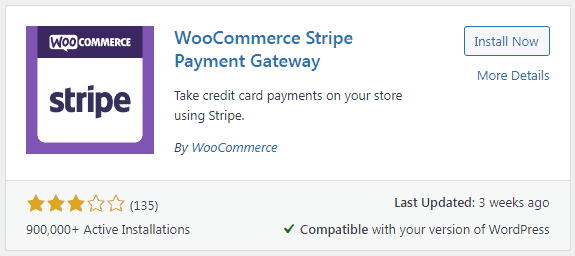
Installa il plug-in Stripe WooCommerce
- Vai al pannello di amministrazione di WordPress > Plugin > Aggiungi nuovo.
- Cerca "Stripe WooCommerce".
- Installa e attiva il plug-in "WooCommerce Stripe Payment Gateway". Successivamente, vai alle sue impostazioni per la configurazione. Verrai indirizzato alle impostazioni di WooCommerce Payments.
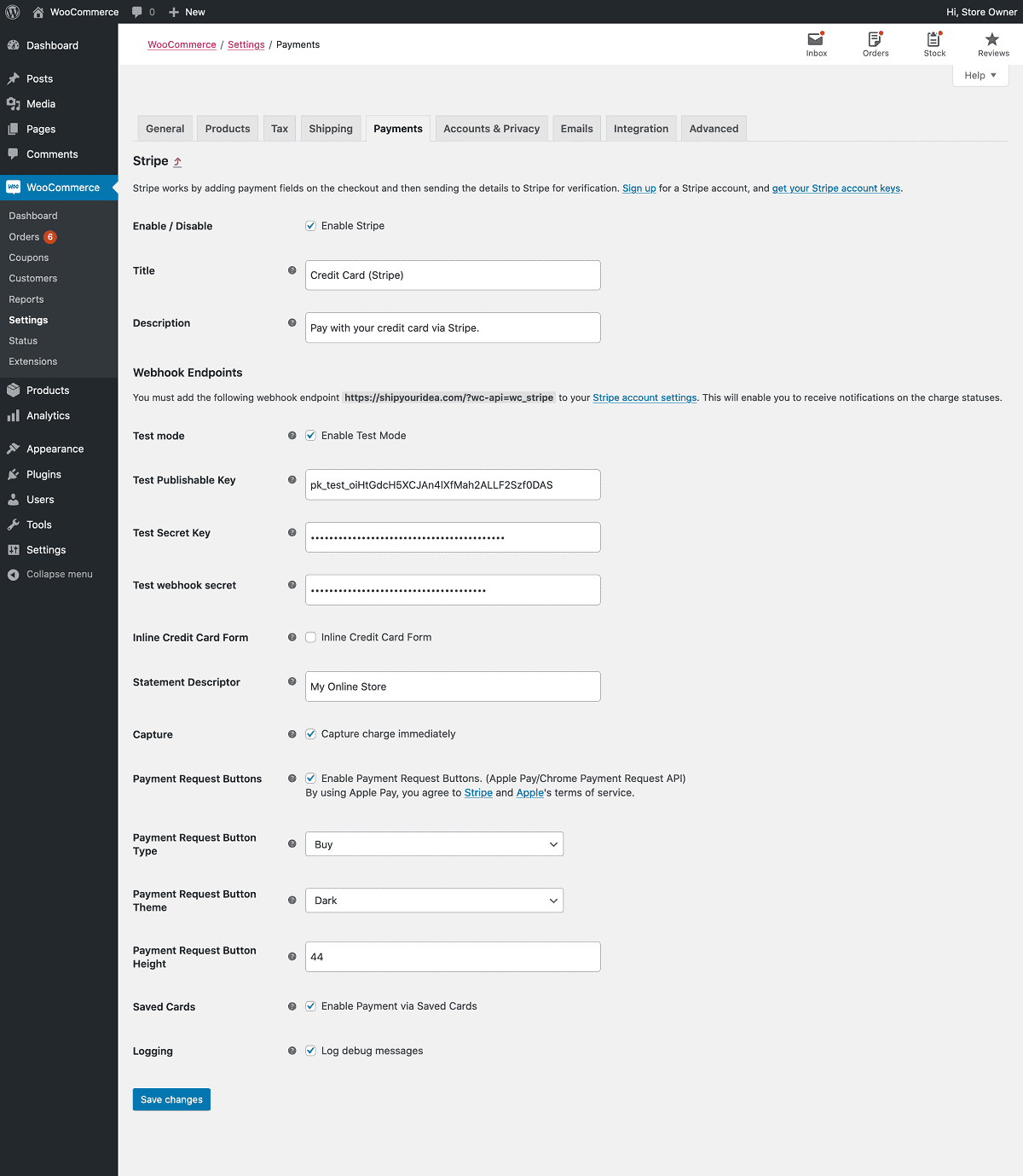
Configurazione del plug-in Stripe WooCommerce
- Vai alla scheda
Paymentse incolla le chiavi pubblicabili e segrete precedentemente copiate dalla dashboard di Stripe. - Inoltre, crea una
Webhook Secret Keyincludendo l'endpoint del webhook nella dashboard di Stripe. - Una volta creato l'endpoint, il passaggio successivo consiste nel copiare il
Webhook Signing Secrete incollarlo nelle impostazioni del plug-in WooCommerce Stripe. - Inoltre, puoi personalizzare il testo e il colore del pulsante di pagamento, abilitare i pagamenti Apple Pay e attivare la registrazione dei bug.
- Infine, salva le modifiche facendo clic sul pulsante Salva modifiche per attivare il gateway di pagamento in modalità test.
Testare l'integrazione
- Aggiungi un prodotto dal tuo negozio WooCommerce e procedi al checkout.
- Vedrai le opzioni per pagare tramite carte di credito e di debito. In basso a destra, mostra che sei in modalità test. Fornisce inoltre le informazioni sulla carta di prova per testare l'intero processo di pagamento.
- Paga il prodotto utilizzando la carta di credito di prova fornita.
- Controlla l'opzione Salva pagamento. La prossima volta che visiterai questo negozio, non dovrai inserire nuovamente i dati della carta.
Per passare dalla modalità test alla modalità live, vai alle impostazioni del plug-in e disattiva la modalità test. Quindi, sostituire le chiavi test e segrete con le chiavi LIVE.
Questo è tutto. Il tuo negozio WooCommerce è pronto per accettare pagamenti con Stripe.
Analisi migliori e accurate per WooCommerce e Stripe in un unico posto
Qualsiasi negozio WooCommerce ha bisogno di analisi per monitorare e far crescere le proprie attività. Se fai affidamento solo su WooCommerce o Stripe, visualizzi solo i KPI di base.
Se disponi di più negozi WooCommerce o account Stripe, devi accedere a ciascun account per visualizzare i report. E ricorda, questi rapporti non ti danno l'intera performance aziendale.
Entra in Putler e puoi monitorare tutti i tuoi molteplici negozi WooCommerce e gli account Stripe da un unico posto. Putler raccoglierà automaticamente i dati, li unirà e ti presenterà rapporti consolidati da tutti i tuoi negozi in un'unica posizione.
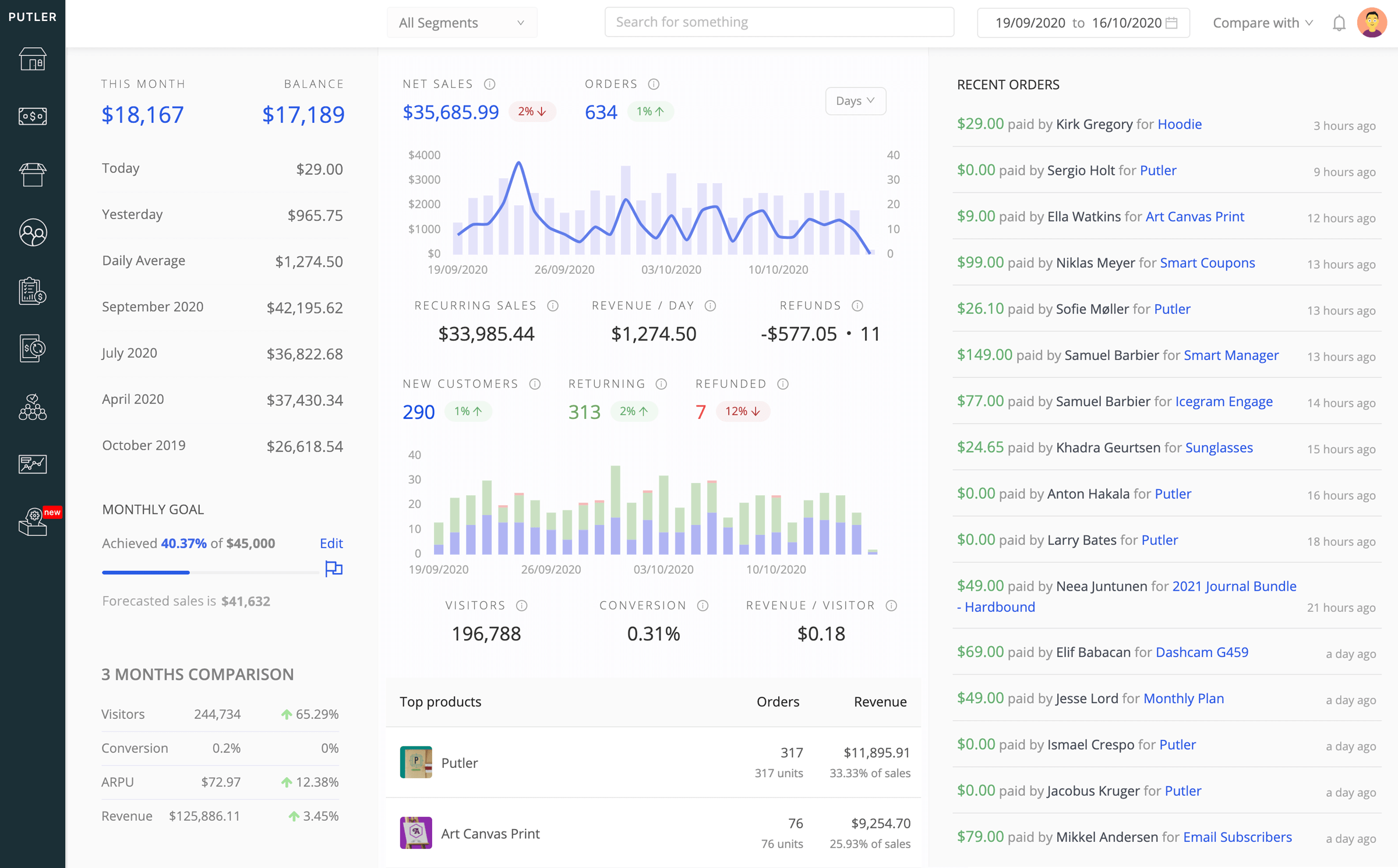
- Ottieni l'accesso a oltre 150 KPI e metriche che ti dicono in tempo reale come si stanno comportando le tue attività.
- Passa tra i negozi WooCommerce e gli account Stripe per visualizzare i singoli report di ciascuno.
- Puoi anche visualizzare report combinati per tutti i tuoi negozi.
- Ottieni rapporti approfonditi su tutti gli aspetti: prodotti, clienti, vendite, transazioni, abbonamenti, pubblico del sito web.
- Gestisci facilmente rimborsi, abbonamenti e monitoraggio del saldo da un'unica posizione.
- Collega negozi/account illimitati anche per più piattaforme : Shopify, PayPal, BigCommerce, Google Analytics per rimanere aggiornato sui numeri della tua attività con Putler.
- Ciò significa anche che puoi utilizzare sia Stripe che PayPal e ottenere analisi per i tuoi negozi WooCommerce.
Prova Putler gratuitamente
Conclusione
Spero che questo blog chiarisca perché hai bisogno di Stripe e come connettere Stripe a WooCommerce utilizzando il plug-in Stripe.
E se vuoi far crescere la tua attività WooCommerce con analisi accurate e in tempo reale, usa Putler, che ti aiuta a portare la tua attività nella giusta direzione.