
2021ガイド:電子メールでビデオを送信する方法
公開: 2021-08-09電子メールにビデオを含めることは、電子メールのエンゲージメントとビデオの再生率を高めるための優れた方法ですが、少し計画が必要です。
このガイドでは、ビデオやアニメーションGIFを含む電子メールを送信するための明確で簡単な手順を提供します。 また、優れたビデオメールの要素を共有し、メールにビデオを追加するための4つの方法を紹介します。
詳細な手順については、以下のビデオをご覧になり、このセクションに進んでください。
メールで動画を送信するための必需品
電子メールでビデオを送信する方法を学びたいですか? これらはあなたが心に留めておかなければならない2つのことです:
魅力的なビジュアルプレビュー
メールで長いURLリンクとして表現すると、動画を視聴する可能性が低くなります。
画像は、電子メールのビデオについて読者に警告するための最良の方法です。 動画は視覚的な媒体であるため、画像で宣伝することだけが理にかなっています。 言うまでもなく、人間は視覚を重視しているため、混雑した受信トレイでは画像が注目される可能性が高くなります。 電子メールでビデオを提示する方法を決定するときは、「クリック可能性」について考えてください。
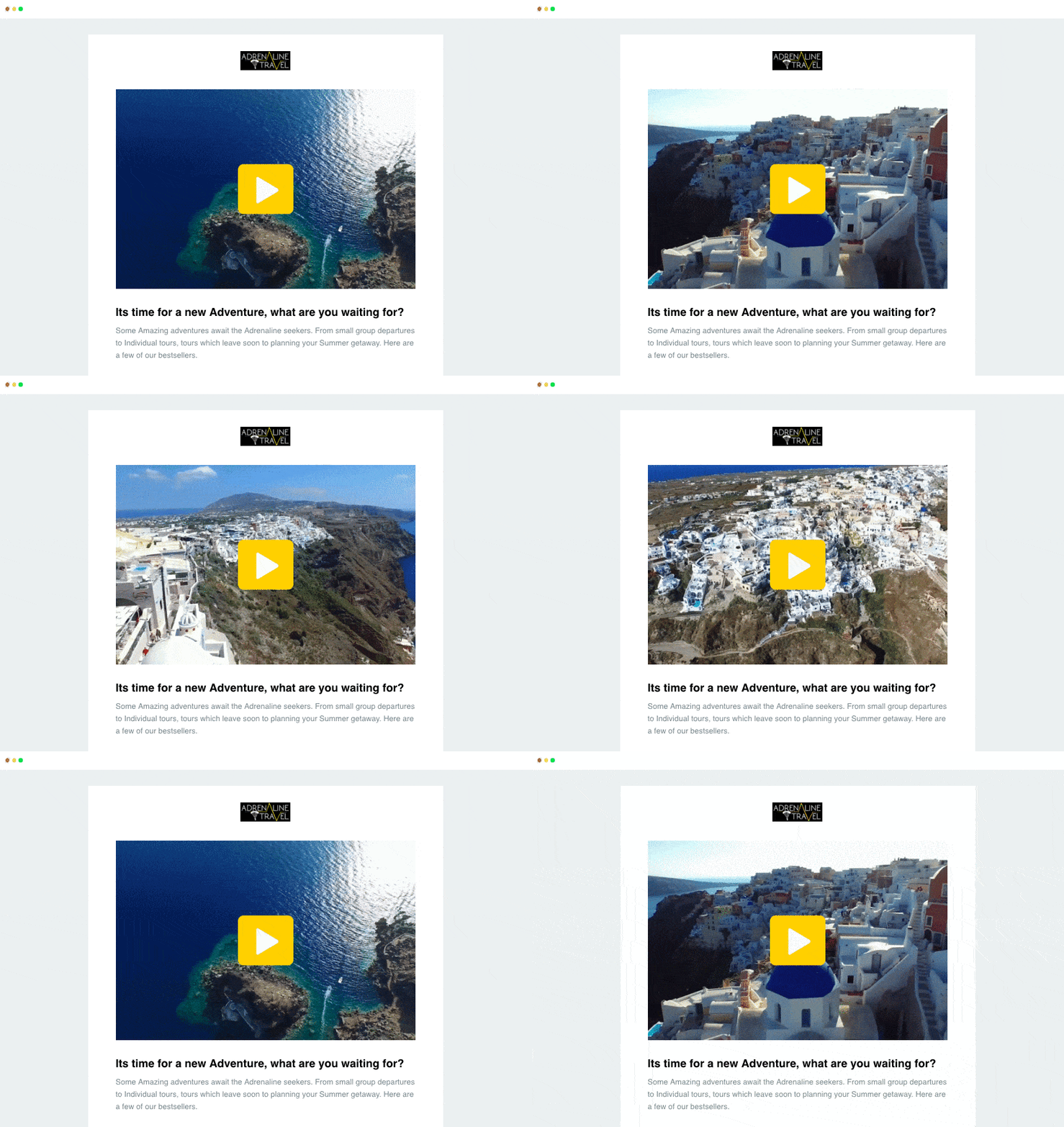
MailerLiteで作成されたAdrenalineTravelニュースレター
上記の例では、ビデオが電子メールに埋め込まれているように見えますが、実際には、再生ボタンが上にあるアニメーションGIF画像です。 これについては、以下で詳しく説明します。
メールプラットフォーム全体の経験
メールアプリ(またはクライアント)は同じように作成されていません。 それらはすべて、電子メールと添付ファイルを表示するさまざまな方法があります。 最良の結果を得るには、使用するクライアントに関係なく、すべての受信者に同じ電子メールエクスペリエンスを提供するように努める必要があります。
これは、メールアプリがコンテンツをどのように異なる方法で表示するか、および避けるべきビデオコンテンツのタイプに関する包括的なリソースです。
「クリック可能性」と互換性について考えることにより、あなたのビジネスがビデオメールを送信するための最良の方法を評価することができます。
ビデオを電子メールで送信する4つの方法
ビデオを電子メールで送信する方法の選択は、あなたにとって最も重要なことによって異なります。 電子メールでのシームレスなビデオ視聴体験に関心がありますか、それともサイトへのクリックを獲得することに関心がありますか? メールに動画を追加するのにどのくらいの時間を費やすことができますか? HTMLの使い方を知っていますか?
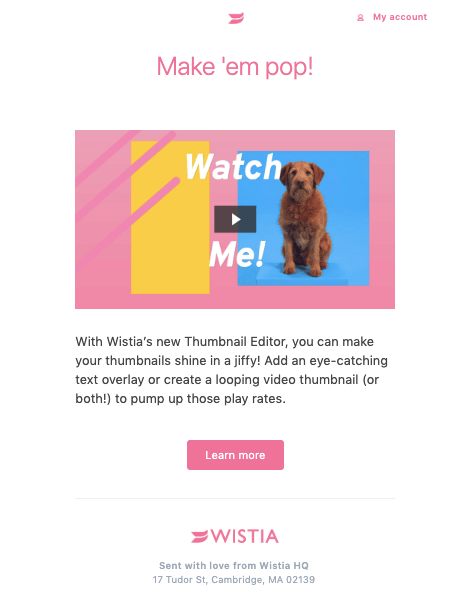
Wistiaからのビデオメールの例
メールに動画を追加する4つの方法の長所と短所の内訳は次のとおりです。
リンク+画像
電子メールのビデオのチェックリスト:
- 魅力的なビジュアルプレビュー
- 電子メールクライアント全体のサポート
ビデオを電子メールで送信するための推奨される方法は、画像またはアニメーションGIFをリンクすることです。 電子メールの受信者にビデオの魅力的なプレビューを提供すると同時に、クリックしてビデオを視聴し、サイトの探索を続けることができます。
この方法は、iPhoneやその他のモバイルデバイスでビデオメールを読んでいる受信者にとって非常に効果的です。
これは、ランディングページにリンクする電子メールにビデオの画像(サムネイル画像またはアニメーションGIF)を含めることで機能します。 メールに記載されている動画が、リンクしたページの上部またはその近くにあることを確認してください。
この方法で電子メールを介してビデオを共有する方法は次のとおりです。
- YouTubeなどのビデオホスティングサイトにビデオをアップロードします。
- ビデオサムネイルの画像をメールに追加します。
- 動画のサムネイルのスクリーンショットを撮るか、動画のアニメーションGIFを作成して再生ボタンを追加します。
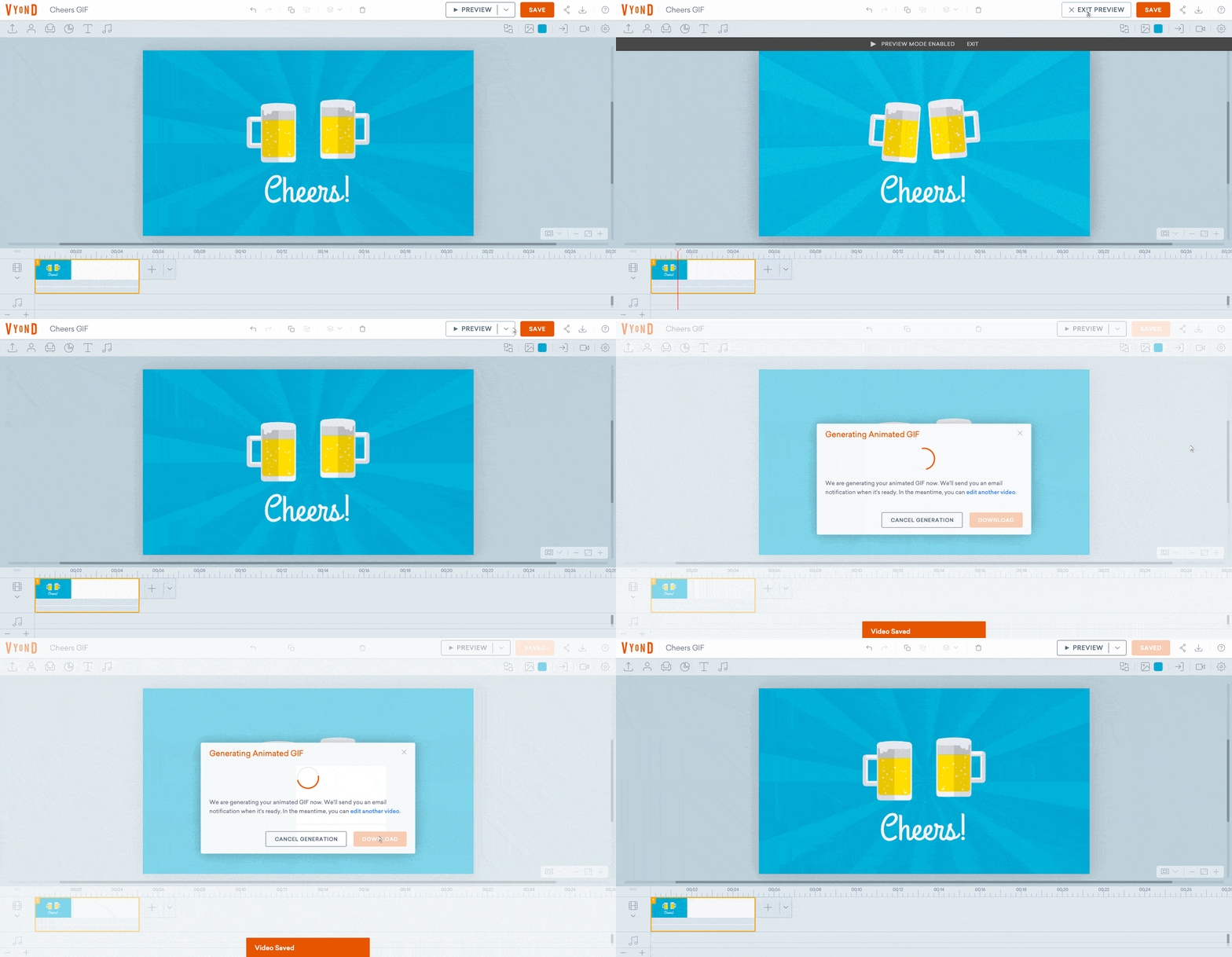
- Vyond Premium、Professional、およびEnterpriseのアカウント所有者は、この目的のために、カスタムアニメーションGIFを作成したり、ビデオの一部をアニメーションGIFに変換したりできます。 Giphyは、無料で簡単なmp4toGIF作成ツールでもあります。
- VyondStudioでアニメーションGIFをダウンロードする方法は次のとおりです。
- 画像またはアニメーションGIFをメール本文に挿入します。
- 画像を動画にリンクします。
- GmailとOutlookで画像をリンクする手順は次のとおりです。
アニメーションは読者の注意を引くので、GIFは効果的です。 ただし、注意してください。Outlook2007、2010、2013などの一部のクライアントはGIFを再生しません。
HTML5で埋め込む
電子メールのビデオのチェックリスト:
魅力的なビジュアルプレビュー
電子メールクライアント全体のサポート

ビデオを電子メールで送信するもう1つの方法は、メッセージにビデオを埋め込んで、受信者が電子メールから直接再生できるようにすることです。 HTML5を介してメッセージにコーディングすることで、ビデオを電子メールに埋め込むことができます。
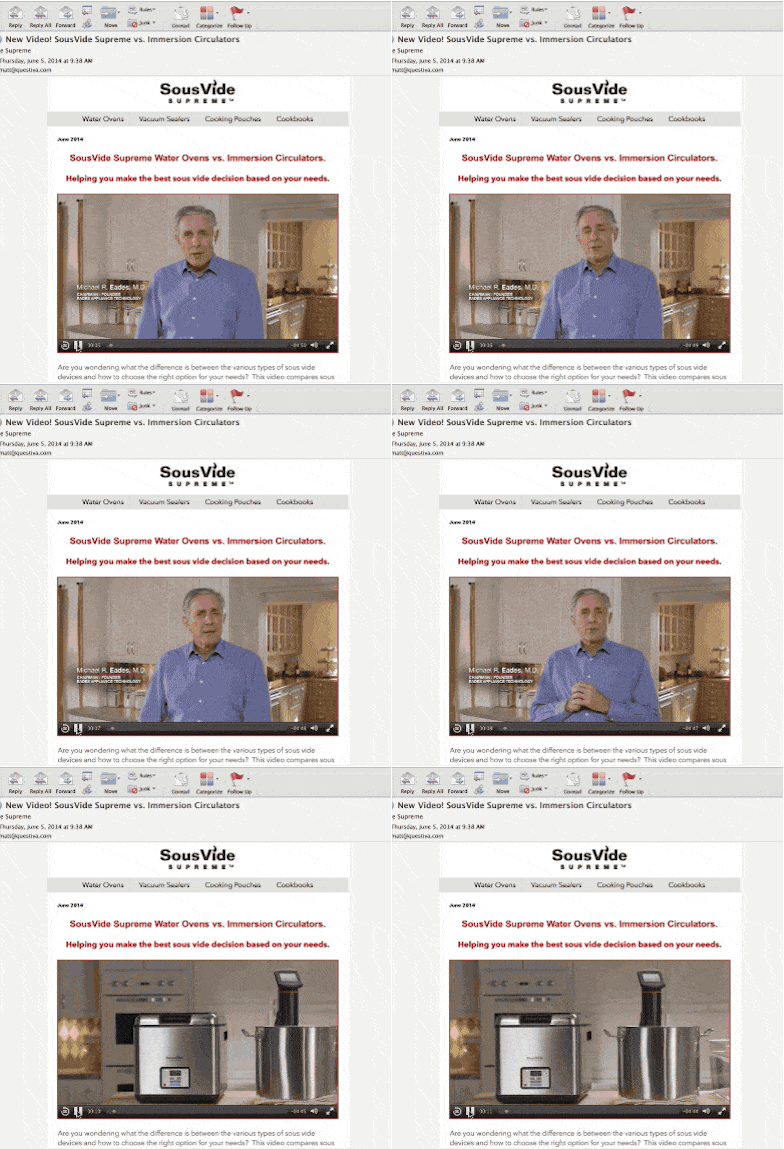
電子メールにビデオを埋め込むには、あなたまたはあなたの会社の開発者は、これらの手順を使用して電子メールのHTML5コードを調整する必要があります。
ビデオが電子メールに適切に埋め込まれている場合、それは理想的なユーザーエクスペリエンスです。受信者は、どこにも行かなくても、電子メールから直接ビデオを見ることができます。
ただし、この方法にはいくつかの欠点があります。 すべてのメールプラットフォームがHTML5ビデオをサポートしているわけではありません。
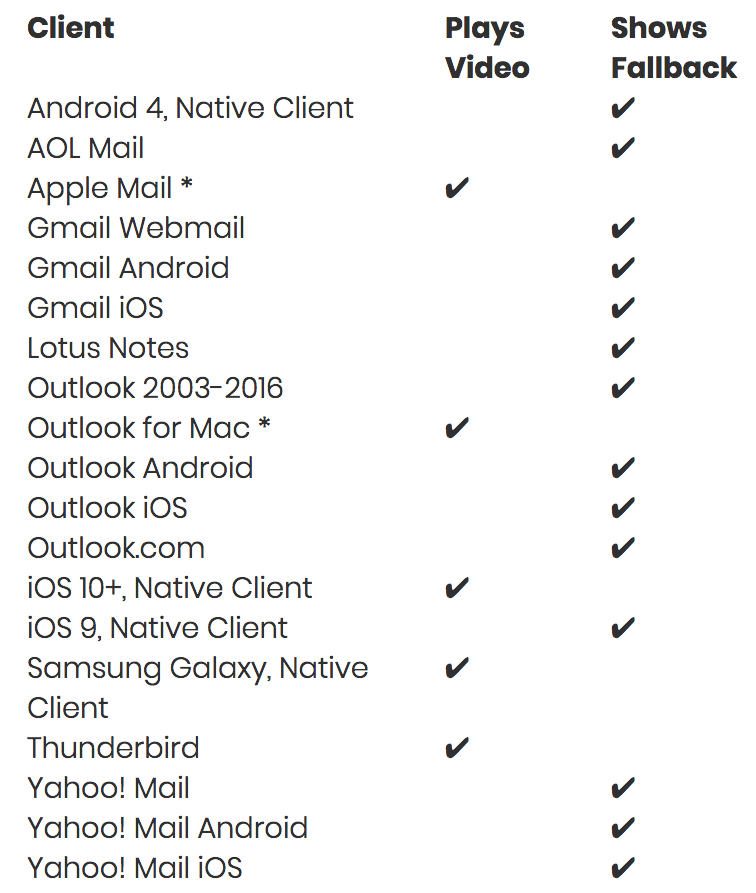
ビデオが埋め込まれた電子メールはスパムとしてマークされることがあり、受信者はメッセージを読めなくなります。
また、この方法では、電子メールで再生できるビデオを別のWebサイトにリンクできないため、電子メールのクリックを促進することはより困難です。 視聴者はあなたのビデオを見るかもしれませんが、あなたのウェブサイトにアクセスしないかもしれません。
mp4ファイルを添付します
電子メールのビデオのチェックリスト:
- 魅力的なビジュアルプレビュー
- 電子メールクライアント全体のサポート
ビデオプレビューまたはビデオ自体を電子メールに含める代わりに、ビデオを添付ファイルとして電子メールに送信することを選択できます。
ビデオを電子メールに添付するプロセスは簡単です。「添付」ボタン(通常、アイコンはペーパークリップ)をクリックして、添付するビデオファイルを選択するだけです。
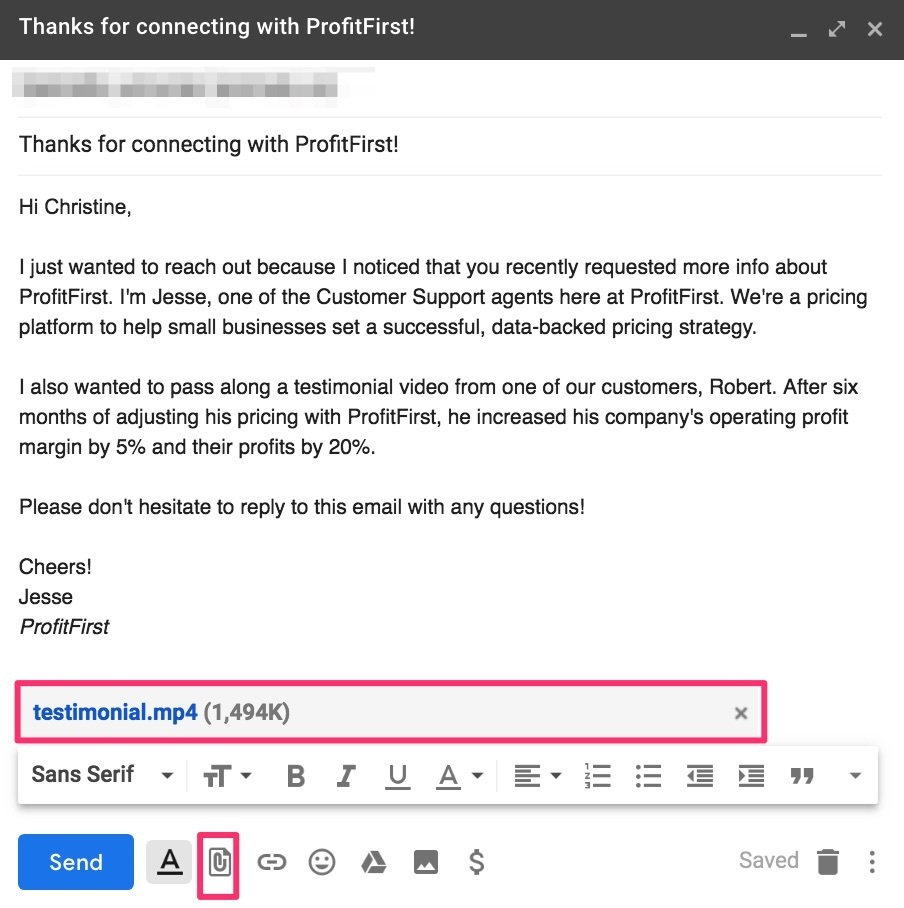
この方法は素晴らしくシンプルですが、魅力的なビジュアルプレビューやドライブクリックを提供しません。
単一の添付ファイルでは、電子メールの受信者の注意を簡単に捉えることはできません。メッセージの一番下までスクロールして添付ファイルを表示しない限り、ビデオを簡単に見逃してしまう可能性があります。 この方法を使用している場合は、受信者を引き付けるために、電子メールの本文にもビデオのビジュアルを含めるようにしてください。
メールマーケティングプラットフォームは添付ファイルをサポートしていないため、mp4添付ファイル付きのメールは個々のアカウントから送信する必要があります。 電子メールクライアント間でのビデオファイルの一般的な制限は20〜25 MBであるため、この方法は大きなビデオファイルを送信するのに適した方法ではありません。 大きなビデオファイルを少数の人に送信するには、WeTransferのようなファイル共有プラットフォームを試してください。
回避策の1つは、クライアントのドライブを介して大きなビデオファイルを電子メールの添付ファイルとして送信することです。 たとえば、GmailはGoogleドライブスイートを提供しています。 OutlookにはOneDriveがあります。
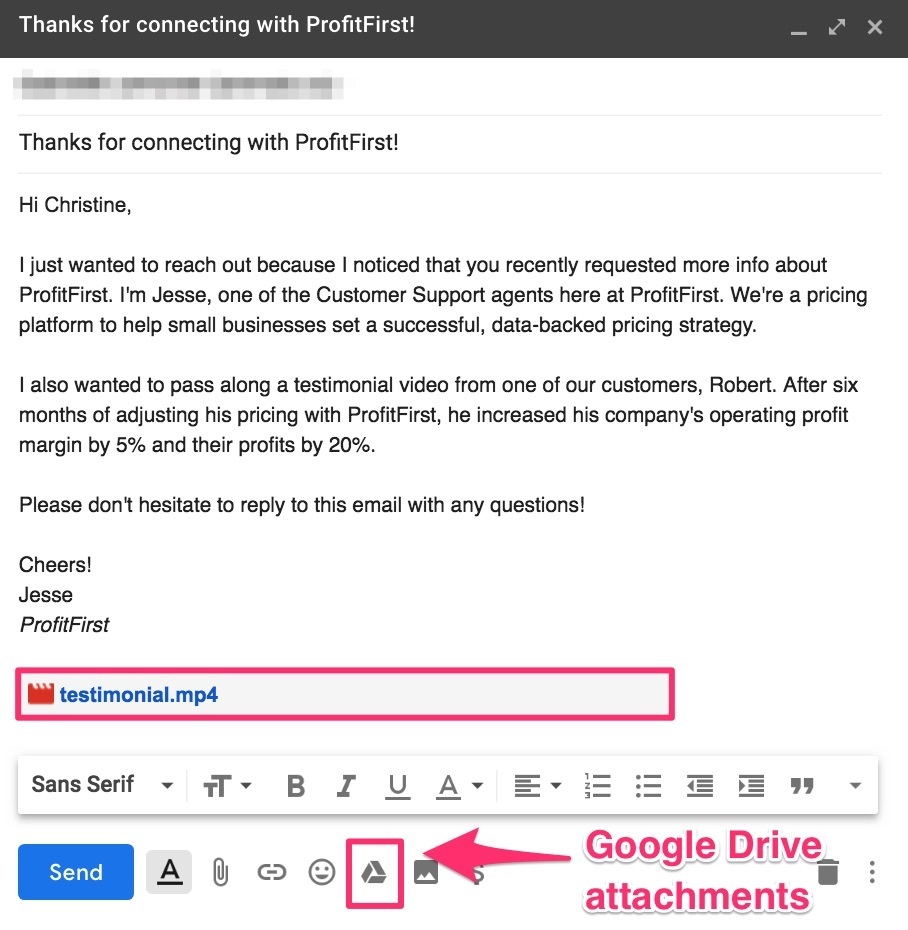
ビデオをドライブファイルの添付ファイルとして電子メールで送信すると、より大きなビデオを送信できますが、この戦術は、そのドライブサービスを使用する受信者に対してのみ機能するため、この方法はクライアント間でのサポートに制限があります。
ビデオファイルを添付しても、受信者があなたのブランドを探求し続けることを実際に奨励するわけではありません。 あなたのウェブサイトにアクセスする代わりに、彼らは添付ファイルを開いています。
これらの制限により、添付方法は、ビデオファイルを開くための正しいドライブシステムを持っている少数の人々との通信に有効な場合があります。 ただし、クライアント間のファイルサイズの制限を考慮すると、多数の顧客に連絡するためにビデオを電子メールに添付することはお勧めしません。
YouTubeリンクを含める
電子メールのビデオのチェックリスト:
- 魅力的なビジュアルプレビュー
- メールクライアント全体のサポート&
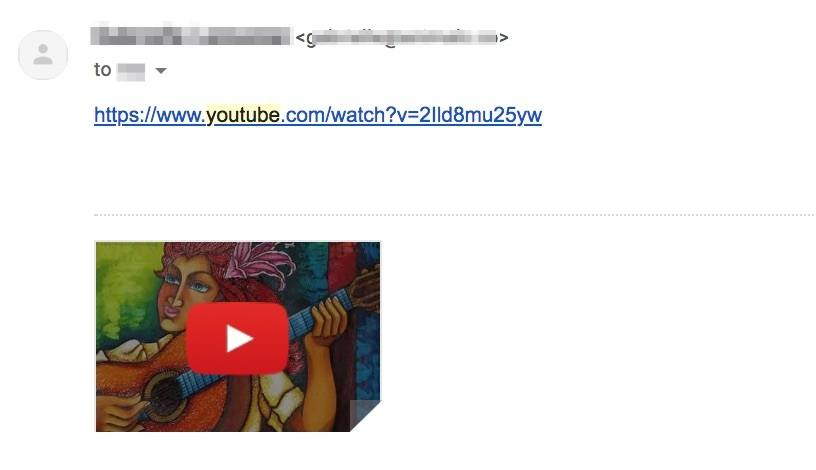
Gmailメッセージの本文にYouTubeURLを含めると、動画はGmail受信者向けの再生可能な添付ファイルとして表示されます。 URLはすべての人に有効ですが、Gmailユーザーのみがメールで動画を再生できます。 それらの読者にとって、これはあなたのビデオを電子メール自体ですぐに再生させるための便利な方法です。 iPhoneや他のモバイルデバイスのメールアプリなど、他のプラットフォームを使用している人にはうまく機能しません。
反対に、この方法はサイトへのトラフィックを促進しません。 添付ファイルをクリックした受信者はYouTubeビデオページに移動するので、会社のYouTubeチャンネルをざっと見て、ブランドをさらに探索することができます。 ただし、動画自体にサイトへのCTAボタンがない限り、動画ページがサイトにトラフィックをもたらす可能性はほとんどありません。
別の電子メールプラットフォームを使用している人にはプレーンなURLしか表示されず、ビデオを見る動機がない可能性が高いため、この方法は多数の受信者にはお勧めできません。
視聴者を念頭に置いて動画をメールで送信
メールに動画を追加することは、受信者からのエンゲージメントを高めるための信頼できる方法です。 マーケティングリサーチによると、メールに動画を含めると、オープン率、クリック率、コンバージョン率が一貫して向上します。
ただし、これらの結果は、視聴者を念頭に置いて動画がメールで送信された場合にのみ発生します。 ビデオディスプレイから電子メールプラットフォーム全体のサポートまで、読者を引き付けるビデオを送信するには、かなりの数の要素を考慮する必要があります。 このガイドを使用すると、アクセス可能で魅力的で、視聴者がコンテンツに接続するように促す動画をメールで送信する方法を見つけることができます。
メール用に独自のビデオを作成する