
Renderforestで映画のイントロを作成する方法
公開: 2019-04-12映画、映画スタジオ、制作会社について考えるとき、最初に頭に浮かぶのはそれらのイントロです。
有名なイントロを見るときはいつでも、それが壮大な映画になることを私たちはすでに知っています。 松明を持った女性、星に囲まれた山、とどろくライオン、月に座っている釣り人の男の子–なじみのある音ですね?
イントロは、ロゴのように親しみやすさを感じさせ、視聴者の心にとどまります。 したがって、映画、特定のプロジェクト、または短いビデオを思い出深いものにするために、ユニークで印象的なイントロが必要です。
時々、映画には、文脈を与えて視聴者を準備するために最初に提示されるべきバックストーリーがあります。 したがって、専門家は拡張イントロを作成します。 「スターウォーズ」のイントロは、私たちが意味するものの一例です。
したがって、映画の準備ができていて、伝説的なイントロを探している場合は、Renderforestがテンプレートを使用して映画を作成するようにガイドします。 しかし、私たちがそれを作る前に、まずそれを見てください。
それでは、プロセス全体を段階的に見ていきましょう。
まず、 「SolidLogoReveal」テンプレートを使用してロゴアニメーションを作成しました。 Renderforestアカウントにサインアップまたはサインインした後、さまざまなイントロテンプレートを選択して、ロゴ付きのテンプレートを作成します。 これを行うには、メインメニューの[ビデオの作成]セクションに移動し、次に[イントロとロゴ]に移動します サブセクションでは、好きなテンプレートを選択できます。

一部のロゴ表示テンプレートでは、ビデオの長さを選択できます。 これを行ったら、 「今すぐ作成」をクリックして開始します。

次の手順に進む前に、テンプレートにテキストを追加します。 そのフィールドをクリックして、テキストを入力します。 必要に応じて、デフォルトのパーセンテージをクリックして、テキストのサイズを変更します。
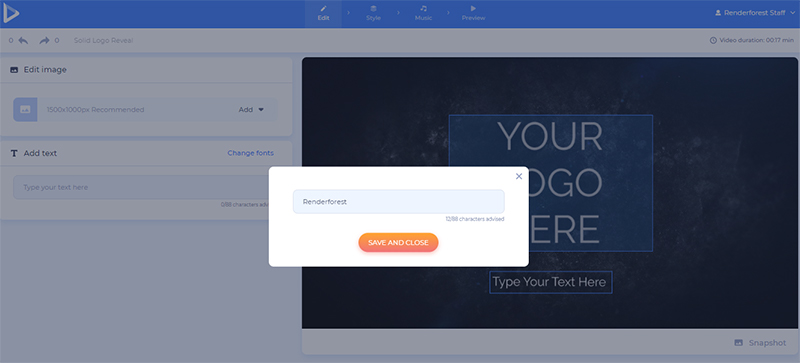
ロゴは、デバイス、Web、または以前のアップロードから直接テンプレートに追加できます。 まだロゴをお持ちではありませんか? 「ロゴの作成」オプションを選択するか、 Renderforestロゴメーカーに直接アクセスして、その場で作成します。

「スタイル」セクションで、ロゴの外観を変更します。

ここでは、必要に応じてテキストの外観を変更することもできます。 フォントを選択したら、 「このシーンでフォントをプレビュー」をクリックして、変更を適用します。

ロゴを表示するビデオをレンダリングする前の最後のステップは、音楽トラックを追加することです。 デバイスからトラックをアップロードするか、ライブラリから適切なトラックを選択してください。 この動画に必要な「シネマティックミュージック」など、いくつかのカテゴリがあります。
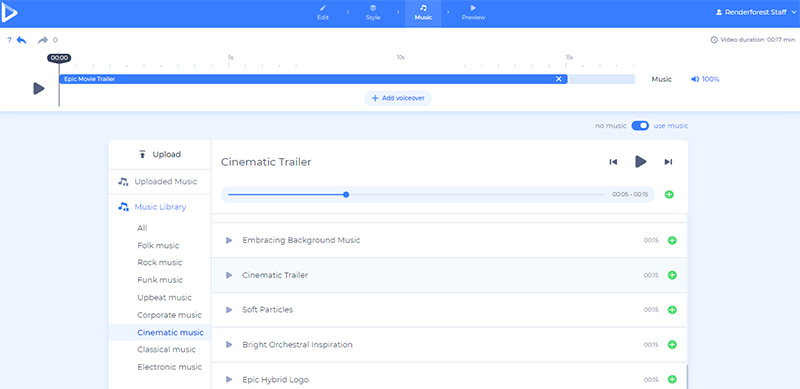
最後に、ダウンロードする前に、ビデオを無料でプレビューして最終結果を確認します。 高品質でレンダリングされたビデオは、 「メディアライブラリ」に自動的に表示され、後で再度アップロードするのではなく、次のプロジェクト用に選択できます。

これでロゴのイントロが完了したので、テンプレートに戻り、[アニメーションビデオ]セクションを選択してから、[映画の予告編]サブセクションを選択します。
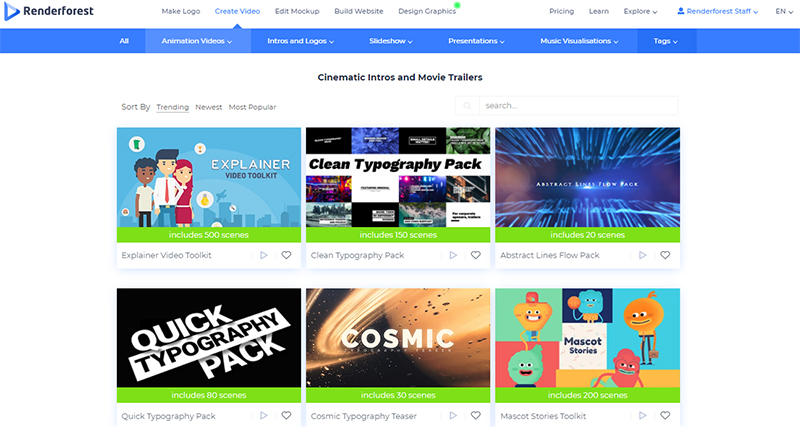
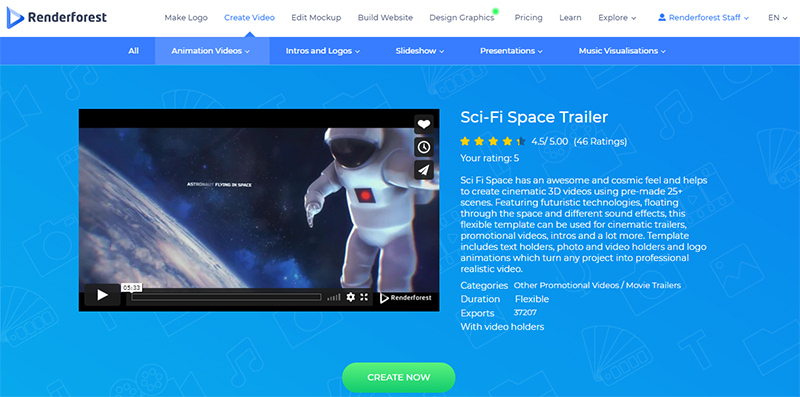
イントロに使用するテンプレートを選択し、[今すぐ作成]をクリックしてシーンを編集します。 このチュートリアルでは、 「Sci-FiSpaceTrailer」テンプレートを選択しました。
ビデオを作成するには、2つのオプションがあります。手動でシーンを追加するか、チームが作成した既製のプリセットから選択します。

テキスト付きのアニメーションシーン、画像とビデオのホルダー、ロゴアニメーションなど、さまざまなシーンから選択できます。 必要なシーンを選択し、 「挿入」をクリックして確定します。

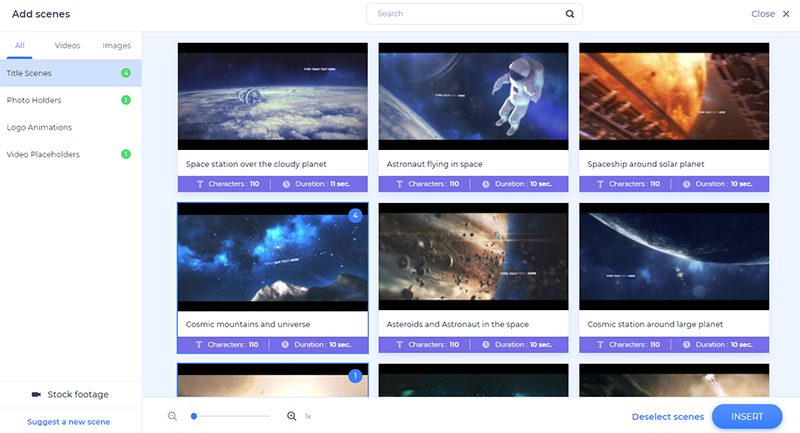
シーンをカスタマイズする時が来ました。 それらを移動、複製、削除、または置換し、その間にいくつかの新しいものを追加して、好みに応じて配置します。
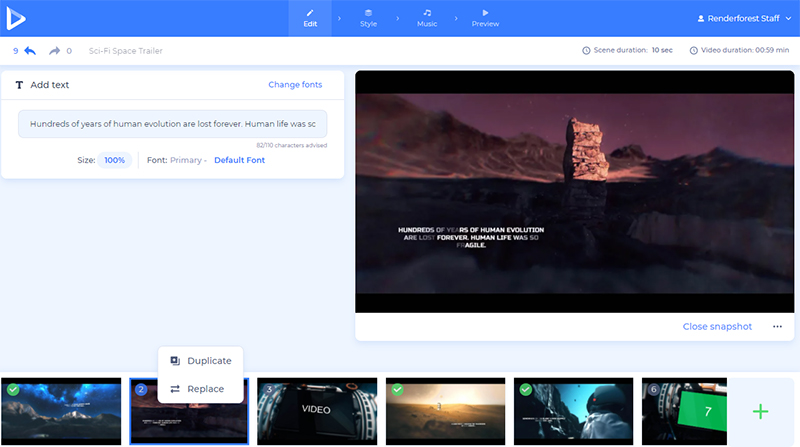
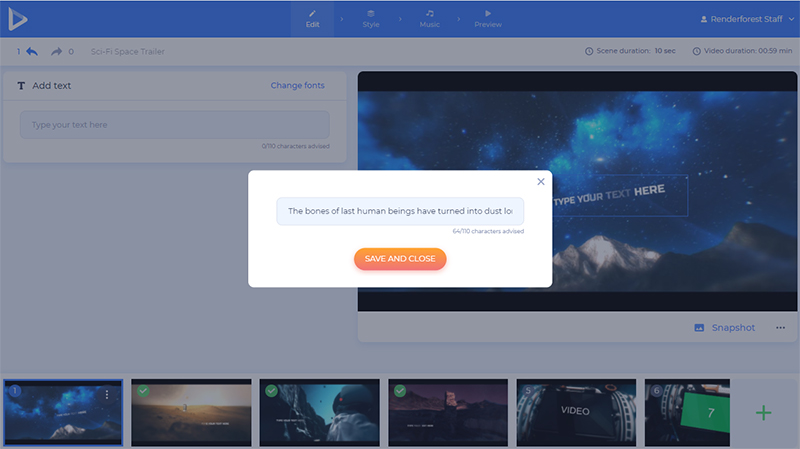
ロゴ表示チュートリアルと同様に、デフォルトのテキストフィールドをクリックし、テキストを入力してイントロを編集します。
メディアファイルを追加するには、いくつかのオプションがあります。デバイスからビデオおよび画像ファイルをアップロードするか、ファイルのURLを貼り付けるか、 「メディアライブラリ」からすでにアップロードおよびエクスポートされたファイルを選択します。
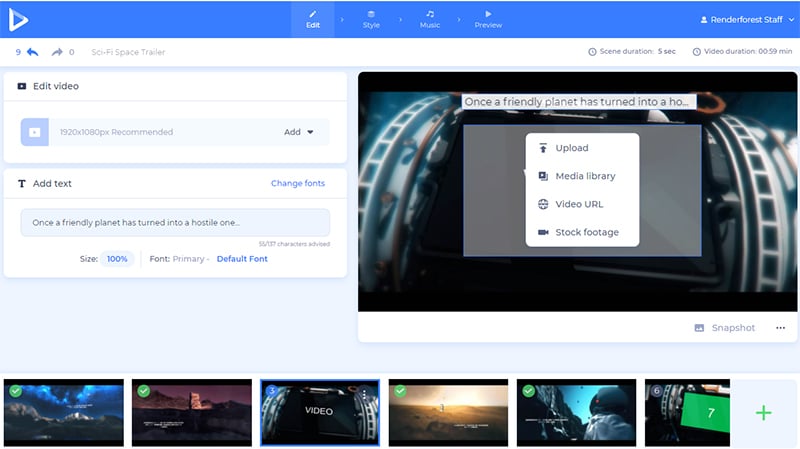
エクスポート済みのロゴ表示ビデオを追加するには、[メディアライブラリ]オプションを選択してから、[レンダリングされたビデオ]フォルダーに移動します。 必要なものを選択し、 「挿入」をクリックして確認します。
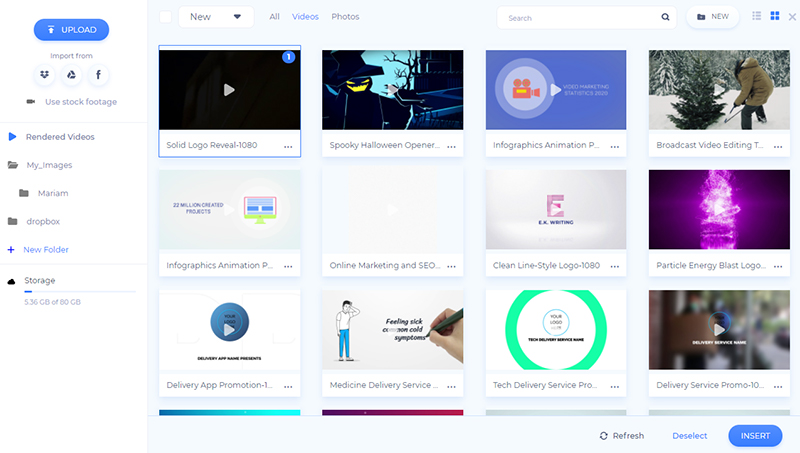
ロゴリビールビデオを追加すると、プロジェクトに合わせて、その場でトリミングまたはミュートできるようになります。

特定のシーンに適したメディアファイルがない場合は、当社のメディアストックを使用して、探しているものを見つけ、ビデオをよりプロフェッショナルで壮大なものにすることができます。

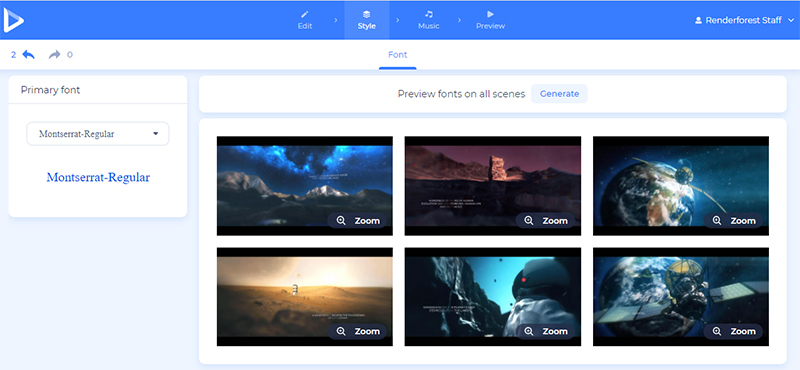
メディアファイルをシーンに追加し、必要なすべての変更を加えたら、[スタイル]セクションに移動して、ビデオのテキストスタイルを選択します。 フォントを選択し、 「生成」をクリックして、シーンに変更を適用します。
「音楽」セクションで、プロジェクトのバックグラウンドミュージックを選択します。 私たちは皆、映画における音楽の重要性を知っています。 したがって、適切なムードを作成するために賢明に選択してください。 イントロには「EpicMovieTrailer」トラックを使用します。
ナレーションも追加します。私たち全員が大好きなトレーラーの男に似た声がある場合は、イントロをより神秘的でわかりやすくします。

ビデオがうまくいくと確信したら、ダウンロードする前に無料でプレビューしてください。
ビデオをダウンロードするための2つのオプションがあります。 1つ目は無料のオプションで、Renderforestの透かしが入ったSD360品質のビデオを提供します。
2番目の「HDエクスポート」オプションを使用すると、透かしなしで高品質でビデオをダウンロードできます。 価格設定の詳細については、こちらをご覧ください。
ビデオをダウンロードする以外に、それを共有するためのいくつかのオプションがあります。 私たちのプラットフォームから直接YouTubeに動画を公開し、FacebookやTwitterなどのソーシャルプラットフォームで共有し、プロジェクトが非公開でない場合はプレビューリンクを他の人に送信します。

今、あなたの壮大な映画のイントロは、世界を魅了し、あなたが映画撮影で有名な名前になるのを助ける準備ができています。 もっと作成することに興奮していますか? 別のテンプレートを選択して、すぐに編集プロセスを開始してください。
今すぐやってみて下さい
壮大な爆発のロゴが明らかに
壮大なロゴで動画を公開し、文字通り興味の爆発を引き起こします。 ビデオに音楽トラックを追加して、完全に補完します。 すぐに試してみてください!
今すぐやってみて下さい
映画のオープニングタイトル
プロジェクトの印象的なオープニング中に、映画にタイトルを追加します。 独自のメディアファイル、テキスト、および壮大な音楽トラックでそれをカスタマイズします。
今すぐやってみて下さい
衝突する粒子のロゴが明らかに
魔法のような印象的なロゴを作成して、爆発的な衝突や輝きのある動画を公開します。 映画のイントロ、オープナーなどに最適です。
今すぐやってみて下さい