
Cum să faci o introducere în film cu Renderforest
Publicat: 2019-04-12Când ne gândim la filme, studiouri de film și companii de producție, unul dintre primele lucruri care ne vin în minte este introducerea lor.
Ori de câte ori vedem un intro faimos, știm deja că va fi un film epic. O femeie care ține o torță, un munte înconjurat de stele, un leu care răcnește, un băiat pescuit așezat pe lună – sună familiar, nu?
Introducerile creează un sentiment de familiaritate și rămân în mintea spectatorilor la fel ca un logo. Prin urmare, trebuie să aveți o intro unică și impresionantă, pentru a vă face filmul, un anumit proiect sau un scurt videoclip memorabil.
Uneori, filmele au povești de fundal care ar trebui prezentate la început pentru a da context și a pregăti telespectatorii. Deci, profesioniștii creează o introducere extinsă. Introducerea „Războiul Stelelor” este un exemplu a ceea ce ne referim.
Așadar, dacă filmul tău este gata și ești în căutarea unei introduceri legendare, Renderforest te va ghida să faci unul cu șabloanele noastre. Dar mai întâi, urmărește-l, înainte de a reuși.
Acum, să parcurgem întregul proces pas cu pas.
În primul rând, am creat o animație de logo, folosind șablonul nostru „Solid Logo Reveal” . Creați unul cu logo-ul dvs. selectând diferite șabloane de introducere , după ce vă înregistrați sau vă conectați la contul dvs. Renderforest. Pentru a face acest lucru, accesați secțiunea „Creează videoclip” din meniul principal și apoi, la „Intros and logos” subsecțiune, unde puteți alege un șablon care vă place.

Unele șabloane de dezvăluire a siglei vă permit să alegeți durata videoclipului. După ce faceți acest lucru, faceți clic pe „Creați acum” pentru a începe.

Adăugați un text la șablon, înainte de a trece la pașii următori. Faceți clic pe câmpul său și introduceți textul dvs. Dacă este necesar, modificați dimensiunea textului, făcând clic pe procentul implicit.
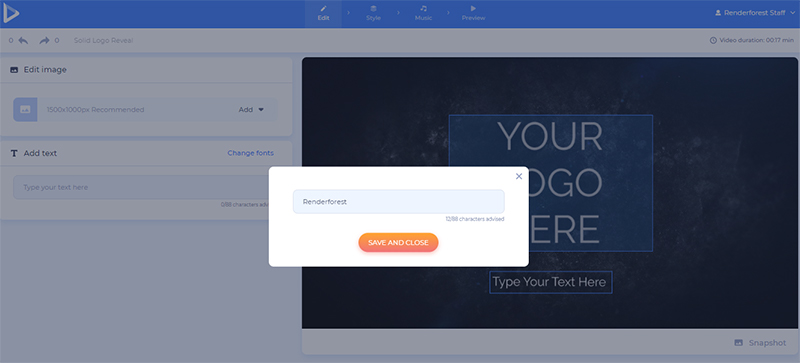
Sigla dvs. poate fi adăugată la șablon direct de pe dispozitivul dvs., de pe web sau încărcările dvs. anterioare. Nu aveți încă un logo? Creați unul la fața locului selectând opțiunea „Creare logo” sau mergând direct la Renderforest logo maker .

În secțiunea „Stil” , schimbați aspectul dezvăluirii siglei dvs.

Aici aveți și opțiunea de a schimba aspectul textului, dacă este necesar. După ce ați ales un font, faceți clic pe „Previzualizare fonturi pe această scenă” , pentru a aplica modificările.

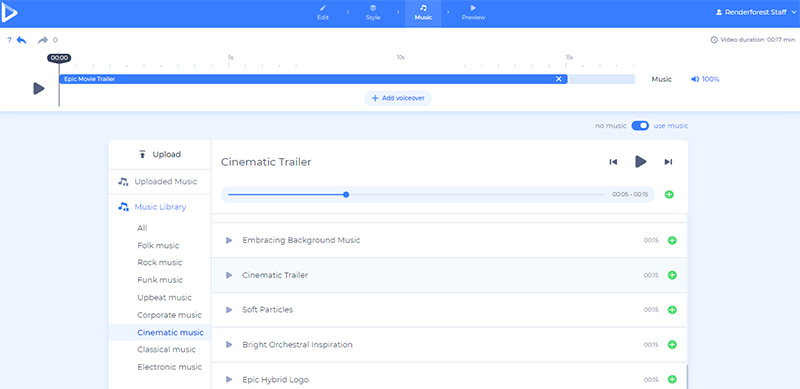
Ultimul pas înainte de redarea videoclipului de dezvăluire a siglei este adăugarea unei piese muzicale. Încărcați o piesă de pe dispozitivul dvs. sau alegeți una potrivită din biblioteca noastră. Avem mai multe categorii, inclusiv „Muzică cinematografică” , de care ați putea avea nevoie pentru acest videoclip.
În cele din urmă, previzualizați gratuit videoclipul pentru a vedea rezultatul final, înainte de a-l descărca. Videoclipurile redate la calitate înaltă vor apărea automat în „Biblioteca media” , de unde le puteți alege ulterior pentru următoarele proiecte, în loc să le încărcați din nou.

Acum, când introducerea siglei este gata, reveniți la șabloane, alegeți secțiunea „Videoclipuri animate” , apoi subsecțiunea „Trailere de filme”.
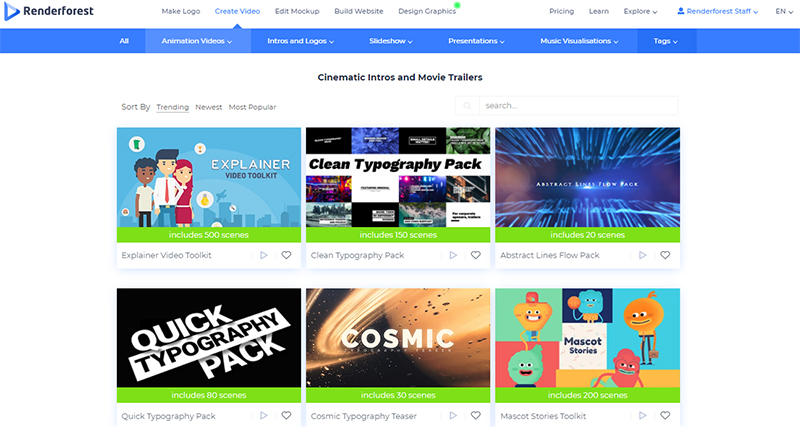
Selectați un șablon care vă place pentru introducere și faceți clic pe „Creați acum” pentru a edita scenele. Pentru acest tutorial, am ales șablonul „Sci-Fi Space Trailer” .
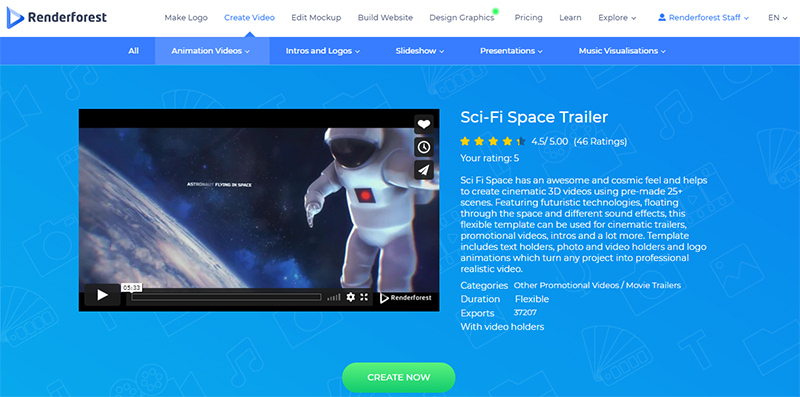
Aveți 2 opțiuni pentru a vă crea videoclipul: adăugați scene manual sau alegeți dintre setările prestabilite gata create de echipa noastră.

Oferim o mare varietate de scene din care să alegeți: scene animate cu texte, suporturi pentru imagini și videoclipuri și animații cu logo. Selectați scenele de care aveți nevoie și faceți clic pe „Inserați” pentru a confirma.

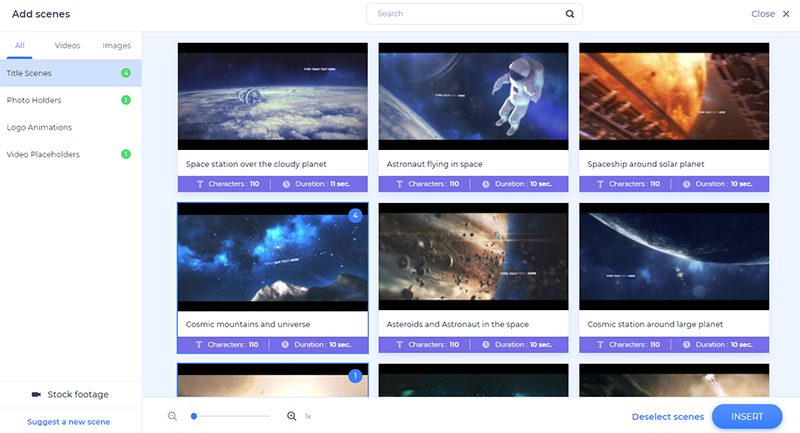
Este timpul să vă personalizați scenele. Mutați, duplicați, ștergeți sau înlocuiți-le, precum și adăugați unele noi între ele, pentru a le aranja după preferințele dvs.
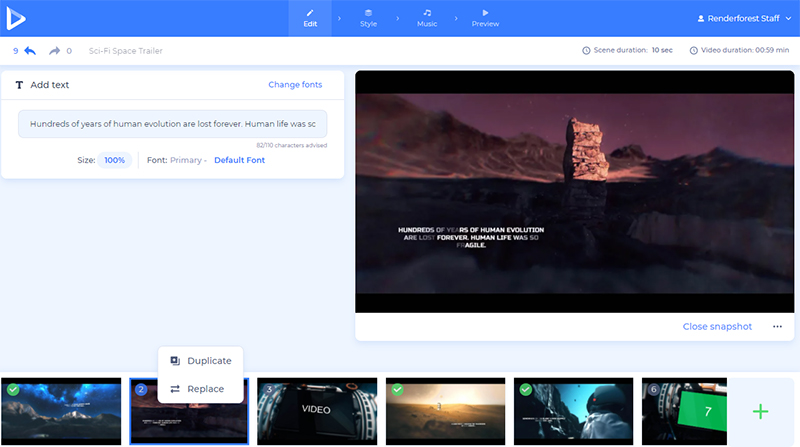
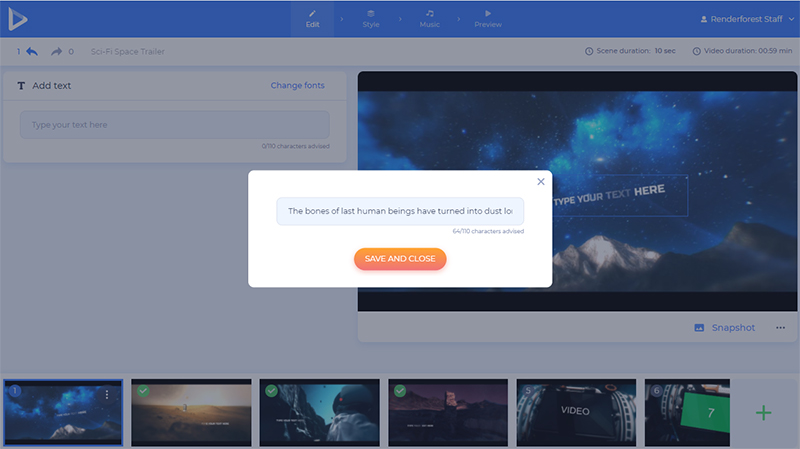
La fel ca în tutorialul de dezvăluire a siglei, faceți clic pe câmpurile de text implicite și introduceți textul pentru a edita introducerea.
Există mai multe opțiuni pentru a adăuga fișierele media: încărcați fișiere video și imagine de pe dispozitiv, lipiți adresa URL a fișierului sau selectați fișierele deja încărcate și exportate din „Biblioteca media” .
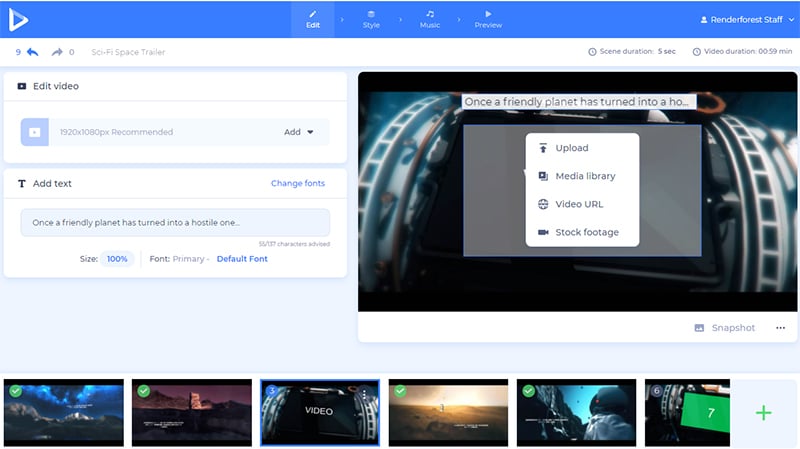
Pentru a adăuga videoclipul care dezvăluie logo-ul pe care l-am exportat deja, selectați opțiunea „Biblioteca media” , apoi accesați folderul „Videoclipuri redate” . Alegeți-l pe cel de care aveți nevoie și faceți clic pe „Inserați” pentru a confirma.
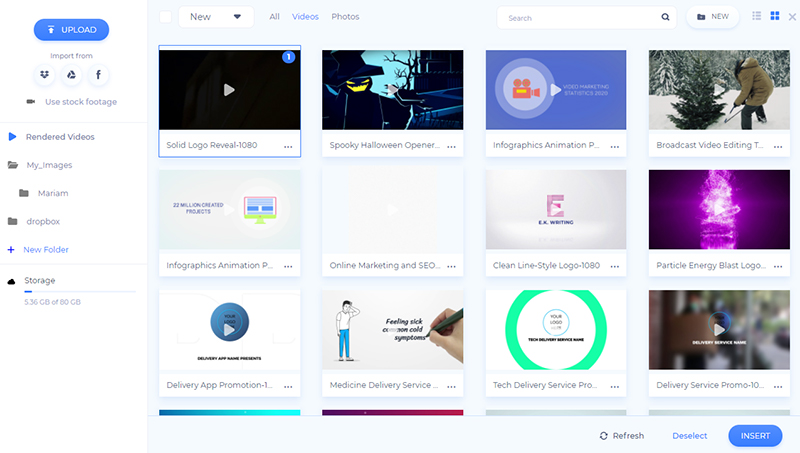
Odată ce adăugați videoclipul de dezvăluire a logo-ului, îl veți putea tăia sau dezactiva pe loc, pentru a merge bine cu proiectul dvs.

În cazul în care nu aveți un fișier media potrivit pentru o anumită scenă, stocul nostru media vă va ajuta să găsiți ceea ce căutați și să vă faceți videoclipul mai profesionist și mai epic.

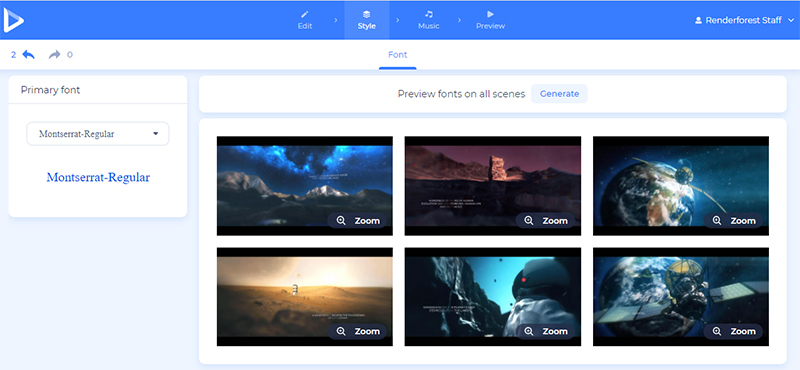
După ce ați adăugat fișierele media la scene și a făcut toate modificările necesare, mergeți la secțiunea „Stil” pentru a alege un stil de text pentru videoclipul dvs. Selectați un font și faceți clic pe „Generează” pentru a aplica modificările scenelor.
În secțiunea „Muzică” , alegeți muzica de fundal a proiectului dvs. Cu toții știm importanța muzicii în filme. Deci, alegeți-l cu înțelepciune pentru a crea starea de spirit potrivită. Vom merge cu piesa „Epic Movie Trailer” pentru introducerea noastră.
Adăugați și o voce off, dacă aveți o voce similară cu tipul acelui trailer pe care-l iubim cu toții, pentru a face intro-ul mai misterios și grăitor.

Când sunteți sigur că videoclipul este gata, previzualizați-l gratuit, înainte de a-l descărca.
Există două opțiuni pentru a vă descărca videoclipul. Prima este opțiunea gratuită, care oferă videoclipuri de calitate SD360 cu filigranul Renderforest.
Cu a doua opțiune, „Export HD” , vă puteți descărca videoclipul la calitate înaltă și fără filigran. Găsiți aici toate detaliile despre prețurile noastre .
Pe lângă descărcarea videoclipului, există mai multe opțiuni pentru a-l partaja. Publicați videoclipul dvs. pe YouTube direct de pe platforma noastră, distribuiți-l pe platformele sociale, inclusiv Facebook și Twitter și trimiteți linkul de previzualizare altora dacă proiectul dvs. nu este privat.

Acum, introducerea ta epică a filmului este gata să vrăjească lumea și să te ajute să devii un nume celebru în cinematografie. Ești încântat să creezi mai multe? Alegeți un alt șablon și începeți imediat procesul de editare.
Încearcă acum
Dezvăluirea siglei Epic Explosion
Realizați videoclipuri magnifice de dezvăluire a siglelor, pentru a crea o explozie de interese... literalmente. Adăugați și o piesă muzicală videoclipului, pentru a o completa complet. Încearcă-l imediat!
Încearcă acum
Titluri de deschidere a filmelor
Adaugă titluri filmului tău în timpul deschiderii impresionante a proiectului tău. Personalizați-l cu propriile fișiere media, texte și o melodie epică.
Încearcă acum
Dezvăluirea logo-ului particulelor care se ciocnesc
Creați un logo magic și impresionant care dezvăluie videoclipuri cu ciocniri explozive și străluciri. Perfect pentru introduceri de film, deschideri și multe altele.
Încearcă acum