
วิธีสร้างอินโทรภาพยนตร์ด้วย Renderforest
เผยแพร่แล้ว: 2019-04-12เมื่อเรานึกถึงภาพยนตร์ สตูดิโอภาพยนตร์ และบริษัทโปรดักชั่น สิ่งแรกที่นึกถึงคืออินโทร
เมื่อไหร่ก็ตามที่เราเห็นอินโทรอันโด่งดัง เราก็รู้อยู่แล้วว่ามันจะเป็นหนังมหากาพย์ ผู้หญิงถือคบเพลิง ภูเขาที่รายล้อมไปด้วยดวงดาว สิงโตคำราม เด็กตกปลานั่งบนดวงจันทร์ ฟังดูคุ้นๆ ใช่ไหม?
ช่วงแนะนำสร้างความรู้สึกคุ้นเคยและติดอยู่ในใจของผู้ชมเหมือนกับโลโก้ ดังนั้น คุณต้องมีอินโทรที่ไม่ซ้ำใครและน่าประทับใจ เพื่อทำให้ภาพยนตร์ โปรเจ็กต์บางรายการ หรือวิดีโอสั้นของคุณน่าจดจำ
บางครั้ง ภาพยนตร์ก็มีเรื่องราวเบื้องหลังที่ควรนำเสนอในตอนต้นเพื่อให้บริบทและเตรียมผู้ดู ดังนั้น ผู้เชี่ยวชาญจึงสร้างส่วนแนะนำเพิ่มเติม บทนำ "Star Wars" เป็นตัวอย่างของสิ่งที่เราหมายถึง
ดังนั้น หากภาพยนตร์ของคุณพร้อมและคุณกำลังค้นหาอินโทรในตำนาน Renderforest จะแนะนำให้คุณสร้างมันด้วยเทมเพลตของเรา แต่ก่อนอื่น ดูมันก่อนที่เราจะทำมัน
ตอนนี้ มาดูกระบวนการทั้งหมดทีละขั้นตอน
ก่อนอื่น เราได้สร้างแอนิเมชั่นโลโก้โดยใช้ เทมเพลต "การเปิดเผยโลโก้ที่เป็นของแข็ง" สร้างโลโก้ด้วยโลโก้ของคุณโดยเลือก เทมเพลตแนะนำ ต่างๆ หลังจาก ลงทะเบียน หรือ ลงชื่อเข้า ใช้บัญชี Renderforest ของคุณ โดยไปที่ส่วน "สร้างวิดีโอ" บนเมนูหลัก จากนั้นไปที่ "บทนำและโลโก้" ส่วนย่อย ซึ่งคุณสามารถเลือกเทมเพลตที่คุณชอบได้

เทมเพลตการเปิดเผยโลโก้บางรายการช่วยให้คุณเลือกระยะเวลาของวิดีโอได้ เมื่อคุณทำเช่นนั้น คลิก "สร้างเลย" เพื่อเริ่มต้น

เพิ่มข้อความลงในเทมเพลต ก่อนส่งต่อไปยังขั้นตอนถัดไป คลิกที่ฟิลด์และพิมพ์ข้อความของคุณ หากจำเป็น ให้เปลี่ยนขนาดของข้อความโดยคลิกที่เปอร์เซ็นต์เริ่มต้น
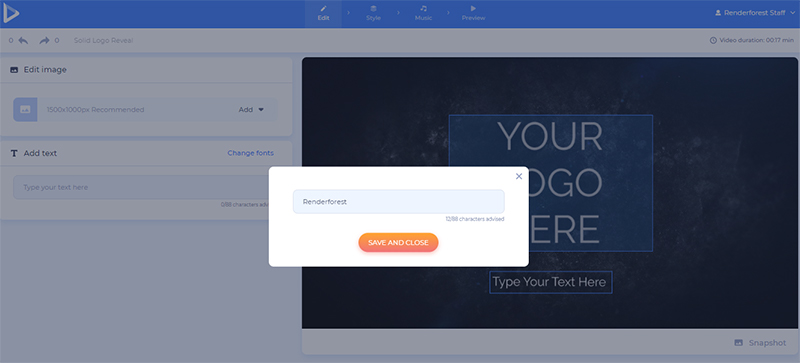
คุณสามารถเพิ่มโลโก้ลงในเทมเพลตได้จากอุปกรณ์ของคุณ จากเว็บ หรือการอัปโหลดก่อนหน้าของคุณ ยังไม่มีโลโก้? สร้างโลโก้ได้ทันทีโดยเลือกตัวเลือก "สร้างโลโก้" หรือไปที่ เครื่องมือสร้างโลโก้ Renderforest โดยตรง

ในส่วน "สไตล์" ให้เปลี่ยนรูปลักษณ์ของการเปิดเผยโลโก้ของคุณ

ที่นี่คุณยังมีตัวเลือกในการเปลี่ยนรูปลักษณ์ของข้อความ หากจำเป็น หลังจากเลือกแบบอักษรแล้ว ให้คลิก “ดูตัวอย่างแบบอักษรในฉากนี้” เพื่อใช้การเปลี่ยนแปลง

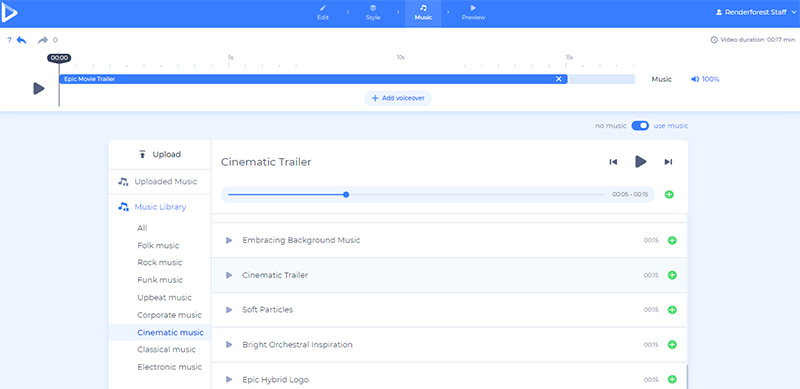
ขั้นตอนสุดท้ายก่อนที่จะแสดงโลโก้ของคุณคือการเพิ่มแทร็กเพลง อัปโหลดแทร็กจากอุปกรณ์ของคุณ หรือเลือกแทร็กที่เหมาะสมจากห้องสมุดของเรา เรามีหลายประเภท รวมถึง "เพลงภาพยนตร์" ซึ่งคุณอาจต้องการสำหรับวิดีโอนี้
สุดท้าย ดูตัวอย่างวิดีโอของคุณได้ฟรีเพื่อดูผลลัพธ์สุดท้าย ก่อนดาวน์โหลด วิดีโอที่แสดงผลด้วย คุณภาพสูง จะปรากฏใน "ไลบรารีสื่อ" ของคุณโดยอัตโนมัติ ซึ่งคุณสามารถเลือกได้ในภายหลังสำหรับโครงการต่อไปของคุณ แทนที่จะอัปโหลดอีกครั้ง

เมื่อแนะนำโลโก้เสร็จแล้ว ให้กลับไปที่เทมเพลต เลือกส่วน "วิดีโอแอนิเมชั่น" จากนั้นเลือก ส่วนย่อย "ตัวอย่างภาพยนตร์"
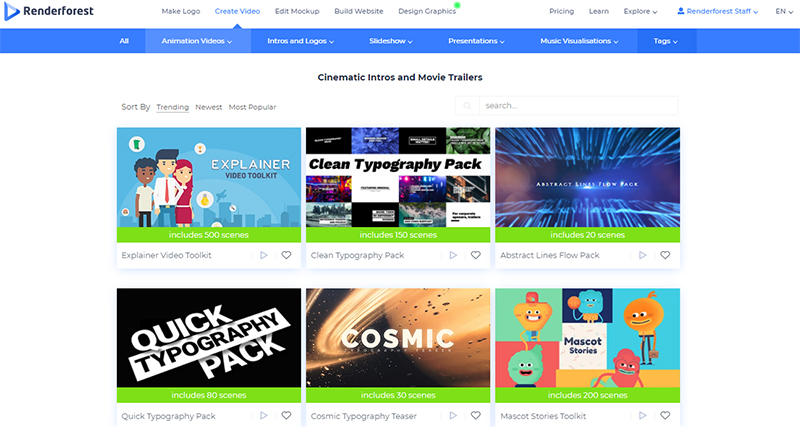
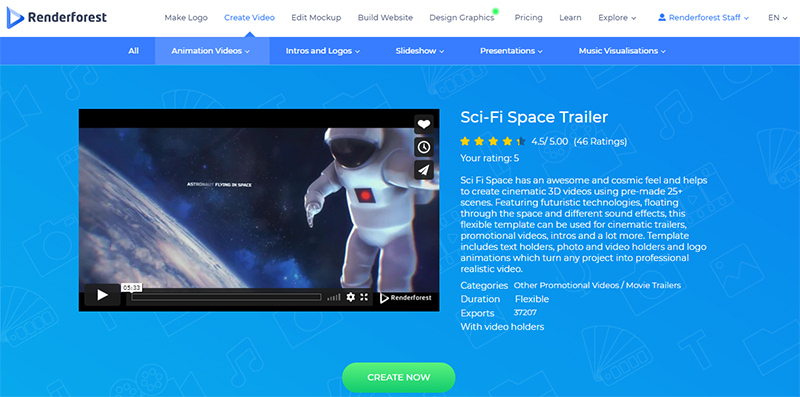
เลือกเทมเพลตที่คุณต้องการสำหรับอินโทร แล้วคลิก "สร้างเลย" เพื่อแก้ไขฉาก สำหรับบทช่วยสอนนี้ เราได้เลือก เทมเพลต “ตัวอย่างอวกาศ Sci-Fi”
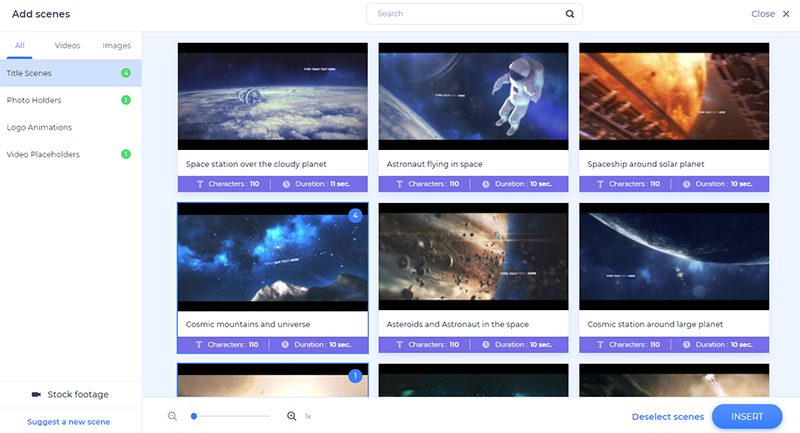
คุณมี 2 ตัวเลือกในการสร้างวิดีโอของคุณ: เพิ่มฉากด้วยตนเองหรือเลือกจากพรีเซ็ตสำเร็จรูปที่สร้างโดยทีมงานของเรา

เรามีฉากให้เลือกหลากหลาย: ฉากแอนิเมชั่นพร้อมข้อความ รูปภาพและวิดีโอ และแอนิเมชั่นโลโก้ เลือกฉากที่คุณต้องการแล้วคลิก "แทรก" เพื่อยืนยัน

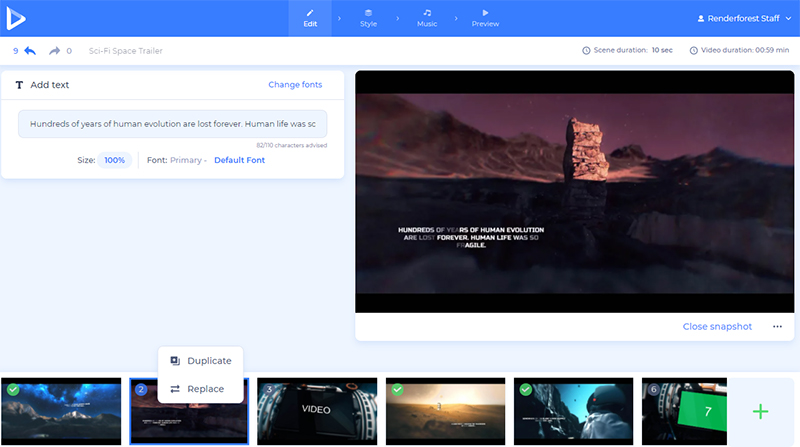
ได้เวลาปรับแต่งฉากของคุณแล้ว ย้าย ทำซ้ำ ลบ หรือแทนที่ รวมทั้งเพิ่มใหม่ในระหว่างนั้น เพื่อจัดเรียงตามความชอบของคุณ
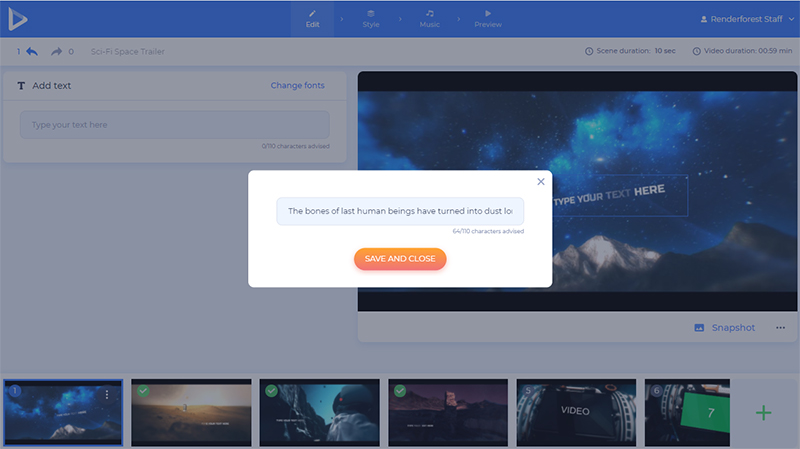
เช่นเดียวกับในบทแนะนำการเปิดเผยโลโก้ ให้คลิกที่ช่องข้อความเริ่มต้นแล้วพิมพ์ข้อความเพื่อแก้ไขอินโทร
มีหลายตัวเลือกให้คุณเพิ่มไฟล์สื่อ: อัปโหลดไฟล์วิดีโอและไฟล์รูปภาพจากอุปกรณ์ของคุณ วาง URL ของไฟล์ หรือเลือกไฟล์ที่อัปโหลดและส่งออกแล้วจาก “ไลบรารีสื่อ” ของคุณ
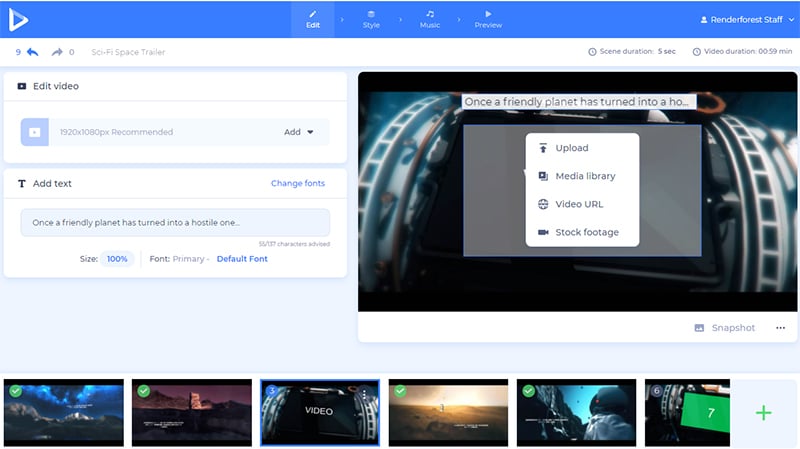
หากต้องการเพิ่มโลโก้สำหรับเปิดเผยวิดีโอที่เราส่งออกไปแล้ว ให้เลือกตัวเลือก "ไลบรารีสื่อ" จากนั้นไปที่ โฟลเดอร์ "วิดีโอ ที่แสดงผล" เลือกสิ่งที่คุณต้องการแล้วคลิก "แทรก" เพื่อยืนยัน
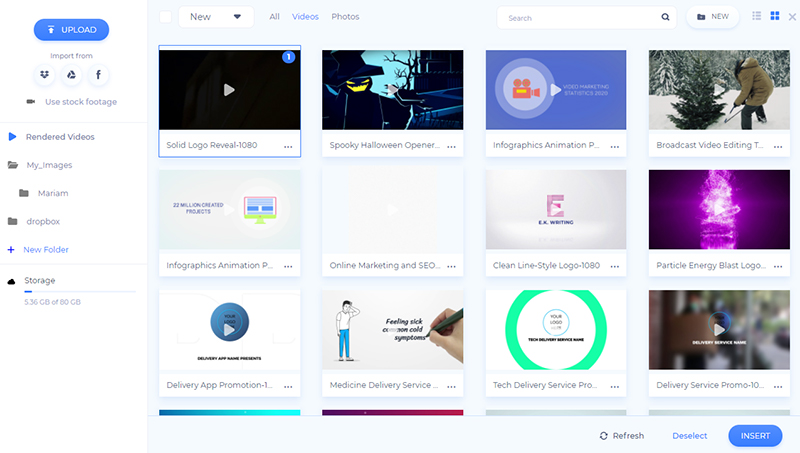
เมื่อคุณเพิ่มวิดีโอเปิดเผยโลโก้ของคุณแล้ว คุณจะสามารถตัดหรือปิดเสียงได้ทันที เพื่อให้เข้ากับโปรเจ็กต์ของคุณได้ดี

ในกรณีที่คุณไม่มีไฟล์สื่อที่เหมาะสมสำหรับฉากบางฉาก คลังสื่อของเราจะช่วยคุณค้นหาสิ่งที่คุณกำลังมองหา และทำให้วิดีโอของคุณมีความเป็นมืออาชีพและยอดเยี่ยมยิ่งขึ้น

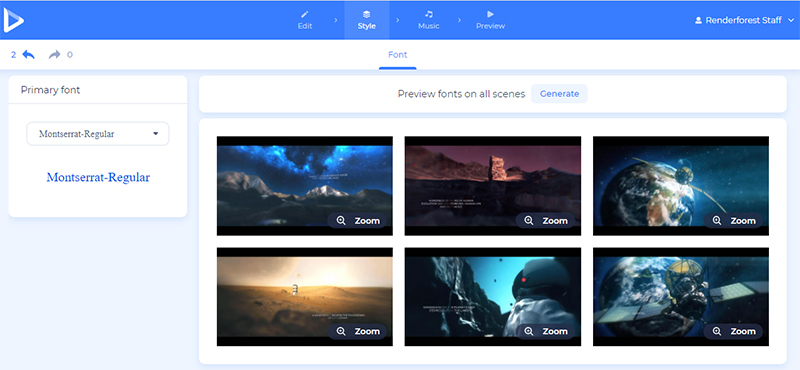
หลังจากเพิ่มไฟล์สื่อลงในฉากและทำการเปลี่ยนแปลงที่จำเป็นทั้งหมดแล้ว ให้ไปที่ส่วน "สไตล์" เพื่อเลือกรูปแบบข้อความสำหรับวิดีโอของคุณ เลือกแบบอักษรและคลิก "สร้าง" เพื่อใช้การเปลี่ยนแปลงกับฉาก
ในส่วน "เพลง" ให้เลือกเพลงประกอบของโปรเจ็กต์ของคุณ เราทุกคนรู้ถึงความสำคัญของดนตรีในภาพยนตร์ ดังนั้น เลือกอย่างชาญฉลาดเพื่อสร้างอารมณ์ที่เหมาะสม เราจะไปกับ แทร็ก “Epic Movie Trailer” สำหรับอินโทรของเรา
เพิ่มเสียงพากย์ด้วย หากคุณมีเสียงที่คล้ายกับตัวอย่างที่เราทุกคนชื่นชอบ เพื่อทำให้อินโทรของคุณลึกลับและบอกเล่ามากขึ้น

เมื่อคุณแน่ใจว่าวิดีโอของคุณพร้อมแล้ว ให้ดูตัวอย่างฟรีก่อนดาวน์โหลด
มีสองตัวเลือกให้คุณดาวน์โหลดวิดีโอของคุณ ตัวเลือกแรกคือตัวเลือกฟรี ซึ่งนำเสนอวิดีโอคุณภาพ SD360 พร้อมลายน้ำ Renderforest
ด้วยตัวเลือกที่สอง "การส่งออกแบบ HD" คุณสามารถดาวน์โหลดวิดีโอของคุณในคุณภาพสูงและไม่มีลายน้ำ ค้นหารายละเอียดทั้งหมดเกี่ยวกับราคาของเรา ที่ นี่
นอกจากการดาวน์โหลดวิดีโอของคุณแล้ว ยังมีตัวเลือกอีกมากมายสำหรับการแชร์ เผยแพร่วิดีโอของคุณไปยัง YouTube โดยตรงจากแพลตฟอร์มของเรา แชร์บนแพลตฟอร์มโซเชียล รวมถึง Facebook และ Twitter และส่งลิงก์แสดงตัวอย่างไปยังผู้อื่นหากโครงการของคุณไม่เป็นส่วนตัว

ตอนนี้ บทนำภาพยนตร์มหากาพย์ของคุณพร้อมแล้วที่จะทำให้โลกทั้งใบและช่วยให้คุณกลายเป็นชื่อที่มีชื่อเสียงในวงการภาพยนตร์ คุณตื่นเต้นที่จะสร้างเพิ่มเติมหรือไม่? เลือกเทมเพลตอื่นและเริ่มกระบวนการแก้ไขทันที
ลองตอนนี้
เปิดเผยโลโก้การระเบิดครั้งยิ่งใหญ่
สร้างโลโก้ที่สวยงามเปิดเผยวิดีโอ เพื่อสร้างความสนใจ...อย่างแท้จริง เพิ่มแทร็กเพลงลงในวิดีโอด้วยเพื่อเสริมให้สมบูรณ์ ลองใช้ทันที!
ลองตอนนี้
ชื่อการเปิดภาพยนตร์
เพิ่มชื่อให้กับภาพยนตร์ของคุณในระหว่างการเปิดโครงการของคุณอย่างน่าประทับใจ ปรับแต่งด้วยไฟล์สื่อ ข้อความ และแทร็กเพลงมหากาพย์ของคุณเอง
ลองตอนนี้
โลโก้อนุภาคที่ชนกันเปิดเผย
สร้างวิดีโอที่มีมนต์ขลังและน่าประทับใจซึ่งเผยให้เห็นวิดีโอที่มีการชนกันของระเบิดและประกายไฟ สมบูรณ์แบบสำหรับบทแนะนำภาพยนตร์ การเปิด และอื่นๆ
ลองตอนนี้