
Как сделать заставку к фильму с помощью Renderforest
Опубликовано: 2019-04-12Когда мы думаем о фильмах, киностудиях и продюсерских компаниях, первое, что приходит на ум, — это их вступление.
Всякий раз, когда мы видим известное вступление, мы уже знаем, что это будет эпический фильм. Женщина с факелом, гора, окруженная звездами, рыкающий лев, мальчик-рыбак, сидящий на луне — звучит знакомо, правда?
Интро создают ощущение знакомства и запоминаются зрителям, как логотип. Следовательно, вам нужно уникальное и впечатляющее вступление, чтобы сделать ваш фильм, определенный проект или короткое видео запоминающимся.
Иногда у фильмов есть предыстория, которую следует представить в начале, чтобы дать контекст и подготовить зрителей. Итак, профессионалы создают расширенное интро. Вступление «Звездных войн» — пример того, что мы имеем в виду.
Итак, если ваш фильм готов и вы ищете легендарное вступление, Renderforest поможет вам сделать его с помощью наших шаблонов. Но сначала посмотрите, прежде чем мы это сделаем.
Теперь давайте пройдем весь процесс шаг за шагом.
Прежде всего, мы создали анимацию логотипа, используя наш шаблон «Solid Logo Reveal» . Создайте его со своим логотипом, выбрав различные шаблоны вступления после регистрации или входа в свою учетную запись Renderforest. Для этого перейдите в раздел «Создать видео» в главном меню, а затем в «Интро и логотипы» . подраздел, где вы можете выбрать понравившийся шаблон.

Некоторые шаблоны отображения логотипа позволяют вам выбрать продолжительность вашего видео. Как только вы это сделаете, нажмите «Создать сейчас» , чтобы начать.

Добавьте текст в шаблон, прежде чем переходить к следующим шагам. Нажмите на его поле и введите свой текст. При необходимости измените размер текста, щелкнув процент по умолчанию.
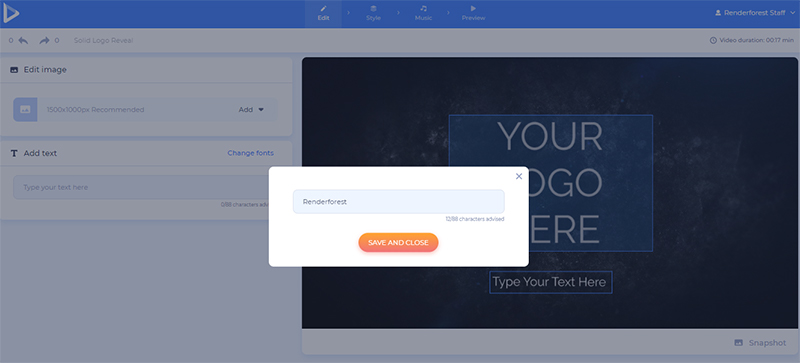
Ваш логотип можно добавить в шаблон прямо с вашего устройства, из Интернета или из ваших предыдущих загрузок. У вас еще нет логотипа? Создайте его на месте, выбрав опцию «Создать логотип» или обратившись непосредственно к создателю логотипов Renderforest .

В разделе «Стиль» измените внешний вид вашего логотипа.

Здесь у вас также есть возможность изменить внешний вид вашего текста, если это необходимо. После выбора шрифта нажмите «Предварительный просмотр шрифтов в этой сцене» , чтобы применить изменения.

Последним шагом перед рендерингом видео с логотипом является добавление музыкальной дорожки. Загрузите трек со своего устройства или выберите подходящий из нашей фонотеки. У нас есть несколько категорий, в том числе «Кинематографическая музыка» , которые могут вам понадобиться для этого видео.
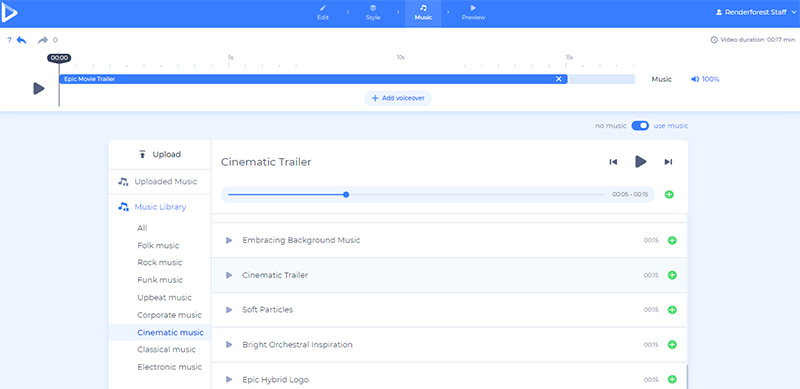
Наконец, предварительно просмотрите видео бесплатно, чтобы увидеть окончательный результат, прежде чем загружать его. Видео, обработанные в высоком качестве , автоматически появятся в вашей «Медиатеке» , откуда вы сможете позже выбрать их для своих следующих проектов, вместо того, чтобы загружать их снова.

Теперь, когда заставка логотипа готова, вернитесь к шаблонам, выберите раздел «Анимационные ролики» , а затем подраздел «Трейлеры к фильмам» .
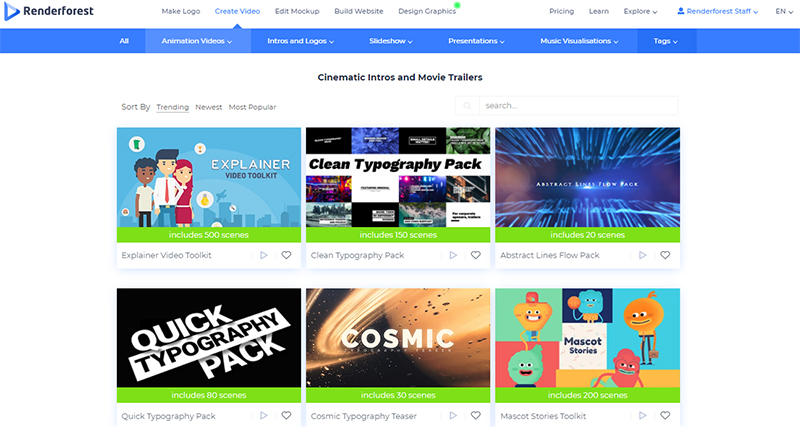
Выберите понравившийся шаблон для вступления и нажмите «Создать сейчас» , чтобы отредактировать сцены. Для этого урока мы выбрали шаблон «Sci-Fi Space Trailer» .
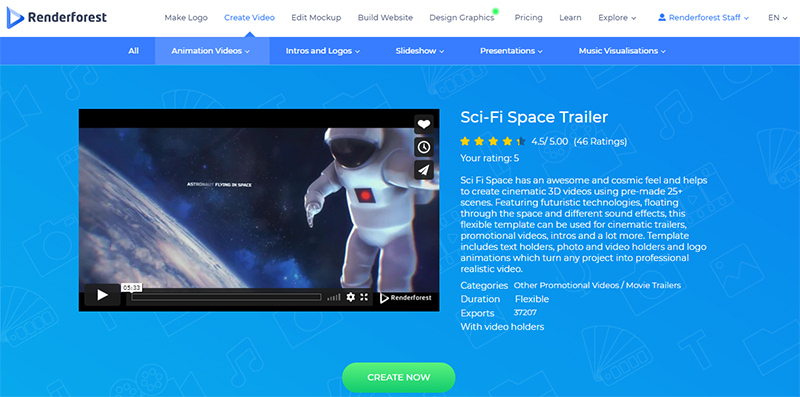
У вас есть 2 варианта создания видео: добавлять сцены вручную или выбирать из готовых пресетов, созданных нашей командой.

Мы предлагаем широкий выбор сцен на выбор: анимированные сцены с текстами, держателями изображений и видео, а также анимации логотипов. Выберите нужные сцены и нажмите «Вставить» для подтверждения.

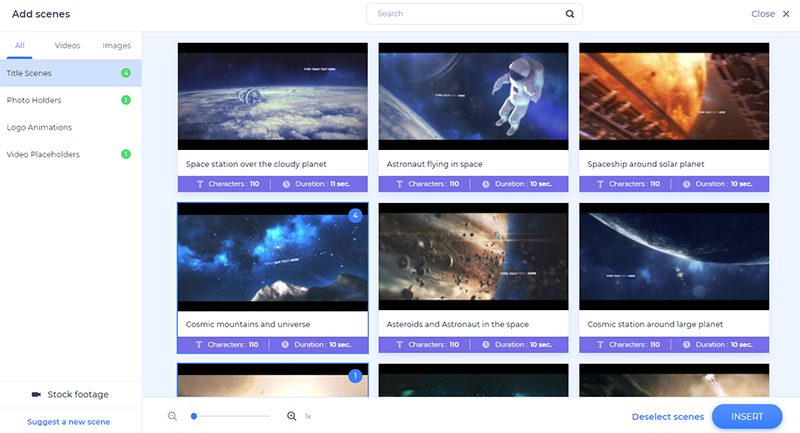
Пришло время настроить ваши сцены. Перемещайте, дублируйте, удаляйте или заменяйте их, а также добавляйте новые между ними, чтобы расположить их по своему вкусу.
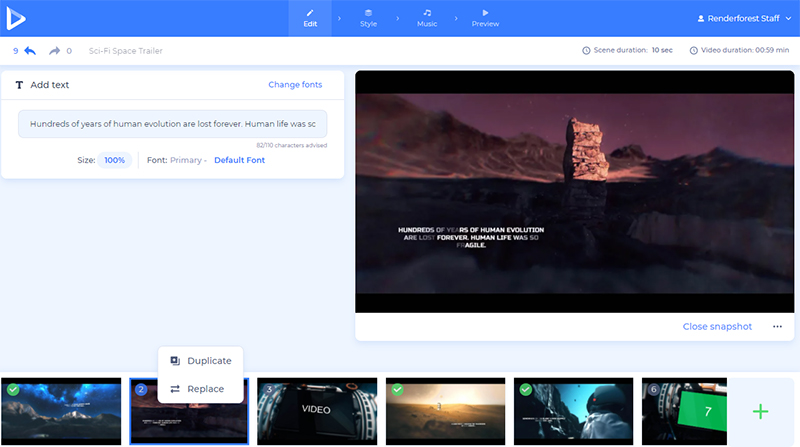
Как и в учебнике по раскрытию логотипа, нажмите на текстовые поля по умолчанию и введите текст, чтобы отредактировать вступление.
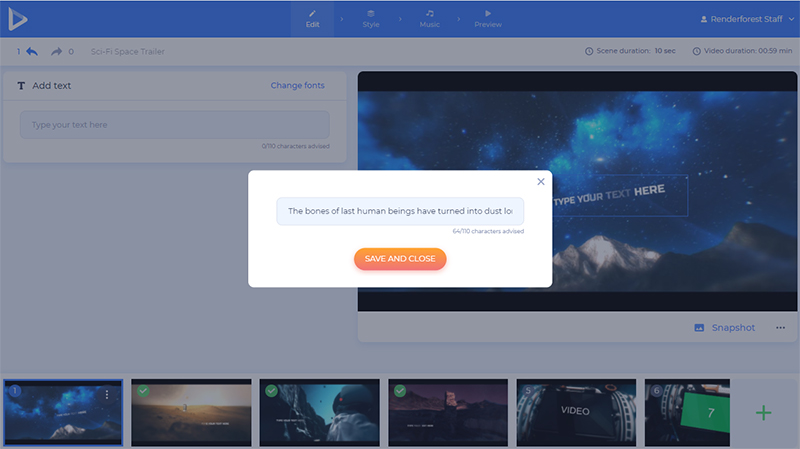
Вы можете добавить свои медиафайлы несколькими способами: загрузить видеофайлы и файлы изображений со своего устройства, вставить URL-адрес файла или выбрать уже загруженные и экспортированные файлы из «Медиатеки» .
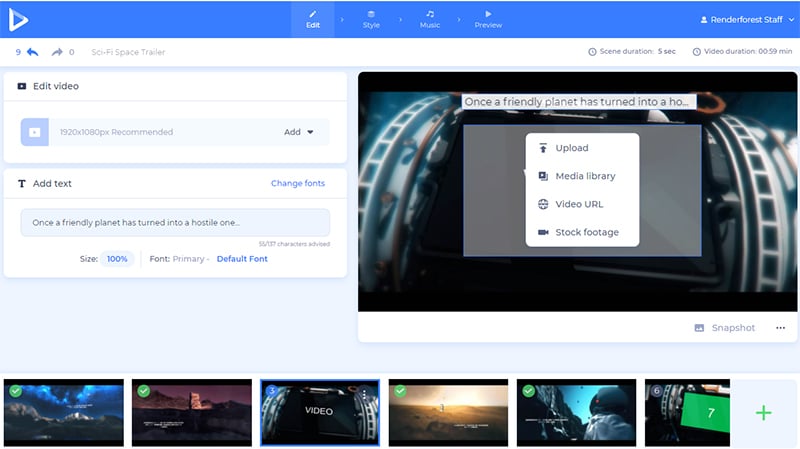
Чтобы добавить видео с логотипом, которое мы уже экспортировали, выберите параметр «Медиатека» , а затем перейдите в папку «Визуализированные видео» . Выберите нужный и нажмите «Вставить» для подтверждения.
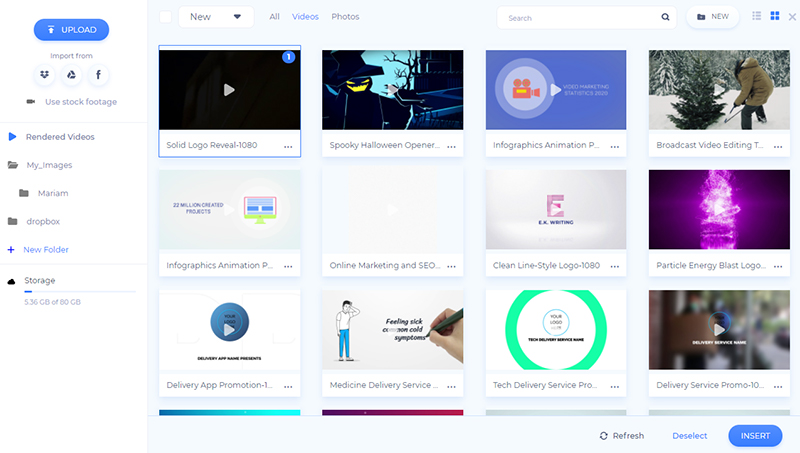
Как только вы добавите видео с демонстрацией логотипа, вы сможете обрезать или отключить его на месте, чтобы оно хорошо сочеталось с вашим проектом.

Если у вас нет подходящего медиафайла для определенной сцены, наш медиа-фонд поможет вам найти то, что вы ищете, и сделает ваше видео более профессиональным и эпичным.

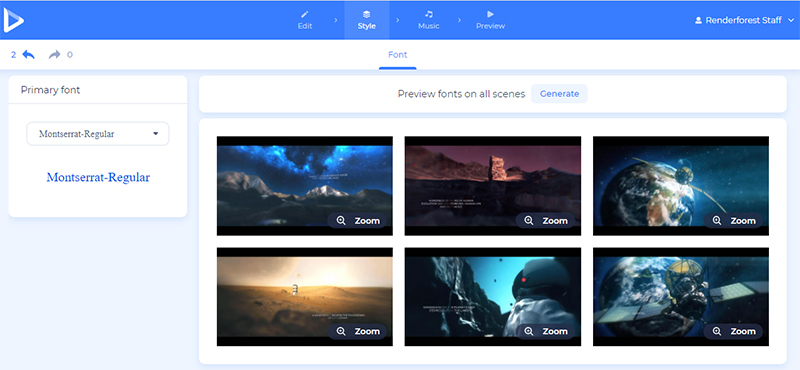
После добавления ваших медиафайлов в сцены и внесения всех необходимых изменений перейдите в раздел «Стиль» , чтобы выбрать стиль текста для вашего видео. Выберите шрифт и нажмите «Создать» , чтобы применить изменения к сценам.
В разделе «Музыка» выберите фоновую музыку вашего проекта. Все мы знаем о важности музыки в кино. Так что выбирайте его с умом, чтобы создать правильное настроение. В качестве вступления мы возьмем трек «Epic Movie Trailer» .
Добавьте также голос за кадром, если у вас есть голос, похожий на голос того парня из трейлера, которого мы все любим, чтобы сделать ваше вступление более загадочным и красноречивым.

Если вы уверены, что ваше видео готово к использованию, просмотрите его бесплатно перед загрузкой.
Есть два варианта загрузки видео. Первый — бесплатный вариант, который предлагает видео качества SD360 с водяным знаком Renderforest.
С помощью второй опции «Экспорт HD» вы можете скачать видео в высоком качестве и без водяных знаков. Узнайте все подробности о наших ценах здесь .
Помимо загрузки вашего видео, есть несколько способов поделиться им. Опубликуйте свое видео на YouTube прямо с нашей платформы, поделитесь им в социальных сетях, включая Facebook и Twitter, и отправьте ссылку для предварительного просмотра другим, если ваш проект не является частным.

Теперь ваше эпическое вступление к фильму готово очаровать мир и помочь вам стать известным в кинематографе. Вы рады создавать больше? Выберите другой шаблон и сразу приступайте к редактированию.
Попробуй
Появление логотипа Epic Explosion
Сделайте великолепные видеоролики с логотипом, чтобы вызвать взрыв интереса… в буквальном смысле. Добавьте музыкальную дорожку к видео, чтобы полностью его дополнить. Попробуйте прямо сейчас!
Попробуй
Вступительные названия фильмов
Добавьте титры к вашему фильму во время впечатляющего открытия вашего проекта. Настройте его с помощью собственных медиафайлов, текстов и эпической музыкальной дорожки.
Попробуй
Логотип сталкивающихся частиц
Сделайте волшебный и впечатляющий логотип, демонстрирующий видеоролики со взрывными столкновениями и искрами. Идеально подходит для заставок к фильмам, заставок и многого другого.
Попробуй