
Cómo hacer una introducción de película con Renderforest
Publicado: 2019-04-12Cuando pensamos en películas, estudios de cine y productoras, una de las primeras cosas que nos viene a la mente es su introducción.
Cada vez que vemos una introducción famosa, ya sabemos que va a ser una película épica. Una mujer sosteniendo una antorcha, una montaña rodeada de estrellas, un león rugiente, un niño pescador sentado en la luna, suena familiar, ¿verdad?
Las introducciones crean una sensación de familiaridad y se quedan en la mente de los espectadores como un logotipo. Por lo tanto, debe tener una introducción única e impresionante para que su película, un proyecto determinado o un video corto sean memorables.
A veces, las películas tienen historias de fondo que deben presentarse al principio para dar contexto y preparar a los espectadores. Entonces, los profesionales crean una introducción extendida. La introducción de "Star Wars" es un ejemplo de lo que queremos decir.
Entonces, si su película está lista y está buscando una introducción legendaria, Renderforest lo guiará para crear una con nuestras plantillas. Pero primero, míralo, antes de que lo hagamos.
Ahora, repasemos todo el proceso paso a paso.
En primer lugar, hemos creado una animación de logotipo utilizando nuestra plantilla "Revelación de logotipo sólido" . Cree uno con su logotipo seleccionando diferentes plantillas de introducción , después de registrarse o iniciar sesión en su cuenta de Renderforest. Para hacerlo, diríjase a la sección "Crear video" en el menú principal y luego, a "Intros y logos" subsección, donde puede elegir una plantilla que le guste.

Algunas plantillas de revelación de logotipos le permiten elegir la duración de su video. Una vez que lo haga, haga clic en "Crear ahora" para comenzar.

Agregue un texto a la plantilla, antes de pasar a los siguientes pasos. Haga clic en su campo y escriba su texto. Si es necesario, cambie el tamaño del texto haciendo clic en el porcentaje predeterminado.
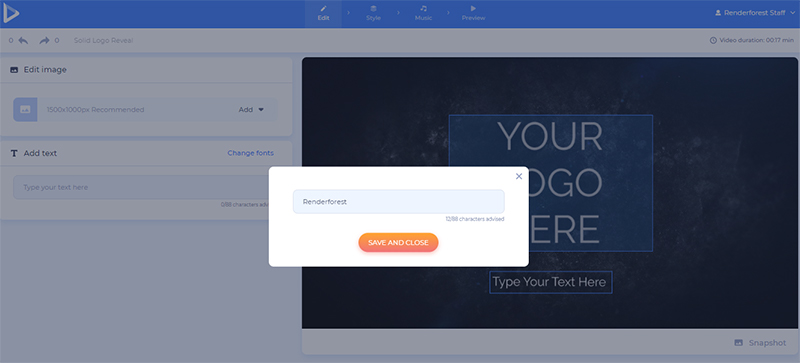
Su logotipo se puede agregar a la plantilla directamente desde su dispositivo, desde la web o desde sus cargas anteriores. ¿Aún no tienes un logotipo? Cree uno en el lugar seleccionando la opción "Crear logotipo" , o yendo directamente al creador de logotipos de Renderforest .

En la sección "Estilo" , cambie el aspecto de la revelación de su logotipo.

Aquí también tiene la opción de cambiar el aspecto de su texto, si es necesario. Después de elegir una fuente, haga clic en "Vista previa de fuentes en esta escena" para aplicar los cambios.

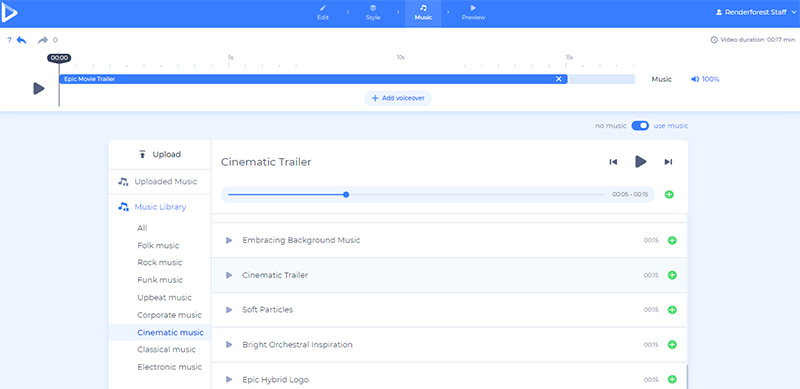
El último paso antes de renderizar el video de revelación de su logotipo es agregar una pista de música. Cargue una pista desde su dispositivo o elija una adecuada de nuestra biblioteca. Tenemos varias categorías, incluida "Música cinematográfica" , que podría necesitar para este video.
Por último, obtenga una vista previa de su video de forma gratuita para ver el resultado final, antes de descargarlo. Los videos renderizados con alta calidad aparecerán automáticamente en su "Biblioteca de medios" , desde donde podrá elegirlos más adelante para sus próximos proyectos, en lugar de volver a cargarlos.

Ahora que la introducción del logotipo está lista, regrese a las plantillas, elija la sección "Videos de animación" y luego la subsección "Trailers de películas" .
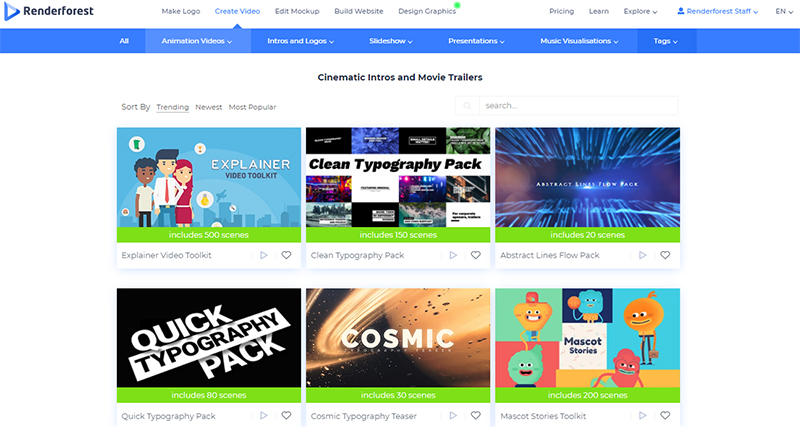
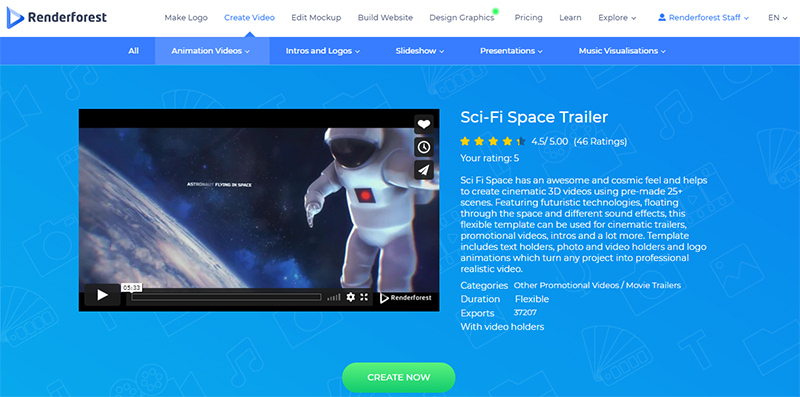
Seleccione una plantilla que le guste para su introducción y haga clic en "Crear ahora" para editar las escenas. Para este tutorial, hemos elegido la plantilla "Sci-Fi Space Trailer" .
Tiene 2 opciones para crear su video: agregue escenas manualmente o elija entre los ajustes preestablecidos creados por nuestro equipo.


Ofrecemos una amplia variedad de escenas para elegir: escenas animadas con textos, soportes de imágenes y videos, y animaciones de logotipos. Seleccione las escenas que necesita y haga clic en "Insertar" para confirmar.
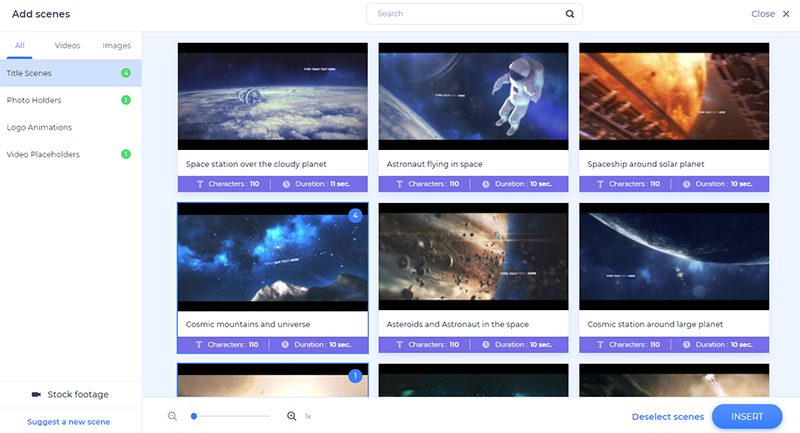
Es hora de personalizar tus escenas. Muévalos, duplíquelos, elimínelos o reemplácelos, así como agregue algunos nuevos en el medio, para organizarlos según sus gustos.
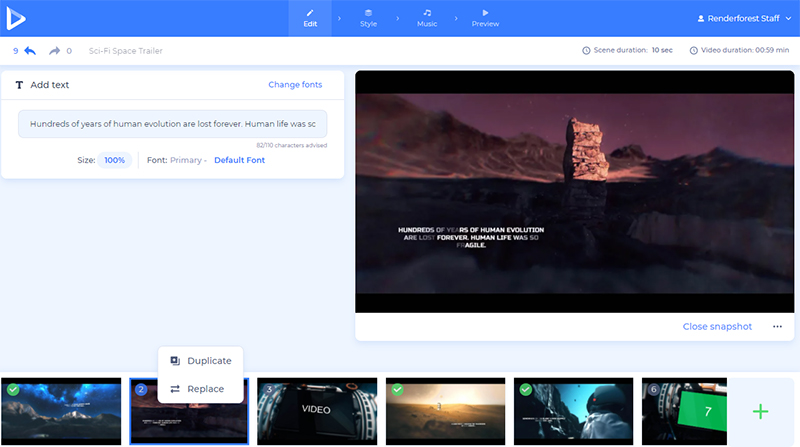
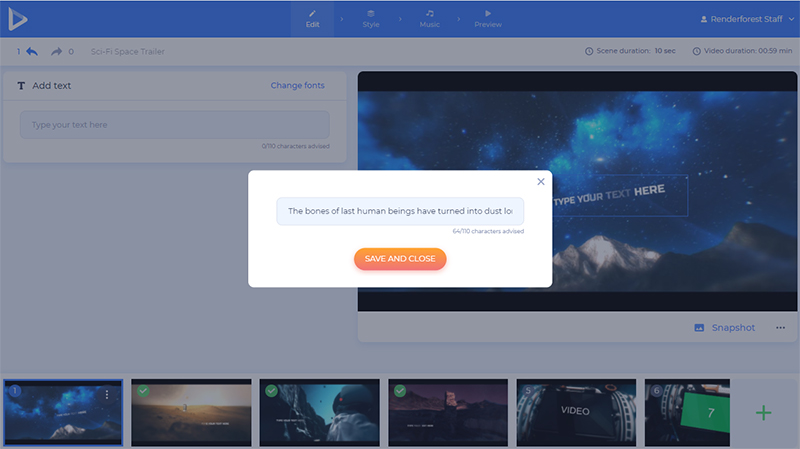
Al igual que en el tutorial de revelación de logotipo, haga clic en los campos de texto predeterminados y escriba su texto para editar su introducción.
Hay varias opciones para agregar sus archivos de medios: cargue archivos de video e imagen desde su dispositivo, pegue la URL del archivo o seleccione archivos ya cargados y exportados de su "Biblioteca de medios" .
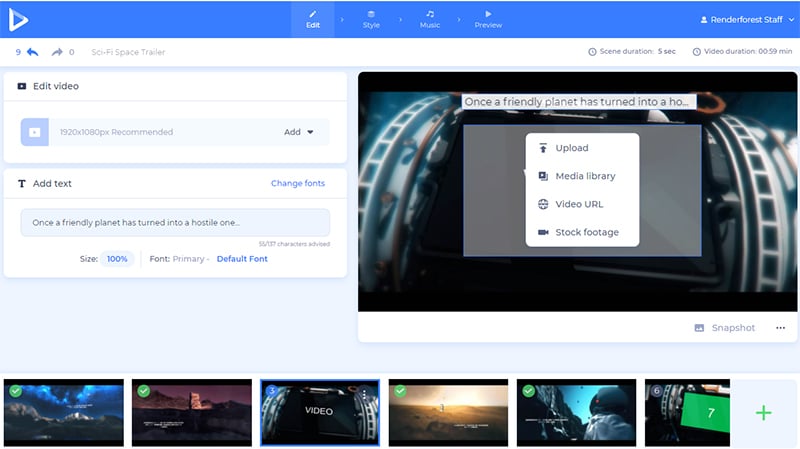
Para agregar el video revelador del logotipo que ya hemos exportado, seleccione la opción "Biblioteca de medios" y luego vaya a la carpeta "Videos renderizados" . Elija el que necesita y haga clic en "Insertar" para confirmar.
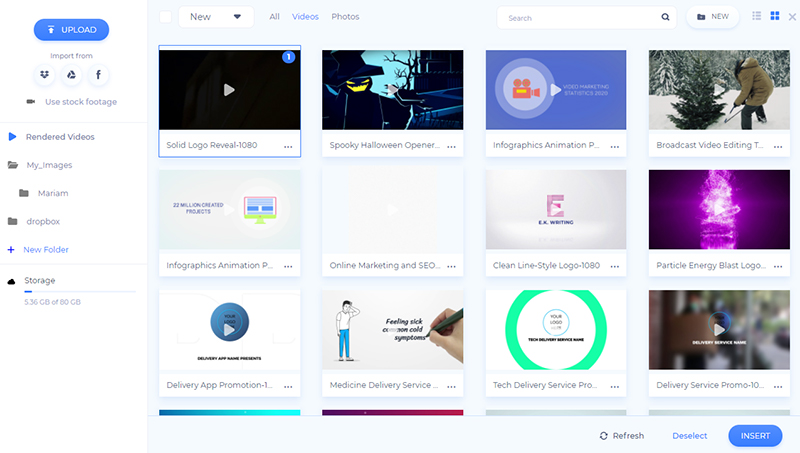
Una vez que agregue su video de revelación de logotipo, podrá recortarlo o silenciarlo en el lugar, para que vaya bien con su proyecto.

En caso de que no tenga un archivo de medios adecuado para una determinada escena, nuestro stock de medios lo ayudará a encontrar lo que está buscando y hará que su video sea más profesional y épico.

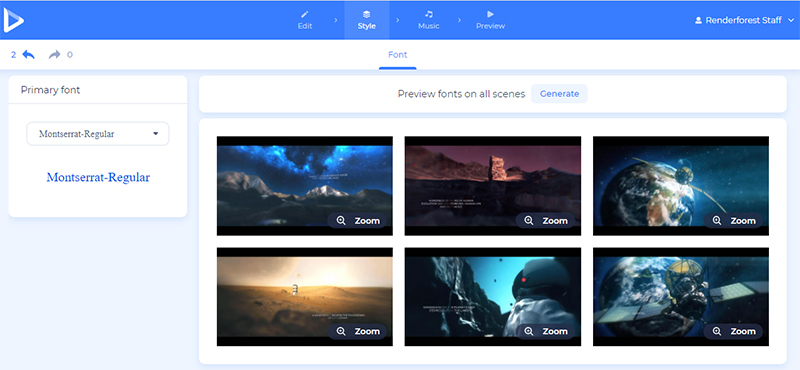
Después de agregar sus archivos multimedia a las escenas y realizar todos los cambios necesarios, vaya a la sección "Estilo" para elegir un estilo de texto para su video. Seleccione una fuente y haga clic en "Generar" para aplicar los cambios a las escenas.
En la sección "Música" , elige la música de fondo de tu proyecto. Todos sabemos la importancia de la música en las películas. Por lo tanto, elíjalo sabiamente para crear el estado de ánimo adecuado. Iremos con la pista "Epic Movie Trailer" para nuestra introducción.
Agregue una voz en off también, si tiene una voz similar a la del chico del tráiler que todos amamos, para que su introducción sea más misteriosa y reveladora.

Cuando esté seguro de que su video está listo, obtenga una vista previa de forma gratuita antes de descargarlo.
Hay dos opciones para que descargues tu video. La primera es la opción gratuita, que ofrece videos en calidad SD360 con la marca de agua de Renderforest.
Con la segunda opción, "Exportar HD" , puede descargar su video en alta calidad y sin marca de agua. Encuentre todos los detalles sobre nuestros precios aquí .
Además de descargar su video, hay varias opciones para compartirlo. Publique su video en YouTube directamente desde nuestra plataforma, compártalo en plataformas sociales como Facebook y Twitter, y envíe el enlace de vista previa a otros si su proyecto no es privado.

Ahora, la introducción de su película épica está lista para encantar al mundo y ayudarlo a convertirse en un nombre famoso en la cinematografía. ¿Estás emocionado de crear más? Elija otra plantilla y comience el proceso de edición de inmediato.
Probar ahora
Revelación de Logo Explosión Épica
Haga magníficos videos de revelación de logotipos, para crear una explosión de intereses... literalmente. Agregue también una pista de música al video para complementarlo por completo. ¡Pruébalo ahora mismo!
Probar ahora
Títulos de apertura de películas
Agregue títulos a su película durante la impresionante apertura de su proyecto. Personalízalo con tus propios archivos multimedia, textos y una pista de música épica.
Probar ahora
Despliegue de Logo Partículas en Colisión
Haz que un logo mágico e impresionante revele videos con colisiones explosivas y destellos. Perfecto para introducciones de películas, abridores y más.
Probar ahora