
Como fazer uma introdução de filme com Renderforest
Publicados: 2019-04-12Quando pensamos em filmes, estúdios de cinema e empresas de produção, uma das primeiras coisas que vêm à mente é sua introdução.
Sempre que vemos uma introdução famosa, já sabemos que será um filme épico. Uma mulher segurando uma tocha, uma montanha cercada por estrelas, um leão rugindo, um menino pescador sentado na lua – soa familiar, certo?
As introduções criam uma sensação de familiaridade e ficam na mente dos espectadores como um logotipo. Portanto, você precisa ter uma introdução única e impressionante, para tornar seu filme, um determinado projeto ou um vídeo curto memorável.
Às vezes, os filmes têm histórias de fundo que devem ser apresentadas no início para contextualizar e preparar os espectadores. Assim, os profissionais criam uma introdução estendida. A introdução de “Star Wars” é um exemplo do que queremos dizer.
Então, se o seu filme está pronto e você está em busca de uma introdução lendária, Renderforest irá guiá-lo para fazer um com nossos templates. Mas primeiro, observe-o, antes de fazê-lo.
Agora, vamos passar por todo o processo passo a passo.
Em primeiro lugar, criamos uma animação de logotipo, usando nosso modelo “Solid Logo Reveal” . Crie um com seu logotipo selecionando diferentes modelos de introdução , depois de se inscrever ou fazer login na sua conta Renderforest. Para fazer isso, vá para a seção “Criar vídeo” no menu principal e, em seguida, para a seção “Introduções e logotipos” subseção, onde você pode escolher um modelo de sua preferência.

Alguns modelos de revelação de logotipo permitem que você escolha a duração do seu vídeo. Feito isso, clique em “Criar agora” para começar.

Adicione um texto ao modelo, antes de passar para as próximas etapas. Clique em seu campo e digite seu texto. Se necessário, altere o tamanho do texto, clicando na porcentagem padrão.
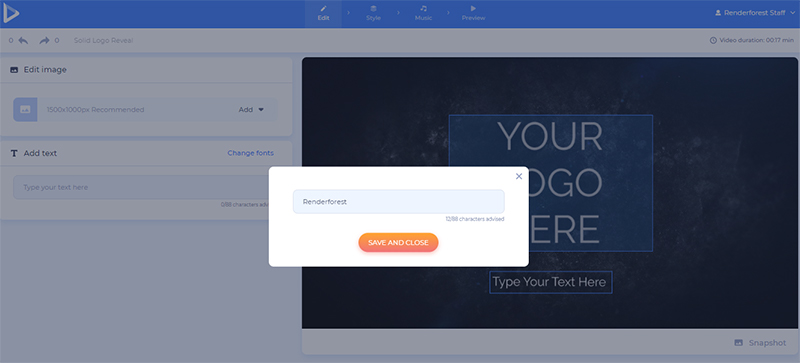
Seu logotipo pode ser adicionado ao modelo diretamente do seu dispositivo, da Web ou de seus uploads anteriores. Ainda não tem um logotipo? Crie um no local selecionando a opção “Criar logotipo” , ou indo diretamente para o criador de logotipo Renderforest .

Na seção "Estilo" , altere a aparência da revelação do seu logotipo.

Aqui você também tem a opção de alterar a aparência do seu texto, se necessário. Após escolher uma fonte, clique em “Visualizar fontes nesta cena” para aplicar as alterações.

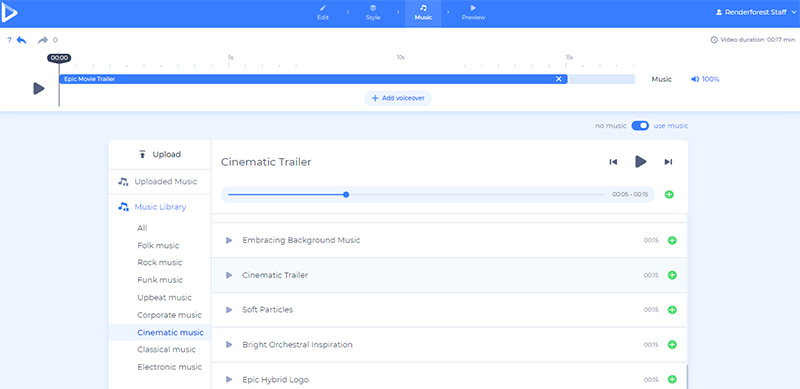
A última etapa antes de renderizar seu vídeo de revelação de logotipo é adicionar uma faixa de música. Carregue uma faixa do seu dispositivo ou escolha uma faixa adequada em nossa biblioteca. Temos várias categorias, incluindo “Música cinematográfica” , que você pode precisar para este vídeo.
Por fim, visualize seu vídeo gratuitamente para ver o resultado final, antes de baixá-lo. Os vídeos renderizados com alta qualidade aparecerão automaticamente em sua “Biblioteca de mídia” , de onde você poderá escolhê-los posteriormente para seus próximos projetos, em vez de enviá-los novamente.

Agora que a introdução do logotipo está pronta, volte para os modelos, escolha a seção “Vídeos de animação” e depois a subseção “Trailers de filmes” .
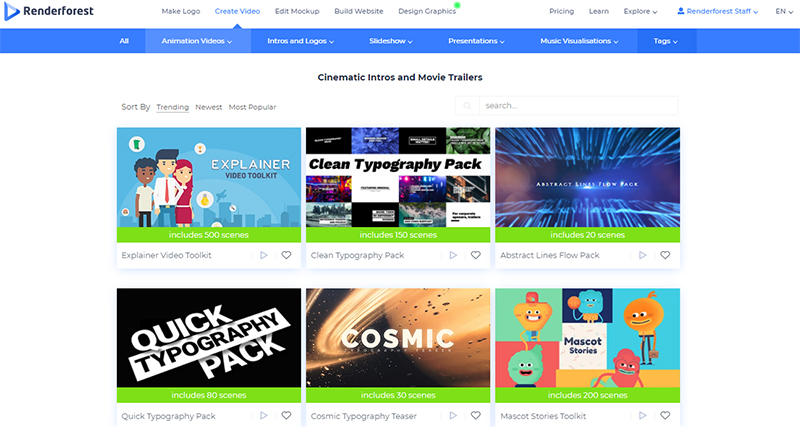
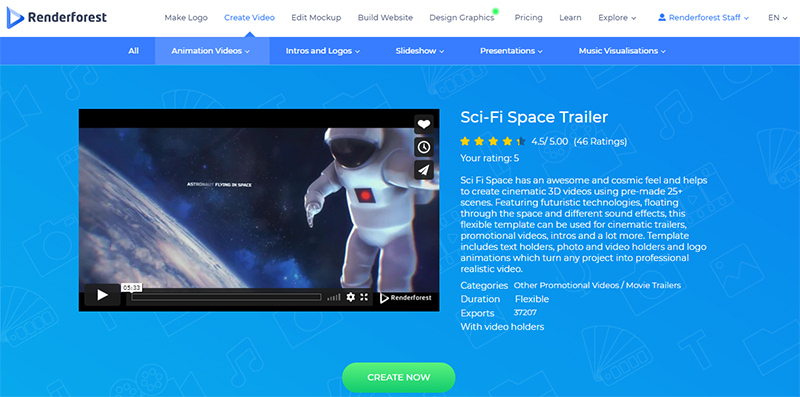
Selecione um modelo que você goste para sua introdução e clique em “Criar agora” para editar as cenas. Para este tutorial, escolhemos o modelo “Sci-Fi Space Trailer” .
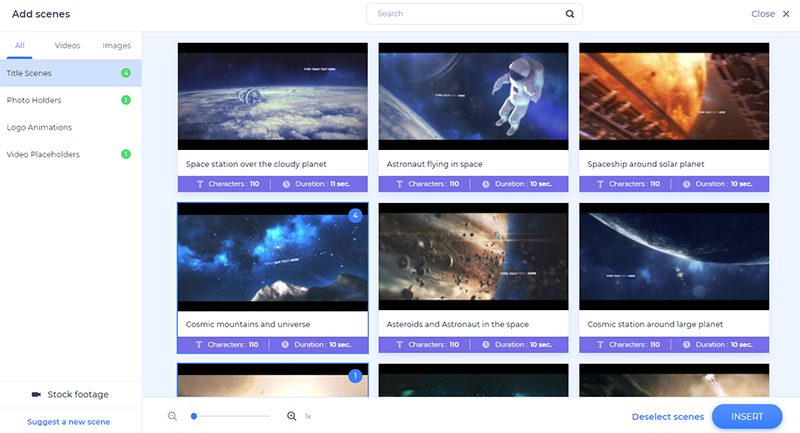
Você tem 2 opções para criar seu vídeo: adicionar cenas manualmente ou escolher entre as predefinições prontas criadas por nossa equipe.

Oferecemos uma ampla variedade de cenas para escolher: cenas animadas com textos, suportes de imagem e vídeo e animações de logotipo. Selecione as cenas que você precisa e clique em “Inserir” para confirmar.

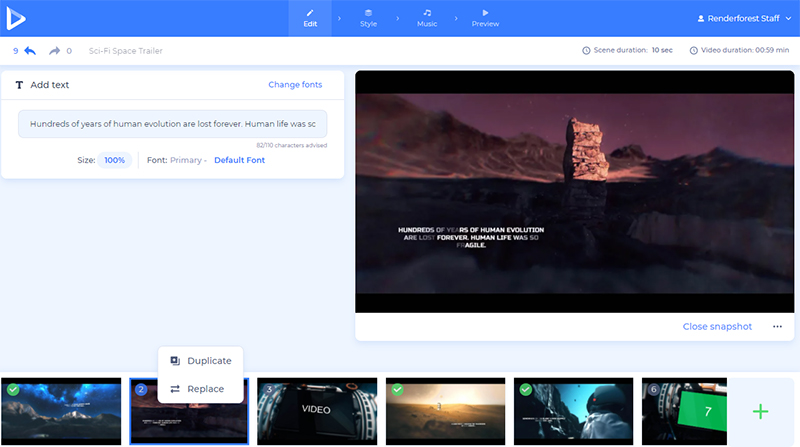
É hora de personalizar suas cenas. Mova, duplique, exclua ou substitua-os, bem como adicione alguns novos entre eles, para organizá-los de acordo com o seu gosto.
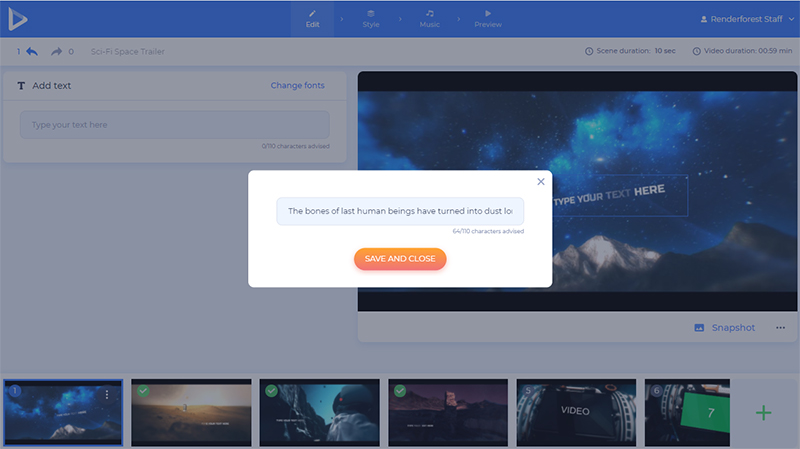
Assim como no tutorial de revelação de logotipo, clique nos campos de texto padrão e digite seu texto para editar sua introdução.
Existem várias opções para você adicionar seus arquivos de mídia: faça upload de arquivos de vídeo e imagem do seu dispositivo, cole o URL do arquivo ou selecione arquivos já carregados e exportados da sua “Biblioteca de mídia” .
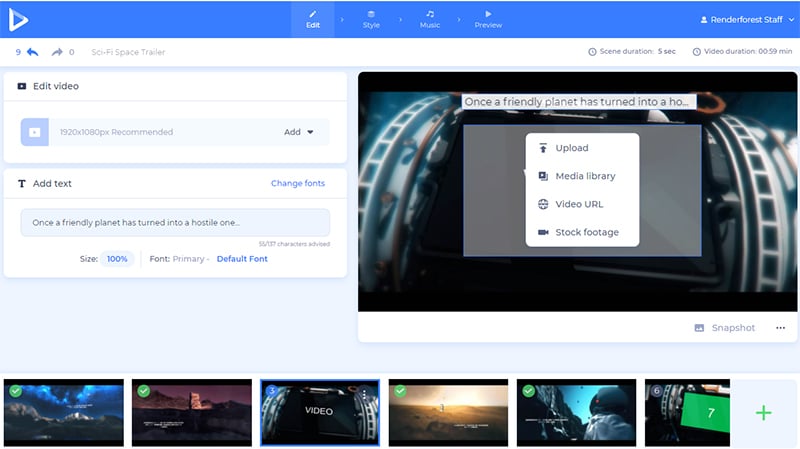
Para adicionar o vídeo de revelação de logotipo que já exportamos, selecione a opção “Biblioteca de mídia” e vá para a pasta “Vídeos renderizados” . Escolha o que você precisa e clique em “Inserir” para confirmar.
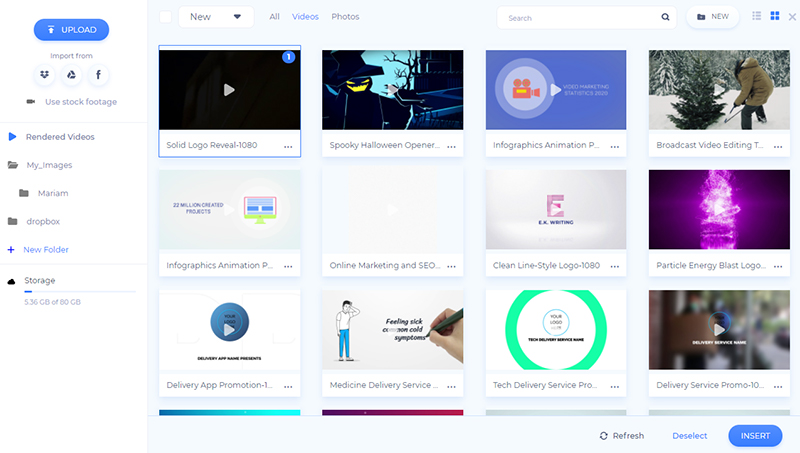
Depois de adicionar seu vídeo de revelação de logotipo, você poderá cortá-lo ou silenciá-lo no local, para combinar bem com seu projeto.

Caso você não tenha um arquivo de mídia adequado para uma determinada cena, nosso estoque de mídia o ajudará a encontrar o que procura e a tornar seu vídeo mais profissional e épico.

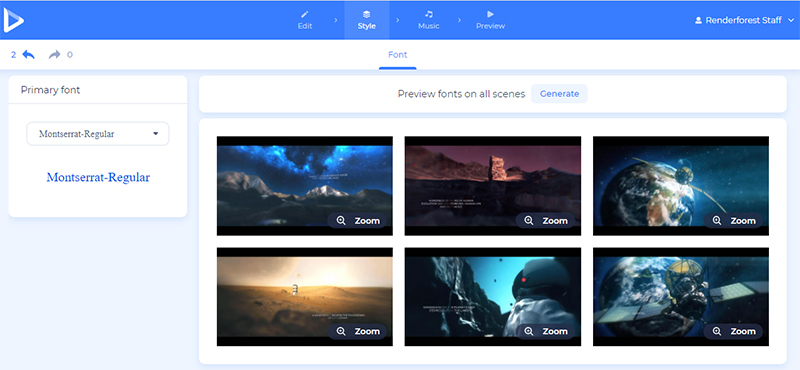
Depois de adicionar seus arquivos de mídia às cenas e fazer todas as alterações necessárias, vá para a seção “Estilo” para escolher um estilo de texto para seu vídeo. Selecione uma fonte e clique em “Gerar” para aplicar as alterações às cenas.
Na seção “Música” escolha a música de fundo do seu projeto. Todos sabemos a importância da música nos filmes. Então, escolha com sabedoria para criar o clima certo. Vamos com a faixa “Epic Movie Trailer” para nossa introdução.
Adicione uma narração também, se você tiver uma voz semelhante à daquele cara do trailer que todos amamos, para tornar sua introdução mais misteriosa e reveladora.

Quando tiver certeza de que seu vídeo está pronto, visualize-o gratuitamente antes de baixá-lo.
Existem duas opções para você baixar seu vídeo. A primeira é a opção gratuita, que oferece vídeos com qualidade SD360 com a marca d'água Renderforest.
Com a segunda opção, “exportação HD” , você pode baixar seu vídeo em alta qualidade e sem marca d'água. Encontre todos os detalhes sobre nossos preços aqui .
Além de baixar seu vídeo, existem várias opções para compartilhá-lo. Publique seu vídeo no YouTube diretamente de nossa plataforma, compartilhe-o em plataformas sociais, incluindo Facebook e Twitter, e envie o link de visualização para outras pessoas se seu projeto não for privado.

Agora, sua introdução épica de filme está pronta para encantar o mundo e ajudá-lo a se tornar um nome famoso na cinematografia. Você está animado para criar mais? Escolha outro modelo e inicie o processo de edição imediatamente.
Tente agora
Revelação do logotipo da Epic Explosion
Faça vídeos magníficos de revelação de logotipos, para criar uma explosão de interesses… literalmente. Adicione também uma faixa de música ao vídeo, para complementá-lo completamente. Experimente imediatamente!
Tente agora
Títulos de abertura de filmes
Adicione títulos ao seu filme durante a impressionante abertura do seu projeto. Personalize-o com seus próprios arquivos de mídia, textos e uma faixa de música épica.
Tente agora
Revelação do logotipo de partículas em colisão
Faça um logotipo mágico e impressionante para revelar vídeos com colisões e brilhos explosivos. Perfeito para introduções de filmes, aberturas e muito mais.
Tente agora