
Renderforest로 영화 소개를 만드는 방법
게시 됨: 2019-04-12영화, 영화사, 제작사 하면 가장 먼저 떠오르는 것 중 하나가 바로 인트로입니다.
유명한 인트로를 볼 때마다 우리는 그것이 서사시 영화가 될 것이라는 것을 이미 알고 있습니다. 횃불을 들고 있는 여자, 별에 둘러싸인 산, 으르렁거리는 사자, 달 위에 앉아 있는 낚시 소년 - 낯익지 않나요?
인트로는 친숙한 느낌을 주고 마치 로고처럼 보는 이의 마음에 꽂힙니다. 따라서 영화, 특정 프로젝트 또는 짧은 비디오를 기억에 남게 하려면 독특하고 인상적인 인트로가 필요합니다.
때때로 영화에는 맥락을 제공하고 시청자를 준비시키기 위해 처음에 제시되어야 하는 배경 스토리가 있습니다. 따라서 전문가는 확장된 인트로를 만듭니다. "스타워즈" 인트로는 우리가 의미하는 바의 예입니다.
따라서 영화가 준비되고 전설적인 인트로를 찾고 있다면 Renderforest가 템플릿을 사용하여 영화를 만들도록 안내할 것입니다. 하지만 먼저, 우리가 그것을 만들기 전에 그것을 지켜보십시오.
이제 전체 프로세스를 단계별로 살펴보겠습니다.
우선 "Solid Logo Reveal" 템플릿을 사용하여 로고 애니메이션을 만들었습니다. Renderforest 계정 에 가입 하거나 로그인 한 후 다른 소개 템플릿 을 선택하여 로고가 있는 템플릿을 만드십시오. 그렇게 하려면 주 메뉴의 "비디오 만들기" 섹션으로 이동한 다음 "소개 및 로고" 로 이동합니다. 하위 섹션에서 원하는 템플릿을 선택할 수 있습니다.

일부 로고 표시 템플릿을 사용하면 비디오 길이를 선택할 수 있습니다. 그런 다음 "지금 만들기" 를 클릭 하여 시작하십시오.

다음 단계로 넘어가기 전에 템플릿에 텍스트를 추가하세요. 해당 필드를 클릭하고 텍스트를 입력합니다. 필요한 경우 기본 백분율을 클릭하여 텍스트 크기를 변경합니다.
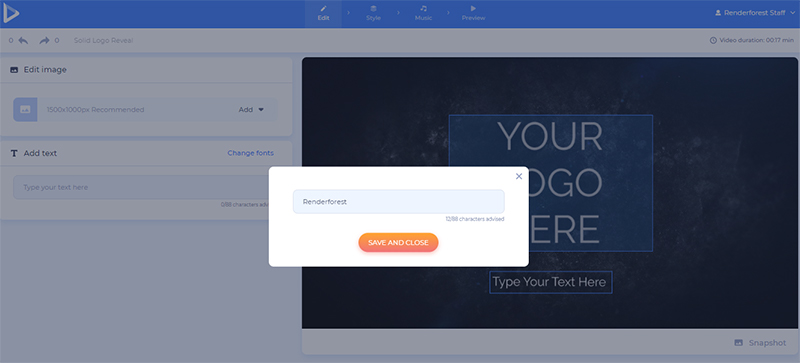
로고는 장치, 웹 또는 이전 업로드에서 바로 템플릿에 추가할 수 있습니다. 아직 로고가 없으신가요? "로고 만들기" 옵션을 선택하거나 Renderforest 로고 메이커 로 직접 이동하여 즉시 로고를 만듭니다 .

"스타일" 섹션 에서 로고 공개의 모양을 변경합니다.

여기에서 필요한 경우 텍스트 모양을 변경할 수도 있습니다. 글꼴을 선택한 후 "이 장면에서 글꼴 미리보기" 를 클릭 하여 변경 사항을 적용합니다.

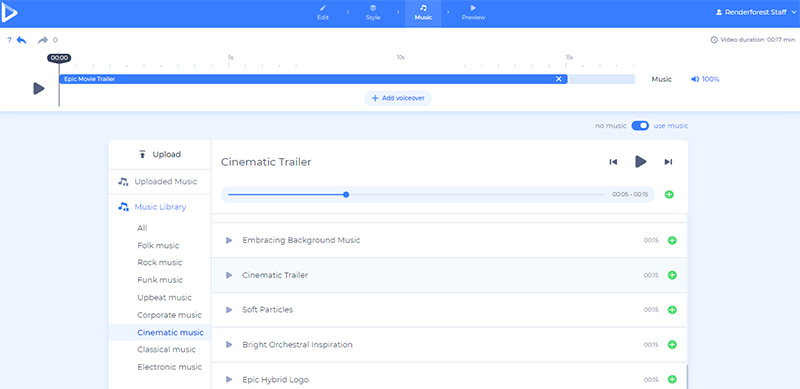
로고 공개 비디오를 렌더링하기 전 마지막 단계는 음악 트랙을 추가하는 것입니다. 장치에서 트랙을 업로드하거나 라이브러리에서 적절한 트랙을 선택하십시오. 이 비디오에 필요할 수 있는 "시네마틱 음악" 을 비롯한 여러 카테고리가 있습니다.
마지막으로 비디오를 다운로드하기 전에 무료로 미리보기하여 최종 결과를 확인하십시오. 고품질 로 렌더링된 비디오 는 "미디어 라이브러리" 에 자동으로 표시되며 , 여기에서 나중에 다시 업로드하는 대신 다음 프로젝트를 위해 선택할 수 있습니다.

이제 로고 소개가 완료되었으므로 템플릿으로 돌아가 "애니메이션 비디오" 섹션을 선택한 다음 "영화 예고편" 하위 섹션을 선택합니다.
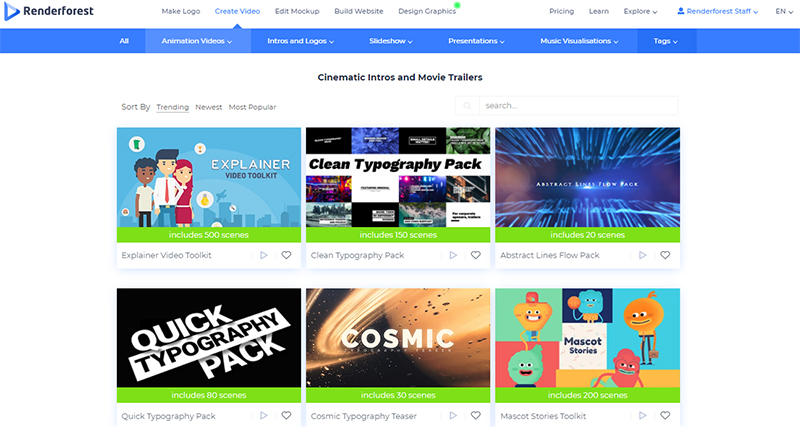
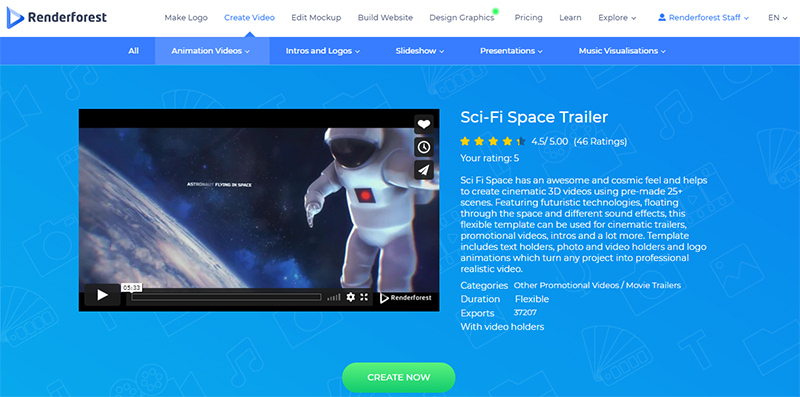
인트로에 사용할 템플릿을 선택하고 "지금 만들기" 를 클릭 하여 장면을 편집합니다. 이 튜토리얼에서는 "Sci-Fi Space Trailer" 템플릿을 선택했습니다.
비디오를 만들 수 있는 2가지 옵션이 있습니다. 장면을 수동으로 추가하거나 저희 팀에서 만든 미리 만들어진 사전 설정에서 선택하는 것입니다.


텍스트가 있는 애니메이션 장면, 이미지 및 비디오 홀더, 로고 애니메이션 등 선택할 수 있는 다양한 장면을 제공합니다. 필요한 장면을 선택하고 "삽입" 을 클릭 하여 확인합니다.
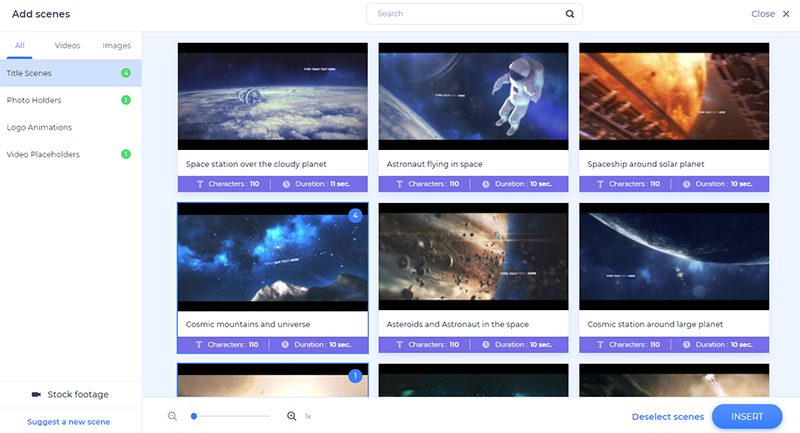
이제 장면을 사용자 정의할 때입니다. 이동, 복제, 삭제 또는 교체하고 그 사이에 새 항목을 추가하여 원하는 대로 정렬합니다.
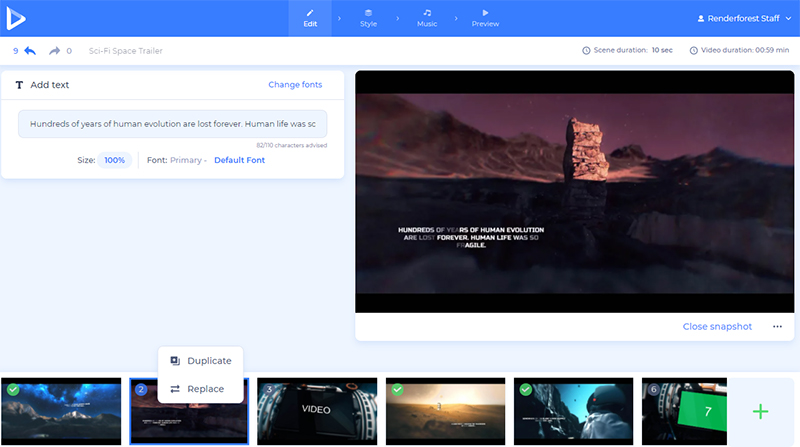
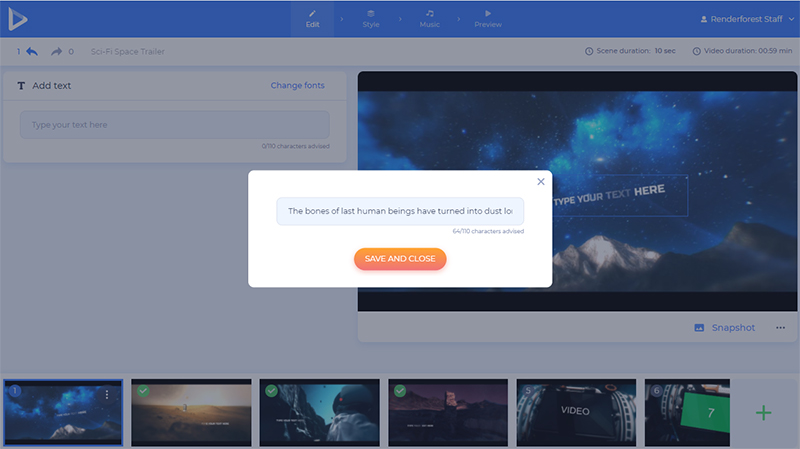
로고 공개 튜토리얼에서처럼 기본 텍스트 필드를 클릭하고 텍스트를 입력하여 소개를 편집하십시오.
미디어 파일을 추가할 수 있는 몇 가지 옵션이 있습니다. 장치에서 비디오 및 이미지 파일을 업로드하거나, 파일 URL을 붙여넣거나, "미디어 라이브러리" 에서 이미 업로드 및 내보낸 파일을 선택합니다 .
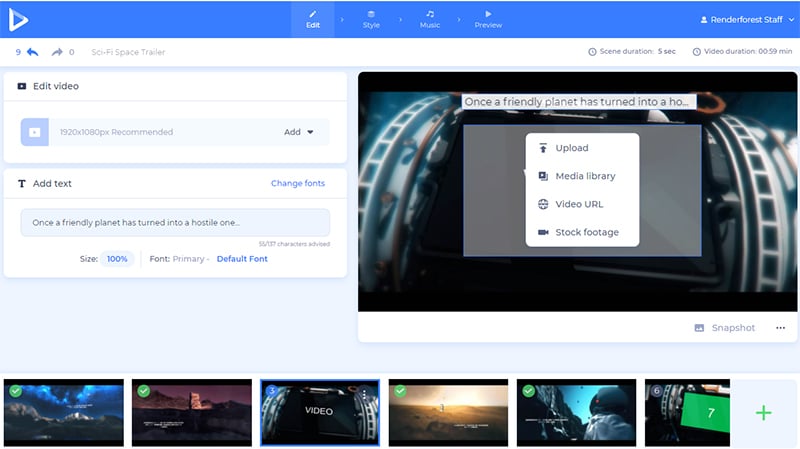
이미 내보낸 로고 공개 비디오를 추가하려면 "미디어 라이브러리" 옵션을 선택한 다음 "렌더링된 비디오" 폴더로 이동합니다. 필요한 것을 선택하고 "삽입" 을 클릭하여 확인하십시오.
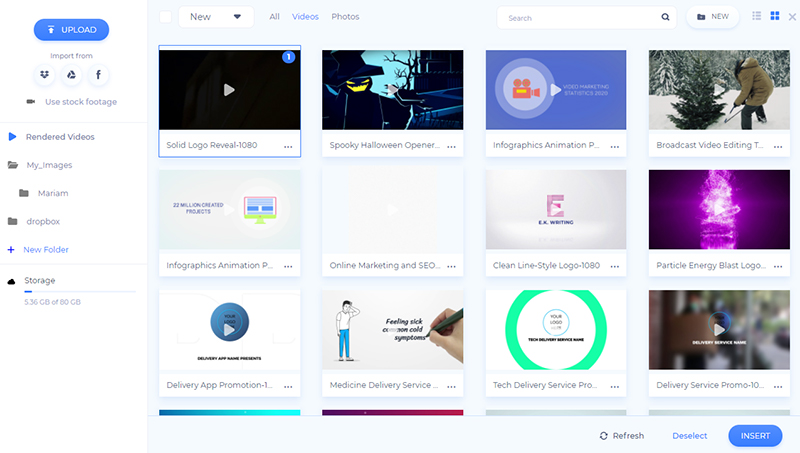
로고 공개 비디오를 추가하면 프로젝트와 잘 어울리도록 즉시 자르거나 음소거할 수 있습니다.

특정 장면에 적합한 미디어 파일이 없는 경우, 당사의 미디어 스톡을 통해 원하는 것을 찾고 비디오를 보다 전문적이고 장엄하게 만들 수 있습니다.

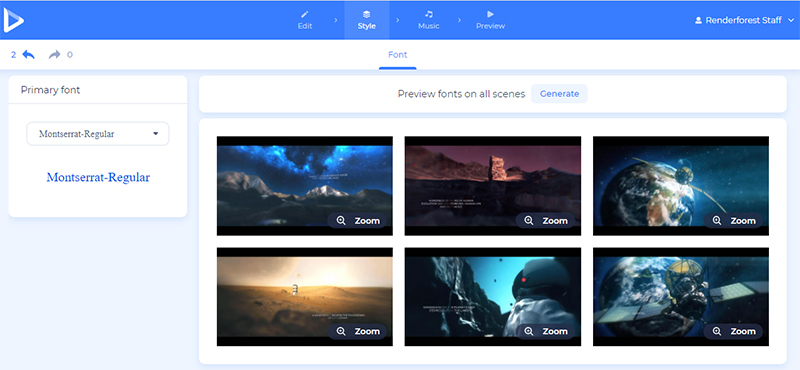
장면에 미디어 파일을 추가하고 필요한 모든 변경을 수행한 후 "스타일" 섹션으로 이동하여 비디오의 텍스트 스타일을 선택합니다. 글꼴을 선택하고 "생성" 을 클릭 하여 장면에 변경 사항을 적용합니다.
"음악" 섹션 에서 프로젝트의 배경 음악을 선택합니다. 우리 모두는 영화에서 음악의 중요성을 알고 있습니다. 따라서 올바른 분위기를 조성하려면 현명하게 선택하십시오. 인트로 에 "Epic Movie Trailer" 트랙을 사용하겠습니다.
우리 모두가 좋아하는 그 트레일러 남자와 비슷한 목소리를 가지고 있다면 보이스오버도 추가하여 인트로를 더욱 신비롭고 설득력 있게 만드십시오.

비디오가 괜찮은지 확인되면 다운로드하기 전에 무료로 미리 봅니다.
비디오를 다운로드할 수 있는 두 가지 옵션이 있습니다. 첫 번째는 Renderforest 워터마크가 있는 SD360 품질 비디오를 제공하는 무료 옵션입니다.
두 번째 "HD 내보내기" 옵션을 사용하면 워터마크 없이 고화질로 비디오를 다운로드할 수 있습니다. 여기에서 가격에 대한 모든 세부 정보를 찾으 십시오 .
비디오를 다운로드하는 것 외에도 공유할 수 있는 몇 가지 옵션이 있습니다. 당사 플랫폼에서 직접 YouTube에 동영상을 게시하고 Facebook 및 Twitter를 포함한 소셜 플랫폼에서 공유하고 프로젝트가 비공개가 아닌 경우 미리보기 링크를 다른 사람에게 보냅니다.

이제 장엄한 영화 인트로가 세상을 매혹시킬 준비가 되었으며 촬영 분야에서 유명인이 되는 데 도움이 됩니다. 더 만들고 싶으신가요? 다른 템플릿을 선택하고 바로 편집 프로세스를 시작하세요.
지금 시도
에픽 폭발 로고 공개
말 그대로 엄청난 관심을 불러일으키기 위해 멋진 로고 공개 비디오를 만드십시오. 비디오에 음악 트랙도 추가하여 완전히 보완하십시오. 바로 사용해 보세요!
지금 시도
영화 오프닝 타이틀
프로젝트의 인상적인 오프닝 동안 영화에 제목을 추가하십시오. 자신의 미디어 파일, 텍스트 및 멋진 음악 트랙으로 사용자 정의하십시오.
지금 시도
충돌하는 입자 로고 공개
폭발적인 충돌과 반짝임이 있는 마법적이고 인상적인 로고 공개 비디오를 만드십시오. 영화 소개, 오프닝 등에 적합합니다.
지금 시도