
基調講演とPowerPoint:完全なプレゼンテーションソフトウェアの比較
公開: 2021-04-28KeynoteとPowerPointの主な違いは、KeynoteはMacユーザーのみが利用でき、PowerPointはWindowsユーザーの方がうまく機能することです(ただし、Macバージョンが利用可能です)。
どのプレゼンテーションソフトウェアがあなたに適しているのかまだ疑問に思っていますか? この比較ガイドでは、KeynoteとPowerPointという最も人気のある2つのプレゼンテーションツールを比較します。
この投稿の終わりまでに、どのプレゼンテーションソフトウェアがニーズに最適であるかがわかります。 下のナビゲーションから好きなトピックを選択してください。
準備? 始めましょう。
必要なセクションにジャンプします
基調講演とは何ですか?
PowerPointとは何ですか?
基調講演:長所と短所
PowerPoint:長所と短所
比較ポイント#1:機能
比較ポイント#2:テンプレート
比較ポイント#3:コスト
比較ポイント#5:オンラインとオフラインのパフォーマンス
比較ポイント#6:チームワークとコラボレーション
比較ポイント#7:ストレージとバックアップ
比較ポイント#8:埋め込み
よくある質問(FAQ)
基調講演とは何ですか?

Keynoteは、Appleユーザー向けの洗練された洗練されたプレゼンテーションソフトウェアです。
モバイルとデスクトップの両方で無料で利用できるため、すべてのMac、iPhone、iPadユーザーは、このプレゼンテーションを使用してプレゼンテーションを作成し、複数のデバイス間で共有できます。
実際、このソフトウェアにはMacが組み込まれています。
Keynoteには、美しいテンプレート、アニメーション、映画のようなトランジション、2Dおよび3Dチャートなどの機能が満載です。
PowerPointとは何ですか?

Microsoft PowerPointは、世界で最も有名なプレゼンテーションソフトウェアです。
また、これは最も古いプレゼンテーションツールの1つであるため、プレゼンテーションの作成方法を知っているほとんどの人がそれを認識しています。
Keynoteとは異なり、PowerPointはWindowsとMacの両方で使用できますが、WindowsバージョンはMacバージョンよりも堅牢です。
また、Keynoteとは異なり、PowerPointは無料ではありません。 個別に購入することも、Microsoft365サブスクリプションの一部として購入することもできます。
基調講演:長所と短所
AppleKeynoteの主な長所と短所を見てみましょう。
利点#1:美しいテーマとテンプレート
Keynoteを使用する大きな利点は、Basic、Minimal、Boldなどのカテゴリに整理されたいくつかの美しくデザインされたテンプレートが組み込まれていることです。

つまり、見栄えを良くするためにテンプレートをカスタマイズするのに何時間も費やす必要はありません。 それらのほとんどは、人目を引く配色、優れたフォントペアリング、プレースホルダーイメージ、および最新のレイアウトですぐに使用できます。
利点#2:ユーザーフレンドリーなインターフェース
Appleユーザーの場合、Keynoteのユーザーインターフェイスは使い慣れており、操作が簡単で、PowerPointよりも全体的にすっきりしています。 ツールバーはすっきりしていて、すべてに対して100万のオプションから選択する必要はありません。
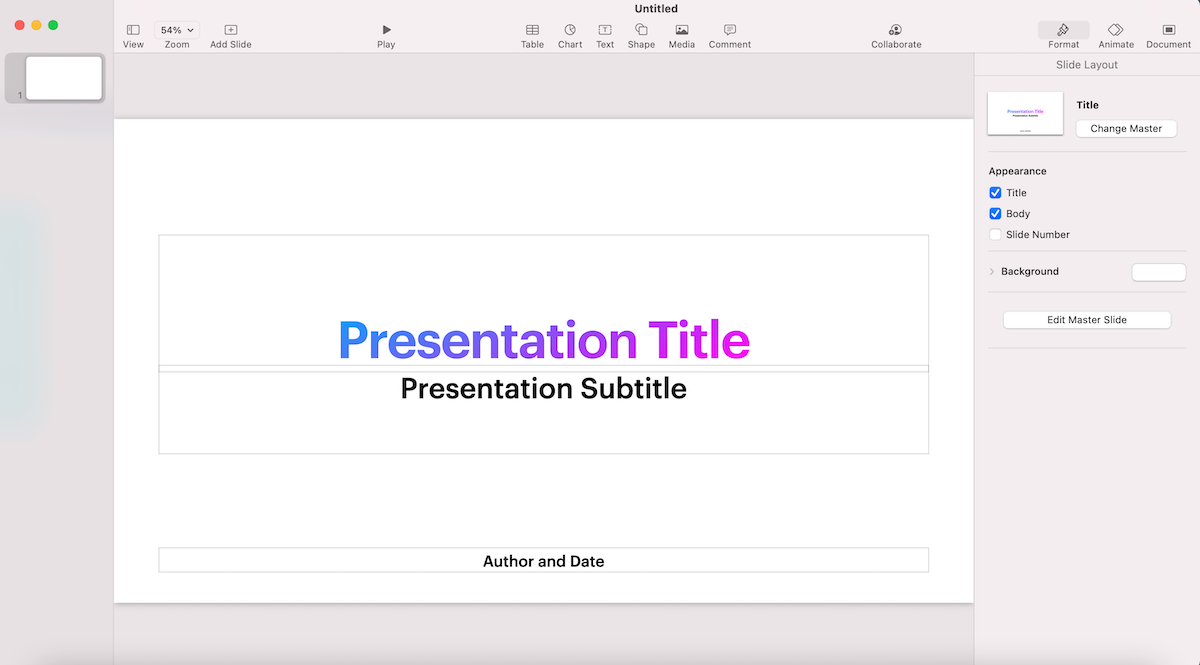
Keynoteの機能はPowerPointより少ないと言えますが、それは実際には良いことです。 集中力を維持し、アニメーションや効果の絡み合ったウェブとして出てくるのではなく、メッセージを効果的に伝えるプレゼンテーションを作成するのに役立ちます。
利点#3:Appleユーザーは無料
最後に、Keynoteの最大の利点は、Appleユーザーが完全に無料で利用できることです。
これは、プレゼンテーションを作成するための飾り気のないソフトウェアを探していて、追加機能にお金をかけたくない場合に特に便利です。
また、KeynoteはデスクトップMacに組み込まれているので、コンピュータにダウンロードすることを心配する必要はありません。
短所#1:エクスポートオプションが少ない
反対に、Keynoteでは、PowerPointほど多くの形式でプレゼンテーションをエクスポートすることはできません。

ただし、プレゼンテーションをPPTX、PDF、HTML、ムービー、GIF、および画像形式でエクスポートすることはできます。これは、ほとんどのユーザーにとって十分です。
短所#2:Windowsユーザー向けのアプリがない
PowerPointにはMac用のアプリがありますが、KeynoteにはWindows用のアプリがありません。 それは少し残念ですが、Appleが自社製品をAppleユーザーに「独占的」に保つことを好むことは誰もが知っています。
したがって、Windowsユーザーの場合、Keynoteは理想的なソフトウェアではありません。
短所#3:PowerPointユーザーの急な学習曲線
Windowsユーザーでありながら、Keynoteを使用してプレゼンテーションを作成したい場合は、あまり気に入らないかもしれません。
ユーザーインターフェイスは、PowerPointや他のMicrosoft製品とは大きく異なり、コツをつかむのに時間がかかる場合があります。
時間が足りない場合は、生産性に影響を与える可能性があるため、PowerPointを使用するか、別の使いやすいプレゼンテーションソフトウェアを見つけることをお勧めします。
PowerPoint:長所と短所
MicrosoftPowerPointの主な長所と短所を見てみましょう。
利点#1:より多くのフォーマットオプション
プレゼンテーションのフォーマットにこだわり、非常にカスタムでユニークな外観にしたい場合は、PowerPointが最適なソフトウェアになります。
プレゼンテーションソフトウェアには、数十のアニメーションスタイルからデータビズツール、色やフォントの設定、スライドの設定まで、あらゆる種類の編集およびフォーマットツールが詰め込まれています。
PowerPointを使用すると、十分な時間と労力を費やす限り、プレゼンテーションを好きなように見せることができます。
利点#2:豊富なテンプレートオプション
これは、世界で最も人気のあるプレゼンテーションソフトウェアであることの特典です。サードパーティのWebサイトからダウンロードできる、何百万ものPowerPointテンプレート、テーマ、プラグイン、および統合があります。
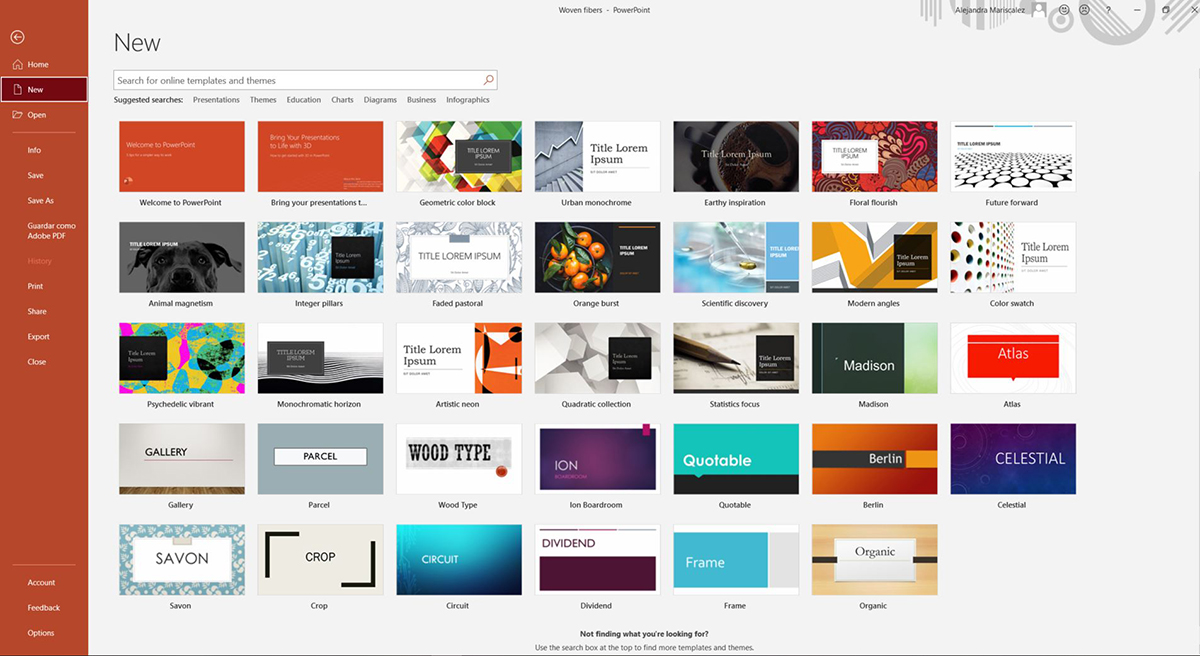
それを検索すると、ビジネスプレゼンテーションからピッチデッキ、教育用および個人用のスライドショーまで、文字通りあらゆるユースケースのPowerPointプレゼンテーションテンプレートを見つけることができます。
最良の部分は、オンラインで見つけることができるほとんどのPowerPointテンプレートを無料でダウンロードして使用できることです。
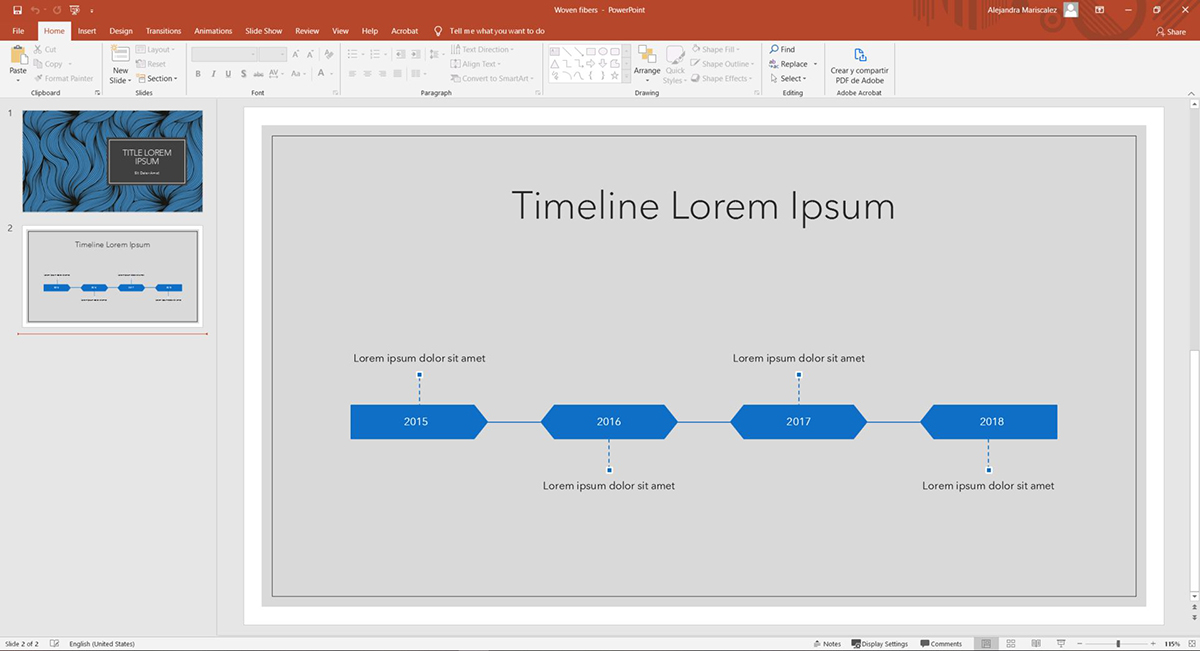
利点#3:Windowsユーザーにとってなじみのあるインターフェイス
PowerPointを使用するもう1つの大きな利点は、WindowsおよびMicrosoftアプリケーションユーザーにとって非常に使い慣れたインターフェイスを備えていることです。
たとえば、リボンツールバーは群衆のお気に入りです。 これは、MicrosoftWordおよびMicrosoftExcelのツールバーと同じように構成されています。
この高いレベルの親しみやすさは、優れたものに到達する前にツールがどのように機能するかを学ぶために時間を費やす必要がないため、生産性の向上につながります。
短所#1:PowerPointによる死
PowerPointを使用することの最大の欠点は、ほとんどのPowerPointプレゼンテーションが互いに類似しているように見えるという事実であり、良い方法ではありません。
実際、PowerPointのプレゼンテーションは非常に退屈に見えることが知られているため、世界中の人々が「PowerPointによる死」という用語を作り出しています。
これは、ほとんどのPowerPointテーマとテンプレートが非常に基本的な外観であるためです。 それらはKeynoteテンプレートほど現代的で洗練されておらず、創造性を発揮しないと聴衆を眠らせる可能性があります。
「DeathbyPowerPoint」のコンセプトは、Vismeのようなモダンでよりクリエイティブなプレゼンテーションツールの作成にもつながりました。

短所#2:機能が多すぎる
はい—特にPowerPointの場合、機能が多すぎると不利になる可能性があります。
非常に多くのアニメーションスタイルとトランジションオプションをすぐに利用できるため、集中力を失い、メッセージを伝える代わりに聴衆を混乱させるオーバーザトップのプレゼンテーションになってしまうことがよくあります。
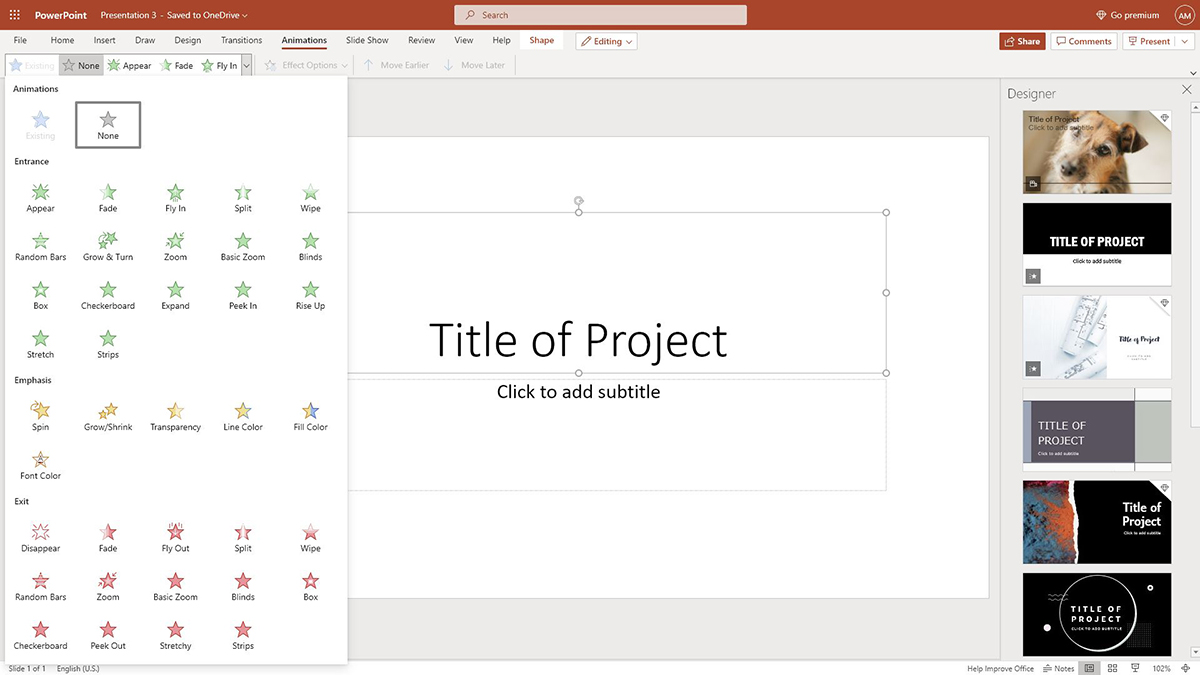
PowerPointを実際に最大限に活用するには、使用するアニメーションと機能の種類と頻度に注意する必要があります。これは、プロのデザイナーでない場合は難しい場合があります。
短所#3:コストがかかる
Keynoteとは異なり、PowerPointは無料のプレゼンテーションソフトウェアではありません。
PCには組み込まれていません。個別のソフトウェアとしてダウンロードする場合は、実際にはかなりの費用がかかります。
カジュアルなプレゼンターまたは学生として無料のプレゼンテーションメーカーを探しているなら、これは大きな取引ブレーカーです。 その場合は、PowerPointがあなたに適していないことを知っておいてください。
特徴
KeynoteとPowerPointはどちらも、あらゆる種類のプレゼンテーションをさまざまな目的で作成、表示、共有するのに役立つ優れた機能を提供します。
ただし、各ツールが提供する独自の機能がいくつかあり、他のツールとの差別化に役立ちます。 KeynoteとPowerPointの機能の詳細については、以下をお読みください。
基調講演#1:透明効果
Keynoteの優れた機能は、画像またはグラフィックオブジェクトの不透明度設定を簡単に調整できることです。
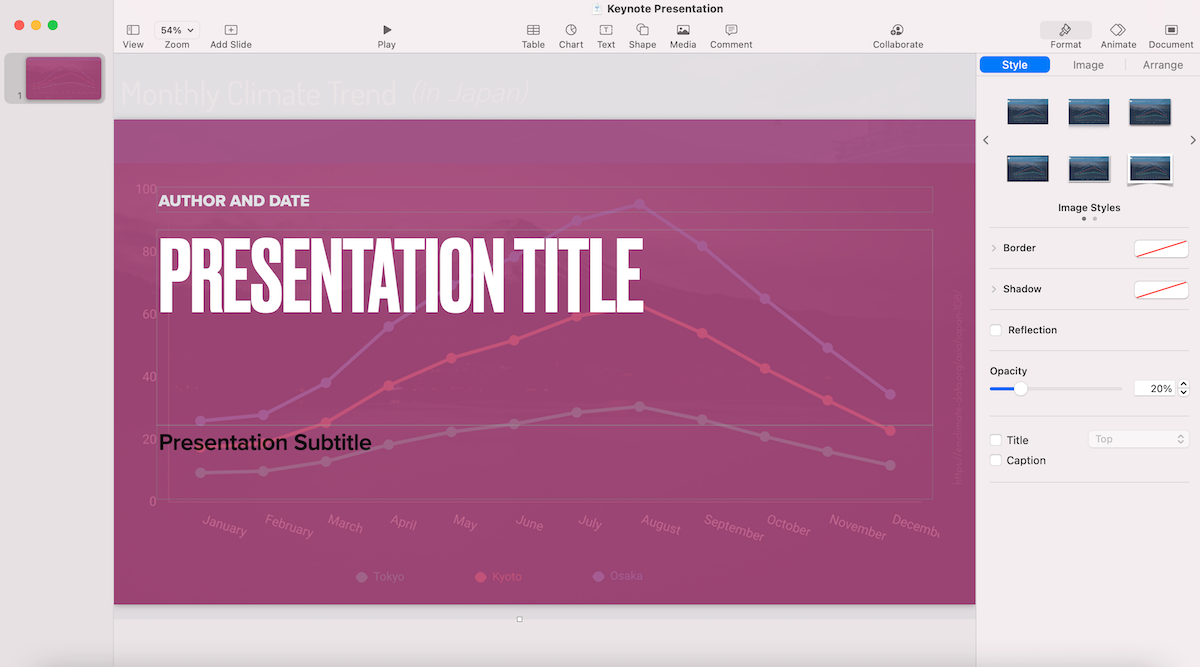
これは、上記の例に示すように、テキストが上にある色あせた画像など、クリエイティブな背景に便利な機能です。
基調講演#2:マジックムーブ
Keynoteの最も優れたユニークな機能の1つは、MagicMoveスライドトランジションです。
複数のスライドで同じオブジェクトを使用している場合は、1つのスライドでオブジェクトの位置を変更して、前のスライドからのスムーズで魔法のようなトランジションを有効にすることができます。
これは次のようになります。

かなりかっこいいですよね? マジックムーブ機能を使用すると、スライド間のシームレスなトランジションを備えた洗練された洗練されたプレゼンテーションを作成できます。
基調講演機能#3:他のAppleデバイスと同期する
Keynoteを使用している場合は、iPhoneやiPadなど、所有している他のAppleデバイスとプレゼンテーションを簡単に同期できます。
これは、ファイルを手動で転送する手間をかけずに、デスクトップとモバイルの両方でプレゼンテーションにアクセスしたい場合に便利な小さな機能です。
たとえば、移動中にプレゼンテーションの編集を続けたい場合があります。 または、携帯電話でプレゼンテーションを作成したが、ラップトップを使用してプレゼンテーションを行いたい場合もあります。
PowerPoint機能#1:高度なマスタースライド編集
PowerPointの便利な機能の1つは、プレゼンテーションのマスタースライドを広範囲に編集する機能です。 Keynoteでも同じことができますが、この機能はPowerPointほど堅牢ではありません。

たとえば、会社のロゴをすべてのスライドに追加する場合は、PowerPointのマスタースライドを使用して簡単に追加できます。 ただし、Keynoteでは、すべてのスライドにロゴを手動で追加する必要があります。
PowerPoint機能#2:グラフィックライブラリ
PowerPointのグラフィックライブラリを使用すると、プレゼンテーションエディタ内からアイコン、ステッカー、さらにはストック画像を検索できます。 もちろん、プレミアムグラフィックアセットを閲覧するには、Microsoft365サブスクリプションが必要です。
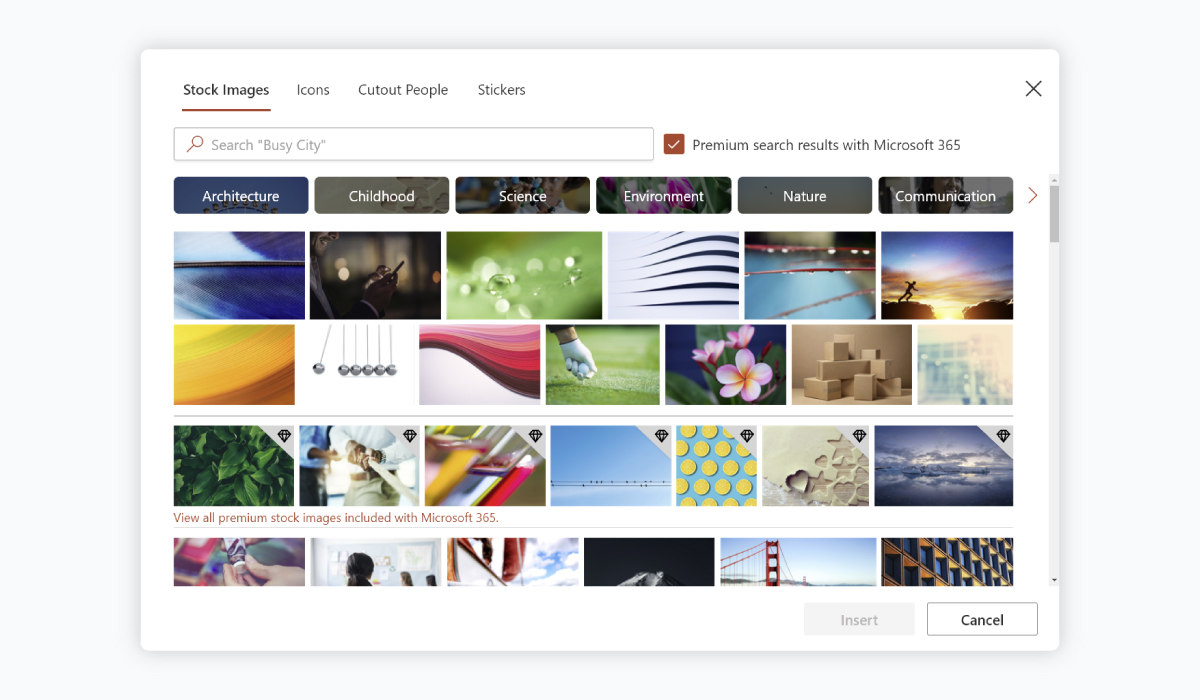
これは、アップロードする画像がコンピューターにない場合に備えておくと便利な機能です。 Keynoteでは、Webに接続されたストック画像ライブラリがないため、コンピュータからのみ画像をアップロードできます。
PowerPoint機能#3:読み取り専用ファイルとして保存
最後になりましたが、PowerPointではファイルを読み取り専用として保存できます。つまり、プレゼンテーションを他のユーザーと共有すると、他のユーザーはプレゼンテーションを編集できなくなります。
これは、プレゼンテーションのコンテンツやデザインが変更されないように保護したい場合に便利な機能です。
Keynoteでプレゼンテーションを読み取り専用として保存することはできませんが、パスワードで保護することはできます。これも優れた機能です。
テンプレート
KeynoteとPowerPointはどちらも、多数の組み込みのプレゼンテーションテーマとテンプレートを提供します。また、両方のツールのテンプレートをサードパーティのサイトで見つけることもできます。
とはいえ、各プレゼンテーションツールで提供されるテンプレートにはいくつかの明確な違いがあります。
基調講演テンプレート
Keynoteの組み込みのプレゼンテーションテンプレートは、PowerPointが提供するものよりも、一般的に見栄えがよく、すっきりしています。 さらに、それらはデザインスタイルとユースケースによって分類されているため、関連するテンプレートをすばやく簡単に見つけることができます。
EnvatoやCreativeMarketなどのさまざまなサードパーティのWebサイトから無料および有料のKeynoteテンプレートをダウンロードすることもできます。
PowerPointテンプレート
PowerPointのテンプレートライブラリには、事実上すべてのユースケースのプレゼンテーションを作成するのに役立つ多くのオプションも用意されています。
これらのテンプレートはより一般的であり、「テーマ」と呼ぶことができます。 これらは特定のユースケース向けに作成されたものではなく、実際にはかなり基本的な外観です。
とはいえ、PowerPointの強力なフォーマット機能を使用して、それらを大幅にカスタマイズすることもできます。
Keynoteの場合と同様に、さまざまなサードパーティのWebサイトで何百万もの無料および有料のPowerPointテンプレートを見つけることができます。
プレゼンテーションテンプレート

月面着陸から50年-プレゼンテーション

バイヤープレゼンテーション

eコマース-ウェビナープレゼンテーション

ブランドビジュアルアイデンティティ-プレゼンテーション

HybCabピッチデッキ-プレゼンテーション

テクノロジープレゼンテーション

費用
各プレゼンテーションソフトウェアの価格の詳細を見てみましょう。
基調講演価格
Keynoteは、Appleユーザーは完全に無料です。
Mac、iPad、iPhoneで無料でご利用いただけます。 デスクトップMacに組み込まれていますが、他のデバイス用にアプリをダウンロードする必要があります。
PowerPointのコスト
Windowsユーザーであっても、MicrosoftPowerPointは無料ではありません。
ただし、無料のオンラインバージョンを提供しており、携帯電話を含むすべてのデバイスにダウンロードできます。
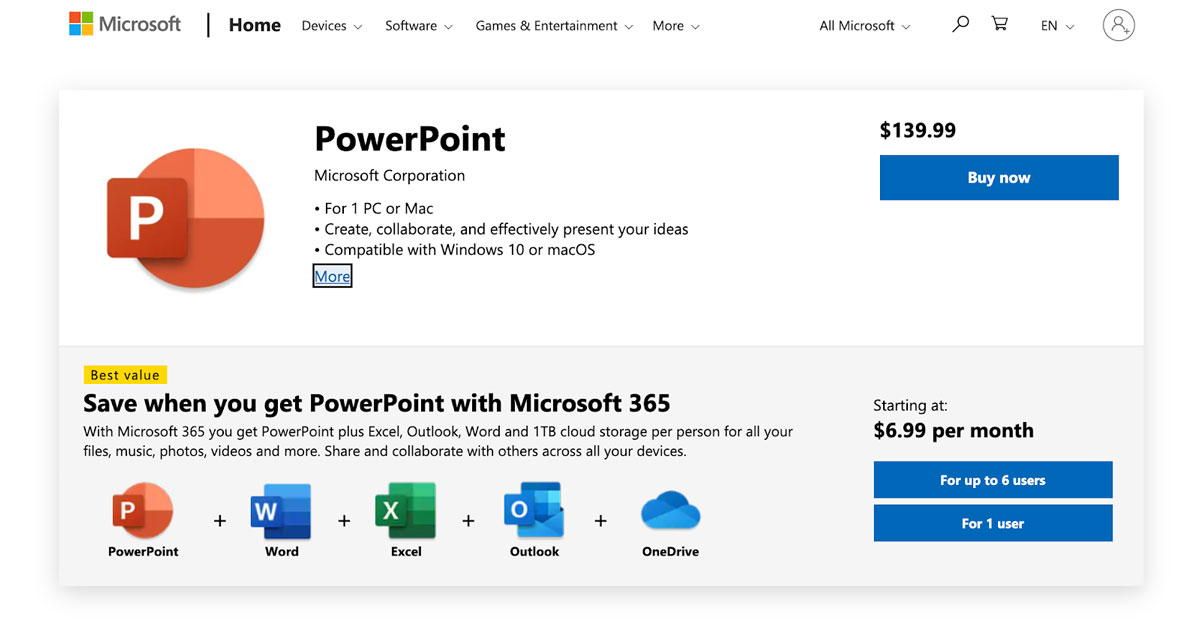
Microsoft 365スイートの一部としてPowerPointを購入する場合、月額約$6.99の費用がかかります。 これには、クラウドストレージや、WordやExcelなどの他のアプリが付属しており、価格はチームのユーザー数によって異なります。
PowerPointを単独で購入することもできますが、その費用は約139ドルで、クラウドストレージは付属していません。
オンラインとオフラインのパフォーマンス
オンラインとオフラインでのプレゼンテーションに関しては、KeynoteとPowerPointはどちらも多少似ています。
両方のソフトウェアを使用してプレゼンテーションをPPTXまたはPDFファイルとしてダウンロードし、オンラインまたは外部ストレージデバイスを介して共有してオフラインでプレゼンテーションを行うことができます。
プロジェクターまたはスクリーンに接続し、スライドショーまたはプレゼンターモードを使用して、ソフトウェア内で直接それらを提示することもできます。
とはいえ、この2つにはいくつかの違いがあります。
基調講演
Keynoteは、デスクトップとモバイルの両方で利用できるオフラインアプリです。
クラウドストレージを提供し、デバイス間でプレゼンテーションを同期できますが、プレゼンテーションの作成または表示に使用できるオンラインバージョンはありません。
PowerPointのパフォーマンス
Keynoteとは異なり、PowerPointはPowerPointOnlineと呼ばれるオンラインバージョンを提供します。 Google Chrome拡張機能やモバイルアプリなど、あらゆるデバイスで使用できます。

チームワークとコラボレーション
どちらのツールも、限られたチームワークとコラボレーション機能を提供します。 これは、各ソフトウェアがこの領域でどのようにスタックするかについての詳細な比較です。
基調
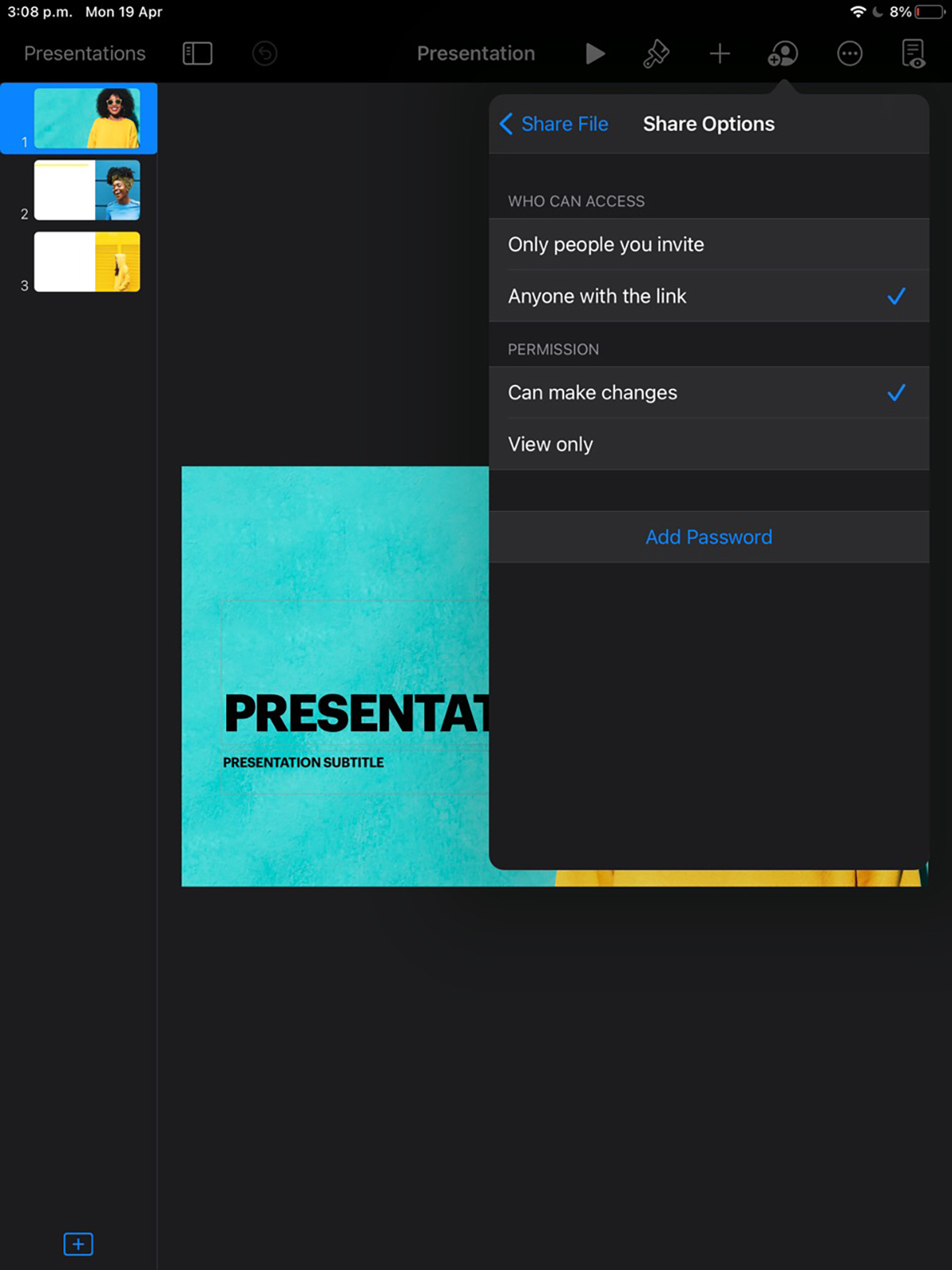
Keynoteを使用すると、他の人を招待して、プレゼンテーションをリアルタイムで表示したり、編集したりすることができます。 この機能を使用するには、iCloudアカウントを設定する必要があります。
パワーポイント
PowerPointでのコラボレーションは、ソフトウェアをiCloudではなくOneDriveに接続する必要があることを除いて、Keynoteでのコラボレーションと同じように機能します。
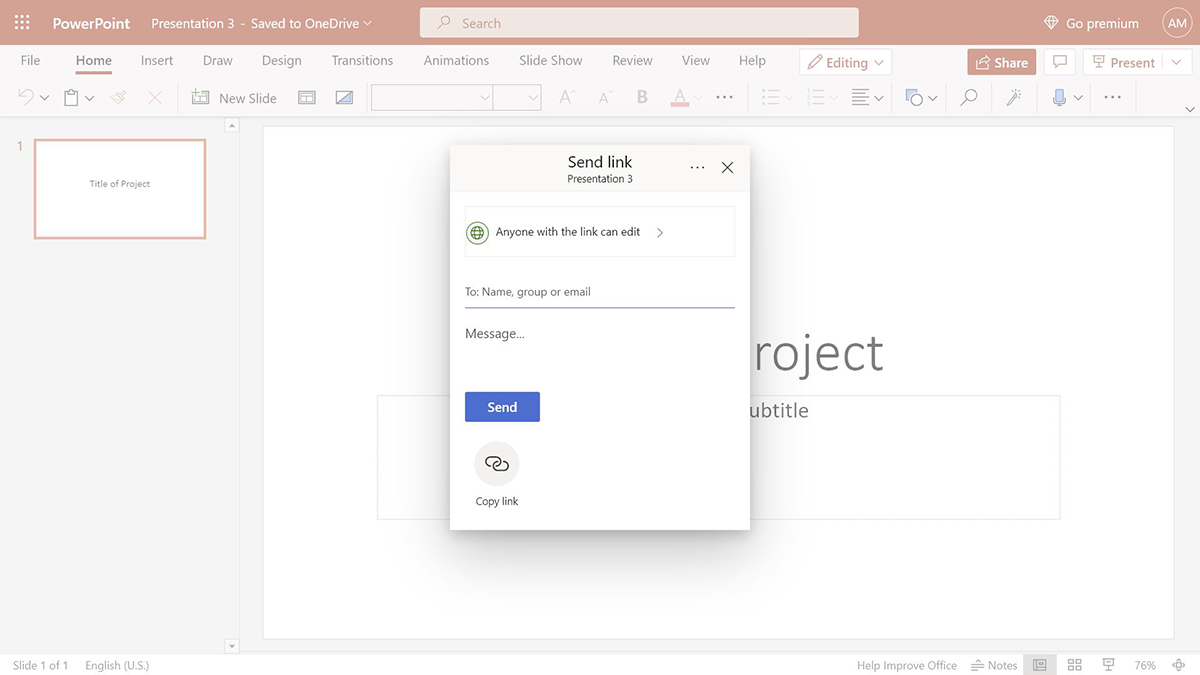
次に、特定の人にリンクを電子メールで送信してプレゼンテーションを共有し、その人がリアルタイムで表示または編集できるかどうかの権限を設定できます。
ストレージとバックアップ
KeynoteとPowerPointはどちらもダウンロード可能なソフトウェアです。つまり、プレゼンテーションをコンピュータや作業中の他のデバイスに保存できます。
以下は、各プレゼンテーションソフトウェアの詳細な説明です。
基調
Keynoteを使用すると、プレゼンテーションをコンピュータとクラウドの両方に保存できます。
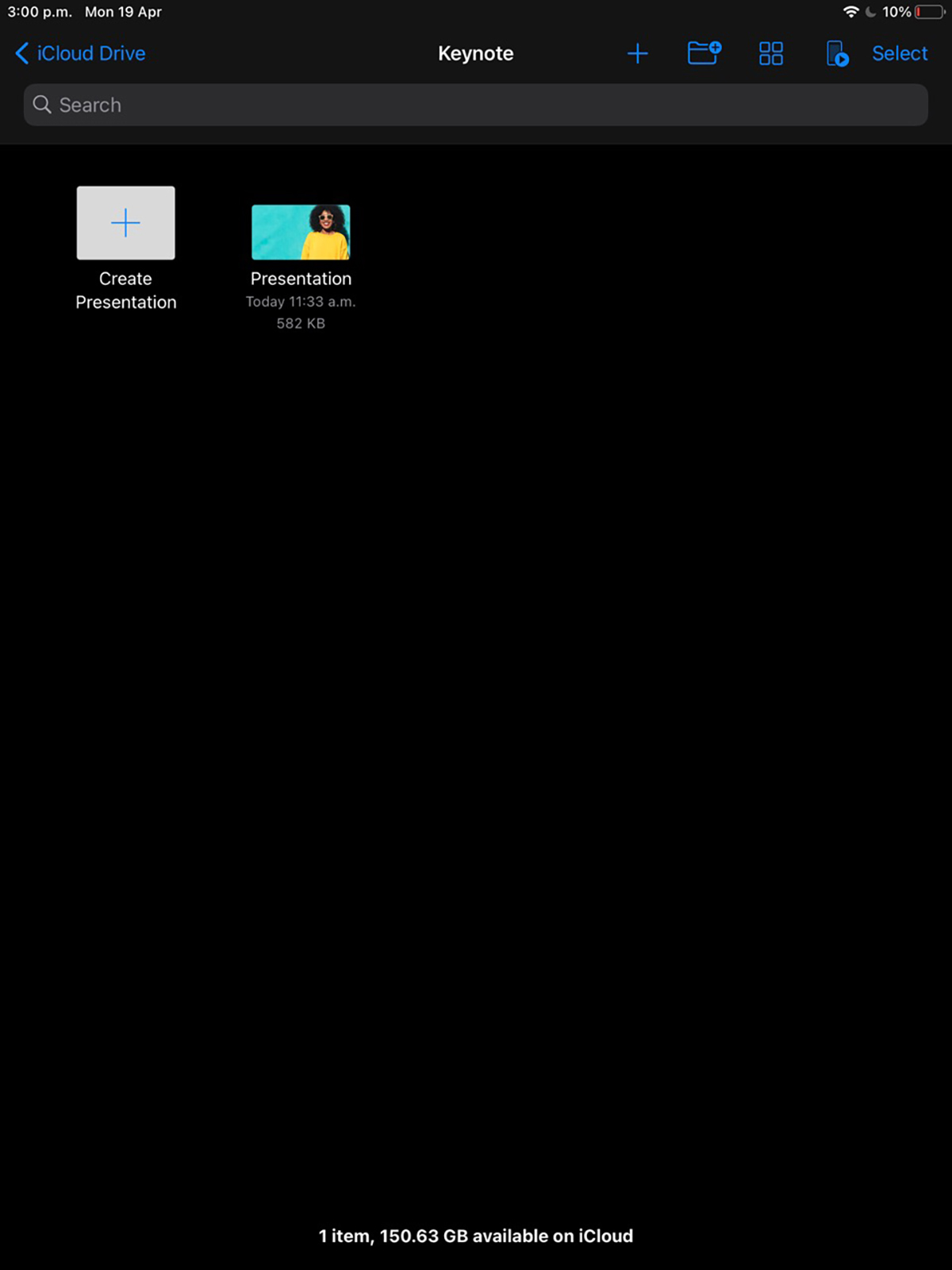
プレゼンテーションは、PDF、PPTX、PPT、HTML、画像、およびビデオ形式でダウンロードできます。 プレゼンテーションをクラウドに保存するには、iCloudアカウントが必要です。
パワーポイント
Keynoteと同様に、PowerPointプレゼンテーションをPDF、PPTX、PPT、HTMLなどのさまざまな形式でダウンロードして、コンピューターに保存できます。
ソフトウェアをOneDriveに接続して、プレゼンテーション用のクラウドストレージを有効にすることもできます。
埋め込み
どちらのソフトウェアも、ビデオなどの外部コンテンツを埋め込むための機能が制限されています。
基調
Keynoteには、プレゼンテーションにYouTubeとVimeoのビデオを埋め込むことができるWebビデオを挿入するオプションがあります。
パワーポイント
Keynoteと同様に、PowerPointプレゼンテーションにYouTubeとVimeoのビデオを埋め込むことができます。 Microsoft 365アカウントをお持ちの場合は、MicrosoftStreamからビデオを埋め込むこともできます。
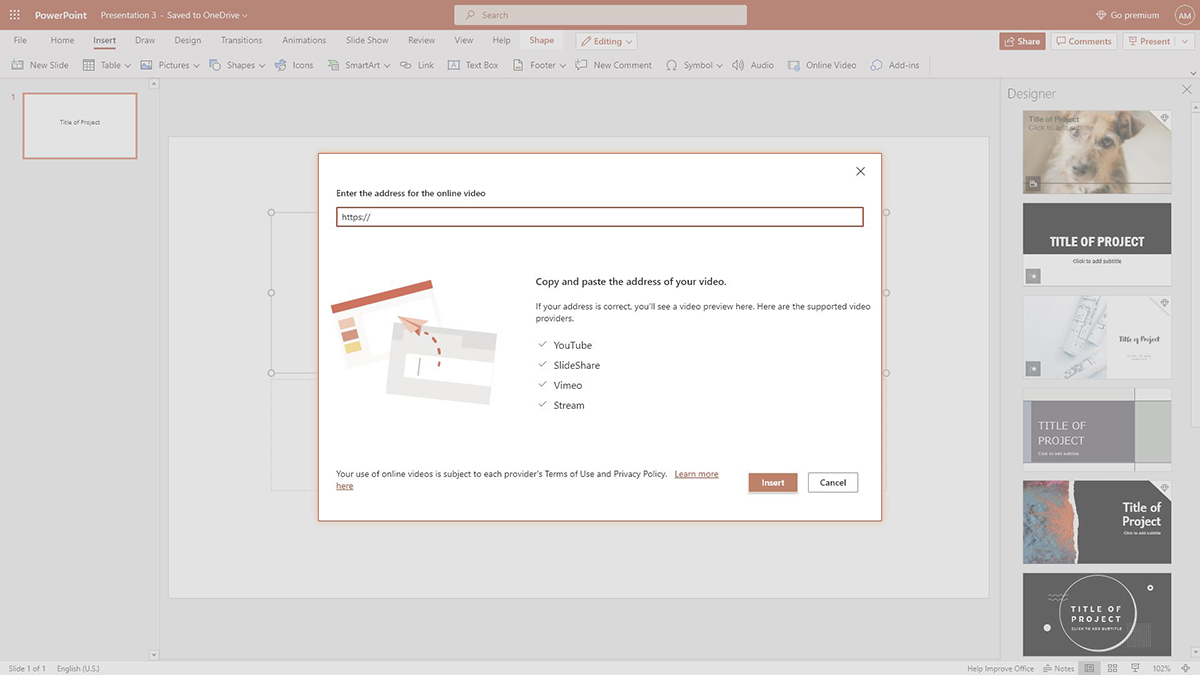
PowerPointでは、Excelのグラフやグラフなど、他のMicrosoftOfficeアプリケーションのコンテンツを埋め込むこともできます。 Object Linking and Embedding(OLE)をサポートする任意のアプリケーションからコンテンツを埋め込むこともできます。
基調講演はPowerPointよりも優れていますか?
あなたがAppleユーザーなら、そうです—KeynoteはおそらくPowerPointよりもあなたにとって良いでしょう。
なんで? 無料であるため、Macに組み込まれており、すべてのデバイスと同期し、すっきりとしたデザイン主導のインターフェイスを備えています。
また、Keynoteには、さまざまなユースケース向けの優れたテンプレートとテーマがあります。
ただし、Windowsユーザーの場合は、PowerPointを使用することをお勧めします。 使い慣れたインターフェイスとリボンツールバーを備えているため、プレゼンテーションをすばやく簡単に作成できます。
また、プレゼンテーションを他のユーザーと共有する必要がある企業環境で、同僚全員がMicrosoft Officeを使用している場合は、優れた互換性と統合サポートにより、PowerPointの方が適しています。
しかし、KeynoteとPowerPointの両方よりも優れたプレゼンテーションソフトウェアがあると言ったらどうでしょうか。
プロフェッショナルなプレゼンテーションツールをお探しですか?
Visme —ブラウザで動作するオンラインプレゼンテーションメーカーであり、ブランドに完全に固有の驚異的なプレゼンテーションを作成できます。




Vismeを使用すると、互換性の問題を心配したり、誰も見たくない退屈な従来のプレゼンテーションを作成したりする必要がありません。
ドラッグアンドドロップエディタ、何百ものプロがデザインしたスライドとテンプレート、3Dアイコン、シェイプ、イラスト、アニメーションキャラクターなどの無料のグラフィックアセットを使用して、視覚的な傑作を数分で作成できます。
そして最良の部分は、ブランディングやデザインのテーマに合わせて、ワンクリックですべてをカスタマイズできることです。
Vismeのプレゼンテーションメーカーの他のクールな機能は次のとおりです。
- 何百万もの無料の画像、ビデオ、オーディオファイル
- 洗練された洗練されたアニメーションとトランジション
- PDF、PPTX、HTML5を含むすべての一般的なエクスポート形式
- コメントと注釈を付けたチームコラボレーション
- オンラインホスティング、共有、埋め込み
- ロゴ、フォント、色を保存するためのブランドキット
魅力的なプレゼンテーションを作成し、聴衆の心を吹き飛ばす準備はできていますか? 今すぐ無料のVismeアカウントにサインアップして、試乗してください。
免責事項:情報は2021年4月28日現在のものです。
よくある質問(FAQ)
以下では、KeynoteとPowerPointを使用したプレゼンテーションの作成に関する最も一般的な質問のいくつかに回答しました。
Q1。 PowerPointプレゼンテーションをKeynoteに変換できますか?
はい、できます。 Keynoteを使用すると、PowerPointファイルを開くことができます。 PowerPointプレゼンテーションをPPTXファイルとして保存し、Keynoteで開いて変換を開始するだけです。
Keynoteでサポートされている可能性があるため、プレゼンテーションで3Dテキスト、図形、およびその他のPowerPointのみの機能を使用することに注意してください。
Q2。 PCでKeynoteを使用できますか?
いいえ。KeynoteはMac、iPhone、iPadでのみ使用できます。
Q3。 PowerPointでKeynoteを使用する場合
PowerPointでKeynoteを使用する場合は、次のようになります。
- あなたはMacユーザーまたはiOSユーザーです
- あなたは美しく、すぐに使えるテンプレートを探しています
- 機能やツールに圧倒されたくない
- あなたはユーザーフレンドリーなインターフェースを探しています
- あなたは個人的な使用のためにプレゼンテーションを作成していて、それを他の多くの人と共有したくない
- プレゼンテーションをパスワードで保護したい
Q4。 Keynoteのプレゼンテーションを目立たせるにはどうすればよいですか?
画像、アイコン、図形などのビジュアルを使用して、Keynoteプレゼンテーションを目立たせます。 スライドが乱雑に見えないように、多くの空白と少ないテキストを使用してください。
また、表や数値を追加する代わりに、インタラクティブまたは3Dのチャートやグラフを使用してデータを視覚化します。 もう1つのヒントは、ビデオやオーディオなどの魅力的なコンテンツをプレゼンテーションに追加することです。
Q5。 Keynoteには音声がありますか?
Keynoteは、コンピューターからオーディオファイルをアップロードしたり、アプリ内で直接オーディオを録音したりする機能を提供します。
Q6。 最高の基調講演テンプレートは何ですか?
最適な基調講演テンプレートは、固有のニーズ、対象者、およびユースケースによって異なります。 ソフトウェア内の組み込みオプション、またはEnvatoやCreative MarketなどのサードパーティのWebサイトで、ニーズに最適なKeynoteテンプレートを検索できます。
Q7。 基調講演に写真を追加するにはどうすればよいですか?
コンピュータまたはモバイルデバイスから画像をアップロードすることにより、Keynoteプレゼンテーションに画像を追加できます。
Q8。 最高のプレゼンテーションソフトウェアは何ですか?
優れたプレゼンテーションソフトウェアはたくさんありますが、Vismeはあらゆる種類のビジネス、教育、個人的な目的に最適なオプションです。
Vismeテンプレートは専門的に設計されており、独自のものであり、ほぼすべてのユースケースに最適なテンプレートを見つけることができます。
また、ブラウザでオンラインでプレゼンテーションを作成したり、何百万もの無料のデザインアセットにアクセスしたり、シームレスなアニメーションやトランジションを追加したり、チームと共同作業したり、ブランドキットをアップロードしたり、さまざまな方法でダウンロードして共有したりすることもできます。