
初心者のための10のトップPowerPointプレゼンテーションのヒント(2022リスト)
公開: 2021-05-20PowerPointプレゼンテーションを作成することは困難な作業のように思えるかもしれませんが、そうである必要はありません。
このリストには、初心者向けの強力なPowerPointプレゼンテーションを作成するためのベストプラクティスとヒントが記載されています。
次の方法を学習します。
- プロ並みのスライドショープレゼンテーションを作成する
- パワーポイントのプレゼンテーションデザインをまとまりのあるものに保つ
- スライドをインタラクティブにする
- テキストとグラフィックをアニメーション化する
それで、それ以上の苦労なしに、すぐに飛び込みましょう。
効果的なPowerPointプレゼンテーションのための10のヒント
ヒント1:興味深いトピックを選択する
ヒント2:詳細な調査を行う
ヒント3:すばらしいプレゼンテーションツールを使用する
ヒント4:プレゼンテーションテンプレートを選択する
ヒント5:視聴者を念頭に置いてください
ヒント6:人目を引く見出しとテキストを追加する
ヒント7:アニメーションとの関わりを維持する
ヒント8:PowerPointをインタラクティブにする
ヒント9:プレゼンテーションにビジュアルを追加する
ヒント10:スライドショーのプレゼンテーションを練習する
ヒント1:興味深いトピックを選択する
したがって、PowerPointプレゼンテーションを作成する必要がありますが、どこから始めればよいかわかりません。 あなたがしなければならない最初で最も重要なことはあなたのトピックを決めることです。
選択したトピックが、スライドショーを提示するのを聞いている人にとって興味深く魅力的なものであることを確認する必要があります。
トピックを管理しておらず、提示するタスクが割り当てられている場合でも、心配する必要はありません。 聴衆の注意を引き付け、退屈なトピックを信じられないほどインタラクティブで魅力的なプレゼンテーションに変えるには、さまざまな方法があります。
これを行うには、効果的なPowerPointプレゼンテーションテンプレートを使用して、対象がどんなに当たり障りのないものであっても、聴衆の注意を引き付けます。
PowerPointテンプレートの詳細と、それらを活用する方法については、ヒント4をご覧ください。
ヒント2:詳細な調査を行う
PowerPointプレゼンテーションのトピックを選択したら、すべての事実を正しく理解する必要があります。
研究を深く掘り下げて、次のプレゼンテーションで使用できる有用で興味深い情報を考え出します。
いくつかの情報を集めたら、プレゼンテーションで重要なことを忘れないように、取り上げたいトピックの箇条書きリストを作成します。
主なポイントと伝えたい重要なポイントをすべてまとめた箇条書きリストを作成したら、スピーチの概要を作成できます。
これは大まかなドラフトにすることも、「スクリプト」全体を詳細に書き出すこともできます。 あなたが自発的な作家であるならば、あなたはあなたが選んだスライドショーエディタで直接書くことを望むかもしれません。
そうでない場合は、すべてをドキュメントに書き出すことができるので、スライドショーのプレゼンテーションに直接コピーして貼り付けることができます。
ヒント3:すばらしいプレゼンテーションツールを使用する
素晴らしいスライドショーを作成する最良の方法は、同様に素晴らしいスライドショーツールを使用することです。
Vismeのようなツールは、初心者でも、プロ並みのエキサイティングなPowerPointプレゼンテーションを効率的かつ迅速に作成するのに役立ちます。

Vismeは、プレゼンテーション全体を最初から最後まで簡単に作成できるスライドショープレゼンテーションメーカーです。 既存のPowerPointプレゼンテーションをVismeにインポートして、そこで編集することもできます。 編集が終了したら、編集可能なPowerPointをエクスポートしてオフラインで表示できます。
Vismeは、PowerPointプレゼンテーションを作成するだけではない多様なツールです。 ビデオ、ソーシャルメディアの投稿、電子書籍、マニュアル、インフォグラフィックなど、デザインに関連するものなら何でも作成できます。

何百ものスライドテンプレートと完全に設計されたプレゼンテーションの他に、プレゼンテーションをユニークで創造的なものにするための高度な編集ツールにもアクセスできます。
背景を追加および置換し、写真、ビデオ、アイコン、イラストの無料ライブラリを利用し、事前にアニメーション化されたアセットを追加するか、オブジェクトやテキストを手動でアニメーション化し、ワンクリックで配色を切り替えます。
Vismeを使用すると、目立つプレゼンテーションを作成するのは1-2-3と同じくらい簡単です。
それでは、効果的なプレゼンテーションを作成する方法の詳細に飛び込みましょう。
数分で独自のプレゼンテーションを作成する準備はできましたか?
- 独自のテキスト、画像などを追加します
- 色、フォント、その他すべてをカスタマイズする
- 何百ものスライドデザインとテンプレートから選択
- インタラクティブなボタンとアニメーションを追加する
ヒント4:プレゼンテーションテンプレートを選択する
初心者向けのPowerPointのヒントの次のリストは、完璧なテンプレートを選ぶことです。
Vismeは、選択してカスタマイズできるスライドショープレゼンテーションテンプレートが豊富に用意された素晴らしいプレゼンテーションソフトウェアです。
最新のPowerPointテンプレート、データ駆動型プレゼンテーションテンプレート、カラフルなテンプレート、およびその間のすべてがあります。 すべてのテンプレートをスクロールするだけで、あなたにぴったりのテンプレートが見つかると確信しています。

必要に応じて、独自のテンプレートをデザインし、同様の方法で作成する将来のスライドショー用に保存することもできます。
また、プレゼンテーションのテーマを閲覧することもできます。このテーマには、独自のプレゼンテーションデッキを作成するために組み合わせることができる、何百もの既成のスライドが含まれています。

テンプレートを選択すると、オーバーレイから画像、配色、クリップアートとステッカー、スライドトランジションなど、すべてのデザインの側面を編集できます。
必要なプレゼンテーションに似たテンプレートを見つけて、デザインプロセスをできるだけスムーズかつ簡単に行えるようにすることをお勧めします。 プレゼンテーションの作成は楽しいものでなければならず、Vismeはそのプロセスを可能にします。
自信があり、プロがデザインしたスライドショーテンプレートを使用したくない場合は、最初から作成して独自のテンプレートを作成できます。 必要な数のページを追加および削除して、ストック画像やビデオ、ステッカー、テキストテンプレートなどを活用してください。
ヒント5:視聴者を念頭に置いてください
テンプレートを選択したら、オーディエンスについて考える必要があります。 すべてのプレゼンテーションデザインがすべての聴衆に適しているわけではありません。
効果的なパワーポイントを作るために、あなたはあなたの聴衆の頭に入る必要があります。 「彼らは何を見たいのか」と自問してください。 または「私は彼らにどのような価値をもたらすことができますか?」
あなたが採用するデザインアプローチは、あなたの聴衆の保持の結果に大きな影響を与えます。 あなたはあなたがあなたの聴衆をできるだけ喜ばせ、あなたが彼らに伝えようとしていることに彼らを引き付け続けることを確実にしたいのです。
レポートベースのデータ駆動型プレゼンテーションを作成する必要がある場合は、多くのグラフを追加する必要があります。 しかし、どんな種類の退屈なチャートでもありません。 Vismeの美しいチャートの1つを使用して、値、軸、凡例、色、外観などを編集できます。

すでにExcelシートまたはGoogleシートにデータがある場合は、それらをVismeのエディターにインポートすると、自動的にビジュアルデータに変換されます。
チャートやグラフ、図、表、マップ、データウィジェットを追加することもできます。 あなたが必要とするものは何でも、Vismeはそれを持っています。
ヒント6:人目を引く見出しとテキストを追加する
PowerPointスライドショーの読みやすさが適切であることを確認する必要があります。 これを行うには、プレゼンテーションのトピックとテーマに合った明確で魅力的なフォントを選択します。
Vismeでは、テキストのフォント、スタイル、サイズ、色をカスタマイズできます。 スライドをより魅力的にするために、間隔や境界線を調整し、テキストをアニメーション化することもできます。
Helvetica、Calibri、Arial、sans-serif、serifフォントなど、豊富な書体からお選びいただけます。すばらしいプレゼンテーションを作成するのに最適な書体が見つかります。

シームレスな設計に関しては、少ないほど多くなることを忘れないでください。 テキストの行に線を引くのではなく、テキストのデザインについて戦略的に取り組む必要があります。
スライドごとに3つ以上の異なる書体を使用しないように注意してください。 これにより、デザインが滑らかになり、過負荷にならないようになります。
また、プロのデザイナーが作成した既成のテキストテンプレートを使用することもできます。 さまざまなテキストテンプレートをすべてスクロールして、好きなものを見つけ、スライドにドラッグアンドドロップするだけです。 そこから、好きなだけカスタマイズできます。
スライドショーのすべてのデザイン要素とテキストを揃えておくことが重要です。そのため、グリッドを利用して、すべてを視覚的に美しく、揃えてください。
大きな見出しでメインポイントを家に持ち帰り、他の小さなテキストボックスを下に並べて、メインポイントを妨げないように軌道に乗せることができます。
テキストを目立たせる方法の1つは、図形を組み込むことです。 テキストを飛び出させて生き生きとさせたい場合は、その後ろに図形を追加します。
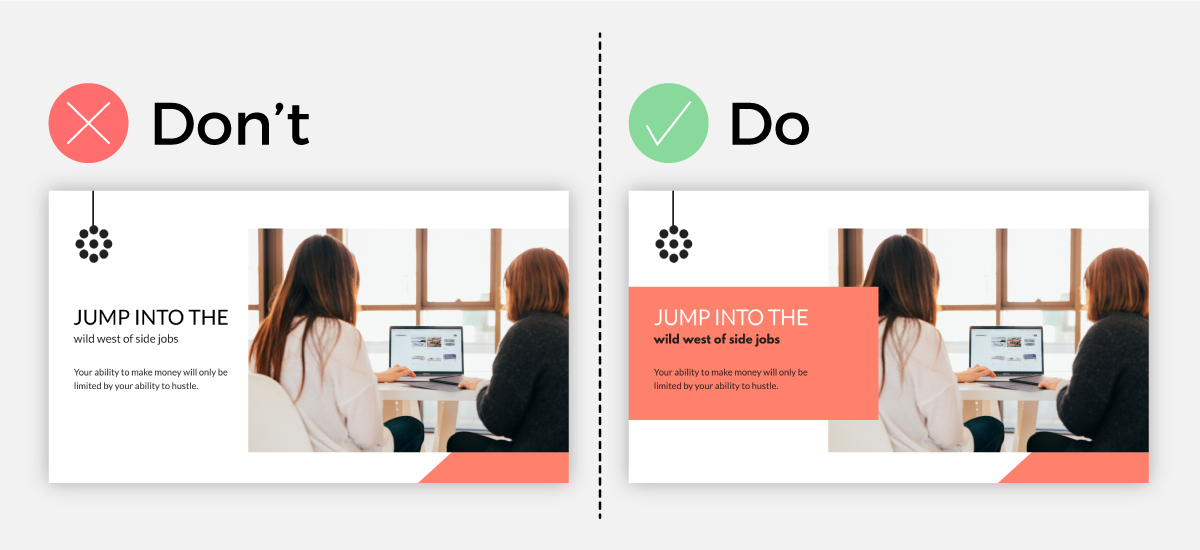
目を細めて何が書かれているのかを解読しなくても、何が書かれているのかを簡単に確認できるように、選択する形状の色がテキストの色とよく対照的であることを確認してください。

デザインのネガティブスペースを利用することもできます。 スライドに少しぎこちない空の場所があるように感じる場合は、テキストを追加するのに最適な場所です。
テキストを表示するためにネガティブスペースを使用することは常に視覚的に魅力的であるため、これらの空白スペースを活用してください。
ヒント7:アニメーションとの関わりを維持する
聴衆をプレゼンテーションに引き付け続けることができるもう1つの優れた方法は、オブジェクトをアニメーション化することです。 退屈で静的なスライドを表示するだけでなく、テキストやオブジェクトをアニメーション化してすべてを生き生きとさせてみませんか?
Vismeのエディターでは、ボタンをクリックするだけで任意のオブジェクトをアニメーション化できます。
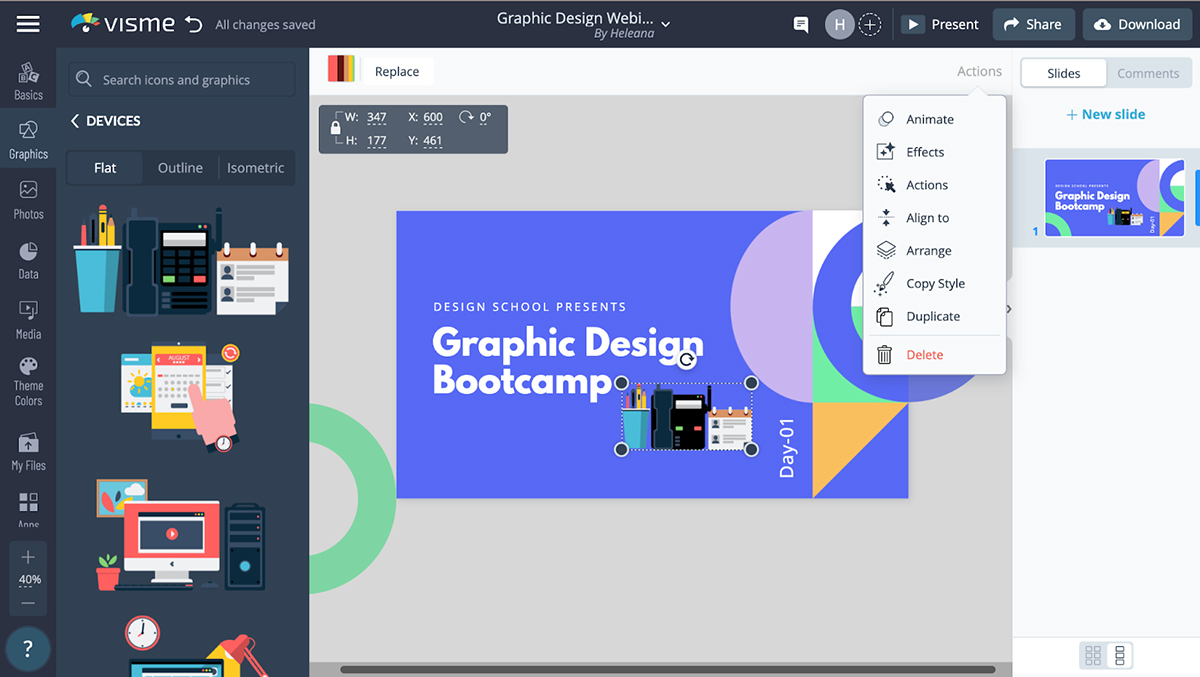
要素をスライドインおよびスライドアウト、バウンス、フェードインまたはフェードアウト、スピン、薄い空気からの出現などを行います。 オブジェクトをアニメーション化し、デザインスタイルに合わせて、プレゼンテーションを他のプレゼンテーションより際立たせる方法はたくさんあります。
プロがデザインしたアニメーショングラフィックのライブラリを調べて、スライドにドロップすることもできます。 アニメキャラクター、イラスト、アイコン、特殊効果、アバターからお選びいただけます。
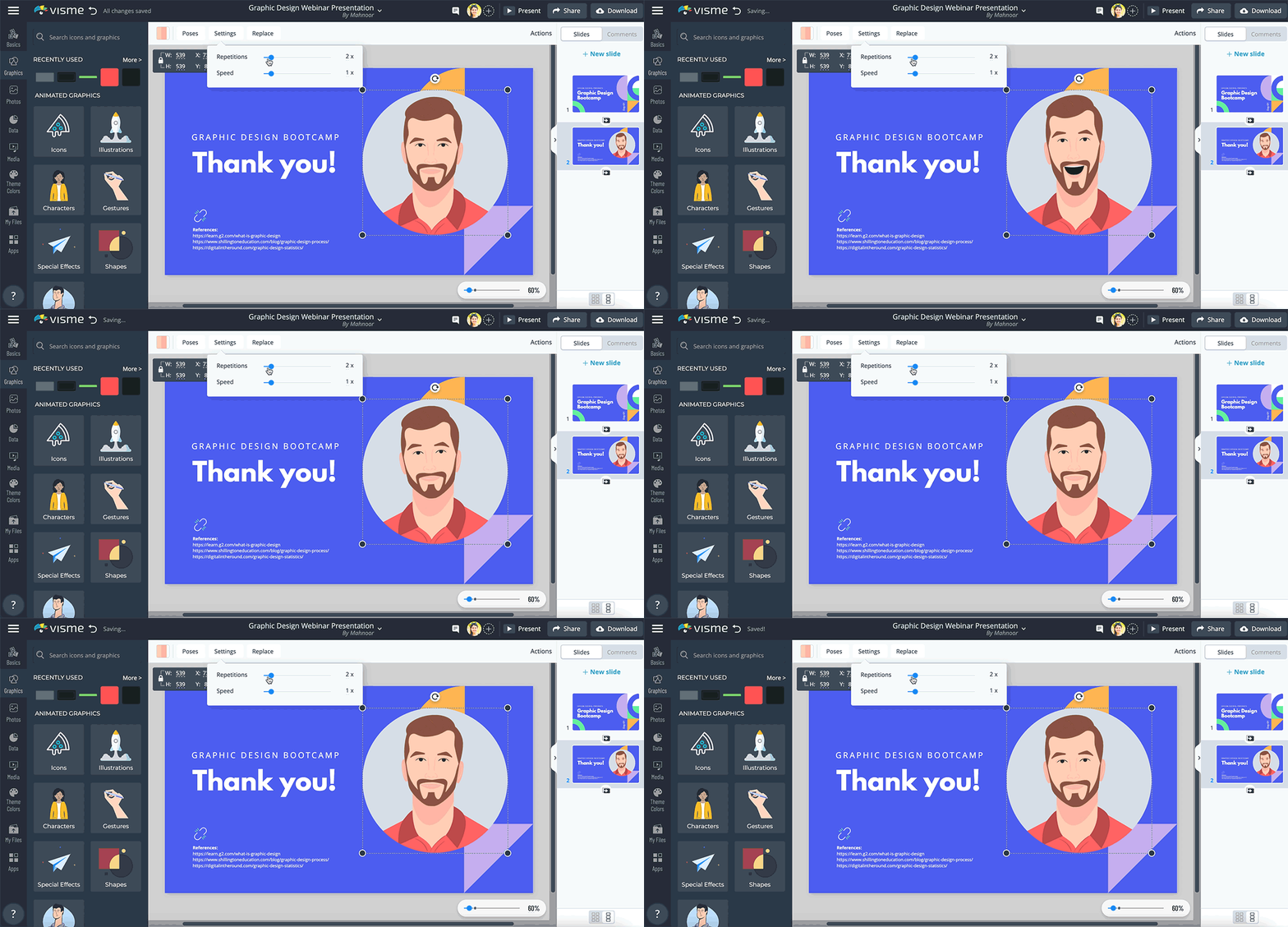
デザインにアニメーショングラフィックを追加すると、ポーズ、速度、繰り返し、色の編集など、さまざまな方法でグラフィックをカスタマイズできます。
次のスライドを静止画像として表示するのではなく、2つのスライド間のトランジションを使用して、トランジションをシームレスにします。
Vismeには、エレガントでモダンなトランジションがたくさんあります。 トランジションプリセットをスクロールして試してみて、どのプリセットが自分のスタイルに最も適しているかを確認してください。 ズームイントランジション、スライドイン、またはフェードがお勧めです。
選択できるトランジションは非常にたくさんありますが、最も気に入ったトランジションを見つけて、スライドショープレゼンテーション全体のすべてのスライドトランジションに使用することをお勧めします。 これにより、デザインがまとまりがあり、見やすくなります。
必要に応じてプレゼンテーションで効果音を使用することもでき、聴衆の注意を引きたいことを忘れないでください。
ヒント8:PowerPointをインタラクティブにする
プレゼンテーション全体を通して、聴衆にとってインタラクティブで楽しいものを維持することを確認する必要があります。
PowerPointはスライドショーの作成に広く使用されていますが、使用できるさまざまなプレゼンテーションソフトウェアがあります。
Vismeのプレゼンテーションメーカーを使用すると、スライドショーをインタラクティブにすることができます。 これを行う1つの方法は、プレゼンテーション内の任意のグラフィックに外部リンクを追加することです。 このようにして、スライドショーを離れることなく、さまざまなページやドキュメントにすばやくアクセスできます。

Vismeのもう1つの驚くべきインタラクティブ機能は、インタラクティブマップとデータの視覚化です。 視聴者にオブジェクトをスクロールしてカーソルを合わせるだけで、より多くの情報がポップアップ表示されます。
たとえば、各状態に関する統計を含むマップを作成する場合は、グラフの各状態に情報を追加し、誰かが状態にカーソルを合わせると、統計がポップアップ表示されます。
これは、整理された方法で多くの情報を伝達するのに非常に便利です。
数分で独自のプレゼンテーションを作成する準備はできましたか?
- 独自のテキスト、画像などを追加します
- 色、フォント、その他すべてをカスタマイズする
- 何百ものスライドデザインとテンプレートから選択
- インタラクティブなボタンとアニメーションを追加する
ヒント9:プレゼンテーションにビジュアルを追加する
プレゼンテーションに高品質の画像、ビデオ、ステッカー、クリップアートを追加しないと、優れたプレゼンテーションを行うことはできません。 ビジュアルを使用しないと、視聴者の注意をすぐに失い、退屈なPowerPointプレゼンテーションを行うリスクがあります。
Vismeを使用すると、独自のマルチメディアを非常に簡単に追加できます。 自分の写真、ビデオ、またはオーディオをアップロードする場合は、「写真」または「メディア」をクリックして「アップロード」をクリックします。
「アップロード」ボタンをクリックすると、コンピュータからマルチメディアをアップロードし、Vismeライブラリで見つけることができます。
万が一、お持ちのメディアに満足できない場合や、アップロードする画像がまったくない場合でも、心配する必要はありません。
Vismeには、プレゼンテーションデザインで無料で使用できる高品質のビデオと画像が満載されています。

何百万ものストックビデオやストック画像を閲覧したい場合は、左側のメニューツールバーの「写真」をクリックするだけです。 これにより、すべてのストック画像に移動します。 特定の画像を検索するには、検索バーにキーワードを入力して、探しているものを正確に見つけます。
完璧な画像やビデオを見つけたら、それをプレゼンテーションにドラッグアンドドロップできます。 次に、画像に図形やフレームを追加して、モダンで幾何学的な外観にすることができます。
選択した画像を編集および拡張する場合は、Vismeエディターで行うことができます。 明るさ、コントラスト、色、影などを変更できます。 画像にフィルターを追加してカスタマイズし、まとまりのある配色にすることができます。
ヒント10:スライドショーのプレゼンテーションを練習する
非常に効果的で優れたプレゼンテーションを行うには、プレゼンテーションを行うときに自信を持って取り組む必要があります。
まず、VismeでPowerPointプレゼンテーションを作成した後は、デザインがプロフェッショナルで群衆にとって魅力的なものになるので安心できますが、今はあなた次第です。
プレゼンテーションと同じくらい魅力的でエキサイティングである必要があるので、最後の最後まで人前で話す練習をしないでください。 スライドショーのプレゼンテーションをリハーサルすると、人前で話すプロセスが簡素化され、練習すれば状況ははるかに良くなります。
あなたが軌道に乗っているようにあなたの隣に箇条書きを持っていて、あなたの聴衆とアイコンタクトをとることは彼らが注意を払うのを助け、そして良いプレゼンテーションを素晴らしいものにするでしょう。
練習すればするほど、プレゼンテーションが快適になります。 だから、それを数回実行することを忘れないでください、そしてあなたは行ってもいいでしょう。
プレゼンテーションをレベルアップする準備はできましたか?
強力なMicrosoftPowerPointプレゼンテーションを作成するための最良の方法は、必ずしもPowerPointではないツールを使用することです。
Vismeは、スライドショーだけでなく、インフォグラフィック、ソーシャルメディアの投稿、ドキュメントなど、必要なその他の種類のビジュアルコンテンツの作成を支援するオールインワンのデザインツールです。
Vismeを試して、今すぐ無料のアカウントを作成してください。 あなたはその素晴らしさに夢中になるかもしれないので、あなた自身の責任でそれを使ってください!
これらのヒントをすべて読んだ後、プレゼンテーションスキルが頭打ちになったことを私たちは知っています。 あなたは今では実質的にマスタースライドメーカーです。
最新のPowerPointデザインを作成するのに役立つさらに多くの情報とヒントが必要な場合は、YouTubeチャンネルでチュートリアルを確認できます。
この記事がお役に立てば幸いです。また、今後のプレゼンテーションでの幸運を祈っています。 私たちはあなたがそれを壊そうとしていることを知っています!
よくある質問(FAQ)
PowerPointプレゼンテーションに関して多くの質問が寄せられており、探している答えが確実に得られるようにしたいと考えています。
それでは、あなたの質問に飛び込みましょう。
Q1。 PowerPointの10-20-30ルールとは何ですか?
PowerPointの102030ルールでは、各プレゼンテーションに10枚のスライドが必要であり、合計で20分を超えてはならず、すべてのフォントが少なくとも30ポイント以上である必要があります。
これは、PowerPointプレゼンテーションを作成するときに覚えておくべき経験則です。
Q2。 PowerPointの5x5のルールとは何ですか?
視聴者がテキストに圧倒されないようにするために、5x5のルールが導入されました。
各スライドのテキストは短く、要領を得て、1行あたり5語以内、1スライドあたり5行以内のテキストにする必要があります。
Q3。 どのようにして優れたPowerPointプレゼンテーションを作成しますか?
優れたPowerPointプレゼンテーションは、Vismeのような優れたデザインツールで作成されます。
魅力的なテンプレートを選択し、要点を理解し、魅力的な画像とアニメーションを使用し、プレゼンテーションを公開する前にプレゼンテーションを練習することで、要点を理解します。
Q4。 効果的なPowerPointプレゼンテーションを作成するものは何ですか?
効果的なPowerPointプレゼンテーションを作成するには、10枚以下のスライドを使用し、大量のテキストで聴衆を圧倒せず、すべてのデザイン要素を揃え、優れたテンプレートを使用し、主要なポイントを把握し、優れた締めくくりでポイントを家に持ち帰ります。口論。
Q5。 PowerPointテンプレートの利点は何ですか?
PowerPointテンプレートを使用する利点のいくつかは、デザイン方法を知らなくてもプロがデザインしたスライドショーを取得できることと、既に設定されているテキストボックスにテキストをすばやくコピーして貼り付けることができることです。
ただし、PowerPointプレゼンテーションを作成するためにPowerPointを使用する必要はありません。 Vismeなどのデザインツールを使用して、すばらしいPowerPointプレゼンテーションを作成できます。
Q6。 PowerPointプレゼンテーションを魅力的にする方法は?
PowerPointプレゼンテーションを魅力的にするための強力な方法の1つは、高品質のビジュアルを使用することです。 これには、高品質の画像、ビデオ、ステッカー、トランジション、アニメーションなどが含まれます。
これを行う簡単な方法の1つは、Visme PowerPointプレゼンテーションPowerPointを使用し、ニーズに合わせてカスタマイズすることです。
Q7。 PowerPointプレゼンテーションには何を含める必要がありますか?
優れたPowerPointプレゼンテーションには、有用な情報、魅力的なビジュアル、インタラクティブな要素、高品質の画像など、重要な情報が満載の約10枚のスライドが含まれている必要があります。
テキストは明確で読みやすく、画像はぼやけてはならず、スライドを開いたらすぐに主要なポイントを見つけやすく、シームレスなトランジションを含める必要があります。
Q8。 PowerPointの最良の代替手段は何ですか?
私たちの意見では、PowerPointの最良の代替手段はVismeです。
Vismeはプレゼンテーションメーカーですが、それだけではありません。 アニメーション化されたスライドショー、ドキュメント、インフォグラフィック、ソーシャルメディアの投稿、ビデオなどをより迅速かつ簡単に作成できます。
他のツールとは異なり、Vismeはあなたにあなたのお金に最大の価値を与えます。 また、データの視覚化、ブランド管理、チームコラボレーション、イラスト、アイコン、キャラクターなどのカスタマイズ可能なアニメーションアセットなどの機能を利用することもできます。
始める準備はできましたか? 今すぐ無料のVismeアカウントにサインアップして、好きなだけ試乗してください。