
Revisión de Ulysses: mi aplicación de escritura favorita (por qué me alejé de Bear)
Publicado: 2021-03-31He estado usando Bear como mi aplicación de escritura favorita durante años. Me encanta su simplicidad, interfaz de usuario y facilidad de uso. No fue hasta hace poco que decidí darle una oportunidad a Ulysses. Y vaya, me quedé impresionado . Hoy me sumergiré en una pequeña comparación de Ulysses vs. Bear. Ambas son aplicaciones fantásticas, pero sinceramente desearía haberme mudado antes.

Si escribe mucho o toma notas, estoy seguro de que le interesarán algunos de mis hallazgos. También te sorprenderá saber que no hago nada de lo que escribo en WordPress. Tengo una relación de amor y odio con el editor de bloques de WordPress. Es fantástico para la creación de sitios en estos días con soluciones como GenerateBlocks, pero, irónicamente, no me gusta mucho para escribir.
- Escritura sin distracciones
- estilos y temas
- experiencia de escritura
- Objetivos, palabras clave, medios y enlaces
- Revisión ortográfica y gramatical
- Precios
- Exportación y publicación
- Migrar de Bear a Ulysses
Escritura sin distracciones
Si no está familiarizado con Ulysses o Bear, son aplicaciones para Mac que se enfocan en brindar una experiencia de escritura hermosa y sin distracciones. Desde que me mudé a Mac hace unos años, disfruté abrazar todas las magníficas aplicaciones, así como el ecosistema de Apple en su conjunto. La mayoría de las aplicaciones de Windows son feas.
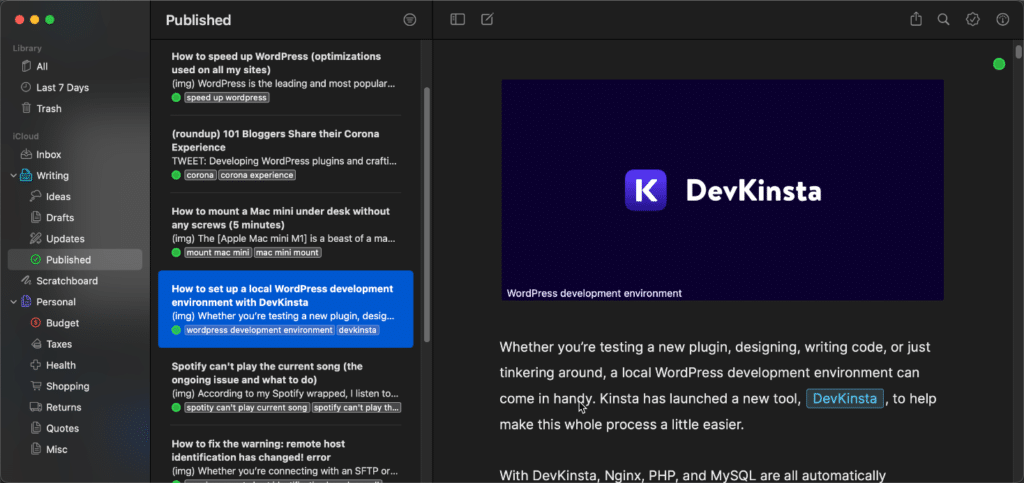
Cuando se trata de escribir o bloguear, puede ser fácil distraerse cuando se trabaja en un editor en línea como WordPress o Google Docs. Tener Facebook o Reddit a solo un clic de distancia no siempre es algo bueno. Usar una aplicación de escritura dedicada me ayuda mucho a mantenerme enfocado . Subo el volumen de mi música y simplemente escribo.
Otro beneficio destacado de aplicaciones como estas es que están disponibles sin conexión y se sincronizan con iCloud una vez que vuelves a conectarte. Si bien Wi-Fi podría estar disponible en la mayoría de los lugares en estos días, mi concesionario Mazda todavía no puede ver cómo hacerlo. Por lo tanto, cada vez que estoy arreglando mi auto, escribo todo fuera de línea.
Además de escribir todas las publicaciones de mi blog en Ulysses, también organizo todas mis notas personales en él. Estas son principalmente cosas que podría tener problemas para recordar. Como el filtro que necesita mi aire acondicionado, cómo declarar mis impuestos o mi lista de compras semanal.
Otras características que me gustan que están disponibles tanto en Ulysses como en Bear incluyen:
- Modo oscuro (imprescindible en estos días)
- Editor basado en Markdown (sin necesidad de levantar las manos del teclado)
- Fuentes del sistema de aspecto atractivo
- Sincronización de iCloud
- Guardado automático y copia de seguridad
- Diferentes iconos para organizar secciones y grupos
- Corre como la mantequilla y admite de forma nativa Apple Silicon
- Varias opciones de exportación de archivos como HTML, DOCX, PDF, etc.
En pocas palabras, aplicaciones como Ulysses y Bear hacen que escribir sea divertido de nuevo .
Si tiene curiosidad, probé muchas otras aplicaciones de escritura, incluidas iA Writer, INK, Hemingway, Obsidian y Scrivener. iA Writer es un subcampeón cercano, pero no me gusta ninguna de sus opciones de fuente: un factor decisivo. INK es bastante bueno, pero no admite rebajas y es muy lento.
Y el problema con otras aplicaciones populares como Notion y Craft es que utilizan un enfoque basado en bloques como WordPress, que arruina toda la experiencia de escritura.
Ahora viene la parte divertida, profundizar en las diferencias de Ulysses vs. Bear. No te equivoques; Me encantan las dos aplicaciones de escritura. Pero Ulysses tiene algunos puntos de venta únicos sin los que no podría vivir una vez que los probé.
estilos y temas
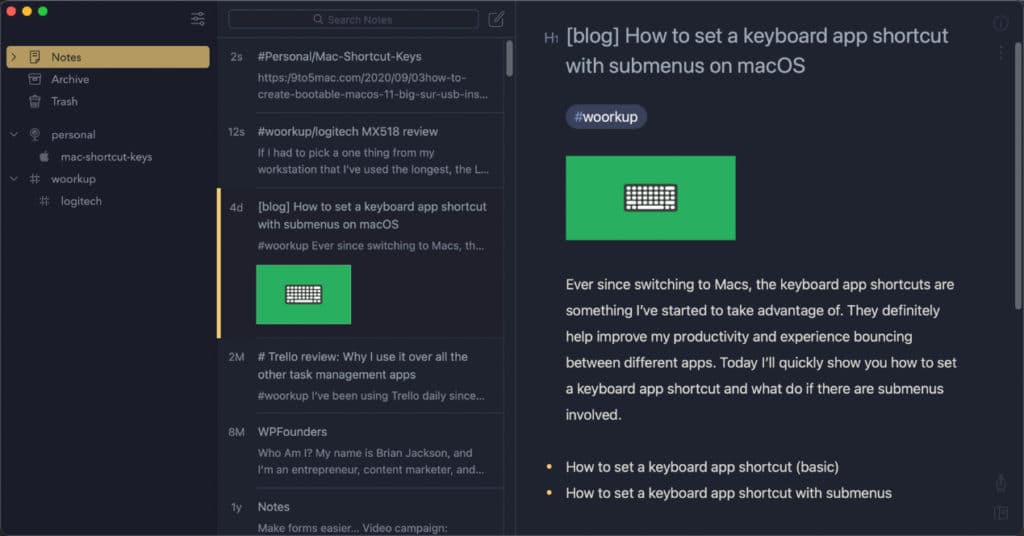
En Bear, tienen alrededor de 20 temas diferentes que puedes elegir. Mis dos temas favoritos son Dark Graphite y Ayu Mirage.
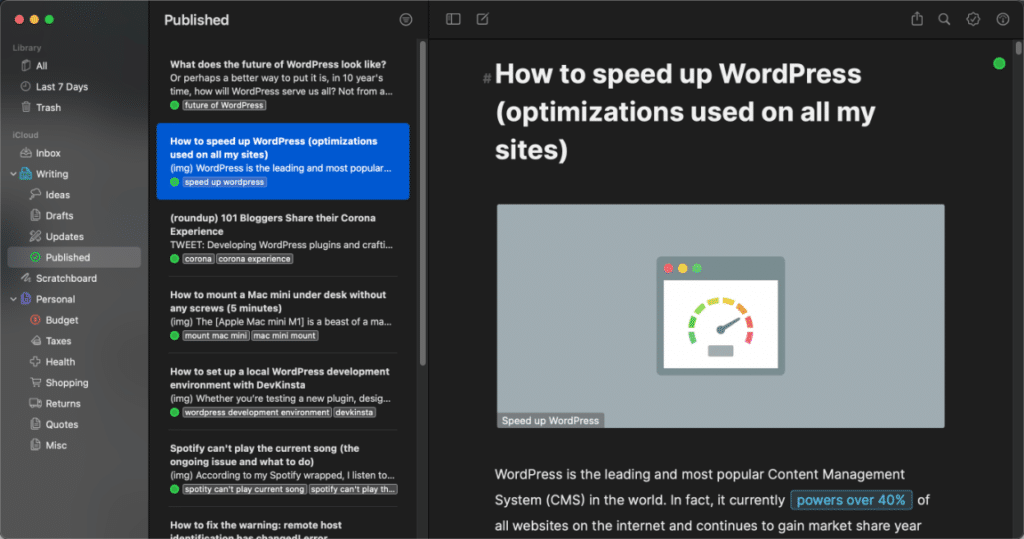
Con Ulysses, tienes cientos de estilos y temas. Mi favorito personal es el tema D22. Si desea el modo oscuro adecuado, asegúrese de desactivar la opción "permitir teñido de papel tapiz en Windows" en macOS.
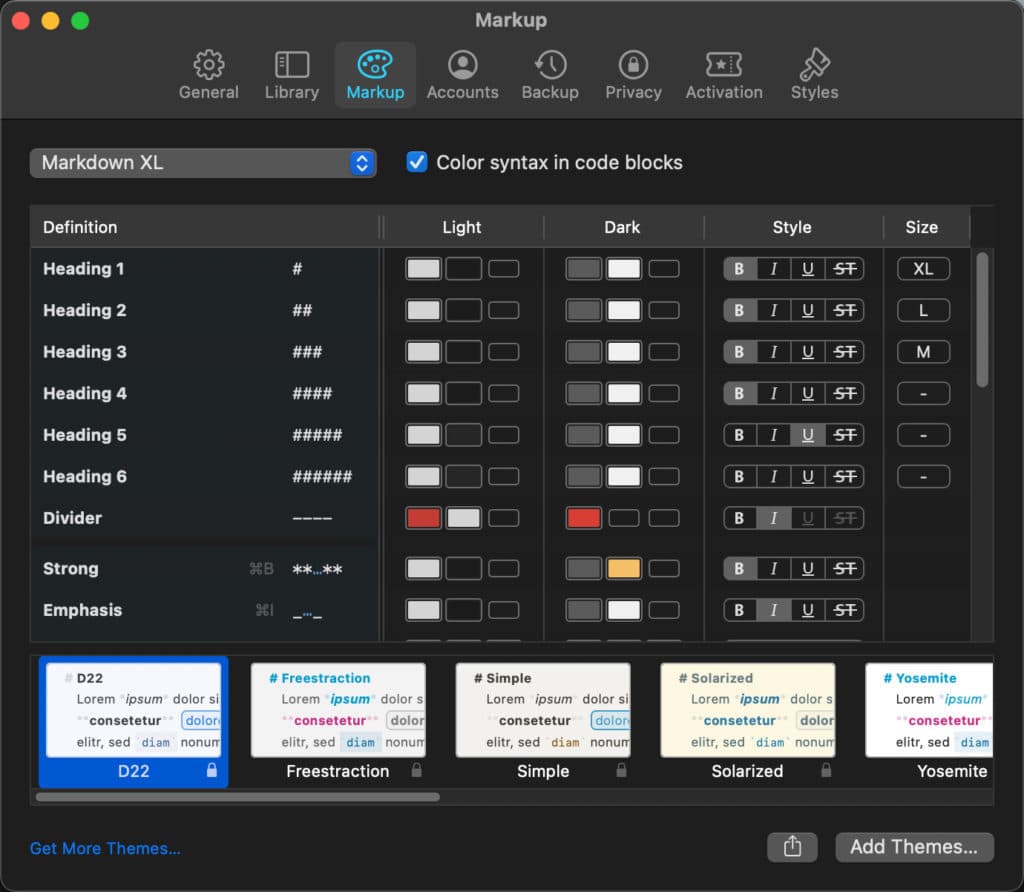
Sin embargo, la gran diferencia es que Ulysses te permite personalizar todo sobre el tema . Con Bear, estás atascado con la configuración predeterminada del tema. Por ejemplo, cambio mi color fuerte (negrita) y modifico mis encabezados para que se distingan más fácilmente. ¡Pequeñas cosas como esta hacen que la experiencia de escribir sea mucho mejor!
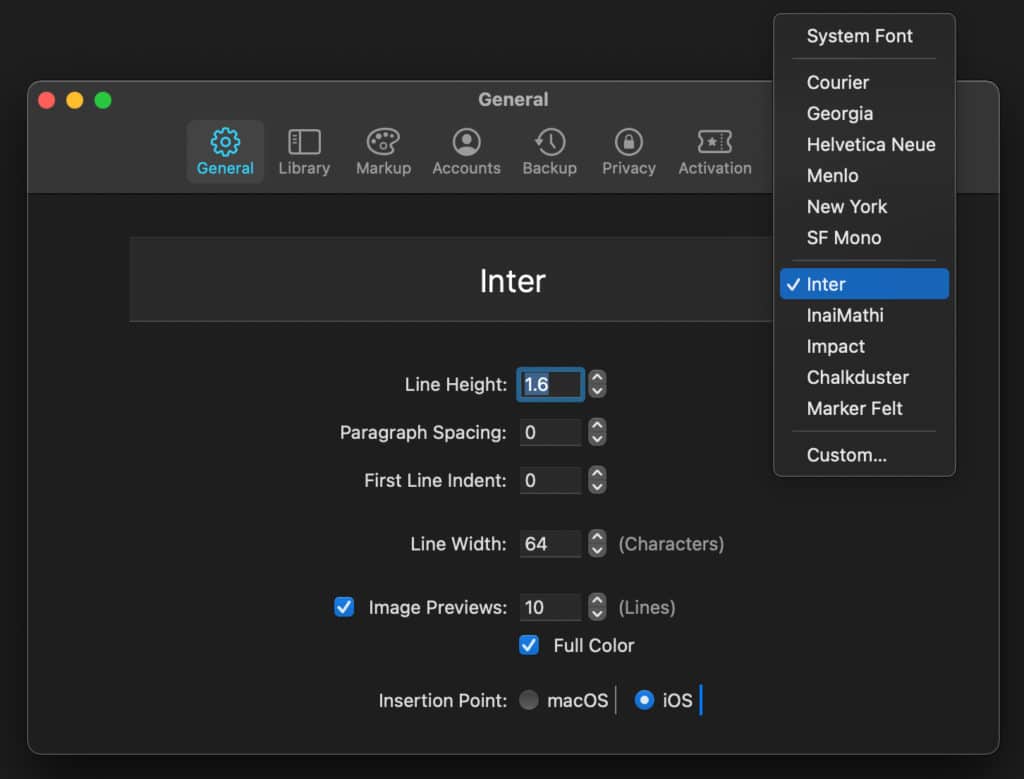
Tanto Ulysses como Bear le permiten personalizar la altura de línea, el espaciado entre párrafos, el ancho de línea y el tamaño de fuente. Sin embargo, Ulysses te permite usar cualquier fuente que tengas instalada en tu computadora, mientras que Bear te limita a elegir entre 7 fuentes. De nuevo, Ulysses permite una mayor personalización. Me encanta el hecho de que puedo usar la fuente Inter para escribir. Las fuentes del sistema serían mi segunda opción.
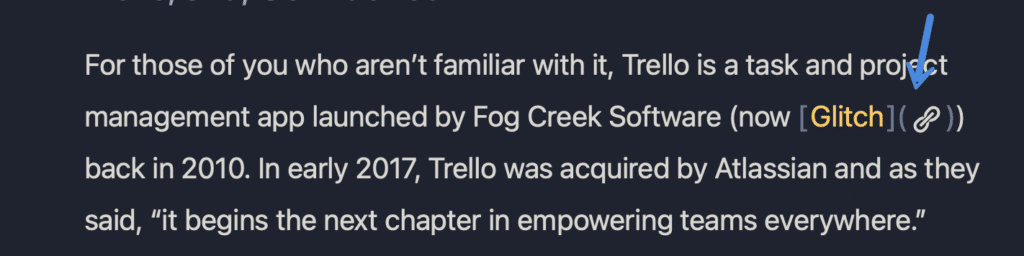
También prefiero mucho más el estilo de los enlaces en Ulysses que en Bear. En Bear, obtienes este pequeño icono de clip y corchetes alrededor del enlace. No es horrible, pero en mi opinión, distrae un poco cuando estás releyendo tu contenido.
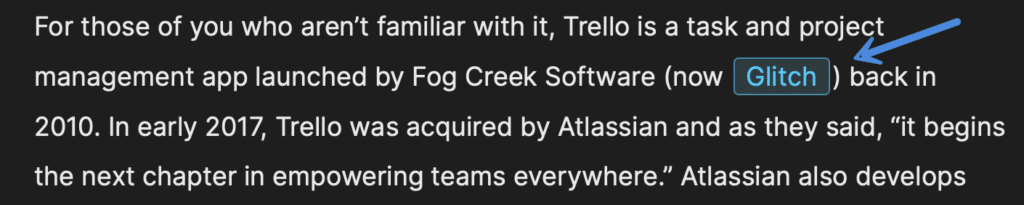
En Ulises, los enlaces son hermosos . También puede cambiarlos para que sean del color que desee, junto con el cuadro que los rodea.
experiencia de escritura
La experiencia de escritura tanto en Bear como en Ulysses es excelente. No utilizan editores basados en bloques, por lo que la escritura es fluida y fluida. Ambos también tienen un soporte razonablemente bueno para Markdown listo para usar (soporte de descuento Bear, soporte de descuento Ulysses).

Dicho esto, Ulysses va un paso más allá y le permite cambiar por completo cualquiera de las teclas de acceso directo de descuento para que sea lo que quiera. La personalización lo hace muy poderoso para modificar cosas.
También tienen una opción para cambiar el tamaño de las vistas previas de imágenes que se muestran en el editor de forma predeterminada.
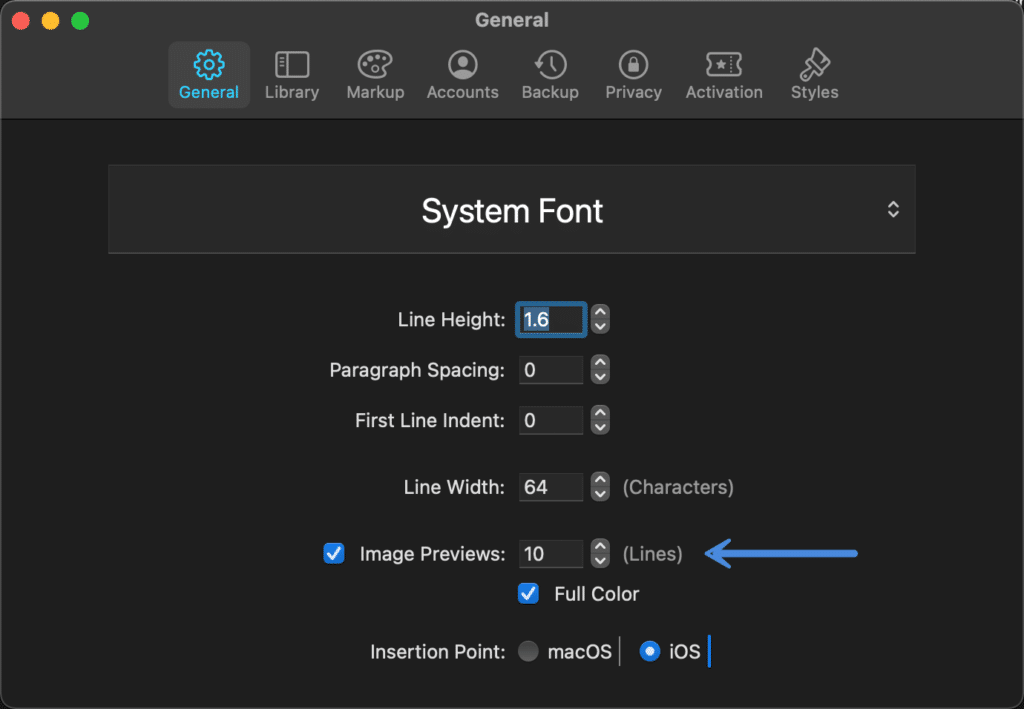
Descubrí que en Bear, a veces las imágenes son grandes y están en mi cara, mientras que otras veces no lo son. La opción de miniaturas también es demasiado pequeña. En Ulises, las imágenes son más uniformes y distraen menos. Incluso puede escalar las imágenes en escala de grises o volver a colocarlas de forma predeterminada en la etiqueta IMG, para que realmente pueda concentrarse en el contenido. Las 10 líneas para las vistas previas de imágenes funcionan bien para mí.
Por último, también puede agregar leyendas de imágenes . Siempre hago esto porque cuando muevo mi contenido a WordPress, quiero subtítulos en cada imagen. Esto no es posible en Bear.

Objetivos, palabras clave, esquema, enlaces y más
Lo siguiente que me gusta de Ulysses es que te da más opciones con respecto a tu contenido.
Puede establecer una meta para cada artículo. Esto incluye cuántas palabras o caracteres desea alcanzar, una fecha límite, etc. Por lo general, elijo 2000 palabras o más para mis publicaciones de blog estándar. Pero también he usado metas de 10,000 o más palabras para mis publicaciones más detalladas. Luego obtiene un medidor de progreso de la meta que puede ver mientras escribe.
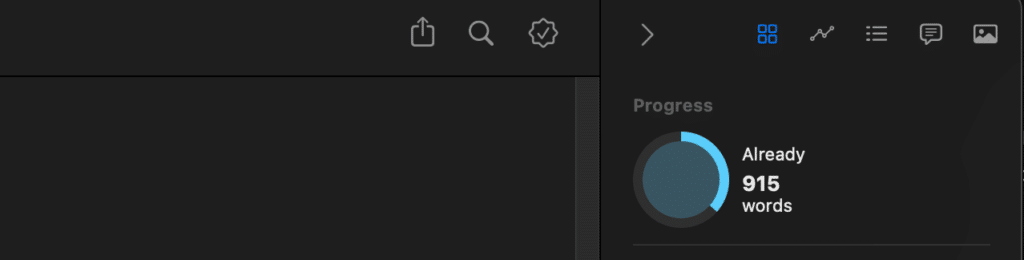
Puede asignar palabras clave a cada artículo (hoja). Los uso para realizar un seguimiento de la palabra clave de enfoque principal sobre la que estoy escribiendo. Pero también puede utilizar las palabras clave para la organización o el filtrado.

Luego tienes una de mis características favoritas, y es la barra lateral de esquema, medios y enlaces . Desearía que el Editor de bloques de WordPress se presentara más como este. Puedo hacer clic rápidamente en cualquier elemento del esquema, imagen o enlace para saltar directamente a él en el artículo. ¡Uso esto todo el tiempo! No está escondido debajo de otro clic, ni disperso en diferentes secciones.
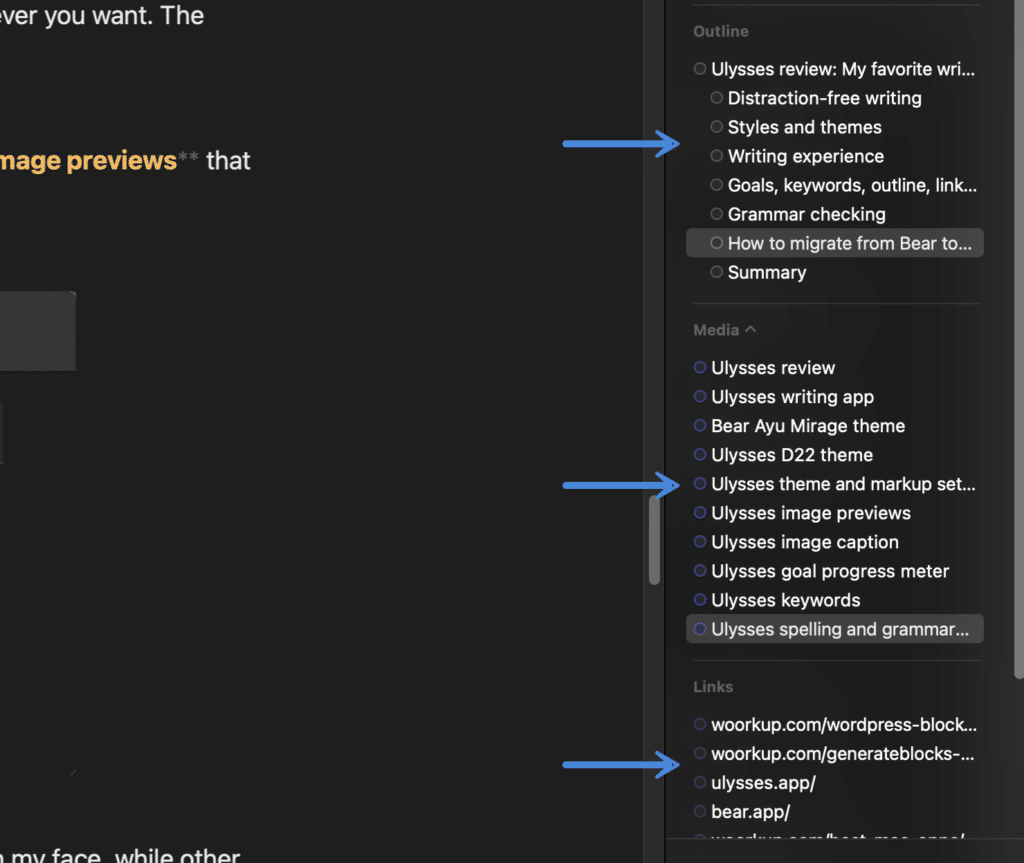
También es beneficioso ver la diversificación de mi imagen y nombres de enlaces que estoy usando a lo largo del artículo, todo de una sola vez. Si bien muchas de estas son características menores, marcan una gran diferencia para mí al escribir. Principalmente ayudan a mi velocidad y eficiencia. Ninguno de estos está en Bear.
Revisión ortográfica y gramatical
Como blogger, la ortografía y la gramática son muy importantes. Tiendo a publicar gran parte de mi contenido a través de Grammarly, que he usado durante años. No hay nada que se compare con Grammarly, y confía en mí; Los he probado todos.
Desafortunadamente, Grammarly no tiene una API. Esto significa que ningún producto o software puede integrarse con él (lo cual es una pena). Sin embargo, Ulysses ofrece revisión ortográfica y gramatical, proporcionada a través de su perfecta integración con LanguageTool. Si bien no es tan bueno como Grammarly, detecta muchos de mis errores mientras escribo furiosamente.
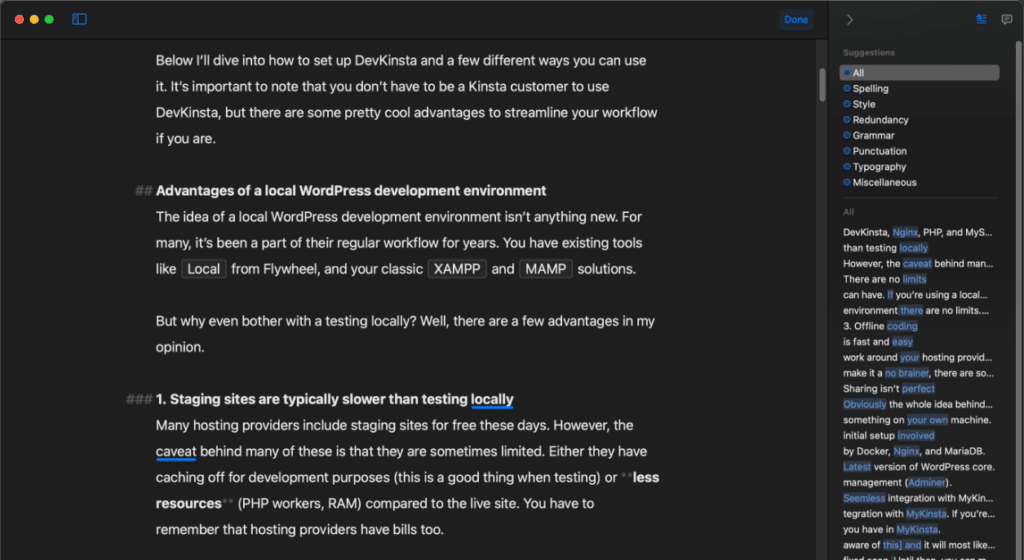
Bear no ofrece más que la comprobación integrada de macOS.
Precios
Si está comparando Ulysses con Bear, Ulysses es, con mucho, la más costosa de las dos aplicaciones. Sin embargo, no tengo problemas para apoyar a grandes desarrolladores independientes si proporcionan una aplicación de calidad y siguen mejorando con el tiempo. Tanto Ulises como Oso hacen esto. También me gusta lo exigentes que son los desarrolladores de ambas aplicaciones. Ninguno de ellos simplemente agrega todas las características solicitadas. Tiene que encajar perfectamente en el flujo de trabajo de su aplicación.
Ulysses está disponible a través de Mac App Store y cuesta $49.99 al año. También está incluido en Setapp. Hay una versión gratuita de Bear, pero viene sin sincronización, así que no estoy seguro de por qué la usarías. La versión premium de Bear está disponible a través de Mac App Store y cuesta $14,99 al año.
Tanto Ulysses como Bear tienen aplicaciones iOS que también funcionan muy bien. No escribo en mi teléfono, pero lo uso para mi lista de compras.
Para mí, las características adicionales de Ulysses valen el costo más alto. Pero también escribo mucho. Así que deberías pensar en cuánto tiempo pasas escribiendo o blogueando y tomando notas. Ambos tienen pruebas gratuitas, por lo que puede probarlos y ver cuál funciona mejor para usted antes de comprometerse.
Exportación y publicación
Si eres un blogger que escribe en Ulysses, obviamente, el paso final del proceso es trasladar tu artículo a WordPress. Sin embargo, esto es un poco más complicado de lo que debería ser (tanto con Ulysses como con Bear).
Ulysses admite la publicación directa en Ghost, Medium, Micro.blog y WordPress. Incluso puedes actualizar las publicaciones. Sin embargo, hay dos advertencias a esto. Primero, tengo autenticación de dos factores en mis sitios, por lo que esto rompe esa función. En segundo lugar, es posible que un proveedor de alojamiento o complemento esté bloqueando XMLRPC, en el que se basa Ulysses para la publicación (consulte la solución alternativa).
Realmente no hay una solución perfecta. Sin embargo, esto no es nada nuevo cuando se trata de WordPress. Sin embargo, hay otras formas de introducir el contenido en WordPress.
Lo que hago es exportar el artículo a HTML (disponible tanto en Ulysses como en Bear) y luego copiar y pegar todo el contenido en el Editor de bloques de WordPress. He hecho esto con artículos que contienen más de 10 000 palabras y no hubo ningún problema.
Una exportación HTML contiene las imágenes originales (sin comprimir), que luego subo a WordPress. La parte sin comprimir es útil porque significa que almacena mis imágenes originales. No tengo que preocuparme por hacer una copia de seguridad y luego dejar que mi complemento de optimización de imágenes en WordPress maneje la compresión al cargarlos.
También puede exportar a estos otros formatos:
- Texto: Ulises y el oso
- ePub: Ulises
- PDF: Ulises y el oso
- DOCX: Ulises y el oso
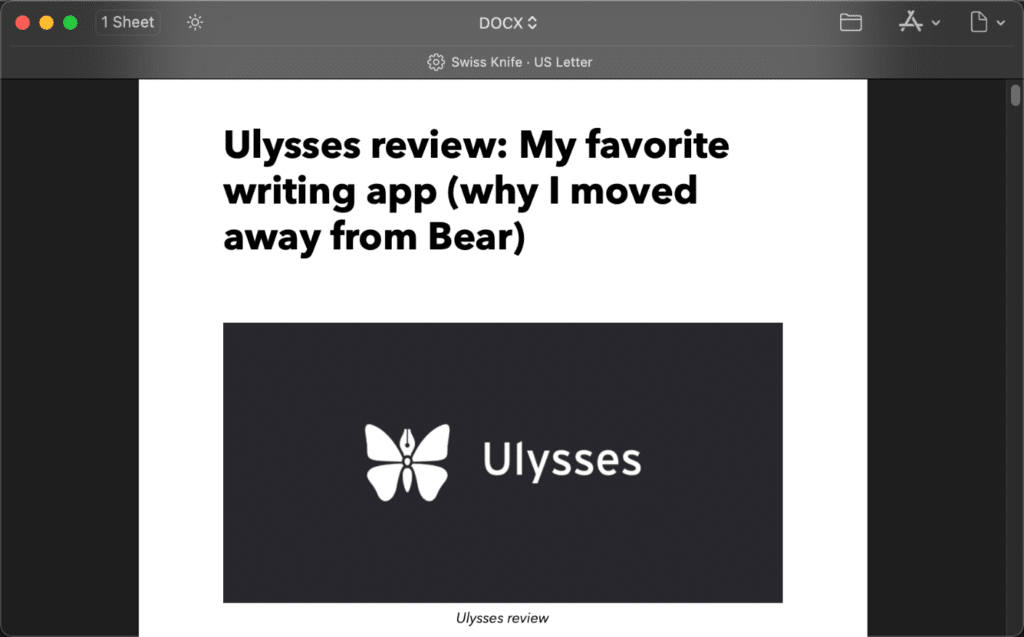
Otra solución para pasar a WordPress sería exportar a DOCX y luego importar a WordPress con un servicio como Wordable.
Cómo migrar de Bear a Ulysses
Tanto Ulysses como Bear facilitan la exportación e importación de contenido. Para migrar de Bear a Ulysses, sigue estos pasos. Solo me llevó unos minutos migrar todo. No es 100% perfecto, pero puedes limpiar después de que todo esté en Ulysses.
Resumen
Tanto Ulysses como Bear son aplicaciones de escritura espectaculares. Pero me enamoré de la personalización adicional y las características de Ulysses .
Dicho esto, es importante tener en cuenta que el equipo de Bear está trabajando en un nuevo editor. Se llama Panda y está en beta ahora mismo. Lo bueno de esto es que también están trabajando en una versión web. Esto significa que una extensión de Chrome como Grammarly podría funcionar con Bear en el futuro. Definitivamente algo en lo que voy a mantener mis ojos.
He escrito la última docena de publicaciones de blog sobre woorkup usando Ulysses (incluida esta) y no tengo planes de cambiar pronto. A veces, como escritor, necesitas motivación. La personalización de su flujo de trabajo puede ayudar a darle el impulso necesario.