
Revue d'Ulysse : Mon application d'écriture préférée (pourquoi j'ai quitté Bear)
Publié: 2021-03-31J'utilise Bear comme application d'écriture préférée depuis des années. J'aime sa simplicité, son interface utilisateur et sa facilité d'utilisation. Ce n'est que récemment que j'ai décidé d'essayer Ulysses. Et wow, j'ai été bluffé . Aujourd'hui, je vais plonger un peu dans une comparaison entre Ulysse et Bear. Ce sont deux applications fantastiques, mais honnêtement, j'aurais aimé déménager plus tôt.

Si vous faites beaucoup d'écriture ou de prise de notes, je suis sûr que vous serez intéressé par certaines de mes découvertes. Vous pourriez également être surpris d'apprendre que je ne fais aucune de mes écritures dans WordPress. J'ai une relation d'amour et de haine avec l'éditeur de blocs WordPress. C'est fantastique pour la construction de sites ces jours-ci avec des solutions comme GenerateBlocks, mais ironiquement je ne l'aime pas trop pour l'écriture.
- Écriture sans distraction
- Styles et thèmes
- Expérience d'écriture
- Objectifs, mots-clés, médias et liens
- Vérification orthographique et grammaticale
- Tarification
- Exportation et publication
- Migrer de Bear à Ulysses
Écriture sans distraction
Si vous n'êtes pas familier avec Ulysses ou Bear, ce sont des applications Mac qui visent à offrir une expérience d'écriture magnifique et sans distraction. Depuis que je suis passé à Mac il y a quelques années, j'ai apprécié toutes les superbes applications ainsi que l'écosystème Apple dans son ensemble. La plupart des applications Windows sont moches.
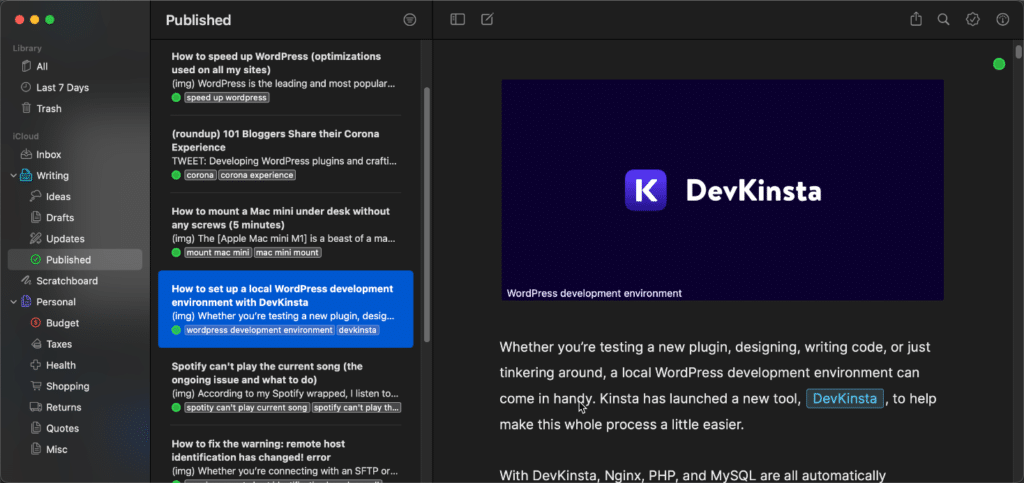
Lorsqu'il s'agit d'écrire ou de bloguer, il peut être facile de se laisser distraire lorsque vous travaillez dans un éditeur en ligne tel que WordPress ou Google Docs. Avoir Facebook ou Reddit à portée de clic n'est pas toujours une bonne chose. L'utilisation d'une application d'écriture dédiée m'aide beaucoup à rester concentré . Je lance ma musique et j'écris.
Un autre avantage exceptionnel d'applications comme celles-ci est qu'elles sont disponibles hors ligne et se synchronisent avec iCloud une fois que vous revenez en ligne. Bien que le Wi-Fi soit facilement disponible dans la plupart des endroits ces jours-ci, mon concessionnaire Mazda ne sait toujours pas comment le faire. Par conséquent, chaque fois que je fais réparer ma voiture, je fais tout mon travail hors ligne.
En plus d'écrire tous mes articles de blog dans Ulysse, j'y organise également toutes mes notes personnelles. Ce sont principalement des choses dont je pourrais avoir du mal à me souvenir. Comme le filtre dont mon climatiseur a besoin, comment déclarer mes impôts ou ma liste de courses hebdomadaire.
Les autres fonctionnalités que j'aime et qui sont disponibles à la fois dans Ulysses et Bear incluent :
- Mode sombre (un incontournable de nos jours)
- Éditeur basé sur Markdown (pas besoin de lever les mains de votre clavier)
- Belles polices système
- Synchronisation iCloud
- Sauvegarde et sauvegarde automatiques
- Différentes icônes pour organiser les sections et les groupes
- Courez comme du beurre et supportez nativement Apple Silicon
- Diverses options d'exportation de fichiers telles que HTML, DOCX, PDF, etc.
Pour faire simple, des applications comme Ulysse et Ours rendent l'écriture amusante à nouveau !
Si vous êtes curieux, j'ai essayé de nombreuses autres applications d'écriture, notamment iA Writer, INK, Hemingway, Obsidian et Scrivener. iA Writer est un finaliste proche, mais je n'aime aucune de ses options de police : un deal-breaker. INK est plutôt génial, mais il ne prend pas en charge la démarque et est très lent.
Et le problème avec d'autres applications populaires comme Notion et Craft est qu'elles utilisent une approche basée sur des blocs comme WordPress, ce qui ruine toute l'expérience d'écriture.
Maintenant, pour la partie amusante, plongez dans les différences entre Ulysse et Bear. Ne vous trompez pas; J'aime les deux applications d'écriture. Mais Ulysse a quelques arguments de vente uniques dont je ne pourrais plus me passer une fois que je les ai essayés.
Styles et thèmes
Dans Bear, ils ont environ 20 thèmes différents que vous pouvez choisir. Mes deux thèmes préférés sont Dark Graphite et Ayu Mirage.
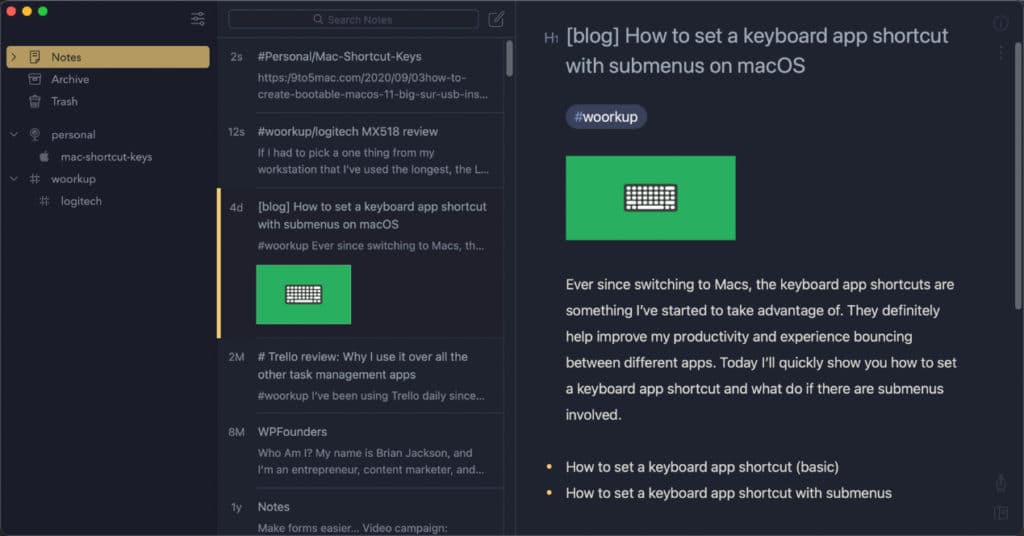
Avec Ulysse, vous disposez de centaines de styles et de thèmes. Mon préféré est le thème D22. Si vous voulez un mode sombre approprié, assurez-vous de désactiver l'option "autoriser la teinte du papier peint dans les fenêtres" sur macOS.
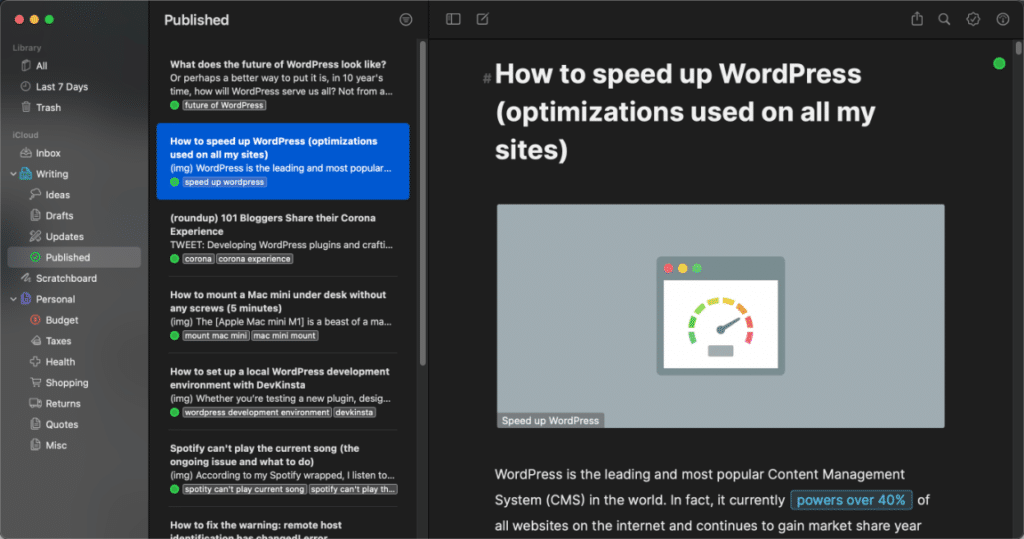
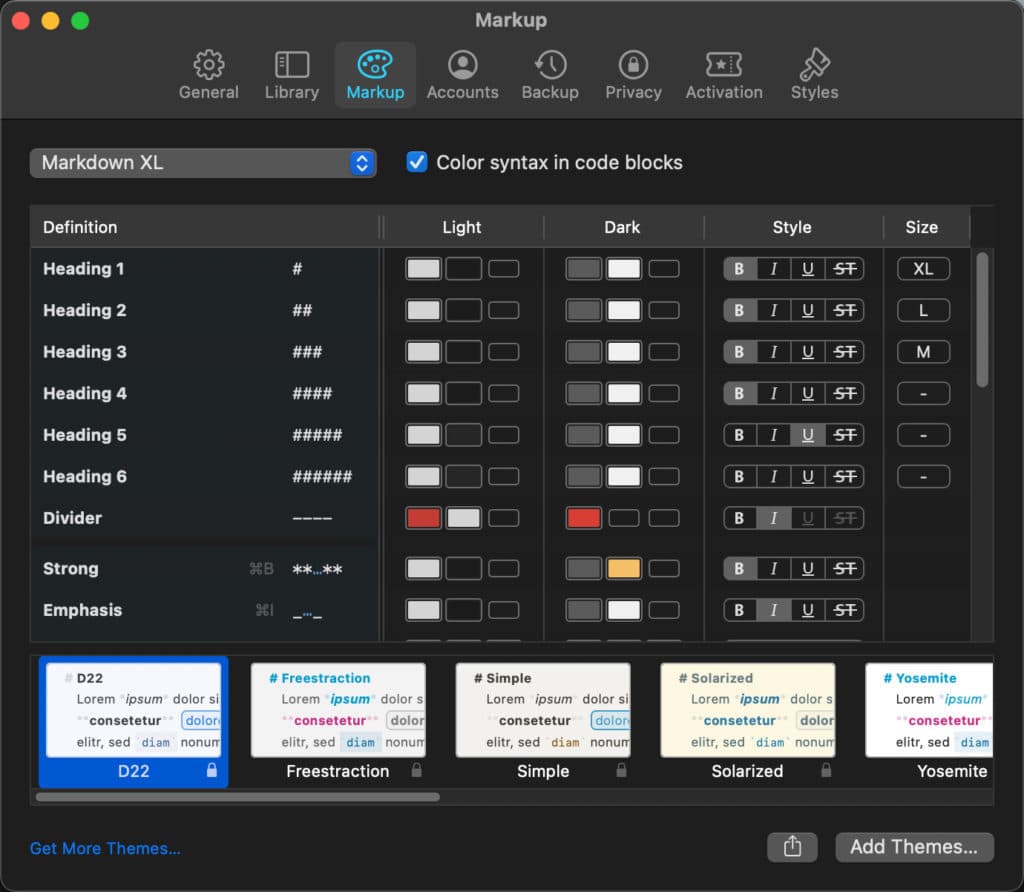
La grande différence, cependant, est qu'Ulysse vous permet de personnaliser tout ce qui concerne le thème . Avec Bear, vous êtes coincé avec les paramètres de thème prédéterminés. Par exemple, je change ma couleur forte (gras) et j'ajuste mes en-têtes pour qu'ils soient plus facilement reconnaissables. De petites choses comme celle-ci rendent l'expérience d'écriture tellement meilleure!
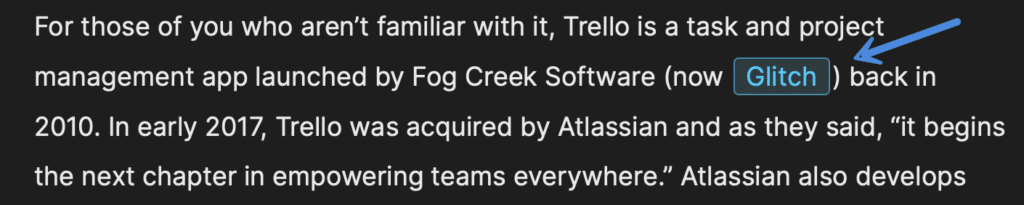
Ulysses et Bear vous permettent de personnaliser la hauteur de ligne, l'espacement des paragraphes, la largeur de ligne et la taille de la police. Cependant, Ulysse vous permet d'utiliser n'importe quelle police que vous avez installée sur votre ordinateur, tandis que Bear vous limite à un choix de 7 polices. Encore une fois, Ulysse permet plus de personnalisation. J'aime le fait que je peux utiliser la police Inter pour l'écriture. Les polices système seraient mon deuxième choix.
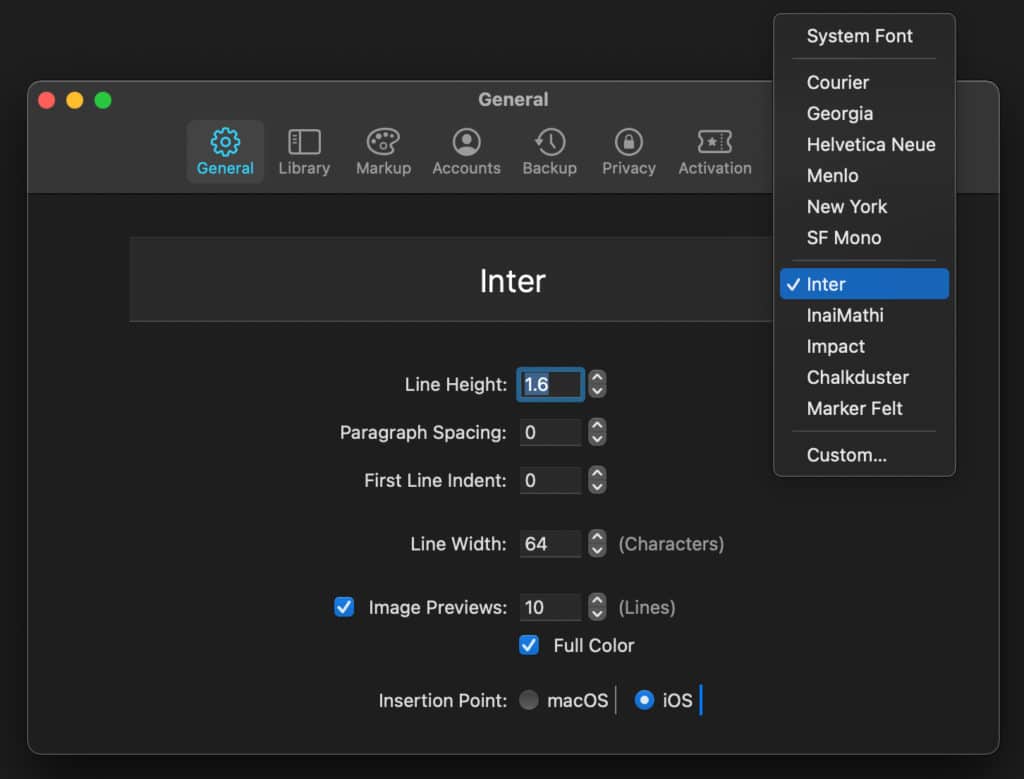
Je préfère aussi de beaucoup le style des liens dans Ulysse à Bear. Dans Bear, vous obtenez cette petite icône de trombone et des crochets autour du lien. Ce n'est pas horrible, mais à mon avis, c'est un peu distrayant lorsque vous relisez votre contenu.
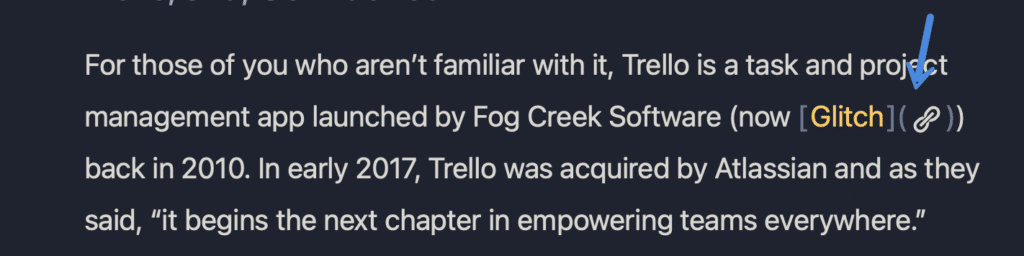
Chez Ulysse, les liens sont beaux . Vous pouvez également les changer pour qu'ils soient de la couleur que vous voulez, ainsi que la boîte environnante.
Expérience d'écriture
L'expérience d'écriture dans Bear et Ulysse est excellente. Ils n'utilisent pas d'éditeurs basés sur des blocs, donc l'écriture est fluide et fluide. Les deux ont également un assez bon support pour Markdown prêt à l'emploi (support Bear Markdown, support Ulysses Markdown).
Cela étant dit, Ulysse va encore plus loin et vous permet de modifier complètement l'une des touches de raccourci de démarquage pour qu'elle soit ce que vous voulez. La personnalisation le rend très puissant pour peaufiner les choses.

Ils ont également la possibilité de modifier la taille des aperçus d'image qui s'affichent par défaut dans l'éditeur.
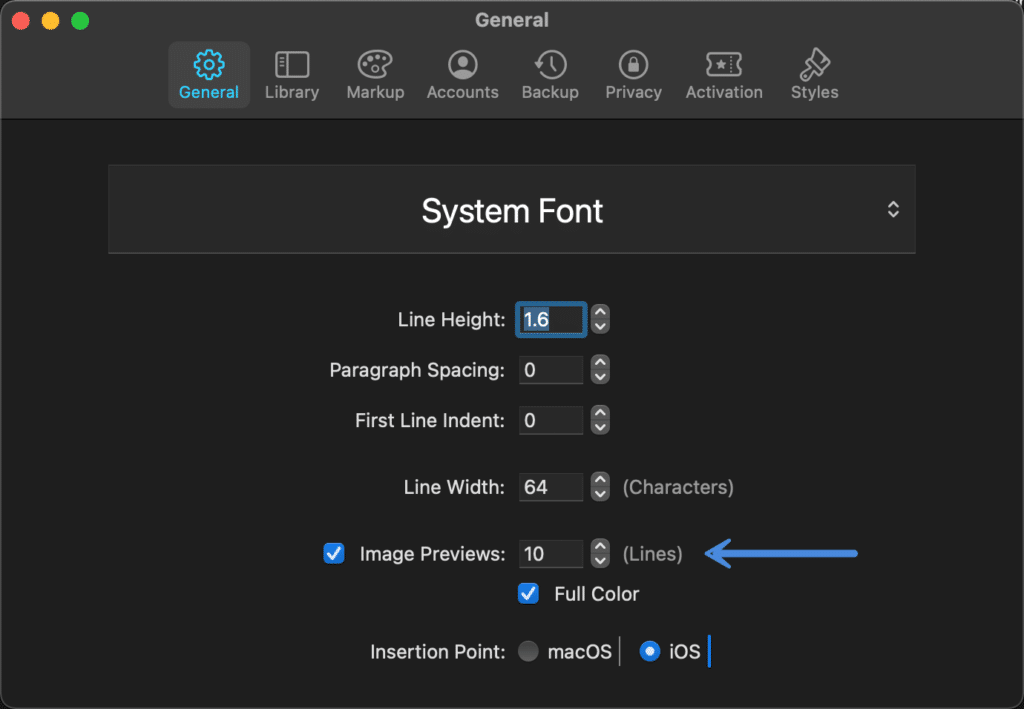
J'ai trouvé que dans Bear, parfois les images sont grandes et dans mon visage, alors que d'autres fois elles ne le sont pas. L'option vignette est également trop petite. Dans Ulysse, les images sont plus uniformes et moins gênantes. Vous pouvez même mettre les images en niveaux de gris ou les renvoyer par défaut à la balise IMG, afin que vous puissiez vraiment vous concentrer sur le contenu. Les 10 lignes pour les aperçus d'image fonctionnent bien pour moi.
Enfin, vous pouvez également ajouter des légendes d'image . Je le fais toujours car lorsque je déplace mon contenu vers WordPress, je veux des légendes sur chaque image. Ce n'est pas possible dans Bear.

Objectifs, mots-clés, plan, liens, et plus
La prochaine chose que j'aime à propos d'Ulysse, c'est qu'il vous donne plus d'options concernant votre contenu.
Vous pouvez définir un objectif pour chaque article. Cela inclut le nombre de mots ou de caractères que vous souhaitez atteindre, une date limite, etc. Je choisis généralement 2 000 mots ou plus pour mes articles de blog standard. Mais j'ai également utilisé des objectifs de 10 000 mots ou plus pour mes messages plus approfondis. Vous obtenez alors un indicateur de progression de l'objectif que vous pouvez regarder pendant que vous écrivez.
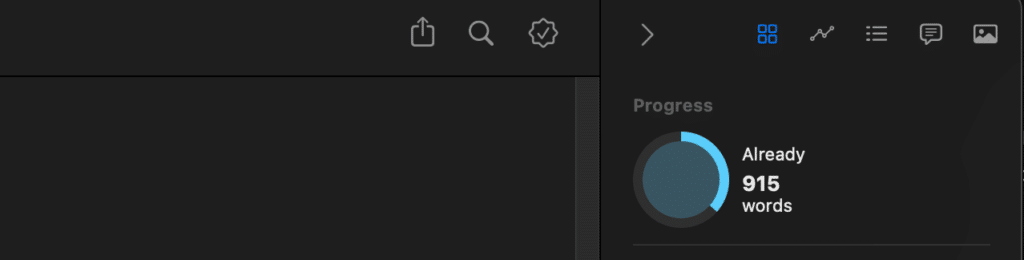
Vous pouvez attribuer des mots clés à chaque article (feuille). Je les utilise pour garder une trace du mot-clé principal autour duquel j'écris. Mais vous pouvez également utiliser les mots-clés pour l'organisation ou le filtrage.

Ensuite, vous avez l'une de mes fonctionnalités préférées, à savoir la barre latérale de contour, de médias et de liens . J'aurais aimé que l'éditeur de blocs WordPress soit plus agencé comme ça. Je peux rapidement cliquer sur n'importe quel élément de plan, image ou lien pour y accéder directement dans l'article. Je l'utilise tout le temps! Il n'est pas caché sous un autre clic, ni dispersé dans différentes sections.
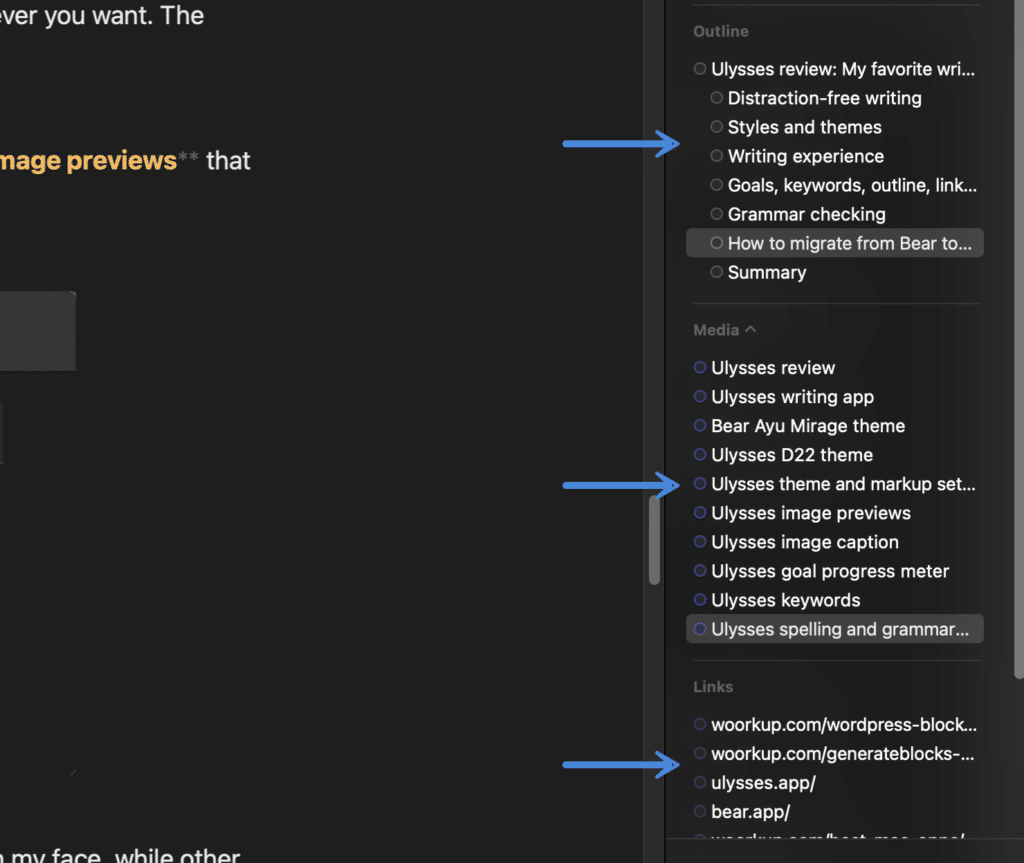
Il est également bénéfique de voir la diversification de mon image et des noms de liens que j'utilise tout au long de l'article, le tout d'un seul coup. Bien que beaucoup d'entre eux soient des fonctionnalités mineures, ils font une grande différence pour moi lors de l'écriture. Ils contribuent principalement à ma rapidité et à mon efficacité. Aucun de ceux-ci n'est à Bear.
Vérification orthographique et grammaticale
En tant que blogueur, l'orthographe et la grammaire sont très importantes. J'ai tendance à exécuter une grande partie de mon contenu via Grammarly, que j'utilise depuis des années. Il n'y a rien qui se compare à Grammarly, et croyez-moi; Je les ai tous essayés.
Malheureusement, Grammarly n'a pas d'API. Cela signifie qu'aucun produit ou logiciel ne peut s'y intégrer (ce qui est dommage). Cependant, Ulysse propose une vérification de la grammaire orthographique, fournie grâce à son intégration transparente avec LanguageTool. Bien que ce ne soit pas aussi bon que Grammarly, il attrape beaucoup de mes erreurs alors que j'écris furieusement.
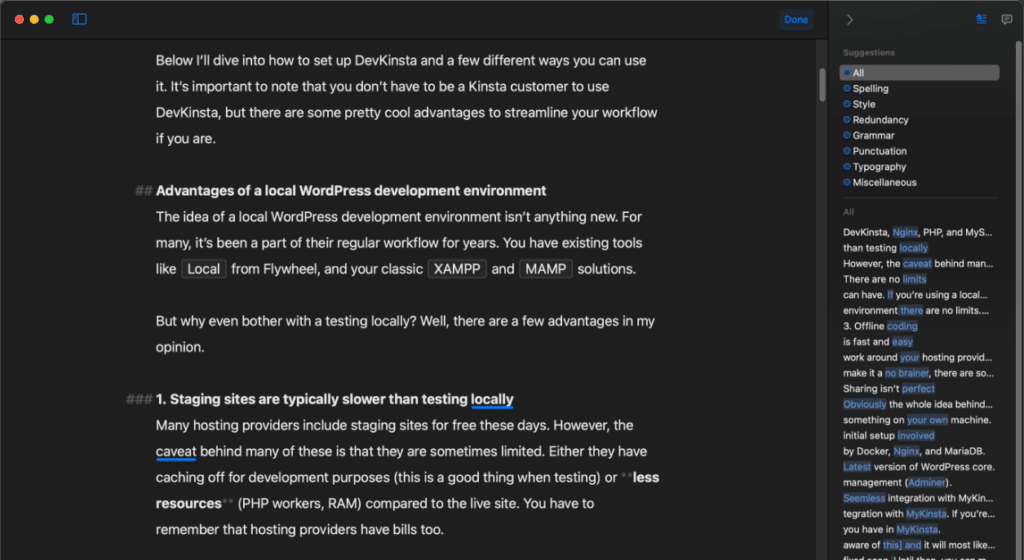
Bear n'offre rien de plus que la vérification macOS intégrée.
Tarification
Si vous comparez Ulysse à Bear, Ulysse est de loin la plus chère des deux applications. Cependant, je n'ai aucun problème à soutenir les grands développeurs indépendants s'ils fournissent une application de qualité et continuent de s'améliorer au fil du temps. Ulysse et Bear le font tous les deux. J'aime aussi à quel point les développeurs des deux applications sont pointilleux. Aucun d'eux ne se contente d'ajouter toutes les fonctionnalités demandées. Il doit s'intégrer étroitement au flux de travail de leur application.
Ulysse est disponible via le Mac App Store et coûte 49,99 $ par an. Il est également inclus dans Setapp. Il existe une version gratuite de Bear, mais elle est livrée sans synchronisation, donc je ne sais pas pourquoi vous l'utiliseriez même. La version premium de Bear est disponible via le Mac App Store et coûte 14,99 $ par an.
Ulysse et Bear ont tous deux des applications iOS qui fonctionnent également très bien. Je n'écris pas sur mon téléphone, mais je l'utilise pour ma liste de courses.
Pour moi, les fonctionnalités supplémentaires d'Ulysse valent le coût plus élevé. Mais j'écris aussi beaucoup. Vous devriez donc penser au temps que vous passez à écrire ou à bloguer et à prendre des notes. Ils ont tous les deux des essais gratuits, vous pouvez donc les essayer chacun et voir celui qui vous convient le mieux avant de vous engager.
Exportation et publication
Si vous êtes un blogueur écrivant dans Ulysse, évidemment, la dernière étape du processus consiste à déplacer votre article vers WordPress. Cependant, c'est un peu plus compliqué qu'il ne devrait l'être (avec Ulysse et Ours).
Ulysse prend en charge la publication directe sur Ghost, Medium, Micro.blog et WordPress. Vous pouvez même mettre à jour les publications. Cependant, il y a deux mises en garde à cela. Tout d'abord, j'ai une authentification à deux facteurs sur mes sites, donc cela casse cette fonctionnalité. Deuxièmement, un fournisseur d'hébergement ou un plug-in peut bloquer XMLRPC, sur lequel Ulysses s'appuie pour la publication (voir la solution de contournement).
Il n'y a pas vraiment de solution parfaite. Cependant, ce n'est pas nouveau en ce qui concerne WordPress. Cependant, il existe d'autres façons d'obtenir le contenu dans WordPress.
Ce que je fais, c'est exporter l'article au format HTML (disponible dans Ulysses et Bear), puis copier/coller tout le contenu dans l'éditeur de blocs WordPress. J'ai fait cela avec des articles contenant plus de 10 000 mots, et il n'y a eu aucun problème.
Une exportation HTML contient les images originales (non compressées), que je télécharge ensuite dans WordPress. La partie non compressée est pratique car cela signifie qu'elle stocke mes images originales. Je n'ai pas à me soucier de les sauvegarder, puis je laisse mon plugin d'optimisation d'image dans WordPress gérer la compression lors de leur téléchargement.
Vous pouvez également exporter vers ces autres formats :
- Texte : Ulysse et Ours
- ePub : Ulysse
- PDF : Ulysse et l'ours
- DOCX : Ulysse et l'ours
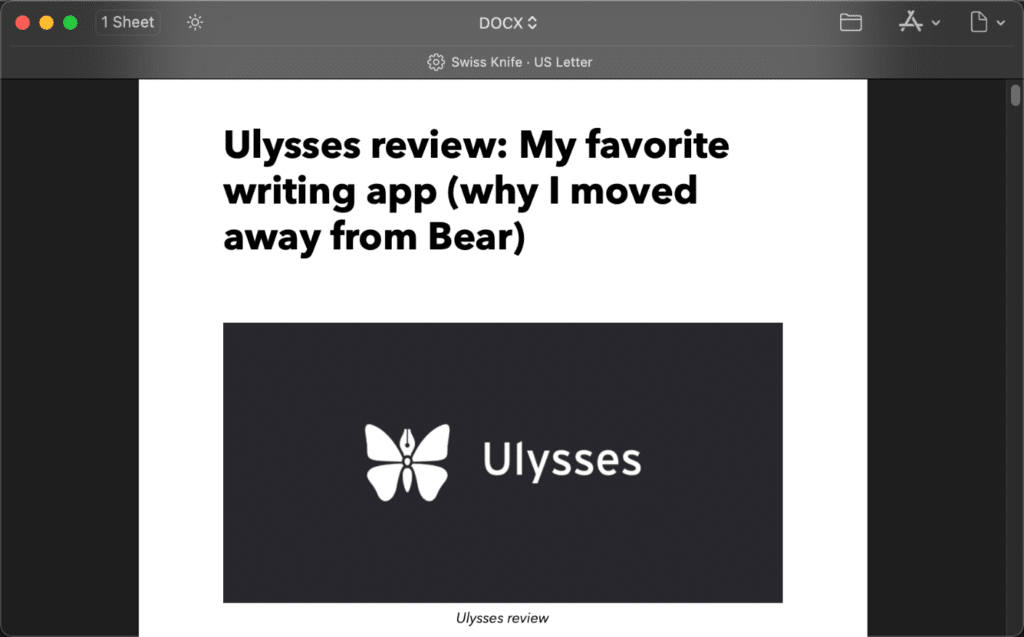
Une autre solution pour passer à WordPress serait d'exporter vers DOCX puis d'importer dans WordPress avec un service comme Wordable.
Comment migrer de Bear à Ulysses
Ulysses et Bear simplifient l'exportation et l'importation de contenu. Pour migrer de Bear vers Ulysse, procédez comme suit. Il ne m'a fallu que quelques minutes pour tout migrer. Ce n'est pas parfait à 100%, mais vous pouvez nettoyer après que tout soit dans Ulysse.
Résumé
Ulysses et Bear sont des applications d'écriture spectaculaires. Mais je suis tombé amoureux de la personnalisation et des fonctionnalités supplémentaires d'Ulysses .
Cela étant dit, il est important de noter que l'équipe Bear travaille sur un tout nouvel éditeur. Il s'appelle Panda, et il est actuellement en version bêta. La seule chose intéressante à ce sujet est qu'ils travaillent également sur une version Web. Cela signifie qu'une extension Chrome telle que Grammarly pourrait potentiellement fonctionner avec Bear à l'avenir. Certainement quelque chose sur lequel je vais garder mes yeux.
J'ai écrit la dernière douzaine d'articles de blog sur woorkup en utilisant Ulysse (y compris celui-ci) et je n'ai pas l'intention de changer de si tôt. Parfois, en tant qu'écrivain, vous avez besoin de motivation. La personnalisation de votre flux de travail peut vous aider à donner l'impulsion nécessaire.