
Cómo configurar un entorno de desarrollo de WordPress local con DevKinsta
Publicado: 2021-01-28Ya sea que esté probando un nuevo complemento, diseñando, escribiendo código o simplemente jugando, un entorno de desarrollo local de WordPress puede ser útil. Kinsta ha lanzado una nueva herramienta, DevKinsta, para ayudar a que todo este proceso sea un poco más fácil.

Con DevKinsta, Nginx, PHP y MySQL se configuran automáticamente. Está disponible para macOS, Windows y Ubuntu/Linux . También es gratis para siempre, así que no tienes que preocuparte por una versión pro más adelante.
A continuación, explicaré cómo configurar DevKinsta y algunas formas diferentes de usarlo. Es importante tener en cuenta que no tiene que ser cliente de Kinsta para usar DevKinsta, pero si lo es, existen algunas ventajas muy interesantes para optimizar su flujo de trabajo.
- Ventajas
- Desventajas
- Presentamos DevKinsta
- Cómo instalar DevKinsta
- Cómo instalar el sitio local
- Cómo importar un sitio Kinsta existente
- Cómo crear un sitio personalizado
- Pantallas y configuraciones de DevKinsta
Ventajas de un entorno de desarrollo local de WordPress
La idea de un entorno de desarrollo local de WordPress no es nada nuevo. Para muchos, ha sido parte de su flujo de trabajo habitual durante años. Tiene herramientas existentes como Local from Flywheel y sus soluciones clásicas XAMPP y MAMP.
Pero, ¿por qué siquiera molestarse con una prueba local? Bueno, hay algunas ventajas en mi opinión.
1. Los sitios de prueba suelen ser más lentos que las pruebas locales
Muchos proveedores de alojamiento incluyen sitios de ensayo de forma gratuita en estos días. Sin embargo, el problema detrás de muchos de estos es que a veces son limitados. O tienen el almacenamiento en caché desactivado para fines de desarrollo (esto es algo bueno cuando se realizan pruebas) o menos recursos (trabajadores de PHP, RAM) que el sitio en vivo. Debe recordar que los proveedores de alojamiento también tienen facturas.
Sin embargo, el resultado es que, a veces, el sitio de prueba será más lento que el sitio en vivo. Si estás dando vueltas probando cosas, esto puede ser frustrante. Si está probando localmente, esto depende de los recursos de su computadora. También elimina la latencia de la red , por lo que el almacenamiento en caché ni siquiera es realmente necesario.
2. No hay límites
La mayoría de los proveedores de alojamiento tienen límites en la cantidad de sitios de ensayo que puede tener. Si está utilizando un entorno de desarrollo local de WordPress, no hay límites. Puede activar 10 sitios de prueba o 50.
3. Codificación fuera de línea
Otra gran ventaja de utilizar un entorno de desarrollo local es que puede programar sin conexión . Ya sea que esté en un avión, en el parque o en cualquier otro lugar donde el Wi-Fi pueda ser irregular, esto es realmente útil.
4. La depuración es rápida y sencilla
La depuración local a veces puede ser más fácil que en un sitio alojado. Muchas veces tiene que evitar la implementación de su proveedor de alojamiento de cómo ver los registros de depuración, o tiene que modificar su archivo wp-config.php para habilitar la depuración. La mayoría de las herramientas de entorno local, incluida DevKinsta, tienen un conmutador de depuración fácil que escribe directamente en su máquina. Sin complicaciones.
Desventajas de un entorno de desarrollo local de WordPress
Si bien creo que las ventajas lo hacen obvio, hay algunas desventajas.
1. Compartir no es perfecto
Obviamente, la idea detrás del uso de un entorno de desarrollo local de WordPress es que solo se encuentra en su máquina. Pero, si está desarrollando para un cliente, es posible que desee compartirlo con ellos antes de lanzarlo.
Algunas soluciones como Local brindan una forma de hacer público un enlace y compartirlo, pero el problema es que debe dejar Local en funcionamiento. No estoy seguro de ti, pero si estoy trabajando con un cliente, no quiero depender de que mi computadora esté encendida las 24 horas del día, los 7 días de la semana. No es culpa de Local; esa es simplemente la naturaleza de lo que sucede cuando se aloja algo en su máquina.
Una solución mucho mejor es impulsar su sitio local a la puesta en escena con su proveedor de alojamiento para que sea accesible en todo momento. De esa manera, su cliente no lo llamará en medio de la noche si su computadora se reinició o se fue a dormir.

Empujar a la puesta en escena obviamente implica algunos pasos más, pero en mi opinión, es una ruta mucho más segura si estás tratando con clientes.
2. Más configuración inicial involucrada
Obviamente, hay más configuración inicial involucrada cuando se ejecuta un entorno de desarrollo local. Significa que probablemente leerá un tutorial como este para obtener todo de la manera que lo necesita. Sin embargo, una vez que tenga su entorno en su lugar, no debería ralentizarlo.
Presentamos DevKinsta
En mi opinión, siempre es bueno para los usuarios tener más opciones para elegir. Después de todo, es por eso que todos usamos WordPress. Más competencia significa que las cosas mejoran más rápido. Presentamos DevKinsta, que hace que la creación de sitios locales de WordPress sea muy sencilla. Cree un nuevo sitio con unos pocos clics y comience a probarlo.
Las características principales de DevKinsta incluyen:
- Clientes macOS, Windows y Ubuntu/Linux.
- Desarrollado por Docker, Nginx y MariaDB.
- PHP 7.2, 7.3, 7.4 y 8.0.
- La última versión del núcleo de WordPress.
- Un hermoso modo oscuro y claro.
- Multisitio con un clic (subdirectorio o subdominio).
- Gestión de base de datos local (Administrador).
- Un servidor SMTP y bandeja de entrada para pruebas de correo electrónico.
- Acceso a WP-CLI.
- Alternar fácilmente para la depuración.
- Perfecta integración con MyKinsta. Si es cliente de Kinsta, hay algunas ventajas enormes, que analizaré a continuación.
- Admite el idioma nativo de su sistema operativo: inglés, francés, español, portugués, holandés, alemán, italiano, japonés, sueco y danés.
Cómo instalar DevKinsta
Antes de sumergirse en la instalación, asegúrese de que su máquina local cumpla con los siguientes requisitos:
- Al menos 5 GB de espacio en disco, se recomiendan 20 GB o más.
- Al menos 1 GB de RAM. Se recomiendan 2 GB o más.
- Una conexión a Internet estable para la descarga.
- Virtualización habilitada en BIOS. La mayoría de las computadoras tienen esto habilitado por defecto en estos días.
Siga los pasos a continuación para instalar DevKinsta.
Paso 1
Visite DevKinsta y haga clic en el botón "Descargar DevKinsta".
Paso 2
La descarga adecuada debería comenzar según su sistema operativo ( .dmg para Mac, .exe para Windows o .deb para Ubuntu/Linux).
Paso 3
Haga doble clic en el archivo para iniciar la instalación. Verá que realiza algunos procesos únicos, como instalar Docker, que se ejecuta en segundo plano.

Una vez finalizada la instalación, puede anclarla a su base o agregar un acceso directo a su escritorio/menú de inicio. Estaba listo y funcionando con DevKinsta en menos de 10 minutos.

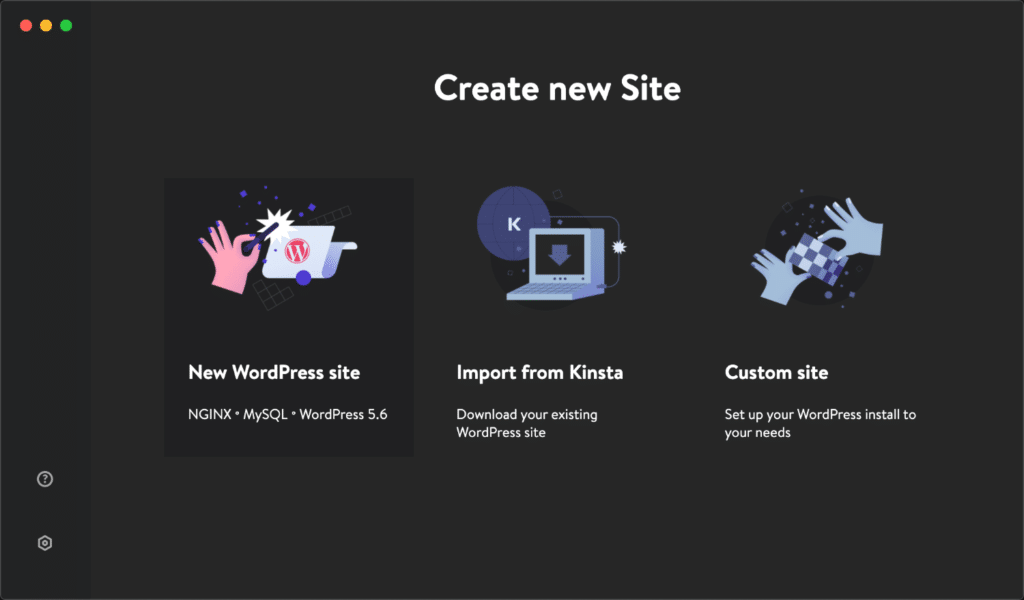
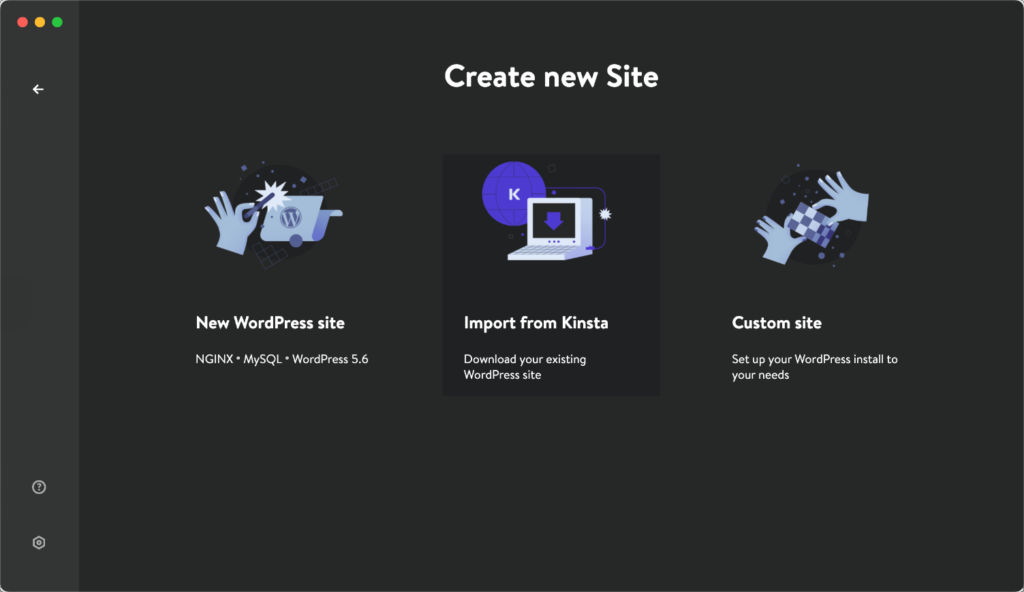
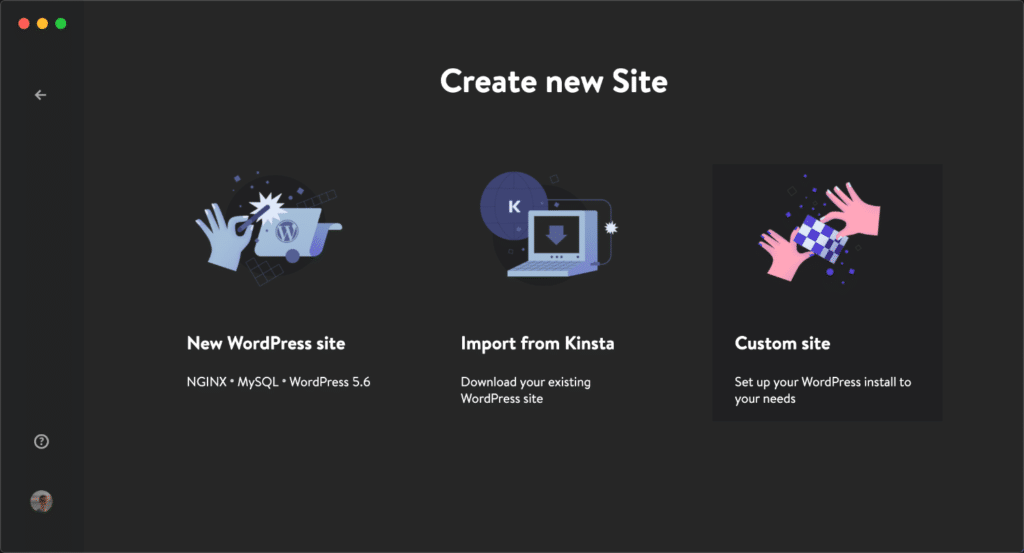
Al iniciar DevKinsta por primera vez, verá una hermosa interfaz de usuario con tres opciones de las cuales me sumergiré a continuación:
- Nuevo sitio de WordPress: Cree un nuevo sitio en blanco que ejecute la última versión de WordPress.
- Importar desde Kinsta: descargue y pruebe en un sitio existente que tenga en MyKinsta.
- Sitio personalizado: cree un nuevo sitio de WordPress y cambie las opciones adicionales, como la versión de PHP, multisitio, el nombre de la base de datos, el correo electrónico del administrador, etc.

Cómo instalar un sitio local de WordPress
La tarea más común es crear un sitio de WordPress local en blanco. Siga los pasos a continuación.
Paso 1
Haz clic en "Nuevo sitio de WordPress".
Paso 2
Ingrese el nombre de su sitio y el nombre de usuario del administrador de WordPress. A continuación, puede elegir una contraseña o copiar la generada automáticamente. Luego haga clic en "Crear sitio".
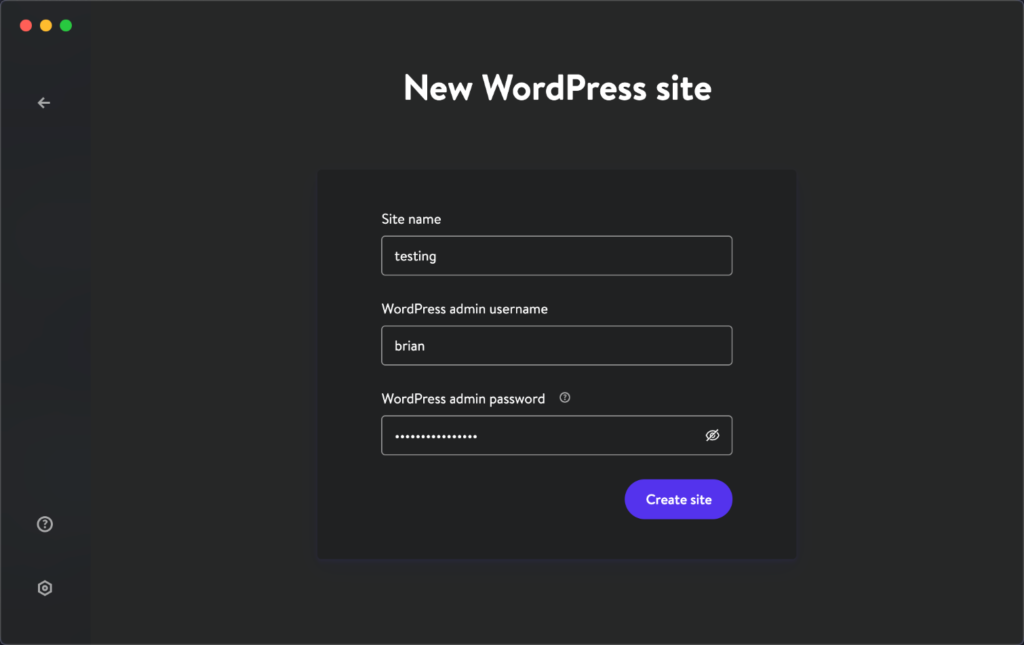
¡Y eso es! Muy fácil. Se tarda entre 20 y 25 segundos en poner en marcha su nuevo sitio de WordPress. Si está en una Mac, es posible que reciba un mensaje para ingresar su contraseña para que pueda agregar el dominio al archivo de host de su sistema.
Su sitio de prueba local se crea con el nombre del sitio que elija en el Paso 2 y el dominio es .local . En nuestro ejemplo, es testing.local . A continuación se muestra cómo se ve el nuevo sitio desde el primer momento. Está usando el tema Veinte Veintiuno.

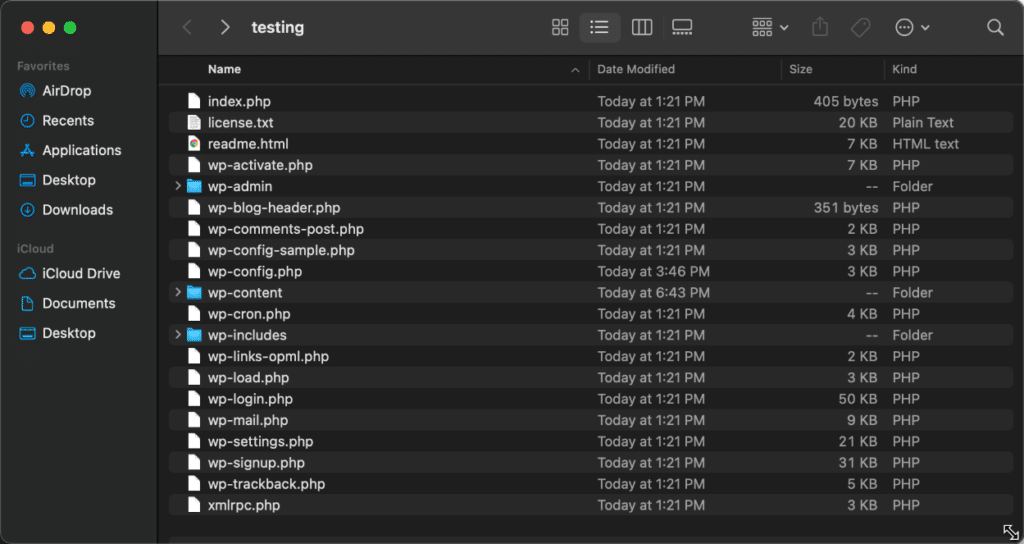
Y aquí hay un vistazo al directorio de carpetas.
Luego verá una descripción general de la pantalla de información del sitio en DevKinsta. Aquí puedes acceder a cosas como:
- Enlace del sitio de WordPress
- Enlace del panel de administración de WordPress
- Administrador de base de datos y credenciales
- Alternar para habilitar SSL/HTTPS
- Alternar para habilitar
WP_DEBUG
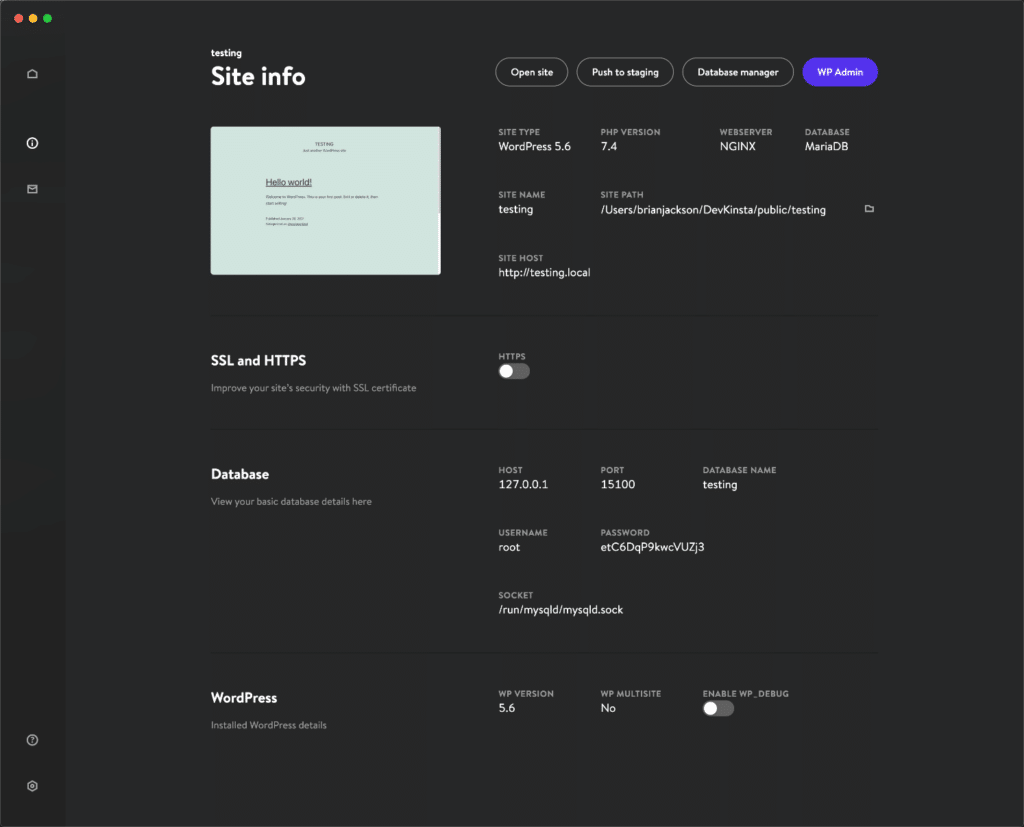
Puede hacer clic en la versión de PHP para cambiar fácilmente entre versiones: 7.2, 7.3, 7.4 y 8.0.

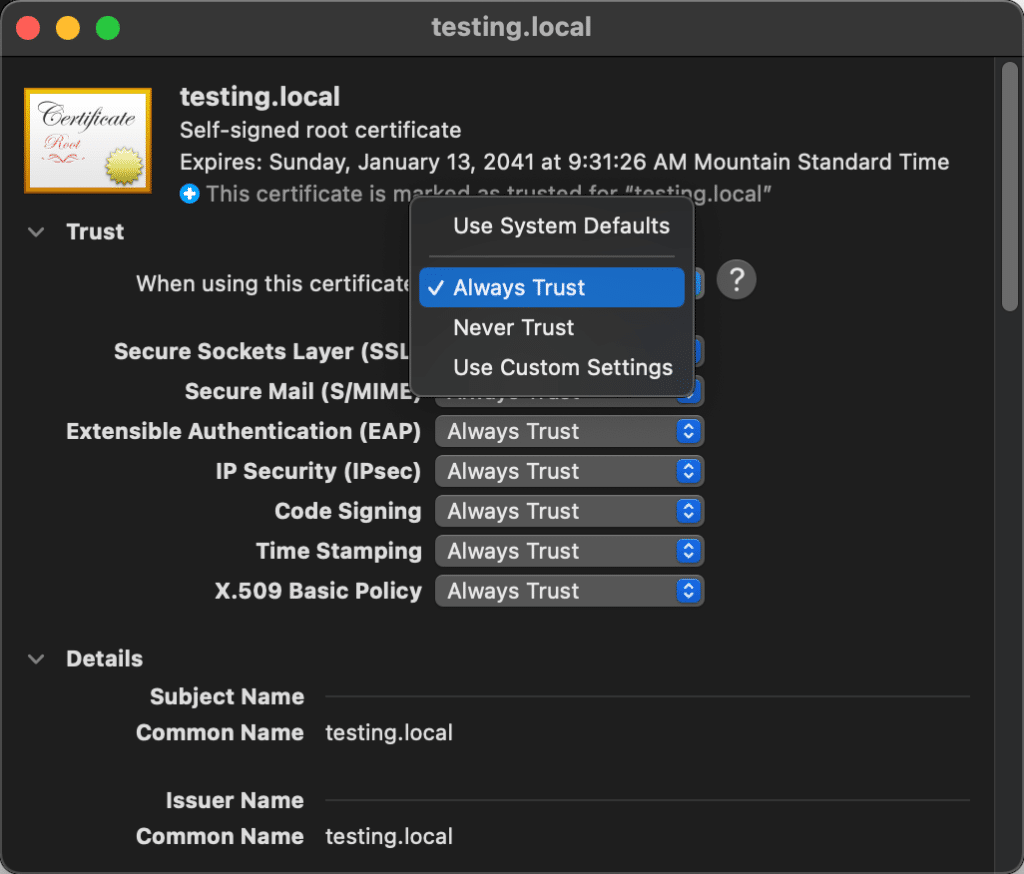
Noté que hay un pequeño error al habilitar SSL/HTTPS en macOS. Sin embargo, el equipo de Kinsta ya está al tanto de esto y lo más probable es que se solucione pronto.
Hasta entonces, puede confiar manualmente en el certificado accediendo a Acceso a Llaveros en su Mac. Busque el dominio de su sitio de prueba local y seleccione "Confiar siempre" para el certificado.
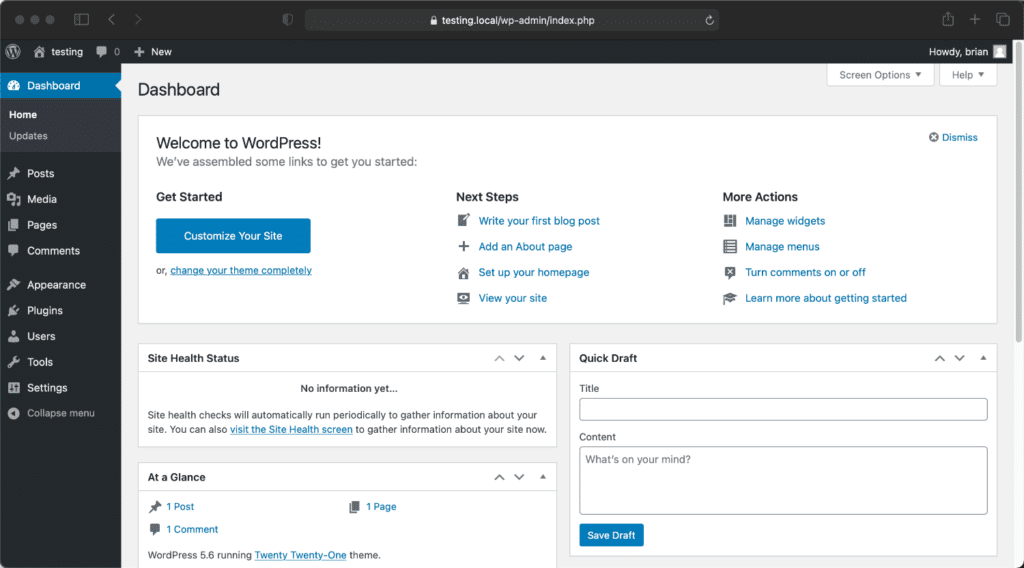
Una de las mejores cosas de probar y desarrollar en sitios locales de WordPress es la velocidad. Sin latencia de red significa que las cosas en su panel de administración de WordPress se cargan a la velocidad del rayo el 100% del tiempo.

administrador de base de datos
La mayoría de ustedes probablemente estén acostumbrados a phpMyAdmin. DevKinsta incluye una popular herramienta de administración de bases de datos optimizada llamada Adminer. Para acceder a él, haga clic en "Administrador de base de datos" en la pantalla de información del sitio.

Te iniciará sesión automáticamente. A continuación, puede ejecutar comandos SQL, comprobar las tablas de complementos y temas, y solucionar cualquier problema que necesite.
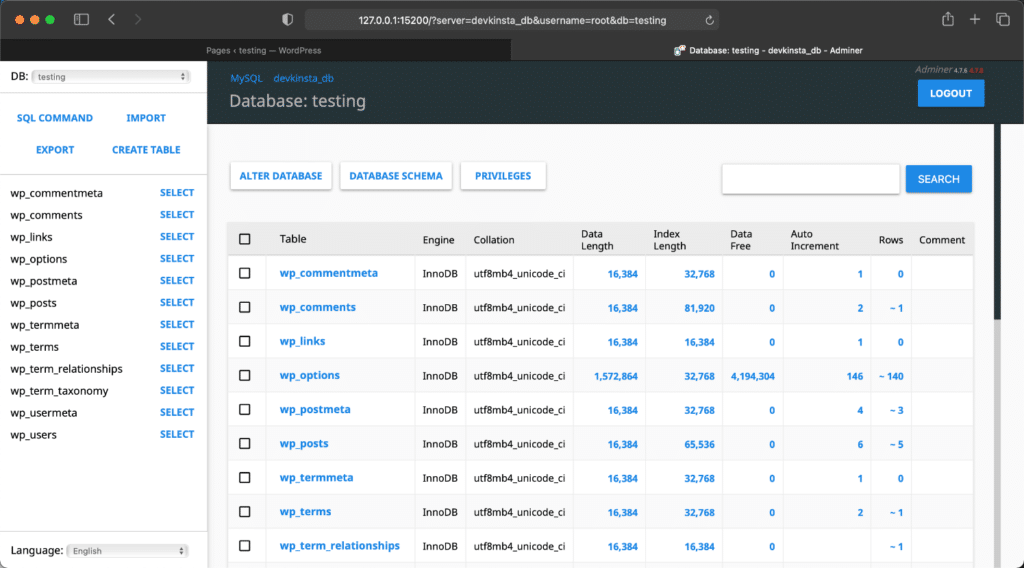
Si no eres fanático de Adminer, también puedes administrar tu base de datos con otras aplicaciones de terceros como TablePlus o Sequel Pro.
Prueba de correo electrónico SMTP
También puede monitorear los correos electrónicos localmente . La bandeja de entrada del correo electrónico se puede encontrar en el lado izquierdo de la aplicación DevKinsta. Esto es útil si necesita probar un formulario de contacto, un correo electrónico transaccional de comercio electrónico, etc.

Detrás de escena, esto utiliza una herramienta de prueba SMTP basada en API y web de código abierto llamada MailHog. Todos los correos electrónicos se enrutarán automáticamente a su bandeja de entrada de correo electrónico de DevKinsta, pero también puede verlos directamente en MailHog si es necesario. Simplemente vaya a localhost:8025 en su navegador.
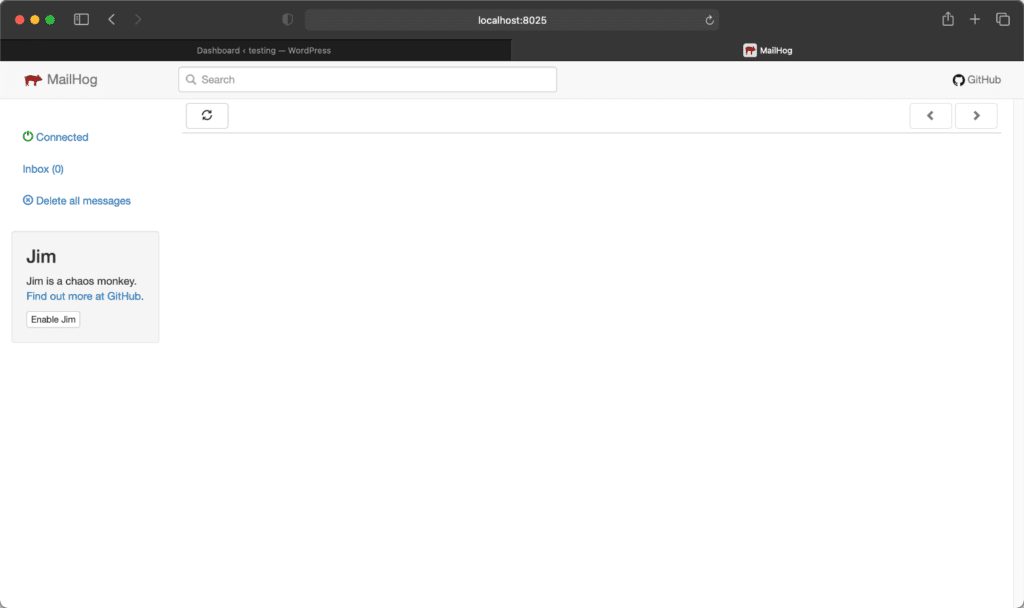
Nota: MailHog tuvo algunos problemas para mí debido a la vista previa técnica de Docker y M1. Sin embargo, eso debería arreglarse pronto.
depuración
Otra gran cosa sobre las pruebas locales es lo fácil que hacen la depuración . Para habilitarlo, simplemente active la opción "Habilitar WP_DEBUG " en DevKinsta.
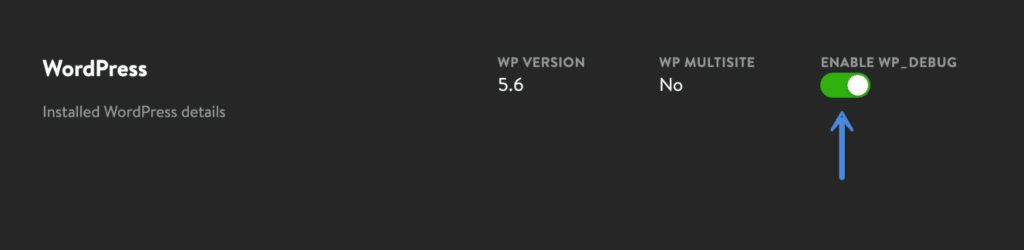
Esto crea un archivo debug.log en la carpeta wp-content de su instalación de WordPress. Puede hacer clic en el icono de la carpeta en la pantalla de información del sitio para ir directamente a la carpeta de su sitio.
<projectPath>/public/<siteName>/wp-content/debug.logAdemás de la depuración de WordPress, también puede acceder a los siguientes registros:
Registros de acceso
<projectPath>/logs/<siteName>_access.logRegistros de errores
<projectPath>/logs/<siteName>_error.logRegistros PHP-FPM
Para los registros de PHP-FPM, el archivo . El nombre del archivo log variará según la versión de PHP que esté ejecutando. Ejemplo a continuación.
<projectPath>/logs/php8.0-fpm.logRegistros de Nginx
docker logs -f devkinsta_nginxRegistros PHP-FPM
docker logs -f devkinsta_fpmRegistros de MariaDB
docker logs -f devkinsta_dbRegistros de MailHog
docker logs -f devkinsta\_mailhogWP-CLi
WP-CLI es una ingeniosa herramienta de línea de comandos para que los desarrolladores administren sitios de WordPress sin el navegador web. Puede acceder a WP-CLI usando un sitio local. Eche un vistazo a este documento de Kinsta.
Editor PHP.ini
También hay un editor php.ini de fácil acceso. Esto le permite cambiar fácilmente los atributos, como el límite de memoria, por ejemplo: memory_limit = 512M

Cómo importar un sitio Kinsta existente
Su segunda opción en DevKinsta es importar un sitio que ya tiene en MyKinsta. Esto supone que está alojando el sitio de WordPress con Kinsta. Aquí es donde entra en juego una de las grandes ventajas. Siga los pasos a continuación.
Paso 1
Haga clic en "Importar desde Kinsta".
Paso 2
Ingrese sus credenciales de inicio de sesión de MyKinsta y haga clic en "Iniciar sesión".
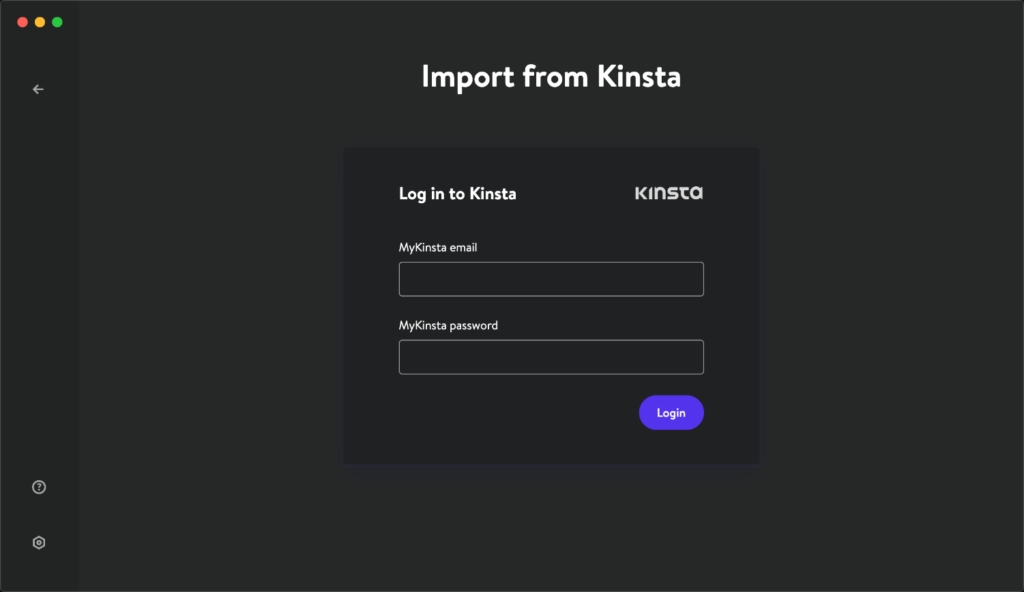
Si tiene habilitada la autenticación de dos factores (que le recomiendo que haga), deberá ingresar el código de 6 dígitos de su aplicación de autenticación.

Paso 3
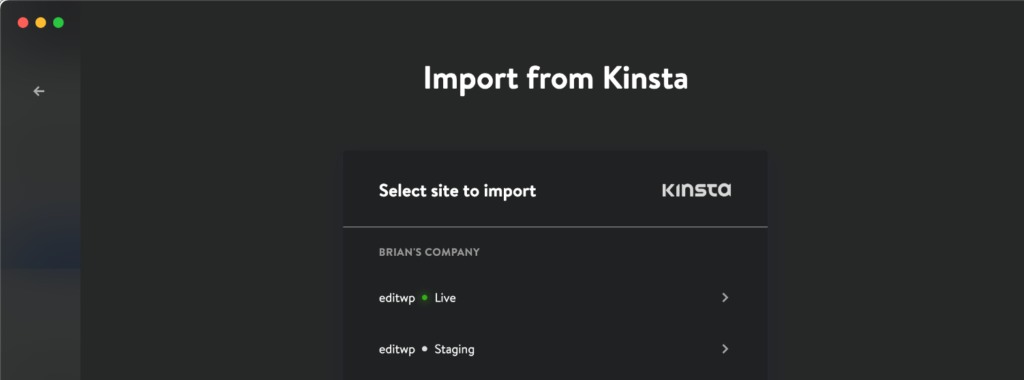
Luego verá una lista de sus sitios en MyKinsta para importar, tanto sitios activos como sitios provisionales. En este ejemplo, estoy importando un sitio provisional.
Paso 4
Si es multisitio, elige la configuración. Luego haga clic en "Importar sitio".
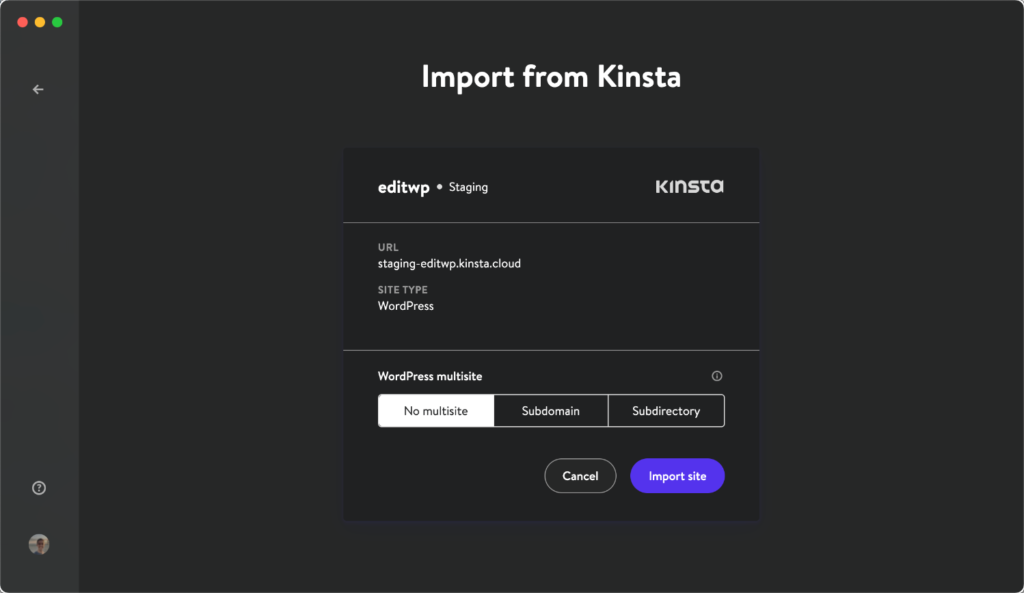
La creación del sitio solo toma unos segundos, pero tiene que descargar todo su sitio remoto. Por lo tanto, esto puede demorar unos minutos según el tamaño de su sitio y la velocidad de su conexión de red. Puede monitorear el progreso en la parte inferior.

¡Y eso es! Su sitio de MyKinsta ahora está listo para usar localmente. Hace toda la magia de buscar y reemplazar por usted, por lo que es accesible en el dominio .local .
Ahora puede realizar todas las pruebas y el desarrollo localmente. Otra ventaja es que puedes desconectarte y codificar. Luego, cuando haya terminado, haga clic en "Push to staging" para enviar el sitio de regreso a MyKinsta .

También puede notar que después de iniciar sesión con sus credenciales de MyKinsta, su gravatar aparecerá en la parte inferior izquierda. Al igual que en el tablero de MyKinsta.
Cómo crear un sitio de WordPress personalizado
Su tercera opción en DevKinsta es crear un sitio de WordPress a partir de una configuración personalizada. Siga los pasos a continuación.
Paso 1
Haga clic en "Sitio personalizado".
Paso 2
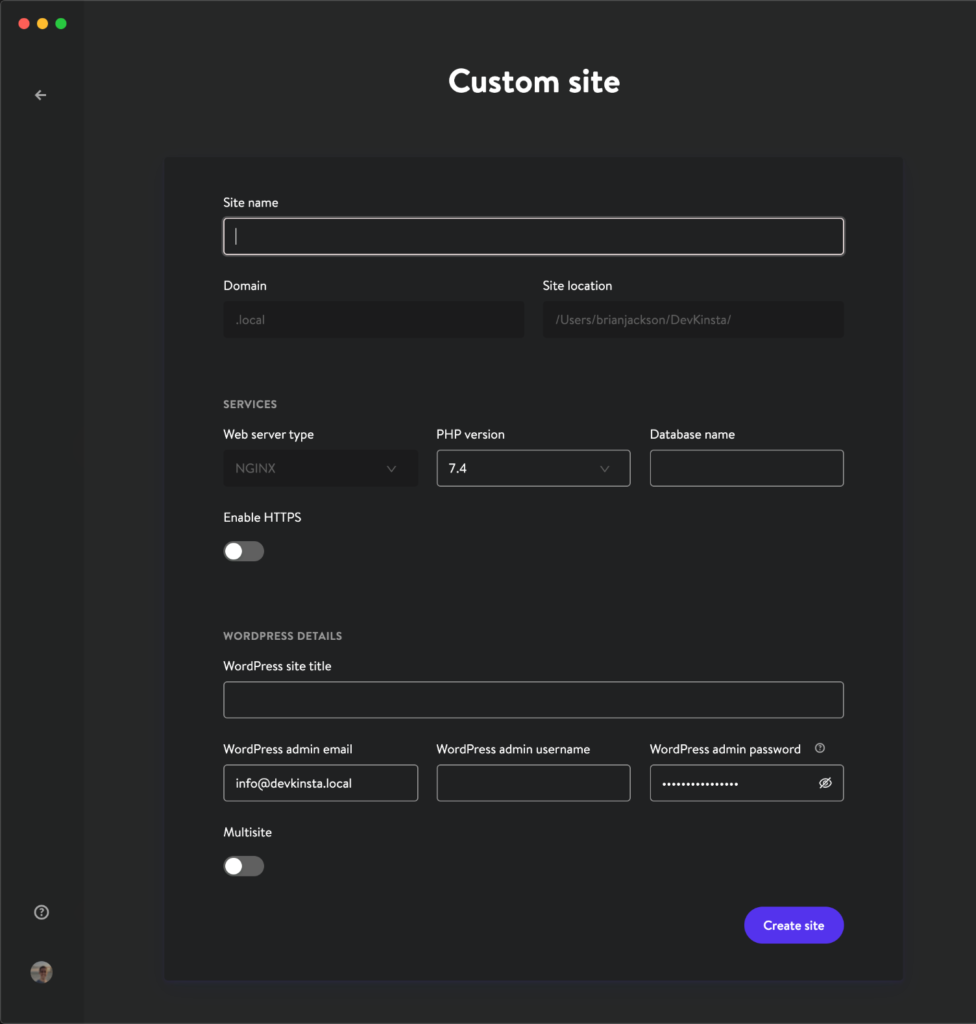
Complete los parámetros personalizados y haga clic en "Crear sitio:"
- Nombre del sitio
- versión PHP
- Nombre de la base de datos
- HTTPS
- Título del sitio de WordPress
- Correo electrónico del administrador de WordPress
- Nombre de usuario del administrador de WordPress
- Contraseña de administrador de WordPress
- multisitio
¡Y eso es!
Pantallas y configuraciones de DevKinsta
Se puede acceder rápidamente a todos sus sitios locales de WordPress en cualquier momento desde la pantalla Sitios de DevKinsta. Es una interfaz de usuario hermosa.
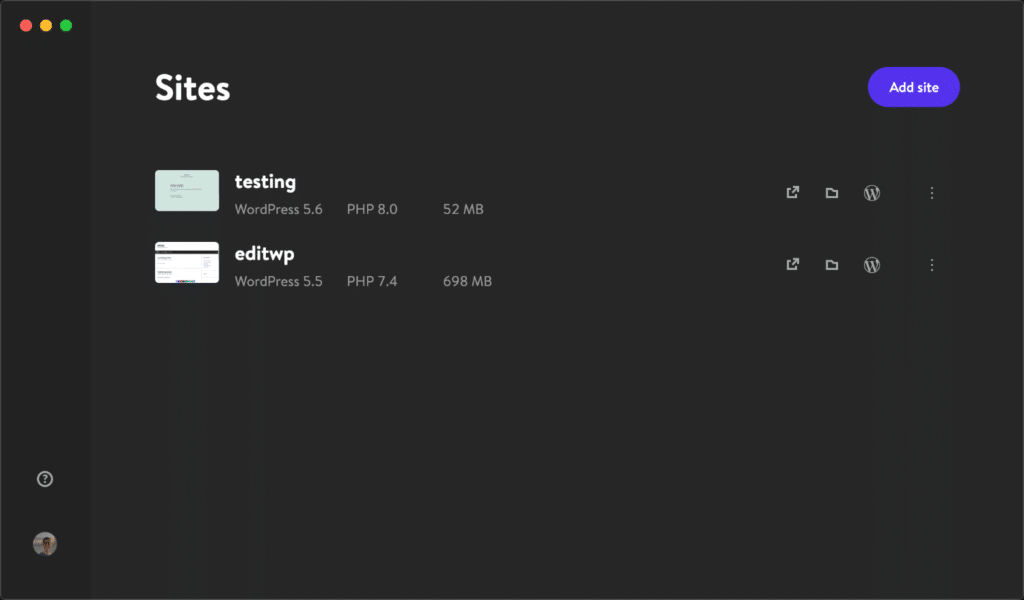
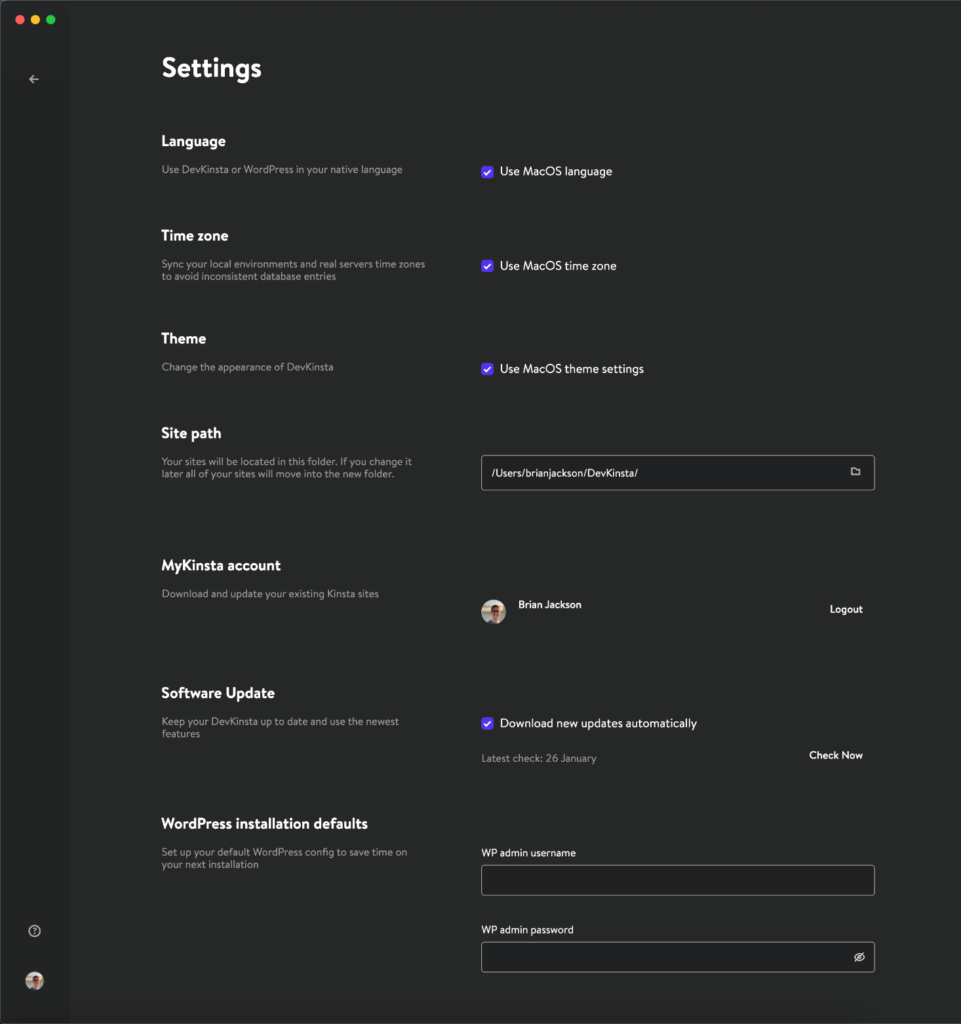
En la pantalla "Configuración" encontrará lo siguiente:
- Idioma
- Zona horaria
- Tema: si el modo oscuro no es lo tuyo, también hay un modo claro.

- Ruta del sitio
- Cuenta MyKinsta
- Actualización de software
- Valores predeterminados de instalación de WordPress: ahorre tiempo configurando el nombre de usuario y la contraseña de administrador de WP predeterminados que se utilizarán en futuras instalaciones.
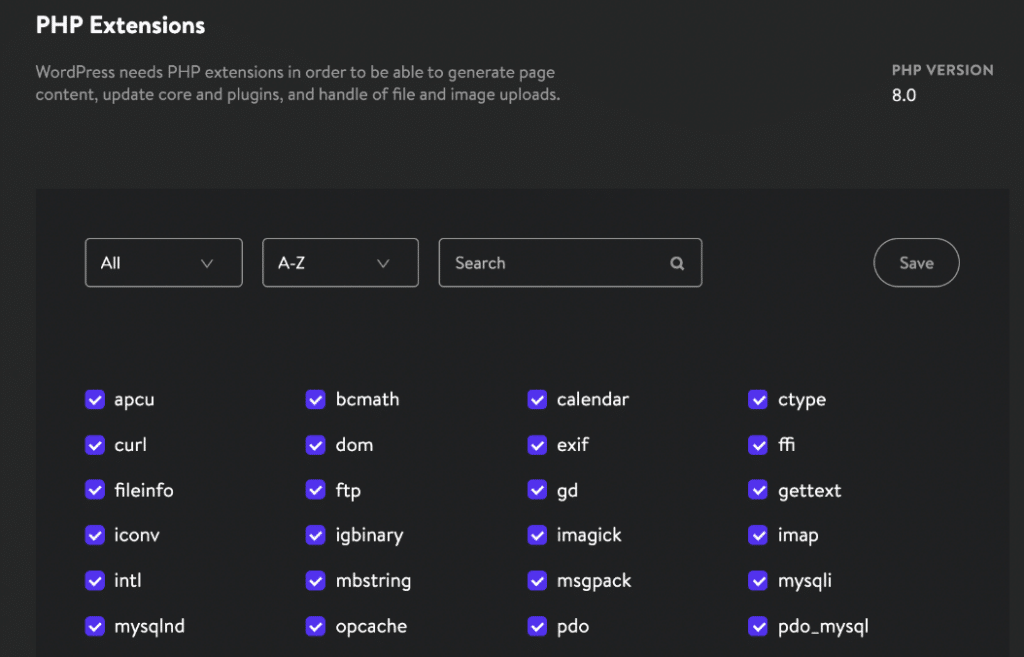
También puede habilitar o deshabilitar extensiones PHP populares como opcache, imagick, curl, etc.
Y finalmente, puede elegir en qué puertos debe ejecutarse el contenedor DevKinsta Nginx. Por defecto, detectará automáticamente los puertos abiertos. Pero puede cambiarlos si ya están en uso por otra aplicación.

Resumen
Estoy muy entusiasmado con el futuro de DevKinsta. Ya lo hice parte de mi flujo de trabajo regular y lo uso todos los días. Además, ser usuario de Kinsta tiene grandes ventajas para acelerar mis pruebas y desarrollo.
También sería bueno ver algunas opciones más de MyKinsta agregadas con el tiempo a las que todos estamos acostumbrados: instalación, clonación y búsqueda y reemplazo de WooCommerce con un solo clic.
Puede dirigirse a la comunidad DevKinsta si tiene problemas o desea enviar una solicitud de función.
¿Qué piensas? ¿Ya has probado a usar DevKinsta?