
Ulysses 评论:我最喜欢的写作应用程序(我为什么离开熊掌记)
已发表: 2021-03-31多年来,我一直使用熊掌记作为我的首选写作应用程序。 我喜欢它的简单、用户界面和易用性。 直到最近我才决定试一试尤利西斯。 哇,我被吹走了。 今天我将深入研究一下尤利西斯与熊的比较。 它们都是很棒的应用程序,但老实说,我希望我早点搬家。

如果你经常写作或记笔记,我相信你会对我的一些发现感兴趣。 您可能还会惊讶地发现我没有在 WordPress 中进行任何写作。 我对 WordPress 块编辑器爱恨交织。 如今,使用 GenerateBlocks 之类的解决方案进行网站建设非常棒,但具有讽刺意味的是,我不太喜欢写作。
- 无干扰的写作
- 风格和主题
- 写作经历
- 目标、关键词、媒体和链接
- 拼写和语法检查
- 价钱
- 导出和发布
- 从熊迁移到尤利西斯
无干扰的写作
如果您不熟悉 Ulysses 或 Bear,它们是 Mac 应用程序,专注于提供美观且无干扰的写作体验。 自从几年前迁移到 Mac 以来,我一直喜欢拥抱所有华丽的应用程序以及整个 Apple 生态系统。 大多数 Windows 应用程序都很丑陋。
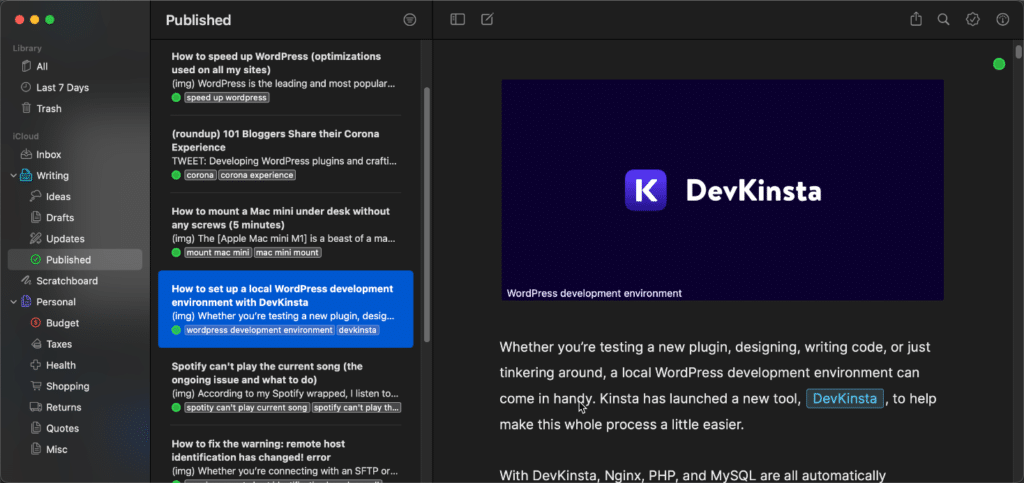
在写作或博客方面,使用 WordPress 或 Google Docs 等在线编辑器工作时很容易分心。 只需单击一下即可拥有 Facebook 或 Reddit 并不总是一件好事。 使用专门的写作应用程序可以帮助我保持专注。 我把我的音乐调高,然后写。
此类应用程序的另一个显着优势是它们可以离线使用,并在您重新上线后与 iCloud 同步。 尽管如今大多数地方都可以轻松使用 Wi-Fi,但我的马自达经销商仍然无法弄清楚如何做到这一点。 因此,每当我修车时,我都会离线进行所有写作。
除了在 Ulysses 中写我所有的博客文章之外,我还在其中整理了我所有的个人笔记。 这些主要是我可能难以记住的事情。 就像我的空调需要的过滤器、如何报税或我每周的杂货购物清单一样。
我喜欢 Ulysses 和 Bear 中提供的其他功能包括:
- 暗模式(这些天必备)
- 基于 Markdown 的编辑器(无需从键盘上抬起手)
- 漂亮的系统字体
- iCloud 同步
- 自动保存和备份
- 用于组织部分和组的不同图标
- 像黄油一样运行并原生支持 Apple Silicon
- 各种文件导出选项,例如 HTML、DOCX、PDF 等。
简而言之,像尤利西斯和小熊这样的应用程序让写作再次变得有趣!
如果你好奇的话,我尝试过很多其他的写作应用,包括 iA Writer、INK、Hemingway、Obsidian 和 Scrivener。 iA Writer 紧随其后,但我不喜欢它的任何字体选项:破坏交易。 INK 非常棒,但它不支持降价,而且速度很慢。
Notion 和 Craft 等其他流行应用程序的问题在于,它们使用了 WordPress 等基于块的方法,这会破坏整个写作体验。
现在是有趣的部分,深入了解尤利西斯与熊的区别。 不要误会; 我喜欢这两个写作应用程序。 但是 Ulysses 有一些独特的卖点,一旦我尝试过,我就离不开它们。
风格和主题
在熊掌记中,您可以选择大约 20 种不同的主题。 我最喜欢的两个主题是 Dark Graphite 和 Ayu Mirage。
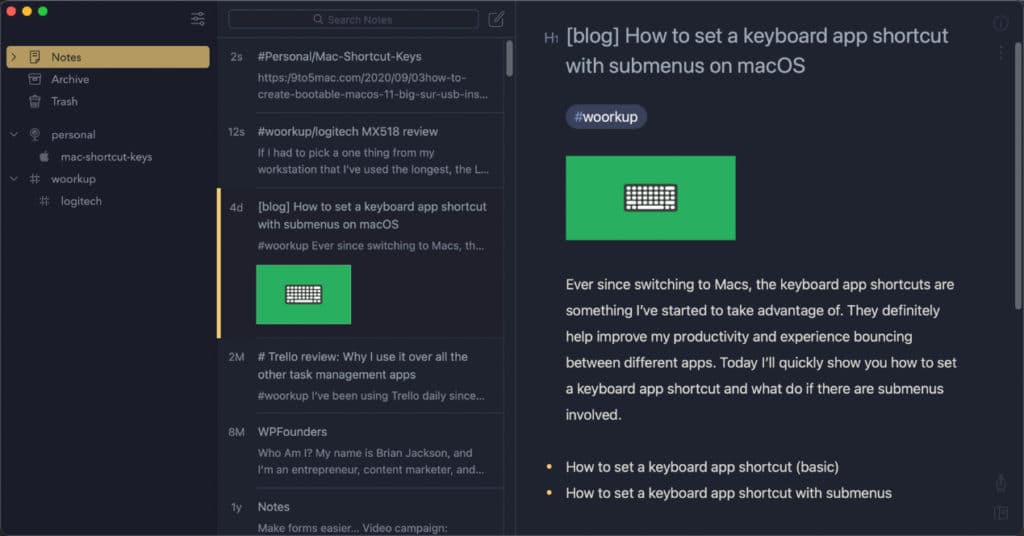
使用 Ulysses,您可以拥有数百种样式和主题。 我个人最喜欢的是 D22 主题。 如果您想要正确的暗模式,请确保关闭 macOS 上的“允许在 Windows 中进行墙纸着色”选项。
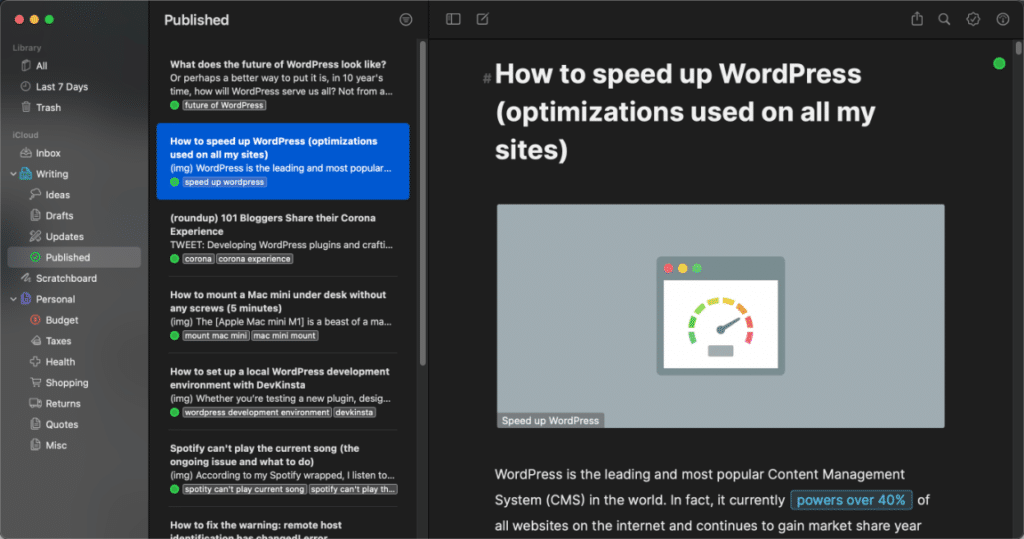
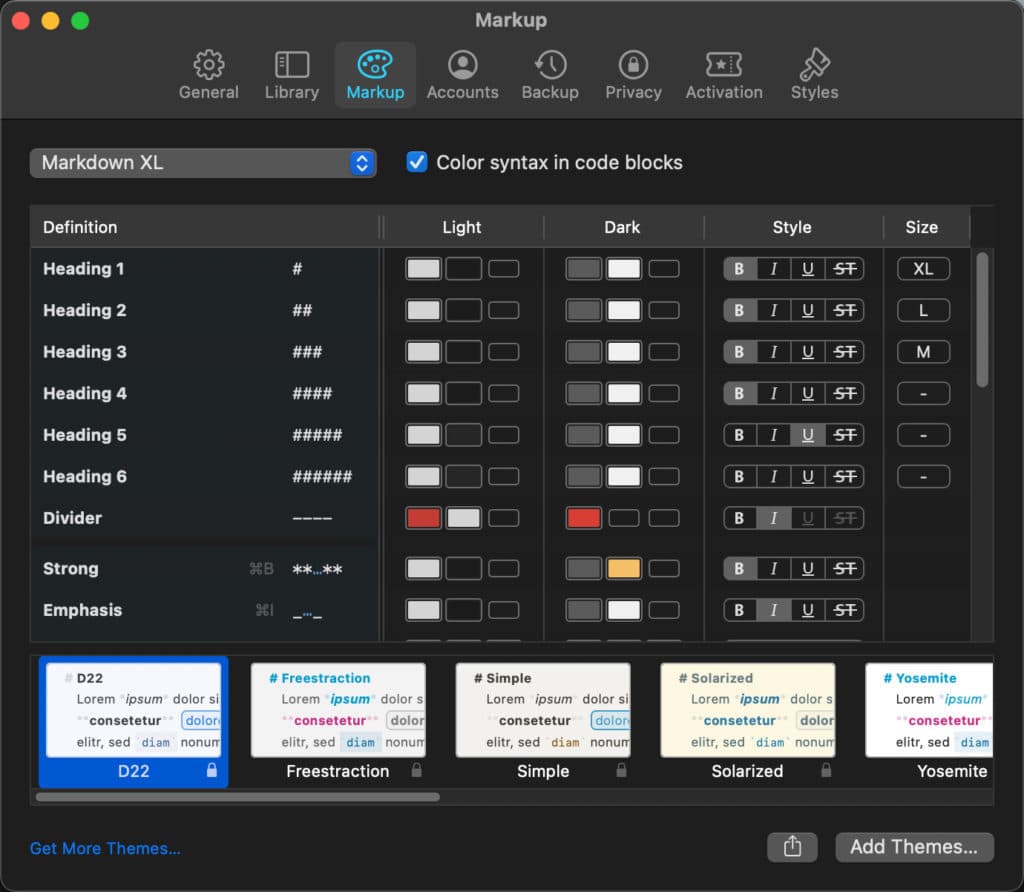
但是,最大的区别在于 Ulysses 允许您自定义有关主题的所有内容。 使用熊掌记,您会被预先确定的主题设置困住。 例如,我改变了我的强烈(粗体)颜色并调整我的标题以更容易区分。 像这样的小事情让写作体验变得更好!
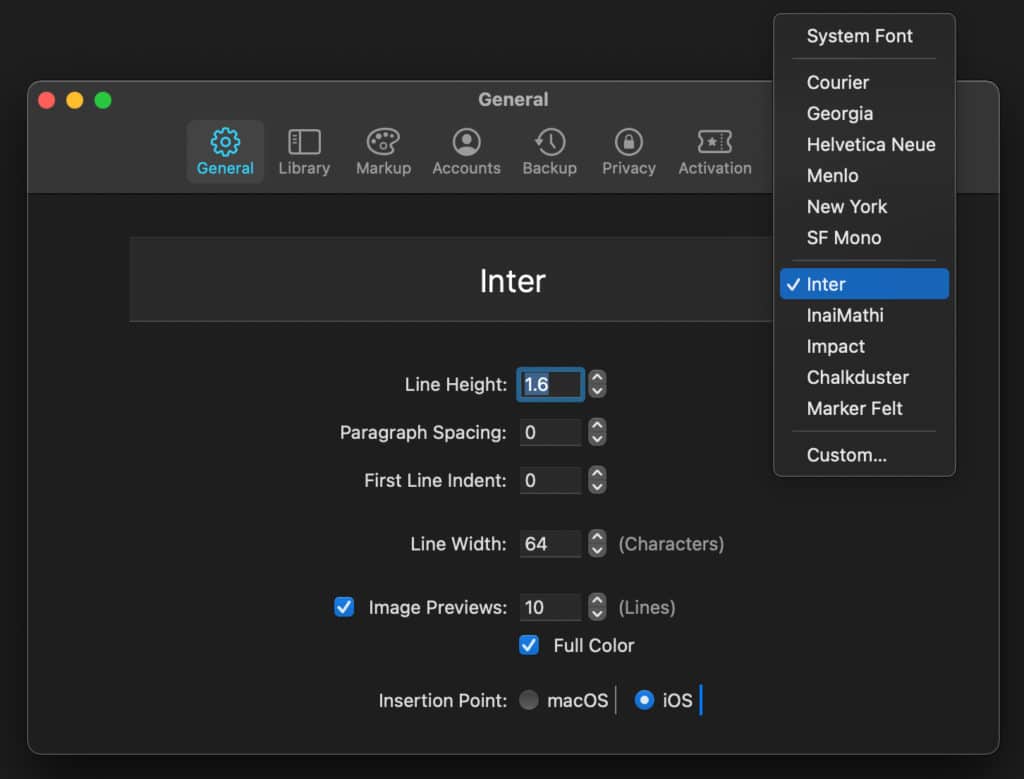
Ulysses 和 Bear 都允许您自定义行高、段落间距、行宽和字体大小。 但是,Ulysses 允许您使用计算机上安装的任何字体,而熊掌记限制您只能选择 7 种字体。 同样,Ulysses 允许更多的定制。 我喜欢可以使用 Inter 字体进行写作的事实。 系统字体将是我的第二选择。
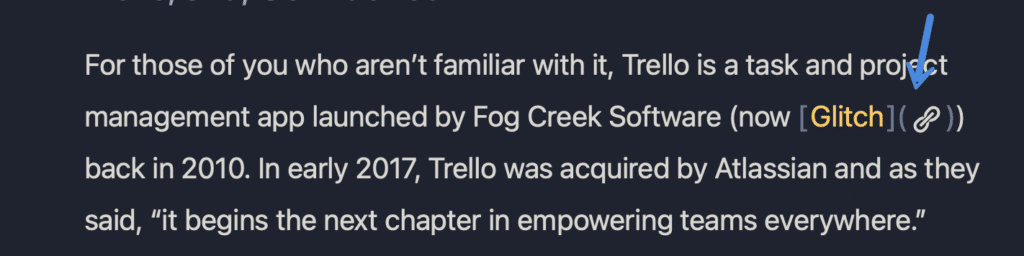
我也更喜欢 Ulysses 中的链接样式而不是 Bear。 在熊掌记中,您会看到这个小回形针图标和链接周围的括号。 这并不可怕,但在我看来,当你重新阅读你的内容时,它会让人分心。
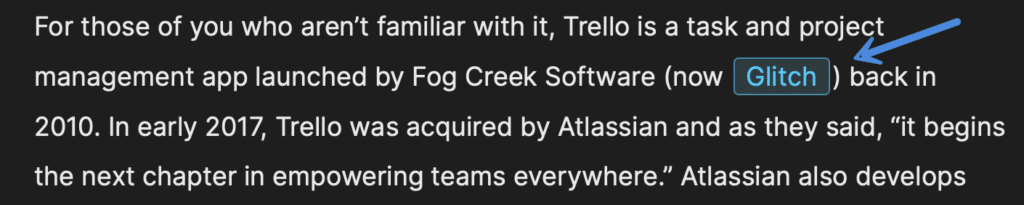
在 Ulysses 中,链接很漂亮。 您还可以将它们与周围的框一起更改为您想要的任何颜色。

写作经历
Bear 和 Ulysses 的写作经验都很棒。 他们不使用基于块的编辑器,因此写作流畅流畅。 两者都对开箱即用的 Markdown 提供了相当好的支持(Bear markdown support,Ulysses markdown support)。
话虽如此,Ulysses 更进一步,允许您将任何 Markdown 快捷键完全更改为您想要的任何内容。 自定义使得调整事物变得非常强大。
他们还可以选择更改默认显示在编辑器中的图像预览的大小。
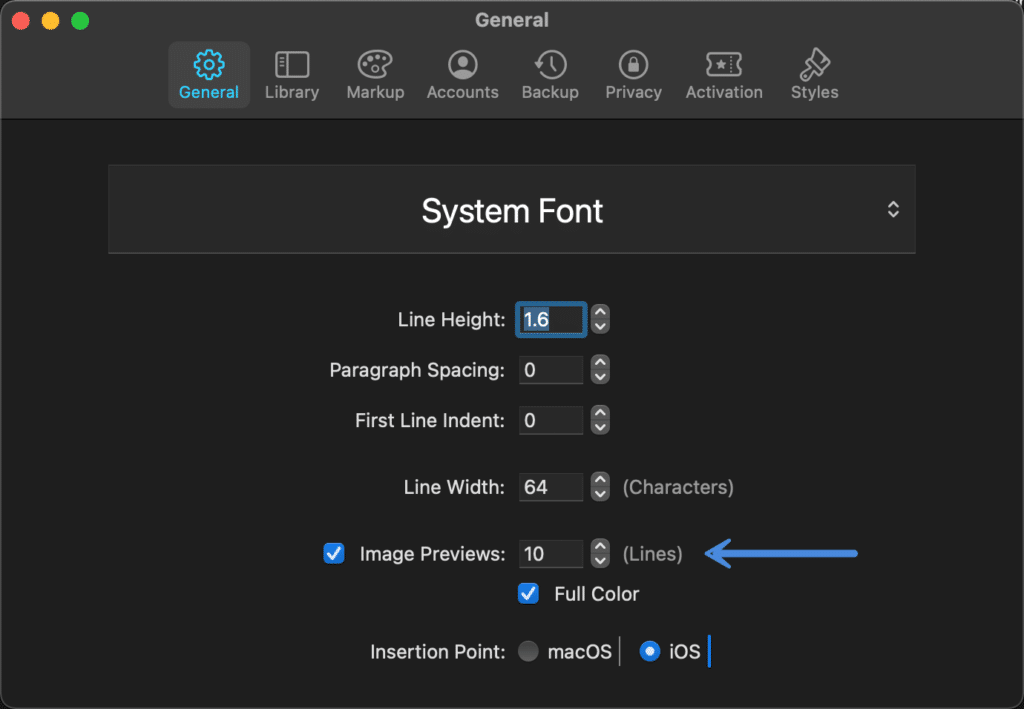
我发现在熊掌记中,有时图像很大并且在我的脸上,而其他时候则不是。 缩略图选项也太小了。 在《尤利西斯》中,图像在整个过程中更加统一且不那么分散注意力。 您甚至可以对图像进行灰度化或将它们默认为 IMG 标签,这样您就可以真正专注于内容。 图像预览的 10 行对我来说效果很好。
最后,您还可以添加图片说明。 我总是这样做,因为当我将我的内容移动到 WordPress 时,我想要在每张图片上添加标题。 这在 Bear 中是不可能的。

目标、关键字、大纲、链接等
我喜欢尤利西斯的第二件事是它为您提供了有关您的内容的更多选择。
您可以为每篇文章设定一个目标。 这包括您想要达到的字数或字符数、截止日期等。我通常为我的标准博客文章选择 2,000 字或更多字。 但我也为我更深入的帖子使用了 10,000 或更多字的目标。 然后你会得到一个目标进度表,你可以在写作时观看。
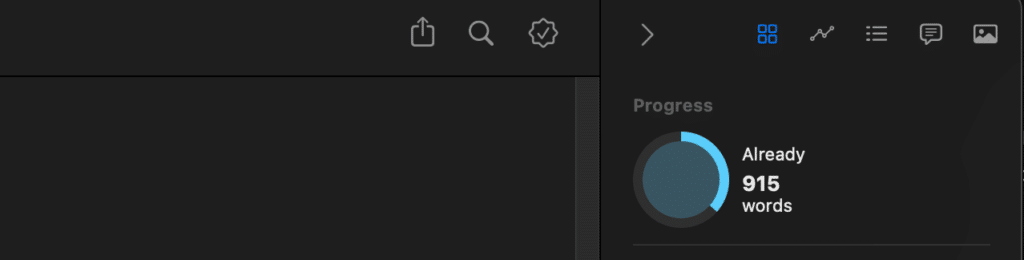
您可以为每篇文章(工作表)分配关键字。 我使用这些来跟踪我正在写的主要焦点关键字。 但您也可以使用关键字进行组织或过滤。

然后你就有了我最喜欢的功能之一,那就是大纲、媒体和链接侧边栏。 我希望 WordPress 块编辑器的布局更像这样。 我可以快速单击任何大纲项目、图像或链接以直接跳转到文章中的内容。 我经常用这个! 它不会隐藏在另一次点击下方,也不会分散在不同的部分。
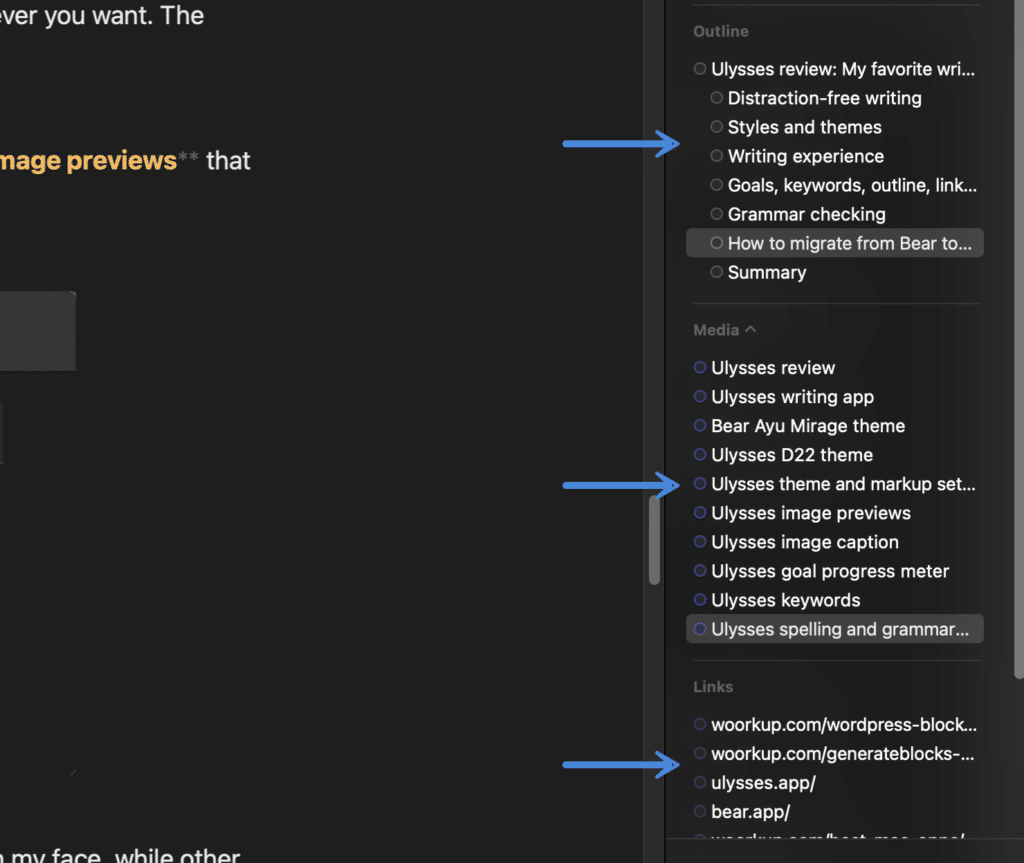
一口气看到我在整篇文章中使用的图像和链接名称的多样化也是有益的。 虽然其中许多都是次要功能,但它们在写作时对我有很大影响。 主要是他们帮助我的速度和效率。 Bear 中没有这些。
拼写和语法检查
作为博主,拼写和语法非常重要。 我倾向于通过我使用多年的 Grammarly 来运行我的很多内容。 没有什么可以与 Grammarly 相提并论,相信我; 我都试过了。
不幸的是,Grammarly 没有 API。 这意味着没有产品或软件可以与之集成(很遗憾)。 但是,Ulysses 通过与 LanguageTool 的无缝集成提供拼写语法检查。 虽然它不如 Grammarly,但它确实抓住了我的许多错误,因为我正在疯狂地写下去。
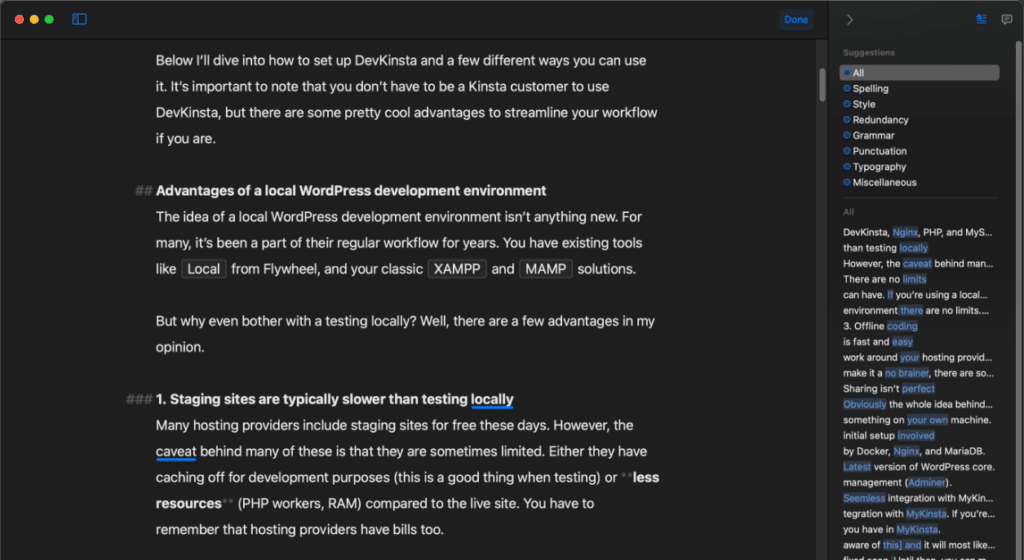
熊掌记除了内置的 macOS 检查之外,没有提供任何其他功能。
价钱
如果您将 Ulysses 与 Bear 进行比较,那么 Ulysses 是这两款应用中最花钱的一款。 但是,如果他们提供高质量的应用程序并随着时间的推移不断改进,我支持优秀的独立开发者没有问题。 尤利西斯和贝尔都这样做。 我也喜欢这两个应用程序的开发人员是多么的挑剔。 他们都不只是添加每个请求的功能。 它需要紧密地融入他们的应用程序的工作流程。
Ulysses 可通过 Mac App Store 获得,每年收费 49.99 美元。 它也包含在 Setapp 中。 Bear 有一个免费版本,但它没有同步,所以我不确定你为什么要使用它。 Bear 的高级版可通过 Mac App Store 获得,每年收费 14.99 美元。
Ulysses 和 Bear 都有 iOS 应用程序,它们也很好用。 我不在手机上写字,但我确实将它用于我的购物清单。
对我来说,尤利西斯的附加功能值得付出更高的成本。 但我也写了很多。 所以你应该想想你花了多少时间写作或写博客和做笔记。 他们都有免费试用,所以你可以在提交之前给他们一个旋转,看看哪一个最适合你。
导出和发布
如果您是使用 Ulysses 撰写文章的博主,显然,该过程的最后一步是将您的文章移至 WordPress。 但是,这比它应该的要复杂一些(对于 Ulysses 和 Bear)。
Ulysses 实际上支持直接发布到 Ghost、Medium、Micro.blog 和 WordPress。 您甚至可以更新帖子。 但是,对此有两个警告。 首先,我在我的网站上进行了双重身份验证,因此这破坏了该功能。 其次,托管服务提供商或插件可能阻止了 Ulysses 依赖于发布的 XMLRPC(请参阅解决方法)。
真的没有完美的解决方案。 但是,对于 WordPress,这并不是什么新鲜事。 但是,还有其他方法可以将内容导入 WordPress。
我所做的是将文章导出为 HTML(在 Ulysses 和 Bear 中都可用),然后将所有内容复制/粘贴到 WordPress 块编辑器中。 我已经用包含 10,000 多个单词的文章做到了这一点,并且没有任何问题。
HTML 导出包含原始图像(未压缩),然后我将其上传到 WordPress。 未压缩的部分很方便,因为这意味着它存储了我的原始图像。 我不必担心备份它们,然后让我在 WordPress 中的图像优化插件在上传它们时处理压缩。
您还可以导出为以下其他格式:
- 文字:尤利西斯和熊
- ePub:尤利西斯
- PDF:尤利西斯和熊
- DOCX:尤利西斯和熊
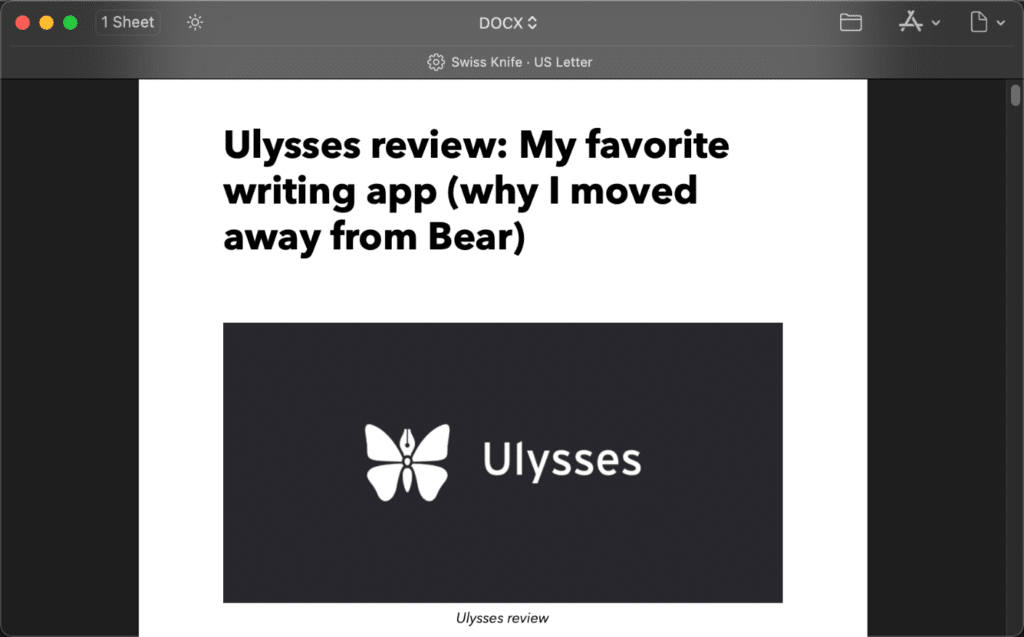
迁移到 WordPress 的另一个解决方案是导出到 DOCX,然后使用 Wordable 之类的服务导入到 WordPress。
如何从 Bear 迁移到 Ulysses
Ulysses 和 Bear 都可以轻松地导出和导入内容。 要从 Bear 迁移到 Ulysses,请按照以下步骤操作。 我只花了几分钟就将所有内容迁移过来。 它不是 100% 完美的,但你可以在一切都在 Ulysses 之后进行清理。
概括
Ulysses 和 Bear 都是出色的写作应用程序。 但我已经爱上了 Ulysses 中额外的自定义和功能。
话虽如此,重要的是要注意 Bear 团队正在开发一个全新的编辑器。 它叫做 Panda,现在处于测试阶段。 一件好事是他们也在开发网络版本。 这意味着像 Grammarly 这样的 Chrome 扩展程序将来可能会与 Bear 一起使用。 绝对是我要密切关注的事情。
我已经使用 Ulysses(包括这篇文章)在 woorkup 上写了最后十几篇博客文章,并且近期没有改变的计划。 有时作为作家,你需要动力。 自定义您的工作流程可以帮助您获得所需的推动力。