
Recenzie Ulysses: Aplicația mea preferată de scris (de ce m-am îndepărtat de Bear)
Publicat: 2021-03-31De ani de zile folosesc Bear ca aplicație de scris. Îmi place simplitatea, interfața de utilizare și ușurința în utilizare. Abia de curând m-am hotărât să-l încerc pe Ulise. Și wow, am fost uluit . Astăzi mă voi scufunda într-o mică comparație între Ulysses și Ursul. Ambele sunt aplicații fantastice, dar sincer mi-aș fi dorit să mă fi mutat mai devreme.

Dacă scrieți mult sau luați note, sunt sigur că veți fi interesat de unele dintre descoperirile mele. S-ar putea să fii surprins să afli că nu scriu nimic în WordPress. Am o relație de dragoste și ură cu WordPress Block Editor. Este fantastic pentru construirea de site-uri în zilele noastre cu soluții precum GenerateBlocks, dar, în mod ironic, nu îmi place prea mult pentru a scrie.
- Scriere fără distracție
- Stiluri și teme
- Experiență de scriere
- Obiective, cuvinte cheie, media și linkuri
- Verificarea ortografică și gramaticală
- Prețuri
- Export și publicare
- Migrați de la Urs la Ulise
Scriere fără distracție
Dacă nu sunteți familiarizat cu Ulysses sau Bear, acestea sunt aplicații pentru Mac care se concentrează pe oferirea unei experiențe de scriere frumoasă și fără distracție. De când m-am mutat pe Mac acum câțiva ani, mi-a plăcut să îmbrățișez toate aplicațiile minunate, precum și ecosistemul Apple în ansamblu. Majoritatea aplicațiilor Windows sunt urâte.
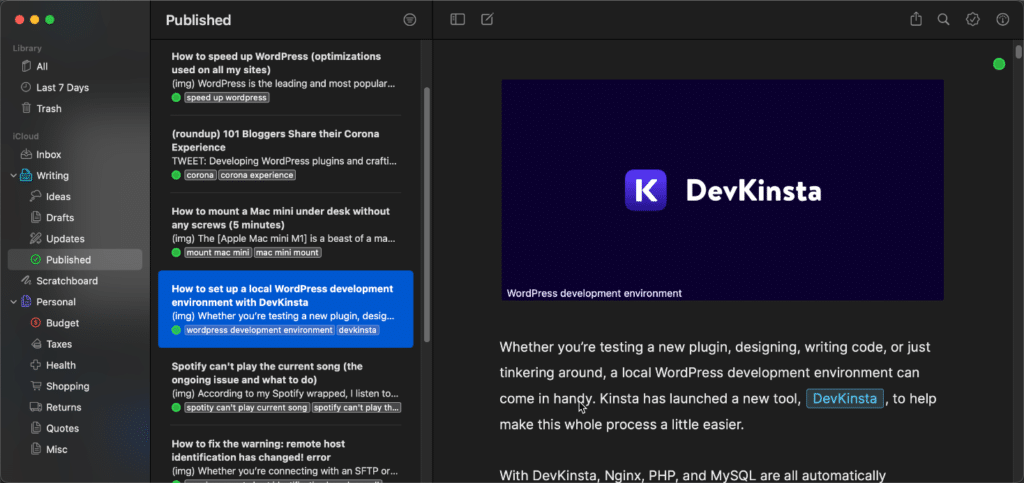
Când vine vorba de scris sau de blogging, poate fi ușor să te distragi atunci când lucrezi într-un editor online, cum ar fi WordPress sau Google Docs. Să ai Facebook sau Reddit la doar un clic distanță nu este întotdeauna un lucru bun. Folosirea unei aplicații de scriere dedicată mă ajută foarte mult să rămân concentrat . Îmi ridic muzica și doar scriu.
Un alt avantaj remarcabil al aplicațiilor ca acestea este că sunt disponibile offline și se sincronizează cu iCloud odată ce revii online. În timp ce Wi-Fi ar putea fi ușor disponibil în majoritatea locurilor în aceste zile, dealerul meu Mazda încă nu poate vedea cum să o facă. Prin urmare, ori de câte ori îmi lucrez la mașină, scriu offline.
Pe lângă faptul că scriu toate postările pe blogul meu în Ulise, îmi organizez și toate notele personale în el. Acestea sunt în principal lucruri pe care s-ar putea să nu mi le amintesc. La fel ca filtrul de care are nevoie aparatul meu de aer condiționat, cum să-mi depun taxele sau lista de cumpărături săptămânală.
Alte caracteristici care îmi plac și care sunt disponibile atât în Ulysses, cât și în Bear includ:
- Modul întunecat (un must-have în zilele noastre)
- Editor bazat pe markdown (nu este nevoie să ridicați mâinile de pe tastatură)
- Fonturi de sistem cu aspect frumos
- iCloud Sync
- Salvare și backup automat
- Diferite pictograme pentru organizarea secțiunilor și a grupurilor
- Alergați ca untul și susțineți în mod nativ Apple Silicon
- Diverse opțiuni de export de fișiere, cum ar fi HTML, DOCX, PDF etc.
Pentru a spune simplu, aplicații precum Ulysses și Bear fac din nou distracția scrisului !
Dacă ești curios, am încercat multe alte aplicații de scriere, inclusiv iA Writer, INK, Hemingway, Obsidian și Scrivener. iA Writer este pe locul secund, dar nu-mi place niciuna dintre opțiunile sale de font: un deal-breaker. INK este destul de grozav, dar nu acceptă reducere și este foarte lent.
Iar problema cu alte aplicații populare precum Notion și Craft este că folosesc o abordare bazată pe blocuri precum WordPress, care ruinează întreaga experiență de scriere.
Acum, pentru partea distractivă, scufundări în diferențele dintre Ulysses și Ursul. Nu greșiți; Îmi plac ambele aplicații de scris. Dar Ulise are câteva puncte de vânzare unice fără de care nu aș putea trăi odată ce le-am încercat.
Stiluri și teme
În Bear, au aproximativ 20 de teme diferite pe care le poți alege. Cele două teme ale mele preferate sunt Dark Graphite și Ayu Mirage.
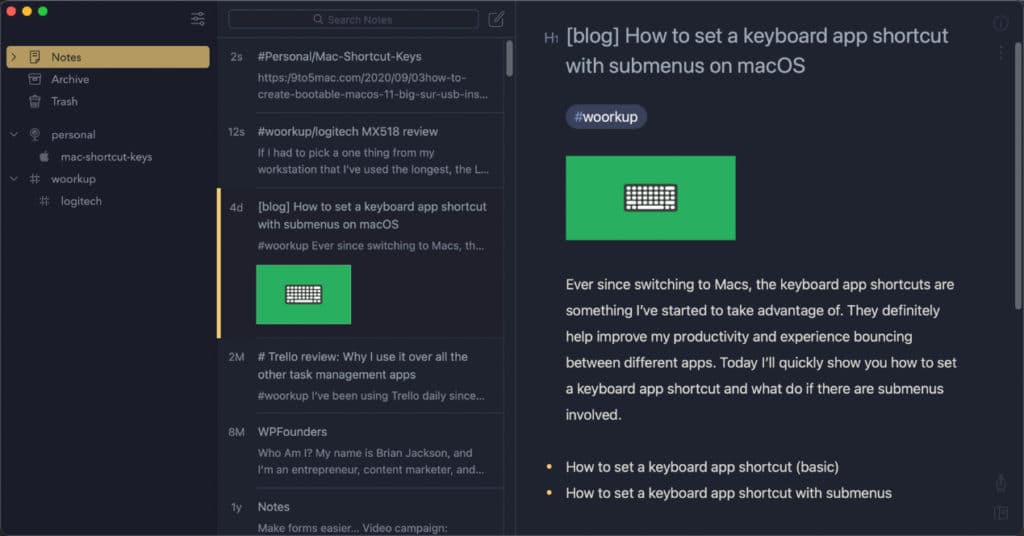
Cu Ulysses, ai sute de stiluri și teme. Preferata mea personală este tema D22. Dacă doriți un mod întunecat adecvat, asigurați-vă că dezactivați opțiunea „permite nuanțarea tapetului în Windows” pe macOS.
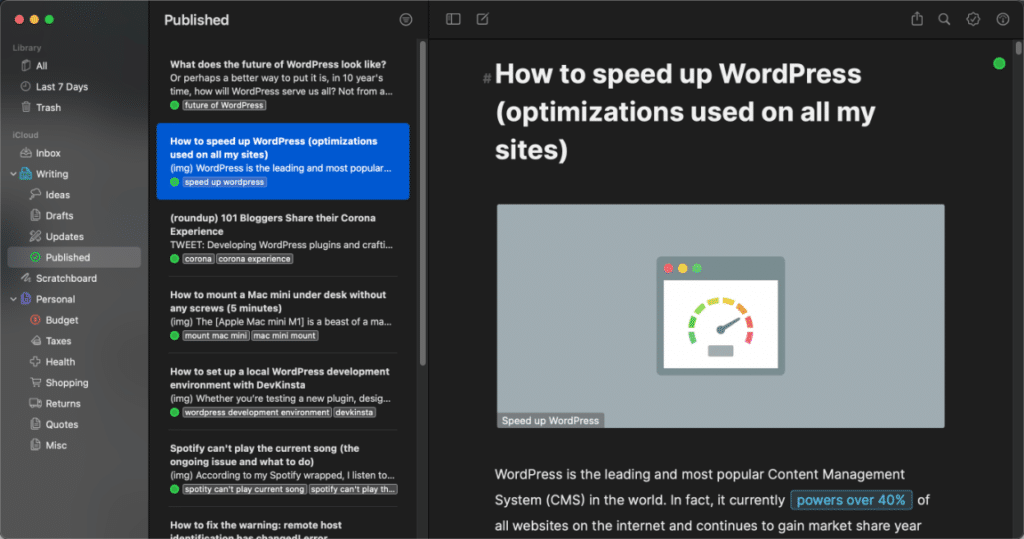
Diferența uriașă este însă că Ulysses vă permite să personalizați totul despre temă . Cu Bear, ești blocat cu setările temei predeterminate. De exemplu, îmi schimb culoarea puternică (îndrăzneață) și îmi modific anteturile pentru a fi mai ușor de distins. Lucruri mici de genul acesta fac experiența de scriere mult mai bună!
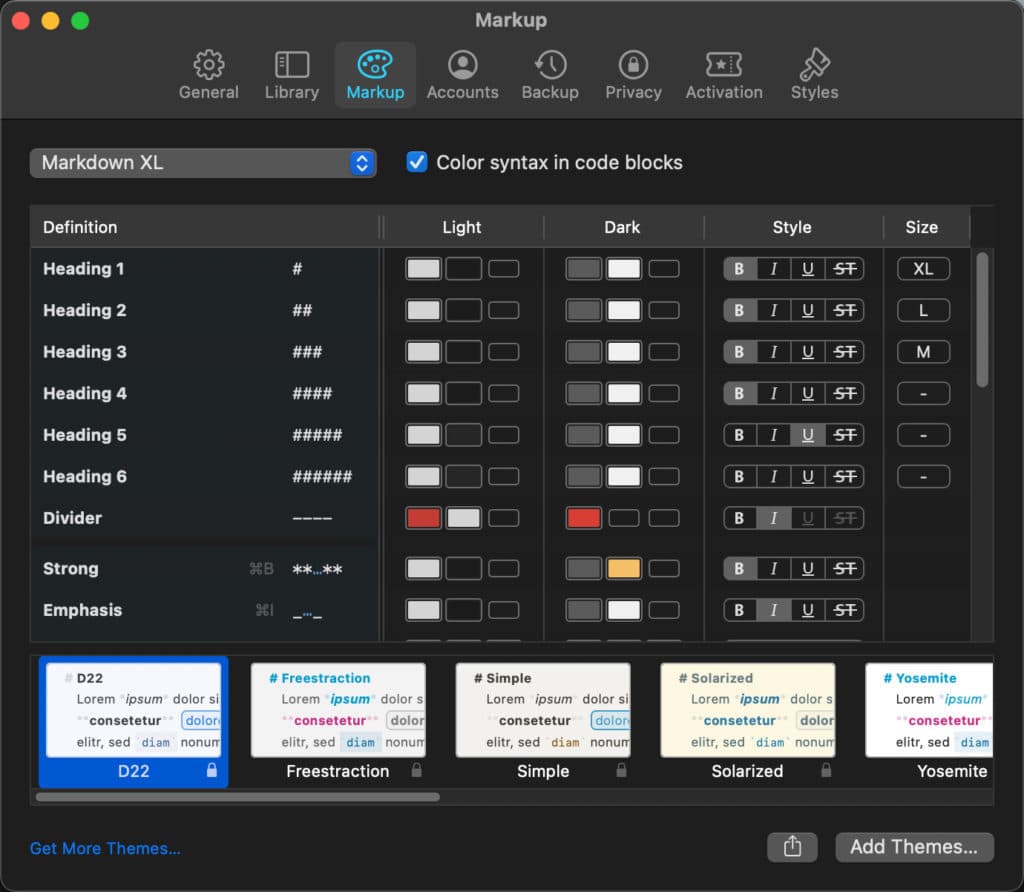
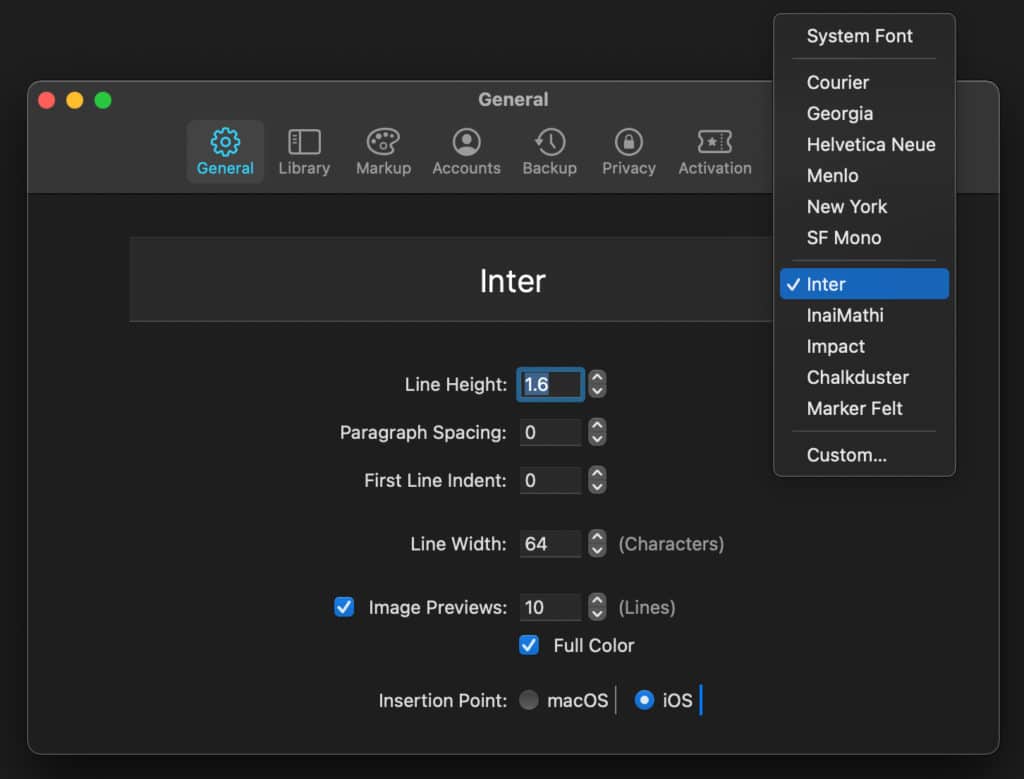
Atât Ulysses, cât și Bear vă permit să personalizați înălțimea rândului, spațierea dintre paragrafe, lățimea rândului și dimensiunea fontului. Cu toate acestea, Ulysses vă permite să utilizați orice font pe care l-ați instalat pe computer, în timp ce Bear vă limitează la o alegere de 7 fonturi. Deci, din nou, Ulise permite mai multă personalizare. Îmi place faptul că pot folosi fontul Inter pentru a scrie. Fonturile de sistem ar fi a doua mea alegere.
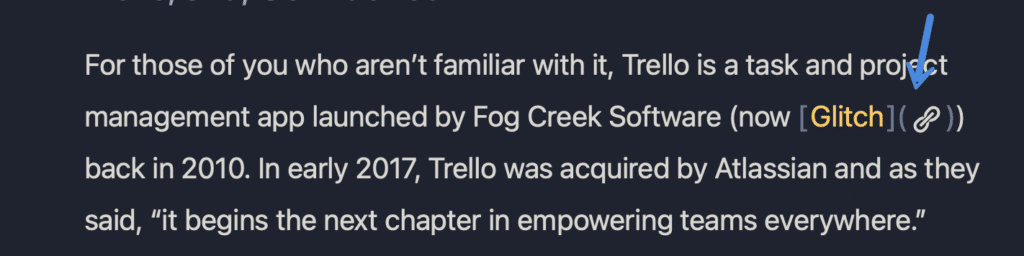
De asemenea, prefer cu mult stilul de link-uri din Ulise decât Ursul. În Bear, obțineți această mică pictogramă de agrafă și paranteze în jurul linkului. Nu este oribil, dar, după părerea mea, distrage puțin atenția când recitiți conținutul.
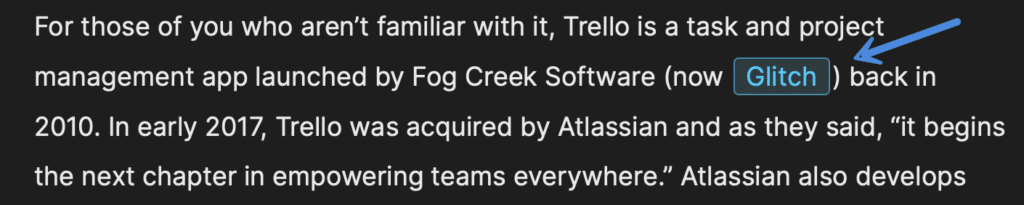
În Ulise, legăturile sunt frumoase . De asemenea, le puteți schimba pentru a avea orice culoare doriți, împreună cu cutia din jur.
Experiență de scriere
Experiența de scris atât în Urs, cât și în Ulise este excelentă. Ei nu folosesc editori bazați pe blocuri, așa că scrierea este fluidă și lină. Ambele au, de asemenea, suport rezonabil de bun pentru Markdown din cutie (suport pentru Markdown Bear, suport pentru Markdown Ulysses).
Acestea fiind spuse, Ulysses face un pas mai departe și vă permite să schimbați complet oricare dintre tastele de scurtătură de reducere pentru a fi ceea ce doriți. Personalizarea face ca modificarea lucrurilor să fie foarte puternică.

De asemenea, au o opțiune de a modifica dimensiunea previzualizărilor imaginilor care se afișează în mod implicit în editor.
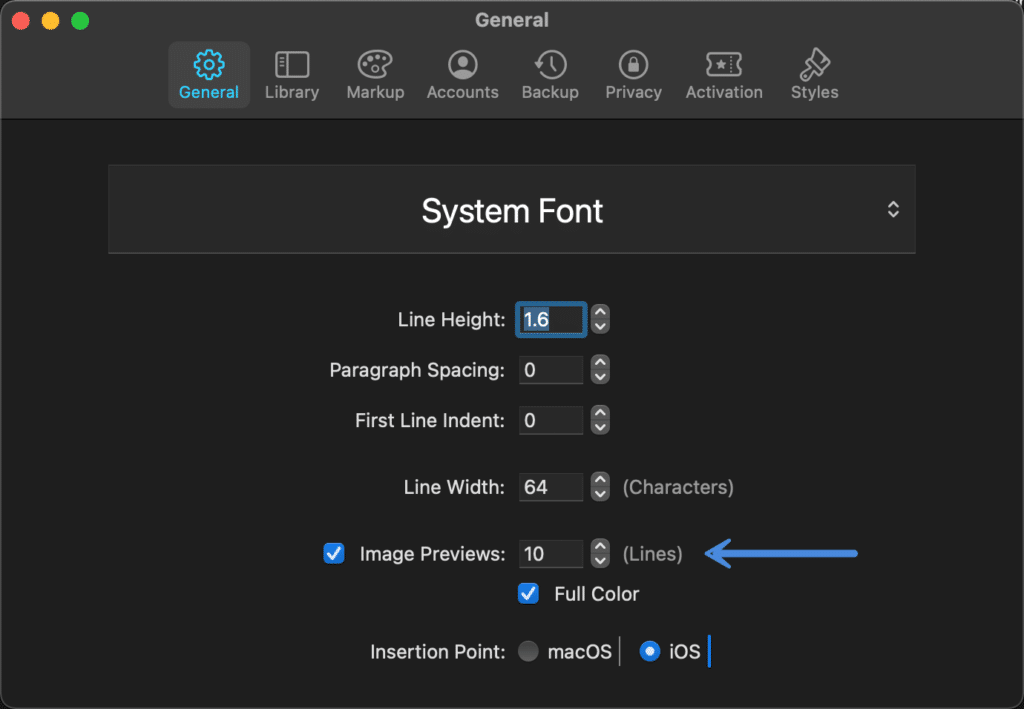
Am descoperit că în Bear, uneori imaginile sunt mari și în fața mea, în timp ce alteori nu. Opțiunea de miniatură este, de asemenea, prea mică. În Ulise, imaginile sunt mai uniforme pe tot parcursul și mai puțin distrage atenția. Puteți chiar și imaginile în tonuri de gri sau le puteți implicit înapoi la eticheta IMG, astfel încât să vă puteți concentra cu adevărat asupra conținutului. Cele 10 rânduri pentru previzualizările imaginii funcționează bine pentru mine.
În cele din urmă, puteți adăuga și subtitrări imagini . Întotdeauna fac asta pentru că atunci când îmi mut conținutul pe WordPress, vreau subtitrări pe fiecare imagine. Acest lucru nu este posibil în Bear.

Obiective, cuvinte cheie, schiță, link-uri și multe altele
Următorul lucru care îmi place la Ulise este că îți oferă mai multe opțiuni în ceea ce privește conținutul tău.
Puteți stabili un obiectiv pentru fiecare articol. Aceasta include câte cuvinte sau caractere doriți să ajungeți, o dată limită etc. De obicei, aleg 2.000 de cuvinte sau mai mult pentru postările mele standard de blog. Dar am folosit și obiective de 10.000 de cuvinte sau mai multe pentru postările mele mai aprofundate. Veți obține apoi un contor de progres pe care îl puteți urmări în timp ce scrieți.
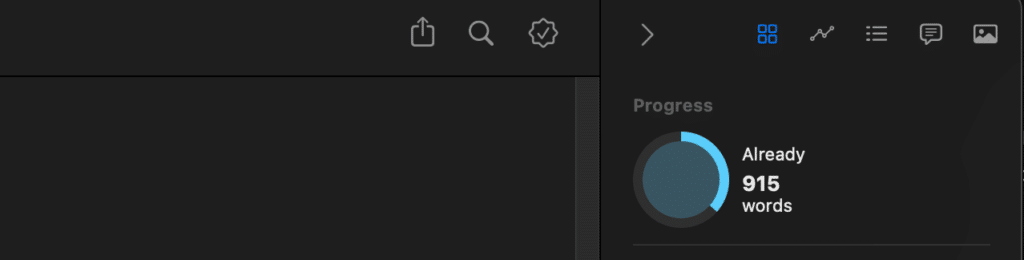
Puteți atribui cuvinte cheie fiecărui articol (foaie). Le folosesc pentru a ține evidența cuvântului cheie principal pe care îl scriu. Dar puteți folosi și cuvintele cheie pentru organizare sau filtrare.

Apoi aveți una dintre caracteristicile mele preferate, și aceasta este bara laterală contur, media și linkuri . Mi-aș dori ca Editorul de blocuri WordPress să fie aranjat mai mult astfel. Pot face rapid clic pe orice articol, imagine sau link pentru a trece direct la el în articol. Folosesc asta tot timpul! Nu este ascuns sub un alt clic sau împrăștiat în diferite secțiuni.
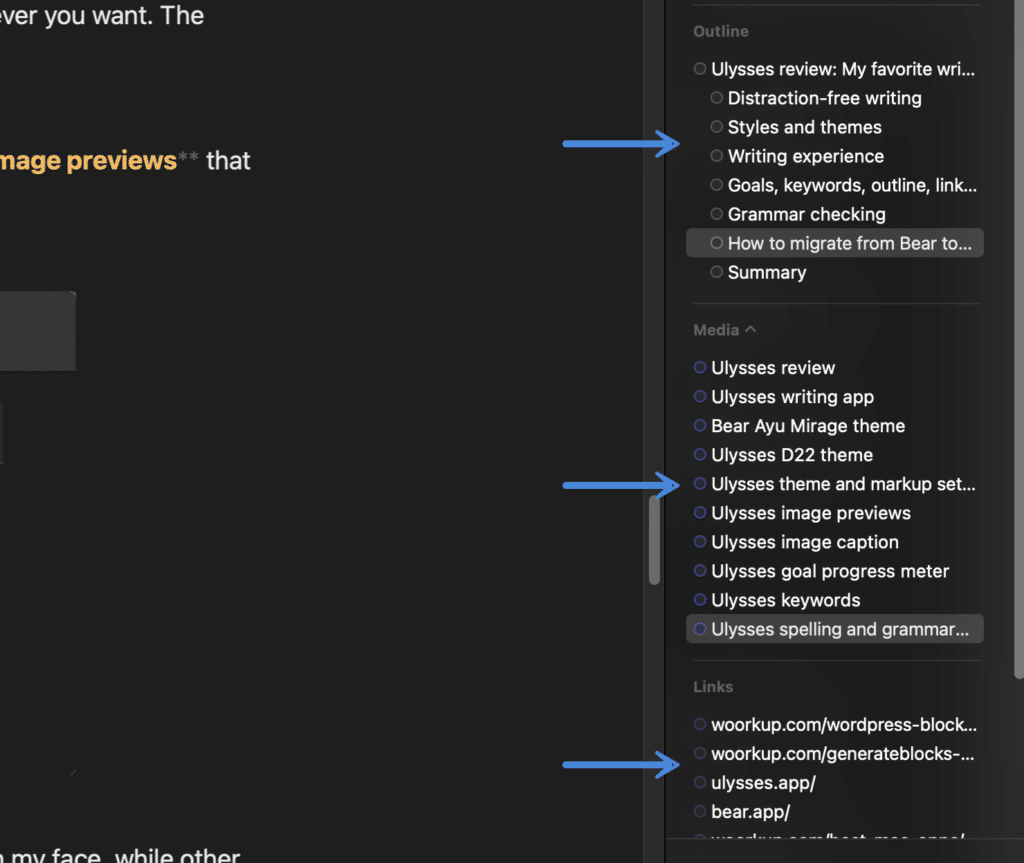
De asemenea, este benefic să văd diversificarea imaginii mele și a numelor de linkuri pe care le folosesc pe parcursul articolului, totul dintr-o singură lovitură. Deși multe dintre acestea sunt caracteristici minore, ele fac o mare diferență pentru mine când scriu. În principal, îmi ajută viteza și eficiența. Niciuna dintre acestea nu este în Bear.
Verificarea ortografică și gramaticală
Ca blogger, ortografia și gramatica sunt foarte importante. Am tendința de a rula o mare parte din conținutul meu prin Grammarly, pe care l-am folosit de ani de zile. Nu există nimic care să se confrunte cu Grammarly și ai încredere în mine; Le-am încercat pe toate.
Din păcate, Grammarly nu are un API. Aceasta înseamnă că niciun produs sau software nu se poate integra cu acesta (ceea ce este păcat). Cu toate acestea, Ulysses oferă verificarea gramaticală a ortografiei, oferită prin integrarea lor perfectă cu LanguageTool. Deși nu este la fel de bun ca Grammarly, prinde multe dintre greșelile mele, deoarece scriu cu furie.
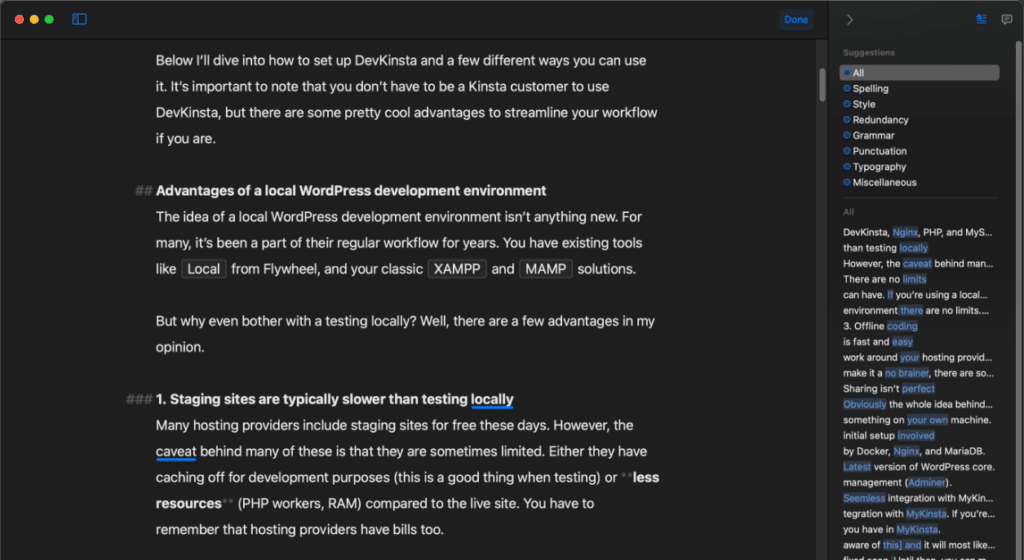
Bear nu oferă mai mult decât verificarea macOS încorporată.
Prețuri
Dacă comparați Ulysses cu Bear, Ulysses este de departe cel mai cheltuitor dintre cele două aplicații. Cu toate acestea, nu am probleme în a sprijini dezvoltatorii indie grozavi dacă oferă o aplicație de calitate și continuă să se îmbunătățească în timp. Atât Ulise, cât și Ursul fac asta. De asemenea, îmi place cât de pretențioși sunt dezvoltatorii ambelor aplicații. Niciunul dintre ei nu adaugă doar fiecare caracteristică solicitată. Trebuie să se potrivească strâns în fluxul de lucru al aplicației lor.
Ulysses este disponibil prin Mac App Store și costă 49,99 USD pe an. Este inclus și în Setapp. Există o versiune gratuită de Bear, dar vine fără sincronizare, așa că nu sunt sigur de ce ai folosi asta. Versiunea premium de Bear este disponibilă prin Mac App Store și costă 14,99 USD pe an.
Atât Ulysses, cât și Bear au aplicații iOS care funcționează, de asemenea, grozav. Nu scriu pe telefon, dar îl folosesc pentru lista de cumpărături.
Pentru mine, caracteristicile suplimentare din Ulysses merită costul mai mare. Dar și eu scriu mult. Așa că ar trebui să vă gândiți cât timp petreceți scriind sau blogging-ul și luând notițe. Ambele au teste gratuite, astfel încât să le puteți învârti fiecăruia și să vedeți care dintre ele funcționează cel mai bine pentru dvs. înainte de a vă angaja.
Export și publicare
Dacă ești un blogger care scrie în Ulise, evident, pasul final al procesului este mutarea articolului tău pe WordPress. Totuși, acest lucru este puțin mai complicat decât ar trebui să fie (atât cu Ulise, cât și cu Ursul).
Ulysses acceptă de fapt publicarea directă către Ghost, Medium, Micro.blog și WordPress. Puteți chiar să actualizați postările. Cu toate acestea, există două avertismente la acest lucru. În primul rând, am autentificare cu doi factori pe site-urile mele, așa că acest lucru întrerupe această funcție. În al doilea rând, un furnizor de găzduire sau un plugin ar putea bloca XMLRPC, pe care se bazează Ulysses pentru publicare (consultați soluția).
Nu există chiar o soluție perfectă. Cu toate acestea, acest lucru nu este nimic nou când vine vorba de WordPress. Cu toate acestea, există și alte modalități de a introduce conținutul în WordPress.
Ceea ce fac este să export articolul în HTML (disponibil atât în Ulysses, cât și în Bear) și apoi copiez/lipesc tot conținutul în Editorul de blocuri WordPress. Am făcut asta cu articole care conțin peste 10.000 de cuvinte și nu au fost probleme.
Un export HTML conține imaginile originale (necomprimate), pe care apoi le încarc în WordPress. Partea necomprimată este la îndemână, deoarece înseamnă că stochează imaginile mele originale. Nu trebuie să-mi fac griji că le fac copii de rezervă și apoi las pluginul meu de optimizare a imaginii din WordPress să se ocupe de compresie atunci când le încarc.
De asemenea, puteți exporta în aceste alte formate:
- Text: Ulise și Ursul
- ePub: Ulise
- PDF: Ulise și ursul
- DOCX: Ulise și Ursul
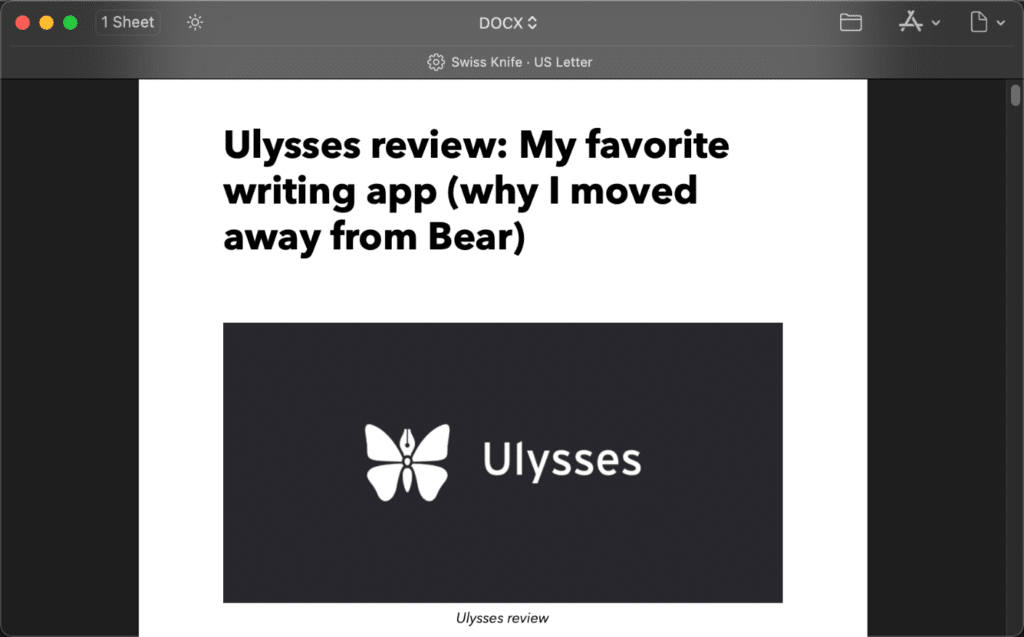
O altă soluție pentru trecerea la WordPress ar fi exportul în DOCX și apoi importarea în WordPress cu un serviciu precum Wordable.
Cum să migrați de la Urs la Ulise
Atât Ulysses, cât și Bear, exportul și importul conținutului sunt simple. Pentru a migra de la Bear la Ulysses, urmați acești pași. Mi-a luat doar câteva minute să migrez totul. Nu este 100% perfect, dar poți face curățenie după ce totul este în Ulise.
rezumat
Atât Ulysses, cât și Bear sunt aplicații de scris spectaculoase. Dar m-am îndrăgostit de personalizarea și funcțiile suplimentare din Ulysses .
Acestea fiind spuse, este important de menționat că echipa Bear lucrează la un editor nou-nouț. Se numește Panda și este în versiune beta chiar acum. Singurul lucru plăcut despre asta este că lucrează și la o versiune web. Aceasta înseamnă că o extensie Chrome precum Grammarly ar putea funcționa cu Bear în viitor. Cu siguranță ceva la care voi fi cu ochii.
Am scris ultimele douăzeci și ceva de postări pe blog despre lucru folosind Ulysses (inclusiv pe acesta) și nu am de gând să mă schimb în curând. Uneori, ca scriitor, ai nevoie de motivație. Personalizarea fluxului de lucru vă poate ajuta să vă oferiți impulsul necesar.