
Ulasan Ulysses: Aplikasi menulis favorit saya (mengapa saya pindah dari Bear)
Diterbitkan: 2021-03-31Saya telah menggunakan Bear sebagai aplikasi penulisan saya selama bertahun-tahun. Saya suka kesederhanaannya, UI, dan kemudahan penggunaannya. Baru belakangan ini saya memutuskan untuk mencoba Ulysses. Dan wow, saya terpesona . Hari ini saya akan membahas sedikit tentang perbandingan Ulysses vs. Bear. Keduanya adalah aplikasi yang fantastis, tapi sejujurnya saya berharap saya pindah lebih cepat.
Jika Anda banyak menulis atau mencatat, saya yakin Anda akan tertarik dengan beberapa temuan saya. Anda mungkin juga terkejut mengetahui bahwa saya tidak menulis apa pun di WordPress. Saya memiliki hubungan cinta dan benci dengan Editor Blok WordPress. Ini luar biasa untuk pembuatan situs akhir-akhir ini dengan solusi seperti GenerateBlocks, tetapi ironisnya saya tidak terlalu menyukainya untuk menulis.
- Tulisan bebas gangguan
- Gaya dan tema
- Pengalaman menulis
- Sasaran, kata kunci, media, dan tautan
- Pengecekan ejaan dan tata bahasa
- harga
- Mengekspor dan menerbitkan
- Bermigrasi dari Bear ke Ulysses
Tulisan bebas gangguan
Jika Anda tidak terbiasa dengan Ulysses atau Bear, itu adalah aplikasi Mac yang berfokus untuk memberikan pengalaman menulis yang indah dan bebas gangguan. Sejak pindah ke Mac beberapa tahun yang lalu, saya menikmati merangkul semua aplikasi cantik serta ekosistem Apple secara keseluruhan. Sebagian besar aplikasi Windows jelek.
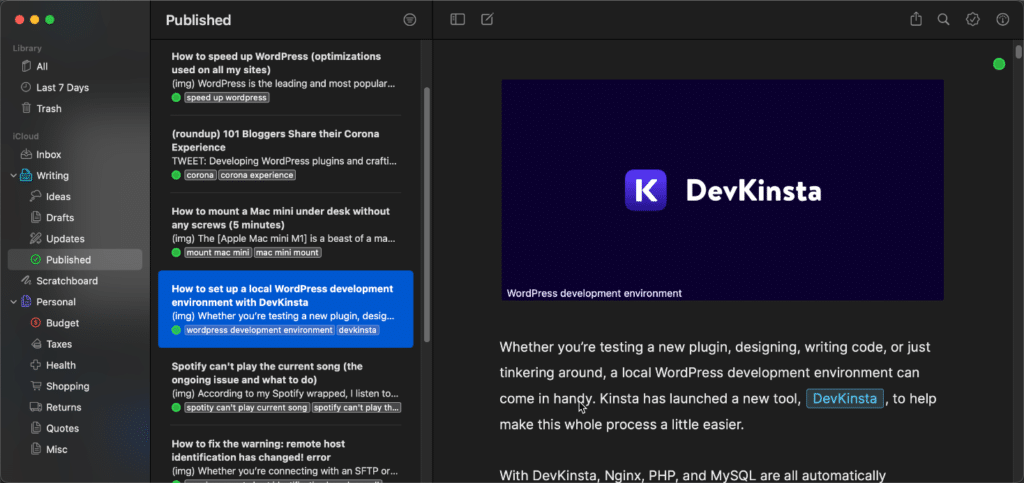
Ketika berbicara tentang menulis atau blogging, perhatian mudah teralihkan saat bekerja di editor online seperti WordPress atau Google Documents. Memiliki Facebook atau Reddit hanya dengan sekali klik tidak selalu merupakan hal yang baik. Menggunakan aplikasi penulisan khusus sangat membantu saya untuk tetap fokus . Saya menghidupkan musik saya dan hanya menulis.
Manfaat luar biasa lainnya dari aplikasi seperti ini adalah tersedia secara offline dan disinkronkan dengan iCloud setelah Anda kembali online. Meskipun Wi-Fi mungkin sudah tersedia di sebagian besar tempat akhir-akhir ini, dealer Mazda saya masih tidak tahu cara melakukannya. Oleh karena itu, setiap kali saya mengerjakan mobil, saya melakukan semua tulisan saya secara offline.
Selain menulis semua posting blog saya di Ulysses, saya juga mengatur semua catatan pribadi saya di dalamnya. Ini terutama hal-hal yang mungkin sulit saya ingat. Seperti filter yang dibutuhkan AC saya, cara mengajukan pajak, atau daftar belanjaan mingguan saya.
Fitur lain yang saya suka yang tersedia di Ulysses dan Bear meliputi:
- Mode gelap (harus dimiliki akhir-akhir ini)
- Editor berbasis penurunan harga (tidak perlu mengangkat tangan dari keyboard Anda)
- Font sistem yang tampak cantik
- Sinkronisasi iCloud
- Penyimpanan dan pencadangan otomatis
- Ikon berbeda untuk mengatur bagian dan grup
- Jalankan seperti mentega dan dukung Apple Silicon secara asli
- Berbagai opsi ekspor file seperti HTML, DOCX, PDF, dll.
Sederhananya, aplikasi seperti Ulysses dan Bear membuat menulis menjadi menyenangkan lagi !
Jika Anda penasaran, saya sudah mencoba banyak aplikasi menulis lainnya, termasuk iA Writer, INK, Hemingway, Obsidian, dan Scrivener. iA Writer adalah runner-up yang dekat, tetapi saya tidak menyukai opsi font apa pun: pemecah kesepakatan. INK cukup bagus, tetapi tidak mendukung penurunan harga dan sangat lambat.
Dan masalah dengan aplikasi populer lainnya seperti Notion and Craft adalah mereka menggunakan pendekatan berbasis blok seperti WordPress, yang merusak seluruh pengalaman menulis.
Sekarang untuk bagian yang menyenangkan, selami perbedaan Ulysses vs. Bear. Jangan salah; Saya suka kedua aplikasi menulis. Tapi Ulysses memiliki beberapa nilai jual unik yang saya tidak bisa hidup tanpanya begitu saya mencobanya.
Gaya dan tema
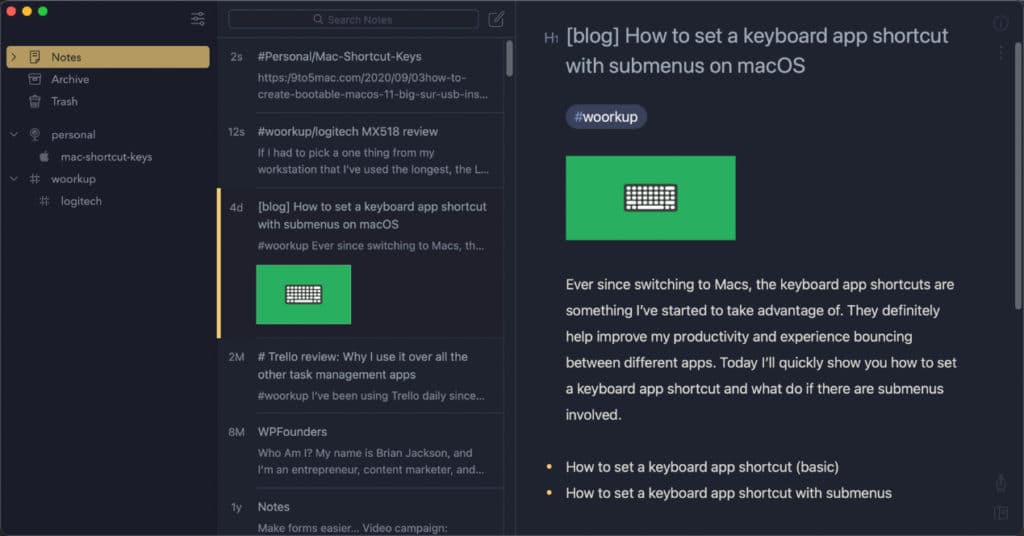
Di Bear, mereka memiliki sekitar 20 tema berbeda yang dapat Anda pilih. Dua tema favorit saya adalah Dark Graphite dan Ayu Mirage.
Dengan Ulysses, Anda memiliki ratusan gaya dan tema. Favorit pribadi saya adalah tema D22. Jika Anda menginginkan mode gelap yang tepat, pastikan untuk mematikan opsi "izinkan pewarnaan wallpaper di windows" di macOS.
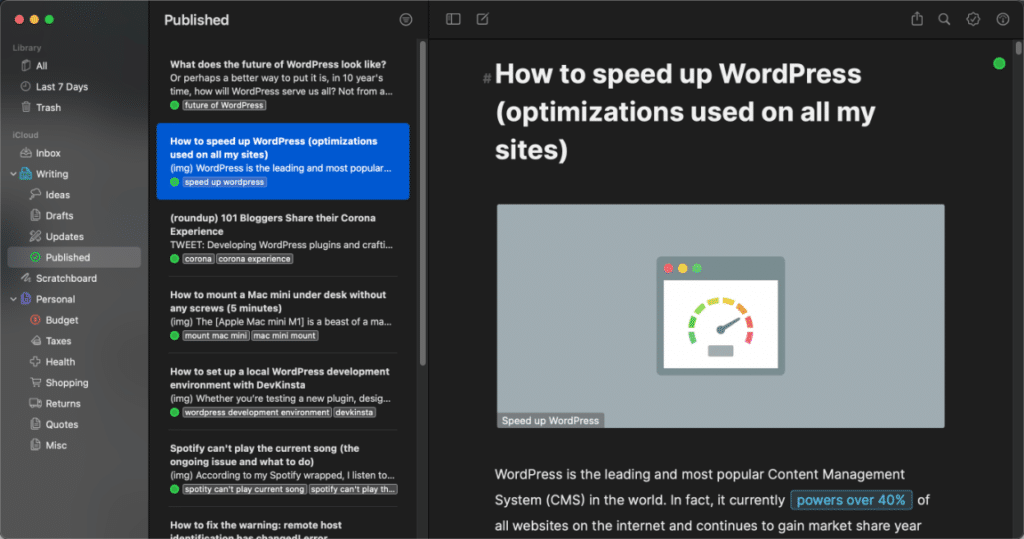
Perbedaan besar, bagaimanapun, adalah bahwa Ulysses memungkinkan Anda menyesuaikan segala sesuatu tentang tema . Dengan Bear, Anda terjebak dengan pengaturan tema yang telah ditentukan. Misalnya, saya mengubah warna yang kuat (tebal) dan mengubah header saya agar lebih mudah dibedakan. Hal-hal kecil seperti ini membuat pengalaman menulis jauh lebih baik!
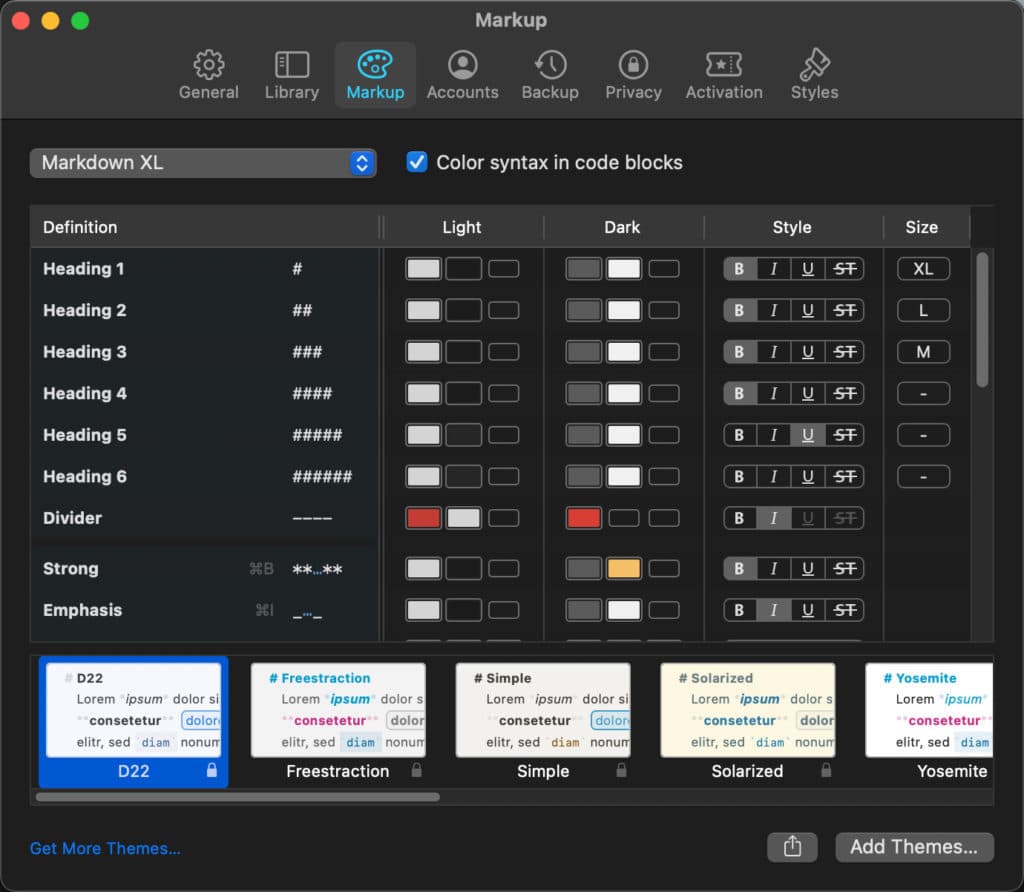
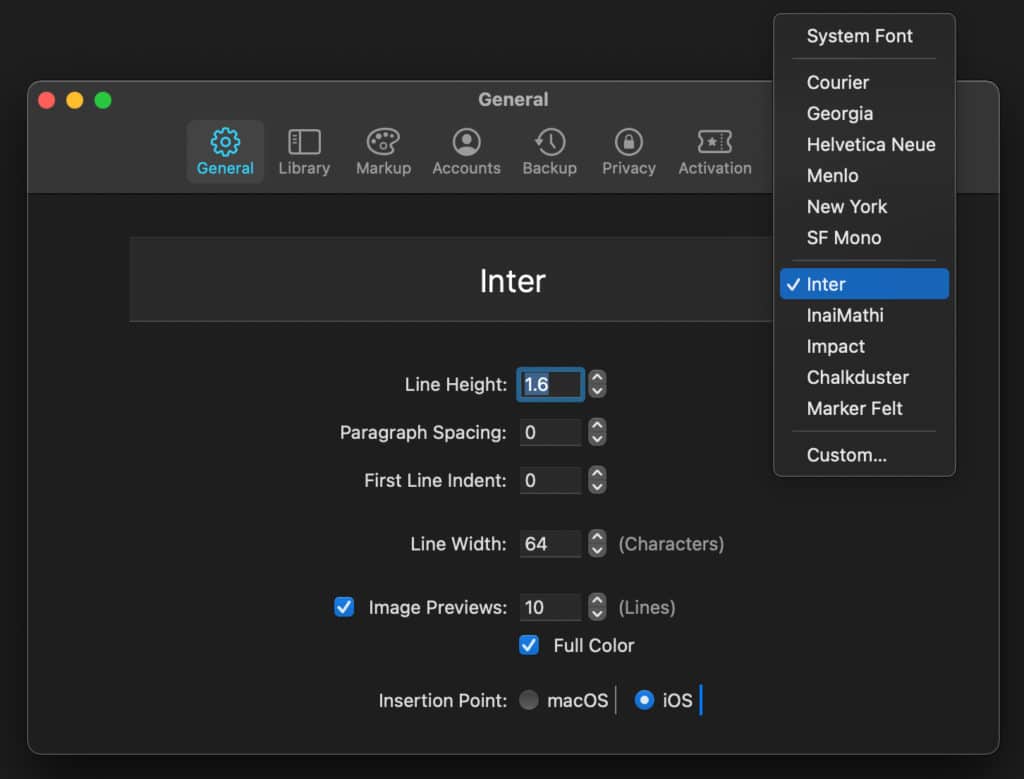
Baik Ulysses dan Bear memungkinkan Anda menyesuaikan tinggi baris, spasi paragraf, lebar baris, dan ukuran font. Namun, Ulysses memungkinkan Anda menggunakan font apa pun yang telah Anda instal di komputer, sementara Bear membatasi Anda pada 7 pilihan font. Jadi sekali lagi, Ulysses memungkinkan lebih banyak penyesuaian. Saya suka fakta bahwa saya dapat menggunakan font Inter untuk menulis. Font sistem akan menjadi pilihan kedua saya.
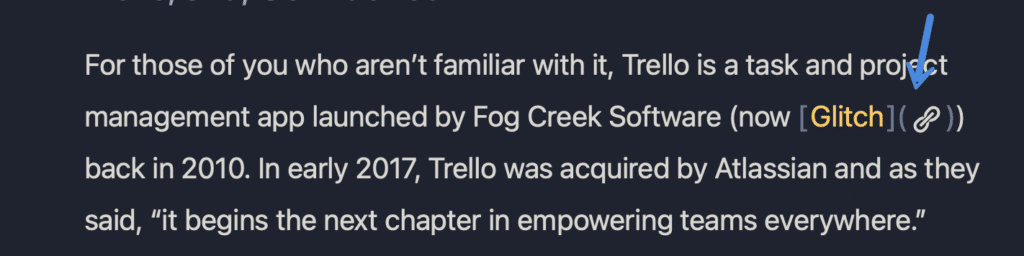
Saya juga lebih suka gaya tautan di Ulysses daripada Beruang. Di Bear, Anda mendapatkan ikon penjepit kertas kecil ini dan tanda kurung di sekitar tautan. Itu tidak mengerikan, tetapi menurut saya, itu sedikit mengganggu ketika Anda membaca ulang konten Anda.
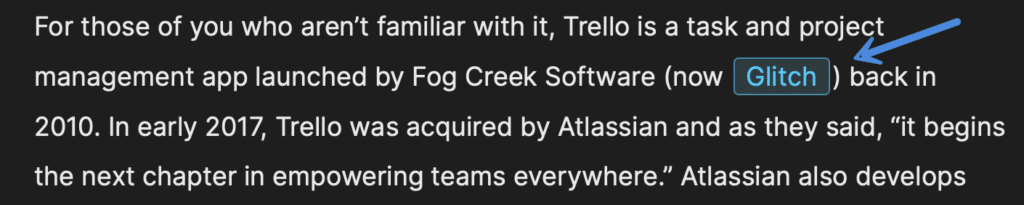
Di Ulysses, tautannya indah . Anda juga dapat mengubahnya menjadi warna apa pun yang Anda inginkan, bersama dengan kotak di sekitarnya.
Pengalaman menulis
Pengalaman menulis di Bear dan Ulysses sangat baik. Mereka tidak menggunakan editor berbasis blok, jadi penulisannya lancar dan mulus. Keduanya juga memiliki dukungan yang cukup baik untuk penurunan harga di luar kotak (dukungan penurunan harga beruang, dukungan penurunan harga Ulysses).

Dengan itu, Ulysses mengambil langkah lebih jauh dan memungkinkan Anda untuk sepenuhnya mengubah salah satu tombol pintas penurunan harga menjadi apa pun yang Anda inginkan. Kustomisasi membuatnya sangat kuat untuk mengubah banyak hal.
Mereka juga memiliki opsi untuk mengubah ukuran pratinjau gambar yang ditampilkan di editor secara default.
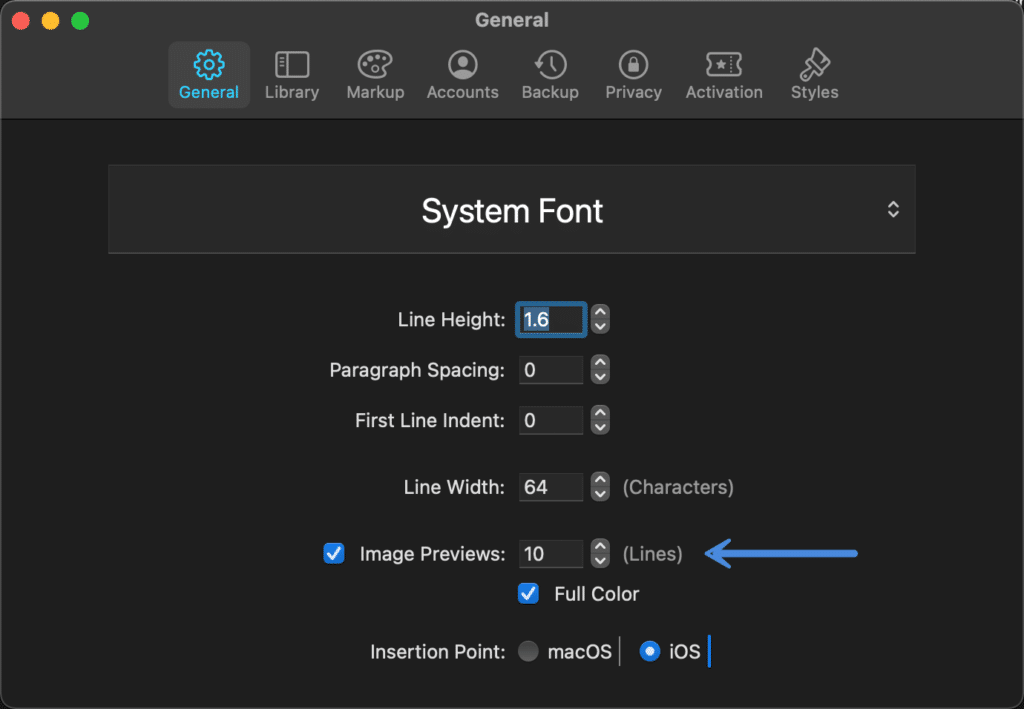
Saya telah menemukan bahwa di Bear, terkadang gambar besar dan terlihat di wajah saya, sementara di lain waktu tidak. Opsi thumbnail juga terlalu kecil. Di Ulysses, gambar lebih seragam dan tidak terlalu mengganggu. Anda bahkan dapat membuat gambar menjadi abu-abu atau mengembalikannya ke tag IMG, sehingga Anda dapat benar-benar fokus pada konten. 10 baris untuk pratinjau gambar bekerja dengan baik untuk saya.
Terakhir, Anda juga dapat menambahkan keterangan gambar . Saya selalu melakukan ini karena ketika saya memindahkan konten saya ke WordPress, saya ingin teks pada setiap gambar. Ini tidak mungkin di Bear.

Sasaran, kata kunci, garis besar, tautan, dan lainnya
Hal berikutnya yang saya suka tentang Ulysses adalah memberi Anda lebih banyak opsi terkait konten Anda.
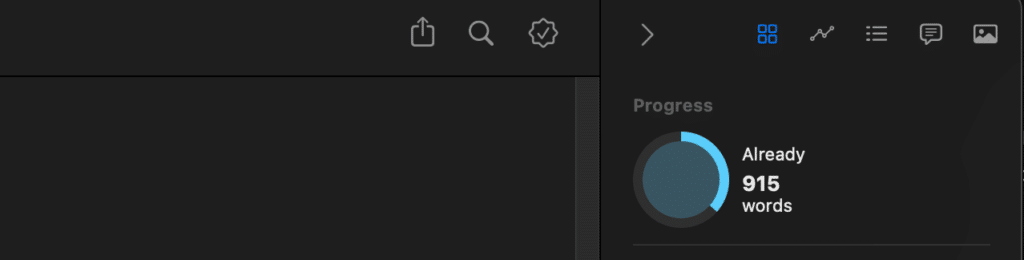
Anda dapat menetapkan tujuan untuk setiap artikel. Ini termasuk berapa banyak kata atau karakter yang ingin Anda capai, tanggal tenggat waktu, dll. Saya biasanya memilih 2.000 kata atau lebih untuk posting blog standar saya. Tetapi saya juga menggunakan sasaran 10.000 kata atau lebih untuk posting saya yang lebih mendalam. Anda kemudian mendapatkan pengukur kemajuan tujuan yang dapat Anda lihat saat Anda menulis.
Anda dapat menetapkan kata kunci untuk setiap artikel (lembar). Saya menggunakan ini untuk melacak kata kunci fokus utama yang saya tulis. Tetapi Anda juga dapat menggunakan kata kunci untuk organisasi atau pemfilteran.

Kemudian Anda memiliki salah satu fitur favorit saya, dan itu adalah garis tepi, media, dan bilah sisi tautan . Saya berharap Editor Blok WordPress ditata lebih seperti ini. Saya dapat dengan cepat mengeklik item kerangka, gambar, atau tautan apa pun untuk langsung membukanya di artikel. Saya menggunakan ini sepanjang waktu! Itu tidak tersembunyi di bawah klik lain, atau tersebar di seluruh bagian yang berbeda.
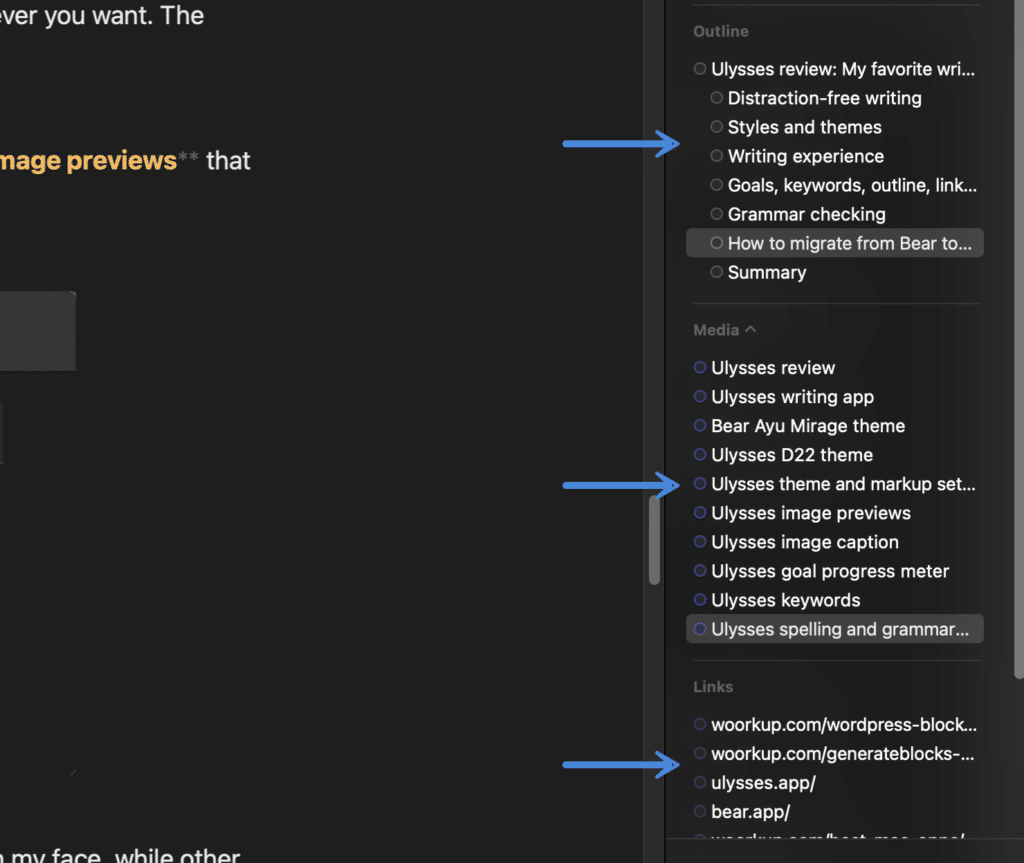
Ini juga bermanfaat untuk melihat diversifikasi gambar saya dan nama tautan yang saya gunakan di seluruh artikel, semuanya dalam satu gerakan. Meskipun banyak di antaranya adalah fitur kecil, mereka membuat perbedaan besar bagi saya saat menulis. Terutama mereka membantu kecepatan dan efisiensi saya. Tak satu pun dari ini ada di Bear.
Pengecekan ejaan dan tata bahasa
Sebagai seorang blogger, ejaan dan tata bahasa sangat penting. Saya cenderung menjalankan banyak konten saya melalui Grammarly, yang telah saya gunakan selama bertahun-tahun. Tidak ada yang bertentangan dengan Grammarly, dan percayalah; Saya sudah mencoba semuanya.
Sayangnya, Grammarly tidak memiliki API. Ini berarti tidak ada produk atau perangkat lunak yang dapat berintegrasi dengannya (sangat disayangkan). Namun, Ulysses memang menawarkan pemeriksaan tata bahasa ejaan, yang disediakan melalui integrasi mulus mereka dengan LanguageTool. Meskipun tidak sebagus Grammarly, itu menangkap banyak kesalahan saya saat saya menulis dengan marah.
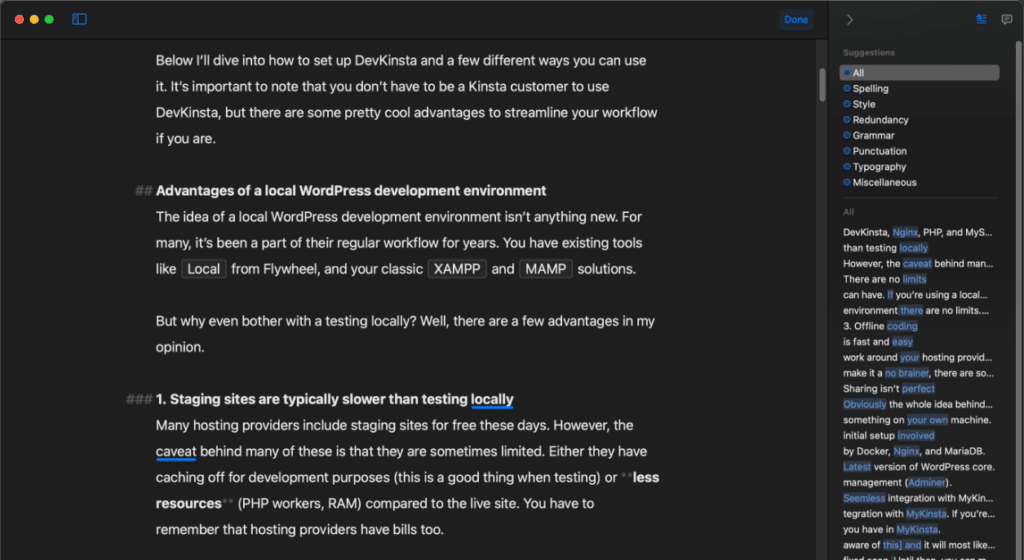
Bear tidak menawarkan lebih dari pemeriksaan macOS bawaan.
harga
Jika Anda membandingkan Ulysses vs. Bear, Ulysses sejauh ini lebih banyak menghabiskan dua aplikasi. Namun, saya tidak punya masalah mendukung pengembang indie hebat jika mereka menyediakan aplikasi berkualitas dan terus meningkat seiring waktu. Baik Ulysses dan Bear melakukan ini. Saya juga suka betapa pemilihnya pengembang kedua aplikasi. Tak satu pun dari mereka hanya menambahkan setiap fitur yang diminta. Itu harus pas dengan alur kerja aplikasi mereka.
Ulysses tersedia melalui Mac App Store dengan biaya $49,99 per tahun. Ini juga termasuk dalam Setapp. Ada versi gratis dari Bear, tetapi datang tanpa sinkronisasi, jadi saya tidak yakin mengapa Anda menggunakannya. Versi premium Bear tersedia melalui Mac App Store dan berharga $14,99 per tahun.
Baik Ulysses dan Bear memiliki aplikasi iOS yang juga berfungsi dengan baik. Saya tidak menulis di ponsel saya, tetapi saya menggunakannya untuk daftar belanjaan saya.
Bagi saya, fitur tambahan di Ulysses sepadan dengan biaya yang lebih tinggi. Tapi saya juga banyak menulis. Jadi, Anda harus memikirkan berapa banyak waktu yang Anda habiskan untuk menulis atau menulis blog dan membuat catatan. Keduanya memiliki uji coba gratis, sehingga Anda dapat mencoba masing-masing dan melihat mana yang paling cocok untuk Anda sebelum melakukan.
Mengekspor dan menerbitkan
Jika Anda seorang blogger yang menulis di Ulysses, tentu saja, langkah terakhir dari proses ini adalah memindahkan artikel Anda ke WordPress. Namun, ini sedikit lebih rumit dari yang seharusnya (dengan Ulysses dan Bear).
Ulysses sebenarnya mendukung penerbitan langsung ke Ghost, Medium, Micro.blog, dan WordPress. Anda bahkan dapat memperbarui posting. Namun, ada dua peringatan untuk ini. Pertama, saya memiliki otentikasi dua faktor di situs saya, jadi ini merusak fitur itu. Kedua, penyedia hosting atau plugin mungkin memblokir XMLRPC, yang diandalkan Ulysses untuk penerbitan (lihat solusi).
Sebenarnya tidak ada solusi yang sempurna. Namun, ini bukan hal baru dalam hal WordPress. Namun, ada cara lain untuk memasukkan konten ke WordPress.
Apa yang saya lakukan adalah mengekspor artikel ke HTML (tersedia di Ulysses dan Bear) dan kemudian menyalin/menempelkan semua konten ke dalam Editor Blok WordPress. Saya telah melakukan ini dengan artikel yang berisi 10.000+ kata, dan tidak ada masalah.
Ekspor HTML berisi gambar asli (tidak terkompresi), yang kemudian saya unggah ke WordPress. Bagian yang tidak terkompresi berguna karena itu berarti menyimpan gambar asli saya. Saya tidak perlu khawatir untuk mencadangkannya dan kemudian membiarkan plugin pengoptimalan gambar saya di WordPress menangani kompresi saat mengunggahnya.
Anda juga dapat mengekspor ke format lain berikut:
- Teks: Ulysses dan Beruang
- ePub: Ulysses
- PDF: Ulysses dan Beruang
- DOCX: Ulysses dan Beruang
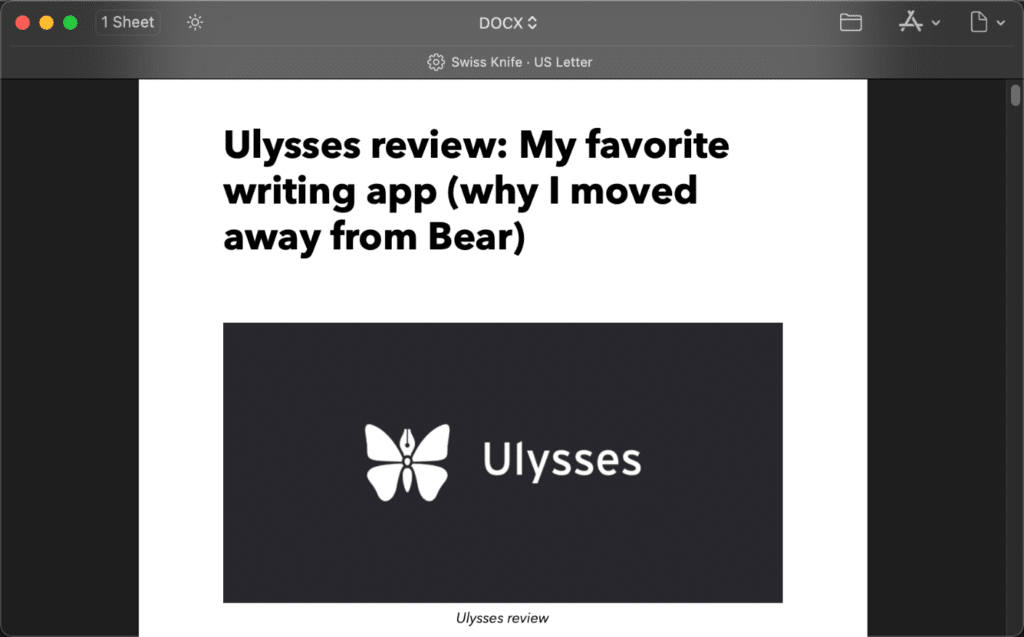
Solusi lain untuk pindah ke WordPress adalah mengekspor ke DOCX dan kemudian mengimpor ke WordPress dengan layanan seperti Wordable.
Cara migrasi dari Bear ke Ulysses
Baik Ulysses dan Bear membuatnya mudah untuk mengekspor dan mengimpor konten. Untuk bermigrasi dari Bear ke Ulysses, ikuti langkah-langkah berikut. Hanya butuh beberapa menit untuk memigrasikan semuanya. Memang tidak 100% sempurna, tapi Anda bisa membersihkannya setelah semuanya ada di Ulysses.
Ringkasan
Baik Ulysses dan Bear adalah aplikasi penulisan yang spektakuler. Tapi saya sudah jatuh cinta dengan kustomisasi ekstra dan fitur di Ulysses .
Dengan itu, penting untuk dicatat bahwa tim Bear sedang mengerjakan editor baru. Ini disebut Panda, dan sekarang dalam versi beta. Satu hal yang menyenangkan tentang ini adalah mereka juga mengerjakan versi web. Ini berarti ekstensi Chrome seperti Grammarly berpotensi bekerja dengan Bear di masa mendatang. Pasti sesuatu yang akan saya perhatikan.
Saya telah menulis selusin posting blog terakhir di woorkup menggunakan Ulysses (termasuk yang ini) dan tidak memiliki rencana untuk mengubahnya dalam waktu dekat. Terkadang sebagai seorang penulis, Anda membutuhkan motivasi. Menyesuaikan alur kerja Anda dapat membantu memberi Anda dorongan yang diperlukan.