
ユリシーズレビュー:私のお気に入りのライティングアプリ(なぜ私がベアから離れたのか)
公開: 2021-03-31私は何年もの間、筆記アプリとしてBearを使用しています。 そのシンプルさ、UI、使いやすさが気に入っています。 ユリシーズを試してみることにしたのはつい最近のことでした。 そして、すごい、私はびっくりしました。 今日は、ユリシーズとベアの比較について少し詳しく説明します。 どちらも素晴らしいアプリですが、もっと早く引っ越したかったのですが。

あなたがたくさんの執筆やメモを取ることをするなら、あなたは私の発見のいくつかに興味があると確信しています。 また、私がWordPressで何も書いていないと知って驚かれるかもしれません。 私はWordPressブロックエディターと愛と憎しみの関係を持っています。 最近のGenerateBlocksのようなソリューションを使ったサイト構築には素晴らしいのですが、皮肉なことに、私はそれを書くのがあまり好きではありません。
- 気を散らすことのない書き込み
- スタイルとテーマ
- ライティング経験
- 目標、キーワード、メディア、リンク
- スペルと文法のチェック
- 価格設定
- エクスポートと公開
- クマからユリシーズに移住する
気を散らすことのない書き込み
UlyssesやBearに慣れていない場合は、美しくて気を散らすことのないライティング体験を提供することに重点を置いたMacアプリです。 数年前にMacに移行して以来、私はすべてのゴージャスなアプリとAppleエコシステム全体を受け入れることを楽しんできました。 ほとんどのWindowsアプリは醜いです。
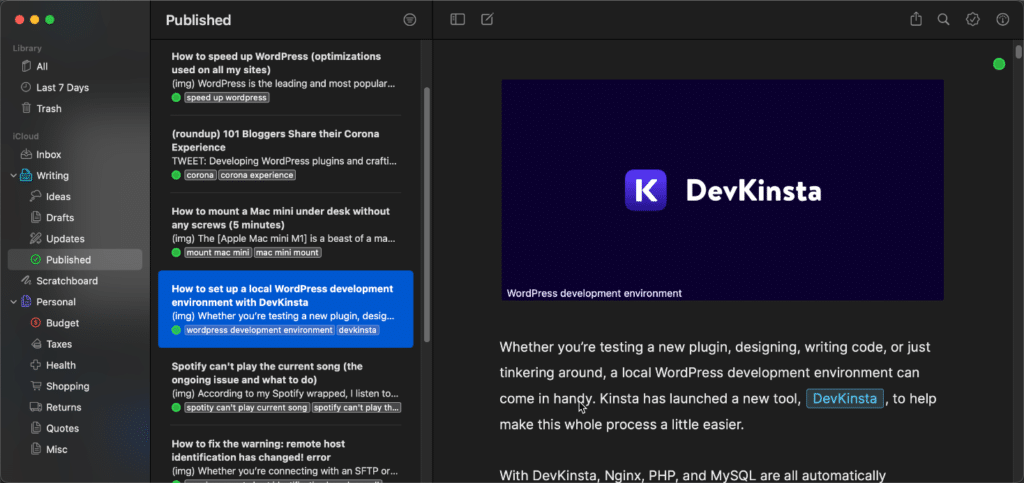
執筆やブログに関しては、WordPressやGoogleDocsなどのオンラインエディターで作業しているときに気が散るのは簡単です。 FacebookやRedditをクリックするだけで利用できることは、必ずしも良いことではありません。 専用のライティングアプリを使用すると、集中力を維持するのに大いに役立ちます。 私は自分の音楽をクランクアップして書くだけです。
このようなアプリのもう1つの優れた利点は、オフラインで利用でき、オンラインに戻ったらiCloudと同期できることです。 Wi-Fiは最近ほとんどの場所ですぐに利用できるかもしれませんが、私のマツダディーラーはまだそれを行う方法を理解することができません。 したがって、車の作業をしているときはいつでも、すべての書き込みをオフラインで行います。
ユリシーズですべてのブログ投稿を書くことに加えて、私はすべての個人的なメモもそこに整理します。 これらは主に私が覚えるのが難しいかもしれないものです。 私のエアコンが必要とするフィルターのように、私の税金を申告する方法、または私の毎週の食料品の買い物リスト。
UlyssesとBearの両方で利用できる、私が気に入っているその他の機能は次のとおりです。
- ダークモード(最近は必需品)
- マークダウンベースのエディター(キーボードから手を離す必要はありません)
- 美しく見えるシステムフォント
- iCloud同期
- 自動保存とバックアップ
- セクションやグループを整理するためのさまざまなアイコン
- バターのように動作し、Appleシリコンをネイティブにサポート
- HTML、DOCX、PDFなどのさまざまなファイルエクスポートオプション。
簡単に言えば、 UlyssesやBearのようなアプリは再び書くことを楽しくします!
興味があれば、iA Writer、INK、Hemingway、Obsidian、Scrivenerなど、他の多くのライティングアプリを試しました。 iA Writerは次点者ですが、私はそのフォントオプションのどれも好きではありません。 INKはかなり素晴らしいですが、マークダウンをサポートしておらず、非常に遅いです。
また、NotionやCraftなどの他の人気のあるアプリの問題は、WordPressのようなブロックベースのアプローチを使用しているため、書き込みエクスペリエンス全体が台無しになることです。
さて、楽しい部分として、ユリシーズとベアの違いに飛び込みましょう。 誤解しないでください。 私は両方のライティングアプリが大好きです。 しかし、ユリシーズには、一度試してみないと生きていけないユニークなセールスポイントがいくつかあります。
スタイルとテーマ
Bearでは、約20の異なるテーマを選択できます。 私のお気に入りの2つのテーマは、DarkGraphiteとAyuMirageです。
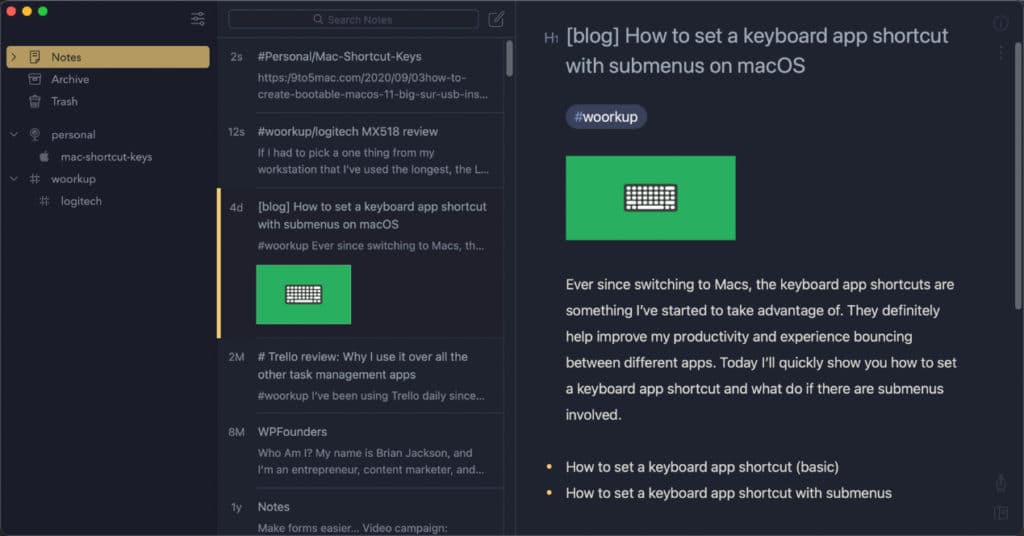
ユリシーズでは、何百ものスタイルとテーマがあります。 私の個人的なお気に入りはD22テーマです。 適切なダークモードが必要な場合は、macOSで「ウィンドウでの壁紙の色付けを許可する」オプションを必ずオフにしてください。
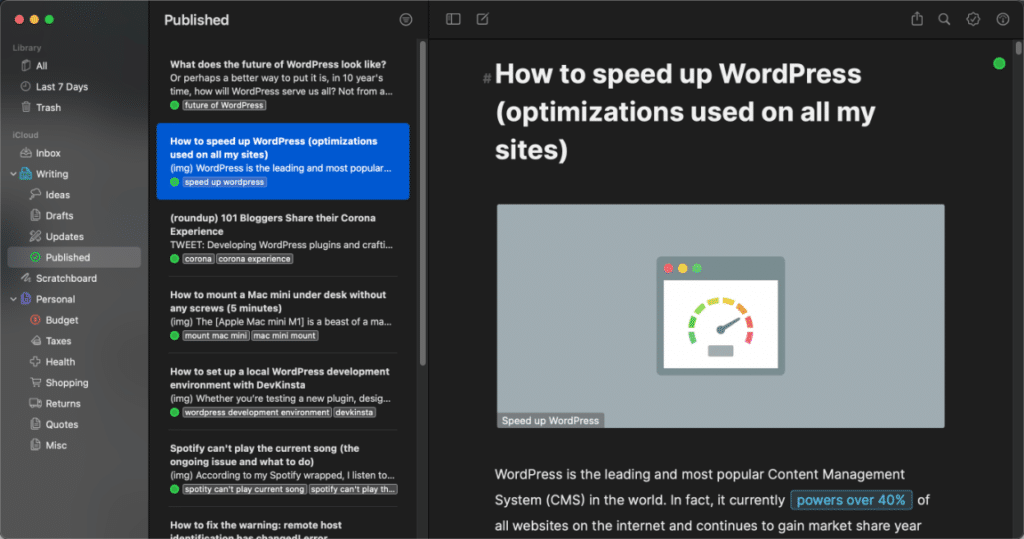
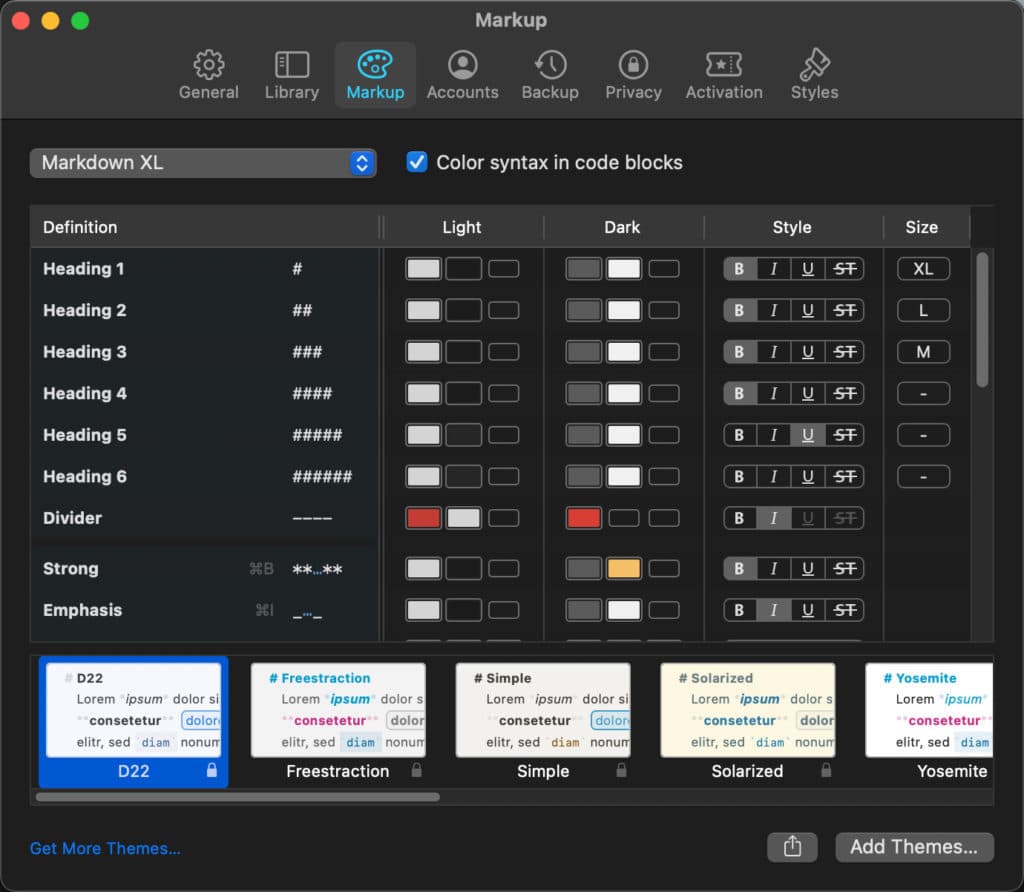
ただし、大きな違いは、ユリシーズではテーマに関するすべてをカスタマイズできることです。 Bearを使用すると、事前に定義されたテーマ設定に固執します。 たとえば、強い(太字の)色を変更し、ヘッダーを微調整して、より簡単に区別できるようにします。 このような小さなことで、ライティング体験がとても良くなります!
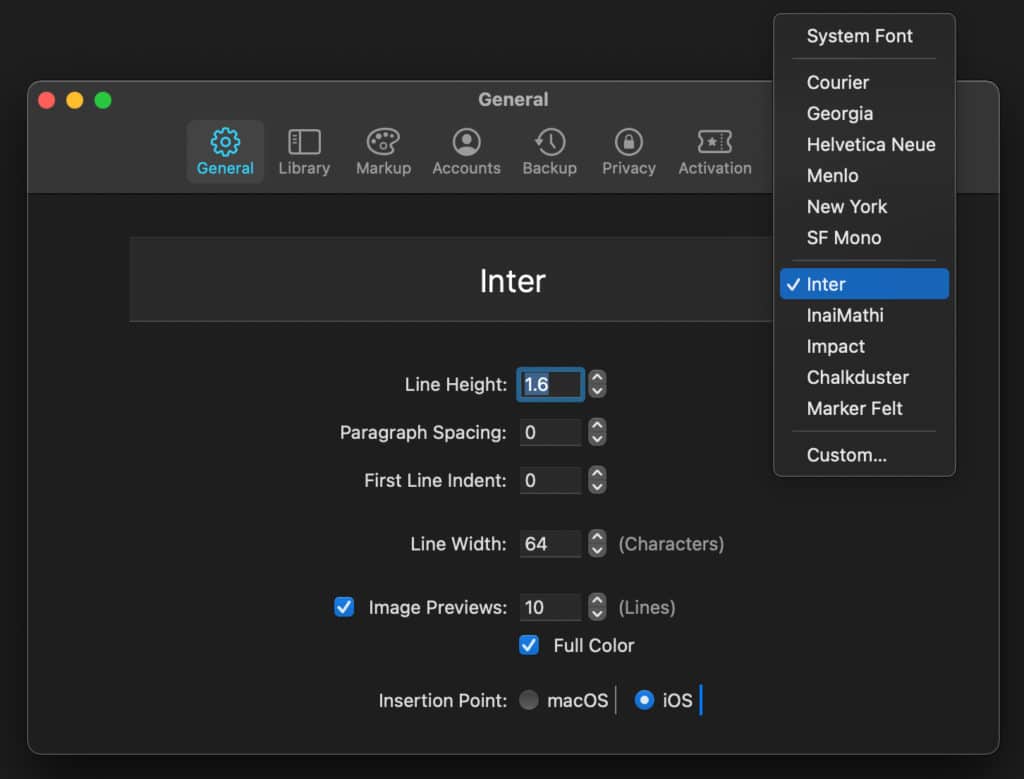
UlyssesとBearの両方で、行の高さ、段落の間隔、行の幅、およびフォントサイズをカスタマイズできます。 ただし、Ulyssesではコンピュータにインストールした任意のフォントを使用できますが、Bearでは7つのフォントの選択に制限されています。 繰り返しになりますが、ユリシーズはより多くのカスタマイズを可能にします。 Interフォントを使って書くことができるのが大好きです。 システムフォントは私の2番目の選択肢です。
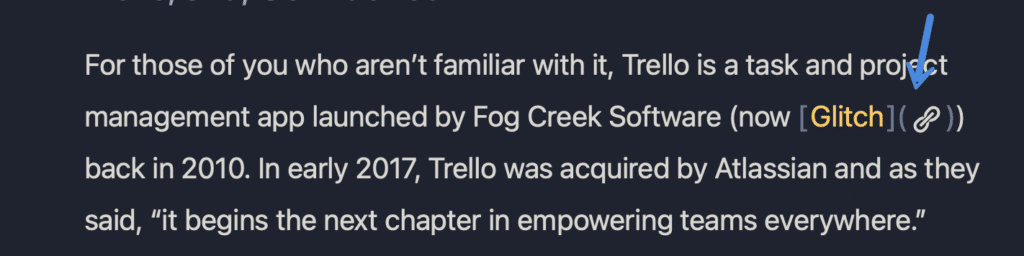
私はまた、ベアよりもユリシーズのリンクのスタイルを非常に好みます。 Bearでは、この小さなペーパークリップのアイコンとリンクの周りの角かっこが表示されます。 それはひどいことではありませんが、私の意見では、あなたがあなたのコンテンツを再読しているとき、それは少し気が散ります。
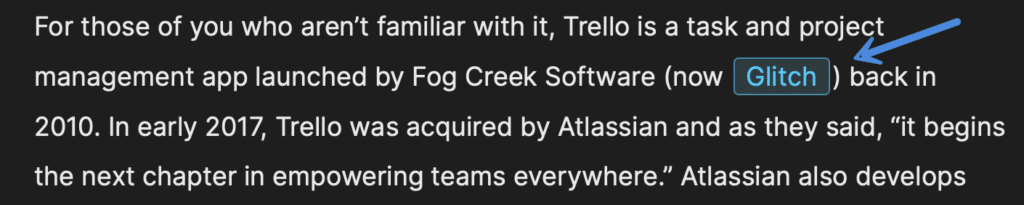
ユリシーズでは、リンクは美しいです。 また、周囲のボックスと一緒に、好きな色に変更することもできます。

ライティング経験
BearとUlyssesの両方での執筆経験は素晴らしいです。 ブロックベースのエディターを使用しないため、書き込みはスムーズでスムーズです。 どちらも、箱から出してすぐに使用できるMarkdownをかなり適切にサポートしています(Bearマークダウンサポート、Ulyssesマークダウンサポート)。
そうは言っても、Ulyssesはそれをさらに一歩進めて、マークダウンショートカットキーを好きなように完全に変更できるようにします。 カスタマイズにより、物事を微調整することが非常に強力になります。
また、デフォルトでエディターに表示される画像プレビューのサイズを変更するオプションもあります。
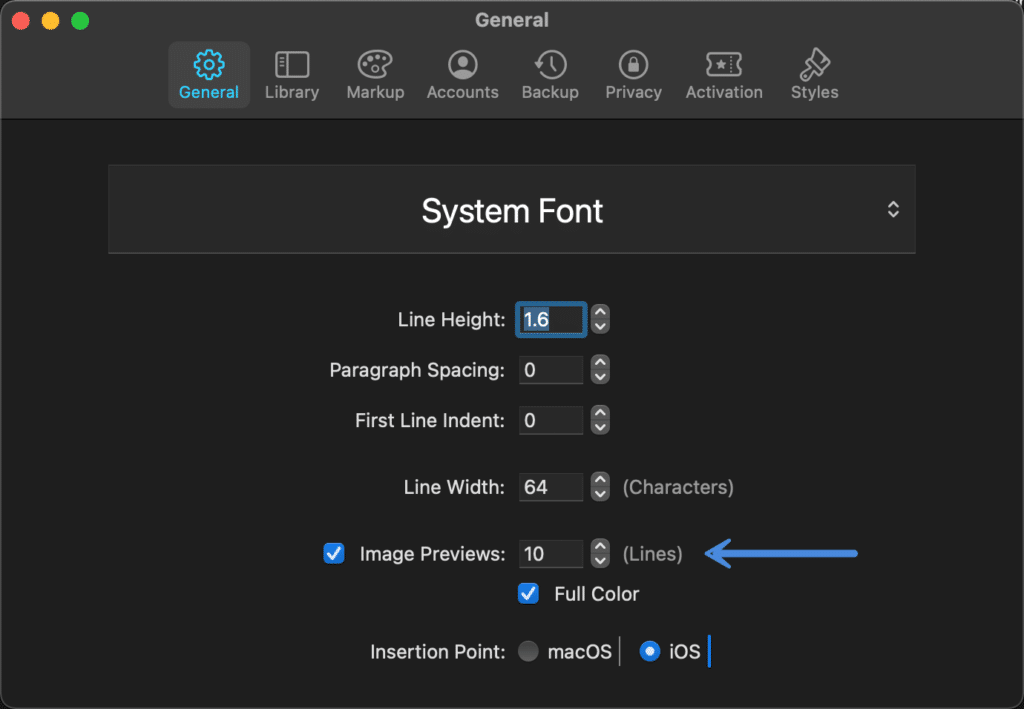
Bearでは、画像が大きくて私の顔に写っている場合とそうでない場合があります。 サムネイルオプションも小さすぎます。 ユリシーズでは、画像は全体を通してより均一で、気を散らすものが少なくなっています。 画像をグレースケールしたり、デフォルトでIMGタグに戻したりすることもできるので、コンテンツに集中することができます。 画像プレビュー用の10行は私にとってうまく機能します。
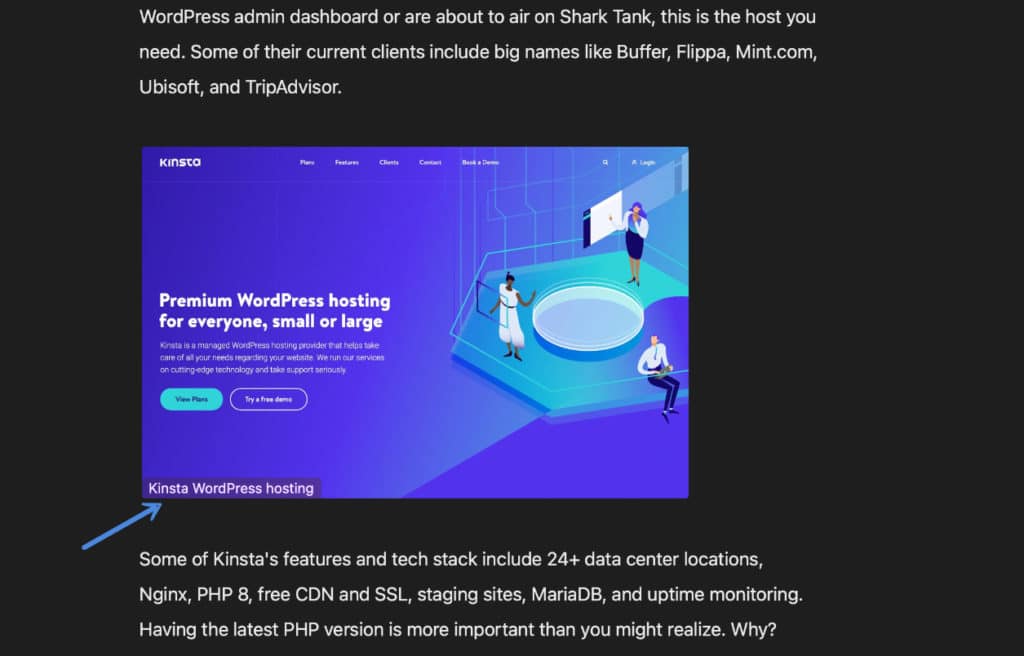
最後に、画像のキャプションを追加することもできます。 コンテンツをWordPressに移動するときに、各画像にキャプションが必要なため、常にこれを行います。 これはBearでは不可能です。
目標、キーワード、概要、リンクなど
ユリシーズについて私が次に気に入っているのは、コンテンツに関するより多くのオプションを提供することです。
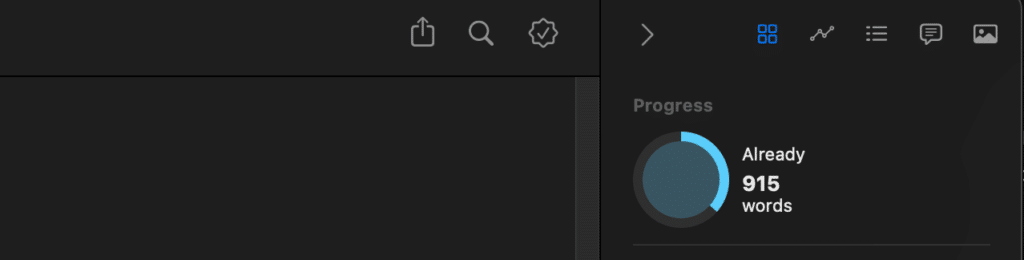
各記事の目標を設定できます。 これには、到達したい単語や文字の数、締め切り日などが含まれます。私は通常、標準のブログ投稿に2,000語以上を選択します。 しかし、私はまた、より詳細な投稿に10,000語以上の目標を使用しました。 次に、書き込み中に監視できる目標進捗メーターを取得します。
各記事(シート)にキーワードを割り当てることができます。 私はこれらを使用して、私が書いている主なフォーカスキーワードを追跡します。 ただし、整理やフィルタリングにキーワードを使用することもできます。

次に、私のお気に入りの機能の1つがあります。それは、アウトライン、メディア、およびリンクのサイドバーです。 WordPressブロックエディターがもっとこのようにレイアウトされていたらいいのにと思います。 アウトラインアイテム、画像、またはリンクをクリックすると、記事内で直接ジャンプできます。 いつも使っています! 別のクリックの下に隠れたり、さまざまなセクションに散らばったりすることはありません。
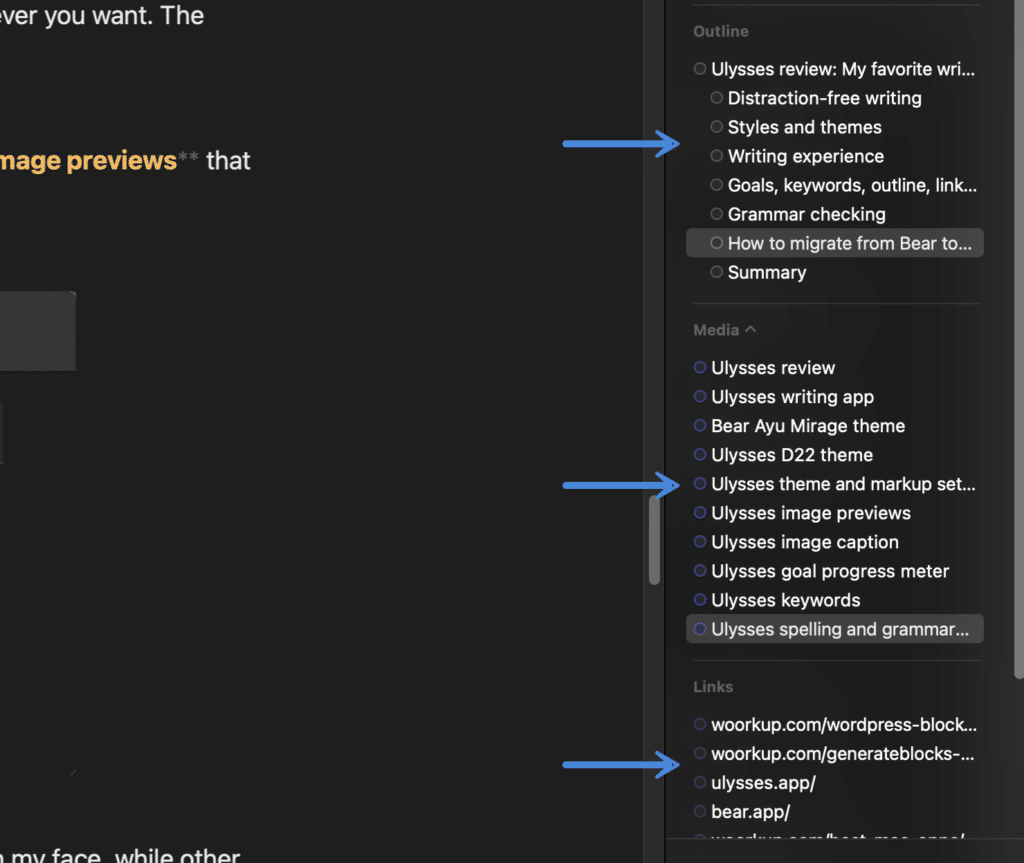
また、記事全体で使用している画像とリンク名の多様化を一挙に確認することも有益です。 これらの多くはマイナーな機能ですが、書くときに大きな違いをもたらします。 主に彼らは私のスピードと効率を助けます。 これらはどれもBearにはありません。
スペルと文法のチェック
ブロガーとして、スペルと文法は非常に重要です。 私は、長年使用してきたGrammarlyを介して多くのコンテンツを実行する傾向があります。 Grammarlyに匹敵するものはなく、私を信頼してください。 私はそれらすべてを試しました。
残念ながら、GrammarlyにはAPIがありません。 これは、製品やソフトウェアがそれと統合できないことを意味します(これは残念です)。 ただし、Ulyssesは、LanguageToolとのシームレスな統合を通じて提供されるスペル文法チェックを提供します。 Grammarlyほど良くはありませんが、猛烈に書き留めているので、私の間違いの多くを捕らえます。
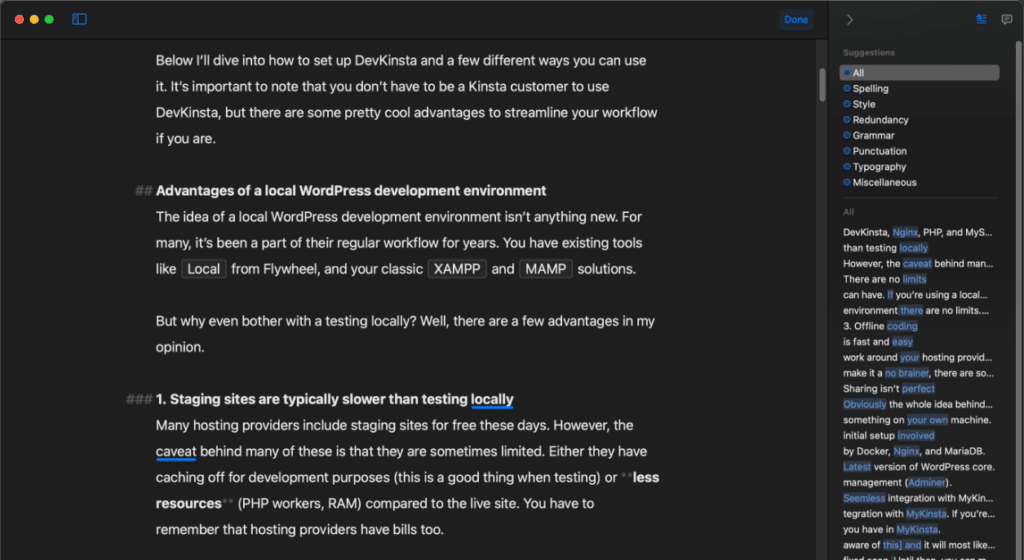
Bearは、組み込みのmacOSチェック以上のものを提供していません。
価格設定
UlyssesとBearを比較している場合、Ulyssesは2つのアプリの中ではるかに支出が多いです。 ただし、優れたインディーデベロッパーが高品質のアプリを提供し、時間の経過とともに改善し続ければ、問題なくサポートできます。 ユリシーズとベアの両方がこれを行います。 また、両方のアプリの開発者がいかにうるさいのかが好きです。 どちらも、要求されたすべての機能を追加するだけではありません。 アプリのワークフローにしっかりと適合する必要があります。
UlyssesはMacAppStoreから入手でき、年間49.99ドルです。 Setappにも含まれています。 Bearの無料バージョンがありますが、同期がないため、なぜそれを使用するのかわかりません。 BearのプレミアムバージョンはMacAppStoreから入手でき、年間14.99ドルです。
UlyssesとBearの両方にiOSアプリがあり、これもうまく機能します。 私は自分の携帯電話に書き込みをしませんが、食料品のリストにそれを使用します。
私にとって、ユリシーズの追加機能は、より高いコストの価値があります。 しかし、私もたくさん書いています。 したがって、書き込みやブログの作成、メモの作成にどれだけの時間を費やすかを考える必要があります。 どちらも無料トライアルがあるので、それぞれを試して、コミットする前にどちらが最適かを確認できます。
エクスポートと公開
あなたがユリシーズで書いているブロガーなら、明らかに、プロセスの最後のステップはあなたの記事をワードプレスに移すことです。 ただし、これは本来あるべきよりも少し複雑です(UlyssesとBearの両方を使用)。
Ulyssesは、実際にはGhost、Medium、Micro.blog、およびWordPressへの直接公開をサポートしています。 投稿を更新することもできます。 ただし、これには2つの注意点があります。 まず、自分のサイトで2要素認証を使用しているため、この機能が機能しなくなります。 次に、ホスティングプロバイダーまたはプラグインがXMLRPCをブロックしている可能性があります。これは、Ulyssesが公開に依存しています(回避策を参照)。
本当に完璧な解決策はありません。 ただし、WordPressに関してはこれは新しいことではありません。 ただし、コンテンツをWordPressに取り込む方法は他にもあります。
私がやっていることは、記事をHTML(UlyssesとBearの両方で利用可能)にエクスポートしてから、すべてのコンテンツをコピーしてWordPressブロックエディターに貼り付けることです。 10,000語以上の記事でこれを行いましたが、問題はありませんでした。
HTMLエクスポートには、元の画像(非圧縮)が含まれており、WordPressにアップロードします。 非圧縮部分は、元の画像を保存するので便利です。 それらをバックアップすることを心配する必要はありません。その後、WordPressの画像最適化プラグインにアップロード時に圧縮を処理させます。
これらの他の形式にエクスポートすることもできます。
- テキスト:ユリシーズとベア
- ePub:ユリシーズ
- PDF:ユリシーズとベア
- DOCX:ユリシーズとベア
WordPressに移行するための別の解決策は、DOCXにエクスポートしてから、Wordableなどのサービスを使用してWordPressにインポートすることです。
BearからUlyssesに移行する方法
UlyssesとBearはどちらも、コンテンツのエクスポートとインポートを簡単にします。 BearからUlyssesに移行するには、次の手順に従います。 すべてを移行するのに数分しかかかりませんでした。 100%完璧というわけではありませんが、すべてがユリシーズに入った後でクリーンアップできます。
概要
UlyssesとBearはどちらも見事なライティングアプリです。 しかし、私はユリシーズの追加のカスタマイズと機能に恋をしました。
そうは言っても、Bearチームがまったく新しいエディターに取り組んでいることに注意することが重要です。 それはパンダと呼ばれ、現在ベータ版です。 これの良い点の1つは、Webバージョンにも取り組んでいることです。 これは、GrammarlyのようなChrome拡張機能が将来Bearで動作する可能性があることを意味します。 間違いなく私が目を離さないものです。
私はユリシーズ(これを含む)を使用してwoorkupに関する過去12ほどのブログ投稿を書きましたが、すぐに変更する予定はありません。 時々作家として、あなたはやる気が必要です。 ワークフローをカスタマイズすると、必要なプッシュが可能になります。