
Ulysses Review: Meine Lieblings-Schreib-App (warum ich von Bear weggezogen bin)
Veröffentlicht: 2021-03-31Ich benutze Bear seit Jahren als meine bevorzugte Schreib-App. Ich liebe seine Einfachheit, Benutzeroberfläche und Benutzerfreundlichkeit. Erst vor kurzem habe ich beschlossen, Ulysses auszuprobieren. Und wow, ich war hin und weg . Heute werde ich in einen kleinen Vergleich von Ulysses vs. Bear eintauchen. Sie sind beide fantastische Apps, aber ich wünschte ehrlich, ich wäre früher umgezogen.

Wenn Sie viel schreiben oder sich Notizen machen, bin ich sicher, dass Sie an einigen meiner Ergebnisse interessiert sein werden. Sie werden vielleicht auch überrascht sein zu erfahren, dass ich nichts von meinem Schreiben in WordPress mache. Ich habe eine Liebes- und Hassbeziehung zum WordPress Block Editor. Es ist heutzutage fantastisch für das Erstellen von Websites mit Lösungen wie GenerateBlocks, aber ironischerweise mag ich es nicht so sehr, um es zu schreiben.
- Ablenkungsfreies Schreiben
- Stile und Themen
- Schreiberfahrung
- Ziele, Keywords, Medien und Links
- Rechtschreib- und Grammatikprüfung
- Preisgestaltung
- Exportieren und veröffentlichen
- Migrieren Sie von Bear zu Ulysses
Ablenkungsfreies Schreiben
Wenn Sie mit Ulysses oder Bear nicht vertraut sind, handelt es sich um Mac-Apps, die sich darauf konzentrieren, ein schönes und ablenkungsfreies Schreiberlebnis zu bieten. Seit ich vor ein paar Jahren auf den Mac umgestiegen bin, habe ich es genossen, all die großartigen Apps sowie das Apple-Ökosystem als Ganzes zu umarmen. Die meisten Windows-Apps sind hässlich.
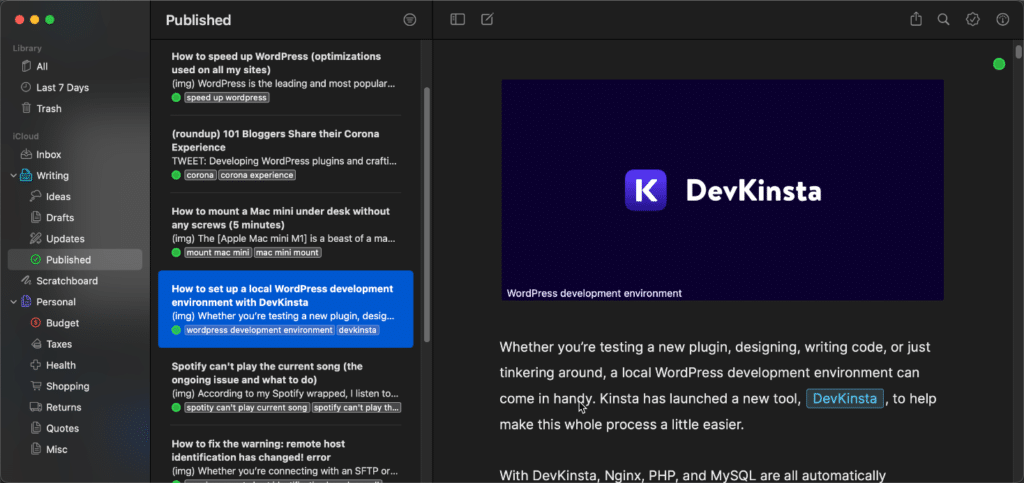
Wenn es um das Schreiben oder Bloggen geht, kann es leicht sein, sich bei der Arbeit in einem Online-Editor wie WordPress oder Google Docs ablenken zu lassen. Facebook oder Reddit nur einen Klick entfernt zu haben, ist nicht immer eine gute Sache. Die Verwendung einer speziellen Schreib-App hilft mir sehr, konzentriert zu bleiben . Ich drehe meine Musik auf und schreibe einfach.
Ein weiterer herausragender Vorteil solcher Apps ist, dass sie offline verfügbar sind und mit iCloud synchronisiert werden, sobald Sie wieder online sind. Während Wi-Fi heutzutage an den meisten Orten leicht verfügbar ist, kann mein Mazda-Händler immer noch nicht herausfinden, wie es geht. Deshalb schreibe ich immer offline, wenn ich mein Auto reparieren lasse.
Abgesehen davon, dass ich alle meine Blog-Posts in Ulysses schreibe, organisiere ich darin auch alle meine persönlichen Notizen. Das sind vor allem Dinge, an die ich mich vielleicht nur schwer erinnern kann. Zum Beispiel den Filter, den meine Klimaanlage braucht, wie ich meine Steuererklärung mache oder meine wöchentliche Einkaufsliste.
Andere Funktionen, die mir gefallen und die sowohl in Ulysses als auch in Bear verfügbar sind, sind:
- Dunkler Modus (heutzutage ein Muss)
- Markdown-basierter Editor (Sie müssen Ihre Hände nicht von Ihrer Tastatur nehmen)
- Schön aussehende Systemschriften
- iCloud-Synchronisierung
- Automatisches Speichern und Backup
- Verschiedene Symbole zum Organisieren von Abschnitten und Gruppen
- Läuft wie Butter und unterstützt Apple Silicon nativ
- Verschiedene Dateiexportoptionen wie HTML, DOCX, PDF usw.
Kurz gesagt, mit Apps wie Ulysses und Bear macht das Schreiben wieder Spaß !
Wenn Sie neugierig sind, habe ich viele andere Schreib-Apps ausprobiert, darunter iA Writer, INK, Hemingway, Obsidian und Scrivener. iA Writer ist ein knapper Zweiter, aber ich mag keine seiner Schriftartoptionen: ein Deal-Breaker. INK ist ziemlich gut, aber es unterstützt keinen Markdown und ist sehr langsam.
Und das Problem mit anderen beliebten Apps wie Notion und Craft ist, dass sie einen blockbasierten Ansatz wie WordPress verwenden, der das gesamte Schreiberlebnis ruiniert.
Nun zum spaßigen Teil, der in die Unterschiede zwischen Ulysses und Bear eintaucht. Verstehen Sie sich nicht falsch; Ich liebe beide Schreib-Apps. Aber Ulysses hat ein paar einzigartige Verkaufsargumente, ohne die ich nicht leben könnte, wenn ich sie einmal ausprobiert habe.
Stile und Themen
In Bear gibt es etwa 20 verschiedene Themen, die Sie auswählen können. Meine beiden Lieblingsthemen sind Dark Graphite und Ayu Mirage.
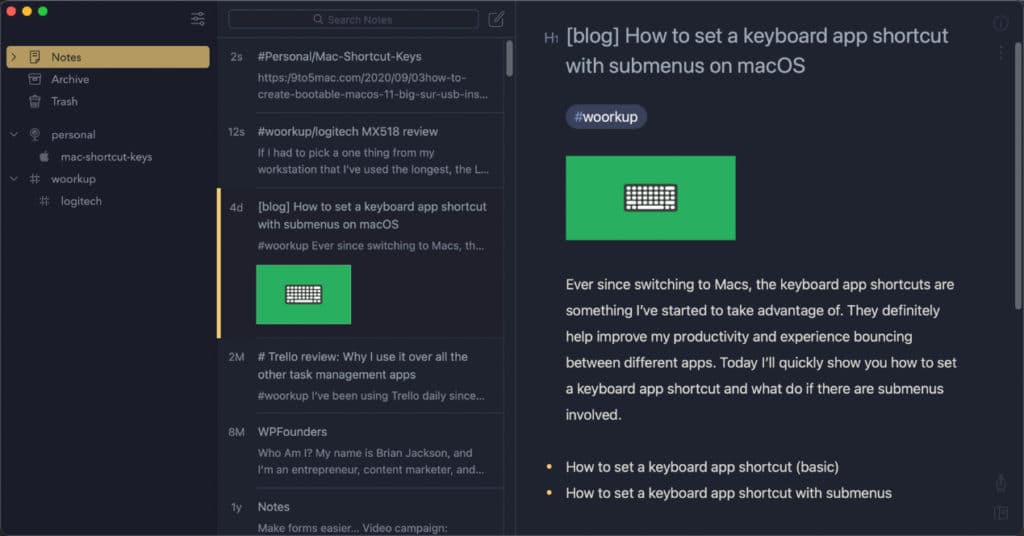
Mit Ulysses haben Sie Hunderte von Stilen und Themen. Mein persönlicher Favorit ist das D22-Thema. Wenn Sie den richtigen Dunkelmodus wünschen, stellen Sie sicher, dass Sie die Option „Hintergrundeinfärbung in Windows zulassen“ unter macOS deaktivieren.
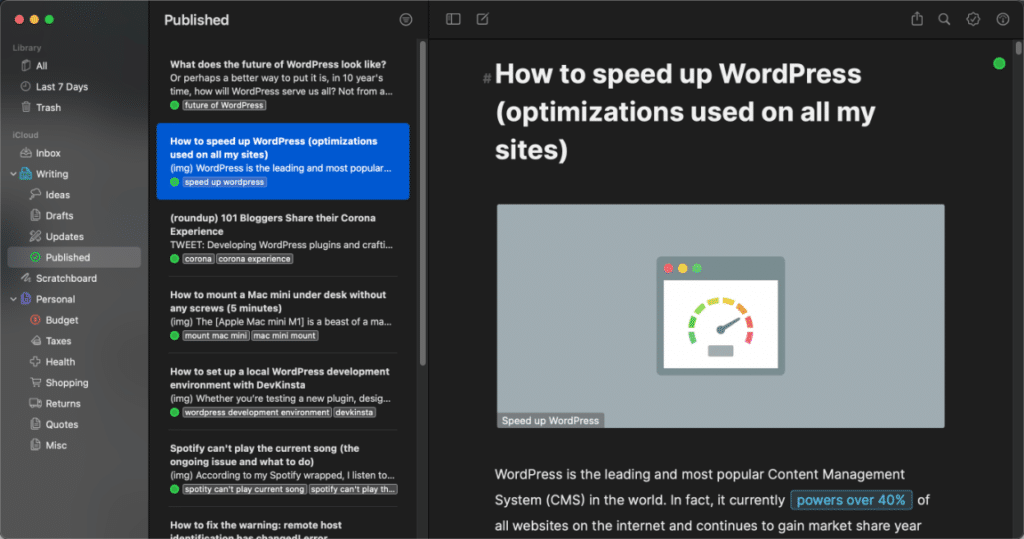
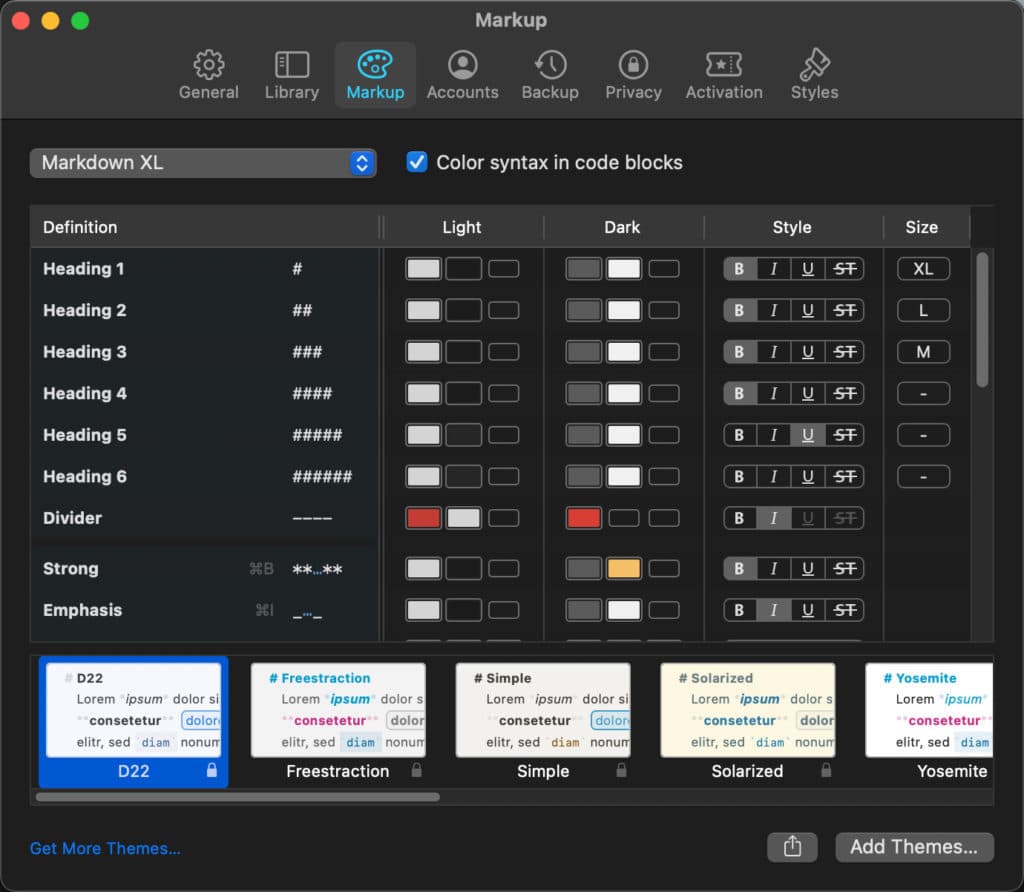
Der große Unterschied besteht jedoch darin, dass Sie mit Ulysses alles über das Thema anpassen können . Mit Bear bleiben Sie bei den vorgegebenen Themeneinstellungen hängen. Zum Beispiel ändere ich meine kräftige (fette) Farbe und passe meine Überschriften an, damit sie leichter unterscheidbar sind. Kleine Dinge wie diese machen das Schreiberlebnis so viel besser!
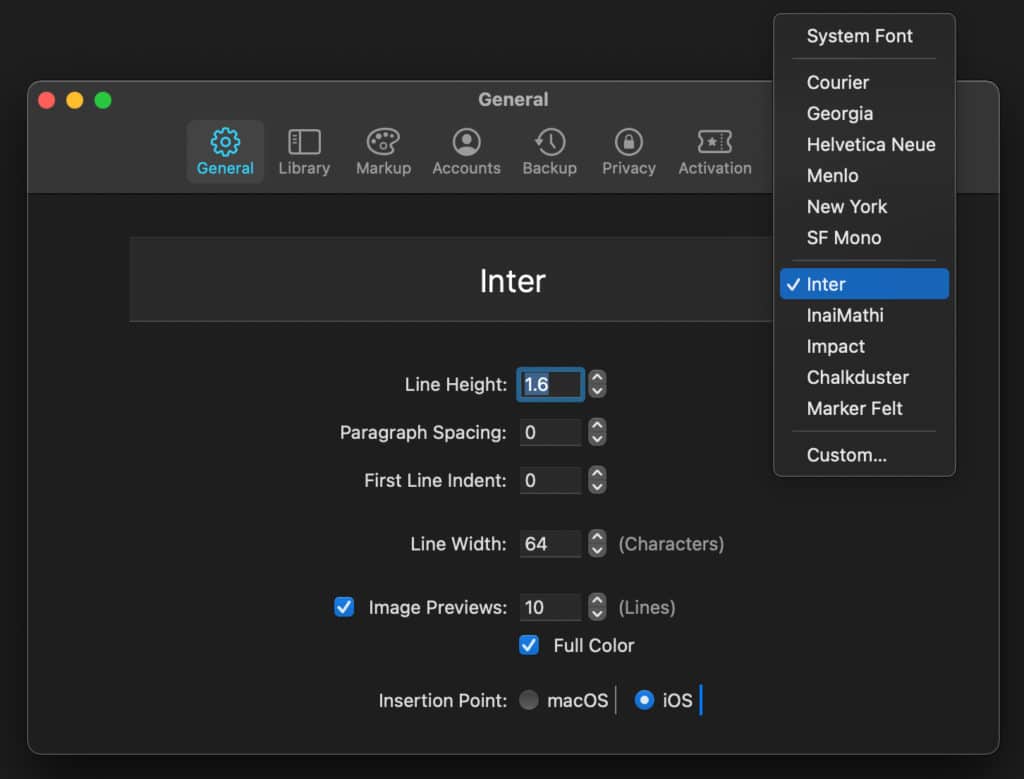
Sowohl bei Ulysses als auch bei Bear können Sie die Zeilenhöhe, den Absatzabstand, die Zeilenbreite und die Schriftgröße anpassen. Mit Ulysses können Sie jedoch jede Schriftart verwenden, die Sie auf Ihrem Computer installiert haben, während Bear Sie auf eine Auswahl von 7 Schriftarten beschränkt. Auch hier ermöglicht Ulysses mehr Anpassungsmöglichkeiten. Ich liebe die Tatsache, dass ich die Inter-Schriftart zum Schreiben verwenden kann. Systemfonts wären meine zweite Wahl.
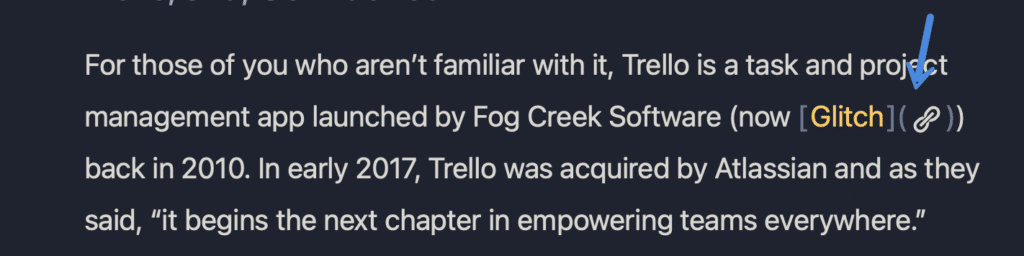
Ich bevorzuge auch den Stil der Links in Ulysses gegenüber Bear. In Bear erhalten Sie dieses kleine Büroklammersymbol und Klammern um den Link. Es ist nicht schrecklich, aber meiner Meinung nach lenkt es ein wenig ab, wenn Sie Ihre Inhalte erneut lesen.
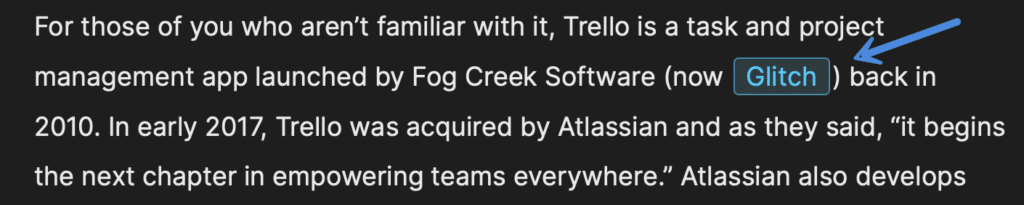
In Ulysses sind die Links wunderschön . Sie können sie auch in die gewünschte Farbe ändern, zusammen mit dem umgebenden Feld.
Schreiberfahrung
Die Schreiberfahrung in Bear und Ulysses ist ausgezeichnet. Sie verwenden keine blockbasierten Editoren, sodass das Schreiben flüssig und reibungslos ist. Beide haben auch eine recht gute Unterstützung für Markdown out of the box (Bear Markdown Support, Ulysses Markdown Support).

Abgesehen davon geht Ulysses noch einen Schritt weiter und ermöglicht es Ihnen, jede der Markdown-Tastenkombinationen vollständig so zu ändern, dass sie Ihren Wünschen entspricht. Die Anpassung macht es sehr mächtig, Dinge zu optimieren.
Sie haben auch die Möglichkeit, die Größe der Bildvorschauen zu ändern , die standardmäßig im Editor angezeigt werden.
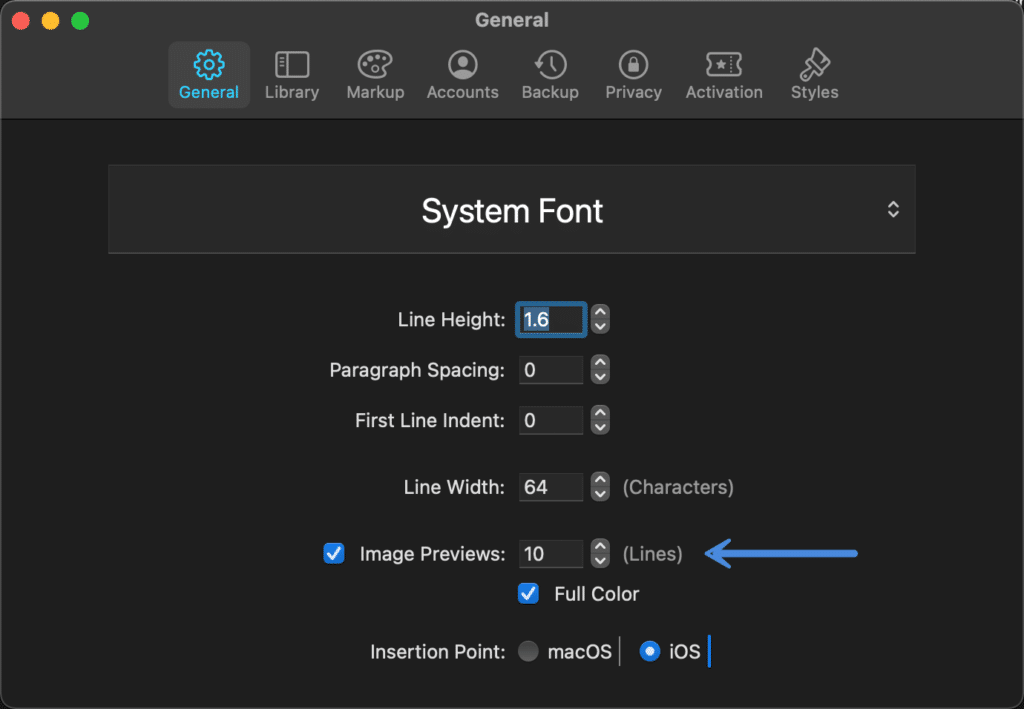
Ich habe festgestellt, dass die Bilder in Bear manchmal groß und auffällig sind, während sie es manchmal nicht sind. Die Thumbnail-Option ist auch zu klein. In Ulysses sind die Bilder durchgehend einheitlicher und stören weniger. Sie können die Bilder sogar graustufen oder auf das IMG-Tag zurücksetzen, sodass Sie sich wirklich auf den Inhalt konzentrieren können. Die 10 Zeilen für Bildvorschauen funktionieren gut für mich.
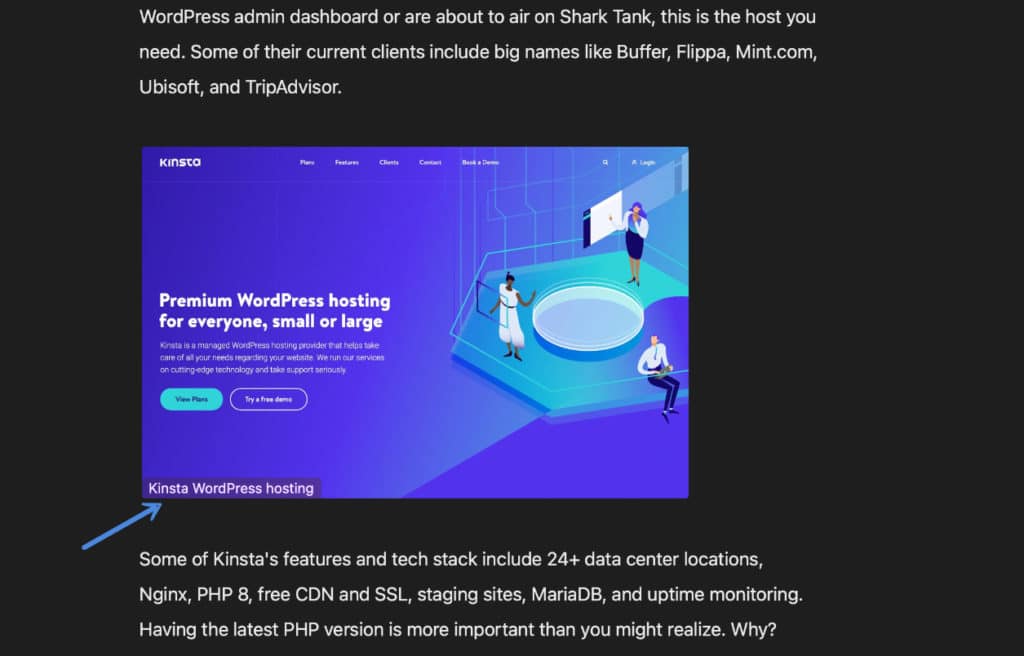
Schließlich können Sie auch Bildunterschriften hinzufügen . Ich mache das immer, denn wenn ich meine Inhalte in WordPress verschiebe, möchte ich Bildunterschriften auf jedem Bild. Dies ist in Bear nicht möglich.
Ziele, Schlüsselwörter, Gliederung, Links und mehr
Das nächste, was ich an Ulysses mag, ist, dass es Ihnen mehr Optionen in Bezug auf Ihre Inhalte bietet.
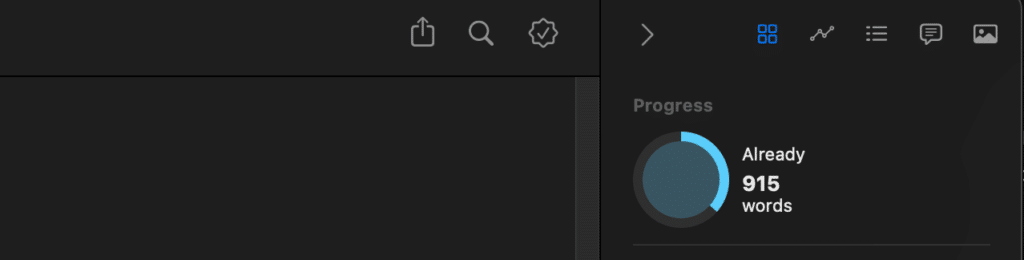
Sie können für jeden Artikel ein Ziel festlegen . Dazu gehört, wie viele Wörter oder Zeichen Sie erreichen möchten, ein Stichtag usw. Normalerweise wähle ich 2.000 Wörter oder mehr für meine Standard-Blogposts. Aber ich habe auch Ziele von 10.000 oder mehr Wörtern für meine ausführlicheren Posts verwendet. Sie erhalten dann eine Zielfortschrittsanzeige, die Sie beim Schreiben beobachten können.
Jedem Artikel (Blatt) können Sie Schlagworte zuweisen . Ich verwende diese, um das Hauptfokus-Schlüsselwort im Auge zu behalten, um das ich schreibe. Sie können die Schlüsselwörter aber auch zur Organisation oder Filterung verwenden.

Dann haben Sie eine meiner Lieblingsfunktionen, und das ist die Gliederungs-, Medien- und Links-Seitenleiste . Ich wünschte, der WordPress-Blockeditor wäre eher so aufgebaut. Ich kann schnell auf ein Gliederungselement, Bild oder einen Link klicken, um direkt zu ihm im Artikel zu springen. Ich benutze das die ganze Zeit! Es ist nicht unter einem weiteren Klick versteckt oder in verschiedenen Abschnitten verstreut.
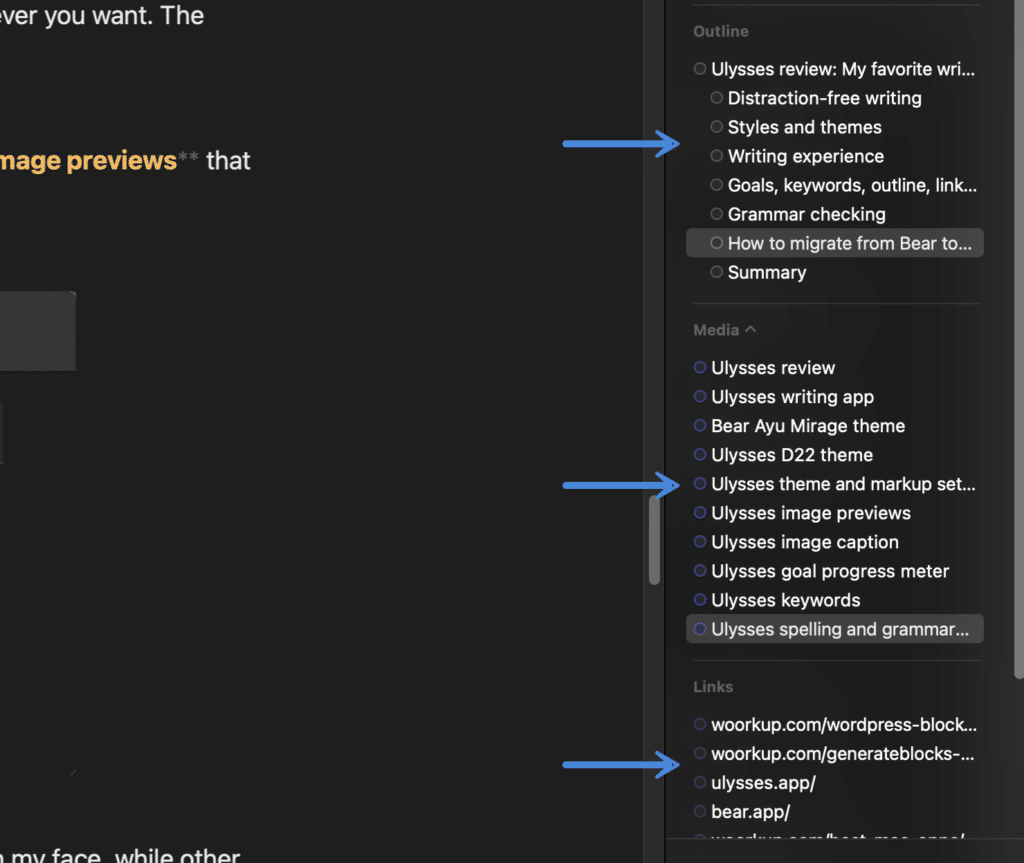
Es ist auch von Vorteil, die Diversifizierung meiner Bild- und Linknamen zu sehen, die ich im gesamten Artikel verwende, alles auf einen Schlag. Während viele davon nur geringfügige Funktionen sind, machen sie für mich beim Schreiben einen großen Unterschied. Hauptsächlich helfen sie meiner Geschwindigkeit und Effizienz. Keines davon ist in Bear.
Rechtschreib- und Grammatikprüfung
Als Blogger sind Rechtschreibung und Grammatik sehr wichtig. Ich neige dazu, viele meiner Inhalte über Grammarly zu verarbeiten, das ich seit Jahren verwende. Es gibt nichts, was sich gegen Grammarly behaupten kann, und vertrauen Sie mir; Ich habe sie alle ausprobiert.
Leider hat Grammarly keine API. Das bedeutet, dass keine Produkte oder Software damit integriert werden können (was schade ist). Ulysses bietet jedoch eine Überprüfung der Rechtschreibung und Grammatik an, die durch die nahtlose Integration mit LanguageTool bereitgestellt wird. Es ist zwar nicht so gut wie Grammarly, aber es fängt viele meiner Fehler auf, während ich wütend herumschreibe.
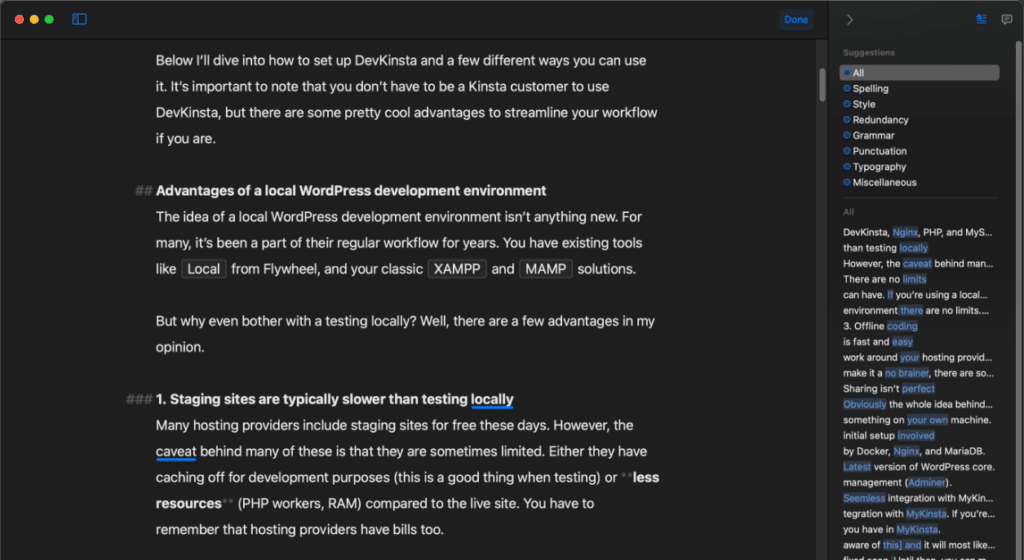
Mehr als die eingebaute macOS-Prüfung bietet Bear nicht.
Preisgestaltung
Wenn Sie Ulysses vs. Bear vergleichen, ist Ulysses bei weitem die kostspieligere der beiden Apps. Ich habe jedoch keine Probleme, großartige Indie-Entwickler zu unterstützen, wenn sie eine qualitativ hochwertige App anbieten und sich im Laufe der Zeit weiter verbessern. Sowohl Ulysses als auch Bear tun dies. Mir gefällt auch, wie wählerisch die Entwickler beider Apps sind. Keiner von ihnen fügt einfach alle angeforderten Funktionen hinzu. Es muss sich eng in den Workflow ihrer App einfügen.
Ulysses ist über den Mac App Store erhältlich und kostet 49,99 $ pro Jahr. Es ist auch in Setapp enthalten. Es gibt eine kostenlose Version von Bear, aber sie kommt ohne Synchronisierung, also bin ich mir nicht sicher, warum Sie das überhaupt verwenden würden. Die Premium-Version von Bear ist über den Mac App Store erhältlich und kostet 14,99 $ pro Jahr.
Sowohl Ulysses als auch Bear haben iOS-Apps, die ebenfalls hervorragend funktionieren. Ich schreibe nicht auf meinem Handy, aber ich benutze es für meine Einkaufsliste.
Für mich sind die zusätzlichen Funktionen in Ulysses den höheren Preis wert. Aber ich schreibe auch viel. Sie sollten sich also überlegen, wie viel Zeit Sie mit Schreiben oder Bloggen und Notizen verbringen. Beide haben kostenlose Testversionen, sodass Sie sie ausprobieren und sehen können, welche für Sie am besten geeignet ist, bevor Sie sich festlegen.
Exportieren und veröffentlichen
Wenn Sie ein Blogger sind, der in Ulysses schreibt, besteht der letzte Schritt des Prozesses natürlich darin, Ihren Artikel nach WordPress zu verschieben. Dies ist jedoch etwas komplizierter als es sein sollte (sowohl mit Ulysses als auch mit Bear).
Ulysses unterstützt tatsächlich die direkte Veröffentlichung in Ghost, Medium, Micro.blog und WordPress. Sie können sogar Beiträge aktualisieren. Diesbezüglich gibt es jedoch zwei Vorbehalte. Erstens habe ich auf meinen Websites eine Zwei-Faktor-Authentifizierung, sodass diese Funktion unterbrochen wird. Zweitens blockiert möglicherweise ein Hosting-Anbieter oder Plug-in XMLRPC, auf das Ulysses für die Veröffentlichung angewiesen ist (siehe Problemumgehung).
Es gibt nicht wirklich eine perfekte Lösung. Dies ist jedoch nichts Neues, wenn es um WordPress geht. Es gibt jedoch andere Möglichkeiten, den Inhalt in WordPress zu bekommen.
Ich exportiere den Artikel in HTML (verfügbar in Ulysses und Bear) und kopiere dann den gesamten Inhalt in den WordPress Block Editor. Ich habe dies mit Artikeln gemacht, die mehr als 10.000 Wörter enthalten, und es gab keine Probleme.
Ein HTML-Export enthält die Originalbilder (unkomprimiert), die ich dann in WordPress hochlade. Der unkomprimierte Teil ist praktisch, weil er meine Originalbilder speichert. Ich muss mich nicht darum kümmern, sie zu sichern und dann mein Bildoptimierungs-Plugin in WordPress die Komprimierung beim Hochladen überlassen.
Sie können auch in diese anderen Formate exportieren:
- Text: Odysseus und Bär
- ePub: Ulysses
- PDF: Odysseus und Bär
- DOCX: Ulysses und Bär
Eine andere Lösung für den Wechsel zu WordPress wäre der Export nach DOCX und der anschließende Import in WordPress mit einem Dienst wie Wordable.
So migrieren Sie von Bear zu Ulysses
Sowohl Ulysses als auch Bear machen es einfach, Inhalte zu exportieren und zu importieren. Gehen Sie folgendermaßen vor, um von Bear zu Ulysses zu migrieren. Ich brauchte nur ein paar Minuten, um alles zu migrieren. Es ist nicht 100% perfekt, aber Sie können aufräumen, nachdem alles in Ulysses ist.
Zusammenfassung
Sowohl Ulysses als auch Bear sind spektakuläre Schreib-Apps. Aber ich habe mich in die zusätzlichen Anpassungsmöglichkeiten und Funktionen in Ulysses verliebt .
Vor diesem Hintergrund ist es wichtig zu beachten, dass das Bear-Team an einem brandneuen Editor arbeitet. Es heißt Panda und ist gerade in der Beta-Phase. Das einzig Schöne daran ist, dass sie auch an einer Webversion arbeiten. Das bedeutet, dass eine Chrome-Erweiterung wie Grammarly in Zukunft möglicherweise mit Bear funktionieren könnte. Definitiv etwas, das ich im Auge behalten werde.
Ich habe etwa das letzte Dutzend Blog-Beiträge zum Thema Woorkup mit Ulysses geschrieben (einschließlich dieses hier) und habe nicht vor, das in absehbarer Zeit zu ändern. Manchmal braucht man als Autor Motivation. Die Anpassung Ihres Workflows kann Ihnen dabei helfen, den erforderlichen Schub zu geben.