
Prezi ve PowerPoint: Hangisini Kullanmalısınız? (2022'de)
Yayınlanan: 2020-12-17Son Güncelleme: 16/12/2020
Prezi ve PowerPoint arasındaki temel fark, Prezi'nin doğrusal olmayan sunumlar oluşturmak için bulut tabanlı bir araç olması ve PowerPoint'in standart sunumlar oluşturmak için çevrimdışı bir araç olmasıdır.
Bu karşılaştırma kılavuzunda, 2022'deki sunumlarınız için en iyi aracın hangisi olduğunu öğreneceksiniz.
Aşağıdaki gezinmeden ilgilendiğiniz öğeyi seçin ve sunum ihtiyaçlarınız için hangi seçeneğin en iyi olduğunu öğrenin.
İçeri girelim.
İstediğiniz Bölüme Atlayın
- Prezi nedir?
- Microsoft PowerPoint nedir?
- Prezi: Avantajları ve Dezavantajları
- PowerPoint: Avantajları ve Dezavantajları
- Karşılaştırma Noktası #1: Özellikler
- Karşılaştırma Noktası #2: Şablonlar
- Karşılaştırma Noktası #3: Maliyet
- Karşılaştırma Noktası #5: Çevrimiçi ve Çevrimdışı Performans
- Karşılaştırma Noktası #6: Takım Çalışması ve İşbirliği
- Karşılaştırma Noktası #7: Depolama ve Yedekleme
- Karşılaştırma Noktası #8: Gömme
Prezi nedir?

Prezi, çoğunlukla yakınlaştırmalı gezinme stili ve "kaydırmaz" tasarımıyla bilinen bir sunum uygulamasıdır. Prezi ile sunum oluşturmanın temel konsepti, tüm bölümlerin birbirine bağlı olması ve sunucunun yakınlaştırma ve sorunsuz bir şekilde aralarında gezinmesidir.
Bu sunum tarzı Prezi'ye özgüdür ve onların PowerPoint'in üzerinde öne çıkma biçimleridir. Yakınlaştırma özelliği bir fikir olarak karmaşık görünse de, özellikle bir şablonu takip ederken kullanım kolaylığı etkileyicidir.
Microsoft PowerPoint nedir?

Microsoft PowerPoint, Microsoft Office Suite içindeki sunum yazılımıdır.
Hem iş hem de eğitimde sunum oluşturmak için uzun zamandır en çok aranan yazılım olmuştur. Öyle ki, aşırı kullanımı “PowerPoint tarafından Ölüm” terimine yol açtı.
Microsoft PowerPoint için indirilebilir masaüstü uygulaması, hem Mac OS hem de Windows yüklü PC'de sorunsuz bir şekilde çalışır.
Prezi: Avantajları ve Dezavantajları
Prezi sunum yazılımının bazı avantaj ve dezavantajlarına bir göz atalım.
Avantaj 1: Doğrusal Olmayan Navigasyon
Prezi'nin ilk avantajı, yakınlaştırma ve genel bakış özelliğidir.
Prezi'deki imza navigasyonu, bir sunum oluşturmak ve görüntülemek için benzersiz bir bakış açısı sunar. Birbiri ardına slayt eklemek yerine, bölümler halinde bir proje oluşturulur.
Ana menü slaydı vardır ve sunum yapan kişi veya izleyici istediği zaman ona geri dönebilir. Bu Prezi avantajı, özellikle alışılagelmiş yoldan bıkmış olan sunum yaratıcıları için kullanışlıdır.
Avantaj #2: Entegrasyon Desteği
Prezi'nin ikinci avantajı, uzun entegrasyon listesidir. Prezi, Slack, Zoom ve Google Meet gibi diğer uygulamalara bağlanabilir. Bu entegrasyonlar, Prezi projelerinin ekipler ve ortak çalışanlarla paylaşılmasını ve sunulmasını kolaylaştırır.
Avantaj #3: Düşük Maliyet
Prezi yazılımının üçüncü avantajı düşük maliyetidir.
Ücretsiz sürüm, projeleri için çok fazla tantana olmadan temel gereksinimlere ihtiyaç duyan öğrenciler için harikadır. Ücretli planlar ayda 3 ABD dolarından başlar.
Dezavantaj 1: Kafa Karıştırıcı Düzen
İlginçtir ki, Prezi'nin ilk avantajı aynı zamanda bir dezavantaj. Sık sık yakınlaştırma ve uzaklaştırma hareketi bazıları için biraz bunaltıcı olabilir. Ayrıca, tek başına paylaşılan bir Prezi sunumu, izleyici işlevlerde nasıl gezineceğini bilmiyorsa kafa karıştırıcı olabilir.
Benzer şekilde, içerik oluşturucu için, yakınlaştırma navigasyonuyla aşırıya kaçmak kolay olabilir. Slaytlar ve bölümler düzenli değilse ve takip edilmesi kolay değilse, tutarlı bir şekilde sunulması zor olabilir.
Dezavantaj #2: Ücretli Çevrimdışı Erişim
Prezi'nin ikinci dezavantajı, ücretsiz veya daha düşük seviyeli sürümleri kullanıyorsanız, sunumların görüntülenecek internete bağlı olmasıdır.
Yavaş internet hızları, Prezi'yi gezinmeyi neredeyse imkansız hale getirebilir. Çevrimdışı erişim yalnızca ücretli aboneliklerde mevcuttur.
Dezavantaj #3: Sınırlı Veri Görselleştirme
Prezi'de bazı çizelge ve grafik seçenekleri olsa da, kişiselleştirilmiş bir görünüm ve his için tamamen özelleştirilemez veya düzenlenemezler.
Prezi, veri görselleştirmelerinin özelleştirilmesini iyileştirmek için Prezi Design adlı yeni bir özellik ekledi, ancak diğer araçlarla karşılaştırıldığında hala sınırlı.
PowerPoint: Avantajları ve Dezavantajları
PowerPoint'in bazı avantaj ve dezavantajlarına bir göz atalım.
Avantaj 1: Popülerlik
PowerPoint'in ilk avantajı, yaygın kullanımıdır. Hemen hemen herkes bir PowerPoint sunumunun nasıl açılacağını, kullanılacağını, görüntüleneceğini ve düzenleneceğini bilir. Bu, ekip üyeleri ve ortak çalışanlarla dağıtmayı ve paylaşmayı kolaylaştırır.
Avantaj #2: Zengin Multimedya Özellikleri
PowerPoint'in ikinci avantajı, sunumlarda multimedya kullanmak için zengin özelliklerdir. Kullanıcılar, görüntüleyenlerin ilgisini ve ilgisini canlı tutmak için video, ses, dış ses ve animasyonlar ekleyebilir. Bu özellikler, sunumlara iyi bir görsel etki dozu eklemeye yardımcı olur.
Avantaj #3: Çok Sayıda Şablon
PowerPoint'in üçüncü avantajı, çok sayıda kullanılabilir şablondur. Tam olarak yazılımın içinde değil, çoğunlukla üçüncü taraf siteleri ve pazar yerleri aracılığıyla. PowerPoint, sunum oluşturucuların uzun süredir favorisi olduğundan, her stil ve amaç için şablonlar vardır.
Envato Elements ve GraphicRiver gibi sitelerde bulunan binlerce Apple Keynote şablonuna benzer.
Dezavantaj 1: PowerPoint ile Ölüm
PowerPoint'in ana dezavantajı, "Power By PowerPoint" olarak adlandırılan terim ve terimin onunla birlikte taşıdığı anlamdır. İnsanların “Başka bir PowerPoint değil!” veya “PowerPoint sırasında uyuyakaldım” gibi şeyler söylediğini duymak nadir değildir.
Bu itibar, birçok sunum hazırlayıcısının farklı ve daha yaratıcı çözümler sunması için katalizör oldu.
Dezavantaj #2: Yüksek Maliyet
PowerPoint'in ikinci dezavantajı, Microsoft 365 Office Suite'in devam eden maliyetidir. Kullanıcılar PowerPoint'i kendi başlarına edinebilirler ancak maliyeti yüksektir.
Microsoft 365 ile tam paketin bir parçası olarak aylık ücreti vardır. Yazılımı tek başına satın almak, Suite'te olduğu gibi depolama ile birlikte gelmez.
Dezavantaj #3: Uyumluluk Sorunları
Üçüncü dezavantaj, PowerPoint'in ne kadar süredir piyasada olduğuyla ilgili. Kullanılan yazılım eski bir bilgisayardan olabilir ve daha sonra yeni medya ile uyumlu olmayabilir. Veya PowerPoint'in daha yeni sürümü eski bilgisayarlarda açılmaz.
Örneğin, bir PowerPoint üzerinde işbirliği yapmak istiyorsanız ve bunu bulutlarına yüklemeniz gerekiyorsa, bir PPT dosyası çalışmayacaktır. PPTX gibi daha yeni bir sürüm olması gerekiyor.
Özellikler
Hem Prezi hem de PowerPoint, sunum yapanların ilgi çekici slayt desteleri oluşturmasına yardımcı olacak birçok özelliğe sahiptir. Ancak her iki durumda da diğerlerinin üzerinde duran bazı özellikler var. Yazılımı kullanıcıları arasında favori yapan tek şey.
Prezi Özelliği #1: Zoom Navigasyonu
En iyi ve en kötü şöhretli Prezi özelliği, Yakınlaştırma navigasyonudur. Prezi, bu özelliği PowerPoint ve diğer sunum oluşturuculardan farklı olarak yarattı.
İçerik oluşturucular, ilk Prezi slaydındaki ana menüde düzenlenen gruplar veya bölümler halinde slaytlar tasarlayabilir. Sunucu daha sonra bir bölümde ve sonrakine geçebilir veya ana slayda dönmek için geri düğmesini kullanabilir.
Prezi sunumu oluştururken bu özellik kapatılamaz. Programa yerleşmiştir, bu nedenle içerik oluşturucuların bu sunum tarzının başlamasını istediklerinden emin olmaları gerekir.
Prezi Özelliği #2: Prezi Video
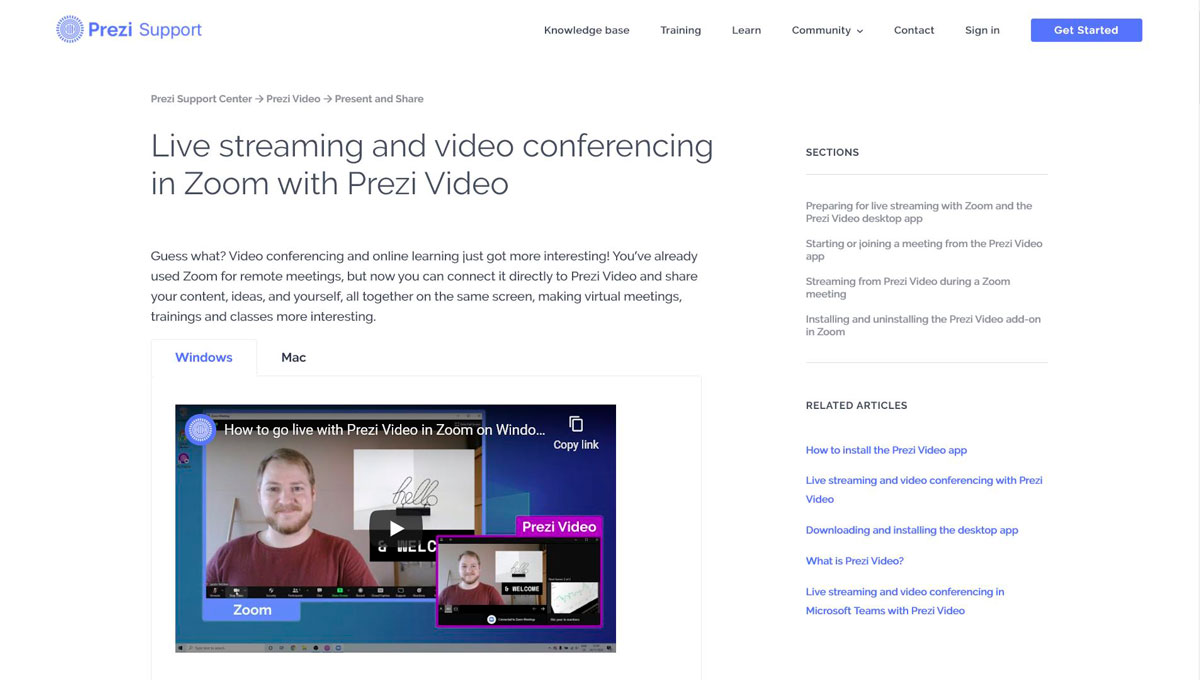
Prezi kısa süre önce yazılımlarına entegre bir video özelliği ekledi.
Prezi videosu, arka planın sunucunun canlı videosu olması farkıyla normal bir Prezi sunumu gibidir. Bu özellik, canlı web seminerleri, toplantılar ve kurslar için mükemmeldir.
Bir Prezi Video oluşturmak için kullanıcıların Prezi Suite'te farklı bir uygulama kullanması gerekir, ancak önceden oluşturulmuş Prezi sunumlarını kullanabilir ve Prezi Video'ya kolayca entegre edilebilir.
Prezi Özelliği #3: Diğer Uygulamalarla Entegrasyonlar
Prezi, sunumları farklı şekillerde paylaşmak için bir dizi pratik entegrasyona sahiptir.
Örneğin, kanalların içindeki ekip üyeleriyle sunuları paylaşmak için Slack'i kullanın. Veya Prezi Video ile Zoom veya Google Meet'i kullanın ve parçası olduğunuz bir sunum oluşturun.
PowerPoint Özelliği #1: Microsoft Araç Çubuğu
PowerPoint, düzenleyicisinde birçok dikkate değer özelliğe sahiptir, ancak en ünlüsü, bir içerik oluşturucunun ihtiyaç duyacağı tüm düzenleme özelliklerine sahip Microsoft Araç Çubuğu'dur.
Word ve Excel gibi Microsoft Office Suite yazılımlarının PPT'ye benzer araç çubukları vardır ve bu, her üç programın da kullanıcıları için kolaylaştırır.
Microsoft Araç Çubuğu hakkında bilgi sahibi olmak zaman kazandırır ve herhangi bir PowerPoint sunumu için çok sayıda yaratıcı ve pratik özellik sunar.

PowerPoint Özelliği #2: Düzen Temaları
PowerPoint'in bir diğer kötü şöhretli özelliği, başlangıç düzeni slaytlarıdır. Bunlar, temel bir resim ve metin bileşimine sahip basit slaytlardır. İçerik oluşturucuların her seferinde yeni resim ve metin kutuları eklemesi gerekmediğinden, bunlar yeni slaytlar oluştururken zaman kazandırır.
Bunlar ayrıca iyi görünmek ve etkili olmak için önceden tasarlanmıştır. Düzen temalarını kullanmak, her seferinde daha iyi görünen sunumlar oluşturmaya yardımcı olur ve özelleştirme basit ve anlaşılırdır.
PowerPoint Özelliği #3: Diğer Uygulamalara Aktarın
Powerpoint sunumları, diğer sunum oluşturucularda kullanılmak üzere dışa aktarılabilir.
Prezi'de bunlardan biri. Prezi içindeki bir PowerPoint sunumu, slaytları kategorilere ayırarak yakınlaştırma navigasyonuna uyacak şekilde uyarlanmalıdır.
Bir PowerPoint sunumu, düzenleme özelliklerinde neredeyse hiçbir fark olmaksızın, bir Google slayt sunumu olarak kolayca açılabilir. Bu, bir Chrome tarayıcısında daha iyi çalışacaktır.
şablonlar
Prezi ve PowerPoint'in her ikisi de yazılımlarında kullanabilecekleri şablonlara sahiptir.
Her iki durumda da şablonlar düzenleyicide bulunur, ancak her iki yazılım için başka şablon kaynakları da vardır. Şablonların iki sunum oluşturucu arasında nasıl karşılaştırıldığına bir göz atalım.
Prezi Şablonları
Prezi, kullanıcıları için çeşitli şablonlar sunar. Son zamanlarda, Prezi Video özelliği için şablonlar ve eğitim ve pazarlama nişlerine diğer ilgi çekici şablonlar eklediler.
Beklendiği gibi, tüm Prezi şablonları yakınlaştırma özelliğinden yararlanılarak oluşturulur.
Prezi kullanıcıları için bir şablon kullanmak her zaman en iyi seçimdir. Bu şekilde, navigasyon zaten optimize edilmiştir ve yalnızca içeriğin güncellenmesi gerekir.
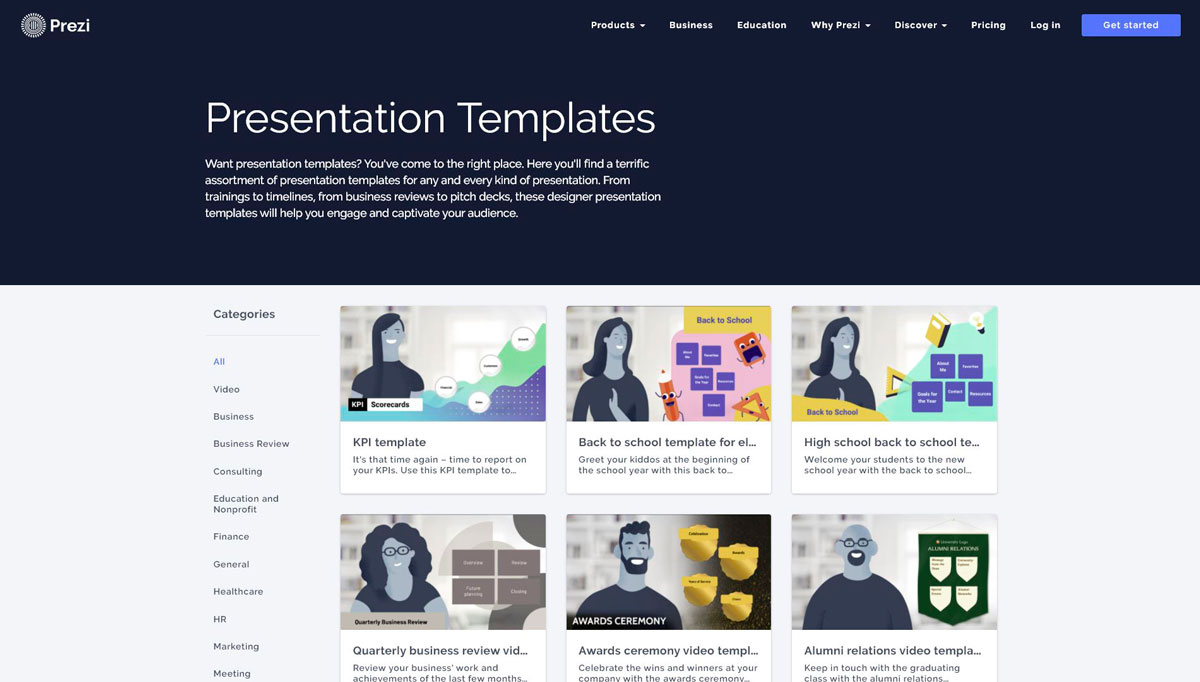
Prezi sunum galerisindeki mevcut konulardan bazıları şunlardır:

- Video
- İşletme
- İş incelemesi
- Danışmanlık
- Eğitim ve Sivil Toplum Kuruluşu
- finans
- Genel
- Sağlık hizmeti
- İK
Rakiplerinin çoğu gibi Prezi de aralarından seçim yapabileceğiniz çok sayıda üçüncü taraf şablonuna sahiptir. Bunlar prezibase.com ve creatoz.eu gibi sitelerde mevcuttur.
Bu sitelerde içerik oluşturucular, birçok farklı stil ve tasarımda binlerce Prezi şablonu bulacaktır.
PowerPoint Şablonları
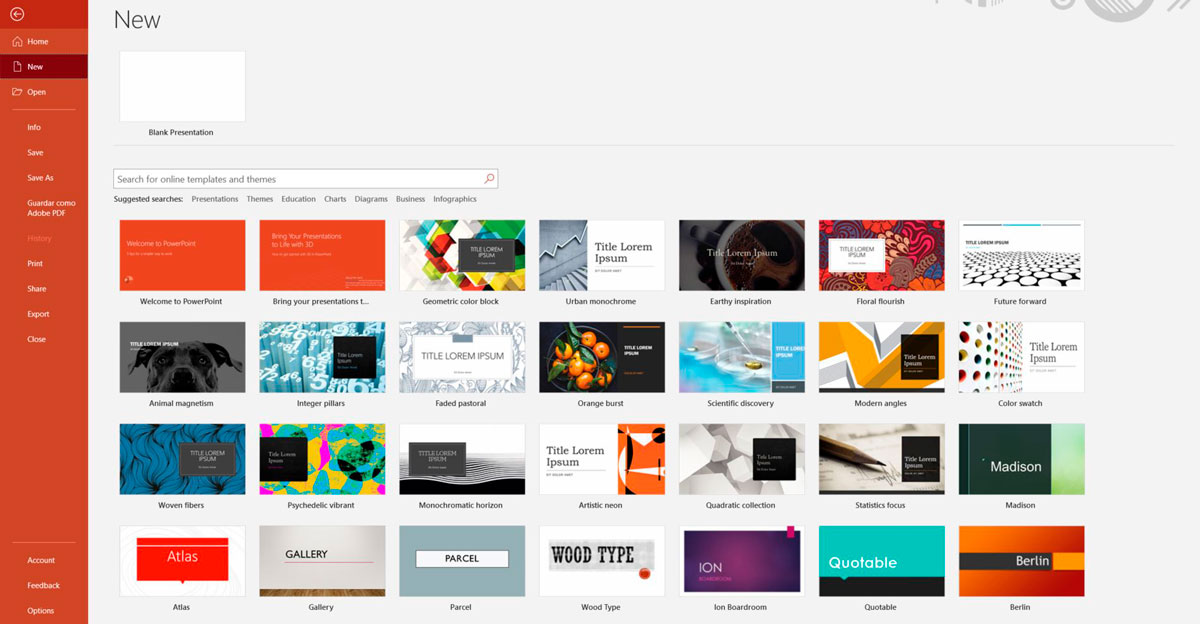
PowerPoint yazılımında bulunan şablonlar yıllardır aynı ve biraz eskimiş gibi görünüyor. Biraz eski olsa da sunumları daha hızlı ve daha kolay oluşturmaya yardımcı olan 24'ten fazla eski şablon yoktur.
PowerPoint, Önceden tasarlanmış sunum şablonlarının yanı sıra, kullanıcının takdirine bağlı olarak seçip seçebileceğiniz Tema düzeni seçenekleri de sunar.
Ek olarak, sıfırdan bir sunum oluşturulduğunda, yazılım, editörün sağındaki kaydırılabilir bir çubukta önceden tasarlanmış slaytlarla “Tasarım Fikirleri” sunar.
PowerPoint şablonları çevrimiçi olarak birçok sitede mevcuttur. Yalnızca Envato'da, birçok farklı stilde ve farklı endüstriler için 1000'den fazla kullanıma hazır şablon vardır.
Üçüncü taraf sitelerde nasıl bu kadar çok PowerPoint şablonu olduğu göz önüne alındığında, Microsoft'un neden PowerPoint programlarına eklemek için daha fazla şablon oluşturmadığını anlamak kolaydır.
PowerPoint şablonlarının çoğu, bunların en iyi şekilde nasıl kullanılacağına ilişkin eğitimler sunar.
Maliyet
Her sunum yazılımının maliyetine geçiyoruz. Her iki sunum uygulaması için farklı seçeneklere bir göz atalım.
Prezi Fiyatlandırma
Prezi'deki fiyatlandırma, herhangi bir çevrimiçi uygulamaya çok benzer, sektöre veya kullanım ihtiyacına göre seçim yapabileceğiniz seçenekler var.

Ücretsiz temel bilgiler dışında aylık planlar, ayda 3 ABD dolarından başlar ve aylık 59 ABD dolarına kadar çıkabilir ve ekipler ve işletmeler için fiyatlar talep üzerinedir.
Fiyatlandırma grupları temel, bireysel, eğitim ve işletme olarak ayrılır.
PowerPoint Maliyeti
PowerPoint genellikle, şimdi Microsoft 365 olarak adlandırılan Microsoft Office paketinin bir parçası olarak gelir. Aylık ücret, ayda 6,99 ABD dolarından başlar ve kullanıcılara ve ekip ihtiyaçlarına bağlı olarak artar.

Yazılımı kendi başına satın almak 139 ABD dolarıdır ve bulut depolama ile birlikte gelmez.
Çevrimiçi ve Çevrimdışı Performans
Çevrimiçi ve çevrimdışı sunum yapmak, iki yazılım arasında biraz farklıdır. Nasıl farklı olduklarına ve her yazılımın kullanıcıları için çevrimiçi ve çevrimdışı olarak nasıl sunmayı başardığına bir göz atalım.
Her iki durumda da, sunum etkileşimli medya ve büyük fotoğraflar açısından zenginse, çevrimiçi görüntülendiğinde yavaş bir bağlantı performansı kesinlikle yavaşlatacaktır.
Genel olarak, çevrimdışı erişim sınırlı olarak mevcuttur.
Prezi Performansı
Prezi, yalnızca temel ücretsiz planı kullanırken çevrimiçi olarak çalışır. Ücretli planlarda, kullanıcılar slayt destelerini çevrimdışı oluşturmak ve sunmak için indirilebilir bir masaüstü uygulaması seçeneğine sahiptir.
Sunumu bir başkası tarafından izlenmesi için bir bağlantı olarak gönderirlerse, izleyicinin onu görüntülemek için iyi bir internet bağlantısına ihtiyacı olacaktır.
Ek olarak, çevrimdışı görüntülemek için indirilebilen ve bir e-postayla gönderilebilen ve indirilebilen veya bir bellek çubuğu aracılığıyla yüklenebilen Taşınabilir Sunumlar seçeneği de vardır.
Prezi kullanıcıları, projelerini ortak çalışanlar ve ekip üyeleriyle birlikte sunmak için Prezi Viewer Mobile uygulamasını kullanma seçeneğine de sahiptir.
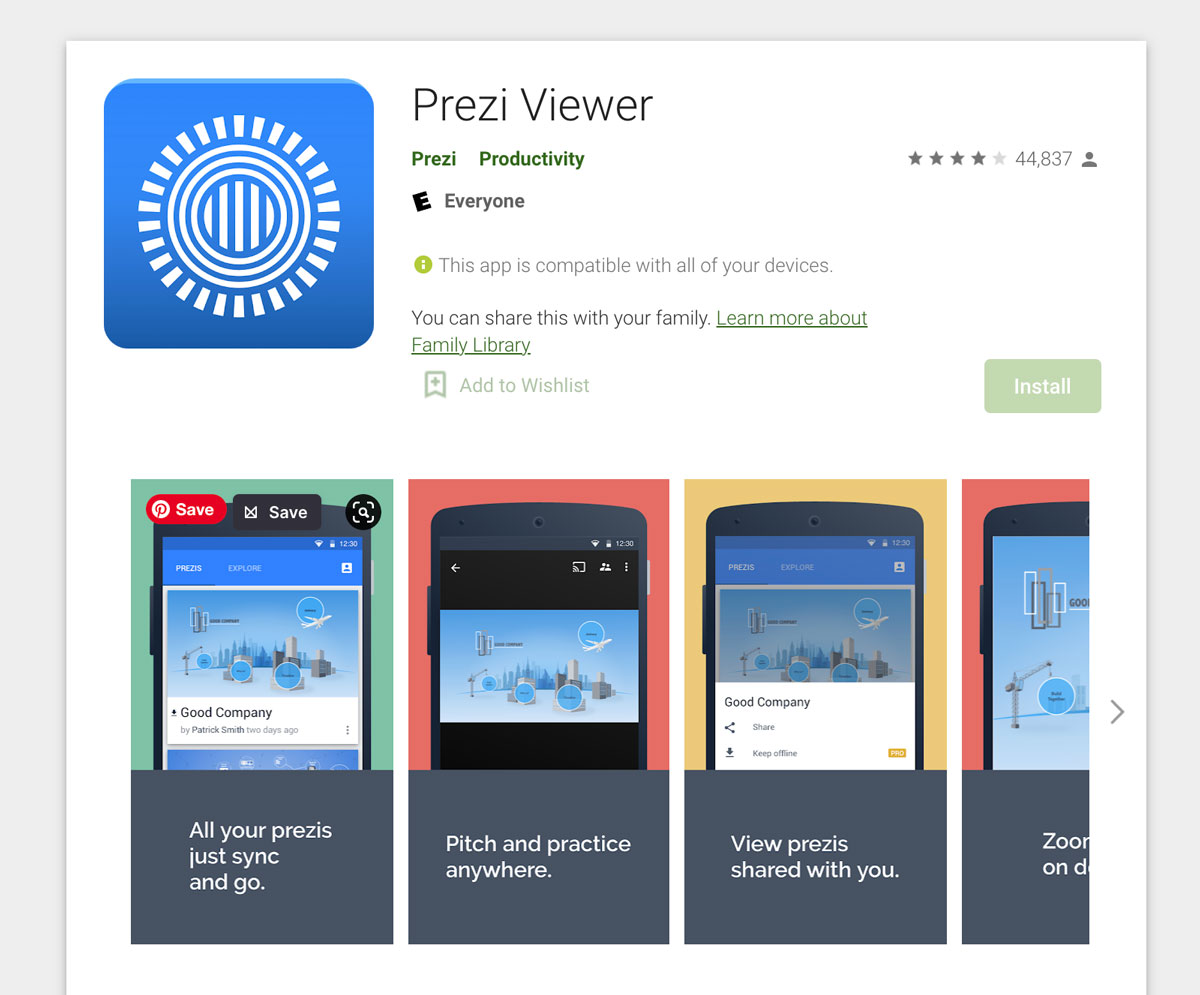
Uygulama indirildikten sonra hem çevrimiçi hem de çevrimdışı erişime sahip olursunuz. Prezi Viewer iPad, iPhone ve Android cihazlar için kullanılabilir.
PowerPoint Performansı
PowerPoint indirilebilir bir yazılım olduğundan, internet bağlantısına ihtiyaç duymadan sunumlar çevrimdışı oluşturulabilir. Daha sonra çevrimiçi olarak veya bir bellek çubuğu aracılığıyla paylaşılabilir ve ayrıca çevrimdışı olarak da kolayca sunulabilir veya görüntülenebilir.
PowerPoint işlevi, çevrimdışı kullanıldığında en iyisidir, ancak bulutta PowerPoint Online adlı çevrimiçi bir PowerPoint sürümü de vardır.
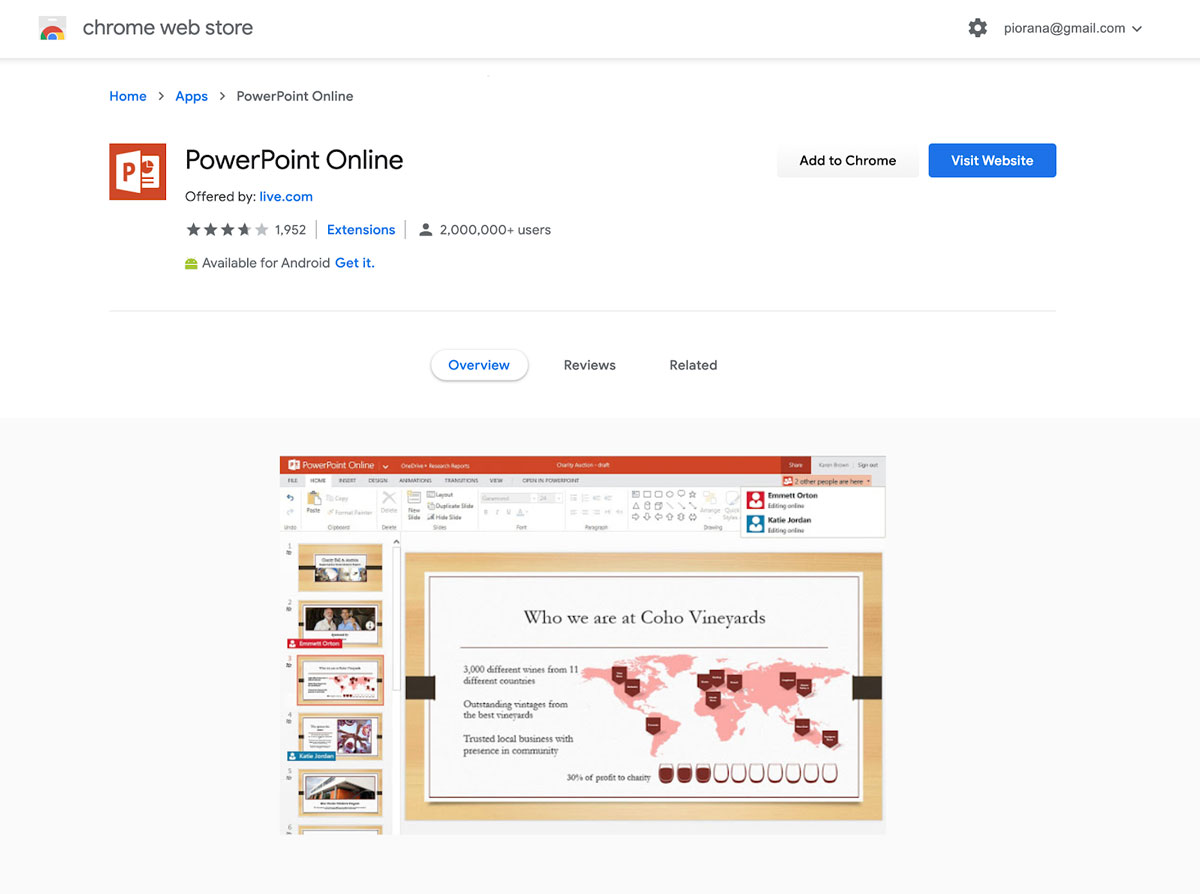
Ek olarak, PowerPoint sunumları iOS veya bir Android cihaza sahip bir iPad'de görüntülenebilir. Bir iPad veya mobil cihazda sunum oluşturmak için mobil uygulama işlevi yoktur, ancak bunlar görüntülemek için mükemmeldir.
Takım Çalışması ve İşbirliği
Bugünlerde çoğu Sunum yazılımı, ekip çalışması ve işbirliği özellikleri sunuyor.
Sunumlar üzerinde birlikte çalışmak iş ve eğitim için önemlidir. İşbirliği açısından Prezi ve PowerPoint'in birbirleriyle nasıl karşılaştırıldığına bir göz atalım.
Prezi
Ekip üyelerinin bir Prezi Sunumu üzerinde birlikte çalışması için hepsinin kendi hesabına sahip olması veya farklı kullanıcı oturum açma bilgilerine sahip bir Enterprise hesabının parçası olması gerekir.
Sunum sahibi projeyi aynı anda en fazla 10 kişi ile paylaşabilir. Prezi'de oturum açmak için kullandıkları aynı e-posta yoluyla düzenleme haklarına sahip olmaları gerekir.
Prezi'de işbirlikçi düzenleme gerçek zamanlı olarak görülebilir. Bu, bir kullanıcının diğerinin ne üzerinde çalıştığını görebileceği ve bunun tersi anlamına gelir. Başka herhangi bir Prezi'den gelen içerik de bir Prezi grubuna kolayca eklenebilir.
Birlikte düzenleme yapabilmenin yanı sıra, ortak çalışanlar ayrıca küçük post-it notlarında yorum bırakabilirler.
Priz
PowerPoint üzerinde işbirliği mümkündür ancak biraz hazırlık gerektirir.
Bir PowerPoint sunumunun ekip olarak düzenlenebilir olması için öncelikle OneDrive veya Microsoft 365 için SharePoint Online'a yüklenmesi gerekir. Buradan ortak çalışanlar e-postaları aracılığıyla eklenebilir.
Kullanıcılar, ekip üyelerinin değişiklik yapmak için sunuma ne zaman giriş yaptığını görebilir ve ne üzerinde çalıştıklarını görebilir. Bir kullanıcı oturum açmamışken değişiklikler yapıldıysa, kullanıcı, değişikliklerin kendisi yokken yapıldığına dair bir bildirim alır.
Depolama ve Yedekleme
Üzerinde uzun süre çalıştıktan sonra bir sunumu kaybetmek asla eğlenceli değildir. Neyse ki, çoğu sunum yazılımı, kendi bilgisayarınızda (Mac veya PC) veya bulut depolama olarak depolama ve yedekleme özelliklerine sahiptir.
Prezi
Hem ücretsiz hem de ücretli Prezi hesapları, oluşturulan sunumlar için sınırsız depolama alanına sahiptir.
Yüklenen medya depolama alanı daha büyük planlarda daha büyüktür. Örneğin, ücretsiz ve küçük planlar sunumlarına video yükleyemez. Daha büyük planlar, videoları medya kitaplığında tutmak için bunu ve depolamayı sunar.
Priz
PowerPoint masaüstü tabanlı bir sunum yazılımı olduğundan, tüm sunumlarınız bilgisayarınızda depolanan medyalardır. Alternatif olarak, tüm PowerPoint dosyalarınızı ve sunularınızı Microsoft OneDrive'da depolayabilirsiniz.
Microsoft 365 aboneliği, abonelik sayfası aracılığıyla kolayca yükseltilebilen 5 GB'lık bir bulut depolama planıyla birlikte gelir.
gömme
Sunumlar için gömme özellikleri iki yönlüdür. Bazı durumlarda, bir sunuya üçüncü taraf içeriğini gömebilir ve bitmiş bir sunuyu bir web sitesine gömebilirsiniz. Şimdi Prezi ve PowerPoint'in nasıl karşılaştırıldığına bir göz atalım.
Prezi
Prezi sunularının, I-frame veya tümleşik uygulamalarla slaytların içine üçüncü taraf içeriği gömme özelliği yoktur. Yeni uygulamaları Prezi Design, iframe yerleştirme sunuyor ancak bu tasarımları bir Prezi sunumuna almak sorunsuz değil.
Alternatif olarak, bir Prezi sunumunu bir kod parçasıyla kolayca bir web sayfasına gömebilirsiniz.
Priz
İçerik, bağlama veya gömme özellikleri aracılığıyla PowerPoint slaytlarına kolayca bağlanabilir veya gömülebilir. Her şeyden önce, diğer Microsoft 365 yazılımlarında oluşturulan herhangi bir içeriğin bir PowerPoint sunumuna eklenmesi kolaydır.
Örneğin Excel çizelgeleri canlı veri olarak eklenebilir. Veriler makinenizde veya OneDrive klasörünüzde tutulduğu sürece, veriler aynı zamanda OneDrive'a yüklendiyse PowerPoint sunumu değişiklikleri gösterecektir.
Bir web sitesine PowerPoint sunumunu gömmek, Prezi ile olduğu kadar kolaydır. Tek gereken bir HTML gömme kodudur. Bir web sayfasına veya bloga kopyalayıp yapıştırın.
Prezi PowerPoint'ten Daha Etkili mi?
Hem Prezi hem de PowerPoint'in kendi avantajları ve dezavantajları vardır. Prezi'nin PowerPoint'ten daha etkili olup olmadığı sorusu kendi ihtiyaçlarınıza göredir. Prezi'nin benzersiz yakınlaştırma özelliği, sunumunuzun anında "Prezi" olarak tanınmasını sağlar.
Aynı şekilde, çok fazla geçiş özelliği ve aşırı animasyon kullanımı içeren bir PowerPoint sunumu, PowerPoint sunumu olarak kabul edilecektir.
Prezi ve PowerPoint arasında seçim yapmak söz konusu olduğunda, çoğunlukla hangi sunum stilini sunmak istediğinize bağlıdır. Dahası, her aracın diğerinde olmayan belirli özellikleri vardır.
Örneğin, üçüncü taraf içeriğini bir Prezi'ye gömemezsiniz ve PowerPoints'in zaten tüm “Power by PowerPoint” durumuyla ilgili kötü bir temsilcisi var.
Ücretsiz Sunum Aracı mı arıyorsunuz?
Buraya kadar okuduysanız, Prezi veya PowerPoint'in sizin için en iyi yazılım olup olmadığını zaten biliyor olabilirsiniz. Hala ikna olmadıysanız, sizin için başka bir seçeneğimiz daha var: Visme.
Visme ile tarayıcınızın içinde çarpıcı ve profesyonel görünen sunumlar oluşturabilirsiniz. Yüzlerce özel şablona ve önceden hazırlanmış slayt düzenine erişebilirsiniz.
Ayrıca sununuzu, aklınıza gelebilecek her türlü multimedya, animasyon ve etkileşim özelliklerine sahip güçlü bir sürükle ve bırak düzenleyicide düzenleyebilirsiniz.
GIF'ler, Google haritaları, Typeform anketleri, canlı veri çizelgeleri, YouTube videoları, testler ve daha fazlasını gömün. Veya sunumunuzu daha ilgi çekici hale getirmek için animasyonlu karakterler ekleyin.
Ayrıca sunumlarınıza pop-up'lar, harici bağlantılar, fareyle üzerine gelme efektleri, seslendirmeler ekleyebilir ve bunları PDF'ler, PowerPoint sunumları ve hatta çevrimdışı web sayfaları olarak indirebilirsiniz.
Bir başka harika özellik de, kendi marka varlıklarınızı Visme'ye yükleyebilmeniz ve bunları yalnızca sunumlarınız için değil, tüm tasarımlarınız için kullanabilmenizdir. Logonuzdan ve renk paletinizden markanızın tipografisine kadar her şeyi Marka Kitinizin içine kaydedebilirsiniz.
Daha fazla Visme özelliği, yorum yapma ve açıklama ekleme, tasarımları çevrimiçi yayınlama ve paylaşma ve hatta doğrudan Google Drive veya Dropbox'a kaydetme gibi ekip işbirliğini içerir.
Bugün ücretsiz bir Visme hesabına kaydolun ve sunumunuzun olağanüstü ve unutulmaz olması için gereken araçları deneyin.
Sorumluluk Reddi: Bilgiler 3 Aralık 2020 itibariyle doğrudur