
Prezi vs PowerPoint: którego należy użyć? (w 2022 r.)
Opublikowany: 2020-12-17Ostatnia aktualizacja: 16.12.2020
Główna różnica między Prezi i PowerPoint polega na tym, że Prezi to oparte na chmurze narzędzie do tworzenia nieliniowych prezentacji, podczas gdy PowerPoint jest narzędziem offline do tworzenia standardowych prezentacji.
Z tego przewodnika porównawczego dowiesz się, jakie narzędzie najlepiej sprawdzi się w Twoich prezentacjach w 2022 roku.
Wybierz interesujący Cię element z poniższej nawigacji i dowiedz się, jaka opcja jest najlepsza dla Twoich potrzeb prezentacji.
Przejdźmy do tego.
Przejdź do sekcji, którą chcesz
- Co to jest Prezi?
- Co to jest Microsoft PowerPoint?
- Prezi: zalety i wady
- PowerPoint: zalety i wady
- Punkt porównawczy nr 1: Funkcje
- Punkt porównawczy nr 2: Szablony
- Punkt porównawczy #3: Koszt
- Punkt porównawczy nr 5: wydajność online i offline
- Punkt porównania #6: Praca zespołowa i współpraca
- Punkt porównawczy nr 7: przechowywanie i tworzenie kopii zapasowych
- Punkt porównawczy nr 8: Osadzanie
Co to jest Prezi?

Prezi to aplikacja do prezentacji znana głównie ze stylu nawigacji z zoomem i „bezslizgowego” projektu. Podstawową koncepcją tworzenia prezentacji w Prezi jest to, że wszystkie sekcje są połączone, a prezenter może płynnie powiększać i nawigować między nimi.
Ten styl prezentacji jest unikalny dla Prezi i jest to ich sposób na wyróżnienie się ponad PowerPoint. Mimo że funkcja powiększania wydaje się skomplikowana jako pomysł, łatwość jej użycia jest imponująca, zwłaszcza podczas korzystania z szablonu.
Co to jest Microsoft PowerPoint?

Microsoft PowerPoint to oprogramowanie do prezentacji w pakiecie Microsoft Office.
Od dawna jest najbardziej poszukiwanym oprogramowaniem do tworzenia prezentacji zarówno w biznesie, jak i edukacji. Do tego stopnia, że jego nadużywanie doprowadziło do określenia „Śmierć w programie PowerPoint”.
Dostępna do pobrania aplikacja komputerowa dla programu Microsoft PowerPoint działa bezproblemowo zarówno w systemie Mac OS, jak i komputerze PC z systemem Windows.
Prezi: zalety i wady
Rzućmy okiem na niektóre zalety i wady oprogramowania do prezentacji Prezi.
Zaleta nr 1: Nawigacja nieliniowa
Pierwszą zaletą Prezi jest funkcja powiększania i przeglądania.
Nawigacja po podpisach w Prezi oferuje wyjątkową perspektywę tworzenia i przeglądania prezentacji. Zamiast dodawać jeden slajd po drugim, projekt tworzony jest w sekcjach.
Jest tam slajd menu głównego, do którego prezenter lub widz może wrócić w dowolnym momencie. Ta zaleta Prezi jest szczególnie przydatna dla twórców prezentacji, którzy są zmęczeni zwykłym sposobem.
Zaleta nr 2: Wsparcie integracji
Drugą zaletą Prezi jest długa lista integracji. Prezi można połączyć z innymi aplikacjami, takimi jak Slack, Zoom i Google Meet. Te integracje ułatwiają udostępnianie i prezentowanie projektów Prezi zespołom i współpracownikom.
Zaleta #3: Niski koszt
Trzecią zaletą oprogramowania Prezi jest jego niski koszt.
Darmowa wersja jest idealna dla studentów, którzy potrzebują podstawowych potrzeb do swoich projektów bez zbytniego fanfary. Płatne plany zaczynają się już od 3 USD miesięcznie.
Wada nr 1: Mylący układ
Co ciekawe, pierwsza zaleta Prezi to także wada. Częsty ruch przybliżania i oddalania może być dla niektórych nieco przytłaczający. Ponadto prezentacja Prezi udostępniona samodzielnie może być myląca, jeśli widz nie wie, jak poruszać się po funkcjach.
Podobnie twórcy mogą łatwo przesadzić z nawigacją z zoomem. Jeśli slajdy i sekcje nie są uporządkowane i łatwe do naśladowania, spójna prezentacja może być trudna.
Wada nr 2: Płatny dostęp offline
Drugą wadą Prezi jest to, że w przypadku korzystania z wersji bezpłatnej lub niższej warstwy prezentacje zależą od oglądanego Internetu.
Niskie prędkości Internetu mogą sprawić, że nawigacja po Prezi będzie prawie niemożliwa. Dostęp offline jest dostępny tylko w ramach płatnych subskrypcji.
Wada nr 3: Ograniczona wizualizacja danych
Mimo że w Prezi istnieje kilka opcji wykresów i wykresów, nie można ich w pełni dostosować ani edytować, aby uzyskać spersonalizowany wygląd i styl.
Prezi dodał nową funkcję o nazwie Prezi Design, aby poprawić dostosowywanie wizualizacji danych, ale nadal jest ograniczona w porównaniu z innymi narzędziami.
PowerPoint: zalety i wady
Przyjrzyjmy się niektórym zaletom i wadom programu PowerPoint.
Zaleta nr 1: popularność
Pierwszą zaletą PowerPointa jest jego szerokie zastosowanie. Prawie każdy wie, jak otwierać, używać, wyświetlać i edytować prezentację PowerPoint. Ułatwia to dystrybucję i udostępnianie członkom zespołu i współpracownikom.
Zaleta nr 2: Bogate funkcje multimedialne
Drugą zaletą PowerPointa są bogate funkcje do wykorzystania multimediów w prezentacjach. Użytkownicy mogą dodawać wideo, audio, narrację i animacje, aby utrzymać zainteresowanie i zaangażowanie widzów. Te funkcje pomagają dodać sporą dawkę wizualnego efektu do prezentacji.
Zaleta nr 3: Mnóstwo szablonów
Trzecią zaletą PowerPointa jest duża liczba dostępnych szablonów. Nie dokładnie w samym oprogramowaniu, ale głównie za pośrednictwem witryn i rynków stron trzecich. Ponieważ program PowerPoint od dawna jest ulubionym narzędziem twórców prezentacji, istnieją szablony dla każdego stylu i celu.
Jest to podobne do tysięcy szablonów Apple Keynote dostępnych w witrynach takich jak Envato Elements i GraphicRiver.
Wada nr 1: Śmierć w programie PowerPoint
Główną wadą programu PowerPoint jest ukuty termin „Śmierć w programie PowerPoint” i znaczenie tego terminu. Często zdarza się, że ludzie mówią takie rzeczy, jak „nie kolejny PowerPoint!” lub „Zasnąłem podczas PowerPointa”.
Ta reputacja była katalizatorem dla wielu twórców prezentacji do oferowania innych i bardziej kreatywnych rozwiązań.
Wada nr 2: wysoki koszt
Drugą wadą programu PowerPoint jest stały koszt pakietu Microsoft 365 Office Suite. Użytkownicy mogą samodzielnie uzyskać PowerPoint, ale koszt jest wysoki.
W ramach pełnego pakietu z Microsoft 365 ma miesięczną opłatę. Samodzielne kupowanie Oprogramowania nie wiąże się z przechowywaniem danych, jak w przypadku Pakietu.
Wada nr 3: Problemy z kompatybilnością
Trzecia wada ma związek z tym, jak długo istnieje PowerPoint. Może się zdarzyć, że używane oprogramowanie pochodzi ze starego komputera i nie jest kompatybilne z nowszymi nośnikami. Lub nowsza wersja programu PowerPoint nie otworzy się na starszych komputerach.
Na przykład, jeśli chcesz współpracować nad PowerPointem i musisz przesłać go do swojej chmury, plik PPT nie będzie działać. Musi to być nowsza wersja, taka jak PPTX.
Cechy
Zarówno Prezi, jak i PowerPoint mają pod ręką wiele funkcji, które pomagają prezenterom tworzyć wciągające prezentacje slajdów. Ale w obu przypadkach istnieją pewne cechy, które stoją ponad resztą. Jedyną rzeczą, która sprawia, że oprogramowanie jest ulubieńcem użytkowników.
Funkcja Prezi nr 1: Nawigacja powiększenia
Najlepszą i najbardziej znaną funkcją Prezi jest nawigacja Zooming. Prezi stworzył tę funkcję jako wyróżnik od PowerPointa i innych twórców prezentacji.
Twórcy mogą projektować slajdy w grupy lub sekcje, które są zorganizowane w menu głównym na pierwszym slajdzie Prezi. Prezenter może następnie przejść przez sekcję i przejść do następnej lub użyć przycisku Wstecz, aby powrócić do głównego slajdu.
Podczas tworzenia prezentacji Prezi nie można wyłączyć tej funkcji. Jest to zakorzenione w programie, więc twórcy muszą być pewni, że chcą zacząć od tego stylu prezentacji.
Funkcja Prezi #2: Wideo Prezi
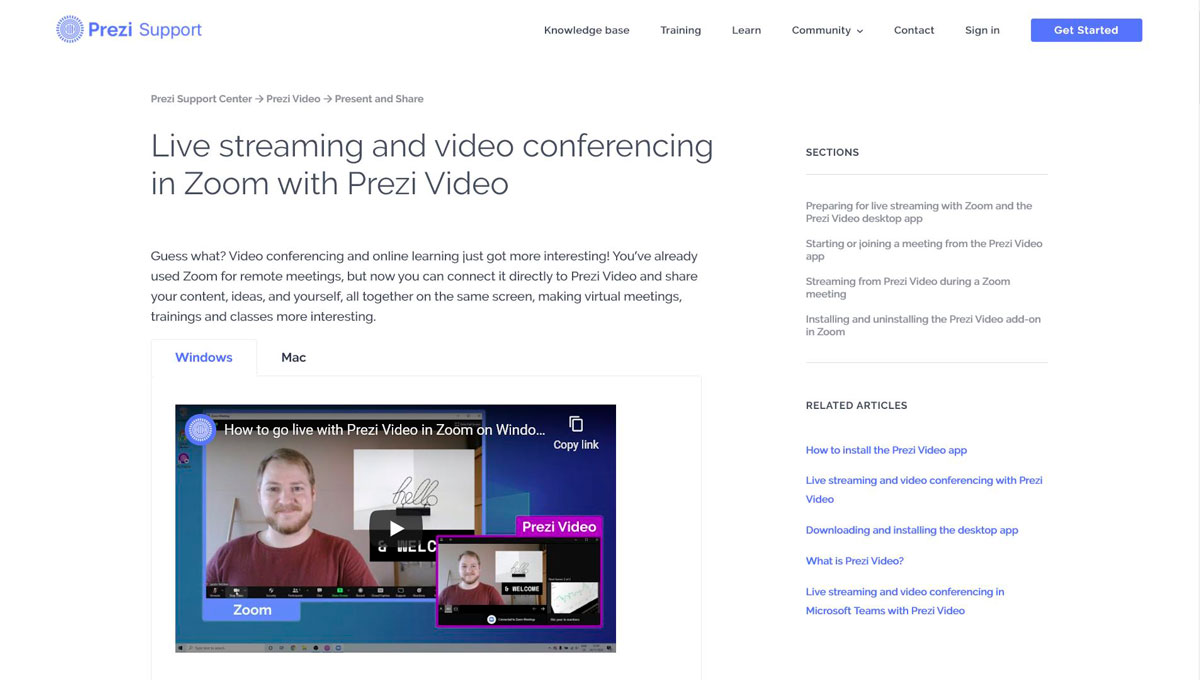
Prezi niedawno dodał do swojego oprogramowania zintegrowaną funkcję wideo.
Wideo Prezi jest jak zwykła prezentacja Prezi, z tą różnicą, że tłem jest wideo na żywo prezentera. Ta funkcja doskonale nadaje się do webinarów na żywo, spotkań i kursów.
Aby stworzyć Prezi Video, użytkownicy muszą użyć innej aplikacji w Prezi Suite, ale mogą korzystać z już utworzonych prezentacji Prezi i po prostu zintegrować się z Prezi Video.
Funkcja Prezi #3: Integracje z innymi aplikacjami
Prezi ma wiele praktycznych integracji do udostępniania prezentacji na różne sposoby.
Na przykład użyj Slack, aby udostępniać prezentacje członkom zespołu w kanałach. Lub użyj Zoom lub Google Meet z Prezi Video i utwórz prezentację, której jesteś częścią.
Funkcja PowerPoint nr 1: Pasek narzędzi Microsoft
PowerPoint ma wiele godnych uwagi funkcji w swoim edytorze, ale najbardziej znanym jest Microsoft Toolbar ze wszystkimi funkcjami edycji, jakich kiedykolwiek potrzebuje twórca.
Oprogramowanie Microsoft Office Suite, takie jak Word i Excel, ma podobne paski narzędzi do PPT, co ułatwia użytkownikom wszystkich trzech programów.
Zrozumienie paska narzędzi Microsoft pozwala oszczędzić czas i oferuje wiele kreatywnych i praktycznych funkcji dla każdej prezentacji PowerPoint.

Funkcja PowerPoint nr 2: Motywy układu
Inną znaną cechą programu PowerPoint są slajdy układu startowego. Są to proste slajdy z podstawową kompozycją obrazów i tekstu. Oszczędzają one czas podczas tworzenia nowych slajdów, ponieważ twórcy nie muszą za każdym razem wstawiać nowego obrazu i pól tekstowych.
Są one również wstępnie zaprojektowane tak, aby dobrze wyglądały i były skuteczne. Korzystanie z motywów układu pomaga za każdym razem tworzyć lepiej wyglądające prezentacje, a dostosowywanie jest proste i na temat.
Funkcja PowerPoint nr 3: Eksportuj do innych aplikacji
Prezentacje Powerpoint można wyeksportować do użycia w innych kreatorach prezentacji.
Prezi jest jednym z nich. Prezentacja PowerPoint w Prezi musi być dostosowana do funkcji powiększania, grupując slajdy w kategorie.
Prezentację PowerPoint można łatwo otworzyć jako prezentację slajdów Google, praktycznie bez żadnej różnicy w funkcjach edycji. Będzie to działać lepiej w przeglądarce Chrome.
Szablony
Prezi i PowerPoint mają dostępne szablony do wykorzystania w swoim oprogramowaniu.
W obu przypadkach szablony istnieją w edytorze, ale istnieją również inne zasoby szablonów dla obu programów. Rzućmy okiem na porównanie szablonów dwóch twórców prezentacji.
Szablony Prezi
Prezi oferuje swoim użytkownikom różnorodne szablony. Niedawno dodali szablony dla funkcji Prezi Video i inne angażujące szablony w niszach edukacyjnych i marketingowych.
Jak można się spodziewać, wszystkie szablony Prezi są tworzone z wykorzystaniem funkcji powiększania.
Dla użytkowników Prezi korzystanie z szablonu jest zawsze najlepszym wyborem. W ten sposób nawigacja została już zoptymalizowana i tylko zawartość musi zostać zaktualizowana.
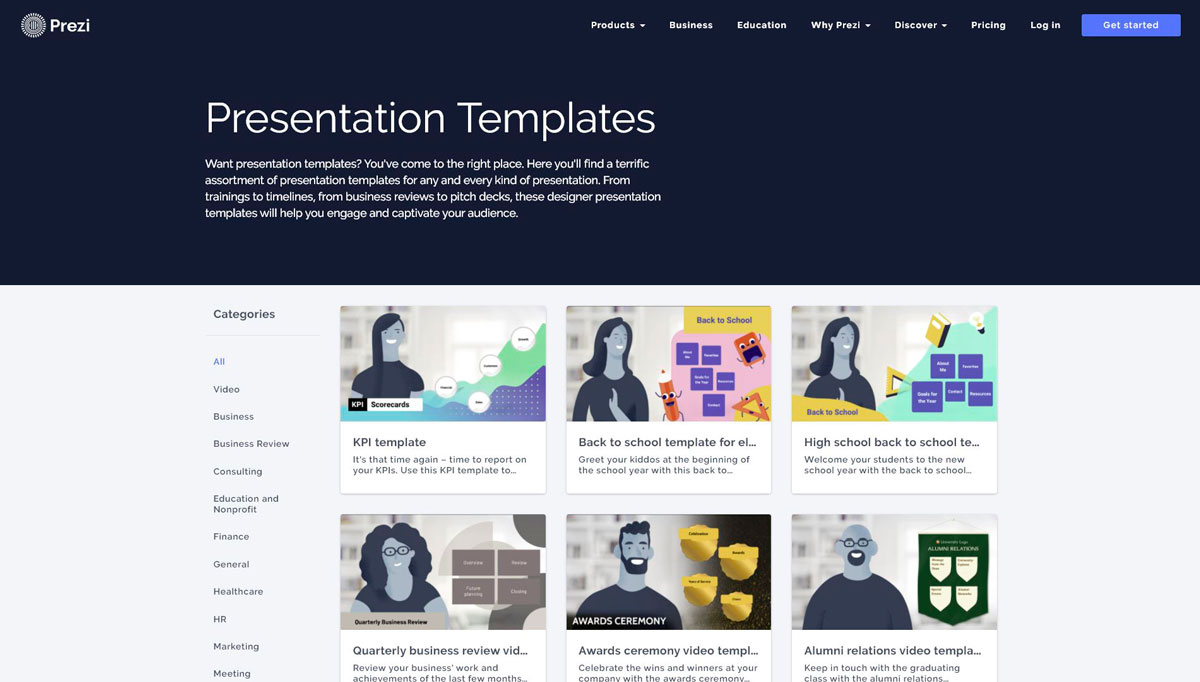
Oto niektóre z dostępnych tematów w galerii prezentacji Prezi:

- Wideo
- Biznes
- Przegląd biznesowy
- Ordynacyjny
- Edukacja i organizacje non-profit
- Finanse
- Ogólny
- Opieka zdrowotna
- HR
Podobnie jak wielu konkurentów, Prezi ma również do wyboru dużą liczbę szablonów innych firm. Są one dostępne na stronach takich jak prezibase.com i creatoz.eu.
Na tych stronach twórcy znajdą tysiące szablonów Prezi w wielu różnych stylach i wzorach.
Szablony PowerPointa
Szablony dostępne w oprogramowaniu PowerPoint są takie same od lat i wydają się nieco przestarzałe. Nie ma więcej niż 24 starszych szablonów, które chociaż są nieco stare, nadal pomagają szybciej i łatwiej tworzyć prezentacje.
Oprócz wstępnie zaprojektowanych szablonów prezentacji, PowerPoint oferuje również opcje układu motywu do wyboru według uznania użytkownika.
Dodatkowo, gdy prezentacja jest tworzona od podstaw, oprogramowanie oferuje „Pomysły projektowe” z wstępnie zaprojektowanymi slajdami na przewijanym pasku po prawej stronie edytora.
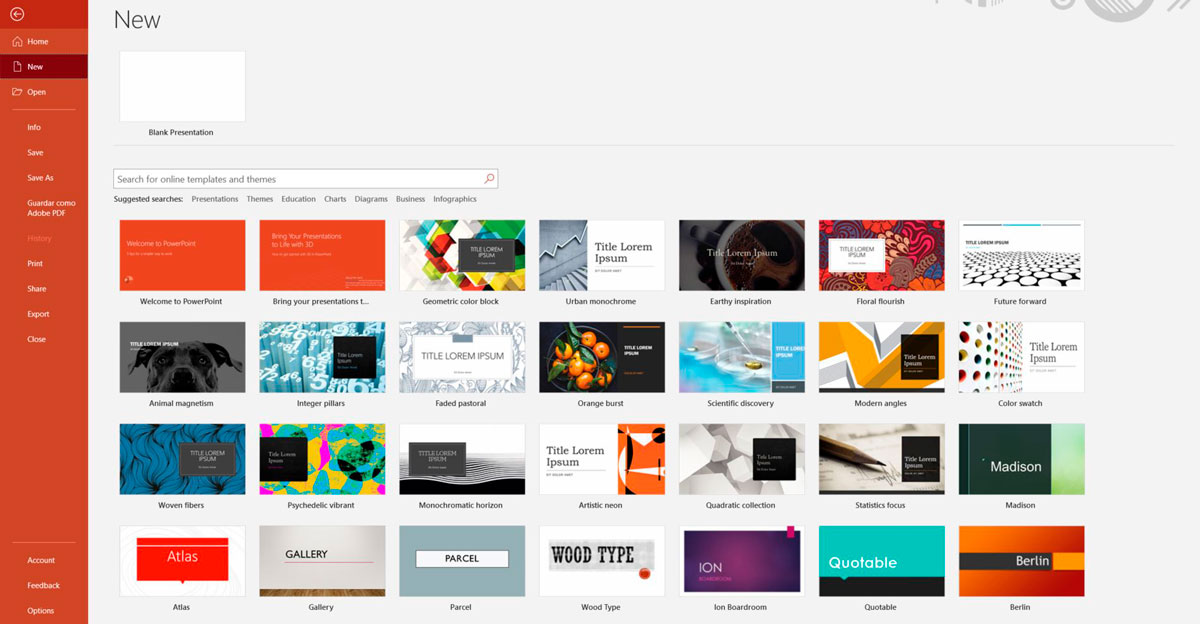
Szablony PowerPoint są dostępne w wielu witrynach online. W samym Envato dostępnych jest ponad 1000 gotowych do użycia szablonów w wielu różnych stylach i dla różnych branż.
Biorąc pod uwagę, jak wiele szablonów PowerPointa znajduje się w witrynach innych firm, łatwo zrozumieć, dlaczego firma Microsoft nie tworzy kolejnych szablonów, które można dodać do swojego programu PowerPoint.
Wiele szablonów programu PowerPoint oferuje samouczki, jak najlepiej z nich korzystać.
Koszt
Przechodząc do kosztu każdego oprogramowania do prezentacji. Przyjrzyjmy się różnym opcjom obu aplikacji do prezentacji.
Ceny Prezi
Ceny w Prezi są podobne do każdej aplikacji online, istnieją opcje do wyboru w zależności od branży lub potrzeby użytkowania.

Plany miesięczne, poza podstawowymi usługami Free, zaczynają się od 3 USD miesięcznie i mogą sięgać nawet 59 USD miesięcznie, a ceny dla zespołów i przedsiębiorstw są dostępne na żądanie.
Grupy cenowe dzielą się na podstawowe, indywidualne, edukacyjne i biznesowe.
Koszt programu PowerPoint
PowerPoint zwykle jest częścią pakietu Microsoft Office, teraz zwanego Microsoft 365. Opłata miesięczna zaczyna się od 6,99 USD miesięcznie i wzrasta w zależności od potrzeb użytkowników i zespołu.

Zakup oprogramowania na własną rękę kosztuje 139 USD i nie jest dostarczany z przechowywaniem w chmurze.
Wydajność online i offline
Prezentacja online i offline różni się nieco między tymi dwoma programami. Rzućmy okiem na to, czym się różnią i jak każde oprogramowanie radzi sobie z prezentacją online i offline swoim użytkownikom.
W obu przypadkach, jeśli prezentacja jest bogata w interaktywne media i duże zdjęcia, wolne połączenie z pewnością spowolni działanie, jeśli będzie wyświetlane online.
Ogólnie dostęp offline jest dostępny w ograniczonym zakresie.
Prezi wydajność
Prezi działa tylko online podczas korzystania z podstawowego bezpłatnego planu. W planach płatnych użytkownicy mają możliwość pobrania aplikacji komputerowej do tworzenia i prezentowania swoich slajdów w trybie offline.
Jeśli wyślą prezentację jako łącze do obejrzenia przez kogoś innego, widz będzie potrzebował dobrego połączenia internetowego, aby ją obejrzeć.
Dodatkowo istnieje również opcja prezentacji przenośnych, które można pobrać w celu przeglądania w trybie offline i wysłać w wiadomości e-mail i pobrać lub za pomocą karty pamięci.
Użytkownicy Prezi mają również możliwość korzystania z aplikacji Prezi Viewer Mobile, aby zaprezentować swoje projekty współpracownikom i członkom zespołu.
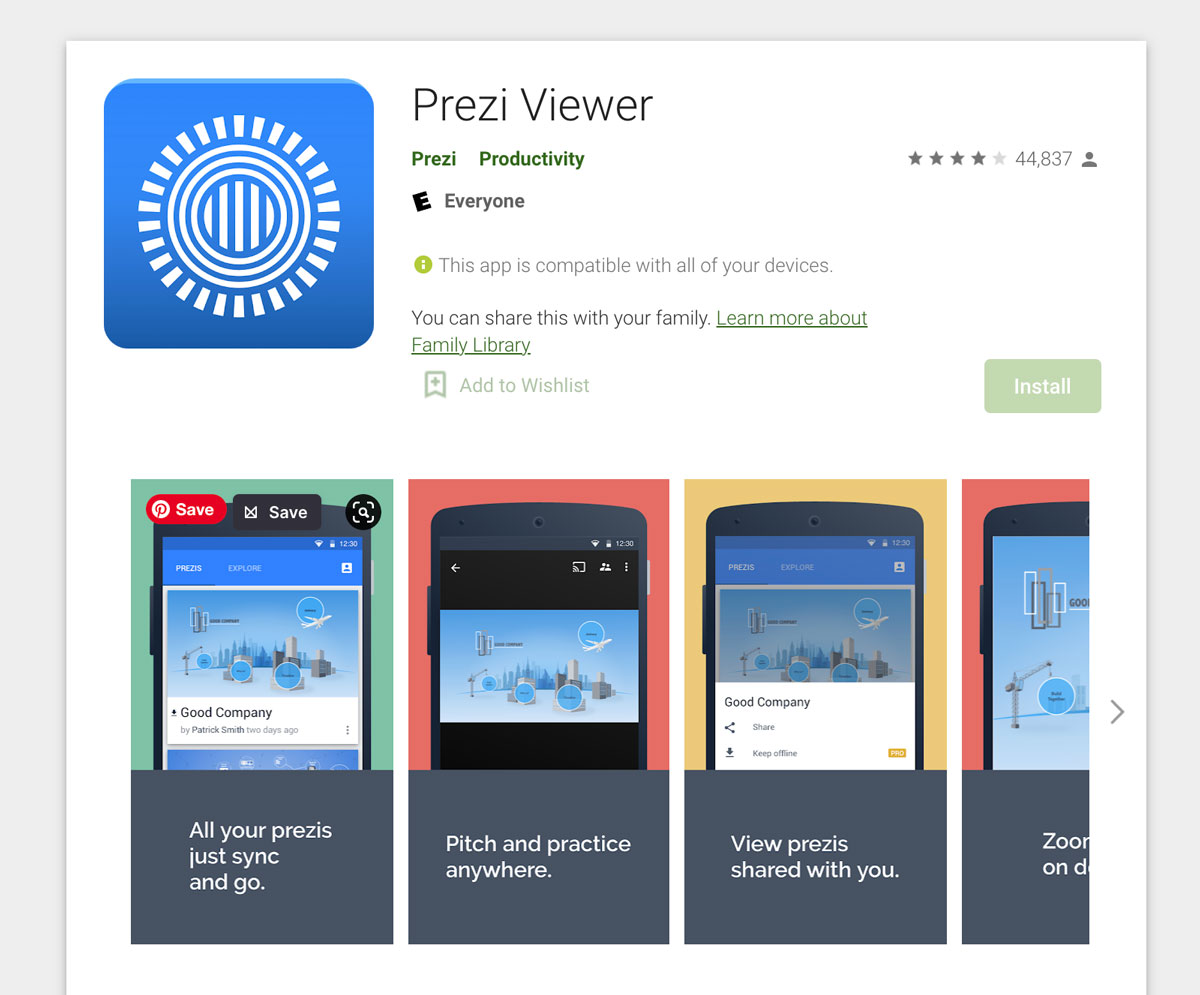
Po pobraniu aplikacji uzyskasz dostęp zarówno online, jak i offline. Prezi Viewer jest dostępny na urządzenia iPad, iPhone i Android.
Wydajność programu PowerPoint
Ponieważ PowerPoint jest oprogramowaniem do pobrania, prezentacje można tworzyć w trybie offline bez konieczności połączenia z Internetem. Można je następnie udostępniać online lub za pomocą karty pamięci, a także łatwo prezentować lub przeglądać w trybie offline.
Funkcja PowerPoint jest najlepsza, gdy jest używana w trybie offline, ale istnieje również wersja online PowerPoint w chmurze o nazwie PowerPoint Online.
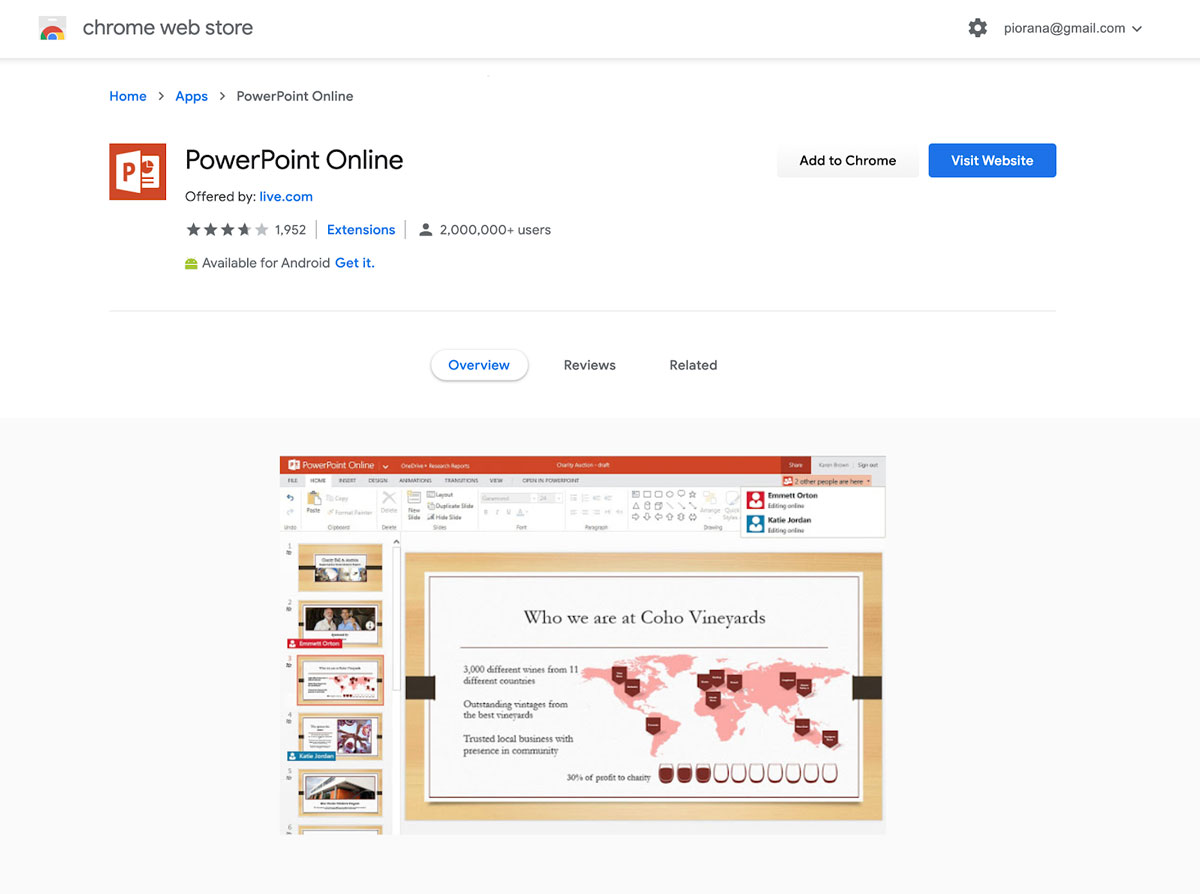
Dodatkowo prezentacje PowerPoint można oglądać na iPadzie z systemem iOS lub urządzeniu z systemem Android. Nie ma funkcji aplikacji mobilnej do tworzenia prezentacji na iPadzie lub urządzeniu mobilnym, ale są one idealne do przeglądania.
Praca zespołowa i współpraca
Obecnie większość oprogramowania do prezentacji oferuje funkcje pracy zespołowej i współpracy.
Wspólna praca nad prezentacjami jest ważna dla biznesu i edukacji. Rzućmy okiem na porównanie programów Prezi i PowerPoint pod względem współpracy.
Prezi
Aby członkowie zespołu mogli wspólnie pracować nad prezentacją Prezi, wszyscy muszą mieć własne konto lub być częścią konta Enterprise z różnymi loginami użytkownika.
Właściciel prezentacji może udostępnić projekt maksymalnie 10 osobom jednocześnie. Muszą otrzymać prawa do edycji za pośrednictwem tego samego adresu e-mail, którego używają do logowania się do Prezi.
Wspólną edycję w Prezi można zobaczyć w czasie rzeczywistym. Oznacza to, że jeden użytkownik może zobaczyć, nad czym pracuje inny i na odwrót. Treści z dowolnego innego Prezi można również łatwo dodać do grupy Prezi.
Oprócz możliwości wspólnego edytowania, współpracownicy mogą również zostawiać komentarze w małych notatkach typu post-it.
PowerPoint
Współpraca w programie PowerPoint jest możliwa, ale wymaga trochę przygotowań.
Aby prezentację programu PowerPoint można było edytować jako zespół, należy ją najpierw przekazać do usługi OneDrive lub SharePoint Online dla platformy Microsoft 365. Stamtąd współpracownicy mogą być dodawani za pośrednictwem poczty e-mail.
Użytkownicy mogą zobaczyć, kiedy członkowie zespołu logują się do prezentacji, aby wprowadzić zmiany i mogą zobaczyć, nad czym pracują. Jeśli zmiany zostały wprowadzone, gdy użytkownik nie jest zalogowany, otrzyma powiadomienie, że zmiany zostały wprowadzone podczas jego nieobecności.
Przechowywanie i kopie zapasowe
Utrata prezentacji po długim czasie pracy nigdy nie jest zabawna. Na szczęście większość programów do prezentacji ma funkcje przechowywania i tworzenia kopii zapasowych na własnym komputerze (Mac lub PC) lub w chmurze.
Prezi
Zarówno darmowe, jak i płatne konta Prezi mają nieograniczone miejsce na utworzone prezentacje.
Przesłane miejsce na multimedia jest większe w większych planach. Na przykład bezpłatne i małe plany nie mogą przesyłać filmów do swoich prezentacji. Większe plany oferują to i miejsce na przechowywanie filmów w bibliotece multimediów.
PowerPoint
Ponieważ PowerPoint to oprogramowanie do prezentacji na komputerze, wszystkie prezentacje są nośnikami i są przechowywane na komputerze. Alternatywnie możesz przechowywać wszystkie pliki PowerPoint i prezentacje w Microsoft OneDrive.
Subskrypcja Microsoft 365 obejmuje plan przechowywania w chmurze o pojemności 5 GB, który można łatwo uaktualnić za pośrednictwem strony subskrypcji.
Osadzanie
Funkcje osadzania prezentacji działają w obie strony. W niektórych przypadkach można osadzić zawartość innej firmy w prezentacji, a gotową prezentację można osadzić w witrynie internetowej. Rzućmy okiem na porównanie Prezi i PowerPoint.
Prezi
Prezentacje Prezi nie mają możliwości osadzania treści innych firm w slajdach z ramkami I-frame lub zintegrowanymi aplikacjami. Ich nowa aplikacja Prezi Design oferuje osadzanie iframe, ale przeniesienie tych projektów do prezentacji Prezi nie jest bezproblemowe.
Alternatywnie możesz łatwo osadzić prezentację Prezi na stronie internetowej z fragmentem kodu.
PowerPoint
Treści można łatwo łączyć lub osadzać w slajdach programu PowerPoint za pomocą funkcji łączenia lub osadzania. Przede wszystkim każdą treść utworzoną w innym oprogramowaniu Microsoft 365 można łatwo dodać do prezentacji PowerPoint.
Na przykład wykresy Excel mogą być dodawane jako dane na żywo. Dopóki dane są przechowywane na komputerze lub w folderze OneDrive, prezentacja programu PowerPoint będzie zawierać zmiany, jeśli została również przekazana do usługi OneDrive.
Osadzanie prezentacji PowerPoint na stronie internetowej jest tak samo proste, jak w przypadku Prezi. Wszystko, co jest potrzebne, to kod HTML do osadzania. Skopiuj i wklej do strony internetowej lub bloga.
Czy Prezi jest bardziej skuteczny niż PowerPoint?
Zarówno Prezi, jak i PowerPoint mają swoje wady i zalety. Pytanie, czy Prezi jest bardziej skuteczne niż PowerPoint, jest związane z Twoimi własnymi potrzebami. Unikalna funkcja powiększania Prezi sprawi, że Twoja prezentacja będzie natychmiast rozpoznawalna jako „Prezi”.
Podobnie prezentacja PowerPoint ze zbyt wieloma funkcjami przejścia i nadmiernym wykorzystaniem animacji zostanie rozpoznana jako prezentacja PowerPoint.
Jeśli chodzi o wybór między Prezi a PowerPoint, sprowadza się to głównie do stylu prezentacji, który chcesz przedstawić. Co więcej, każde narzędzie ma określone funkcje, których nie ma drugie.
Na przykład nie można osadzić treści stron trzecich w Prezi, a PowerPoint ma już złą reputację w całej sytuacji „Śmierć w programie PowerPoint”.
Szukasz darmowego narzędzia do prezentacji?
Jeśli doczytałeś tak daleko, być może już wiesz, czy Prezi lub PowerPoint to najlepsze oprogramowanie dla Ciebie. Jeśli nadal nie jesteś przekonany, mamy dla Ciebie inną opcję: Visme.
Dzięki Visme możesz tworzyć prezentacje, które wyglądają oszałamiająco i profesjonalnie bezpośrednio w przeglądarce. Otrzymasz dostęp do setek ekskluzywnych szablonów i gotowych układów slajdów.
Możesz także edytować swoją prezentację w solidnym edytorze typu „przeciągnij i upuść” z wszelkiego rodzaju funkcjami multimedialnymi, animacyjnymi i interaktywnymi, o których możesz pomyśleć.
Osadzaj GIF-y, mapy Google, ankiety Typeform, wykresy danych na żywo, filmy z YouTube, quizy i nie tylko. Lub dodaj animowane postacie, aby Twoja prezentacja była bardziej wciągająca.
Możesz także dodawać do prezentacji wyskakujące okienka, linki zewnętrzne, efekty najechania kursorem, narrację głosową i pobierać je jako pliki PDF, prezentacje PowerPoint, a nawet strony internetowe offline.
Kolejną fajną funkcją jest to, że możesz przesłać własne zasoby marki do Visme i używać ich do wszystkich swoich projektów, a nie tylko prezentacji. Od logo i palety kolorów po typografię marki, możesz zapisać wszystko w swoim Brand Kit.
Więcej funkcji Visme obejmuje współpracę zespołową, taką jak komentowanie i dodawanie adnotacji, publikowanie i udostępnianie projektów online, a nawet zapisywanie bezpośrednio na Dysku Google lub Dropbox.
Zarejestruj darmowe konto Visme już dziś i wypróbuj narzędzia, których Twoja prezentacja potrzebuje, aby była wyjątkowa i niezapomniana.
Zastrzeżenie: informacje są aktualne na dzień 3 grudnia 2020 r.