
PreziとPowerPoint:どちらを使用する必要がありますか? (2022年)
公開: 2020-12-17最終更新日:2020年12月16日
PreziとPowerPointの主な違いは、Preziはノンリニアプレゼンテーションを作成するためのクラウドベースのツールであるのに対し、PowerPointは標準的なプレゼンテーションを作成するためのオフラインツールであるということです。
この比較ガイドでは、2022年のプレゼンテーションに最適なツールを学習します。
以下のナビゲーションから関心のある要素を選択し、プレゼンテーションのニーズに最適なオプションを見つけてください。
入りましょう。
必要なセクションにジャンプします
- Preziとは何ですか?
- Microsoft PowerPointとは何ですか?
- Prezi:長所と短所
- PowerPoint:長所と短所
- 比較ポイント#1:機能
- 比較ポイント#2:テンプレート
- 比較ポイント#3:コスト
- 比較ポイント#5:オンラインとオフラインのパフォーマンス
- 比較ポイント#6:チームワークとコラボレーション
- 比較ポイント#7:ストレージとバックアップ
- 比較ポイント#8:埋め込み
Preziとは何ですか?

Preziは、ズームナビゲーションのスタイルと「スライドレス」デザインで主に知られているプレゼンテーションアプリです。 Preziでプレゼンテーションを作成するためのコアコンセプトは、すべてのセクションが接続されており、プレゼンターがそれらの間をシームレスにズームおよびナビゲートできることです。
このスタイルのプレゼンテーションはPreziに固有のものであり、PowerPointよりも目立つ方法です。 ズーム機能はアイデアとしては複雑に聞こえますが、特にテンプレートに従う場合は、その使いやすさが印象的です。
Microsoft PowerPointとは何ですか?

Microsoft PowerPointは、MicrosoftOfficeSuiteのプレゼンテーションソフトウェアです。
これは、ビジネスと教育の両方でプレゼンテーションを作成するための最も求められているソフトウェアです。 その使いすぎが「PowerPointによる死」という用語につながったほどです。
ダウンロード可能なMicrosoftPowerPoint用デスクトップアプリは、MacOSとWindows搭載PCの両方でシームレスに動作します。
Prezi:長所と短所
Preziプレゼンテーションソフトウェアの長所と短所のいくつかを見てみましょう。
利点#1:非線形ナビゲーション
Preziの最初の利点は、ズームと概要機能です。
Preziのシグネチャーナビゲーションは、プレゼンテーションを作成および表示するための独自の視点を提供します。 スライドを次々に追加する代わりに、プロジェクトはセクションで作成されます。
メインメニュースライドがあり、プレゼンターまたはビューアはいつでもそこに戻ることができます。 このPreziの利点は、通常の方法にうんざりしているプレゼンテーション作成者にとって特に便利です。
利点#2:統合サポート
Preziの2つ目の利点は、統合のリストが長いことです。 Preziは、Slack、Zoom、GoogleMeetなどの他のアプリに接続できます。 これらの統合により、Preziプロジェクトをチームや共同作業者と簡単に共有および提示できます。
利点#3:低コスト
Preziソフトウェアの3番目の利点は、その低コストです。
無料版は、あまりファンファーレなしでプロジェクトに必要なものを必要とする学生に最適です。 有料プランは月額3ドルから始まります。
短所#1:わかりにくいレイアウト
興味深いことに、Preziの最初の利点も欠点です。 頻繁なズームインとズームアウトの動きは、一部の人にとっては少し圧倒される可能性があります。 また、Preziプレゼンテーションを単独で共有すると、視聴者が機能をナビゲートする方法を知らない場合、混乱する可能性があります。
同様に、作成者にとっては、ズームナビゲーションを使用して簡単にやり過ぎてしまう可能性があります。 スライドとセクションが整理されておらず、わかりにくい場合は、まとまりのある表現が難しい場合があります。
短所#2:有料オフラインアクセス
Preziの2つ目の欠点は、無料バージョンまたは下位バージョンを使用する場合、プレゼンテーションが表示されるインターネットに依存することです。
インターネットの速度が遅いと、Preziをナビゲートするのがほぼ不可能になる可能性があります。 オフラインアクセスは、有料サブスクリプションでのみ利用できます。
短所#3:限られたデータの視覚化
Preziにはいくつかのチャートやグラフのオプションがありますが、パーソナライズされたルックアンドフィールのために完全にカスタマイズまたは編集できるわけではありません。
Preziは、データの視覚化のカスタマイズを改善するためにPrezi Designと呼ばれる新機能を追加しましたが、他のツールと比較するとまだ制限があります。
PowerPoint:長所と短所
PowerPointの長所と短所のいくつかを見てみましょう。
利点#1:人気
PowerPointの最初の利点は、広く使用されていることです。 ほとんどの人は、PowerPointプレゼンテーションを開き、使用し、表示し、編集する方法を知っています。 これにより、チームメンバーや共同作業者との配布と共有が簡単になります。
利点#2:豊富なマルチメディア機能
PowerPointの2つ目の利点は、プレゼンテーションでマルチメディアを使用するための豊富な機能です。 ユーザーは、動画、音声、吹き替え、アニメーションを追加して、視聴者の関心と関心を維持できます。 これらの機能は、プレゼンテーションに視覚的なインパクトを与えるのに役立ちます。
利点#3:豊富なテンプレート
PowerPointの3番目の利点は、利用可能なテンプレートが多数あることです。 正確にはソフトウェア自体の内部ではありませんが、ほとんどの場合、サードパーティのサイトやマーケットプレイスを介して行われます。 PowerPointはプレゼンテーションメーカーで長年愛用されてきたため、あらゆるスタイルと目的に対応するテンプレートがあります。
これは、EnvatoElementsやGraphicRiverなどのサイトで利用できる何千ものAppleKeynoteテンプレートがあるのと似ています。
短所#1:PowerPointによる死
PowerPointの主な欠点は、「Death By PowerPoint」という造語と、この用語に付随する意味です。 「別のパワーポイントではない!」や「パワーポイントの最中に眠りに落ちた」などと言われるのは珍しいことではありません。
この評判は、多くのプレゼンテーションメーカーがさまざまなより創造的なソリューションを提供するきっかけとなりました。
短所#2:高コスト
PowerPointの2つ目の欠点は、Microsoft 365OfficeSuiteの継続的なコストです。 ユーザーは自分でPowerPointを入手できますが、コストが高くなります。
Microsoft 365のフルパッケージの一部として、月額料金がかかります。 ソフトウェアを単独で購入する場合、スイートのようにストレージは付属しません。
短所#3:互換性の問題
3番目の欠点は、PowerPointがどのくらいの期間使用されているかに関係しています。 使用されているソフトウェアが古いコンピューターのものであり、新しいメディアと互換性がない場合があります。 または、新しいバージョンのPowerPointは古いコンピューターでは開きません。
たとえば、PowerPointで共同作業を行い、それをクラウドにアップロードする必要がある場合、PPTファイルは機能しません。 PPTXのような新しいバージョンである必要があります。
特徴
PreziとPowerPointの両方に、プレゼンターが魅力的なスライドデッキを作成するのに役立つ多くの機能があります。 ただし、どちらの場合も、他の機能よりも優れている機能がいくつかあります。 ソフトウェアをユーザーの間でお気に入りにする1つのこと。
Prezi機能#1:ズームナビゲーション
最高で最も悪名高いPrezi機能はズームナビゲーションです。 Preziは、PowerPointや他のプレゼンテーションメーカーとの差別化要因としてこの機能を作成しました。
作成者は、最初のPreziスライドのメインメニューで整理されたグループまたはセクションにスライドをデザインできます。 その後、プレゼンターはセクション間を移動して次のセクションに移動するか、戻るボタンを使用してメインスライドに戻ることができます。
Preziプレゼンテーションを作成する場合、この機能をオフにすることはできません。 それはプログラムに根付いているので、クリエイターはこのスタイルのプレゼンテーションを最初から望んでいることを確認する必要があります。
Prezi機能#2:Preziビデオ
Preziは最近、統合されたビデオ機能をソフトウェアに追加しました。
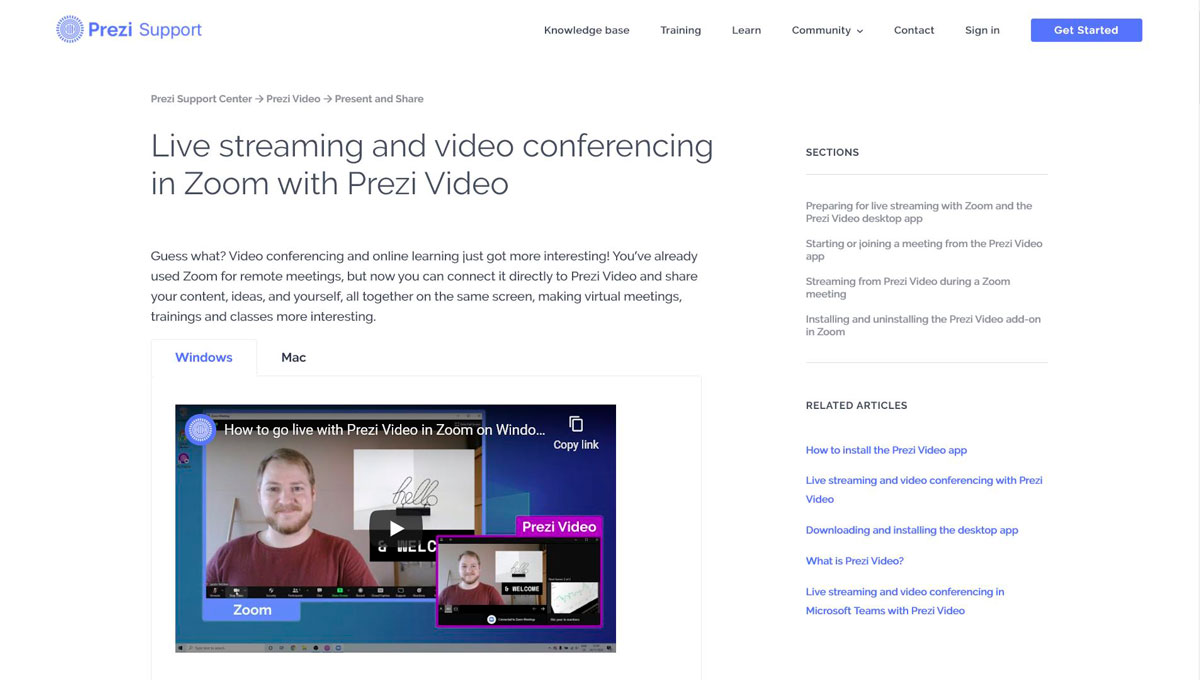
Preziビデオは通常のPreziプレゼンテーションのようなものですが、背景がプレゼンターのライブビデオであるという違いがあります。 この機能は、ライブウェビナー、会議、およびコースに最適です。
Preziビデオを作成するには、ユーザーはPrezi Suiteで別のアプリを使用する必要がありますが、作成済みのPreziプレゼンテーションを使用して、Preziビデオに統合するだけで済みます。
Prezi機能#3:他のアプリとの統合
Preziには、さまざまな方法でプレゼンテーションを共有するための実用的な統合がいくつかあります。
たとえば、Slackを使用して、チャネル内のチームメンバーとプレゼンテーションを共有します。 または、ZoomまたはGoogleMeetとPreziVideoを使用して、自分が参加しているプレゼンテーションを作成します。
PowerPoint機能#1:Microsoftツールバー
PowerPointのエディターには多くの注目すべき機能がありますが、最も悪名高いのは、作成者が必要とするすべての編集機能を備えたMicrosoftツールバーです。
WordやExcelなどのMicrosoftOfficeSuiteソフトウェアには、PPTと同様のツールバーがあり、これにより、3つのプログラムすべてのユーザーが簡単に利用できるようになります。
Microsoftツールバーを理解することは時間の節約になり、PowerPointプレゼンテーションに多くの創造的で実用的な機能を提供します。

PowerPoint機能#2:レイアウトテーマ
PowerPointのもう1つの悪名高い機能は、スターターレイアウトスライドです。 これらは、画像とテキストの基本的な構成を備えた単純なスライドです。 作成者が毎回新しい画像やテキストボックスを挿入する必要がないため、これらは新しいスライドを作成するときに時間を節約します。
これらはまた、見栄えが良く効果的であるように事前に設計されています。 レイアウトテーマを使用すると、毎回見栄えの良いプレゼンテーションを作成でき、カスタマイズは簡単で要領を得ます。
PowerPoint機能#3:他のアプリにエクスポート
パワーポイントのプレゼンテーションは、他のプレゼンテーションメーカーで使用するためにエクスポートできます。
Preziはその1つです。 Prezi内のPowerPointプレゼンテーションは、スライドをカテゴリにグループ化することにより、ズームナビゲーションに合うように調整する必要があります。
PowerPointプレゼンテーションは、編集機能にほとんど違いがなく、Googleスライドプレゼンテーションとして簡単に開くことができます。 これはChromeブラウザでうまく機能します。
テンプレート
PreziとPowerPointには、どちらもソフトウェアで使用できるテンプレートがあります。
どちらの場合も、テンプレートはエディターに存在しますが、両方のソフトウェア用の他のテンプレートリソースもあります。 テンプレートが2つのプレゼンテーションメーカー間でどのように比較されるかを見てみましょう。
Preziテンプレート
Preziはユーザー向けにさまざまなテンプレートを提供しています。 最近、彼らはPreziビデオ機能のテンプレートやその他の魅力的なテンプレートを教育とマーケティングのニッチ市場に追加しました。
当然のことながら、すべてのPreziテンプレートはズーム機能を利用して作成されています。
Preziユーザーにとって、テンプレートを使用することが常に最良の選択です。 このように、ナビゲーションはすでに最適化されており、コンテンツのみを更新する必要があります。
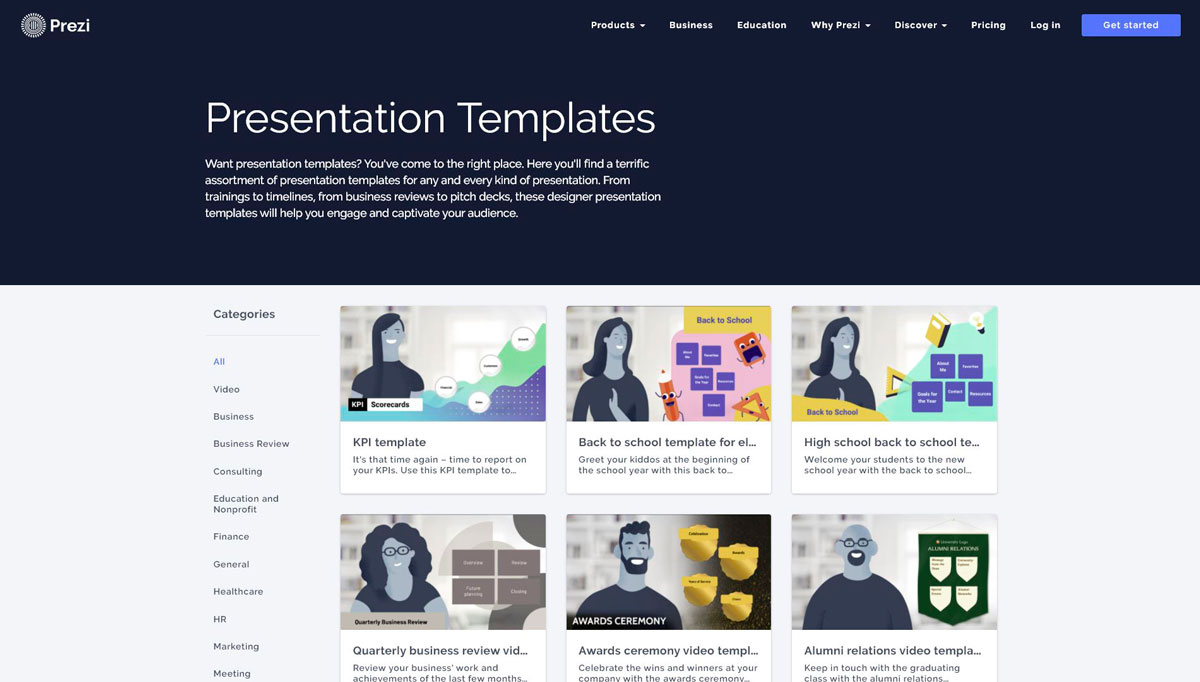
これらは、Preziプレゼンテーションギャラリーで利用可能なトピックの一部です。

- ビデオ
- 仕事
- ビジネスレビュー
- コンサルティング
- 教育と非営利
- ファイナンス
- 全般的
- 健康管理
- HR
多くの競合他社と同様に、Preziにも多数のサードパーティ製テンプレートがあります。 これらは、prezibase.comやcreatoz.euなどのサイトで入手できます。
これらのサイトでは、クリエイターはさまざまなスタイルやデザインの何千ものPreziテンプレートを見つけることができます。
PowerPointテンプレート
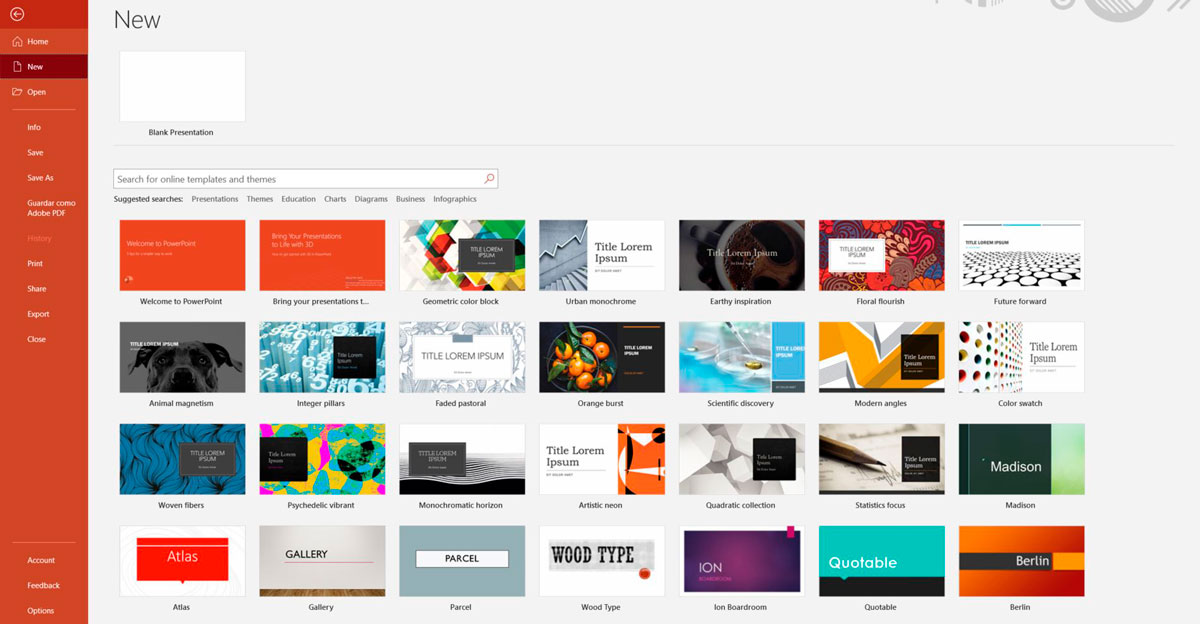
PowerPointソフトウェア内で利用可能なテンプレートは何年も同じであり、少し時代遅れに感じます。 少し古いものの、プレゼンテーションをより速く簡単に作成するのに役立つレガシーテンプレートは24個まであります。
事前に設計されたプレゼンテーションテンプレートの他に、PowerPointには、ユーザーの裁量で選択できるテーマレイアウトオプションも用意されています。
さらに、プレゼンテーションを最初から作成する場合、ソフトウェアは、エディターの右側にあるスクロール可能なバーに事前にデザインされたスライドを備えた「デザインアイデア」を提供します。
PowerPointテンプレートは、オンラインの多くのサイトで入手できます。 Envatoだけでも、さまざまなスタイルでさまざまな業界向けに、すぐに使用できる1000を超えるテンプレートがあります。
サードパーティのサイトに非常に多くのPowerPointテンプレートがあることを考えると、MicrosoftがPowerPointプログラムに追加するテンプレートをこれ以上作成しない理由は簡単に理解できます。
PowerPointテンプレートの多くは、それらを最適に使用する方法に関するチュートリアルを提供します。
費用
各プレゼンテーションソフトウェアのコストに移ります。 両方のプレゼンテーションアプリのさまざまなオプションを見てみましょう。
Preziの価格
Preziの価格は他のオンラインアプリとほとんど同じで、業界や使用の必要性に応じて選択できるオプションがあります。

無料の基本を除いて、月額プランは月額3ドルから始まり、月額59ドルまで上がる可能性があり、チームと企業の価格はオンデマンドです。
価格設定グループは、基本、個人、教育、およびビジネスに分けられます。
PowerPointのコスト
PowerPointは通常、MicrosoftOfficeスイートの一部として提供されます。現在はMicrosoft365と呼ばれています。月額料金は月額$6.99から始まり、ユーザーとチームのニーズに応じて増加します。

ソフトウェアを単独で購入するのは139ドルで、クラウドストレージは付属していません。
オンラインとオフラインのパフォーマンス
オンラインとオフラインの表示は、2つのソフトウェア間で少し異なります。 それらがどのように異なっているか、そして各ソフトウェアがどのようにユーザーにオンラインとオフラインで提示することができるかを見てみましょう。
どちらの場合も、プレゼンテーションにインタラクティブメディアと大きな写真が豊富に含まれている場合、接続が遅いと、オンラインで表示した場合のパフォーマンスが確実に低下します。
一般的に、オフラインアクセスは限定的に利用できます。
Preziのパフォーマンス
Preziは、基本的な無料プランを使用している場合にのみオンラインで機能します。 有料プランでは、ユーザーはダウンロード可能なデスクトップアプリを使用して、スライドデッキをオフラインで作成および表示できます。
他の人が見られるようにプレゼンテーションをリンクとして送信する場合、視聴者はそれを表示するために良好なインターネット接続が必要になります。
さらに、ポータブルプレゼンテーションのオプションもあります。これは、ダウンロードしてオフラインで表示したり、電子メールで送信したり、ダウンロードしたり、メモリースティックを介して送信したりできます。
Preziユーザーは、Prezi Viewerモバイルアプリを使用して、共同作業者やチームメンバーにプロジェクトを提示することもできます。
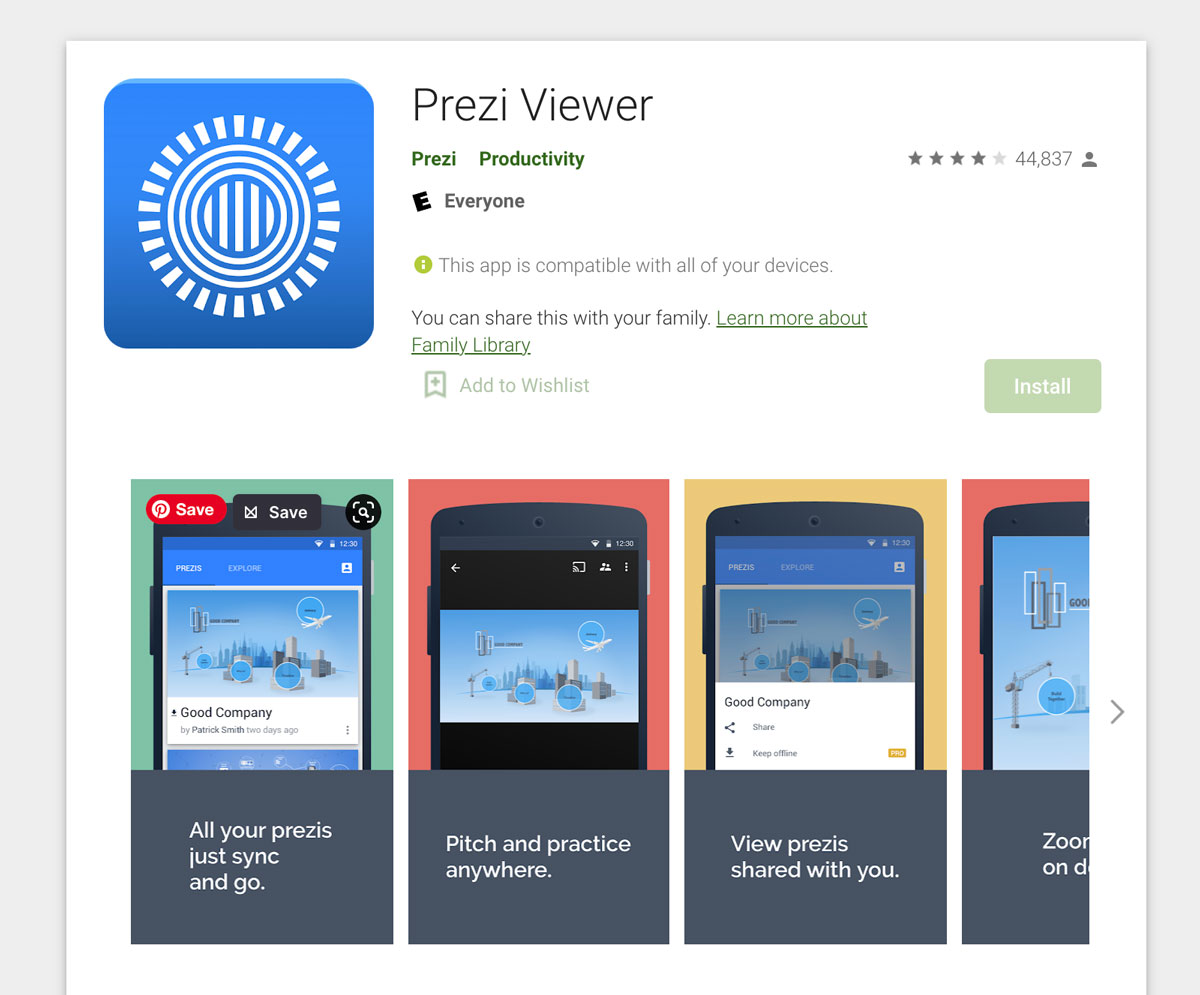
アプリがダウンロードされると、オンラインとオフラインの両方のアクセスが可能になります。 Prezi Viewerは、iPad、iPhone、Androidデバイスで利用できます。
PowerPointのパフォーマンス
PowerPointはダウンロード可能なソフトウェアであるため、インターネットに接続しなくてもプレゼンテーションをオフラインで作成できます。 その後、オンラインまたはメモリースティックを介して共有し、オフラインで簡単に表示または表示することもできます。
PowerPointの機能はオフラインで使用する場合に最適ですが、クラウドにはPowerPointOnlineと呼ばれるオンラインバージョンのPowerPointもあります。
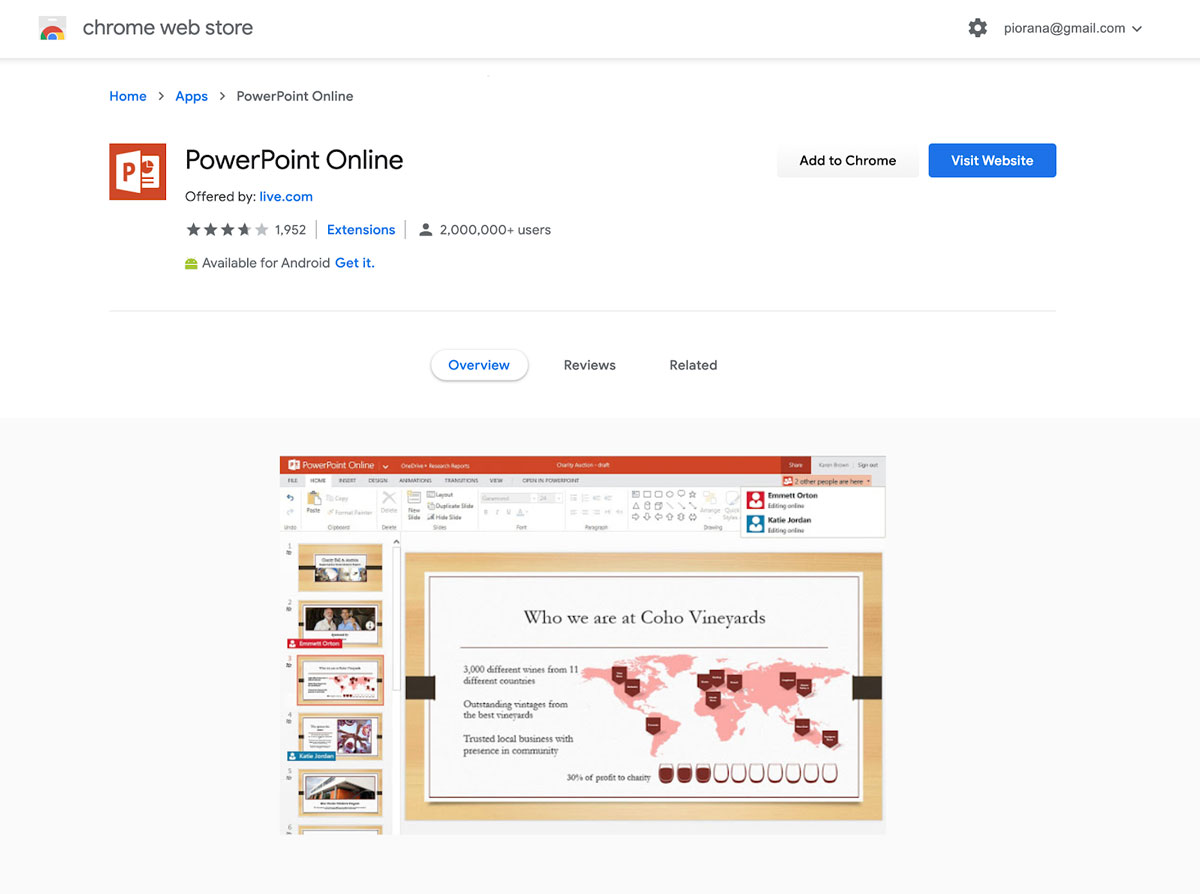
さらに、PowerPointプレゼンテーションは、iOSまたはAndroidデバイスを搭載したiPadで表示できます。 iPadやモバイルデバイスでプレゼンテーションを作成するためのモバイルアプリ機能はありませんが、表示には最適です。
チームワークとコラボレーション
最近のほとんどのプレゼンテーションソフトウェアは、チームワークとコラボレーション機能を提供します。
一緒にプレゼンテーションに取り組むことは、ビジネスと教育にとって重要です。 コラボレーションの観点から、PreziとPowerPointがどのように比較されているかを見てみましょう。
Prezi
チームメンバーがPreziプレゼンテーションで一緒に作業するには、全員が自分のアカウントを持っているか、異なるユーザーログインを持つエンタープライズアカウントの一部である必要があります。
プレゼンテーションの所有者は、一度に10人以下でプロジェクトを共有できます。 Preziへのログインに使用するのと同じメールアドレスを介して編集権限を付与する必要があります。
Preziでの協調編集はリアルタイムで見ることができます。 これは、あるユーザーが別のユーザーが作業していることを確認でき、その逆も可能であることを意味します。 他のPreziのコンテンツもグループPreziに簡単に追加できます。
共同編集が可能であることに加えて、共同編集者は小さなポストイットタイプのメモにコメントを残すこともできます。
パワーポイント
PowerPointでのコラボレーションは可能ですが、少し準備が必要です。
PowerPointプレゼンテーションをチームで編集できるようにするには、最初にOneDriveまたはSharePoint Online for Microsoft 365にアップロードする必要があります。そこから、共同編集者を電子メールで追加できます。
ユーザーは、チームメンバーがプレゼンテーションにログインして変更を加えたときを確認したり、作業内容を確認したりできます。 ユーザーがログオンしていないときに変更が加えられた場合、ユーザーは不在中に変更が加えられたという通知を受け取ります。
ストレージとバックアップ
長い間取り組んだ後でプレゼンテーションを失うことは決して楽しいことではありません。 ありがたいことに、ほとんどのプレゼンテーションソフトウェアには、自分のコンピューター(MacまたはPC)またはクラウドストレージとしてのストレージおよびバックアップ機能があります。
Prezi
無料と有料の両方のPreziアカウントには、作成されたプレゼンテーション用の無制限のストレージがあります。
アップロードされたメディアストレージは、プランが大きいほど大きくなります。 たとえば、無料プランと小規模プランでは、プレゼンテーションに動画をアップロードできません。 より大規模な計画では、それと、ビデオをメディアライブラリに保持するためのストレージが提供されます。
パワーポイント
PowerPointはデスクトップベースのプレゼンテーションソフトウェアであるため、すべてのプレゼンテーションはメディアであり、コンピュータに保存されます。 または、すべてのPowerPointファイルとプレゼンテーションをMicrosoftOneDriveに保存することもできます。
Microsoft 365サブスクリプションには、サブスクリプションページから簡単にアップグレードできる5GBのクラウドストレージプランが付属しています。
埋め込み
プレゼンテーションの埋め込み機能は双方向です。 場合によっては、サードパーティのコンテンツをプレゼンテーションに埋め込んだり、完成したプレゼンテーションをWebサイトに埋め込んだりすることができます。 PreziとPowerPointの比較を見てみましょう。
Prezi
Preziプレゼンテーションには、Iフレームまたは統合アプリを使用してスライド内にサードパーティのコンテンツを埋め込む機能はありません。 彼らの新しいアプリPreziDesignはiframe埋め込みを提供しますが、これらのデザインをPreziプレゼンテーションに取り込むことはシームレスではありません。
または、コードスニペットを使用してPreziプレゼンテーションをWebページに簡単に埋め込むことができます。
パワーポイント
リンクまたは埋め込み機能を使用して、コンテンツをPowerPointスライドに簡単にリンクまたは埋め込むことができます。 まず、他のMicrosoft 365ソフトウェアで作成されたコンテンツは、PowerPointプレゼンテーションに簡単に追加できます。
たとえば、Excelチャートをライブデータとして追加できます。 データがマシンまたはOneDriveフォルダーに保持されている限り、データがOneDriveにもアップロードされている場合、PowerPointプレゼンテーションには変更が表示されます。
PowerPointプレゼンテーションをWebサイトに埋め込むのは、Preziの場合と同じくらい簡単です。 必要なのはHTML埋め込みコードだけです。 コピーしてウェブページまたはブログに貼り付けます。
PreziはPowerPointよりも効果的ですか?
PreziとPowerPointには、それぞれ長所と短所があります。 PreziがPowerPointよりも効果的かどうかという質問は、あなた自身のニーズに関連しています。 Preziのユニークなズーム機能により、プレゼンテーションが「Prezi」として即座に認識できるようになります。
同様に、トランジション機能が多すぎてアニメーションが過度に使用されているPowerPointプレゼンテーションは、PowerPointプレゼンテーションとして認識されます。
PreziとPowerPointのどちらを選択するかは、ほとんどの場合、どのスタイルのプレゼンテーションを提供するかによって決まります。 さらに、各ツールには、他のツールにはない特定の機能があります。
たとえば、サードパーティのコンテンツをPreziに埋め込むことはできず、PowerPointには、「DeathbyPowerPoint」の状況全体ですでに悪い担当者がいます。
無料のプレゼンテーションツールをお探しですか?
ここまで読んだら、PreziとPowerPointのどちらがあなたに最適なソフトウェアかをすでに知っているかもしれません。 それでも確信が持てない場合は、Vismeという別のオプションがあります。
Vismeを使用すると、ブラウザ内で見事でプロフェッショナルに見えるプレゼンテーションを作成できます。 何百もの専用テンプレートと事前に作成されたスライドレイアウトにアクセスできます。
また、考えられるあらゆる種類のマルチメディア、アニメーション、およびインタラクティブ機能を備えた堅牢なドラッグアンドドロップエディタでプレゼンテーションを編集することもできます。
GIF、Googleマップ、Typeformアンケート、ライブデータチャート、YouTube動画、クイズなどを埋め込みます。 または、アニメーションキャラクターを追加して、プレゼンテーションをより魅力的にします。
ポップアップ、外部リンク、ホバーエフェクト、ボイスオーバーをプレゼンテーションに追加し、PDF、PowerPointプレゼンテーション、さらにはオフラインのWebページとしてダウンロードすることもできます。
もう1つの優れた機能は、独自のブランドアセットをVismeにアップロードして、プレゼンテーションだけでなくすべてのデザインに使用できることです。 ロゴやカラーパレットからブランドのタイポグラフィまで、ブランドキット内のすべてを保存できます。
その他のVisme機能には、コメントや注釈、オンラインでのデザインの公開と共有、さらにはGoogleドライブやDropboxへの直接保存などのチームコラボレーションが含まれます。
今すぐ無料のVismeアカウントにサインアップして、プレゼンテーションが優れていて忘れられないものにするために必要なツールを試してみてください。
免責事項:情報は2020年12月3日現在正確です