
การผสานรวม Google Analytics กับเว็บไซต์ Wix ของคุณ
เผยแพร่แล้ว: 2020-11-04คุณสามารถใช้เครื่องมือโต้ตอบที่หลากหลายเพื่อสร้างเว็บไซต์ที่สวยงามบน Wix ในบรรดาแอปพลิเคชันของบุคคลที่สาม Google Analytics อาจเป็นเครื่องมือของบุคคลที่สามที่ได้รับความนิยมมากที่สุดที่คุณสามารถใช้ได้บนแพลตฟอร์ม Wix ที่มีอยู่
Google Analytics คืออะไร?
Google Analytics เป็นเครื่องมือฟรีที่ Google มีให้ในการติดตามและรายงานการเข้าชมเว็บไซต์ เจ้าของเว็บไซต์สามารถติดตามกิจกรรมและพฤติกรรมของผู้ใช้บนเว็บไซต์ได้ ในบรรดาตัวชี้วัดที่มีประโยชน์อื่นๆ ที่หลากหลาย ยังช่วยให้เจ้าของเว็บไซต์ได้รับข้อมูลที่เป็นประโยชน์ เช่น จำนวนผู้เข้าชมที่ไม่ซ้ำทั้งหมดบนเว็บไซต์ เวลาที่ผู้ใช้ใช้บนเว็บเพจ จำนวนหน้าที่เยี่ยมชมโดยผู้ใช้; และอัตราตีกลับ ตัวอย่างเช่น:
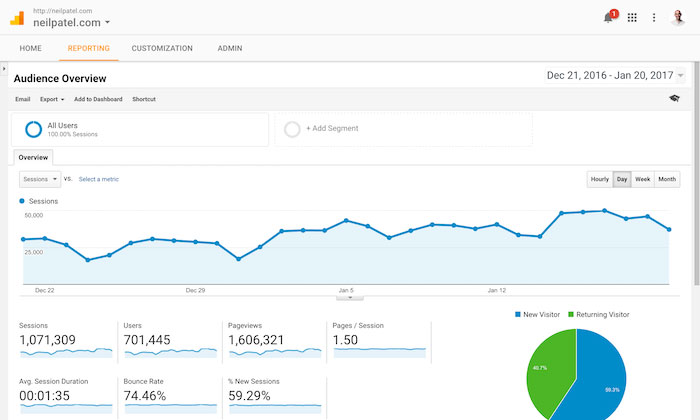
(เครดิตรูปภาพ: Neil Patel)
คุณสามารถใช้ Google Analytics กับ Wix ได้หรือไม่?
หากคุณเปิดเว็บไซต์บนแพลตฟอร์ม Wix คุณสามารถเพิ่ม Google Analytics ลงใน Wix ได้อย่างง่ายดาย การผสมผสานระหว่างการวิเคราะห์ของ Google และ Wix จะช่วยให้มั่นใจได้ว่าคุณสามารถติดตามผู้เยี่ยมชมและกิจกรรมของพวกเขาได้โดยไม่ต้องพึ่งพาเครื่องมือภายนอกอื่นๆ ทุกวันนี้ การติดตามผู้เยี่ยมชมของคุณมีความสำคัญอย่างยิ่งต่อวัตถุประสงค์ SEO เนื่องจาก Google ได้เริ่มจัดอันดับเว็บไซต์ตามเวลาที่ผู้เยี่ยมชมอยู่บนหน้าเว็บ
เนื่องจากเมตริกเหล่านี้บางส่วนเป็นส่วนหนึ่งของอัลกอริทึม Google ที่มีชื่อเสียง หมายความว่าคุณแทบจะไม่เห็นเว็บไซต์ที่มีอัตราตีกลับสูงในตำแหน่ง 10 อันดับแรกของเครื่องมือค้นหาของ Google
คุณควรทราบด้วยว่าการเพิ่มบัญชี Google Analytics บน Wix จะใช้งานได้ทั้งบนเดสก์ท็อปและมือถือ เนื่องจากเวอร์ชันเดสก์ท็อปและมือถือแสดงเฉพาะโหมดการดูที่แตกต่างกัน การตั้งค่าใดๆ บนโดเมน Wix หลักจึงใช้ได้กับแพลตฟอร์มการรับชมทั้งหมด ไม่จำเป็นต้องเพิ่มรหัสแยกกันในเวอร์ชันเดสก์ท็อปและมือถือ
ทำความเข้าใจ Google Analytics ของคุณ + ทดสอบ SEO ของคุณใน 60 วินาที!
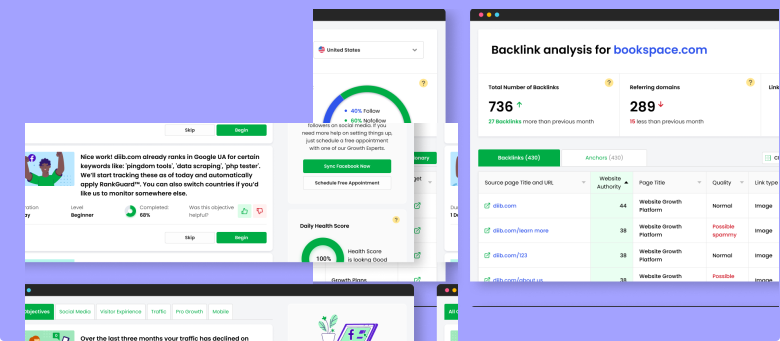
Diib ซิงค์กับ Google Analytics อย่างง่ายดาย จากนั้นใช้พลังของข้อมูลขนาดใหญ่เพื่อช่วยให้คุณเพิ่มการเข้าชมและอันดับของคุณได้อย่างรวดเร็วและง่ายดาย เรายังจะแจ้งให้คุณทราบหากคุณสมควรได้รับอันดับที่สูงขึ้นสำหรับคำหลักบางคำแล้ว อย่างที่เห็นในผู้ประกอบการ!
- เครื่องมือ SEO อัตโนมัติที่ใช้งานง่าย
- การตรวจสอบคำหลักและลิงก์ย้อนกลับ + แนวคิด
- ความเร็ว ความปลอดภัย + การติดตาม Core Vitals
- นำเสนอแนวคิดเพื่อปรับปรุง SEO อย่างชาญฉลาด
- สมาชิกทั่วโลกกว่า 250,000k ราย
- การเปรียบเทียบในตัวและการวิเคราะห์คู่แข่ง
ใช้โดยบริษัทและองค์กรมากกว่า 250,000 แห่ง:




ซิงค์กับ 
จะเพิ่ม Google Analytics ให้กับ Wix ได้อย่างไร?
หากคุณต้องการเพิ่ม Google Analytics ลงใน Wix ขั้นตอนแรกคือการดึงข้อมูล ID ติดตามของ Google จากแผงการดูแลระบบของ Google Analytics
หากคุณไม่แน่ใจว่ารหัสติดตามคืออะไรและจะสร้างรหัสติดตามได้อย่างไร ให้อ่านข้อมูลต่อไปนี้ก่อนที่จะพยายามดึงรหัสติดตาม
รหัสติดตามคืออะไรและจะสร้างได้อย่างไร
หรือที่เรียกว่าโค้ดติดตามของ Google Analytics โค้ดนี้เป็นสตริง เช่น UA-000000-2 เว็บไซต์หรือทรัพย์สินทางเว็บทุกแห่งมีรหัสติดตามที่ไม่ซ้ำกัน ซึ่ง Google ใช้เพื่อติดตามการเข้าชมเว็บไซต์
เมื่อใดก็ตามที่คุณสร้างบัญชี Google Analytics ระบบจะสร้างรหัสติดตามให้คุณโดยอัตโนมัติ
หากคุณไม่มีบัญชี Google Analytics คุณสามารถสร้างได้ที่นี่
หากคุณต้องการทราบวิธีตั้งค่ารหัสติดตามใน Google Analytics โปรดไปที่หน้านี้เพื่อรับความช่วยเหลือ
เมื่อคุณสร้างรหัสติดตามใน Google Analytics แล้ว ก็ถึงเวลาเรียกข้อมูลสำหรับเว็บไซต์ Wix ของคุณ
- หากต้องการดึง ID ให้ลงชื่อเข้าใช้บัญชี Google Analytics ของคุณแล้วคลิก แผง "ผู้ดูแลระบบ" แผงผู้ดูแลระบบมักจะอยู่ที่มุมล่างซ้ายของหน้าหลักใน Google Analytics
- คุณจะพบโค้ดติดตามของคุณในส่วน "คุณสมบัติ" บนแผงการดูแลระบบ
- คลิกที่ โค้ดติดตาม และคัดลอกเพื่อใช้อ้างอิง เพื่อให้คุณสามารถเพิ่มลงในเว็บไซต์ Wix ได้

คุณจะสนใจ
ผสานรวม Google Analytics กับ Facebook เพื่อติดตามตัวชี้วัด
วิธีใช้ Google Analytics เพื่อปรับปรุงบล็อกของคุณ
Google Analytics สำหรับ WordPress: 6 ปลั๊กอินยอดนิยม
คู่มือสำหรับผู้เริ่มต้นสู่ GA Enhanced Ecommerce
วิธีใช้ Google Analytics เพื่อทำความเข้าใจผู้ชมเว็บไซต์ของคุณให้ดีขึ้น
การติดตามกิจกรรมการวิเคราะห์ของ Google
(เครดิตรูปภาพ: ฝ่ายสนับสนุนของ Google)
ก่อนที่จะรวมบัญชี Google Analytics และ Wix มีสองสิ่งที่คุณควรจำไว้
- คุณไม่สามารถใช้ Google Analytics บนเว็บไซต์ Wix ฟรีได้ เป็นเพราะรหัสติดตามยอมรับเฉพาะ URL อิสระเท่านั้น หากคุณมีเว็บไซต์ฟรีบน Wix คุณควรมีแผนพรีเมียมเพื่อใช้ Google Analytics
- หากรหัสติดตามของคุณขึ้นต้นด้วย G-*** แทนที่จะเป็น UA-*** หมายความว่าคุณจะต้องลบโค้ดติดตามของคุณใน Google Analytics ก่อนสร้างรหัสใหม่ รหัสที่ขึ้นต้นด้วย “G” แสดงว่าผู้ใช้ได้สร้าง ID เพื่อติดตามแอพแทนที่จะติดตามเว็บไซต์ หากเป็นกรณีนี้ เพียงไปที่ส่วน "คุณสมบัติ" ของ Google Analytics ใต้ "ผู้ดูแลระบบ" และลบโค้ดที่มีอยู่ อย่าลืมสร้าง ID ใหม่ เพื่อให้คุณสามารถใช้บน Wix ได้
วิธีเพิ่ม Google Analytics ลงใน Wix
- หลังจากทำตามขั้นตอนข้างต้นแล้ว ให้ไปที่ ลิงก์การรวมตลาด บนแดชบอร์ดของเว็บไซต์ของคุณ หากไม่พบลิงก์ ให้คลิกที่ ไอคอนเว็บไซต์ และค้นหา "การตลาดและ SEO" ที่แผงด้านซ้าย จากเมนูถัดไป คุณสามารถเลือก การรวมตลาด
- ในหน้านี้ คุณจะพบกับแอปพลิเคชั่นหลายตัวที่คุณสามารถรวมเข้ากับ Wix ได้ ค้นหา Google Analytics จากรายการและคลิก เชื่อมต่อ เมื่อเสร็จแล้ว คุณอาจต้องคลิก “เชื่อมต่อ Google Analyst” ที่ด้านบนขวา
- ระบบจะขอให้คุณระบุรหัส Google Analytics คุณสามารถ วาง ID ในช่องที่กำหนด เพียงจำไว้ว่าอย่าเว้นที่ว่างในตอนเริ่มต้น
- เพื่อยืนยันความเป็นส่วนตัวของผู้ใช้ของคุณและปฏิบัติตามกฎหมายความเป็นส่วนตัวในท้องถิ่น ให้คลิกที่ช่องทำเครื่องหมาย IP Anonymization เมื่อคลิกที่ช่องทำเครื่องหมาย คุณจะบอก Google ว่าไม่ควรบันทึกที่อยู่ IP ของผู้เยี่ยมชมเว็บไซต์ของคุณ ในความเป็นจริง คุณไม่จำเป็นต้องมีที่อยู่ IP ของผู้เยี่ยมชมเว็บไซต์ของคุณ และจะไม่ส่งผลกระทบต่อประสิทธิภาพเว็บไซต์ของคุณหรือ Google Analytics
- ขั้นตอนสุดท้ายคือการคลิก "บันทึก"
หลังจากสร้างไซต์ Google Analytics Wix คุณควรเริ่มเห็นผลลัพธ์ภายในสองสามวัน ทั้งนี้ขึ้นอยู่กับการกำหนดค่าเว็บไซต์ของคุณ อาจใช้เวลา 7 ถึง 10 วันก่อนที่ข้อมูลจะแสดงบน Google Analytics
ดูเหมือนว่าเหมาะสมที่จะแนะนำว่าเจ้าของเว็บไซต์ไม่จำเป็นต้องเพิ่ม Google Analytics ในทุกหน้าของเว็บไซต์ของตน การเพิ่มรหัสเพียงครั้งเดียวจะช่วยดูแลการวิเคราะห์การเข้าชมสำหรับแต่ละหน้าบนเว็บไซต์ ระบบให้ข้อมูลเชิงลึกโดยอัตโนมัติสำหรับหลาย ๆ หน้า ขึ้นอยู่กับวิธีการกำหนดหน้าบนเว็บไซต์ Wix ของคุณ ในทำนองเดียวกัน หากคุณเชื่อมต่อหลายโดเมนกับเว็บไซต์ของคุณ คุณจะต้องเพิ่มรหัสเพียงครั้งเดียวในโดเมนหลัก
การยืนยันเว็บไซต์ Wix
ก่อนใช้ Google Analytics บนโดเมน Wix ของคุณ Google อาจกำหนดให้เจ้าของเว็บไซต์ยืนยันว่าพวกเขาเป็นเจ้าของเว็บไซต์ สำหรับเว็บไซต์ส่วนใหญ่ที่ใช้ WordPress และแพลตฟอร์มที่คล้ายกัน วิธีที่ง่ายที่สุดในการพิสูจน์การยืนยันคือการเพิ่มไฟล์ .txt ลงในโดเมนระดับบนสุด ขณะนี้ยังไม่สามารถรวมไฟล์ .txt บนเว็บไซต์ Wix ได้
อีกวิธีหนึ่งคือ คุณสามารถยืนยันบัญชีของคุณโดยเพิ่มเมตาแท็กแทนไฟล์ .txt ในการดำเนินการยืนยันบน Wix โดยใช้เมตาแท็ก ให้ทำตามขั้นตอนต่อไปนี้:
- ดึง Meta Tag จาก Google : ไปที่ Google Search Console และเพิ่ม URL เว็บไซต์ของคุณ หลังจากคลิกปุ่ม "ดำเนินการต่อ" บนลิงก์ถัดไป ให้คัดลอกเมตาแท็กไปยังคลิปบอร์ด
- เพิ่ม Meta Tag ลงใน Wix : โดยไม่ต้องปิดหน้าต่าง Google Search Console ไปที่เว็บไซต์ Wix ของคุณและเข้าถึง “SEO Tools” จากแดชบอร์ด คลิก "การยืนยันไซต์" เพื่อเข้าถึง "Google Search Console" ป้อนเมตาแท็กและบันทึก ตัวอย่างเช่น:
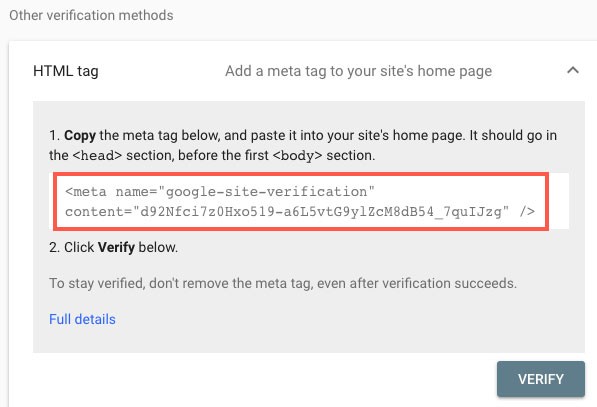

(เครดิตรูปภาพ: Wix Help Center)
- กลับไปที่หน้าต่างคอนโซลการค้นหาของ Google แล้วคลิกยืนยัน เพื่อให้แน่ใจว่าเว็บไซต์ของคุณได้รับการยืนยันให้ใช้ Google Analytics
ขั้นตอนในการระบุปัญหาในการตั้งค่า Google Analytics
แม้ว่าอาจต้องใช้เวลาสักระยะในการรับข้อมูลการเข้าชมเว็บไซต์ แต่คุณมักจะบอกได้ทันทีว่ามีปัญหากับการตั้งค่า Google Analytics ภายใต้สถานการณ์เหล่านี้ ให้ลองทำตามขั้นตอนต่อไปนี้เพื่อให้แน่ใจว่าสามารถกู้คืนได้อย่างรวดเร็ว:
- ขั้นตอนแรกคือการตรวจสอบว่าเว็บไซต์ Wix เชื่อมต่อกับโดเมนอย่างถูกต้องหรือไม่ ในกรณีส่วนใหญ่ วิธีแก้ไขด่วนคือคุณลืมเผยแพร่เว็บไซต์หลังจากสมัครแผนพรีเมียมของ Wix ในทำนองเดียวกัน คุณควรตรวจสอบด้วยว่าการสมัครของคุณยังเปิดใช้งานอยู่หรือไม่ เว็บไซต์ที่ไม่ใช้งานบน Wix อาจรู้สึกเหมือนกับเว็บไซต์ที่ใช้งานอยู่ หากคุณได้พยายามสร้างเว็บไซต์หลายแห่งบน Wix ให้ตรวจสอบว่าโดเมนเชื่อมต่อกับเว็บไซต์ที่เหมาะสม
- ตรวจสอบให้แน่ใจว่าโค้ดติดตามของ Google Analytics เริ่มต้นด้วย UA และไม่มีช่องว่างในตอนเริ่มต้น หากรหัสขึ้นต้นด้วยตัวอักษร G ให้ไปที่แผงการดูแลระบบ และย้ายรหัสไปที่ถังขยะโดยเข้าไปที่การตั้งค่าคุณสมบัติ เมื่อลบโค้ดที่ขึ้นต้นด้วย G แล้ว ให้เพิ่ม ID ที่ขึ้นต้นด้วย UA
- Wix จะส่งข้อมูลไปยัง Google Analytics สำหรับโดเมนหลักเท่านั้น หากคุณมีหลายโดเมนที่เชื่อมต่อกับเว็บไซต์ Wix ตรวจสอบให้แน่ใจว่าไซต์ Google Analytics Wix เป็นโดเมนหลัก หากต้องการติดตามโดเมนหลัก ไปที่แดชบอร์ดแล้วคลิก "การตั้งค่า" ก่อนเปลี่ยนโดเมนใน "การติดตามและการวิเคราะห์"
- หากคุณเคยใช้เครื่องมือ HTML เพื่อเพิ่ม Google Analytics เครื่องมืออาจรบกวนข้อมูล เมื่อตั้งค่า Google Analytics บน Wix ขอแนะนำให้ใช้ขั้นตอนเริ่มต้นโดยไม่มีเครื่องมือภายนอกหรือแท็ก HTML
- การเพิ่ม Google Analytics หลายครั้งอาจรบกวนการทำงานของเครื่องมือได้เช่นกัน หากคุณใช้ Google Tag Manager เพื่อติดตามการเข้าชมเว็บไซต์ คุณจะต้องลบการวิเคราะห์ออกจากเว็บไซต์ Wix ของคุณหรือออกจาก Google Tag Manager
- หากขั้นตอนข้างต้นไม่ได้ผล ก็ถึงเวลาตรวจสอบตัวกรองต่างๆ ในบัญชี Google Analytics อันที่จริง ขอแนะนำให้ตรวจสอบรายงานตามเวลาจริงโดยเปิดแท็บเว็บไซต์ Wix และแท็บรายงานแบบเรียลไทม์เคียงข้างกัน เป็นไปได้ว่าการเพิ่มตัวกรองทำให้รายงานยุ่งเหยิง
- ไม่ใช่เรื่องแปลกที่จะเห็นผู้คนสร้างความสับสนให้กับ Wix Analytics กับ Google Analytics ทั้งสองอย่างนี้เป็นเครื่องมือที่ช่วยวิเคราะห์พฤติกรรมการรับส่งข้อมูล แต่ Wix ให้ข้อมูลเชิงลึกเกี่ยวกับข้อมูลการผลิต เช่น รายชื่อผู้ติดต่อและฐานข้อมูลธุรกรรม หากคุณกังวลเกี่ยวกับการขึ้นต่อกันในข้อมูลการรับส่งข้อมูลที่ส่งโดย Wix และ Google สาเหตุที่เป็นไปได้ของความคลาดเคลื่อนคือการตั้งค่าเขตเวลา ภายใต้สถานการณ์เหล่านี้ คุณจะต้องเปลี่ยนเขตเวลาเพื่อให้ตรงกับปริมาณการใช้งาน Wix และ Google และสถิติการติดตาม
คุณสามารถใช้ Google Analytics กับ Wix Chat ได้หรือไม่?
นอกจากการเพิ่ม Google Analytics ลงในเว็บไซต์ Wix แล้ว คุณยังสามารถใช้เครื่องมือเพื่อรับสถิติและข้อมูลสำหรับ Wix Chat ได้อีกด้วย เป็นวิธีที่ยอดเยี่ยมในการวิเคราะห์พฤติกรรมและการกระทำของผู้เยี่ยมชมที่ใช้แชทสดเพื่อรับการสนับสนุนลูกค้า
หากคุณได้รวม Google Analytics เข้ากับเว็บไซต์ Wix แล้ว คุณไม่จำเป็นต้องดำเนินการขั้นตอนเพิ่มเติมใดๆ ในการวิเคราะห์ข้อมูล ให้เลือกข้อมูลพร็อพเพอร์ตี้ที่เกี่ยวข้องจากด้านบนซ้ายของเมนู Google Analytics ใน Wix จากรายการถัดไป เลือก "พฤติกรรม" และ "เหตุการณ์" เพื่อดูภาพรวมของสถิติการแชท
Google Analytics ช่วยคุณติดตามกิจกรรมแชทสองประเภท: โอกาสในการขายและการมีส่วนร่วม
- ลูกค้าเป้าหมาย : นี่คือกิจกรรมที่เกี่ยวข้องกับการส่งแบบฟอร์มการติดต่อในกล่องแชท กล่องติดต่อคือชุดข้อมูลที่ผู้เยี่ยมชมให้ไว้โดยย่อก่อนที่จะเริ่มสนทนากับฝ่ายบริการลูกค้า ขึ้นอยู่กับว่าคุณตั้งค่าแชท Wix ไว้อย่างไร ข้อมูลในแบบฟอร์มการติดต่ออาจมีชื่อและที่อยู่อีเมลของบุคคลที่เริ่มต้นการแชท เมื่อใดก็ตามที่มีคนให้ข้อมูลดังกล่าวจะถือเป็นลูกค้าเป้าหมาย
- การมี ส่วนร่วม : เมื่อใดก็ตามที่ผู้เยี่ยมชมเว็บไซต์เปิดหรือปิดหน้าต่างแชทบนเว็บไซต์ของคุณ จะเรียกว่าการมีส่วนร่วม การมีส่วนร่วมมักจะเป็นขั้นตอนแรกในการเริ่มต้นการแชทก่อนที่จะส่งแบบฟอร์มการติดต่อ การตรวจสอบข้อมูลการมีส่วนร่วม เจ้าของเว็บไซต์สามารถปรับปรุงการบริการลูกค้าได้อย่างมากและพบช่องโหว่ที่อาจเกิดขึ้น ตัวอย่างเช่น ข้อมูลสามารถแจ้งให้คุณทราบจำนวนผู้มีโอกาสเป็นลูกค้าที่คลิกแชทแต่ไม่ได้เริ่มแชท นี่คือตัวอย่างรายงานการมีส่วนร่วม:
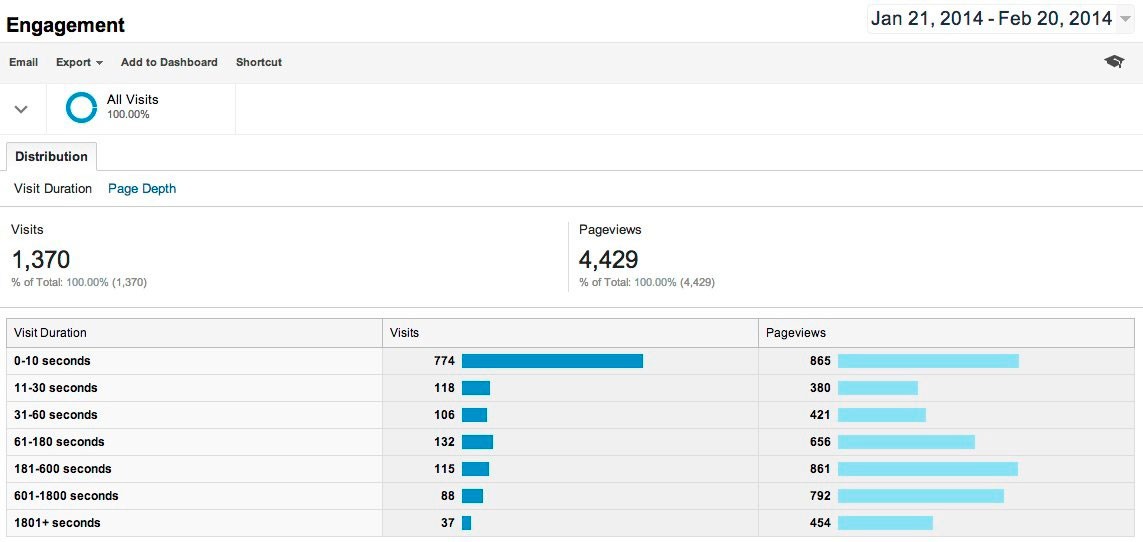
(เครดิตรูปภาพ: Megalytic)
หากคุณต้องการทดสอบการแชทของ Wix คุณสามารถใช้รายงานแบบเรียลไทม์เพื่อดูว่าโค้ดติดตามทำงานหรือไม่และข้อมูลได้รับการบันทึกอย่างถูกต้อง ในการทดสอบแชทของ Wix ให้เปิดรายงาน และคลิกข้อมูลแบบเรียลไทม์ คุณควรเห็นการดำเนินการทั้งหมดที่เกิดขึ้นบนเว็บไซต์ Wix ของคุณทันที หากไม่มีผู้เยี่ยมชม ให้ลองเปิดหน้าต่างแชทและส่งแบบฟอร์มติดต่อเพื่อตรวจสอบว่าได้เข้าสู่ระบบแล้วหรือไม่ หากคุณตั้งค่า Google Analytics เป็นครั้งแรก โปรดทราบว่าอาจใช้เวลา 24 ชั่วโมงกว่าที่เหตุการณ์จะเริ่มปรากฏ
เราหวังว่าคุณจะพบว่าบทความนี้มีประโยชน์
หากคุณต้องการทราบความน่าสนใจเพิ่มเติมเกี่ยวกับความสมบูรณ์ของไซต์ของคุณ รับคำแนะนำและการแจ้งเตือนส่วนบุคคล ให้สแกนเว็บไซต์ของคุณโดย Diib ใช้เวลาเพียง 60 วินาที

การใช้ Google Analytics กับ Wix Bookings
Wix Bookings เป็นเครื่องมือล้ำสมัยที่ช่วยให้ผู้เข้าชมเว็บไซต์สามารถจองการนัดหมาย กำหนดการประชุม และชำระเงินล่วงหน้าสำหรับการจองได้ เมื่อคุณผสานรวม Google Analytics กับ Wix ระบบจะเริ่มติดตามเหตุการณ์ในการจองของ Wix โดยอัตโนมัติ ตัวอย่างเช่น:
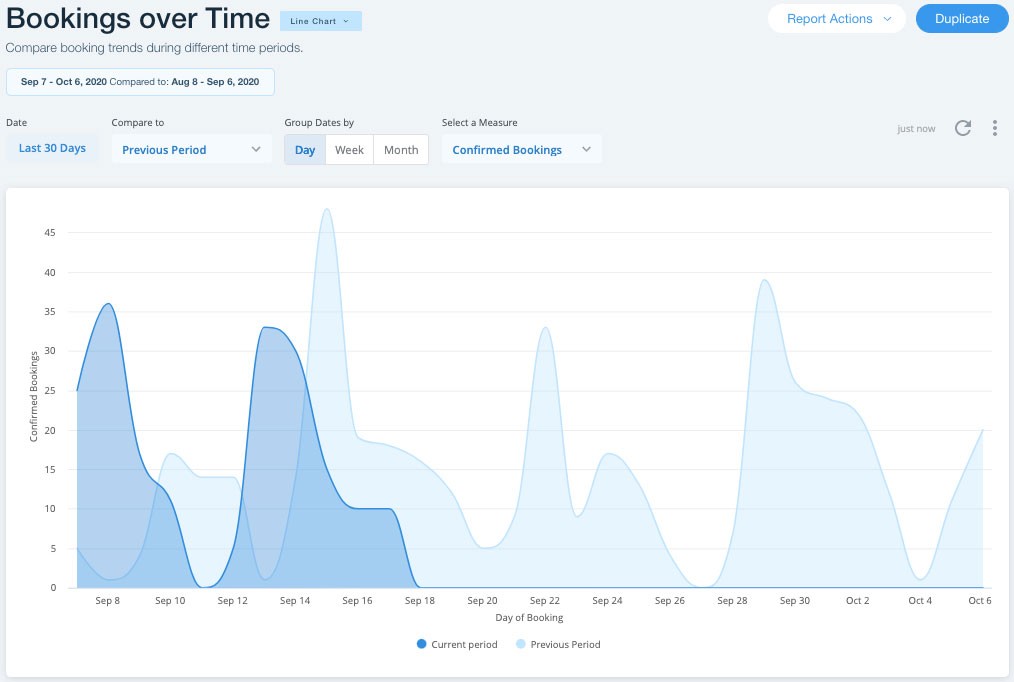
(เครดิตรูปภาพ: Wix Help Center)
หลังจากตั้งค่า Google Analytics และ Wix Bookings คุณสามารถดูข้อมูลการจองของ Wix ได้โดยคลิกที่ลิงก์ "Conversion" ทางด้านซ้ายและเลือก "e-commerce" จากลิงก์ที่ตามมา
นี่คือสถิติการใช้งานและเหตุการณ์บางส่วนในการจอง Wix ที่คุณสามารถติดตามได้โดยใช้ Google Analytics
- ความประทับใจ ในผลิตภัณฑ์ : ระบบจะรวมข้อมูลทุกครั้งที่มีคนคลิกที่บริการเฉพาะที่คุณนำเสนอ
- การคลิกผลิตภัณฑ์ : การคลิกจะถูกบันทึกทุกครั้งที่ผู้เยี่ยมชมเว็บไซต์คลิกลิงก์ที่นำไปสู่โปรไฟล์ผลิตภัณฑ์
- การ ชำระเงิน : ข้อมูลการชำระเงินจะถูกบันทึกเมื่อใดก็ตามที่มีผู้คลิกที่ปุ่ม "ชำระเงิน" เพื่อเริ่มการจอง
- การชำระเงิน : ระบบจะบันทึกข้อมูลเมื่อลูกค้าถูกขอให้ชำระค่าสินค้าหรือเมื่อใดก็ตามที่ลูกค้ามาถึงหน้าชำระเงิน
- เพิ่มข้อมูลการชำระเงิน : ตัวเลขเหล่านี้ระบุเหตุการณ์เมื่อใดก็ตามที่ลูกค้าเพิ่มข้อมูลการชำระเงิน
- การชำระเงิน : นี่เป็นขั้นตอนสุดท้ายในช่องทางการขาย ซึ่งจะถูกบันทึกไว้ในบันทึกหลังจากมีคนซื้อผลิตภัณฑ์หรือบริการ จากนั้น คุณยังสามารถดูกิจกรรมทั้งหมดจากการแชทของ Wix การจองของ Wix และร้าน Wix ได้โดยคลิกที่ลิงก์ "พฤติกรรม"
การใช้ Google Analytics กับ Wix Stores
Wix Store ให้คุณสร้างร้านค้าออนไลน์ระดับมืออาชีพที่มอบความยืดหยุ่นมากมายให้กับแพลตฟอร์มอีคอมเมิร์ซ เมื่อคุณรวม Google Analytics เข้ากับ Wix แล้ว เว็บไซต์จะเริ่มส่งข้อมูลไปยัง Google Analytics โดยอัตโนมัติสำหรับกิจกรรมทั้งหมดบนร้านค้า Wix ของคุณ
กิจกรรมมากมายในร้านค้าของ Wix มีลักษณะคล้ายกับการจองของ Wix ตัวอย่างเช่น คุณยังสามารถติดตามการแสดงผลิตภัณฑ์ การคลิกผลิตภัณฑ์ การชำระเงิน การชำระเงิน และพารามิเตอร์อื่นๆ สำหรับร้านค้า Wix กิจกรรมเพิ่มเติมเฉพาะสำหรับร้าน Wix คือ “การนำออกจากรถเข็น” และ “หยิบใส่ตะกร้า”
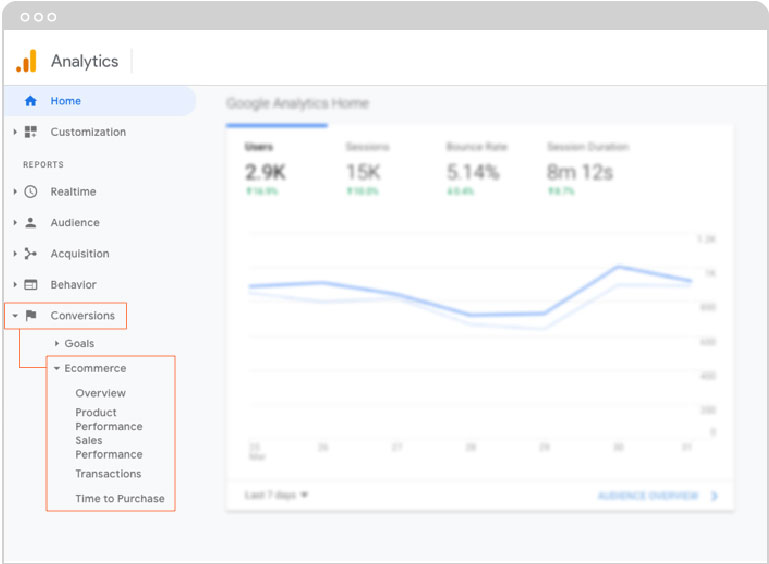
(เครดิตรูปภาพ: Wix SEO Guide)
การใช้ Google Analytics เพื่อติดตามเหตุการณ์อื่นๆ
หากคุณกำลังใช้แคมเปญโฆษณาเพื่อนำผู้เข้าชมไปยังเว็บไซต์ Wix ทาง Wix ยังให้คุณติดตามเหตุการณ์เฉพาะสำหรับ Google Ads ได้อีกด้วย สามารถให้สถิติที่เกี่ยวข้องในการสมัครรับจดหมายข่าว ดาวน์โหลด และเป้าหมายอื่นๆ คุณยังสามารถตั้งค่า Google Analytics สำหรับฟอร์ม Wix และแถบการดำเนินการบนมือถือของ Wix ได้อีกด้วย
Diib: การผสานรวมกับ Wix Google Analytics ของคุณ!
Diib Digital ทำงานร่วมกับบัญชี Google Analytics และปลั๊กอินที่คุณเลือกใช้ ซึ่งจะทำให้คุณสามารถดูเมตริกล่าสุดและนำไปใช้กับ Wix Google Analytics เพื่อให้ได้ผลลัพธ์ที่มีประสิทธิภาพสูงสุด นี่คือคุณสมบัติบางส่วนที่ลูกค้าของเราใช้มากที่สุด:
- การตรวจสอบและซ่อมแซมอัตราตีกลับ
- การผสานรวม Google Analytics รวมถึงปลั๊กอิน
- หน้าเสียที่คุณมีลิงก์ย้อนกลับ (ตัวตรวจสอบ 404)
- เครื่องมือตรวจสอบและติดตามคำหลัก ลิงก์ย้อนกลับ และการจัดทำดัชนี
- ประสบการณ์ผู้ใช้และการเพิ่มประสิทธิภาพความเร็วมือถือ
- การตรวจสอบ SEO ทางเทคนิค
คลิกที่นี่เพื่อสแกนฟรีหรือโทร 800-303-3510 เพื่อพูดคุยกับผู้เชี่ยวชาญด้านการเติบโตของเรา