
Mengintegrasikan Google Analytics dengan Situs Wix Anda
Diterbitkan: 2020-11-04Anda dapat menggunakan berbagai alat interaktif untuk membuat situs web yang menakjubkan di Wix. Di antara aplikasi pihak ketiga, Google Analytics mungkin merupakan alat pihak ketiga paling populer yang dapat Anda gunakan pada platform Wix yang ada.
Apa itu Google Analytics?
Google Analytics adalah alat gratis yang disediakan oleh Google untuk melacak dan melaporkan lalu lintas situs web. Dengan menggunakannya, pemilik situs web dapat melacak aktivitas dan perilaku pengguna di situs web mereka. Di antara berbagai metrik bermanfaat lainnya, ini juga memungkinkan pemilik situs web untuk mendapatkan data yang berguna seperti jumlah total pengunjung unik di situs web; waktu yang dihabiskan pengguna di halaman web; jumlah halaman yang dikunjungi oleh pengguna; dan rasio pentalan. Sebagai contoh:
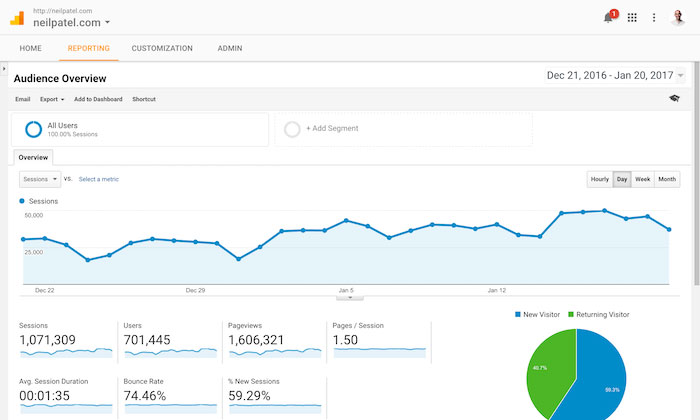
(Kredit Gambar: Neil Patel)
Bisakah Anda Menggunakan Google Analytics dengan Wix?
Jika Anda menjalankan situs web di platform Wix, Anda dapat dengan mudah menambahkan analitik Google ke Wix. Kombinasi analitik Google dan Wix akan memastikan bahwa Anda dapat melacak pengunjung Anda dan aktivitas mereka tanpa bergantung pada alat eksternal lainnya. Saat ini, melacak pengunjung Anda juga sangat penting untuk tujuan SEO karena Google telah mulai memberi peringkat situs web berdasarkan waktu pengunjung tetap berada di halaman web.
Karena beberapa metrik ini sekarang menjadi bagian dari algoritma Google yang terkenal, itu berarti Anda hampir tidak akan melihat situs web dengan rasio pentalan tinggi di 10 posisi teratas mesin pencari Google.
Anda juga harus memperhatikan bahwa menambahkan akun Google Analytics di Wix akan berfungsi baik untuk desktop maupun seluler. Karena versi desktop dan seluler hanya menampilkan mode tampilan yang berbeda, pengaturan apa pun di domain Wix utama berlaku untuk semua platform tampilan. Tidak perlu menambahkan kode terpisah pada versi desktop dan seluler.
Pahami Google Analytics + uji SEO Anda dalam 60 detik!
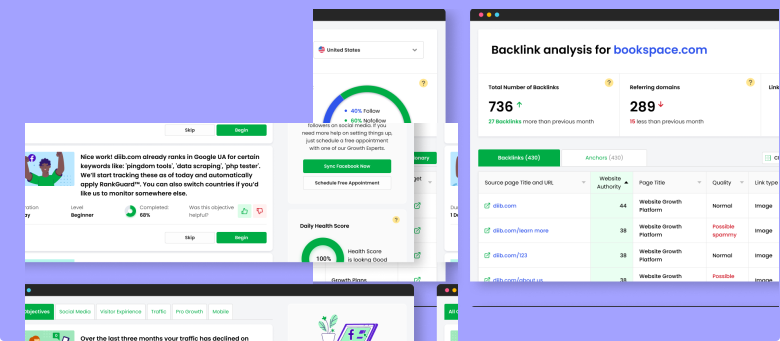
Diib dengan mudah menyinkronkan dengan Google Analytics dan kemudian menggunakan kekuatan data besar untuk membantu Anda meningkatkan lalu lintas dan peringkat Anda dengan cepat dan mudah. Kami bahkan akan memberi tahu Anda jika Anda sudah pantas mendapatkan peringkat lebih tinggi untuk kata kunci tertentu. Seperti yang terlihat di Pengusaha!
- Alat SEO otomatis yang mudah digunakan
- Pemantauan + ide kata kunci dan backlink
- Kecepatan, keamanan, + Pelacakan Vital Inti
- Secara cerdas menyarankan ide untuk meningkatkan SEO
- Lebih dari 250.000 ribu anggota global
- Pembandingan dan analisis pesaing bawaan
Digunakan oleh lebih dari 250k perusahaan dan organisasi:




Sinkronkan dengan 
Bagaimana Cara Menambahkan Google Analytics ke Wix?
Jika Anda ingin menambahkan Google analytics ke Wix, langkah pertama adalah mengambil ID pelacakan Google dari panel Admin Google analytics.
Jika Anda tidak yakin apa itu ID pelacakan dan cara membuat kode pelacakan, baca informasi berikut sebelum mencoba mengambil ID pelacakan.
Apa itu ID pelacakan dan bagaimana cara membuatnya?
Juga dikenal sebagai kode pelacakan Google Analytics, kode tersebut berupa string seperti UA-000000-2. Setiap situs web atau properti web memiliki ID pelacakan unik, yang digunakan oleh Google untuk melacak lalu lintas situs web.
Setiap kali Anda membuat akun Google Analytics, sistem akan secara otomatis membuat ID pelacakan untuk Anda.
Jika Anda tidak memiliki akun Google Analytics, Anda dapat membuatnya di sini.
Jika Anda ingin mengetahui cara menyiapkan ID pelacakan di Google Analytics, kunjungi halaman ini untuk mendapatkan bantuan.
Setelah Anda membuat ID pelacakan di Google Analytics, saatnya mengambilnya untuk situs web Wix Anda.
- Untuk mengambil ID, masuk ke akun Google Analytics Anda dan klik panel “admin” . Panel admin biasanya berada di pojok kiri bawah halaman utama di Google Analytics.
- Anda akan menemukan kode pelacakan Anda di bawah bagian "Properti" di panel admin.
- Klik kode pelacakan dan salin untuk referensi Anda sehingga Anda dapat menambahkannya ke situs web Wix.

Anda akan tertarik
Integrasikan Google Analytics dengan Facebook untuk Melacak Metrik
Cara Menggunakan Google Analytics untuk Meningkatkan Blog Anda
Google Analytics untuk WordPress: 6 Plugin Teratas
Panduan Pemula untuk GA Enhanced E-commerce
Cara Menggunakan Google Analytics untuk Lebih Memahami Pemirsa Situs Web Anda
Pelacakan peristiwa analitik Google
(Kredit Gambar: Dukungan Google)
Sebelum menggabungkan akun Google Analytics dan Wix, ada dua hal yang harus Anda ingat.
- Anda tidak dapat menggunakan Google Analytics di situs web Wix gratis. Itu karena kode pelacakan hanya menerima URL independen. Jika Anda memiliki situs web gratis di Wix, Anda harus mendapatkan paket premium untuk menggunakan Google Analytics.
- Jika ID pelacakan Anda dimulai dengan G-*** dan bukan UA-***, itu berarti Anda harus menghapus kode pelacakan Anda di Google Analytics sebelum membuat yang lain. Kode yang dimulai dengan "G" menunjukkan bahwa pengguna telah membuat ID untuk melacak Aplikasi alih-alih melacak situs web. Jika ini masalahnya, cukup buka bagian "Properti" Google Analytics di bawah "Admin" dan hapus kode yang ada. Ingatlah untuk membuat ID baru sehingga Anda dapat menggunakannya di Wix.
Cara Menambahkan Google Analytics ke Wix
- Setelah menyelesaikan langkah-langkah di atas, buka tautan integrasi pasar di dasbor situs web Anda. Jika Anda tidak dapat menemukan tautannya, klik ikon situs web dan temukan "Pemasaran & SEO" di panel kiri. Dari menu berikutnya, Anda dapat memilih integrasi pasar .
- Pada halaman tersebut, Anda akan menemukan beberapa aplikasi yang dapat Anda integrasikan dengan Wix. Temukan Google Analytics dari daftar dan klik sambungkan . Setelah selesai, Anda mungkin perlu mengklik "Hubungkan Google Analis" di kanan atas.
- Sistem akan meminta Anda untuk memberikan ID Google Analytics. Anda dapat menempelkan ID di bidang yang diberikan. Ingatlah untuk tidak meninggalkan ruang di awal.
- Untuk memastikan privasi pengguna Anda dan untuk mematuhi undang-undang privasi setempat, klik kotak centang Anonimisasi IP . Dengan mengklik kotak centang, Anda akan memberi tahu Google bahwa itu tidak boleh menyimpan alamat IP pengunjung situs web Anda. Pada kenyataannya, Anda tidak memerlukan alamat IP pengunjung situs web Anda dan itu juga tidak akan memengaruhi kinerja situs web atau analitik Google Anda.
- Langkah terakhir adalah klik “Simpan” .
Setelah membuat situs Wix Google Analytics, Anda akan mulai melihat hasilnya dalam beberapa hari. Bergantung pada konfigurasi situs web Anda, mungkin diperlukan waktu 7 hingga 10 hari sebelum data muncul di Google Analytics.
Tampaknya relevan juga untuk menyarankan bahwa pemilik situs web tidak perlu menambahkan Google Analytics ke setiap halaman situs web mereka. Menambahkan kode sekali akan menangani analisis lalu lintas untuk setiap halaman di situs web. Sistem secara otomatis menawarkan wawasan untuk beberapa halaman tergantung pada bagaimana halaman didefinisikan di situs web Wix Anda. Demikian pula, jika Anda telah menghubungkan beberapa domain ke situs web Anda, Anda hanya perlu menambahkan kode satu kali ke domain utama.
Verifikasi Situs Web Wix
Sebelum menggunakan Google Analytics di domain Wix Anda, Google mungkin meminta pemilik situs web untuk memverifikasi bahwa mereka adalah pemilik situs web. Untuk sebagian besar situs web yang menggunakan WordPress dan platform serupa, metode termudah untuk membuktikan verifikasi adalah dengan menambahkan file .txt ke domain tingkat atas. Saat ini, tidak mungkin menyertakan file .txt di situs web Wix.
Sebagai solusi alternatif, Anda dapat memverifikasi akun Anda dengan menambahkan tag meta alih-alih file .txt. Untuk menyelesaikan verifikasi di Wix menggunakan tag meta, ikuti langkah-langkah berikut:
- Ambil Meta Tag dari Google : Buka konsol pencarian Google dan tambahkan URL situs web Anda. Setelah mengklik tombol "lanjutkan" pada tautan berikutnya, salin tag meta ke clipboard.
- Tambahkan Meta Tag ke Wix : Tanpa menutup jendela Google Search Console, buka situs web Wix Anda dan akses "Alat SEO" dari dasbor. Klik "Verifikasi Situs" untuk mengakses "Google Search Console". Masukkan tag meta dan simpan. Sebagai contoh:
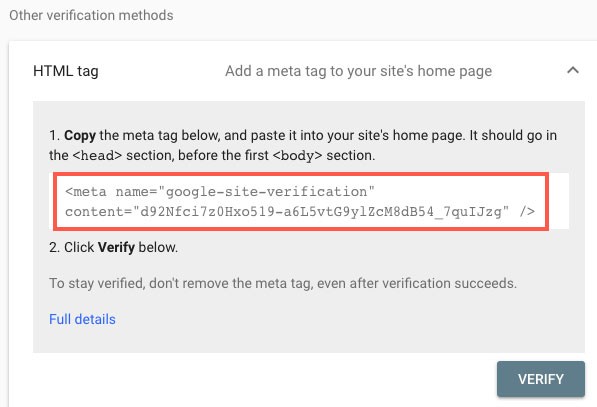

(Kredit Gambar: Pusat Bantuan Wix)
- Kembali ke jendela konsol pencarian Google dan klik verifikasi . Ini akan memastikan bahwa situs web Anda diverifikasi untuk menggunakan Google Analytics.
Langkah-Langkah Untuk Mengidentifikasi Masalah Menyiapkan Google Analytics
Meskipun mungkin perlu beberapa waktu untuk mendapatkan data lalu lintas situs web, Anda sering dapat langsung mengetahui bahwa ada masalah dengan penyiapan Google Analytics. Dalam keadaan ini, cobalah langkah-langkah berikut untuk memastikan pemulihan yang cepat:
- Langkah pertama adalah memeriksa apakah situs web Wix terhubung dengan benar ke domain. Dalam kebanyakan kasus, ini adalah perbaikan cepat karena Anda lupa memublikasikan situs web setelah berlangganan paket premium Wix. Demikian pula, Anda juga harus memeriksa apakah langganan Anda masih aktif. Situs web yang tidak aktif di Wix mungkin terasa sama dengan situs web yang aktif. Jika Anda telah mencoba membuat beberapa situs web di Wix, verifikasi bahwa domain tersebut terhubung ke situs web yang sesuai.
- Pastikan kode pelacakan Google Analytics dimulai dengan UA dan tidak ada spasi di awal. Jika ID dimulai dengan huruf G, buka panel Admin dan pindahkan kode ke tempat sampah dengan mengakses Pengaturan Properti. Setelah kode yang dimulai dengan G dihapus, tambahkan ID yang dimulai dengan UA.
- Wix hanya akan mengirimkan data ke Google Analytics untuk domain primer. Jika Anda memiliki beberapa domain yang terhubung ke situs web Wix, pastikan bahwa situs Wix Google Analytics adalah domain utama. Untuk melacak domain primer, buka dasbor dan klik “setelan” sebelum mengubah domain di “Pelacakan dan Analisis”.
- Jika sebelumnya Anda menggunakan alat HTML untuk menambahkan Google Analytics, alat tersebut dapat mengganggu data. Saat menyiapkan Google Analytics di Wix, disarankan untuk menggunakan langkah-langkah default tanpa alat eksternal atau tag HTML.
- Menambahkan Google Analytics beberapa kali juga dapat mengganggu kerja alat. Jika Anda menggunakan Google Pengelola Tag untuk melacak lalu lintas situs web, Anda harus menghapus analitik dari situs web Wix Anda atau dari Google Pengelola Tag.
- Jika tidak ada langkah di atas yang berhasil, saatnya untuk memeriksa filter yang berbeda di akun Google Analytics. Bahkan, disarankan untuk memeriksa laporan waktu nyata dengan membuka tab situs web Wix dan tab laporan waktu nyata secara berdampingan. Ada kemungkinan bahwa penambahan filter mengacaukan laporan.
- Ini juga tidak biasa untuk melihat orang membingungkan Wix Analytics dengan Google Analytics. Keduanya adalah alat untuk membantu menganalisis perilaku lalu lintas tetapi Wix menawarkan wawasan tentang data produksi seperti daftar kontak dan basis data transaksi. Jika Anda khawatir tentang ketergantungan pada data lalu lintas yang dikirimkan oleh Wix dan Google, kemungkinan penyebab perbedaan tersebut adalah pengaturan zona waktu. Dalam keadaan ini, Anda hanya perlu mengubah zona waktu agar sesuai dengan statistik pelacakan dan lalu lintas Wix dan Google.
Bisakah Anda Menggunakan Google Analytics Dengan Wix Chat?
Selain menambahkan Google Analytics ke situs web Wix Anda, Anda juga dapat menggunakan alat ini untuk mendapatkan statistik dan data untuk Obrolan Wix. Ini adalah metode yang bagus untuk menganalisis perilaku dan tindakan pengunjung yang menggunakan obrolan langsung untuk mendapatkan dukungan pelanggan.
Jika Anda telah mengintegrasikan Google Analytics ke situs web Wix, Anda tidak memerlukan langkah tambahan apa pun. Untuk menganalisis data, pilih tampilan yang relevan dari kiri atas menu Google Analytics di Wix. Dari daftar berikutnya, pilih "perilaku" dan "peristiwa" untuk mendapatkan gambaran umum tentang statistik obrolan.
Google Analytics membantu Anda melacak dua jenis acara obrolan: prospek dan keterlibatan.
- Prospek : Ini adalah acara yang melibatkan pengiriman formulir kontak di kotak obrolan. Kotak kontak adalah kumpulan informasi singkat yang diberikan pengunjung sebelum mereka dapat mulai mengobrol dengan layanan pelanggan. Bergantung pada cara Anda mengatur obrolan Wix, informasi dalam formulir kontak dapat menyertakan nama dan alamat email orang yang memulai obrolan. Setiap kali seseorang memberikan informasi seperti itu, itu dianggap sebagai petunjuk.
- Keterlibatan : Setiap kali pengunjung situs web membuka atau menutup jendela obrolan di situs web Anda, ini dikenal sebagai keterlibatan. Keterlibatan biasanya merupakan langkah pertama untuk memulai obrolan sebelum mengirimkan formulir kontak. Dengan meninjau data keterlibatan, pemilik situs web dapat meningkatkan layanan pelanggan secara signifikan dan menemukan celah potensial. Misalnya, data dapat memberi tahu Anda berapa banyak pelanggan potensial yang mengklik obrolan tetapi tidak memulai obrolan. Berikut adalah contoh laporan keterlibatan:
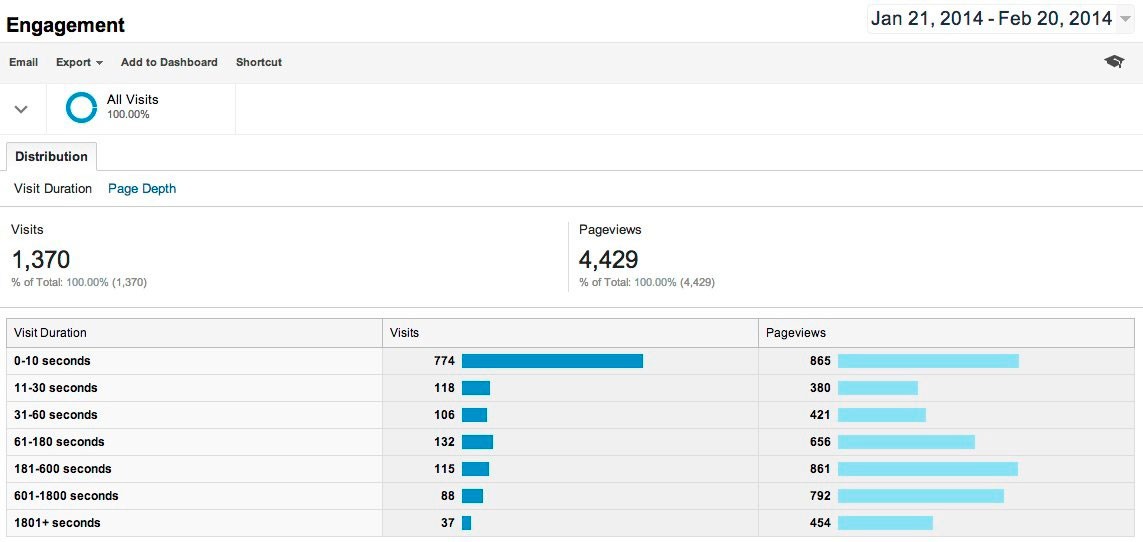
(Kredit Gambar: Megalitik)
Jika Anda ingin menguji obrolan Wix, Anda dapat menggunakan laporan waktu nyata untuk melihat apakah kode pelacakan berfungsi dan data dicatat secara akurat. Untuk menguji obrolan Wix, buka laporan, dan klik data waktu nyata. Anda akan segera melihat semua tindakan yang terjadi di situs web Wix Anda. Jika tidak ada pengunjung, coba buka jendela obrolan dan kirimkan formulir kontak untuk memeriksa apakah sudah masuk. Jika ini adalah pertama kalinya Anda menyiapkan Google Analytics, ingatlah bahwa mungkin diperlukan waktu 24 jam agar acara mulai muncul.
Kami harap Anda menemukan artikel ini bermanfaat.
Jika Anda ingin mengetahui lebih banyak hal menarik tentang kesehatan situs Anda, dapatkan rekomendasi dan peringatan pribadi, pindai situs web Anda dengan Diib. Hanya membutuhkan waktu 60 detik.

Menggunakan Google Analytics dengan Pemesanan Wix
Wix Bookings adalah alat yang sangat inovatif yang memungkinkan pengunjung situs web memesan janji temu, menjadwalkan rapat, dan membayar di muka untuk reservasi. Saat Anda mengintegrasikan Google Analytics dengan Wix, sistem secara otomatis mulai melacak peristiwa di Wix Booking. Misalnya:
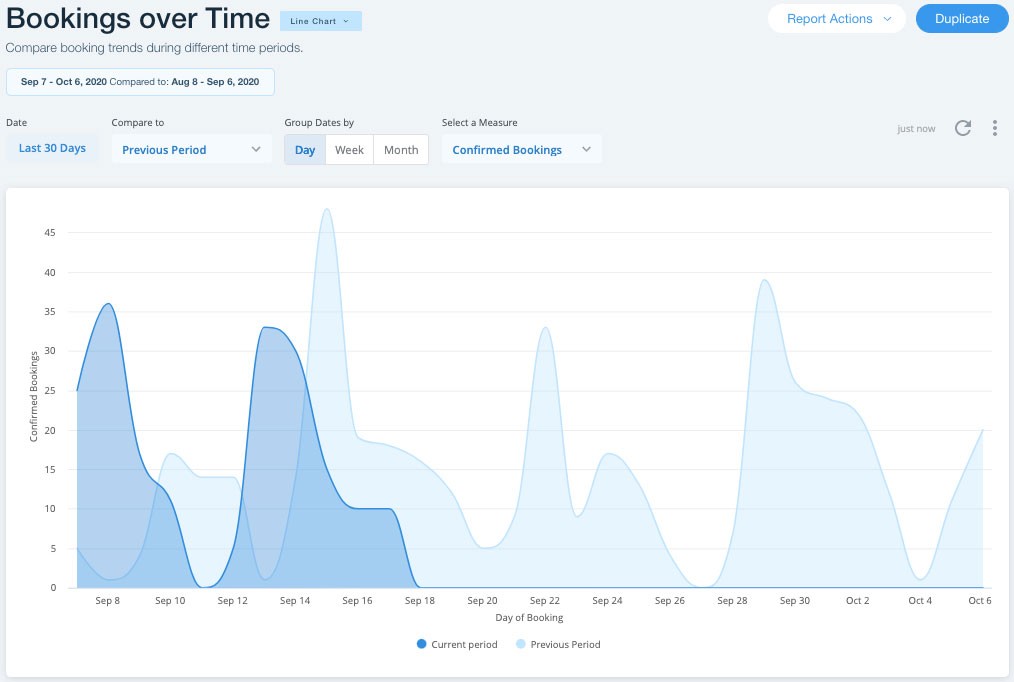
(Kredit Gambar: Pusat Bantuan Wix)
Setelah menyiapkan Google Analytics dan Pemesanan Wix, Anda dapat melihat data Pemesanan Wix dengan mengeklik tautan "konversi" di sisi kiri dan memilih "e-niaga" dari tautan berikutnya.
Berikut adalah beberapa statistik penggunaan dan peristiwa pada pemesanan Wix yang dapat Anda lacak menggunakan Google Analytics.
- Kesan Produk : Sistem akan menyertakan data setiap kali seseorang mengklik layanan tertentu yang Anda tawarkan.
- Klik Produk : Klik dicatat setiap kali pengunjung situs web mengklik tautan yang mengarah ke profil produk.
- Checkout : Data checkout dicatat setiap kali seseorang mengklik tombol “checkout” untuk memulai pemesanan.
- Pembayaran : Sistem akan menyimpan data ketika pelanggan diminta untuk membayar produk atau setiap kali pelanggan mencapai halaman pembayaran.
- Add Payment Info : Angka-angka ini menunjukkan suatu peristiwa setiap kali pelanggan menambahkan info pembayaran.
- Pembayaran : Ini adalah langkah terakhir dalam saluran penjualan, yang dicatat dalam log setelah seseorang membeli produk atau layanan. Selanjutnya, Anda juga dapat melihat semua acara dari obrolan Wix, pemesanan Wix, dan toko Wix dengan mengeklik tautan "perilaku".
Menggunakan Google Analytics dengan Wix Stores
Wix Store memungkinkan Anda membuat toko online profesional yang menawarkan banyak fleksibilitas untuk platform e-niaga. Setelah Anda mengintegrasikan Google Analytics ke Wix, situs web akan secara otomatis mulai mengirimkan data ke Google Analytics untuk semua peristiwa di toko Wix Anda.
Banyak acara di toko Wix memiliki fungsi yang mirip dengan pemesanan Wix. Misalnya, Anda juga dapat melacak tayangan produk, klik produk, pembayaran, pembayaran, dan parameter lainnya untuk toko Wix. Acara tambahan yang khusus untuk toko Wix adalah "Hapus dari Keranjang" dan "Tambahkan ke Keranjang".
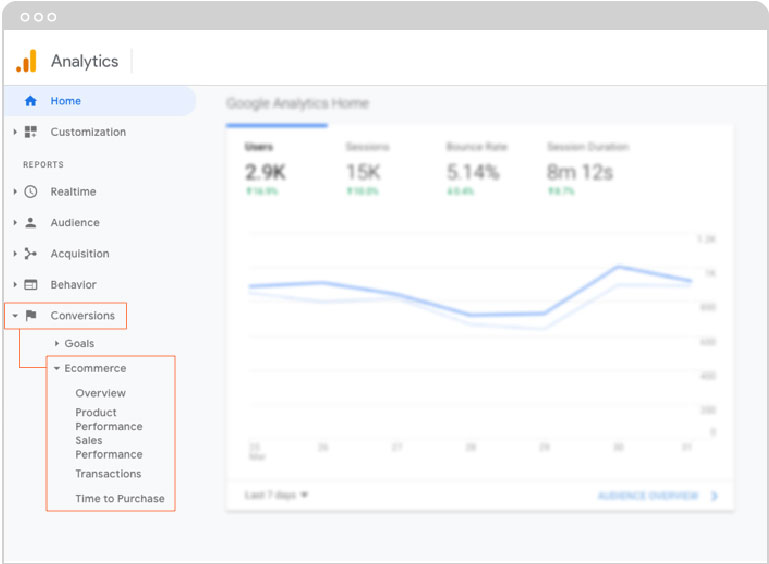
(Kredit Gambar: Panduan SEO Wix)
Menggunakan Google Analytics untuk Melacak Peristiwa Lain
Jika Anda menggunakan kampanye iklan untuk mengarahkan pengunjung ke situs web Wix, Wix juga memungkinkan Anda melacak peristiwa tertentu untuk Google Ads. Ini dapat memberikan statistik yang relevan tentang pendaftaran buletin, unduhan, dan tujuan lainnya. Anda juga dapat menyiapkan formulir Google Analytics untuk Wix dan bilah tindakan seluler Wix.
Diib: Integrasi dengan Google Analytics Wix Anda!
Diib Digital terintegrasi dengan akun Google Analytics Anda dan plugin apa pun yang Anda pilih untuk digunakan. Ini memberi Anda kemampuan unik untuk melihat metrik terbaru dan menerapkannya ke Google Analytics Wix Anda untuk mendapatkan hasil yang paling efektif. Berikut adalah beberapa fitur yang paling sering digunakan klien kami:
- Pemantauan dan perbaikan tingkat bouncing
- Integrasi Google Analytics, termasuk plugin
- Halaman rusak di mana Anda memiliki backlink (404 checker)
- Kata kunci, backlink, dan alat pemantauan dan pelacakan pengindeksan
- Pengalaman pengguna dan pengoptimalan kecepatan seluler
- Pemantauan SEO teknis
Klik di sini untuk pemindaian gratis Anda atau cukup hubungi 800-303-3510 untuk berbicara dengan salah satu pakar pertumbuhan kami.