
دمج Google Analytics مع موقع Wix الخاص بك
نشرت: 2020-11-04يمكنك استخدام مجموعة متنوعة من الأدوات التفاعلية لإنشاء موقع ويب مذهل على Wix. من بين تطبيقات الطرف الثالث ، ربما يكون Google Analytics هو أشهر أدوات الجهات الخارجية التي يمكنك استخدامها على نظام Wix الأساسي الحالي.
ما هو برنامج Google Analytics؟
برنامج Google Analytics هو أداة مجانية مقدمة من Google لتتبع حركة مرور موقع الويب والإبلاغ عنها. باستخدامه ، يمكن لمالكي مواقع الويب تتبع نشاط المستخدم وسلوكه على موقع الويب الخاص بهم. من بين مجموعة متنوعة من المقاييس المفيدة الأخرى ، فإنه يتيح أيضًا لأصحاب مواقع الويب الحصول على بيانات مفيدة مثل إجمالي عدد الزوار الفريدين على الموقع ؛ الوقت الذي يقضيه المستخدم في صفحة الويب ؛ عدد الصفحات التي زارها المستخدم ؛ ومعدلات الارتداد. علي سبيل المثال:
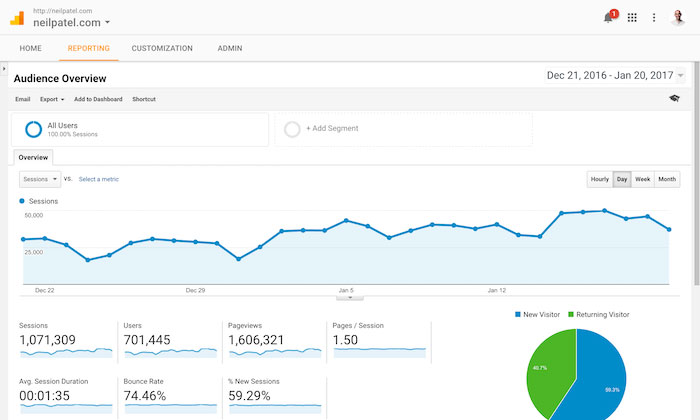
(مصدر الصورة: نيل باتيل)
هل يمكنك استخدام Google Analytics مع Wix؟
إذا كنت تدير موقعًا إلكترونيًا على نظام Wix الأساسي ، فيمكنك بسهولة إضافة تحليلات Google إلى Wix. سيضمن الجمع بين تحليلات Google و Wix أنك قادر على تتبع زوار موقعك وأنشطتهم دون الاعتماد على أي أداة خارجية أخرى. في هذه الأيام ، يعد تتبع زوار موقعك أمرًا مهمًا للغاية أيضًا لأغراض تحسين محركات البحث (SEO) لأن Google بدأت في تصنيف مواقع الويب بناءً على الوقت الذي يقضيه الزوار على صفحة الويب.
نظرًا لأن بعض هذه المقاييس أصبحت الآن جزءًا من خوارزمية Google الشهيرة ، فهذا يعني أنك لن ترى موقعًا إلكترونيًا بمعدل ارتداد مرتفع في المراكز العشرة الأولى لمحرك بحث Google.
يجب أيضًا ملاحظة أن إضافة حساب Google Analytics على Wix سيعمل على كل من سطح المكتب والجوال. نظرًا لأن إصدارات سطح المكتب والأجهزة المحمولة تعرض فقط أوضاع عرض مختلفة ، فإن أي إعداد على نطاق Wix الرئيسي ينطبق على جميع منصات العرض. ليست هناك حاجة لإضافة رموز منفصلة على إصدارات سطح المكتب والجوال.
افهم Google Analytics + اختبر مُحسنات محركات البحث في 60 ثانية!
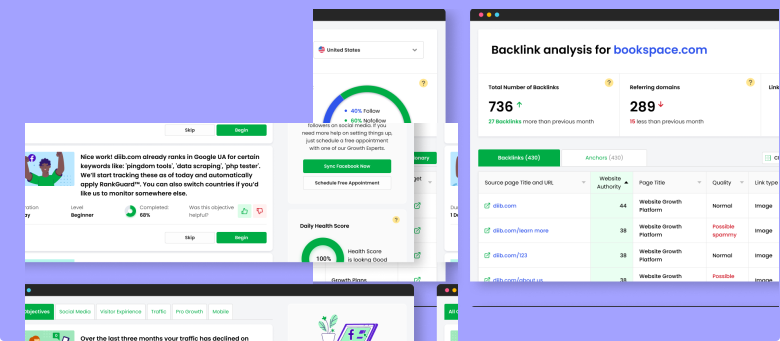
يتزامن Diib بسهولة مع Google Analytics ثم يستخدم قوة البيانات الضخمة لمساعدتك بسرعة وسهولة على زيادة حركة المرور والتصنيفات الخاصة بك. سنخبرك أيضًا إذا كنت تستحق بالفعل ترتيبًا أعلى لبعض الكلمات الرئيسية. كما رأينا في Entrepreneur!
- أداة آلية لتحسين محركات البحث سهلة الاستخدام
- أفكار + مراقبة الكلمات الرئيسية والروابط الخلفية
- السرعة والأمان + تتبع العناصر الحيوية الأساسية
- يقترح بذكاء أفكارًا لتحسين مُحسّنات محرّكات البحث
- أكثر من 250.000 ألف عضو عالمي
- المقارنة المعيارية المضمنة وتحليل المنافسين
مستخدم من قبل أكثر من 250 ألف شركة ومؤسسة:




يتزامن مع 
كيف تضيف Google Analytics إلى Wix؟
إذا كنت ترغب في إضافة تحليلات جوجل إلى Wix ، فإن الخطوة الأولى هي استرداد معرف تتبع جوجل من لوحة إدارة تحليلات جوجل.
إذا لم تكن متأكدًا من معرف التتبع وكيفية إنشاء شفرة تتبع ، فاقرأ المعلومات التالية قبل محاولة استرداد معرف التتبع.
ما هو معرف التتبع وكيفية إنشائه؟
يُعرف أيضًا باسم شفرة تتبع Google Analytics ، والرمز عبارة عن سلسلة مثل UA-000000-2. يحتوي كل موقع ويب أو موقع ويب على معرف تتبع فريد تستخدمه Google لتتبع حركة مرور موقع الويب.
عندما تقوم بإنشاء حساب Google Analytics ، سيقوم النظام تلقائيًا بإنشاء معرف تتبع لك.
إذا لم يكن لديك حساب Google Analytics ، يمكنك إنشاء حساب هنا.
إذا كنت تريد معرفة كيفية إعداد معرف التتبع في Google Analytics ، فقم بزيارة هذه الصفحة للحصول على المساعدة.
بمجرد إنشاء معرف التتبع في Google Analytics ، حان الوقت لاسترداده لموقع Wix الخاص بك.
- لاسترداد المعرف ، قم بتسجيل الدخول إلى حساب Google Analytics الخاص بك وانقر فوق لوحة "المسؤول" . عادة ما تكون لوحة الإدارة في الزاوية اليسرى السفلية من الصفحة الرئيسية في Google Analytics.
- ستجد رمز التتبع الخاص بك ضمن قسم " الموقع" في لوحة الإدارة.
- انقر فوق رمز التتبع وانسخه للرجوع إليه حتى تتمكن من إضافته إلى موقع Wix الإلكتروني.

سوف تكون مهتمًا
قم بدمج Google Analytics مع Facebook لتتبع المقاييس
كيفية استخدام Google Analytics لتحسين مدونتك
تحليلات جوجل لووردبريس: 6 من أهم المكونات الإضافية
دليل المبتدئين إلى التجارة الإلكترونية المحسّنة في GA
كيفية استخدام Google Analytics لفهم جمهور موقع الويب الخاص بك بشكل أفضل
تحليلات جوجل تتبع الأحداث
(صورة الائتمان: دعم جوجل)
قبل الجمع بين حسابات Google Analytics و Wix ، هناك شيئان يجب أن تتذكرهما.
- لا يمكنك استخدام Google Analytics على موقع Wix مجاني. ذلك لأن شفرة التتبع لا تقبل سوى عنوان URL مستقل. إذا كان لديك موقع ويب مجاني على Wix ، فيجب أن تحصل على خطة متميزة لاستخدام Google Analytics.
- إذا كان معرف التتبع الخاص بك يبدأ بـ G - *** بدلاً من UA - *** ، فهذا يعني أنك ستحتاج إلى حذف شفرة التتبع في Google Analytics قبل إنشاء واحد آخر. يشير الرمز الذي يبدأ بحرف "G" إلى أن المستخدم قد أنشأ المعرّف لتتبع التطبيق بدلاً من تتبع موقع الويب. إذا كانت هذه هي الحالة ، فما عليك سوى الانتقال إلى قسم "الموقع" في Google Analytics ضمن "المسؤول" وحذف الرمز الحالي. فقط تذكر إنشاء معرّف جديد حتى تتمكن من استخدامه على Wix.
كيفية إضافة Google Analytics إلى Wix
- بعد الانتهاء من الخطوات المذكورة أعلاه ، انتقل إلى رابط تكامل السوق على لوحة التحكم في موقع الويب الخاص بك. إذا لم تتمكن من العثور على الرابط ، فانقر فوق رمز موقع الويب وابحث عن "Marketing & SEO" في اللوحة اليمنى. من القائمة التالية ، يمكنك تحديد تكاملات السوق .
- في الصفحة ، ستجد العديد من التطبيقات التي يمكنك دمجها مع Wix. ابحث عن Google Analytics من القائمة وانقر على اتصال . بمجرد الانتهاء من ذلك ، قد تحتاج إلى النقر فوق "Connect Google Analyst" في أعلى اليمين.
- سيطلب منك النظام تقديم معرف Google Analytics. يمكنك لصق المعرف في الحقل المحدد. فقط تذكر ألا تترك أي مساحة في البداية.
- لضمان خصوصية المستخدمين والالتزام بقوانين الخصوصية المحلية ، انقر فوق خانة اختيار إخفاء هوية IP . بالنقر فوق مربع الاختيار ، ستخبر Google أنه لا ينبغي لها حفظ عناوين IP لزوار موقع الويب الخاص بك. في الواقع ، لا تحتاج إلى عناوين IP الخاصة بزوار موقع الويب الخاص بك ولن تؤثر أيضًا على أداء موقع الويب الخاص بك أو تحليلات Google.
- الخطوة الأخيرة هي النقر على "حفظ" .
بعد إنشاء موقع Google Analytics Wix ، يجب أن تبدأ في رؤية النتائج في غضون أيام قليلة. اعتمادًا على تكوين موقع الويب الخاص بك ، قد يستغرق الأمر أيضًا من 7 إلى 10 أيام قبل ظهور البيانات في Google Analytics.
يبدو أيضًا أنه من المناسب اقتراح أن مالكي مواقع الويب لا يحتاجون إلى إضافة Google Analytics إلى كل صفحة من صفحات مواقعهم على الويب. ستؤدي إضافة الرمز مرة واحدة إلى الاهتمام بتحليل حركة المرور لكل صفحة على موقع الويب. يقدم النظام تلقائيًا نظرة ثاقبة لصفحات متعددة اعتمادًا على كيفية تعريف الصفحات على موقع Wix الإلكتروني الخاص بك. وبالمثل ، إذا قمت بتوصيل عدة مجالات بموقعك على الويب ، فأنت تحتاج فقط إلى إضافة الرمز مرة واحدة إلى المجال الأساسي.
التحقق من موقع Wix
قبل استخدام Google Analytics على نطاق Wix الخاص بك ، قد تطلب Google من مالكي مواقع الويب التحقق من أنهم مالك موقع الويب. بالنسبة لمعظم مواقع الويب التي تستخدم WordPress والأنظمة الأساسية المماثلة ، فإن أسهل طريقة لإثبات التحقق هي إضافة ملف .txt إلى نطاق المستوى الأعلى. حاليًا ، لا يمكن تضمين ملف .txt على موقع Wix على الويب.
كحل بديل ، يمكنك التحقق من حسابك عن طريق إضافة علامة وصفية بدلاً من ملف .txt. لإكمال التحقق على Wix باستخدام meta tag ، اتبع الخطوات التالية:

- استرداد Meta Tag من Google : انتقل إلى وحدة تحكم بحث Google وأضف عنوان URL لموقع الويب الخاص بك. بعد النقر فوق الزر "متابعة" على الرابط التالي ، انسخ العلامة الوصفية إلى الحافظة.
- أضف Meta Tag إلى Wix : بدون إغلاق نافذة Google Search Console ، انتقل إلى موقع Wix على الويب وادخل إلى "أدوات تحسين محركات البحث" من لوحة القيادة. انقر على "التحقق من الموقع" للوصول إلى "Google Search Console". أدخل علامة التعريف وحفظها. علي سبيل المثال:
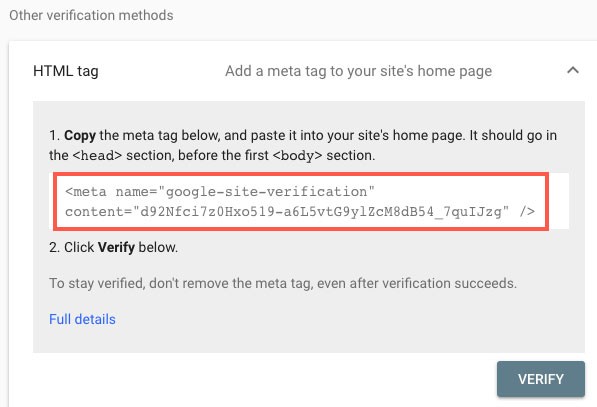
(مصدر الصورة: مركز مساعدة Wix)
- ارجع إلى نافذة وحدة تحكم بحث Google وانقر على تحقق . سيضمن هذا التحقق من موقع الويب الخاص بك لاستخدام Google Analytics.
خطوات لتحديد مشاكل إعداد Google Analytics
على الرغم من أن الأمر قد يستغرق بعض الوقت للحصول على بيانات حركة المرور على موقع الويب ، إلا أنه يمكنك في كثير من الأحيان أن تخبر على الفور أن هناك مشاكل في إعداد Google Analytics. في ظل هذه الظروف ، جرب الخطوات التالية لضمان التعافي السريع:
- تتمثل الخطوة الأولى في التحقق مما إذا كان موقع Wix على الويب متصلاً بشكل صحيح بالمجال. في معظم الحالات ، يعد هذا حلًا سريعًا لأنك نسيت نشر موقع الويب بعد الاشتراك في خطة Wix المميزة. وبالمثل ، يجب عليك أيضًا التحقق مما إذا كان اشتراكك لا يزال نشطًا. قد يشعر موقع الويب غير النشط على Wix بنفس الشعور بالموقع النشط. إذا حاولت إنشاء مواقع ويب متعددة على Wix ، فتحقق من أن المجال متصل بموقع الويب المناسب.
- تأكد من أن شفرة تتبع Google Analytics تبدأ بـ UA ولا توجد مساحة في البداية. إذا كان المعرف يبدأ بالحرف G ، فانتقل إلى لوحة المسؤول وانقل الرمز إلى سلة المهملات من خلال الوصول إلى إعدادات الموقع. بمجرد حذف الرمز الذي يبدأ بحرف G ، أضف المعرف الذي يبدأ بـ UA.
- سيرسل Wix البيانات إلى Google Analytics للنطاق الأساسي فقط. إذا كان لديك عدة نطاقات متصلة بموقع Wix على الويب ، فتأكد من أن موقع Google Analytics Wix هو النطاق الأساسي. لتتبع النطاق الأساسي ، انتقل إلى لوحة التحكم وانقر على "الإعدادات" قبل تغيير النطاق في "التتبع والتحليلات".
- إذا سبق لك استخدام أداة HTML لإضافة Google Analytics ، فقد تتداخل الأداة مع البيانات. عند إعداد Google Analytics على Wix ، يوصى باستخدام الخطوات الافتراضية بدون أداة خارجية أو علامة HTML.
- يمكن أن تتداخل إضافة Google Analytics عدة مرات مع عمل الأداة. إذا كنت تستخدم Google Tag Manager لتتبع حركة مرور موقع الويب ، فستحتاج إلى إزالة التحليلات من موقع Wix الإلكتروني الخاص بك أو من Google Tag Manager.
- إذا لم تنجح أي من الخطوات المذكورة أعلاه ، فقد حان الوقت للتحقق من عوامل التصفية المختلفة في حساب Google Analytics. في الواقع ، يوصى بالتحقق من تقرير الوقت الفعلي عن طريق فتح علامة تبويب موقع Wix على الويب وعلامة تبويب التقرير في الوقت الفعلي جنبًا إلى جنب. من المحتمل أن تؤدي إضافة عوامل التصفية إلى إفساد التقرير.
- كما أنه ليس من غير المعتاد رؤية أشخاص يخلطون بين Wix Analytics و Google Analytics. كلاهما أداتان للمساعدة في تحليل سلوك المرور ولكن Wix يقدم نظرة ثاقبة على بيانات الإنتاج مثل قائمة جهات الاتصال وقاعدة بيانات المعاملات. إذا كنت قلقًا بشأن التبعيات في بيانات حركة المرور المقدمة من Wix و Google ، فإن السبب المحتمل لهذا التناقض هو إعداد المنطقة الزمنية. في ظل هذه الظروف ، ما عليك سوى تغيير المنطقة الزمنية لمطابقة إحصاءات حركة المرور و Wix و Google.
هل يمكنك استخدام Google Analytics مع Wix Chat؟
إلى جانب إضافة Google Analytics إلى موقع Wix الإلكتروني الخاص بك ، يمكنك أيضًا استخدام الأداة للحصول على إحصائيات وبيانات لـ Wix Chat. إنها طريقة رائعة لتحليل سلوك وأفعال الزوار الذين يستخدمون الدردشة الحية للحصول على دعم العملاء.
إذا كنت قد قمت بالفعل بدمج Google Analytics في موقع Wix على الويب ، فلن تحتاج إلى أي خطوات إضافية. لتحليل البيانات ، حدد طريقة العرض ذات الصلة من أعلى يسار قائمة Google Analytics في Wix. من القائمة اللاحقة ، حدد "السلوك" و "الأحداث" للحصول على نظرة عامة على إحصائيات الدردشة.
يساعدك Google Analytics على تتبع نوعين من أحداث الدردشة: العملاء المحتملون والمشاركات.
- العملاء المحتملون : هذا حدث يتضمن إرسال نموذج الاتصال في مربع الدردشة. مربع الاتصال هو مجموعة مختصرة من المعلومات التي يقدمها الزوار قبل أن يتمكنوا من بدء الدردشة مع خدمة العملاء. اعتمادًا على كيفية إعداد دردشة Wix ، يمكن أن تتضمن المعلومات الواردة في نموذج الاتصال الاسم وعنوان البريد الإلكتروني للشخص الذي يبدأ الدردشة. عندما يعطي شخص ما مثل هذه المعلومات ، يتم اعتبارها رائدة.
- المشاركة : عندما يفتح زائر موقع الويب أو يغلق نافذة الدردشة على موقع الويب الخاص بك ، يُعرف ذلك باسم المشاركة. عادة ما تكون المشاركة هي الخطوة الأولى لبدء محادثة قبل إرسال نموذج الاتصال مباشرة. من خلال مراجعة بيانات المشاركة ، يمكن لمالك موقع الويب تحسين خدمة العملاء بشكل كبير والعثور على الثغرات المحتملة. على سبيل المثال ، يمكن أن تتيح لك البيانات معرفة عدد العملاء المحتملين الذين نقروا على الدردشة ولكن لم يبدأوا الدردشة. فيما يلي مثال على تقرير المشاركة:
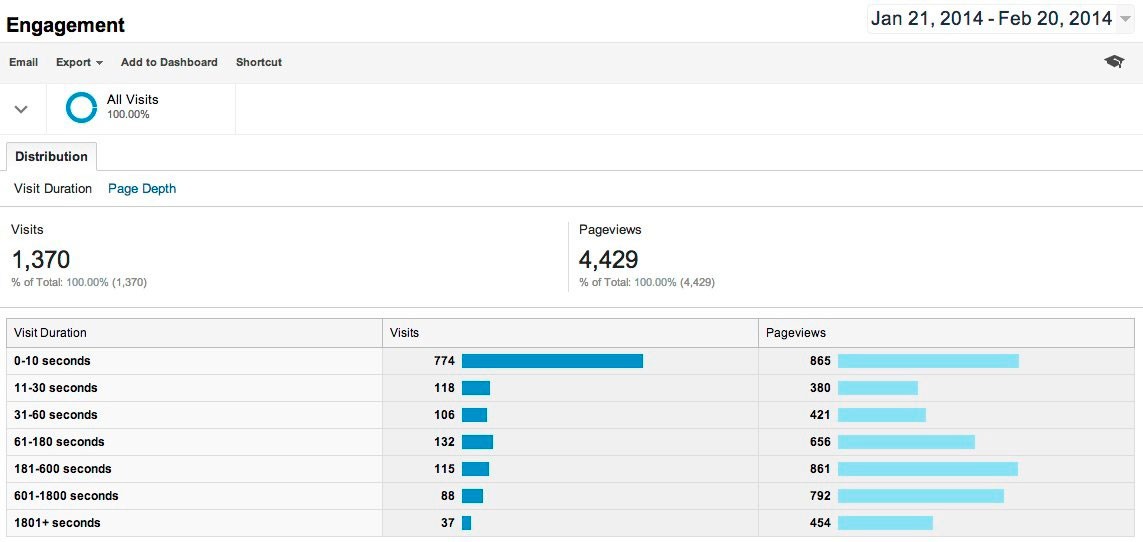
(مصدر الصورة: Megalytic)
إذا كنت ترغب في اختبار دردشة Wix ، فيمكنك استخدام تقرير الوقت الفعلي لمعرفة ما إذا كانت شفرة التتبع تعمل ويتم تسجيل البيانات بدقة. لاختبار دردشة Wix ، افتح التقارير ، وانقر على بيانات الوقت الفعلي. يجب أن ترى على الفور جميع الإجراءات التي تحدث على موقع Wix الخاص بك. إذا لم يكن هناك زوار ، فحاول فتح نافذة الدردشة وإرسال نموذج الاتصال للتحقق مما إذا كان قد تم تسجيله. إذا كانت هذه هي المرة الأولى التي تقوم فيها بإعداد Google Analytics ، فتذكر أن الأمر قد يستغرق 24 ساعة حتى تبدأ الأحداث في الظهور.
نأمل أن تكون قد وجدت هذه المقالة مفيدة.
إذا كنت تريد معرفة المزيد عن صحة موقعك ، احصل على توصيات وتنبيهات شخصية ، قم بفحص موقع الويب الخاص بك بواسطة Diib. يستغرق 60 ثانية فقط.

استخدام Google Analytics مع Wix Bookings
Wix Bookings هي أداة مبتكرة للغاية تتيح لزوار موقع الويب حجز المواعيد وجدولة الاجتماعات والدفع المسبق للحجوزات. عند دمج Google Analytics مع Wix ، يبدأ النظام تلقائيًا في تتبع الأحداث على Wix Booking. على سبيل المثال:
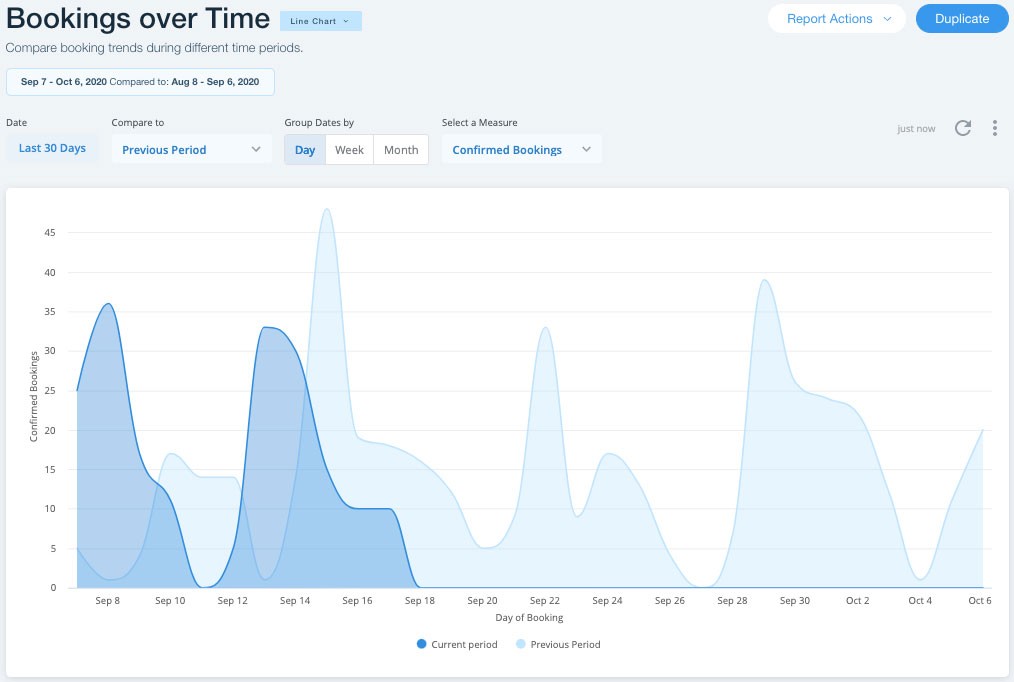
(مصدر الصورة: مركز مساعدة Wix)
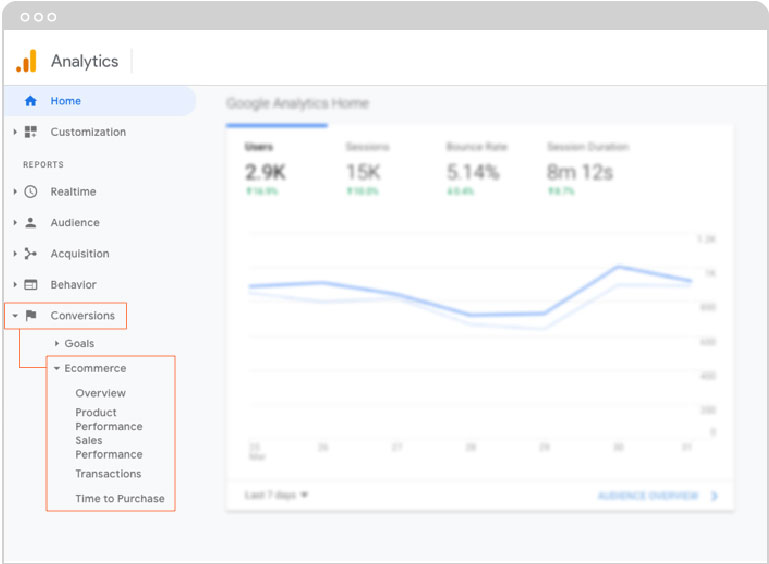
بعد إعداد Google Analytics و Wix Bookings ، يمكنك عرض بيانات Wix Bookings من خلال النقر على رابط "التحويلات" على الجانب الأيسر واختيار "التجارة الإلكترونية" من الرابط التالي.
فيما يلي بعض إحصاءات الاستخدام والأحداث المتعلقة بحجز Wix والتي يمكنك تتبعها باستخدام Google Analytics.
- ظهور المنتج : سيتضمن النظام البيانات كلما نقر شخص ما على خدمة معينة تقدمها.
- نقرة المنتج : يتم تسجيل نقرة كلما نقر زائر موقع الويب على الرابط المؤدي إلى ملف تعريف المنتج.
- تسجيل الخروج : يتم تسجيل بيانات الخروج عندما ينقر شخص ما على زر "الخروج" لبدء الحجز.
- الدفع : سيحفظ النظام البيانات عندما يُطلب من العميل الدفع مقابل المنتج أو عندما يصل العميل إلى صفحة الدفع.
- إضافة معلومات الدفع : تشير هذه الأرقام إلى حدث كلما أضاف العميل معلومات الدفع.
- الدفع : هذه هي الخطوة الأخيرة في قمع المبيعات ، والتي يتم تسجيلها في السجل بعد أن يشتري شخص ما منتجًا أو خدمة. بعد ذلك ، يمكنك أيضًا عرض جميع الأحداث من دردشة Wix ، وحجوزات Wix ، ومتاجر Wix من خلال النقر على رابط "السلوك".
استخدام Google Analytics مع Wix Stores
يتيح لك Wix Store إنشاء متجر إلكتروني احترافي يوفر الكثير من المرونة لمنصات التجارة الإلكترونية. بمجرد دمج Google Analytics في Wix ، سيبدأ موقع الويب تلقائيًا في إرسال البيانات إلى Google Analytics لجميع الأحداث في متجر Wix الخاص بك.
تتشابه العديد من الأحداث في متاجر Wix في وظيفتها مع حجوزات Wix. على سبيل المثال ، يمكنك أيضًا تتبع ظهور المنتج ، والنقر على المنتج ، والسداد ، والدفع ، والمعلمات الأخرى لمتاجر Wix. الأحداث الإضافية الخاصة بمتجر Wix هي "إزالة من عربة التسوق" و "إضافة إلى عربة التسوق".
(حقوق الصورة: دليل Wix SEO)
استخدام Google Analytics لتتبع الأحداث الأخرى
إذا كنت تستخدم حملة إعلانية لتوجيه زوارك إلى موقع Wix على الويب ، فإن Wix يسمح لك أيضًا بتتبع أحداث معينة في إعلانات Google. يمكن أن يوفر الإحصائيات ذات الصلة حول الاشتراك في الرسائل الإخبارية والتنزيلات والأهداف الأخرى. يمكنك أيضًا إعداد Google Analytics لنماذج Wix وشريط إجراءات Wix للجوال.
Diib: التكامل مع Wix Google Analytics!
يتكامل Diib Digital مع حساب Google Analytics الخاص بك وأي مكونات إضافية تختار استخدامها. يمنحك هذا القدرة الفريدة على عرض أحدث المقاييس وتطبيقها على Wix Google Analytics للحصول على أكثر النتائج فعالية. فيما يلي بعض الميزات التي يستخدمها عملاؤنا أكثر من غيرها:
- مراقبة معدل الارتداد وإصلاحه
- تكامل Google Analytics ، بما في ذلك المكونات الإضافية
- الصفحات المكسورة التي يوجد بها روابط خلفية (404 checker)
- أدوات مراقبة وتتبع الكلمات الرئيسية والوصلة الخلفية والفهرسة
- تجربة المستخدم وتحسين سرعة الهاتف المحمول
- المراقبة الفنية لتحسين محركات البحث
انقر هنا للحصول على مسح مجاني أو اتصل ببساطة على 800-303-3510 للتحدث إلى أحد خبراء النمو لدينا.