
Integrarea Google Analytics cu site-ul dvs. Wix
Publicat: 2020-11-04Puteți folosi o varietate de instrumente interactive pentru a crea un site web uimitor pe Wix. Dintre aplicațiile terțe, Google Analytics este poate cele mai populare instrumente terțe pe care le puteți folosi pe platforma Wix existentă.
Ce este Google Analytics?
Google Analytics este un instrument gratuit oferit de Google pentru a urmări și raporta traficul site-ului web. Folosind-o, proprietarii de site-uri web pot urmări activitatea și comportamentul utilizatorilor pe site-ul lor. Printre o varietate de alte valori utile, acesta permite, de asemenea, proprietarilor de site-uri web să obțină date utile, cum ar fi numărul total de vizitatori unici pe site-ul web; timpul petrecut de utilizator pe o pagină web; numărul de pagini vizitate de utilizator; și ratele de respingere. De exemplu:
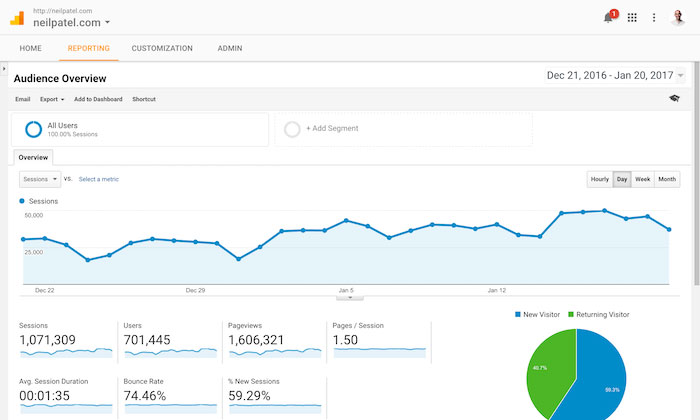
(Credit imagine: Neil Patel)
Puteți folosi Google Analytics cu Wix?
Dacă rulați un site web pe platforma Wix, puteți adăuga cu ușurință Google Analytics la Wix. O combinație de Google Analytics și Wix vă va asigura că vă puteți urmări vizitatorii și activitățile acestora fără a vă baza pe vreun alt instrument extern. În zilele noastre, urmărirea vizitatorilor dvs. este, de asemenea, extrem de importantă în scopuri SEO, deoarece Google a început să clasifice site-urile web în funcție de timpul în care vizitatorii rămân pe pagina web.
Deoarece unele dintre aceste valori fac acum parte din celebrul algoritm Google, înseamnă că cu greu veți vedea un site web cu o rată de respingere mare în primele 10 poziții ale motorului de căutare Google.
De asemenea, trebuie să rețineți că adăugarea unui cont Google Analytics pe Wix va funcționa atât pentru desktop, cât și pentru mobil. Deoarece versiunile desktop și mobile afișează doar moduri de vizualizare diferite, orice configurare pe domeniul principal Wix este aplicabilă tuturor platformelor de vizualizare. Nu este nevoie să adăugați coduri separate pe versiunile desktop și mobile.
Înțelege-ți Google Analytics + testează-ți SEO în 60 de secunde!
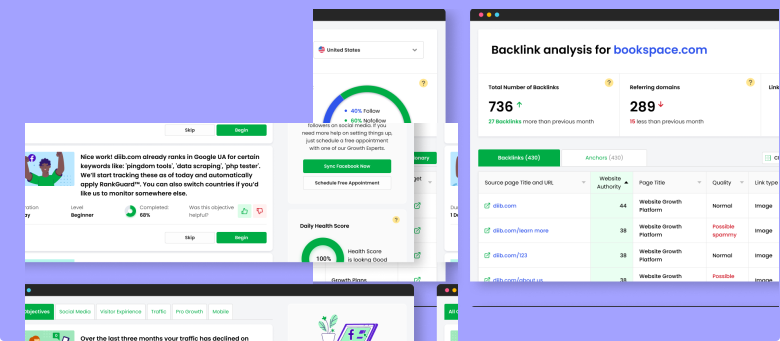
Diib se sincronizează cu ușurință cu Google Analytics și apoi utilizează puterea datelor mari pentru a vă ajuta să vă creșteți rapid și ușor traficul și clasamentele. Vă vom anunța chiar dacă meritați deja să vă clasați mai sus pentru anumite cuvinte cheie. După cum se vede în Entrepreneur!
- Instrument SEO automatizat ușor de utilizat
- Monitorizare cuvinte cheie și backlink + idei
- Viteză, securitate, + urmărire Core Vitals
- Sugerează în mod inteligent idei pentru a îmbunătăți SEO
- Peste 250.000 de mii de membri la nivel mondial
- Benchmarking și analiză a concurenței încorporate
Folosit de peste 250.000 de companii și organizații:




Se sincronizează cu 
Cum să adaugi Google Analytics la Wix?
Dacă doriți să adăugați Google Analytics la Wix, primul pas este să preluați ID-ul de urmărire Google din panoul de administrare al Google Analytics.
Dacă nu sunteți sigur ce este un ID de urmărire și cum să creați un cod de urmărire, citiți următoarele informații înainte de a încerca să preluați ID-ul de urmărire.
Ce este un ID de urmărire și cum se creează?
Cunoscut și ca cod de urmărire Google Analytics, codul este un șir precum UA-000000-2. Fiecare site web sau o proprietate web are un ID unic de urmărire, care este utilizat de Google pentru a urmări traficul site-ului.
Ori de câte ori creați un cont Google Analytics, sistemul va genera automat un ID de urmărire pentru dvs.
Dacă nu aveți un cont Google Analytics, puteți crea unul aici.
Dacă doriți să aflați cum să configurați un ID de urmărire în Google Analytics, vizitați această pagină pentru ajutor.
După ce ați creat un ID de urmărire în Google Analytics, este timpul să îl preluați pentru site-ul dvs. Wix.
- Pentru a prelua ID-ul, conectați-vă la contul dvs. Google Analytics și faceți clic pe panoul „administrator” . Panoul de administrare se află de obicei în colțul din stânga jos al paginii principale din Google Analytics.
- Veți găsi codul de urmărire în secțiunea „Proprietate” din panoul de administrare.
- Faceți clic pe codul de urmărire și copiați-l pentru referință, astfel încât să îl puteți adăuga pe site-ul web Wix.

Vei fi interesat
Integrați Google Analytics cu Facebook pentru a urmări valorile
Cum să utilizați Google Analytics pentru a vă îmbunătăți blogul
Google Analytics pentru WordPress: 6 pluginuri de top
Ghid pentru începători pentru comerțul electronic îmbunătățit GA
Cum să utilizați Google Analytics pentru a înțelege mai bine publicul site-ului dvs
Urmărirea evenimentelor Google Analytics
(Credit imagine: Asistență Google)
Înainte de a combina conturile Google Analytics și Wix, trebuie să vă amintiți două lucruri.
- Nu puteți utiliza Google Analytics pe un site web Wix gratuit. Se datorează faptului că codul de urmărire acceptă doar o adresă URL independentă. Dacă aveți un site web gratuit pe Wix, ar trebui să obțineți un plan premium pentru a utiliza Google Analytics.
- Dacă ID-ul dvs. de urmărire începe cu G-*** în loc de UA-***, înseamnă că va trebui să ștergeți codul de urmărire din Google Analytics înainte de a crea altul. Un cod care începe cu „G” indică faptul că utilizatorul a creat ID-ul pentru a urmări o aplicație în loc să urmărească un site web. Dacă acesta este cazul, accesați pur și simplu secțiunea „Proprietate” din Google Analytics sub „Admin” și ștergeți codul existent. Nu uitați să creați noul ID, astfel încât să îl puteți utiliza pe Wix.
Cum să adăugați Google Analytics la Wix
- După parcurgerea pașilor de mai sus, accesați linkul de integrări de piață de pe tabloul de bord al site-ului dvs. Dacă nu găsiți linkul, faceți clic pe pictograma site -ului și găsiți „Marketing și SEO” în panoul din stânga. Din meniul următor, puteți selecta integrări de piață .
- Pe pagină veți găsi mai multe aplicații pe care le puteți integra cu Wix. Găsiți Google Analytics din listă și faceți clic pe conectare . Odată terminat, poate fi necesar să faceți clic pe „Conectați Google Analyst” în dreapta sus.
- Sistemul vă va cere să furnizați ID-ul Google Analytics. Puteți lipi ID-ul în câmpul dat. Nu uitați să nu lăsați niciun spațiu la început.
- Pentru a asigura confidențialitatea utilizatorilor dvs. și pentru a respecta legile locale de confidențialitate, faceți clic pe caseta de selectare Anonimizare IP . Făcând clic pe caseta de selectare, îi vei spune Google că nu ar trebui să salveze adresele IP ale vizitatorilor site-ului tău. În realitate, nu aveți nevoie de adresele IP ale vizitatorilor site-ului dvs. și nici nu va afecta performanța site-ului dvs. sau Google Analytics.
- Ultimul pas este să faceți clic pe „Salvați” .
După ce ați creat un site Google Analytics Wix, ar trebui să începeți să vedeți rezultate în câteva zile. În funcție de configurația site-ului dvs. web, poate dura între 7 și 10 zile până când datele să apară pe Google Analytics.
De asemenea, pare pertinent să sugerăm că proprietarii de site-uri web nu trebuie să adauge Google Analytics la fiecare pagină a site-ului lor. Adăugarea codului o dată se va ocupa de analiza traficului pentru fiecare pagină de pe site. Sistemul oferă automat informații pentru mai multe pagini, în funcție de modul în care paginile sunt definite pe site-ul dvs. Wix. În mod similar, dacă ați conectat mai multe domenii la site-ul dvs. web, trebuie să adăugați codul o singură dată la domeniul principal.
Verificarea site-ului Wix
Înainte de a utiliza Google Analytics pe domeniul dvs. Wix, Google poate solicita proprietarilor de site-uri web să verifice că aceștia sunt proprietarii site-ului. Pentru majoritatea site-urilor web care folosesc WordPress și platforme similare, cea mai ușoară metodă de a dovedi verificarea este adăugarea unui fișier .txt la domeniul de nivel superior. În prezent, nu este posibil să includeți un fișier .txt pe site-ul web Wix.
Ca o soluție alternativă, vă puteți verifica contul adăugând o metaetichetă în loc de fișierul .txt. Pentru a finaliza verificarea pe Wix folosind metaeticheta, urmați următorii pași:
- Preluați metaetichetă de la Google : accesați consola de căutare Google și adăugați adresa URL a site-ului dvs. web. După ce faceți clic pe butonul „continuați” de pe linkul următor, copiați metaeticheta în clipboard.
- Adăugați metaetichetă la Wix : fără a închide fereastra Google Search Console, accesați site-ul web Wix și accesați „Instrumente SEO” din tabloul de bord. Faceți clic pe „Verificare site” pentru a accesa „Google Search Console”. Introdu eticheta meta și salvează. De exemplu:
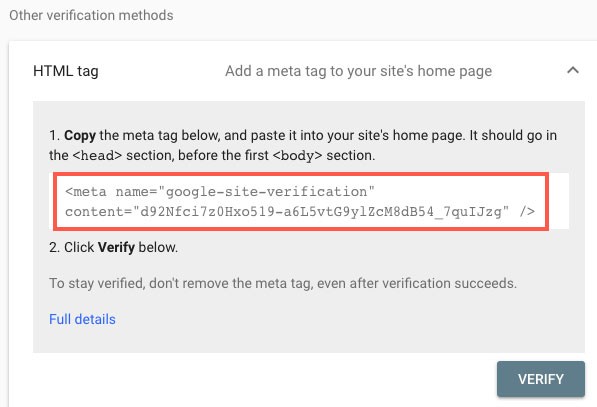

(Credit imagine: Centrul de ajutor Wix)
- Reveniți la fereastra consolei de căutare Google și faceți clic pe verificați . Acest lucru va asigura că site-ul dvs. este verificat pentru a utiliza Google Analytics.
Pași pentru a identifica problemele de configurare a Google Analytics
Deși poate dura ceva timp pentru a obține datele despre traficul site-ului web, de multe ori puteți spune instantaneu că există probleme cu configurarea Google Analytics. În aceste circumstanțe, încercați următorii pași pentru a asigura o recuperare rapidă:
- Primul pas este să verificați dacă site-ul web Wix este conectat corect la domeniu. În cele mai multe cazuri, este o soluție rapidă, deoarece ați uitat să publicați site-ul web după ce v-ați abonat la un plan premium Wix. În mod similar, ar trebui să verificați dacă abonamentul este încă activ. Un site inactiv de pe Wix poate avea la fel ca un site activ. Dacă ați încercat să creați mai multe site-uri web pe Wix, verificați dacă domeniul este conectat la site-ul web corespunzător.
- Asigurați-vă că codul de urmărire Google Analytics începe cu UA și că nu există spațiu la început. Dacă ID-ul începe cu litera G, accesați panoul de administrare și mutați codul în coșul de gunoi accesând Setările proprietății. Odată ce codul care începe cu G este șters, adăugați ID-ul care începe cu UA.
- Wix va trimite date către Google Analytics numai pentru domeniul principal. Dacă aveți mai multe domenii conectate la un site web Wix, asigurați-vă că site-ul Google Analytics Wix este domeniul principal. Pentru a urmări domeniul principal, accesați tabloul de bord și faceți clic pe „setări” înainte de a schimba domeniul în „Urmărire și analiză”.
- Dacă ați folosit anterior un instrument HTML pentru a adăuga Google Analytics, instrumentul poate interfera cu datele. Când configurați Google Analytics pe Wix, este recomandat să folosiți pașii impliciti fără un instrument extern sau o etichetă HTML.
- Adăugarea Google Analytics de mai multe ori poate interfera, de asemenea, cu funcționarea instrumentului. Dacă utilizați Google Tag Manager pentru a urmări traficul site-ului, va trebui să eliminați analizele de pe site-ul dvs. Wix sau din Google Tag Manager.
- Dacă niciunul dintre pașii de mai sus nu funcționează, este timpul să verificați diferite filtre din contul Google Analytics. De fapt, se recomandă să verificați raportul în timp real deschizând fila site-ului Wix și fila raport în timp real una lângă alta. Este posibil ca adăugarea de filtre să încurce raportul.
- De asemenea, nu este neobișnuit să vezi oameni care confundă Wix Analytics cu Google Analytics. Ambele sunt instrumente care ajută la analiza comportamentului traficului, dar Wix oferă informații despre datele de producție, cum ar fi lista de contacte și baza de date de tranzacții. Dacă ești îngrijorat de dependențele în datele de trafic furnizate de Wix și Google, cauza probabilă a discrepanței este setarea fusului orar. În aceste circumstanțe, trebuie doar să schimbați fusul orar pentru a se potrivi cu statisticile de urmărire și trafic Wix și Google.
Puteți folosi Google Analytics cu Wix Chat?
Pe lângă adăugarea Google Analytics pe site-ul dvs. Wix, puteți utiliza și instrumentul pentru a obține statistici și date pentru Wix Chat. Este o metodă excelentă de a analiza comportamentul și acțiunile vizitatorilor care folosesc chatul live pentru a obține asistență pentru clienți.
Dacă ați integrat deja Google Analytics pe site-ul Wix, nu aveți nevoie de pași suplimentari. Pentru a analiza datele, selectați vizualizarea relevantă din partea stângă sus a meniului Google Analytics în Wix. Din lista ulterioară, selectați „comportament” și „evenimente” pentru a obține o imagine de ansamblu asupra statisticilor de chat.
Google Analytics vă ajută să urmăriți două tipuri de evenimente de chat: clienți potențiali și interacțiuni.
- Leads : Acesta este un eveniment care implică trimiterea formularului de contact în caseta de chat. Caseta de contact este un set scurt de informații pe care vizitatorii le oferă înainte de a putea începe să discute cu serviciul pentru clienți. În funcție de modul în care ați configurat chatul Wix, informațiile din formularul de contact pot include numele și adresa de e-mail ale persoanei care inițiază chatul. Ori de câte ori cineva oferă astfel de informații, este considerată o pistă.
- Implicare : ori de câte ori un vizitator al site-ului web deschide sau închide fereastra de chat de pe site-ul dvs., aceasta este cunoscută ca implicare. O implicare este de obicei primul pas pentru a iniția un chat chiar înainte de a trimite formularul de contact. Prin revizuirea datelor de implicare, proprietarul unui site web poate îmbunătăți semnificativ serviciul pentru clienți și poate găsi eventuale lacune. De exemplu, datele vă pot indica câți clienți potențiali au făcut clic pe chat, dar nu au început un chat. Iată un exemplu de raport de angajament:
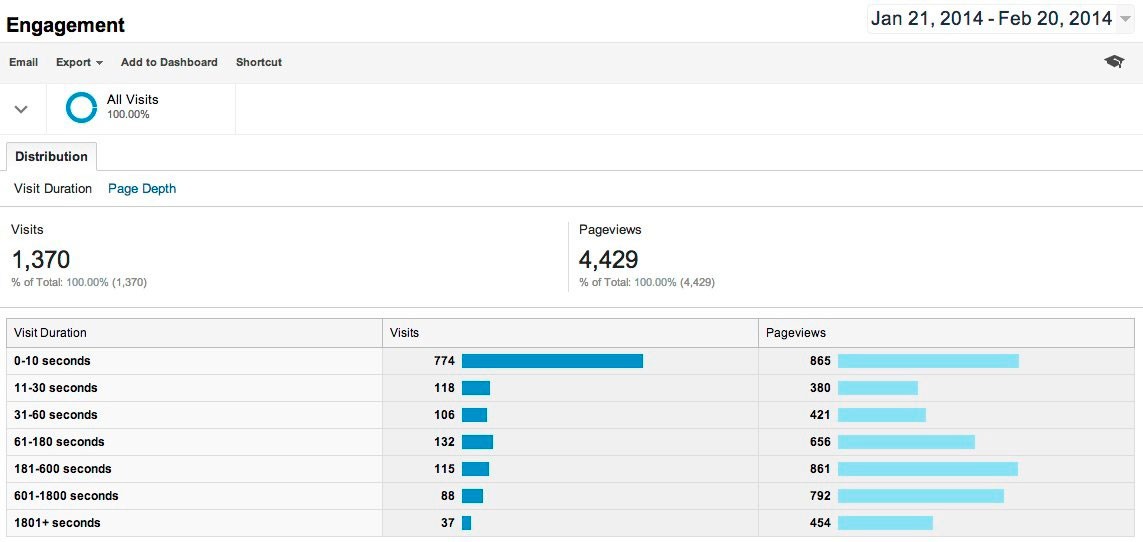
(Credit imagine: Megalytic)
Dacă doriți să testați chatul Wix, puteți utiliza raportul în timp real pentru a vedea dacă codul de urmărire funcționează și datele sunt înregistrate cu precizie. Pentru a testa chatul Wix, deschideți rapoarte și faceți clic pe date în timp real. Ar trebui să vedeți imediat toate acțiunile care au loc pe site-ul dvs. Wix. Dacă nu există vizitatori, încercați să deschideți fereastra de chat și să trimiteți formularul de contact pentru a verifica dacă este înregistrat. Dacă este prima dată când configurați Google Analytics, rețineți că poate dura 24 de ore pentru ca evenimentele să înceapă să apară.
Sperăm că ați găsit acest articol util.
Dacă doriți să aflați mai multe despre sănătatea site-ului dvs., primiți recomandări și alerte personale, scanați-vă site-ul de către Diib. Durează doar 60 de secunde.

Utilizarea Google Analytics cu Wix Bookings
Wix Bookings este un instrument foarte inovator care le permite vizitatorilor site-ului web să rezerve întâlniri, să programeze întâlniri și să plătească în avans rezervările. Când integrezi Google Analytics cu Wix, sistemul începe automat să urmărească evenimentele din Wix Booking. De exemplu:
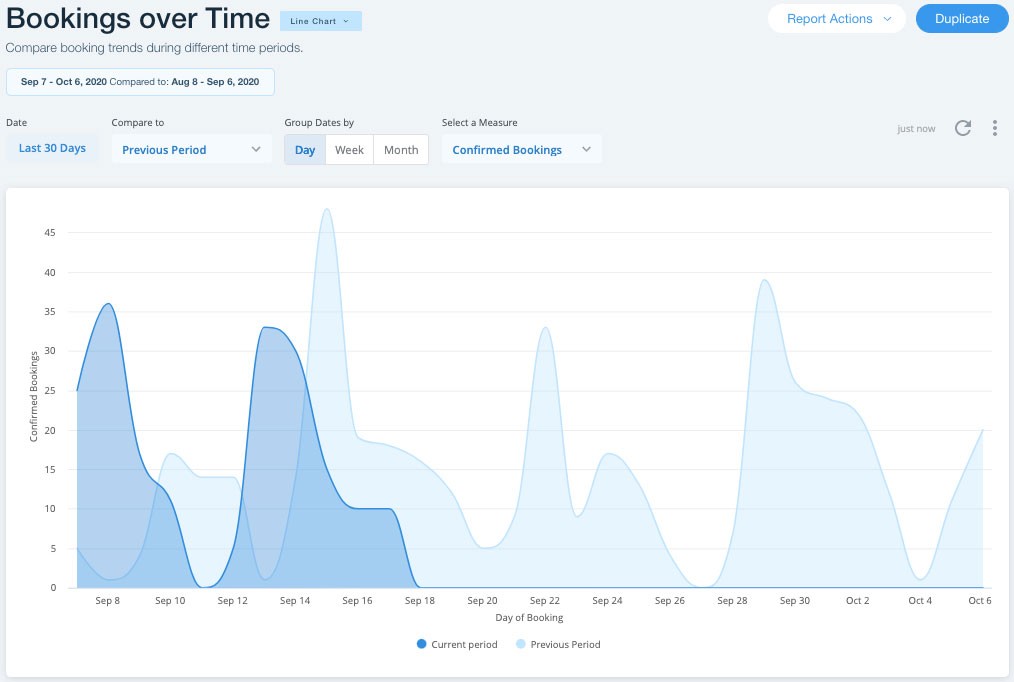
(Credit imagine: Centrul de ajutor Wix)
După configurarea Google Analytics și Wix Bookings, puteți vizualiza datele Wix Bookings făcând clic pe linkul „conversii” din partea stângă și selectând „e-commerce” din linkul următor.
Iată câteva dintre statisticile de utilizare și evenimentele din rezervarea Wix pe care le puteți urmări folosind Google Analytics.
- Impresia produsului : sistemul va include datele ori de câte ori cineva face clic pe un anumit serviciu pe care îl oferiți.
- Clic pe produs : un clic este înregistrat de fiecare dată când un vizitator al site-ului web face clic pe linkul care duce la profilul produsului.
- Checkout : datele de checkout sunt înregistrate ori de câte ori cineva face clic pe butonul „checkout” pentru a iniția o rezervare.
- Plata : Sistemul va salva date atunci când clientului i se cere să plătească pentru produs sau ori de câte ori clientul ajunge pe pagina de plată.
- Adăugați informații de plată : aceste numere indică un eveniment ori de câte ori clientul adaugă informații de plată.
- Plata : Acesta este pasul final din canalul de vânzări, care este înregistrat în jurnal după ce cineva achiziționează un produs sau un serviciu. Ulterior, puteți vizualiza și toate evenimentele din chatul Wix, rezervările Wix și magazinele Wix făcând clic pe linkul „comportament”.
Utilizarea Google Analytics cu Wix Stores
Wix Store vă permite să creați un magazin online profesionist care oferă multă flexibilitate platformelor de comerț electronic. După ce ați integrat Google Analytics în Wix, site-ul web va începe automat să trimită date către Google Analytics pentru toate evenimentele din magazinul dvs. Wix.
Multe dintre evenimentele din magazinele Wix sunt similare ca funcție cu rezervările Wix. De exemplu, puteți urmări și afișarea produsului, clicurile pe produs, finalizarea comenzii, plata și alți parametri pentru magazinele Wix. Evenimente suplimentare care sunt specifice magazinului Wix sunt „Eliminați din coș” și „Adăugați în coș”.
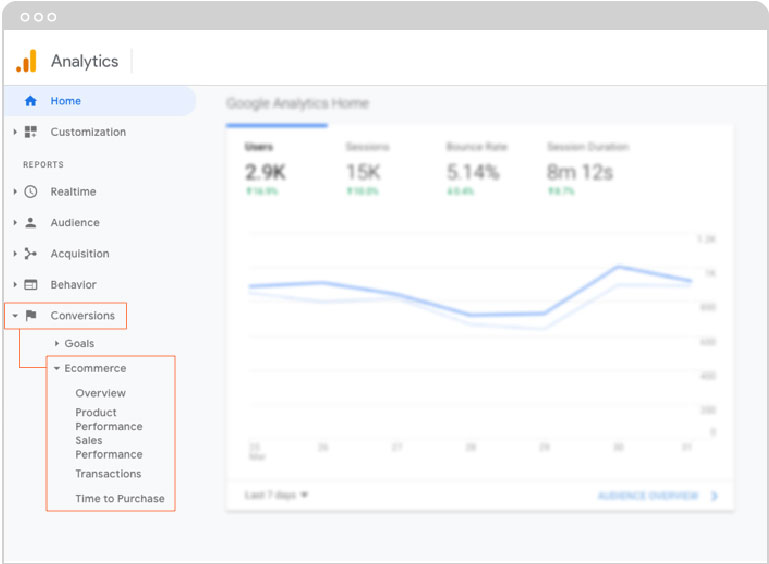
(Credit imagine: Ghid SEO Wix)
Utilizarea Google Analytics pentru a urmări alte evenimente
Dacă utilizați o campanie publicitară pentru a vă direcționa vizitatorii către site-ul web Wix, Wix vă permite, de asemenea, să urmăriți anumite evenimente pentru Google Ads. Poate oferi statistici relevante despre înscrierea la buletin informativ, descărcări și alte obiective. De asemenea, puteți configura Google Analytics pentru formularele Wix și bara de acțiuni mobile Wix.
Diib: Integrare cu Google Analytics Wix!
Diib Digital se integrează cu contul dvs. Google Analytics și cu orice plugin pe care alegeți să le utilizați. Acest lucru vă oferă posibilitatea unică de a vizualiza cele mai actualizate valori și de a le aplica în Wix Google Analytics pentru a obține cele mai eficiente rezultate. Iată câteva dintre caracteristicile pe care clienții noștri le folosesc cel mai mult:
- Monitorizarea și repararea ratei de respingere
- Integrare Google Analytics, inclusiv pluginuri
- Pagini sparte în care aveți backlink (verificator 404)
- Instrumente de monitorizare și urmărire a cuvintelor cheie, backlink și indexare
- Experiența utilizatorului și optimizarea vitezei mobile
- Monitorizare tehnică SEO
Faceți clic aici pentru scanarea gratuită sau sunați pur și simplu la 800-303-3510 pentru a vorbi cu unul dintre experții noștri în creștere.