
Integrazione di Google Analytics con il tuo sito Wix
Pubblicato: 2020-11-04Puoi utilizzare una varietà di strumenti interattivi per creare un sito Web straordinario su Wix. Tra le applicazioni di terze parti, Google Analytics è forse lo strumento di terze parti più popolare che puoi utilizzare sulla piattaforma Wix esistente.
Che cos'è Google Analytics?
Google Analytics è uno strumento gratuito fornito da Google per monitorare e segnalare il traffico del sito web. Utilizzandolo, i proprietari di siti Web possono monitorare l'attività e il comportamento degli utenti sul proprio sito Web. Tra una varietà di altre metriche utili, consente anche ai proprietari di siti Web di ottenere dati utili come il numero totale di visitatori unici sul sito Web; tempo che l'utente trascorre su una pagina web; il numero di pagine visitate dall'utente; e frequenze di rimbalzo. Per esempio:
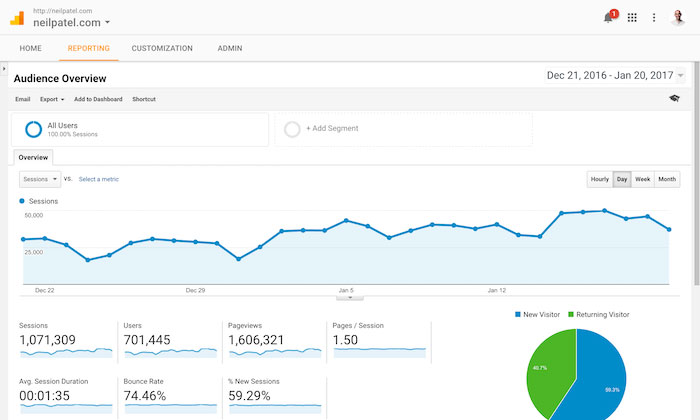
(Credito immagine: Neil Patel)
Puoi utilizzare Google Analytics con Wix?
Se gestisci un sito Web sulla piattaforma Wix, puoi facilmente aggiungere Google Analytics a Wix. Una combinazione di Google Analytics e Wix ti garantirà di essere in grado di tracciare i tuoi visitatori e le loro attività senza fare affidamento su altri strumenti esterni. In questi giorni, il monitoraggio dei visitatori è estremamente importante anche per scopi SEO perché Google ha iniziato a classificare i siti Web in base al tempo in cui i visitatori rimangono sulla pagina Web.
Poiché alcune di queste metriche fanno ormai parte del famoso algoritmo di Google, significa che difficilmente vedrai un sito web con un'elevata frequenza di rimbalzo nelle prime 10 posizioni del motore di ricerca di Google.
Dovresti anche notare che l'aggiunta di un account Google Analytics su Wix funzionerà sia per desktop che per dispositivi mobili. Poiché le versioni desktop e mobile mostrano solo modalità di visualizzazione diverse, qualsiasi configurazione sul dominio Wix principale è applicabile a tutte le piattaforme di visualizzazione. Non è necessario aggiungere codici separati nelle versioni desktop e mobile.
Comprendi il tuo Google Analytics + testa il tuo SEO in 60 secondi!
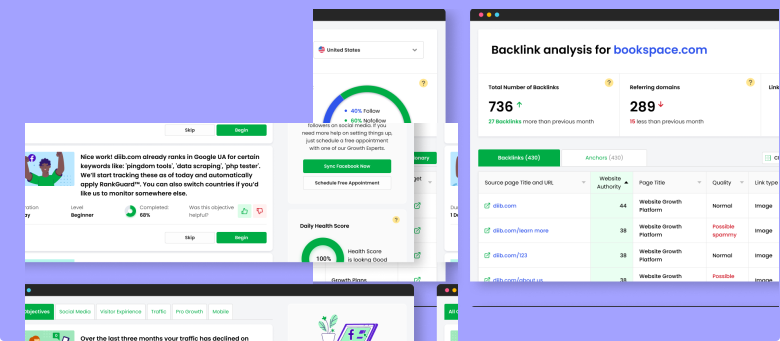
Diib si sincronizza facilmente con Google Analytics e quindi utilizza la potenza dei big data per aiutarti ad aumentare rapidamente e facilmente il traffico e le classifiche. Ti faremo anche sapere se meriti già di posizionarti più in alto per determinate parole chiave. Come si vede in Imprenditore!
- Strumento SEO automatizzato facile da usare
- Monitoraggio parole chiave e backlink + idee
- Velocità, sicurezza, + monitoraggio di Core Vitals
- Suggerisce in modo intelligente idee per migliorare la SEO
- Oltre 250.000.000 membri globali
- Benchmarking integrato e analisi della concorrenza
Utilizzato da oltre 250.000 aziende e organizzazioni:




Sincronizza con 
Come aggiungere Google Analytics a Wix?
Se desideri aggiungere Google Analytics a Wix, il primo passo è recuperare l'ID di monitoraggio di Google dal pannello di amministrazione di Google Analytics.
Se non sei sicuro di cosa sia un ID di monitoraggio e come creare un codice di monitoraggio, leggi le seguenti informazioni prima di provare a recuperare l'ID di monitoraggio.
Che cos'è un ID di monitoraggio e come crearlo?
Conosciuto anche come codice di monitoraggio di Google Analytics, il codice è una stringa come UA-000000-2. Ogni sito web o proprietà web ha un ID di tracciamento univoco, che viene utilizzato da Google per tracciare il traffico del sito web.
Ogni volta che crei un account Google Analytics, il sistema genererà automaticamente un ID di monitoraggio per te.
Se non hai un account Google Analytics, puoi crearne uno qui.
Se vuoi sapere come impostare un ID di monitoraggio in Google Analytics, visita questa pagina per assistenza.
Dopo aver creato un ID di monitoraggio in Google Analytics, è il momento di recuperarlo per il tuo sito web Wix.
- Per recuperare l'ID, accedi al tuo account Google Analytics e fai clic sul pannello "admin" . Il pannello di amministrazione si trova solitamente nell'angolo in basso a sinistra della pagina principale di Google Analytics.
- Troverai il tuo codice di monitoraggio nella sezione "Proprietà" del pannello di amministrazione.
- Fai clic sul codice di monitoraggio e copialo come riferimento in modo da poterlo aggiungere al sito Web Wix.

Sarai interessato
Integra Google Analytics con Facebook per monitorare le metriche
Come utilizzare Google Analytics per migliorare il tuo blog
Google Analytics per WordPress: 6 migliori plugin
Guida per principianti all'e-commerce avanzato di GA
Come utilizzare Google Analytics per comprendere meglio il pubblico del tuo sito web
Monitoraggio degli eventi di Google Analytics
(Credito immagine: supporto Google)
Prima di combinare gli account Google Analytics e Wix, ci sono due cose che dovresti ricordare.
- Non puoi utilizzare Google Analytics su un sito Web Wix gratuito. È perché il codice di monitoraggio accetta solo un URL indipendente. Se hai un sito web gratuito su Wix, dovresti ottenere un piano premium per utilizzare Google Analytics.
- Se il tuo ID di monitoraggio inizia con G-*** anziché UA-***, significa che dovrai eliminare il codice di monitoraggio in Google Analytics prima di crearne un altro. Un codice che inizia con "G" indica che l'utente ha creato l'ID per tracciare un'app invece di tracciare un sito web. In questo caso, vai semplicemente nella sezione "Proprietà" di Google Analytics sotto "Amministrazione" ed elimina il codice esistente. Ricorda solo di creare il nuovo ID in modo da poterlo utilizzare su Wix.
Come aggiungere Google Analytics a Wix
- Dopo aver completato i passaggi precedenti, vai al link Integrazioni di mercato nella dashboard del tuo sito web. Se non riesci a trovare il collegamento, fai clic sull'icona del sito Web e trova "Marketing & SEO" nel pannello di sinistra. Dal menu successivo è possibile selezionare le integrazioni di mercato .
- Nella pagina troverai più applicazioni che puoi integrare con Wix. Trova Google Analytics dall'elenco e fai clic su Connetti . Una volta terminato, potrebbe essere necessario fare clic su "Connetti Google Analyst" in alto a destra.
- Il sistema ti chiederà di fornire l'ID di Google Analytics. Puoi incollare l'ID nel campo indicato. Ricorda solo di non lasciare spazio all'inizio.
- Per garantire la privacy dei tuoi utenti e per rispettare le leggi locali sulla privacy, fai clic sulla casella di controllo Anonimizzazione IP . Facendo clic sulla casella di controllo, dirai a Google che non dovrebbe salvare gli indirizzi IP dei visitatori del tuo sito web. In realtà, non hai bisogno degli indirizzi IP dei visitatori del tuo sito Web e non influirà nemmeno sulle prestazioni del tuo sito Web o di Google Analytics.
- L'ultimo passaggio è fare clic su "Salva" .
Dopo aver creato un sito Wix di Google Analytics, dovresti iniziare a vedere i risultati entro pochi giorni. A seconda della configurazione del tuo sito web, potrebbero essere necessari da 7 a 10 giorni prima che i dati vengano visualizzati su Google Analytics.
Sembra anche pertinente suggerire che i proprietari di siti Web non debbano aggiungere Google Analytics a ogni pagina del loro sito Web. L'aggiunta del codice una volta si occuperà dell'analisi del traffico per ogni pagina del sito web. Il sistema offre automaticamente informazioni dettagliate per più pagine a seconda di come le pagine sono definite sul tuo sito web Wix. Allo stesso modo, se hai collegato più domini al tuo sito web, devi aggiungere il codice solo una volta al dominio principale.
Verifica del sito web Wix
Prima di utilizzare Google Analytics sul tuo dominio Wix, Google potrebbe richiedere ai proprietari di siti Web di verificare di essere i proprietari del sito Web. Per la maggior parte dei siti Web che utilizzano WordPress e piattaforme simili, il metodo più semplice per dimostrare la verifica è aggiungere un file .txt al dominio di primo livello. Al momento, non è possibile includere un file .txt sul sito Web Wix.
In alternativa, puoi verificare il tuo account aggiungendo un meta tag invece del file .txt. Per completare la verifica su Wix utilizzando il meta tag, segui i seguenti passaggi:
- Recupera meta tag da Google : vai alla console di ricerca di Google e aggiungi l'URL del tuo sito web. Dopo aver fatto clic sul pulsante "continua" sul collegamento successivo, copia il meta tag negli appunti.
- Aggiungi Meta Tag a Wix : Senza chiudere la finestra di Google Search Console, vai al tuo sito web Wix e accedi a "Strumenti SEO" dalla dashboard. Fai clic su "Verifica sito" per accedere a "Google Search Console". Inserisci il meta tag e salva. Per esempio:
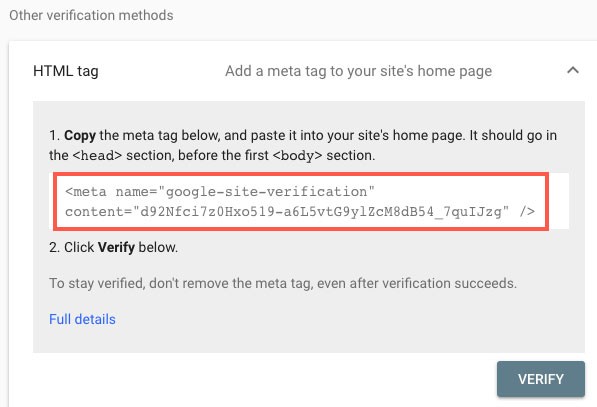

(Credito immagine: Centro assistenza Wix)
- Torna alla finestra della console di ricerca di Google e fai clic su verifica . Ciò garantirà che il tuo sito Web sia verificato per l'utilizzo di Google Analytics.
Passaggi per identificare i problemi nella configurazione di Google Analytics
Anche se potrebbe essere necessario del tempo per ottenere i dati sul traffico del sito Web, spesso puoi dire immediatamente che ci sono problemi con la configurazione di Google Analytics. In queste circostanze, prova i seguenti passaggi per garantire un rapido ripristino:
- Il primo passo è verificare se il sito web Wix è collegato correttamente al dominio. Nella maggior parte dei casi, è una soluzione rapida perché hai dimenticato di pubblicare il sito Web dopo esserti abbonato a un piano Wix premium. Allo stesso modo, dovresti anche controllare se il tuo abbonamento è ancora attivo. Un sito Web inattivo su Wix può sembrare lo stesso di un sito Web attivo. Se hai provato a creare più siti Web su Wix, verifica che il dominio sia collegato al sito Web appropriato.
- Assicurati che il codice di monitoraggio di Google Analytics inizi con UA e che non ci sia spazio all'inizio. Se l'ID inizia con la lettera G, vai nel pannello di amministrazione e sposta il codice nel cestino accedendo alle Impostazioni della proprietà. Una volta eliminato il codice che inizia con G, aggiungi l'ID che inizia con UA.
- Wix invierà i dati a Google Analytics solo per il dominio principale. Se hai più domini collegati a un sito web Wix, assicurati che il sito Wix di Google Analytics sia il dominio principale. Per monitorare il dominio principale, vai alla dashboard e fai clic su "impostazioni" prima di modificare il dominio in "Tracciamento e analisi".
- Se in precedenza hai utilizzato uno strumento HTML per aggiungere Google Analytics, lo strumento potrebbe interferire con i dati. Quando configuri Google Analytics su Wix, ti consigliamo di utilizzare i passaggi predefiniti senza uno strumento esterno o un tag HTML.
- L'aggiunta di Google Analytics più volte può anche interferire con il funzionamento dello strumento. Se utilizzi Google Tag Manager per monitorare il traffico del sito web, dovrai rimuovere le analisi dal tuo sito Wix o da Google Tag Manager.
- Se nessuno dei passaggi precedenti funziona, è il momento di controllare i diversi filtri sull'account Google Analytics. In effetti, si consiglia di controllare il rapporto in tempo reale aprendo la scheda del sito Web Wix e la scheda del rapporto in tempo reale fianco a fianco. È possibile che l'aggiunta di filtri stia rovinando il rapporto.
- Inoltre, non è raro vedere persone che confondono Wix Analytics con Google Analytics. Entrambi sono strumenti per analizzare il comportamento del traffico, ma Wix offre informazioni dettagliate sui dati di produzione come l'elenco dei contatti e il database delle transazioni. Se sei preoccupato per le dipendenze nei dati sul traffico forniti da Wix e Google, la probabile causa della discrepanza è l'impostazione del fuso orario. In queste circostanze, devi solo cambiare il fuso orario in modo che corrisponda alle statistiche di monitoraggio e traffico di Wix e Google.
Puoi utilizzare Google Analytics con Wix Chat?
Oltre ad aggiungere Google Analytics al tuo sito web Wix, puoi anche utilizzare lo strumento per ottenere statistiche e dati per Wix Chat. È un ottimo metodo per analizzare il comportamento e le azioni dei visitatori che utilizzano la chat dal vivo per ottenere assistenza clienti.
Se hai già integrato Google Analytics nel sito web Wix, non hai bisogno di ulteriori passaggi. Per analizzare i dati, seleziona la vista pertinente in alto a sinistra del menu di Google Analytics in Wix. Dall'elenco successivo, seleziona "comportamento" ed "eventi" per avere una panoramica delle statistiche della chat.
Google Analytics ti aiuta a tracciare due tipi di eventi di chat: lead e interazioni.
- Lead : questo è un evento che prevede l'invio del modulo di contatto nella chat. La casella di contatto è un breve insieme di informazioni che i visitatori forniscono prima che possano iniziare a chattare con il servizio clienti. A seconda di come hai impostato la chat Wix, le informazioni nel modulo di contatto possono includere il nome e l'indirizzo email della persona che avvia la chat. Ogni volta che qualcuno fornisce tali informazioni, è considerato un vantaggio.
- Coinvolgimento : ogni volta che un visitatore del sito Web apre o chiude la finestra della chat sul tuo sito Web, è noto come coinvolgimento. Un impegno è solitamente il primo passo per avviare una chat appena prima di inviare il modulo di contatto. Esaminando i dati di coinvolgimento, il proprietario di un sito Web può migliorare significativamente il servizio clienti e trovare potenziali scappatoie. Ad esempio, i dati possono farti sapere quanti potenziali clienti hanno cliccato sulla chat ma non hanno avviato una chat. Ecco un esempio di rapporto di coinvolgimento:
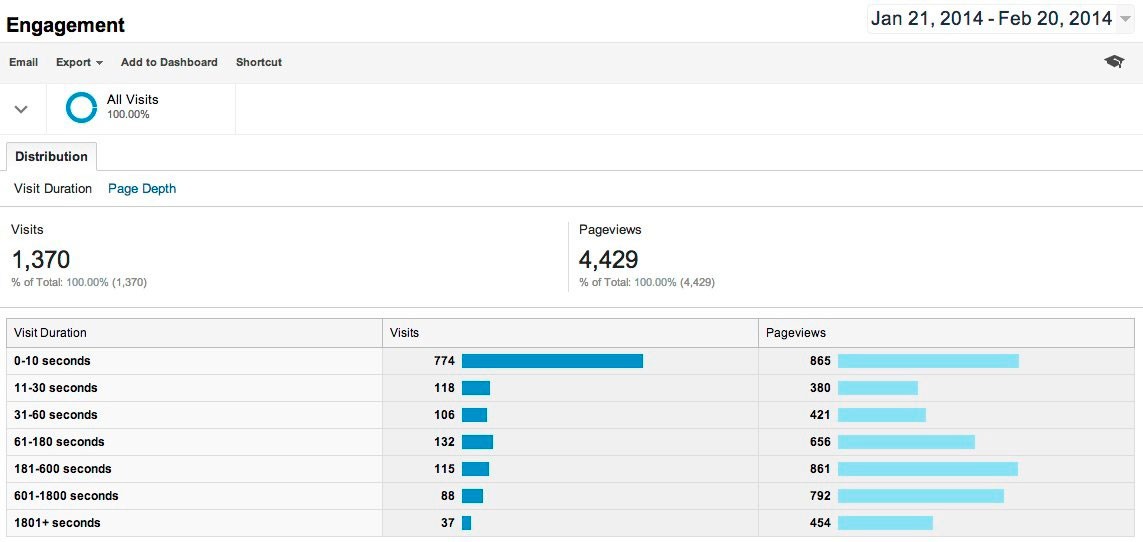
(Credito immagine: Megalytic)
Se vuoi testare la chat Wix, puoi utilizzare il rapporto in tempo reale per vedere se il codice di monitoraggio funziona e se i dati sono registrati accuratamente. Per testare la chat Wix, apri i rapporti e fai clic sui dati in tempo reale. Dovresti vedere immediatamente tutte le azioni in corso sul tuo sito web Wix. Se non ci sono visitatori, prova ad aprire la finestra della chat e a inviare il modulo di contatto per verificare se è registrato. Se è la prima volta che configuri Google Analytics, ricorda che potrebbero essere necessarie 24 ore prima che gli eventi inizino a comparire.
Ci auguriamo che tu abbia trovato utile questo articolo.
Se vuoi saperne di più sulla salute del tuo sito, ricevere consigli e avvisi personali, scansiona il tuo sito web da Diib. Ci vogliono solo 60 secondi.

Utilizzo di Google Analytics con Wix Bookings
Wix Bookings è uno strumento molto innovativo che consente ai visitatori del sito Web di prenotare appuntamenti, pianificare riunioni e pagare in anticipo le prenotazioni. Quando integri Google Analytics con Wix, il sistema inizia automaticamente a monitorare gli eventi su Wix Booking. Per esempio:
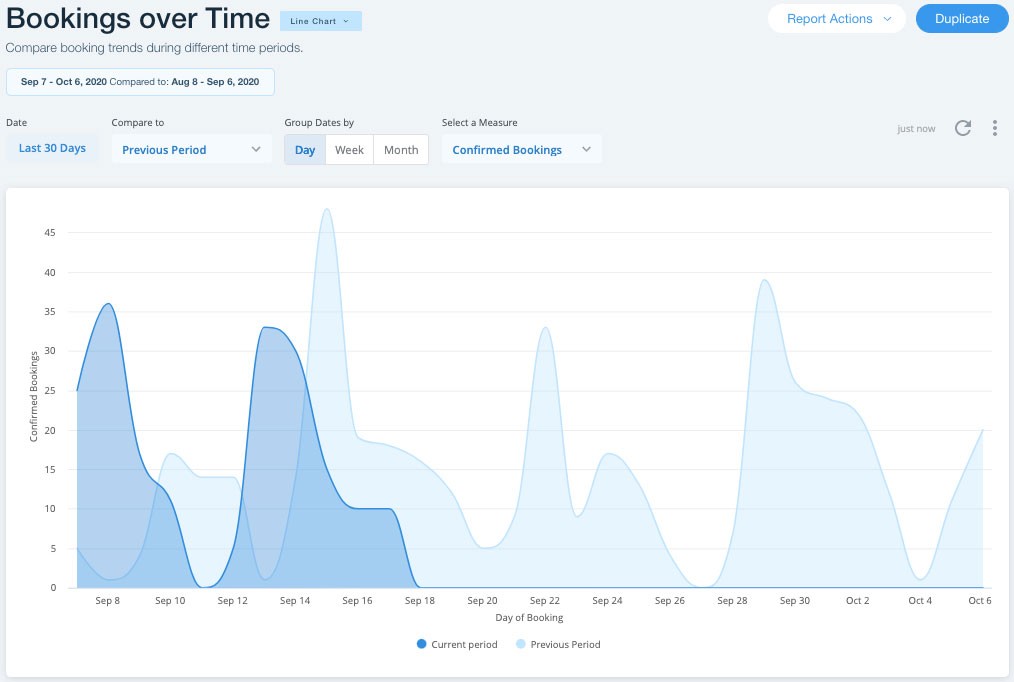
(Credito immagine: Centro assistenza Wix)
Dopo aver impostato Google Analytics e Wix Bookings, puoi visualizzare i dati di Wix Bookings cliccando sul link "conversioni" sul lato sinistro e selezionando "e-commerce" dal link successivo.
Ecco alcune delle statistiche di utilizzo e degli eventi su Wix Booking che puoi monitorare utilizzando Google Analytics.
- Impressione del prodotto : il sistema includerà i dati ogni volta che qualcuno fa clic su un particolare servizio che offri.
- Clic sul prodotto : viene registrato un clic ogni volta che un visitatore del sito Web fa clic sul collegamento che porta al profilo del prodotto.
- Checkout : i dati di checkout vengono registrati ogni volta che qualcuno fa clic sul pulsante "checkout" per avviare una prenotazione.
- Pagamento : Il sistema salverà i dati quando al cliente viene chiesto di pagare il prodotto o ogni volta che il cliente raggiunge la pagina di pagamento.
- Aggiungi informazioni di pagamento : questi numeri indicano un evento ogni volta che il cliente aggiunge informazioni di pagamento.
- Pagamento : questo è il passaggio finale del funnel di vendita, che viene registrato nel registro dopo che qualcuno ha acquistato un prodotto o un servizio. Successivamente, puoi anche visualizzare tutti gli eventi dalla chat Wix, dalle prenotazioni Wix e dai negozi Wix facendo clic sul collegamento "comportamento".
Utilizzo di Google Analytics con Wix Stores
Wix Store ti consente di creare un negozio online professionale che offre molta flessibilità alle piattaforme di e-commerce. Dopo aver integrato Google Analytics in Wix, il sito Web inizierà automaticamente a inviare dati a Google Analytics per tutti gli eventi sul tuo negozio Wix.
Molti degli eventi sui negozi Wix sono simili in funzione alle prenotazioni Wix. Ad esempio, puoi anche monitorare l'impressione del prodotto, il clic sul prodotto, il checkout, il pagamento e altri parametri per i negozi Wix. Ulteriori eventi specifici per il negozio Wix sono "Rimuovi dal carrello" e "Aggiungi al carrello".
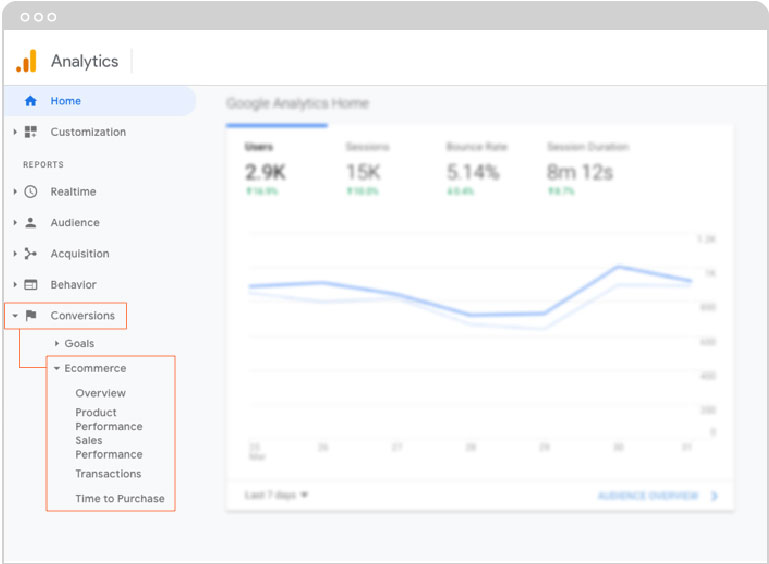
(Credito immagine: Wix SEO Guide)
Utilizzo di Google Analytics per monitorare altri eventi
Se stai utilizzando una campagna pubblicitaria per indirizzare i tuoi visitatori al sito Web Wix, Wix ti consente anche di tenere traccia di eventi specifici per Google Ads. Può fornire statistiche rilevanti sull'iscrizione alla newsletter, sui download e su altri obiettivi. Puoi anche impostare Google Analytics per i moduli Wix e la barra delle azioni Wix mobile.
Diib: integrazione con il tuo Wix Google Analytics!
Diib Digital si integra con il tuo account Google Analytics e qualsiasi plug-in che scegli di utilizzare. Questo ti dà la possibilità unica di visualizzare le metriche più aggiornate e applicarle al tuo Wix Google Analytics per ottenere i risultati più efficaci. Ecco alcune delle funzionalità che i nostri clienti utilizzano di più:
- Monitoraggio e riparazione della frequenza di rimbalzo
- Integrazione con Google Analytics, inclusi i plugin
- Pagine rotte in cui hai backlink (controllo 404)
- Strumenti di monitoraggio e monitoraggio di parole chiave, backlink e indicizzazione
- Ottimizzazione dell'esperienza utente e della velocità mobile
- Monitoraggio tecnico SEO
Fai clic qui per la scansione gratuita o chiama semplicemente il numero 800-303-3510 per parlare con uno dei nostri esperti di crescita.