
Integrando o Google Analytics ao seu site Wix
Publicados: 2020-11-04Você pode usar uma variedade de ferramentas interativas para criar um site incrível no Wix. Entre os aplicativos de terceiros, o Google Analytics é talvez a ferramenta de terceiros mais popular que você pode usar na plataforma Wix existente.
O que é o Google Analytics?
O Google Analytics é uma ferramenta gratuita fornecida pelo Google para rastrear e relatar o tráfego do site. Com ele, os proprietários de sites podem rastrear a atividade e o comportamento do usuário em seu site. Entre uma variedade de outras métricas úteis, também permite que os proprietários de sites obtenham dados úteis, como o número total de visitantes únicos no site; tempo que o usuário gasta em uma página da web; o número de páginas visitadas pelo usuário; e taxas de rejeição. Por exemplo:
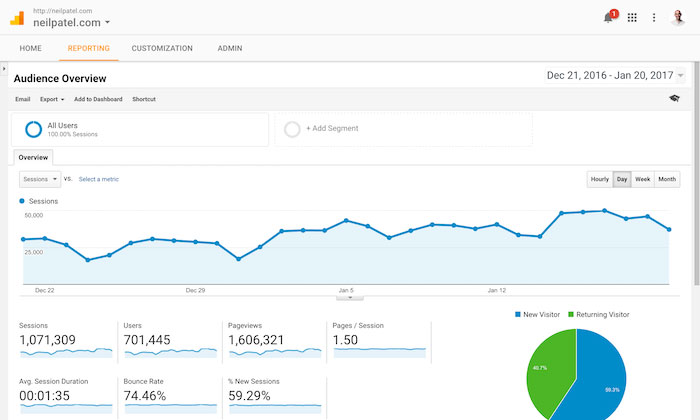
(Crédito da imagem: Neil Patel)
Você pode usar o Google Analytics com o Wix?
Se você administra um site na plataforma Wix, pode adicionar facilmente o Google Analytics ao Wix. Uma combinação de Google Analytics e Wix garantirá que você possa rastrear seus visitantes e suas atividades sem depender de nenhuma outra ferramenta externa. Atualmente, rastrear seus visitantes também é extremamente importante para fins de SEO, porque o Google começou a classificar sites com base no tempo que os visitantes permanecem na página.
Como algumas dessas métricas agora fazem parte do famoso algoritmo do Google, isso significa que dificilmente você verá um site com alta taxa de rejeição nas 10 primeiras posições do mecanismo de busca do Google.
Você também deve observar que adicionar uma conta do Google Analytics no Wix funcionará tanto para desktop quanto para celular. Como as versões desktop e móvel exibem apenas modos de visualização diferentes, qualquer configuração no domínio principal do Wix é aplicável a todas as plataformas de visualização. Não há necessidade de adicionar códigos separados nas versões desktop e mobile.
Entenda seu Google Analytics + teste seu SEO em 60 segundos!
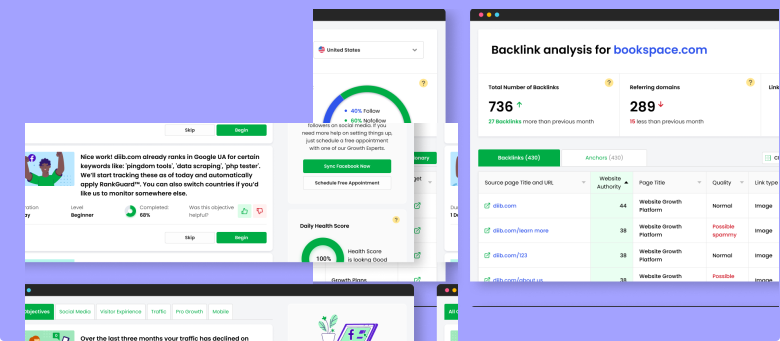
Diib sincroniza facilmente com o Google Analytics e, em seguida, usa o poder do big data para ajudá-lo a aumentar seu tráfego e classificações de maneira rápida e fácil. Até mesmo informaremos se você já merece uma classificação mais alta para determinadas palavras-chave. Como visto em Empreendedor!
- Ferramenta de SEO automatizada fácil de usar
- Monitoramento de palavras-chave e backlinks + ideias
- Velocidade, segurança, + rastreamento de Core Vitals
- Sugere de forma inteligente ideias para melhorar o SEO
- Mais de 250.000 mil membros globais
- Benchmarking integrado e análise de concorrentes
Usado por mais de 250 mil empresas e organizações:




Sincroniza com 
Como adicionar o Google Analytics ao Wix?
Se você deseja adicionar o Google Analytics ao Wix, o primeiro passo é recuperar o ID de rastreamento do Google no painel de administração do Google Analytics.
Se você não tiver certeza do que é um ID de acompanhamento e de como criar um código de acompanhamento, leia as informações a seguir antes de tentar recuperar o ID de acompanhamento.
O que é um ID de rastreamento e como criá-lo?
Também conhecido como código de acompanhamento do Google Analytics, o código é uma string como UA-000000-2. Cada site ou propriedade da Web tem um ID de rastreamento exclusivo, que é usado pelo Google para rastrear o tráfego do site.
Sempre que você criar uma conta do Google Analytics, o sistema gerará automaticamente um ID de rastreamento para você.
Se não tiver uma conta do Google Analytics, pode criar uma aqui.
Se você quiser saber como configurar um ID de rastreamento no Google Analytics, visite esta página para obter ajuda.
Depois de criar um ID de rastreamento no Google Analytics, é hora de recuperá-lo para o seu site Wix.
- Para recuperar o ID, faça login na sua conta do Google Analytics e clique no painel “admin” . O painel de administração geralmente fica no canto inferior esquerdo da página principal do Google Analytics.
- Você encontrará seu código de rastreamento na seção "Propriedade" no painel de administração.
- Clique no código de rastreamento e copie-o para sua referência para poder adicioná-lo ao site Wix.

Você vai se interessar
Integre o Google Analytics com o Facebook para acompanhar as métricas
Como usar o Google Analytics para melhorar seu blog
Google Analytics para WordPress: 6 principais plugins
Guia para iniciantes do comércio eletrônico avançado do GA
Como usar o Google Analytics para entender melhor o público do seu site
Acompanhamento de eventos do Google Analytics
(Crédito da imagem: Suporte do Google)
Antes de combinar as contas do Google Analytics e Wix, há duas coisas que você deve lembrar.
- Você não pode usar o Google Analytics em um site Wix gratuito. É porque o código de acompanhamento só aceita um URL independente. Se você tem um site gratuito no Wix, deve obter um plano premium para usar o Google Analytics.
- Se o seu ID de rastreamento começar com G-*** em vez de UA-***, significa que você precisará excluir seu código de rastreamento no Google Analytics antes de criar outro. Um código que começa com “G” indica que o usuário criou o ID para rastrear um aplicativo em vez de rastrear um site. Se este for o caso, basta acessar a seção “Propriedade” do Google Analytics em “Admin” e excluir o código existente. Apenas lembre-se de criar o novo ID para poder usá-lo no Wix.
Como adicionar o Google Analytics ao Wix
- Após concluir as etapas acima, acesse o link de integrações de mercado no painel do seu site. Caso não encontre o link, clique no ícone do site e encontre a opção “Marketing & SEO” no painel esquerdo. No menu subsequente, você pode selecionar integrações de mercado .
- Na página, você encontrará vários aplicativos que podem ser integrados ao Wix. Encontre o Google Analytics na lista e clique em conectar . Uma vez feito isso, talvez seja necessário clicar em “Conectar Google Analyst” no canto superior direito.
- O sistema solicitará que você forneça o ID do Google Analytics. Você pode colar o ID no campo fornecido. Apenas lembre-se de não deixar nenhum espaço no início.
- Para garantir a privacidade de seus usuários e cumprir as leis de privacidade locais, clique na caixa de seleção IP Anonimização . Ao clicar na caixa de seleção, você informará ao Google que ele não deve salvar os endereços IP dos visitantes do seu site. Na realidade, você não precisa dos endereços IP dos visitantes do seu site e também não afetará o desempenho do seu site ou o Google Analytics.
- O último passo é clicar em “Salvar” .
Depois de criar um site do Google Analytics Wix, você deve começar a ver os resultados em alguns dias. Dependendo da configuração do seu site, também pode levar de 7 a 10 dias para que os dados apareçam no Google Analytics.
Também parece pertinente sugerir que os proprietários de sites não precisam adicionar o Google Analytics a todas as páginas de seus sites. Adicionar o código uma vez cuidará da análise de tráfego para cada página do site. O sistema oferece automaticamente informações para várias páginas, dependendo de como as páginas são definidas no seu site Wix. Da mesma forma, se você conectou vários domínios ao seu site, só precisará adicionar o código uma vez ao domínio principal.
Verificação do site Wix
Antes de usar o Google Analytics em seu domínio Wix, o Google pode exigir que os proprietários do site verifiquem se eles são os proprietários do site. Para a maioria dos sites que usam o WordPress e plataformas semelhantes, o método mais fácil de comprovar a verificação é adicionar um arquivo .txt ao domínio de nível superior. Atualmente, não é possível incluir um arquivo .txt no site Wix.
Como solução alternativa, você pode verificar sua conta adicionando uma metatag em vez do arquivo .txt. Para concluir a verificação no Wix usando a metatag, siga os seguintes passos:
- Recuperar Meta Tag do Google : Vá para o console de pesquisa do Google e adicione o URL do seu site. Depois de clicar no botão “continuar” no link subsequente, copie a metatag para a área de transferência.
- Adicionar Meta Tag ao Wix : Sem fechar a janela do Google Search Console, vá ao seu site Wix e acesse “Ferramentas de SEO” no painel. Clique em "Verificação do site" para acessar o "Google Search Console". Digite a metatag e salve. Por exemplo:
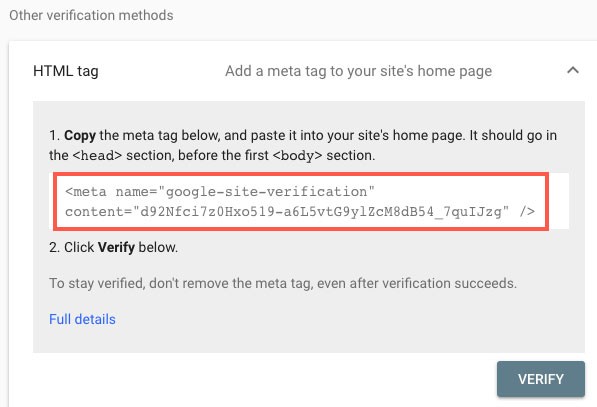

(Crédito da imagem: Central de Ajuda Wix)
- Volte para a janela do console de pesquisa do Google e clique em verificar . Isso garantirá que seu site seja verificado para usar o Google Analytics.
Etapas para identificar problemas ao configurar o Google Analytics
Embora possa levar algum tempo para obter os dados de tráfego do site, muitas vezes você pode dizer instantaneamente que há problemas com a configuração do Google Analytics. Nessas circunstâncias, tente as etapas a seguir para garantir uma recuperação rápida:
- O primeiro passo é verificar se o site Wix está conectado corretamente ao domínio. Na maioria dos casos, é uma solução rápida porque você esqueceu de publicar o site depois de assinar um plano premium do Wix. Da mesma forma, você também deve verificar se sua assinatura ainda está ativa. Um site inativo no Wix pode parecer o mesmo que um site ativo. Se você tentou criar vários sites no Wix, verifique se o domínio está conectado ao site apropriado.
- Certifique-se de que o código de acompanhamento do Google Analytics comece com UA e não haja espaço no início. Se o ID começar com a letra G, acesse o painel Admin e mova o código para a lixeira acessando as Configurações do imóvel. Depois que o código que começa com G for excluído, adicione o ID que começa com UA.
- O Wix só enviará dados ao Google Analytics para o domínio principal. Se você tiver vários domínios conectados a um site Wix, verifique se o site Wix do Google Analytics é o domínio principal. Para rastrear o domínio principal, acesse o painel e clique em “configurações” antes de alterar o domínio em “Acompanhamento e análise”.
- Se você usou anteriormente uma ferramenta HTML para adicionar o Google Analytics, a ferramenta pode interferir nos dados. Ao configurar o Google Analytics no Wix, é recomendável usar as etapas padrão sem uma ferramenta externa ou uma tag HTML.
- Adicionar o Google Analytics várias vezes também pode interferir no funcionamento da ferramenta. Se você usa o Google Tag Manager para rastrear o tráfego do site, precisará remover as análises do seu site Wix ou do Google Tag Manager.
- Se nenhuma das etapas acima funcionar, é hora de verificar diferentes filtros na conta do Google Analytics. Na verdade, é recomendável verificar o relatório em tempo real abrindo a aba do site Wix e a aba do relatório em tempo real lado a lado. É possível que a adição de filtros esteja atrapalhando o relatório.
- Também não é incomum ver pessoas confundindo o Wix Analytics com o Google Analytics. Ambas são ferramentas para ajudar a analisar o comportamento do tráfego, mas o Wix oferece informações sobre dados de produção, como lista de contatos e banco de dados de transações. Se você está preocupado com as dependências nos dados de tráfego fornecidos pelo Wix e pelo Google, a causa provável da discrepância é a configuração do fuso horário. Nessas circunstâncias, você só precisa alterar o fuso horário para corresponder às estatísticas de tráfego e rastreamento do Wix e do Google.
Você pode usar o Google Analytics com o Wix Chat?
Além de adicionar o Google Analytics ao seu site Wix, você também pode usar a ferramenta para obter estatísticas e dados para o Wix Chat. É um ótimo método para analisar o comportamento e as ações dos visitantes que usam o chat ao vivo para obter suporte ao cliente.
Se você já integrou o Google Analytics ao site Wix, não precisa de etapas adicionais. Para analisar os dados, selecione a visualização relevante no canto superior esquerdo do menu do Google Analytics no Wix. Na lista subsequente, selecione “comportamento” e “eventos” para obter uma visão geral das estatísticas do bate-papo.
O Google Analytics ajuda você a rastrear dois tipos de eventos de chat: leads e engajamentos.
- Leads : Este é um evento que envolve o envio do formulário de contato na caixa de bate-papo. A caixa de contato é um breve conjunto de informações que os visitantes fornecem antes que possam começar a conversar com o atendimento ao cliente. Dependendo de como você configurou o bate-papo Wix, as informações no formulário de contato podem incluir o nome e o endereço de e-mail da pessoa que iniciou o bate-papo. Sempre que alguém dá tal informação, é considerado uma pista.
- Engajamento : Sempre que um visitante do site abre ou fecha a janela de bate-papo em seu site, isso é conhecido como engajamento. Um engajamento geralmente é o primeiro passo para iniciar um bate-papo antes de enviar o formulário de contato. Ao analisar os dados de engajamento, o proprietário de um site pode melhorar significativamente o atendimento ao cliente e encontrar possíveis brechas. Por exemplo, os dados podem informar quantos clientes em potencial clicaram no bate-papo, mas não iniciaram um bate-papo. Aqui está um exemplo de um relatório de engajamento:
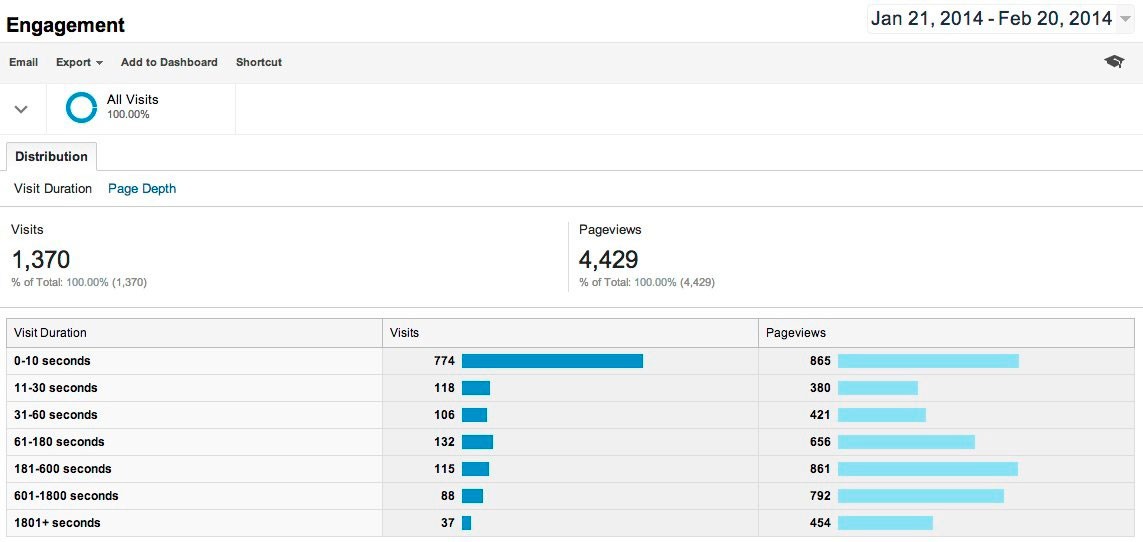
(Crédito da imagem: Megalytic)
Se você quiser testar o bate-papo Wix, você pode usar o relatório em tempo real para ver se o código de rastreamento está funcionando e se os dados estão registrados com precisão. Para testar o bate-papo Wix, abra relatórios e clique em dados em tempo real. Você deve ver imediatamente todas as ações que estão acontecendo no seu site Wix. Se não houver visitantes, tente abrir a janela de bate-papo e enviar o formulário de contato para verificar se está registrado. Se esta é a primeira vez que você configura o Google Analytics, lembre-se de que pode levar 24 horas para que os eventos comecem a aparecer.
Esperamos que você tenha achado este artigo útil.
Se você quiser saber mais sobre a saúde do seu site, obter recomendações e alertas pessoais, escaneie seu site pela Diib. Leva apenas 60 segundos.

Usando o Google Analytics com o Wix Bookings
Wix Bookings é uma ferramenta muito inovadora que permite que os visitantes do site marquem compromissos, agendem reuniões e paguem antecipadamente por reservas. Quando você integra o Google Analytics com o Wix, o sistema inicia automaticamente o rastreamento de eventos no Wix Booking. Por exemplo:
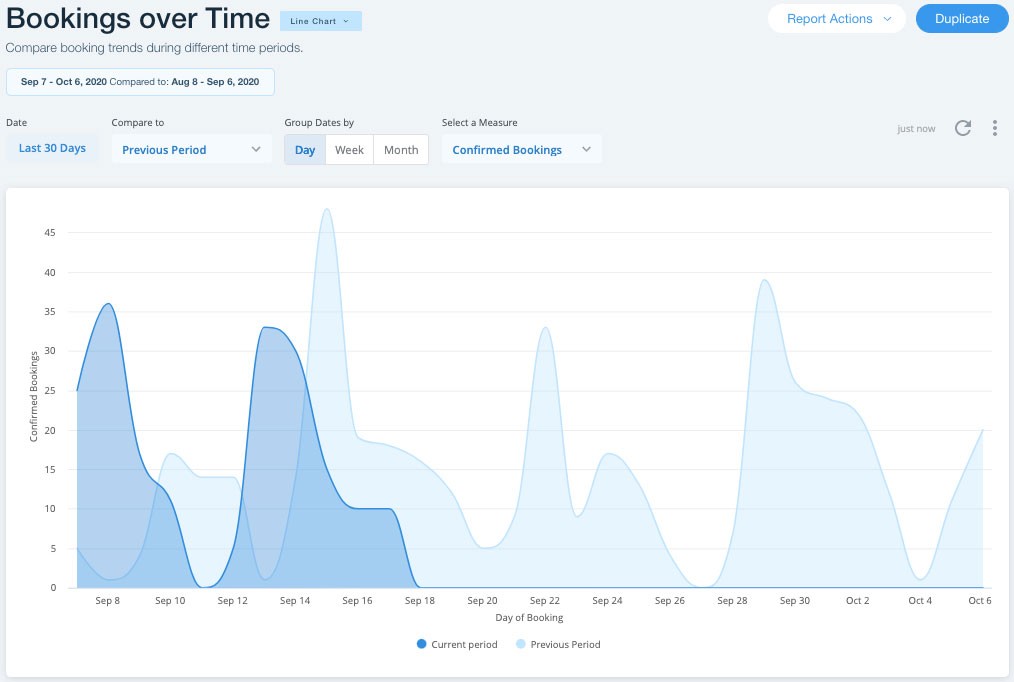
(Crédito da imagem: Central de Ajuda Wix)
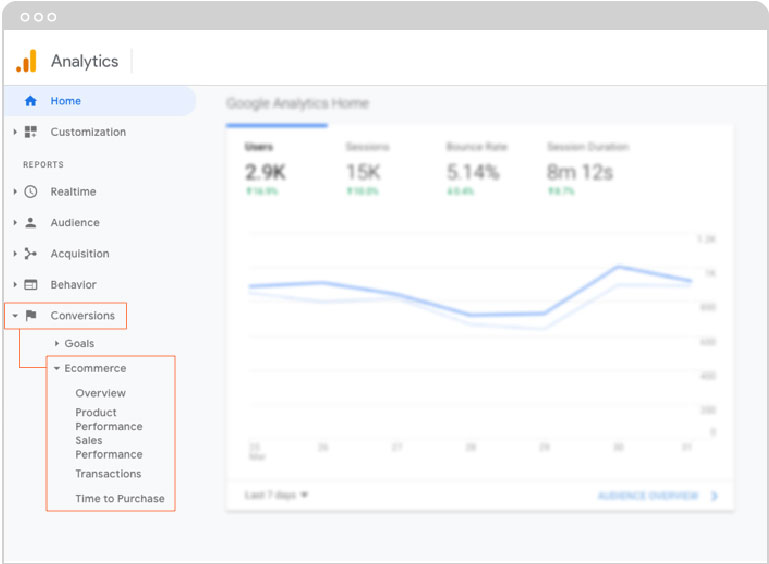
Após configurar o Google Analytics e o Wix Bookings, você pode visualizar os dados do Wix Bookings clicando no link “conversões” no lado esquerdo e selecionando “e-commerce” no link subsequente.
Aqui estão algumas das estatísticas de uso e eventos no Wix booking que você pode acompanhar usando o Google Analytics.
- Impressão do Produto : O sistema incluirá os dados sempre que alguém clicar em um determinado serviço que você oferece.
- Clique no produto : Um clique é registrado sempre que um visitante do site clica no link que leva ao perfil do produto.
- Checkout : Os dados de checkout são registrados sempre que alguém clica no botão “checkout” para iniciar uma reserva.
- Pagamento : O sistema salvará os dados quando o cliente for solicitado a pagar pelo produto ou sempre que o cliente acessar a página de pagamento.
- Adicionar informações de pagamento : esses números indicam um evento sempre que o cliente adiciona informações de pagamento.
- Pagamento : Esta é a etapa final do funil de vendas, que é registrado no log após a compra de um produto ou serviço. Posteriormente, você também pode visualizar todos os eventos do chat Wix, reservas Wix e lojas Wix clicando no link “comportamento”.
Usando o Google Analytics com Wix Stores
A Wix Store permite que você crie uma loja online profissional oferecendo muita flexibilidade para plataformas de e-commerce. Depois de integrar o Google Analytics ao Wix, o site começará automaticamente a enviar dados ao Google Analytics para todos os eventos em sua loja Wix.
Muitos dos eventos nas lojas Wix são semelhantes em função das reservas Wix. Por exemplo, você também pode rastrear impressões de produtos, cliques em produtos, checkout, pagamento e outros parâmetros para lojas Wix. Eventos adicionais específicos da loja Wix são “Remover do carrinho” e “Adicionar ao carrinho”.
(Crédito da imagem: Wix SEO Guide)
Usando o Google Analytics para rastrear outros eventos
Se você estiver usando uma campanha publicitária para direcionar seus visitantes ao site Wix, o Wix também permite que você acompanhe eventos específicos do Google Ads. Ele pode fornecer estatísticas relevantes sobre a inscrição em boletins informativos, downloads e outros objetivos. Você também pode configurar o Google Analytics para formulários Wix e a barra de ação móvel Wix.
Diib: Integração com o seu Wix Google Analytics!
O Diib Digital integra-se à sua conta do Google Analytics e a quaisquer plugins que você escolher usar. Isso lhe dá a capacidade única de visualizar as métricas mais atualizadas e aplicá-las ao seu Wix Google Analytics para obter os resultados mais eficazes. Aqui estão alguns dos recursos que nossos clientes mais utilizam:
- Monitoramento e reparo da taxa de rejeição
- Integração do Google Analytics, incluindo plugins
- Páginas quebradas onde você tem backlinks (verificador 404)
- Ferramentas de monitoramento e rastreamento de palavras-chave, backlinks e indexação
- Experiência do usuário e otimização de velocidade móvel
- Monitoramento técnico de SEO
Clique aqui para fazer uma varredura gratuita ou simplesmente ligue para 800-303-3510 para falar com um de nossos especialistas em crescimento.