
WordPressテーマをカスタマイズする:詳細での成功
公開: 2020-10-23初心者のためにWordPressのテーマをカスタマイズする方法
最も人気のあるCMSまたはコンテンツ管理システムの1つは、WordPressです。 現在、インターネットの3分の1以上がWordPressで実行されています。 人気の主な理由の1つは、並外れた柔軟性です。 CMSを使用して、個々のブログやはるかに大規模なサイトなど、ほぼすべての種類のWebサイトを作成およびカスタマイズできます。 始める方法は、あなたがあなたのブランドとうまく機能するあなたが関連付けるテーマを見つけることです。
そこから、独自のWebサイトを作成するためのカスタマイズを開始できます。 成功するには、WordPressテーマをカスタマイズしてブランドと完全に一致させる方法を理解する必要があります。 WordPressでテーマをカスタマイズする方法を理解する前に、基本を理解する必要があります。 WordPressプラットフォームを使用すると、プラットフォーム内で簡単かつ簡単にカスタマイズを処理できます。 WordPressを使用する場合、コアをカスタマイズすることはありません。
一般にWordPressテーマと呼ばれるものを使用して編集を行います。 これは、独自のデザインを作成するために使用できるCSSスタイルシートとテンプレートのコレクションです。 WordPressで利用できるテーマの多くは、テンプレートのコレクションも提供しています。 テンプレートは、特定の変更、テーマ設定、およびカスタマイズがすでに行われている、事前に作成されたテーマのバージョンです。 すべては、選択したテーマによって異なります。
良い例は、インストールするための多数のテンプレートを提供するテーマです。 Webサイトの適切な外観が見つかるまで、さまざまな構成から選択できます。 WordPressテンプレートとWordPressテーマは本質的に交換可能であるという用語を理解する必要があります。 WordPressテーマをカスタマイズする方法は、サイト用に選択したテンプレートと構成によって異なります。
WordPressでテーマを選択してカスタマイズする
この記事の情報は、WordPressテーマをカスタマイズする方法を教えてくれます。 カスタマイズを開始する前に、満足のいくデザインのテーマを見つける必要があります。 これにより、後で大きな構造変更を行う必要がなくなります。 あなたはあなたのブランドを生き生きとさせることができるスタイルを持つでしょう。 以下に詳述するWordPressテーマを選択する際の3つの主要な考慮事項があります。
質の高いWordPressテーマの選択
初心者向けにWordPressテーマをカスタマイズする方法は、コーディングが不十分なテンプレートを削除することから始まります。 これはWebサイトのパフォーマンスに悪影響を及ぼし、ハッカーに対して脆弱になります。 信じられないほどのデザインのテーマを見つけても、ロードされなければ違いはありません。 すべてのコードベースを個別に調べる必要はありません。 たとえそうしたとしても、あなたはおそらくあなたが何を探しているのかわからないでしょう。
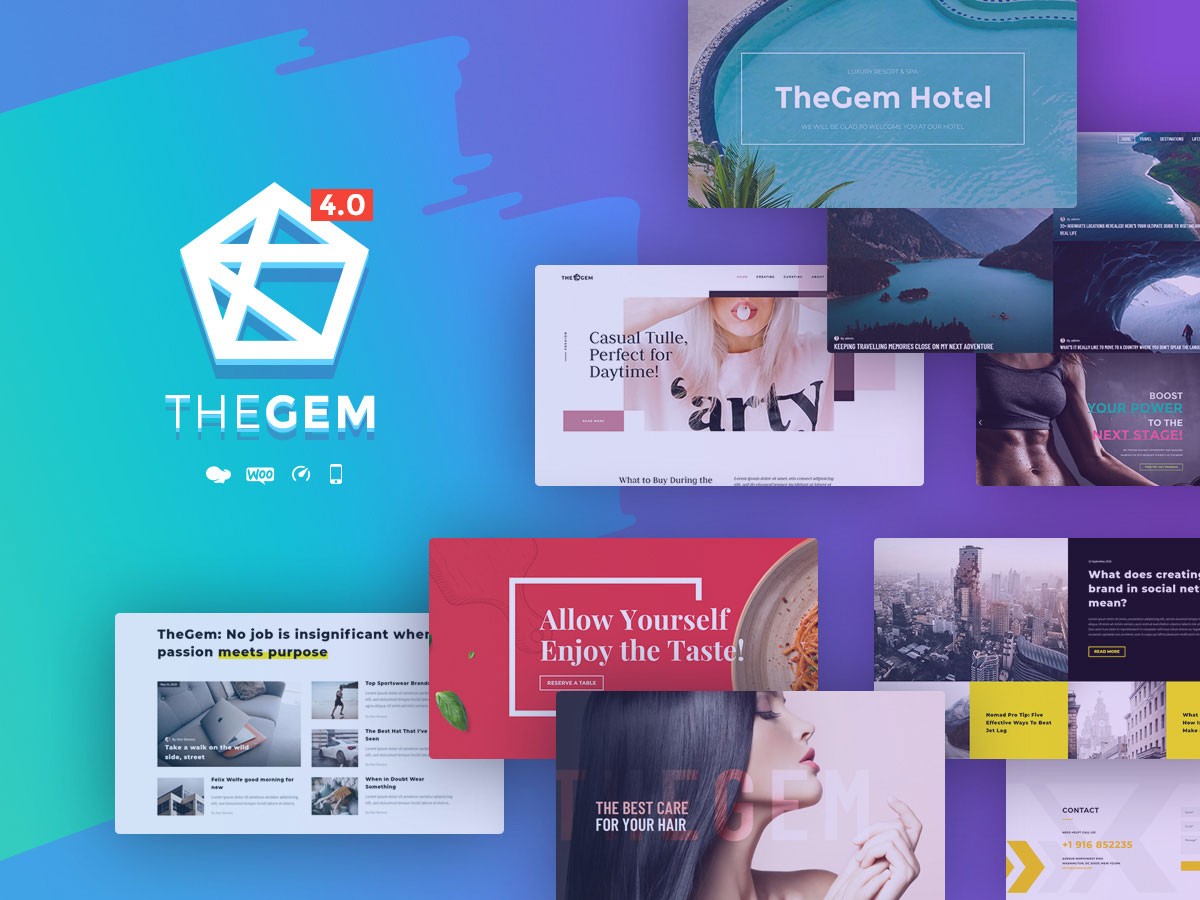
あなたの最良の選択肢は、長年ビジネスを行っているテーマプロバイダーを探すことです。 質の悪いテーマは、通常、時間が経つにつれて消えていきます。 時間をかけてユーザーレビューを読んでください。 ほとんどのレビューが否定的な場合は、別のテーマを見つけてください。 品質に関して肯定的なレビューがたくさんある場合は、通常、テーマを使用するのが良い選択であると考えることができます。 また、WordPressライブラリから利用できる多くのテーマを見つけることができます。 たとえば、TheGemには400のテンプレートがあり、WordPressで強くお勧めします。
(画像クレジット:Colorlib)
要件を理解する
テーマが他の人にとって理想的であるからといって、それがあなたのWebサイトに適しているとは限りません。 完璧なテーマの検索を開始する前に、必要な機能の種類、ブランド、および個々のニーズを検討してください。 良い例は、eコマースストア用に作成されたテーマです。 機能は、芝生の手入れポートフォリオ用に設計されたテーマとは完全に異なります。 WordPressを使用すると、次のような特定の市場ニッチ向けに作成されたテーマを見つけることができます。
- レストラン
- 弁護士
- ブロガー
- ブティックショップ
- 会計士
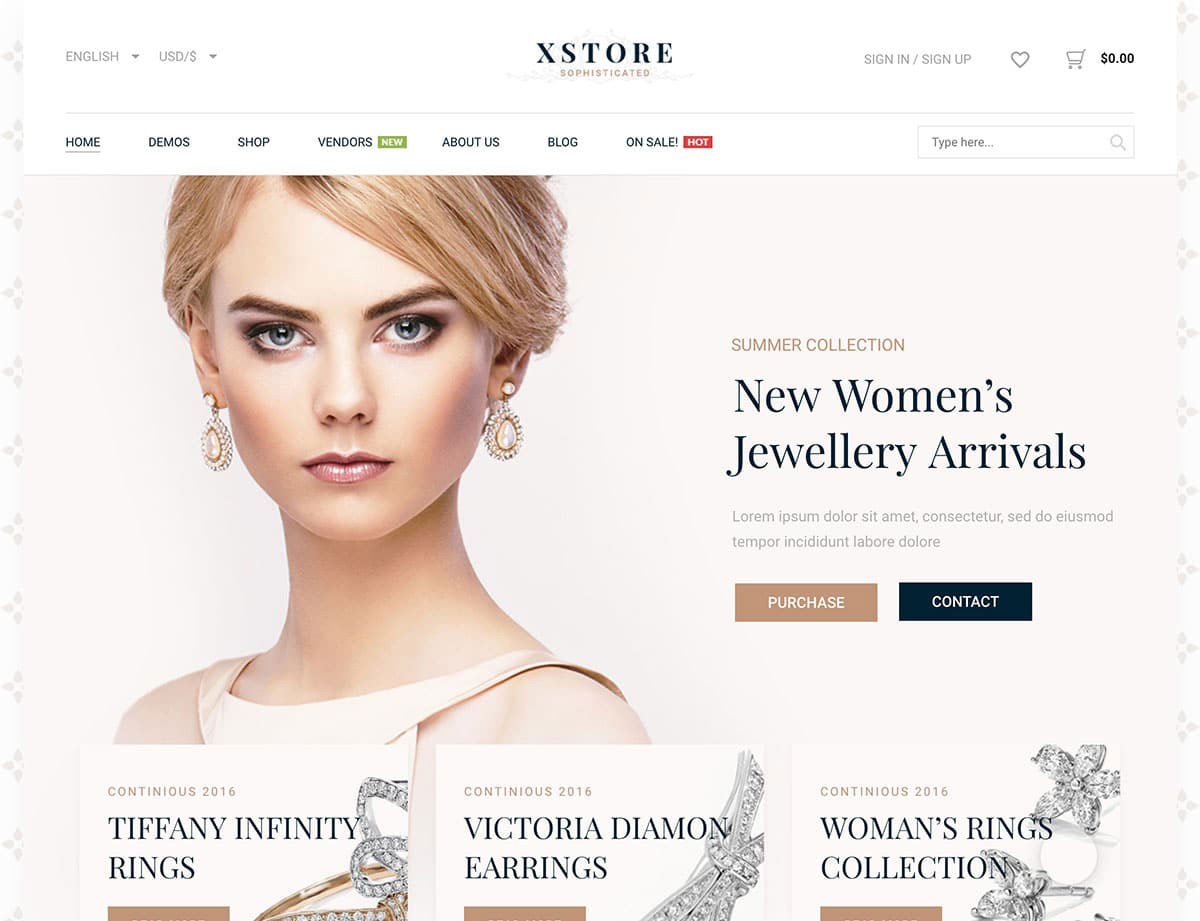
ジュエリーを販売する企業のみを対象としたテーマの例を次に示します。
(画像クレジット:aThemes)
特定のニッチのテーマが見つからない場合は、オールインワンテンプレートを使用できます。 これにより、ビジネスに必要なカスタマイズを行うことができます。 プラグインを使用すると、いつでも機能を追加できます。
WordPressサイトのSEOとパフォーマンスを60秒でテストしてください!
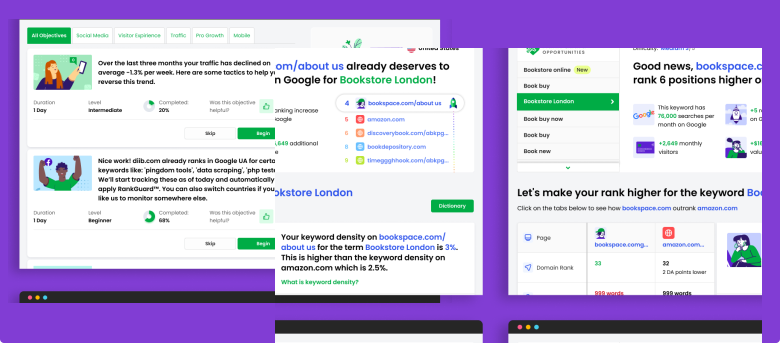
Diibは、世界で最高のSEOおよびWordPress監視ツールの1つです。 Diibはビッグデータの力を利用して、トラフィックとランキングをすばやく簡単に増やすことができます。 Diibは、特定のキーワードですでに上位にランク付けする価値があるかどうかを通知します。 起業家に見られるように!
- 使いやすい自動SEOツール
- キーワードと被リンクの監視+アイデア
- スピード、セキュリティ、+コアバイタルトラッキング
- SEOを改善するためのアイデアをインテリジェントに提案します
- 25万人以上のグローバルメンバー
- 組み込みのベンチマークと競合他社の分析
25万を超える企業や組織で使用されています。




と同期します
品質サポート
WordPressテーマをカスタマイズする方法を検討するときは、応答性の高い専任のサポートチームの重要性を忘れないでください。 ニーズに合ったサポート方法があることを確認してください。 最も一般的なタイプのサポートは、ライブチャット、電子メール、および電話です。 無料のテーマを使用すると、同じレベルのサポートを受けられない可能性があります。 WordPressフォーラムをチェックして、ユーザーリクエストが応答を受信する頻度を判断できます。
サポートに加えて、WordPressテーマが一貫して更新されていることを確認してください。 WordPressが進化し続けるにつれて、テーマを機能させるには、パッチ、アップデート、バグ修正が必要になります。 WordPressがどのように機能するかを理解し、適切なテーマを選択したら、カスタマイズを開始できます。
あなたは興味があるでしょう
WordPressのセキュリティのヒント:WordPressのWebサイトを安全に保つ方法
WordPressの最適化:最高のパフォーマンスを得る
トップ5ベストマネージドWordPressホスティングサービス
初心者のためのWordPressウェブサイトを作成する方法
2021年のWordPressに最適なSEOプラグインは何ですか?
ハッキングされたWordPressサイトに対処する方法
WordPressのテーマをカスタマイズするために必要な情報
WordPressテーマをカスタマイズする方法を学ぶ前に、ブランドの資産を検討してください。 色の不一致などのエラーを排除しながら、Webサイトをより迅速に作成するには、しっかりとしたテーマを設定する必要があります。 ブランドがネオンピンクの場合、色が適切に一致せず、混ざり合う傾向があるため、明るいオレンジ色の背景は使用しないでください。 先に進む前に、次のような特定の設計要素を用意しておく必要があります。
- テーマの要件に応じて、さまざまなサイズとバージョンの完成したロゴが役立ちます。
- HEXコードを含め、サイトで使用する予定の特定の色のリストを作成します。
- Webサイトに使用するすべてのグラフィックと画像。
また、Webサイトの外観に関する基本的な概念も必要です。 視差スタイルのスクロールホームページを考えてみましょう。メニューをどちら側に配置するか、ヘッダーの配置、ロゴの下のフルページスライダーを使用します。 上記のすべてはあなたのウェブサイトのためのカスタマイズオプションです。 あなたはあなたの競争相手のウェブサイトのいくつかを見ることによってデザイン要素と傾向を見つけることができます。 後で大きな変更を避けるために、選択したテーマが最初からデザインと一致していることを確認してください。
WordPressのテーマとテンプレートをカスタマイズするにはどうすればよいですか?
WordPressテーマをカスタマイズする方法を尋ねる前に、さまざまなオプションが利用可能であることを忘れないでください。 WordPressWebサイトを編集するための最も一般的な方法を以下に詳しく説明します。 これらのオプションは100%初心者向けであり、カスタマイズに必要なコーディングや設計のスキルはありません。
WordPressカスタマイザーの使用
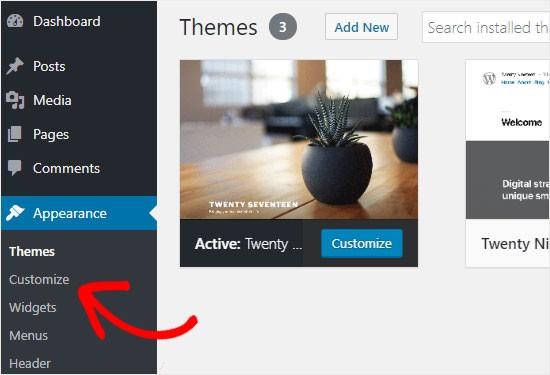
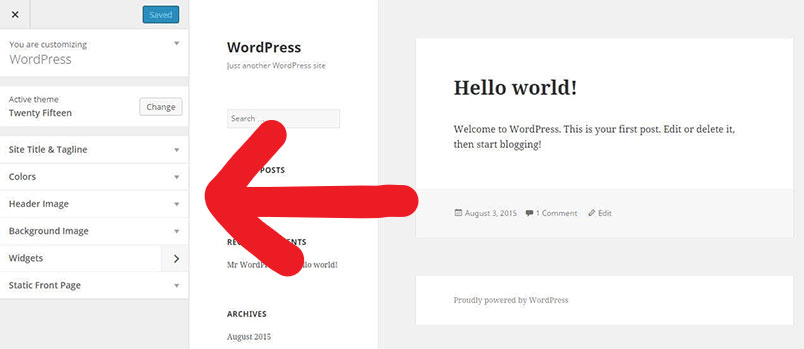
組み込みのツールは、カスタマイザーと呼ばれるWordPressに含まれています。 このツールを使用すると、サイトのコードに変更を加えることなく、Webサイトをカスタマイズできます。 これはカスタマイズのための詳細なツールではありませんが、レイアウト、ロゴ、配色を変更するなど、より簡単なカスタマイズを行うことができます。 カスタマイザーにアクセスするには、WordPressダッシュボードに移動し、[外観]>[カスタマイズ]に移動します。 例えば:

(画像クレジット:WPBeginner)
カスタマイザーをクリックしてツールを開くと、画面の左側にメニューが表示されます。 これは、Webサイトのどの要素を編集できるかを示しています。 サイトの要素は、選択したテーマによって異なります。 ほとんどのテーマでは、次の要素を変更できます。
(画像クレジット:GavickPro)
一般的なレイアウト
ここで、ヘッダー、サイドバー、ナビゲーションなど、レイアウトのさまざまな側面をカスタマイズできます。 レイアウト要素の外観とサイズを変更することもできます。
タイトルとロゴ
このセクションでは、Webサイトのタグラインを変更したり、ロゴをアップロードしたり、サイズをカスタマイズしたりできます。
メニュー
オプションには、Webサイトに新しいメニューを追加する、新しいメニューを作成する、すべてを表示する場所を決定するなどがあります。
ウィジェットセクション
このセクションでカスタマイズできるものは、テーマによって異なります。 ウィジェット化されたセクションをカスタマイズして、好みに合わせてカスタマイズできます。
タイポグラフィ
これはあなたのウェブサイトのタイポグラフィをカスタマイズできる場所です。 サイトの大部分には最大2つのフォントのみを選択する必要があります。そうしないと、影響がマイナスになる可能性が高くなります。
カラースキーム
テキスト、背景、リンク、ヘッダーなどの色を変更するだけでなく、Webサイトの配色をカスタマイズできます。
WordPress Customizerは、Webサイト全体で多くの変更を加える機能を提供する強力なツールです。 カスタマイズがリアルタイムで表示されます。 これにより、変更をライブで公開する前に、満足していることを確認できます。
この記事がお役に立てば幸いです。
サイトの状態についてもっと興味深いことを知りたい場合は、個人的な推奨事項やアラートを取得し、DiibでWebサイトをスキャンしてください。 たった60秒です。

WordPressテーマをカスタマイズするための組み込みオプション
このカスタマイズツールは、使用しているテーマにも依存します。 特定のテーマには、ほぼすべての側面のカスタマイズを可能にする組み込みオプションが用意されています。 他の人はあなたに極端な基本を提供するだけです。 テーマのオプションにアクセスするには、WordPressダッシュボードに移動する必要があります。 画面の左側に、インストールしたテーマと同じ名前のセクションが表示されます。 クリックするだけで、カスタマイズに使用できるオプションを表示できます。
テーマオプションパネルには、選択したテーマで行うことができる変更が表示されます。 Webサイトに対して行うことができるカスタマイズの大部分には、ElementorプラグインまたはWordPressカスタマイザーのいずれかが含まれます。 テーマで提供されていない機能が必要な場合は、プラグインを使用して新しい機能を追加できます。
CSSを介してカスタマイズを行う
Webサイトの外観は、CSSまたはカスケードスタイルシートによって制御されます。 これには、サイトの色、タイポグラフィ、間隔が含まれます。 WebサイトのCSSコードは、テーマのコアファイルよりも外観を制御します。 変更を加える前に、コアCSSファイルを変更しないことを確認してください。 間違いを犯すのは簡単で、ウェブサイトのデザインを損なう可能性があります。 WordPress Webサイトに変更を加える最良の方法は、カスタマイザーを使用することです。
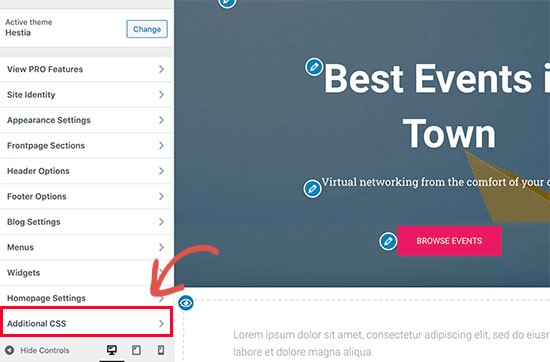
WordPressダッシュボードに移動し、カスタマイザーを開きます。 画面の下部近くに、追加のCSSが表示されます。 このオプションを選択し、CSSコードを入力して、Webサイトのカスタマイズを開始します。 変更はエディターに自動的に表示されます。 カスタマイザーを使用する必要はありません。 また、いくつかの異なるプラグインを使用して、WebサイトのCSSを変更することもできます。 WordPressテーマのカスタマイズを可能にするプラグインが利用可能です。
(画像クレジット:WPBeginner)
利用可能なプラグインのほとんどは、初心者がCSSを編集するのをはるかに簡単にするいくつかの便利な機能を提供します。 特定のプラグインはインスペクターツールを提供します。 これにより、Webサイトの特定の領域を強調表示できます。 変更が必要な特定のCSSコードも表示されます。 多数のプラグインもビジュアルエディターを提供します。 これにより、CSSに変更を加えることができるだけでなく、リアルタイムで表示することもできます。
高度な機能を提供するエディターを備えたプラグインを探してください。 これにより、エラーのないクリーンなコードを作成できます。 使用するプラグインを選択したら、それをインストールする必要があります。 その後、CSSの編集を簡単かつ迅速に開始できます。
ページビルダープラグインの使用
WordPressプラグインは、ドラッグアンドドロップの機能を提供します。 この機能は、現在利用可能なWebサイトビルダーの大多数にとって非常に一般的です。 これにより、初心者はWebサイトを設計するときに完全に制御できます。 この機能のコードの使用方法を知る必要はありません。
プラグインは、サイトにさまざまな要素を再配置または追加するときに、必要な基礎となるコードを自動的に作成します。 WordPressから利用できるページビルダープラグインにはたくさんのオプションがあります。 これにより、サイトに機能を追加できるようになります。 最も頻繁に使用されるものを以下に詳しく説明します。
Elementorページビルダー
Elementorページビルダーは、ドラッグアンドドロップ機能とライブプレビュー機能を提供します。 紹介文のセクション、独自のスライダー、シンプルなテキストウィジェットなど、さまざまな種類の機能が含まれています。 Elementorは、すでに構築されているテンプレートオプションも提供します。 あなたはそれらをあなたのページやウェブサイトに直接追加することができます。 事前に作成されたセクションを使用するだけで、Webサイトをすばやくカスタマイズできます。

(画像クレジット:WPBeginner)
Diviページビルダー
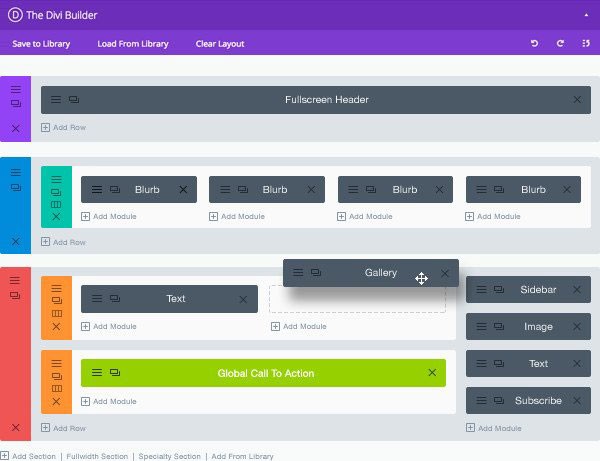
Diviプラグインは、ページビルダーであると同時にWordPressのテーマでもあります。 以前は、Diviテーマを使用している場合にのみ、Diviページビルダープラグインを使用できました。 これは変更され、選択したテーマに関係なく、Diviプラグインを使用できるようになりました。 このプラグインは、すべてのWordPressおよびサードパーティのテーマに使用できます。
プラグインをインストールすると、組み込みのレスポンシブデザインやリアルタイム編集など、強力なドラッグアンドドロップエディタにアクセスできるようになります。 Diviプラグインには、さまざまなビルド済みモジュールも含まれています。 すばやく簡単にカスタマイズできる完全なWebサイトが見つかります。
(画像クレジット:エレガントなテーマ)
ビーバービルダープラグイン
Beaver Builderは、ドラッグアンドドロップ機能を備えたページビルダーを含む、WordPress用の高速で使いやすいプラグインです。 Webサイトのさまざまな要素をエディターにドラッグすることで、それらをカスタマイズできます。 オプションパネルが組み込まれているため、任意の要素をカスタマイズできます。 30を超える利用可能なテンプレートを使用して、Webサイトのレイアウトを作成できます。 プラグインには、次のようなさまざまな要素が備わっています。
- スライダー
- コンテンツブロック
- 背景オプション
- ボタン
プラグインのインストールが完了したらすぐに、ドラッグアンドドロップビルダーを使用してWebサイトのレイアウトとページをカスタマイズできます。 すべてのテーマがすべてのプラグインと互換性があるわけではないので注意してください。 プラグインで問題が発生している場合は、テーマの互換性に問題がある可能性があります。 プラグインを使用する場合は、テーマとの互換性に関する既知の問題がないことを確認してください。
どのプラグインを選択しても、機能は似ています。 最も簡単で簡単なオプションは、WordPressカスタマイザーとWordPressライブラリのテーマを使用することです。 一部のプラグインは初心者にとって使いにくいだけでなく、それらの多くには料金を支払う必要があります。
WordPressテーマのデザインをカスタマイズする
これで、Webサイトとブランドの両方のWordPressテーマの編集とカスタマイズの基本を理解する必要があります。 WordPressテーマをカスタマイズできるようにする利用可能な幅広いオプションがあります。 WordPressテーマをカスタマイズする方法の質問に答えて、それはあなたの快適さのレベルと既存のスキルに依存します。 Webサイトを完成させるために必要なのは、カスタマイザーでいくつかの変更を加えることだけです。
Diib:WordPressWebサイトのコアメトリクス
WordPressテーマのカスタマイズは簡単で簡単に思えるかもしれませんが、視聴者がどのように認識しているかを知るのは難しい場合があります。 Diib Digitalは、Webサイト、バウンス率、およびCTRに関する分析とメトリックを提供します。これにより、ユーザーがWebサイトをどのように表示するかがわかります。 これがあなたがきっと気に入るはずの機能のいくつかです:
- カスタマイズされた目標は、WordPressのWebサイトとデザインの分析を提供します
- ドメインオーソリティのその他の技術的なSEOの問題について通知するアラート
- バウンス率の監視
- ポストパフォーマンス
- あなたがバックリンクを持っている壊れたページ(404チェッカー)
- キーワード、バックリンク、およびインデックスの監視および追跡ツール
- ユーザーエクスペリエンスとモバイル速度の最適化
無料スキャンについてはここをクリックするか、800-303-3510に電話して、成長の専門家の1人に相談してください。