
ปรับแต่งธีม WordPress ของคุณ: ความสำเร็จในรายละเอียด
เผยแพร่แล้ว: 2020-10-23วิธีปรับแต่งธีม WordPress สำหรับผู้เริ่มต้น
หนึ่งในระบบ CMS หรือระบบจัดการเนื้อหาที่ได้รับความนิยมมากที่สุดที่คุณจะพบคือ WordPress มากกว่าหนึ่งในสามของอินเทอร์เน็ตกำลังทำงานบน WordPress เหตุผลสำคัญประการหนึ่งสำหรับความนิยมคือความยืดหยุ่นเป็นพิเศษ คุณสามารถใช้ CMS เพื่อสร้างและปรับแต่งเว็บไซต์ได้เกือบทุกประเภท รวมถึงบล็อกเดี่ยวหรือไซต์ขนาดใหญ่กว่ามาก วิธีเริ่มต้นคือค้นหาธีมที่คุณเชื่อมโยงกับซึ่งทำงานได้ดีกับแบรนด์ของคุณ
จากที่นั่น คุณสามารถเริ่มปรับแต่งเพื่อสร้างเว็บไซต์ที่มีเอกลักษณ์เฉพาะตัวได้ เพื่อให้ประสบความสำเร็จ คุณต้องเข้าใจว่าธีม WordPress ของคุณสามารถปรับแต่งให้สอดคล้องกับแบรนด์ของคุณได้อย่างลงตัว ก่อนที่คุณจะเข้าใจวิธีปรับแต่งธีมใน WordPress ได้ คุณต้องเข้าใจพื้นฐานก่อน แพลตฟอร์ม WordPress ช่วยให้คุณจัดการกับการปรับแต่งได้อย่างง่ายดายและง่ายดายภายในแพลตฟอร์ม เมื่อคุณทำงานกับ WordPress คุณไม่ได้ปรับแต่งคอร์
คุณจะทำการแก้ไขโดยใช้สิ่งที่เรียกกันทั่วไปว่าธีม WordPress นี่เป็นเพียงชุดของสไตล์ชีต CSS และเทมเพลตที่คุณสามารถใช้สำหรับการสร้างการออกแบบที่ไม่ซ้ำใคร ธีมจำนวนมากที่มีให้ใน WordPress ยังมีชุดเทมเพลตอีกด้วย เทมเพลตคือเวอร์ชันของธีมที่สร้างไว้ล่วงหน้าโดยมีการเปลี่ยนแปลงเฉพาะ การตั้งค่าธีม และการปรับแต่งอยู่แล้ว ทุกอย่างขึ้นอยู่กับธีมที่คุณเลือก
ตัวอย่างที่ดีคือธีมที่มีเทมเพลตมากมายให้คุณติดตั้ง คุณสามารถเลือกจากการกำหนดค่าต่างๆ ได้มากมาย จนกว่าคุณจะพบรูปลักษณ์ที่เหมาะสมสำหรับเว็บไซต์ของคุณ คุณต้องเข้าใจเงื่อนไขของเทมเพลต WordPress และธีม WordPress ที่สามารถใช้แทนกันได้ วิธีปรับแต่งธีม WordPress ขึ้นอยู่กับเทมเพลตและการกำหนดค่าที่คุณเลือกสำหรับไซต์ของคุณ
เลือกและปรับแต่งธีมใน WordPress
ข้อมูลในบทความนี้จะสอนวิธีปรับแต่งธีม WordPress ของคุณ ก่อนที่คุณจะเริ่มปรับแต่งได้ คุณต้องค้นหาธีมที่มีการออกแบบที่คุณพอใจเสียก่อน ซึ่งจะช่วยลดความจำเป็นในการเปลี่ยนแปลงโครงสร้างที่สำคัญในภายหลัง คุณจะมีสไตล์ที่สามารถทำให้แบรนด์ของคุณมีชีวิต มีข้อควรพิจารณาหลักสามประการในการเลือกธีม WordPress ของคุณตามรายละเอียดด้านล่าง
การเลือกธีม WordPress ที่มีคุณภาพ
วิธีปรับแต่งธีม WordPress สำหรับผู้เริ่มต้นเริ่มต้นด้วยการกำจัดเทมเพลตที่มีการเข้ารหัสไม่ดี สิ่งนี้จะส่งผลเสียต่อประสิทธิภาพของเว็บไซต์ของคุณ และคุณจะเสี่ยงต่อแฮกเกอร์ แม้ว่าคุณจะพบธีมที่มีการออกแบบที่น่าทึ่ง แต่ก็จะไม่สร้างความแตกต่างใดๆ หากไม่โหลด คุณไม่จำเป็นต้องดูแต่ละ codebase แยกกัน แม้ว่าคุณจะทำ คุณมักจะไม่รู้ว่าคุณกำลังค้นหาอะไร
ตัวเลือกที่ดีที่สุดของคุณคือการมองหาผู้ให้บริการธีมที่ทำธุรกิจเป็นเวลาหลายปี ธีมคุณภาพต่ำมักจะจางหายไปเมื่อเวลาผ่านไป ใช้เวลาในการอ่านบทวิจารณ์ของผู้ใช้ หากบทวิจารณ์ส่วนใหญ่เป็นแง่ลบ ให้หาหัวข้ออื่น หากคุณเห็นความคิดเห็นในเชิงบวกมากมายเกี่ยวกับคุณภาพ คุณมักจะถือว่าการใช้ธีมนี้เป็นตัวเลือกที่ดี คุณยังสามารถค้นหาธีมมากมายที่มีอยู่ในห้องสมุด WordPress ตัวอย่างเช่น TheGem มีเทมเพลตสี่ร้อยแบบและแนะนำเป็นอย่างยิ่งบน WordPress:
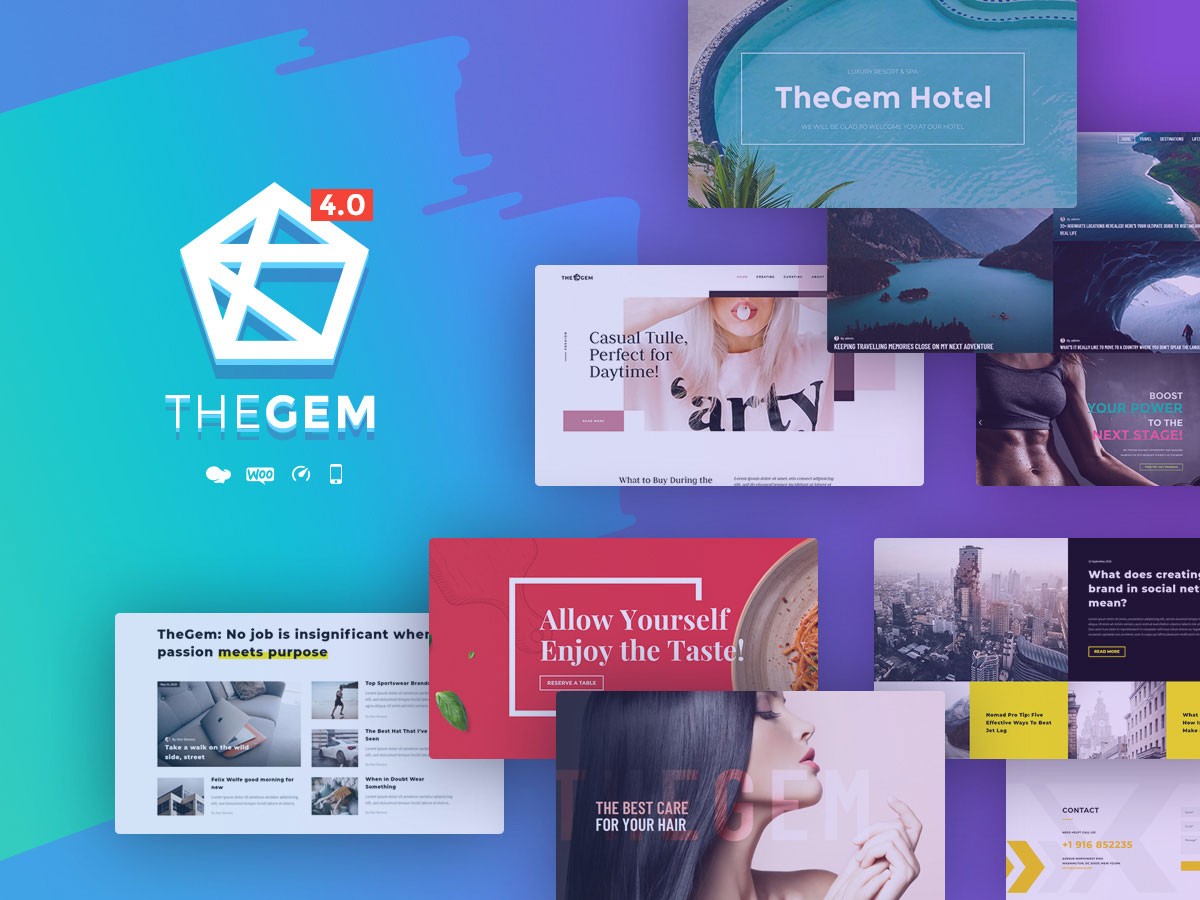
(เครดิตรูปภาพ: Colorlib)
ทำความเข้าใจความต้องการของคุณ
เพียงเพราะธีมเหมาะสำหรับคนอื่นไม่ได้หมายความว่าธีมนั้นเหมาะกับเว็บไซต์ของคุณ ก่อนที่คุณจะเริ่มค้นหาธีมที่สมบูรณ์แบบ ให้พิจารณาประเภทของคุณสมบัติที่คุณต้องการ แบรนด์ของคุณ และความต้องการส่วนบุคคลของคุณ ตัวอย่างที่ดีคือธีมที่สร้างขึ้นสำหรับร้านอีคอมเมิร์ซ คุณลักษณะนี้จะแตกต่างไปจากธีมที่ออกแบบมาสำหรับพอร์ตโฟลิโอการดูแลสนามหญ้าอย่างสิ้นเชิง WordPress ช่วยให้คุณค้นหาธีมที่สร้างขึ้นสำหรับตลาดเฉพาะกลุ่ม รวมถึง:
- ร้านอาหาร
- ทนายความ
- บล็อกเกอร์
- ร้านบูติก
- นักบัญชี
ต่อไปนี้คือตัวอย่างธีมสำหรับธุรกิจขายเครื่องประดับเท่านั้น:

(เครดิตรูปภาพ: aThemes)
หากคุณไม่พบธีมสำหรับกลุ่มเฉพาะของคุณ คุณสามารถใช้เทมเพลตแบบครบวงจรได้ ซึ่งจะช่วยให้คุณสามารถปรับแต่งที่จำเป็นสำหรับธุรกิจของคุณได้ คุณสามารถเพิ่มคุณสมบัติเพิ่มเติมด้วยปลั๊กอินได้ตลอดเวลา
ทดสอบ SEO และประสิทธิภาพของเว็บไซต์ WordPress ของคุณใน 60 วินาที!
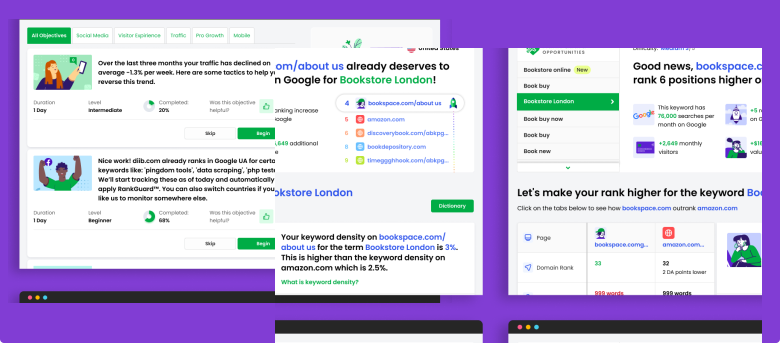
Diib เป็นหนึ่งในเครื่องมือตรวจสอบ SEO และ WordPress ที่ดีที่สุดในโลก Diib ใช้พลังของข้อมูลขนาดใหญ่เพื่อช่วยให้คุณเพิ่มปริมาณการใช้งานและอันดับของคุณได้อย่างรวดเร็วและง่ายดาย Diib จะแจ้งให้คุณทราบหากคุณสมควรได้รับอันดับที่สูงขึ้นสำหรับคำหลักบางคำ อย่างที่เห็นในผู้ประกอบการ!
- เครื่องมือ SEO อัตโนมัติที่ใช้งานง่าย
- การตรวจสอบคำหลักและลิงก์ย้อนกลับ + แนวคิด
- ความเร็ว ความปลอดภัย + การติดตาม Core Vitals
- นำเสนอแนวคิดเพื่อปรับปรุง SEO อย่างชาญฉลาด
- สมาชิกทั่วโลกกว่า 250,000k ราย
- การเปรียบเทียบในตัวและการวิเคราะห์คู่แข่ง
ใช้โดยบริษัทและองค์กรมากกว่า 250,000 แห่ง:




ซิงค์กับ 
การสนับสนุนคุณภาพ
เมื่อคุณพิจารณาวิธีปรับแต่งธีม WordPress ของคุณ โปรดจำความสำคัญของทีมสนับสนุนที่ตอบสนองและทุ่มเท ตรวจสอบให้แน่ใจว่ามีวิธีการสนับสนุนที่เหมาะสมกับความต้องการของคุณ ประเภทการสนับสนุนที่พบบ่อยที่สุดคือแชทสด อีเมลและโทรศัพท์ คุณมักจะไม่ได้รับการสนับสนุนในระดับเดียวกันเมื่อคุณใช้ธีมฟรี คุณสามารถตรวจสอบฟอรัม WordPress เพื่อดูว่าคำขอของผู้ใช้ได้รับการตอบกลับบ่อยเพียงใด
นอกเหนือจากการสนับสนุน ตรวจสอบให้แน่ใจว่าธีม WordPress ของคุณได้รับการอัปเดตอย่างสม่ำเสมอ เนื่องจาก WordPress มีการพัฒนาอย่างต่อเนื่อง ธีมของคุณจะต้องใช้โปรแกรมแก้ไข การอัปเดต และการแก้ไขข้อบกพร่องเพื่อให้สามารถใช้งานได้ เมื่อคุณเข้าใจวิธีการทำงานของ WordPress และเลือกธีมที่ดีแล้ว คุณสามารถเริ่มปรับแต่งได้
คุณจะสนใจ
เคล็ดลับความปลอดภัยของ WordPress: วิธีทำให้เว็บไซต์ WordPress ปลอดภัย
การเพิ่มประสิทธิภาพ WordPress: รับประสิทธิภาพที่ดีที่สุด
5 อันดับแรก บริการโฮสติ้ง WordPress ที่มีการจัดการที่ดีที่สุด
วิธีสร้างเว็บไซต์ WordPress สำหรับผู้เริ่มต้น
ปลั๊กอิน SEO ที่ดีที่สุดสำหรับ WordPress ในปี 2021 คืออะไร?
วิธีจัดการกับไซต์ WordPress ที่ถูกแฮ็ก
ข้อมูลที่จำเป็นในการปรับแต่งธีม WordPress
ก่อนที่จะเรียนรู้วิธีปรับแต่งธีม WordPress ของฉัน ให้พิจารณาทรัพย์สินของแบรนด์ของคุณเสียก่อน คุณต้องมีธีมที่ชัดเจนเพื่อสร้างเว็บไซต์ของคุณเร็วขึ้นในขณะที่ขจัดข้อผิดพลาด เช่น สีที่ไม่ตรงกัน หากแบรนด์ของคุณเป็นสีชมพูนีออน คุณไม่ต้องการใช้พื้นหลังสีส้มสดใสเพราะสีไม่เข้ากันและมีแนวโน้มที่จะผสมเข้าด้วยกัน คุณควรมีองค์ประกอบการออกแบบบางอย่างก่อนที่จะดำเนินการ รวมถึง:
- โลโก้ที่สมบูรณ์ในขนาดและเวอร์ชันต่างๆ จะมีประโยชน์ ขึ้นอยู่กับข้อกำหนดของธีมของคุณ
- ทำรายการสีเฉพาะที่คุณต้องการใช้สำหรับไซต์ของคุณ รวมทั้งโค้ด HEX
- กราฟิกและภาพทั้งหมดที่คุณจะใช้สำหรับเว็บไซต์ของคุณ
คุณต้องมีแนวคิดพื้นฐานสำหรับลักษณะที่ปรากฏของเว็บไซต์ของคุณ พิจารณาหน้าแรกแบบเลื่อนในลักษณะพารัลแลกซ์ ซึ่งคุณต้องการให้เมนูของคุณอยู่ด้านใด ตำแหน่งของส่วนหัว และตัวเลื่อนแบบเต็มหน้าใต้โลโก้ของคุณ ทั้งหมดข้างต้นคือตัวเลือกการปรับแต่งสำหรับเว็บไซต์ของคุณ คุณสามารถค้นหาองค์ประกอบการออกแบบและแนวโน้มได้โดยดูที่เว็บไซต์ของคู่แข่งของคุณ ตรวจสอบให้แน่ใจว่าธีมที่คุณเลือกสอดคล้องกับการออกแบบของคุณตั้งแต่ต้นเพื่อหลีกเลี่ยงการเปลี่ยนแปลงที่สำคัญในภายหลัง
ฉันจะปรับแต่งธีมและเทมเพลต WordPress ของฉันได้อย่างไร
ก่อนที่คุณจะถามว่าฉันจะปรับแต่งธีม WordPress ได้อย่างไร โปรดจำไว้ว่ามีตัวเลือกต่างๆ มากมายให้เลือก วิธีการทั่วไปในการแก้ไขเว็บไซต์ WordPress มีรายละเอียดด้านล่าง ตัวเลือกเหล่านี้เป็นมิตรกับผู้เริ่มต้น 100% โดยไม่มีทักษะการเขียนโปรแกรมหรือการออกแบบที่จำเป็นสำหรับการปรับแต่ง
การใช้ตัวปรับแต่ง WordPress
เครื่องมือในตัวจะรวมอยู่ใน WordPress ที่เรียกว่า Customizer คุณสามารถใช้เครื่องมือนี้เพื่อปรับแต่งเว็บไซต์ของคุณโดยไม่ต้องเปลี่ยนแปลงโค้ดของเว็บไซต์ของคุณ แม้ว่านี่จะไม่ใช่เครื่องมือในเชิงลึกสำหรับการปรับแต่ง แต่คุณสามารถกำหนดค่าเองได้ง่ายขึ้น รวมถึงการเปลี่ยนแปลงเลย์เอาต์ โลโก้ และโครงร่างสีของคุณ ในการเข้าถึงเครื่องมือปรับแต่ง ให้ไปที่แดชบอร์ด WordPress จากนั้นไปที่ ลักษณะที่ปรากฏ>ปรับแต่ง ตัวอย่างเช่น:
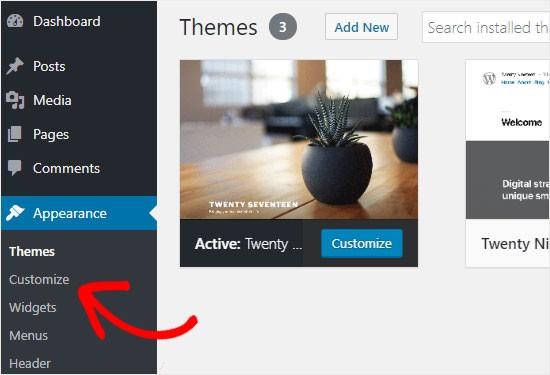
(เครดิตรูปภาพ: WPBeginner)

หลังจากที่คุณคลิกที่เครื่องมือปรับแต่งและเปิดเครื่องมือ คุณจะเห็นเมนูทางด้านซ้ายของหน้าจอ สิ่งนี้แสดงว่าองค์ประกอบใดในเว็บไซต์ของคุณที่สามารถแก้ไขได้ องค์ประกอบของเว็บไซต์ของคุณจะแตกต่างกันไปตามธีมที่คุณเลือก สำหรับธีมส่วนใหญ่ องค์ประกอบต่อไปนี้สามารถเปลี่ยนแปลงได้
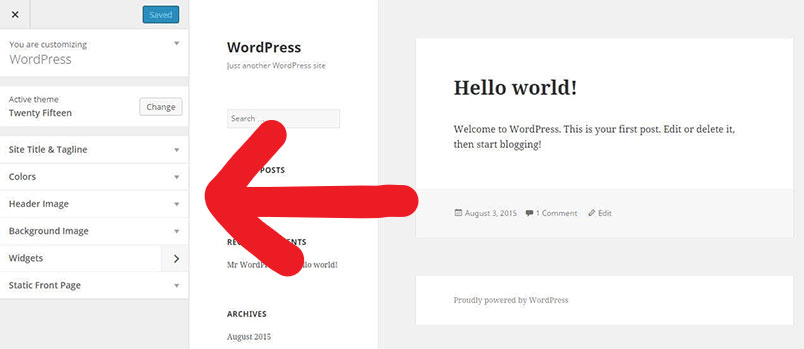
(เครดิตรูปภาพ: GavickPro)
รูปแบบทั่วไป
นี่คือที่ที่คุณสามารถปรับแต่งแง่มุมต่างๆ ของเลย์เอาต์ได้ รวมถึงส่วนหัว แถบด้านข้าง และการนำทาง คุณยังสามารถเปลี่ยนลักษณะที่ปรากฏและขนาดขององค์ประกอบเลย์เอาต์ของคุณได้
ชื่อเรื่องและโลโก้
คุณสามารถเปลี่ยนแท็กไลน์สำหรับเว็บไซต์ของคุณ อัปโหลดโลโก้ และกำหนดขนาดได้ในส่วนนี้
เมนู
ตัวเลือกของคุณรวมถึงการเพิ่มเมนูใหม่สำหรับเว็บไซต์ของคุณ การสร้างเมนูใหม่ และการตัดสินใจว่าจะให้แสดงทุกอย่างที่ใด
ส่วนวิดเจ็ต
สิ่งที่คุณสามารถปรับแต่งได้ในส่วนนี้ขึ้นอยู่กับธีมของคุณ คุณสามารถปรับแต่งส่วนวิดเจ็ตและปรับแต่งตามความชอบของคุณได้
วิชาการพิมพ์
นี่คือที่ที่แบบอักษรสำหรับเว็บไซต์ของคุณสามารถปรับแต่งได้ คุณควรเลือกแบบอักษรไม่เกินสองแบบสำหรับไซต์ส่วนใหญ่ของคุณ มิฉะนั้นผลกระทบมักจะเป็นเชิงลบ
โครงร่างสี
คุณสามารถปรับแต่งชุดสีสำหรับเว็บไซต์ของคุณได้นอกเหนือจากการเปลี่ยนสีของข้อความ พื้นหลัง ลิงก์ ส่วนหัว และอื่นๆ อีกมากมาย
เครื่องมือปรับแต่ง WordPress เป็นเครื่องมือที่ทรงพลังที่ให้คุณทำการเปลี่ยนแปลงมากมายทั่วทั้งเว็บไซต์ของคุณ คุณจะเห็นการปรับแต่งของคุณในแบบเรียลไทม์ สิ่งนี้ช่วยให้คุณมั่นใจได้ว่าคุณพอใจก่อนที่จะเผยแพร่การเปลี่ยนแปลงของคุณแบบสด
เราหวังว่าคุณจะพบว่าบทความนี้มีประโยชน์
หากคุณต้องการทราบความน่าสนใจเพิ่มเติมเกี่ยวกับความสมบูรณ์ของไซต์ของคุณ รับคำแนะนำและการแจ้งเตือนส่วนบุคคล ให้สแกนเว็บไซต์ของคุณโดย Diib ใช้เวลาเพียง 60 วินาที

ตัวเลือกในตัวเพื่อปรับแต่งธีม WordPress
เครื่องมือปรับแต่งเองนี้ยังขึ้นอยู่กับธีมที่คุณใช้อยู่ ธีมบางธีมมีตัวเลือกในตัวที่ช่วยให้ปรับแต่งได้เกือบทุกด้าน อื่นๆ ให้คุณมีพื้นฐานสุดขีดเท่านั้น คุณต้องไปที่แดชบอร์ด WordPress เพื่อเข้าถึงตัวเลือกสำหรับธีมของคุณ คุณควรเห็นส่วนทางด้านซ้ายของหน้าจอที่แสดงชื่อเดียวกับธีมที่ติดตั้งไว้ คุณสามารถดูตัวเลือกที่มีให้สำหรับการปรับแต่งได้ง่ายๆ เพียงคลิก
แผงตัวเลือกธีมจะแสดงการปรับเปลี่ยนที่คุณทำกับธีมที่คุณเลือกได้ การปรับแต่งส่วนใหญ่ที่คุณสามารถทำได้สำหรับเว็บไซต์ของคุณเกี่ยวข้องกับปลั๊กอิน Elementor หรือ WordPress Customizer หากคุณต้องการคุณสมบัติที่ไม่ได้มาพร้อมกับธีมของคุณ คุณสามารถเพิ่มคุณสมบัติใหม่ได้โดยใช้ปลั๊กอิน
การปรับแต่งผ่าน CSS
ลักษณะที่ปรากฏของเว็บไซต์ของคุณถูกควบคุมโดย CSS หรือสไตล์ชีตแบบเรียงซ้อน ซึ่งรวมถึงสี การออกแบบตัวอักษร และระยะห่างของไซต์ของคุณ โค้ด CSS ของเว็บไซต์ของคุณควบคุมลักษณะที่ปรากฏมากกว่าไฟล์หลักของธีมของคุณ ก่อนที่คุณจะทำการเปลี่ยนแปลงใดๆ โปรดตรวจสอบให้แน่ใจว่าคุณไม่ได้เปลี่ยนไฟล์ CSS หลักของคุณ การทำผิดพลาดเป็นเรื่องง่ายและอาจทำให้การออกแบบเว็บไซต์ของคุณเสียหายได้ วิธีที่ดีที่สุดในการเปลี่ยนแปลงเว็บไซต์ WordPress ของคุณคือการใช้เครื่องมือปรับแต่ง
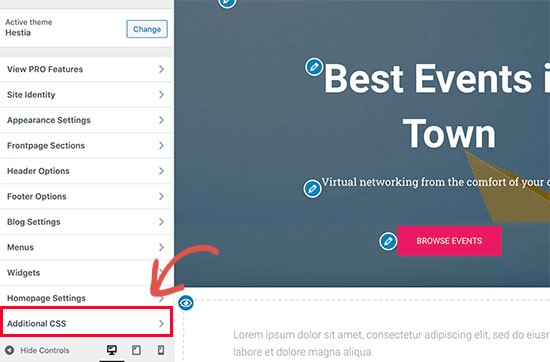
ไปที่แดชบอร์ด WordPress ของคุณและเปิดตัวปรับแต่ง บริเวณด้านล่างของหน้าจอ คุณจะเห็น CSS เพิ่มเติม เลือกตัวเลือกนี้ จากนั้นพิมพ์โค้ด CSS เพื่อเริ่มปรับแต่งเว็บไซต์ของคุณ การเปลี่ยนแปลงของคุณจะปรากฏโดยอัตโนมัติในตัวแก้ไขของคุณ คุณไม่จำเป็นต้องใช้เครื่องมือปรับแต่ง คุณยังสามารถใช้ปลั๊กอินต่างๆ เพื่อทำการเปลี่ยนแปลง CSS สำหรับเว็บไซต์ของคุณได้อีกด้วย มีปลั๊กอินที่เปิดใช้งานการปรับแต่งธีม WordPress ของคุณ
(เครดิตรูปภาพ: WPBeginner)
ปลั๊กอินส่วนใหญ่ที่มีให้นั้นมีคุณสมบัติที่มีประโยชน์หลายอย่าง ทำให้ง่ายสำหรับผู้เริ่มต้นในการแก้ไข CSS ปลั๊กอินบางตัวมีเครื่องมือตรวจสอบ ซึ่งจะทำให้คุณสามารถเน้นส่วนเฉพาะของเว็บไซต์ของคุณได้ คุณยังดูโค้ด CSS เฉพาะที่คุณจำเป็นต้องเปลี่ยนได้อีกด้วย ปลั๊กอินจำนวนมากยังมีโปรแกรมแก้ไขภาพ สิ่งนี้ไม่เพียงแต่ทำให้คุณสามารถเปลี่ยนแปลง CSS ของคุณได้ แต่คุณยังสามารถดูการเปลี่ยนแปลงเหล่านั้นได้แบบเรียลไทม์อีกด้วย
มองหาปลั๊กอินที่มีตัวแก้ไขที่มีคุณลักษณะขั้นสูง สิ่งนี้จะช่วยคุณในการเขียนโค้ดที่สะอาดโดยไม่มีข้อผิดพลาด เมื่อคุณเลือกปลั๊กอินที่ต้องการใช้แล้ว จะต้องติดตั้งปลั๊กอินดังกล่าว จากนั้นคุณสามารถเริ่มแก้ไข CSS ของคุณได้อย่างง่ายดายและรวดเร็ว
การใช้ปลั๊กอินตัวสร้างเพจ
ปลั๊กอิน WordPress มีฟังก์ชันการลากและวาง คุณลักษณะนี้พบได้ทั่วไปสำหรับเครื่องมือสร้างเว็บไซต์ส่วนใหญ่ที่มีอยู่ในปัจจุบัน สิ่งนี้ทำให้ผู้เริ่มต้นมีการควบคุมอย่างสมบูรณ์เมื่อออกแบบเว็บไซต์ คุณไม่จำเป็นต้องรู้วิธีใช้โค้ดสำหรับคุณลักษณะนี้
ปลั๊กอินของคุณจะสร้างโค้ดพื้นฐานที่คุณต้องการโดยอัตโนมัติเมื่อคุณจัดเรียงใหม่หรือเพิ่มองค์ประกอบต่างๆ ลงในไซต์ของคุณ มีตัวเลือกมากมายสำหรับปลั๊กอินตัวสร้างหน้าผ่าน WordPress ซึ่งจะทำให้คุณสามารถเพิ่มฟังก์ชันการทำงานให้กับไซต์ของคุณได้มากขึ้น ใช้บ่อยที่สุดมีรายละเอียดด้านล่าง
Elementor Page Builder
ตัวสร้างหน้า Elementor นำเสนอฟังก์ชันการลากและวางและคุณลักษณะการแสดงตัวอย่างแบบสด มีคุณลักษณะหลากหลายประเภทรวมอยู่ด้วย เช่น ส่วนคำรับรอง แถบเลื่อนที่ไม่ซ้ำใคร และวิดเจ็ตข้อความธรรมดา Elementor ยังให้คุณมีตัวเลือกเทมเพลตที่สร้างไว้ล่วงหน้าแล้ว คุณสามารถเพิ่มลงในเพจและเว็บไซต์ของคุณได้โดยตรง คุณสามารถปรับแต่งเว็บไซต์ของคุณได้อย่างรวดเร็วโดยใช้ส่วนที่สร้างไว้ล่วงหน้า

(เครดิตรูปภาพ: WPBeginner)
ตัวสร้างหน้า Divi
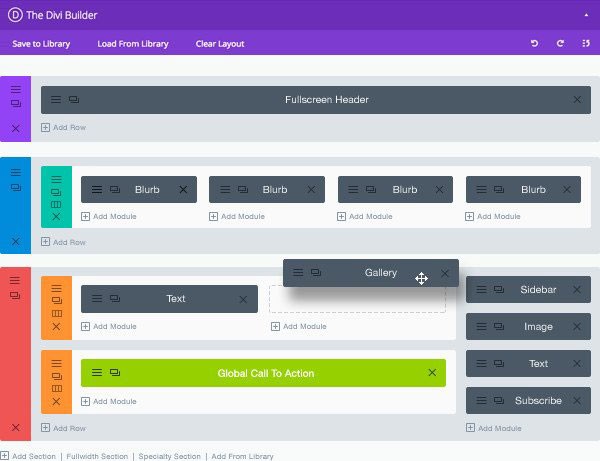
ปลั๊กอิน Divi เป็นทั้งตัวสร้างเพจและธีมสำหรับ WordPress ในอดีต คุณสามารถใช้ได้เฉพาะปลั๊กอินตัวสร้างเพจ Divi หากคุณใช้ธีม Divi สิ่งนี้เปลี่ยนไปแล้ว และตอนนี้คุณสามารถใช้ปลั๊กอิน Divi ได้ไม่ว่าคุณจะเลือกธีมใด คุณสามารถใช้ปลั๊กอินนี้สำหรับ WordPress และธีมของบุคคลที่สามทั้งหมด
เมื่อติดตั้งปลั๊กอินแล้ว คุณจะได้รับสิทธิ์เข้าถึงเครื่องมือแก้ไขแบบลากแล้ววางที่มีพลังมหาศาล รวมถึงการออกแบบที่ตอบสนองในตัวและการแก้ไขแบบเรียลไทม์ ปลั๊กอิน Divi ยังมีโมดูลที่สร้างไว้ล่วงหน้าให้เลือกมากมาย คุณจะพบเว็บไซต์ที่สมบูรณ์ที่คุณปรับแต่งได้อย่างรวดเร็วและง่ายดาย
(เครดิตรูปภาพ: ธีมที่หรูหรา)
ปลั๊กอินตัวสร้างบีเวอร์
Beaver Builder เป็นปลั๊กอินที่ใช้งานง่ายและรวดเร็วสำหรับ WordPress รวมถึงตัวสร้างเพจพร้อมคุณสมบัติการลากแล้ววาง คุณสามารถปรับแต่งองค์ประกอบต่างๆ ของเว็บไซต์ของคุณได้โดยการลากไปยังตัวแก้ไข แผงตัวเลือกมีมาให้ในตัว ช่วยให้คุณปรับแต่งองค์ประกอบต่างๆ ได้ คุณสามารถสร้างเลย์เอาต์สำหรับเว็บไซต์ของคุณโดยใช้เทมเพลตที่มีอยู่มากกว่า 30 แบบ ปลั๊กอินนี้มีองค์ประกอบที่หลากหลาย ได้แก่ :
- สไลเดอร์
- บล็อกเนื้อหา
- ตัวเลือกพื้นหลัง
- ปุ่ม
คุณสามารถปรับแต่งเลย์เอาต์และหน้าของเว็บไซต์ของคุณได้ด้วยตัวสร้างแบบลากแล้ววางทันทีที่คุณติดตั้งปลั๊กอินเสร็จแล้ว โปรดใช้ความระมัดระวังเพราะไม่ใช่ทุกธีมจะเข้ากันได้กับทุกปลั๊กอิน หากคุณประสบปัญหากับปลั๊กอิน อาจมีปัญหากับความเข้ากันได้ของธีมของคุณ หากคุณตัดสินใจใช้ปลั๊กอิน ตรวจสอบให้แน่ใจว่าไม่มีปัญหาความเข้ากันได้ที่ทราบกับธีมของคุณ
ไม่ว่าคุณจะเลือกปลั๊กอินตัวใด ฟังก์ชันการทำงานจะคล้ายกัน ตัวเลือกที่ง่ายและสะดวกที่สุดคือการใช้ WordPress Customizer และธีมจากไลบรารี WordPress ไม่เพียงแต่ปลั๊กอินบางตัวจะใช้งานยากขึ้นสำหรับผู้เริ่มต้นเท่านั้น แต่คุณจะต้องจ่ายค่าธรรมเนียมสำหรับปลั๊กอินเหล่านี้หลายๆ ตัวด้วย
ปรับแต่งการออกแบบสำหรับธีม WordPress ของคุณ
ตอนนี้คุณควรเข้าใจพื้นฐานของการแก้ไขและปรับแต่งธีม WordPress สำหรับทั้งเว็บไซต์และแบรนด์ของคุณแล้ว มีตัวเลือกมากมายให้คุณปรับแต่งธีม WordPress ของคุณได้ ในการตอบคำถามเกี่ยวกับวิธีการปรับแต่งธีม WordPress นั้นขึ้นอยู่กับระดับความสะดวกสบายและทักษะที่มีอยู่ของคุณ คุณอาจพบว่าสิ่งที่คุณต้องทำเพื่อทำให้เว็บไซต์ของคุณสมบูรณ์คือทำการเปลี่ยนแปลงเล็กน้อยด้วยเครื่องมือปรับแต่ง
Diib: เมตริกหลักสำหรับเว็บไซต์ WordPress ของคุณ
การปรับแต่งธีม WordPress ของคุณอาจดูง่ายและตรงไปตรงมา แต่อาจเป็นเรื่องยากที่จะรู้ว่าผู้ชมของคุณรู้สึกอย่างไร Diib Digital สามารถให้การวิเคราะห์และตัวชี้วัดเกี่ยวกับเว็บไซต์ของคุณ อัตราตีกลับ และ CTR ของคุณ ซึ่งจะทำให้คุณมีความคิดที่ดีว่าผู้คนดูเว็บไซต์ของคุณอย่างไร นี่คือคุณสมบัติบางอย่างที่เรามั่นใจว่าคุณจะต้องชอบ:
- วัตถุประสงค์ที่กำหนดเองช่วยให้คุณวิเคราะห์เว็บไซต์ WordPress และการออกแบบของคุณ
- การแจ้งเตือนที่บอกคุณเกี่ยวกับปัญหา SEO ด้านเทคนิคอื่นๆ ของผู้มีอำนาจโดเมนของคุณ
- การตรวจสอบอัตราตีกลับ
- โพสต์ประสิทธิภาพ
- หน้าเสียที่คุณมีลิงก์ย้อนกลับ (ตัวตรวจสอบ 404)
- เครื่องมือตรวจสอบและติดตามคำหลัก ลิงก์ย้อนกลับ และการจัดทำดัชนี
- ประสบการณ์ผู้ใช้และการเพิ่มประสิทธิภาพความเร็วมือถือ
คลิกที่นี่เพื่อสแกนฟรีหรือโทร 800-303-3510 เพื่อพูดคุยกับผู้เชี่ยวชาญด้านการเติบโตของเรา