
Personalice su tema de WordPress: Éxito en los detalles
Publicado: 2020-10-23Cómo personalizar el tema de WordPress para principiantes
Uno de los CMS o sistemas de gestión de contenido más populares que encontrarás es WordPress. Más de un tercio de Internet se ejecuta actualmente en WordPress. Una de las razones clave de la popularidad es la flexibilidad excepcional. Puede usar el CMS para crear y personalizar casi cualquier tipo de sitio web, incluido un blog individual o un sitio a una escala mucho mayor. La forma de comenzar es encontrar un tema con el que te asocies que funcione bien con tu marca.
A partir de ahí, puede comenzar su personalización para la creación de un sitio web único. Para tener éxito, debe comprender cómo se puede personalizar su tema de WordPress para alinearse perfectamente con su marca. Antes de que pueda comprender cómo personalizar un tema en WordPress, debe comprender los conceptos básicos. La plataforma de WordPress le permite manejar las personalizaciones de manera simple y fácil dentro de la plataforma. Cuando trabajas con WordPress, no personalizas el núcleo.
Realizará sus ediciones utilizando lo que comúnmente se conoce como un tema de WordPress. Esta es simplemente una colección de hojas de estilo CSS y plantillas que puede usar para la creación de un diseño único. Muchos de los temas disponibles a través de WordPress también ofrecen una colección de plantillas. Una plantilla es una versión de un tema preconstruido con cambios específicos, configuraciones de tema y personalizaciones ya implementadas. Todo depende del tema que elijas.
Un buen ejemplo son los temas que ofrecen docenas de plantillas para que las instales. Puede elegir entre una amplia variedad de configuraciones hasta que encuentre el aspecto adecuado para su sitio web. Debe comprender que los términos plantilla de WordPress y tema de WordPress son esencialmente intercambiables. La forma de personalizar el tema de WordPress depende de la plantilla y la configuración que seleccione para su sitio.
Elija y personalice un tema en WordPress
La información de este artículo le enseñará cómo personalizar su tema de WordPress. Antes de que pueda comenzar con la personalización, debe encontrar un tema con un diseño que le agrade. Esto eliminará la necesidad de realizar cambios estructurales importantes más adelante. Tendrás un estilo capaz de darle vida a tu marca. Hay tres consideraciones principales al elegir su tema de WordPress que se detallan a continuación.
Seleccionar un tema de WordPress de calidad
La forma de personalizar los temas de WordPress para principiantes comienza con la eliminación de cualquier plantilla con una codificación deficiente. Esto tendrá un impacto negativo en el rendimiento de su sitio web y será vulnerable a los piratas informáticos. Incluso si encuentra un tema con un diseño increíble, no hará ninguna diferencia si no se carga. No necesita mirar cada base de código individualmente. Incluso si lo hiciera, lo más probable es que no supiera lo que estaba buscando.
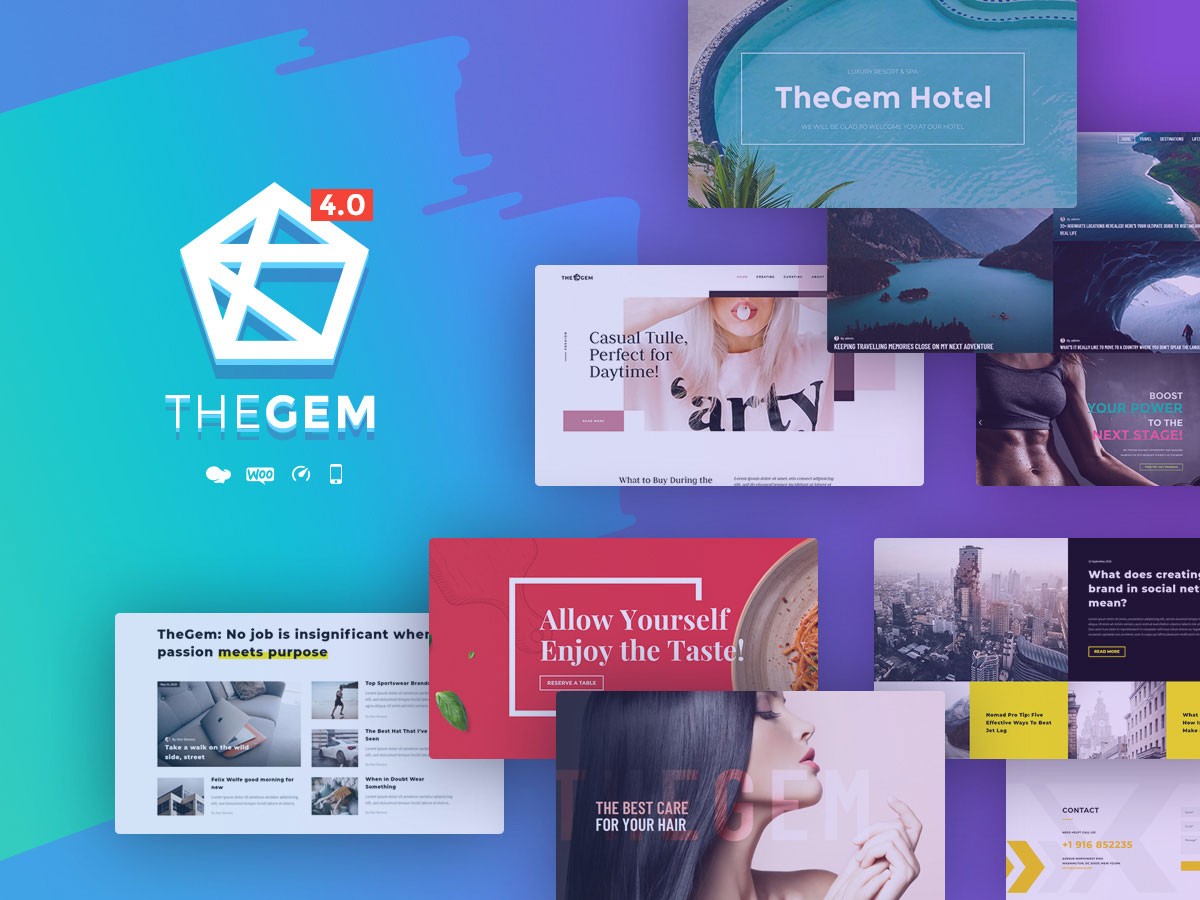
Su mejor opción es buscar proveedores de temas que hagan negocios durante muchos años. Los temas de mala calidad generalmente se desvanecen a medida que pasa el tiempo. Tómese el tiempo para leer las opiniones de los usuarios. Si la mayoría de las críticas son negativas, busque un tema diferente. Si ve muchas críticas positivas con respecto a la calidad, generalmente puede asumir que usar el tema es una buena opción. También puede encontrar muchos temas disponibles a través de la biblioteca de WordPress. Por ejemplo, TheGem tiene cuatrocientas plantillas y es muy recomendable en WordPress:
(Crédito de la imagen: Colorlib)
Comprender sus requisitos
El hecho de que un tema sea ideal para otra persona no significa que sea adecuado para su sitio web. Antes de comenzar la búsqueda del tema perfecto, considere el tipo de funciones que necesita, su marca y sus necesidades individuales. Un buen ejemplo es un tema creado para una tienda de comercio electrónico. Las características serán completamente diferentes a las de un tema diseñado para una cartera de productos para el cuidado del césped. WordPress le permite ubicar temas creados para nichos de mercado específicos, que incluyen:
- Restaurantes
- Abogados
- blogueros
- boutiques
- contadores
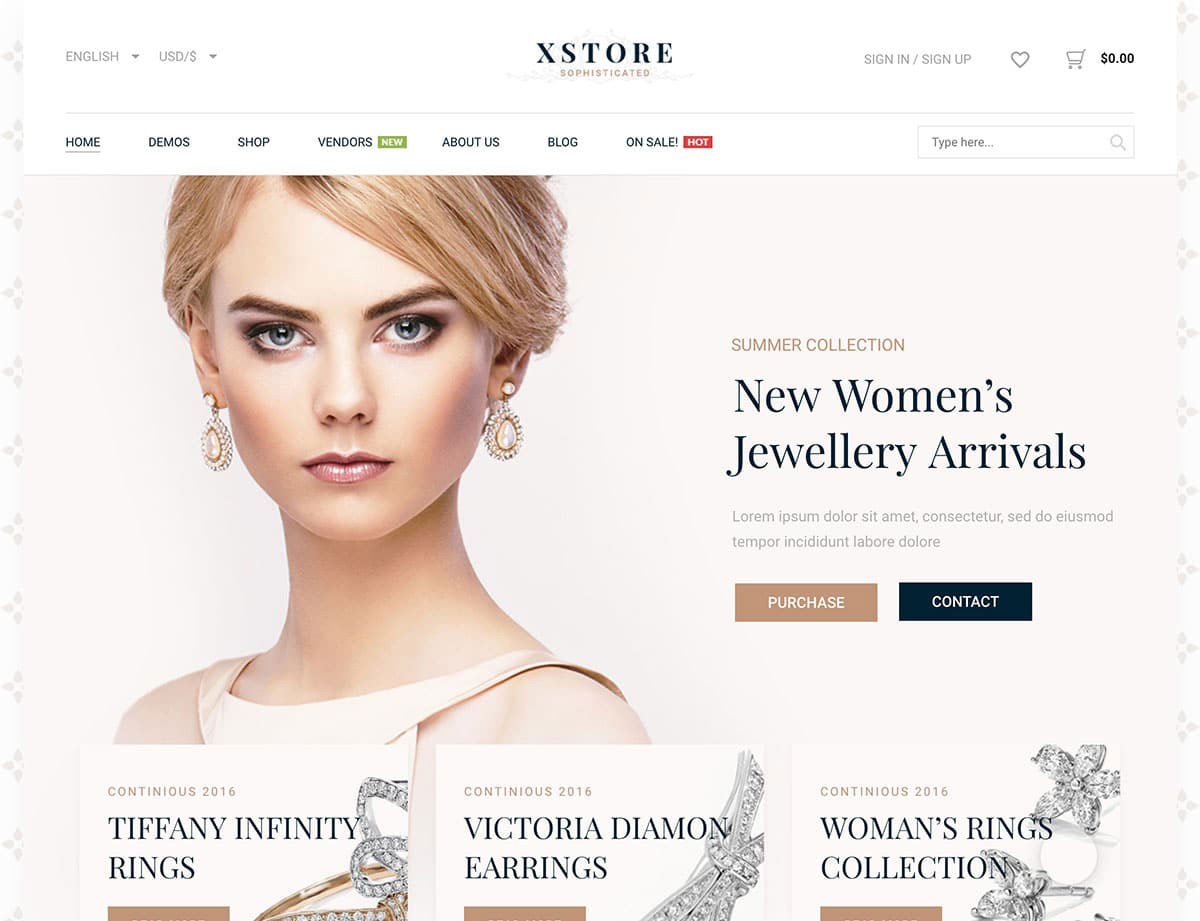
Aquí hay un ejemplo de un tema solo para negocios que venden joyas:
(Crédito de la imagen: aThemes)
Si no encuentra un tema para su nicho específico, puede usar una plantilla todo en uno. Esto le permitirá realizar las personalizaciones necesarias para su negocio. Siempre puede agregar funciones adicionales con un complemento.
¡Pruebe el SEO y el rendimiento de su sitio de WordPress en 60 segundos!
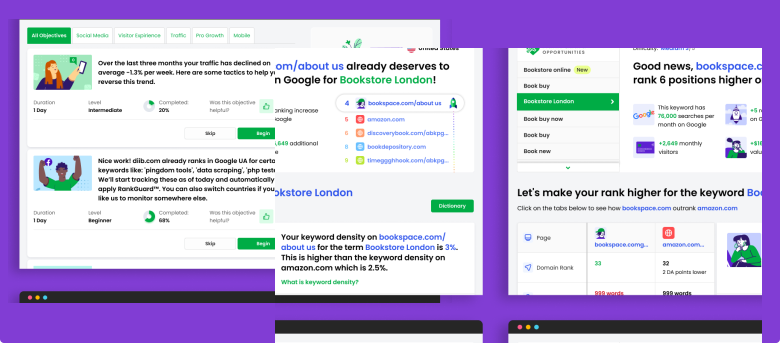
Diib es una de las mejores herramientas de monitoreo de SEO y WordPress del mundo. Diib utiliza el poder de los grandes datos para ayudarlo a aumentar rápida y fácilmente su tráfico y clasificaciones. Diib incluso te hará saber si ya mereces una clasificación más alta para ciertas palabras clave. Como se ve en Emprendedor!
- Herramienta SEO automatizada fácil de usar
- Monitoreo de palabras clave y backlinks + ideas
- Velocidad, seguridad, + seguimiento de Core Vitals
- Sugiere inteligentemente ideas para mejorar el SEO
- Más de 250,000k miembros globales
- Comparación integrada y análisis de la competencia
Utilizado por más de 250 000 empresas y organizaciones:




sincroniza con 
Soporte de calidad
Cuando considere cómo personalizar su tema de WordPress, recuerde la importancia de un equipo de soporte receptivo y dedicado. Asegúrese de que haya un método de soporte adecuado para sus necesidades. Los tipos de soporte más comunes son el chat en vivo, el correo electrónico y el teléfono. Lo más probable es que no reciba el mismo nivel de soporte cuando utilice un tema gratuito. Puede consultar los foros de WordPress para determinar con qué frecuencia las solicitudes de los usuarios reciben una respuesta.
Además del soporte, asegúrese de que su tema de WordPress se actualice constantemente. A medida que WordPress continúa evolucionando, su tema requerirá parches, actualizaciones y correcciones de errores para seguir funcionando. Una vez que comprenda cómo funciona WordPress y haya elegido un buen tema, puede comenzar su personalización.
usted estará interesado
Consejos de seguridad de WordPress: cómo mantener seguro el sitio web de WordPress
Optimización de WordPress: obtenga el mejor rendimiento
Los 5 mejores servicios de alojamiento de WordPress administrados
Cómo crear un sitio web de WordPress para principiantes
¿Cuáles son los mejores complementos de SEO para WordPress en 2021?
Cómo lidiar con un sitio de WordPress pirateado
Información necesaria para personalizar un tema de WordPress
Antes de aprender a personalizar mi tema de WordPress, considere los activos de su marca. Debe tener un tema sólido para crear su sitio web más rápido y eliminar errores como la falta de coincidencia de colores. Si su marca es rosa neón, no querrá usar un fondo naranja brillante porque los colores no combinan correctamente y tienden a mezclarse. Debe tener ciertos elementos de diseño en su lugar antes de continuar, incluidos:
- Un logotipo completo en diferentes tamaños y versiones es útil según los requisitos de su tema.
- Haz una lista de los colores específicos que pretendes usar para tu sitio, incluido el código HEX.
- Todos los gráficos e imágenes que utilizará para su sitio web.
También necesita tener un concepto básico para la apariencia de su sitio web. Considere una página de inicio desplazable en un estilo de paralaje, en qué lado desea su menú, la ubicación de su encabezado y un control deslizante de página completa debajo de su logotipo. Todo lo anterior son opciones de personalización para su sitio web. Puede encontrar elementos de diseño y tendencias mirando algunos de los sitios web de sus competidores. Asegúrese de que el tema que elija se alinee con su diseño desde el principio para evitar cambios importantes más adelante.
¿Cómo personalizo mi tema y plantillas de WordPress?
Antes de preguntar cómo personalizo mi tema de WordPress, recuerde que hay una amplia gama de opciones diferentes disponibles. Los métodos más comunes para editar un sitio web de WordPress se detallan a continuación. Estas opciones son 100 por ciento amigables para principiantes sin necesidad de habilidades de codificación o diseño para la personalización.
Usando el personalizador de WordPress
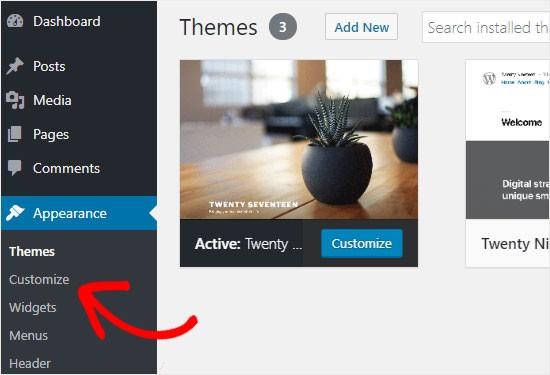
Se incluye una herramienta integrada con WordPress llamada Personalizador. Puede utilizar esta herramienta para personalizar su sitio web sin necesidad de realizar cambios en el código de su sitio. Si bien esta no es una herramienta detallada para la personalización, puede realizar personalizaciones más simples, incluidos cambios en el diseño, el logotipo y la combinación de colores. Para acceder al Personalizador, vaya a su panel de control de WordPress y luego navegue a Apariencia>Personalizar. Por ejemplo:
(Crédito de la imagen: WPBeginner)
Después de hacer clic en Personalizador y abrir la herramienta, verá un menú a la izquierda de su pantalla. Esto muestra qué elementos de su sitio web se pueden editar. Los elementos de su sitio serán diferentes según el tema que haya seleccionado. Para la mayoría de los temas, se pueden cambiar los siguientes elementos.

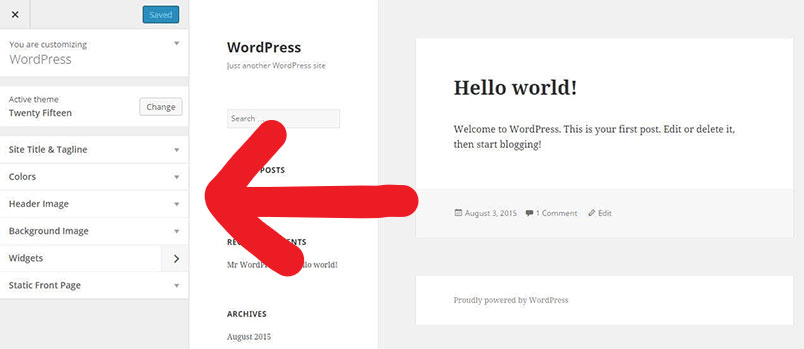
(Crédito de la imagen: GavickPro)
Disposición general
Aquí es donde puede personalizar numerosos aspectos de su diseño, incluidos los encabezados, las barras laterales y la navegación. También puede cambiar la apariencia y el tamaño de los elementos de su diseño.
Título y logotipo
Puede cambiar el eslogan de su sitio web, cargar su logotipo y personalizar el tamaño en esta sección.
Menús
Sus opciones incluyen agregar nuevos menús para su sitio web, crear nuevos menús y decidir dónde se mostrará todo.
Secciones de widgets
Lo que puede personalizar en esta sección depende de su tema. Puede personalizar sus secciones con widgets y personalizarlas a su gusto.
Tipografía
Aquí es donde se puede personalizar la tipografía de su sitio web. Solo debe elegir un máximo de dos fuentes para la mayoría de su sitio o el impacto probablemente será negativo.
Esquema de colores
Puede personalizar la combinación de colores de su sitio web además de cambiar el color del texto, el fondo, los enlaces, los encabezados y mucho más.
El Personalizador de WordPress es una herramienta poderosa que le brinda la capacidad de realizar muchos cambios en su sitio web. Verás tus personalizaciones en tiempo real. Esto le permite asegurarse de que está satisfecho antes de publicar sus cambios en vivo.
Esperamos que este artículo le haya resultado útil.
Si desea obtener más información interesante sobre el estado de su sitio, obtener recomendaciones y alertas personales, escanee su sitio web por Diib. Solo toma 60 segundos.

Opciones integradas para personalizar un tema de WordPress
Esta herramienta de personalización también depende del tema que esté utilizando. Ciertos temas ofrecen opciones integradas que permiten la personalización de casi todos los aspectos. Otros solo te ofrecen conceptos básicos extremos. Debe ir a su panel de control de WordPress para acceder a las opciones de su tema. Debería ver una sección a la izquierda de su pantalla que muestra el mismo nombre que su tema instalado. Puede ver las opciones disponibles para la personalización simplemente haciendo clic.
El panel de opciones de tema mostrará las modificaciones que puede realizar con el tema elegido. La mayoría de las personalizaciones que puede realizar para su sitio web involucran el complemento Elementor o el Personalizador de WordPress. Si necesita funciones que no se proporcionan con su tema, puede agregar nuevas funciones mediante el uso de complementos.
Hacer personalizaciones a través de CSS
La apariencia de su sitio web está controlada por CSS u hojas de estilo en cascada. Esto incluye los colores, la tipografía y el espaciado de su sitio. El código CSS de su sitio web controla más su apariencia que los archivos principales de su tema. Antes de realizar cualquier cambio, asegúrese de no cambiar su archivo CSS central. Cometer errores es fácil y puede comprometer el diseño de su sitio web. La mejor manera de realizar cambios en su sitio web de WordPress es a través del Personalizador.
Ve a tu panel de WordPress y abre el Personalizador. Cerca de la parte inferior de la pantalla, verá CSS adicional. Seleccione esta opción, luego escriba su código CSS para comenzar a personalizar su sitio web. Tus cambios aparecerán automáticamente en tu editor. No tienes que usar el Personalizador. También puede usar varios complementos diferentes para realizar cambios de CSS para su sitio web. Hay complementos disponibles que permiten la personalización de su tema de WordPress.
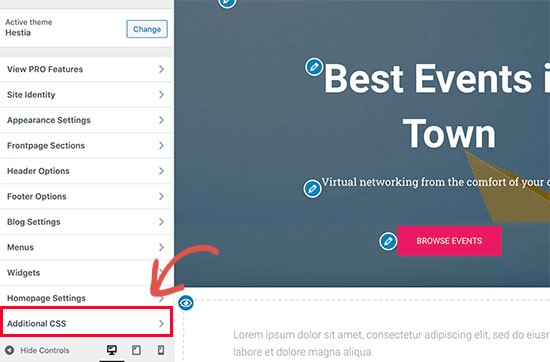
(Crédito de la imagen: WPBeginner)
La mayoría de los complementos disponibles ofrecen varias características útiles que hacen que sea mucho más fácil para los principiantes editar su CSS. Ciertos complementos ofrecen una herramienta de inspección. Esto le permite resaltar áreas específicas de su sitio web. También puede ver el código CSS específico que deberá cambiar. Numerosos complementos también ofrecen un editor visual. Esto no solo le permite realizar cambios en su CSS, sino que también puede verlos en tiempo real.
Busque un complemento con un editor que ofrezca funciones avanzadas. Esto lo ayudará a escribir un código limpio y sin errores. Una vez que haya elegido el complemento que desea usar, debe instalarlo. Luego puede comenzar a editar su CSS fácil y rápidamente.
Uso de un complemento de generador de páginas
Los complementos de WordPress le ofrecen la funcionalidad de arrastrar y soltar. Esta característica es extremadamente común para la mayoría de los creadores de sitios web disponibles actualmente. Esto proporciona a los principiantes un control total al diseñar su sitio web. No necesita saber cómo usar el código para esta característica.
Su complemento creará el código subyacente que necesita automáticamente a medida que reorganiza o agrega diferentes elementos a su sitio. Hay un montón de opciones para complementos de creación de páginas disponibles a través de WordPress. Esto le permitirá agregar más funciones a su sitio. Los más utilizados se detallan a continuación.
Creador de páginas de Elementor
El generador de páginas Elementor le ofrece la funcionalidad de arrastrar y soltar y una función de vista previa en vivo. Hay una amplia gama de diferentes tipos de funciones incluidas, como secciones de testimonios, controles deslizantes únicos y widgets de texto simple. Elementor también le proporciona opciones de plantilla ya preconstruidas. Puede agregarlos directamente a sus páginas y sitio web. Puede personalizar su sitio web rápidamente simplemente usando las secciones preconstruidas.

(Crédito de la imagen: WPBeginner)
Creador de páginas Divi
El complemento Divi es tanto un creador de páginas como un tema para WordPress. En el pasado, solo podía usar el complemento del creador de páginas Divi si estaba usando el tema Divi. Esto ha cambiado y ahora puede usar el complemento Divi sin importar el tema que haya elegido. Puede usar este complemento para todos los temas de WordPress y de terceros.
Una vez que se instala el complemento, se le otorgará acceso a un editor de arrastrar y soltar con mucha potencia que incluye un diseño receptivo incorporado y edición en tiempo real. El complemento Divi también incluye una gran selección de módulos prediseñados. Encontrarás webs completas que podrás personalizar de forma rápida y sencilla.
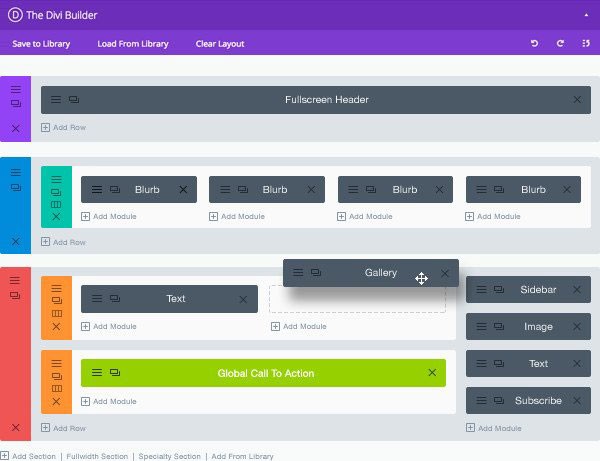
(Crédito de la imagen: temas elegantes)
Complemento Beaver Builder
Beaver Builder es un complemento rápido y fácil de usar para WordPress que incluye un generador de páginas con la función de arrastrar y soltar. Puede personalizar diferentes elementos de su sitio web arrastrándolos al editor. El panel de opciones está integrado, lo que le permite personalizar cualquier elemento. Puede crear el diseño de su sitio web utilizando más de 30 plantillas disponibles. El complemento está equipado con una amplia variedad de elementos que incluyen:
- Controles deslizantes
- Bloques de contenido
- Opciones de fondo
- Botones
Puede personalizar el diseño y las páginas de su sitio web con un generador de arrastrar y soltar tan pronto como haya terminado de instalar su complemento. Tenga cuidado porque no todos los temas son compatibles con todos los complementos. Si tiene problemas con su complemento, es posible que haya un problema con la compatibilidad de su tema. Si decide usar un complemento, asegúrese de que no haya ningún problema de compatibilidad conocido con su tema.
No importa qué complemento elija, la funcionalidad es similar. La opción más simple y fácil es usar el Personalizador de WordPress y un tema de la biblioteca de WordPress. No solo algunos de los complementos son más difíciles de usar para los principiantes, sino que también tendrá que pagar una tarifa por muchos de ellos.
Personaliza el diseño de tu tema de WordPress
Ahora debe comprender los conceptos básicos de edición y personalización de su tema de WordPress tanto para su sitio web como para su marca. Hay una amplia gama de opciones disponibles que le permiten personalizar su tema de WordPress. En respuesta a la pregunta de cómo personalizar su tema de WordPress, depende de su nivel de comodidad y habilidades existentes. Puede encontrar que todo lo que necesita hacer para completar su sitio web es hacer algunos cambios con el Personalizador.
Diib: métricas básicas para su sitio web de WordPress
Personalizar su tema de WordPress puede parecer fácil y directo, sin embargo, puede ser difícil saber cómo lo perciben sus espectadores. Diib Digital puede brindarle análisis y métricas con respecto a su sitio web, tasa de rebote y CTR, lo que debería darle una buena idea de cómo las personas ven su sitio web. Estas son algunas de las características que estamos seguros de que le encantarán:
- Los objetivos personalizados le brindan análisis en su sitio web y diseño de WordPress
- Alertas que le informan sobre su autoridad de dominio, otros problemas técnicos de SEO
- Supervisión de la tasa de rebote
- Post rendimiento
- Páginas rotas donde tienes backlinks (verificador 404)
- Herramientas de monitoreo y seguimiento de palabras clave, backlinks e indexación
- Experiencia de usuario y optimización de la velocidad móvil
Haga clic aquí para obtener su escaneo gratuito o simplemente llame al 800-303-3510 para hablar con uno de nuestros expertos en crecimiento.