
Personalizați-vă tema WordPress: Succesul în detalii
Publicat: 2020-10-23Cum să personalizați tema WordPress pentru începători
Unul dintre cele mai populare CMS sau sisteme de gestionare a conținutului pe care le veți găsi este WordPress. Mai mult de o treime din internet rulează în prezent pe WordPress. Unul dintre motivele cheie ale popularității este flexibilitatea excepțională. Puteți utiliza CMS pentru a crea și personaliza aproape orice tip de site web, inclusiv un blog individual sau un site la scară mult mai mare. Calea de a începe este să găsiți o temă cu care o asociați și care să funcționeze bine cu marca dvs.
De acolo, puteți începe personalizarea pentru crearea unui site web unic. Pentru a avea succes, trebuie să înțelegeți cum poate fi personalizată tema dvs. WordPress pentru a se alinia perfect cu marca dvs. Înainte de a înțelege cum să personalizați o temă în WordPress, trebuie să înțelegeți elementele de bază. Platforma WordPress vă permite să gestionați personalizările simplu și ușor în cadrul platformei. Când lucrați cu WordPress, nu personalizați nucleul.
Vă veți face editările folosind ceea ce este denumit în mod obișnuit o temă WordPress. Aceasta este pur și simplu o colecție de foi de stil CSS și șabloane pe care le puteți folosi pentru crearea unui design unic. Multe dintre temele disponibile prin WordPress oferă și o colecție de șabloane. Un șablon este o versiune a unei teme pre-construită cu modificări specifice, setări ale temei și personalizări deja existente. Totul depinde de tema pe care o alegeți.
Un bun exemplu sunt temele care oferă zeci de șabloane pe care să le instalați. Puteți alege dintr-o mare varietate de configurații până când găsiți aspectul potrivit pentru site-ul dvs. Trebuie să înțelegeți termenii șablon WordPress și tema WordPress sunt în esență interschimbabili. Modul de personalizare a temei WordPress depinde de șablonul și configurația pe care le selectați pentru site-ul dvs.
Alegeți și personalizați o temă în WordPress
Informațiile din acest articol vă vor învăța cum să vă personalizați tema WordPress. Înainte de a începe personalizarea, trebuie să găsiți o temă cu un design de care sunteți mulțumit. Acest lucru va elimina necesitatea de a face modificări structurale majore mai târziu. Vei avea un stil capabil să-ți aducă brandul la viață. Există trei considerente majore în alegerea temei dvs. WordPress detaliate mai jos.
Selectarea unei teme WordPress de calitate
Cum să personalizați temele WordPress pentru începători începe cu eliminarea oricărui șablon cu codare slabă. Acest lucru va afecta negativ performanța site-ului dvs. și veți fi vulnerabil la hackeri. Chiar dacă găsești o temă cu un design incredibil, nu va face nicio diferență dacă nu se încarcă. Nu trebuie să priviți fiecare bază de cod în mod individual. Chiar dacă ai face-o, cel mai probabil nu ai ști ce cauți.
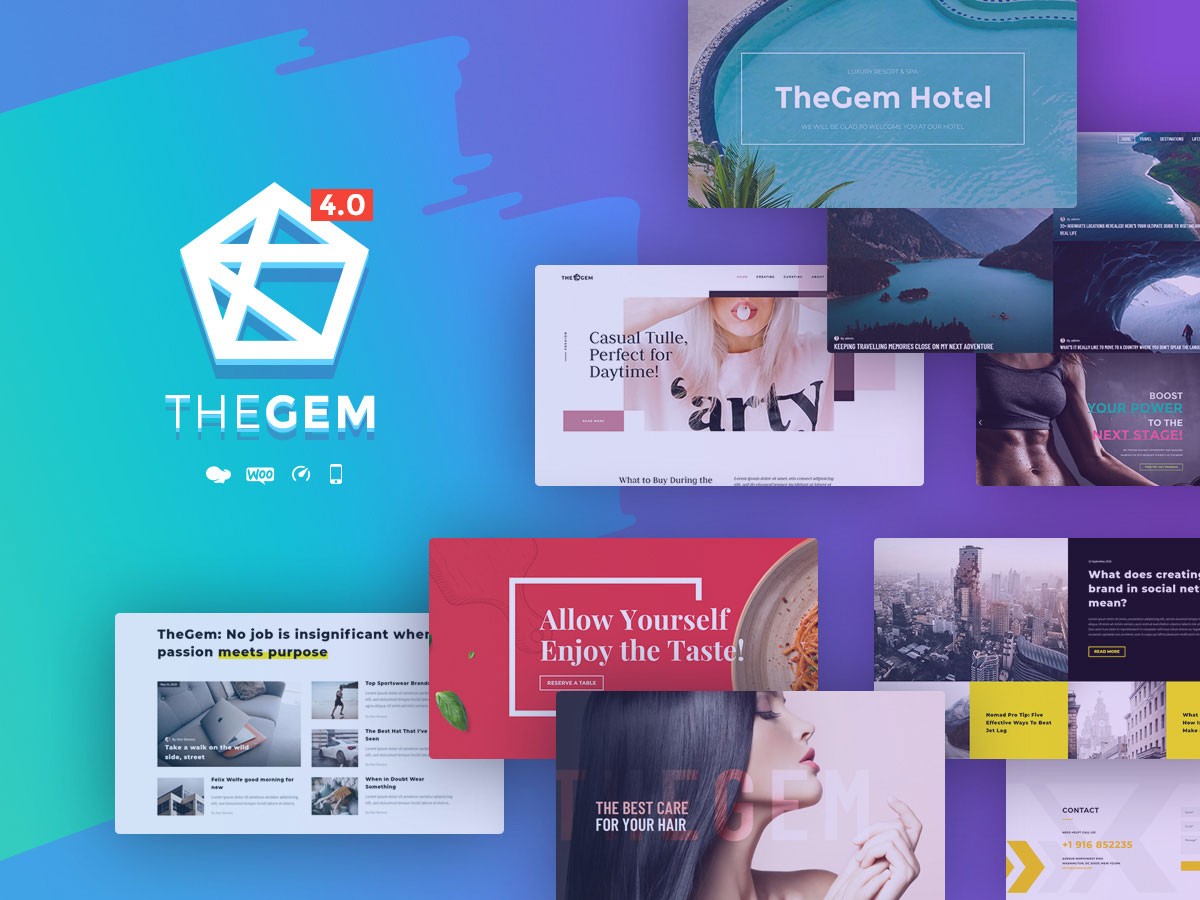
Cea mai bună opțiune este să cauți furnizori de teme care fac afaceri de mulți ani. Temele de calitate slabă dispar în general pe măsură ce trece timpul. Fă-ți timp pentru a citi recenziile utilizatorilor. Dacă majoritatea recenziilor sunt negative, găsiți o altă temă. Dacă vedeți o mulțime de recenzii pozitive cu privire la calitate, puteți presupune de obicei că folosirea temei este o alegere bună. De asemenea, puteți găsi o mulțime de teme disponibile prin biblioteca WordPress. De exemplu, TheGem are patru sute de șabloane și este foarte recomandat pe WordPress:
(Credit imagine: Colorlib)
Înțelegerea cerințelor dvs
Doar pentru că o temă este ideală pentru altcineva nu înseamnă că este potrivită pentru site-ul tău. Înainte de a începe căutarea temei perfecte, luați în considerare tipul de caracteristici de care aveți nevoie, marca dvs. și nevoile dvs. individuale. Un bun exemplu este o temă creată pentru un magazin de comerț electronic. Caracteristicile vor fi complet diferite de o temă concepută pentru un portofoliu de îngrijire a gazonului. WordPress vă permite să localizați teme create pentru nișe de piață specifice, inclusiv:
- Restaurante
- Avocați
- Bloggeri
- Magazine tip boutique
- Contabili
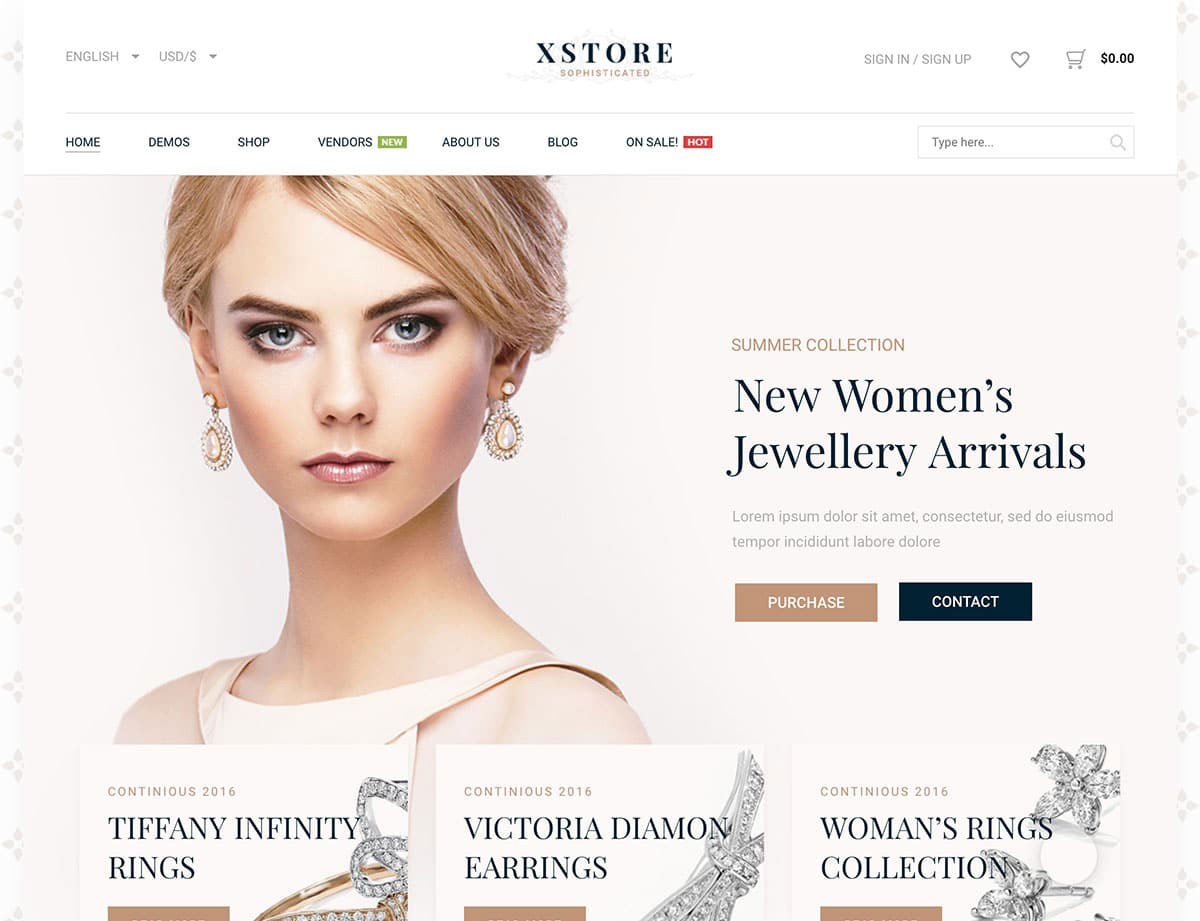
Iată un exemplu de temă destinată doar companiilor care vând bijuterii:
(Credit imagine: aThemes)
Dacă nu găsiți o temă pentru nișa dvs. specifică, puteți utiliza un șablon all-in-one. Acest lucru vă va permite să faceți personalizările necesare afacerii dvs. Puteți adăuga oricând funcții suplimentare cu un plugin.
Testează SEO și performanța site-ului tău WordPress în 60 de secunde!
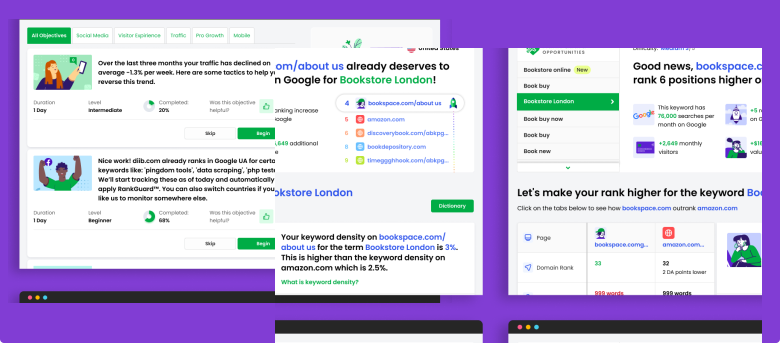
Diib este unul dintre cele mai bune instrumente de monitorizare SEO și WordPress din lume. Diib folosește puterea datelor mari pentru a vă ajuta să vă creșteți rapid și ușor traficul și clasamentele. Diib vă va anunța chiar dacă meritați deja să vă clasați mai sus pentru anumite cuvinte cheie. După cum se vede în Entrepreneur!
- Instrument SEO automatizat ușor de utilizat
- Monitorizare cuvinte cheie și backlink + idei
- Viteză, securitate, + urmărire Core Vitals
- Sugerează în mod inteligent idei pentru a îmbunătăți SEO
- Peste 250.000 de mii de membri la nivel mondial
- Benchmarking și analiză a concurenței încorporate
Folosit de peste 250.000 de companii și organizații:




Se sincronizează cu 
Suport de calitate
Când vă gândiți cum să vă personalizați tema WordPress, amintiți-vă importanța unei echipe de asistență receptive și dedicate. Asigurați-vă că există o metodă de asistență potrivită nevoilor dvs. Cele mai comune tipuri de asistență sunt chatul live, e-mailul și telefonul. Cel mai probabil nu veți primi același nivel de asistență atunci când utilizați o temă gratuită. Puteți verifica forumurile WordPress pentru a determina cât de des solicitările utilizatorilor primesc un răspuns.
Pe lângă asistență, asigurați-vă că tema dvs. WordPress este actualizată constant. Pe măsură ce WordPress continuă să evolueze, tema dvs. va necesita corecții, actualizări și remedieri de erori pentru a rămâne funcțională. După ce înțelegeți cum funcționează WordPress și ați ales o temă bună, puteți începe personalizarea.
Vei fi interesat
Sfaturi de securitate WordPress: Cum să păstrați site-ul WordPress în siguranță
Optimizare WordPress: Obțineți cea mai bună performanță
Top 5 cele mai bine gestionate servicii de găzduire WordPress
Cum să creezi un site web WordPress pentru începători
Care sunt cele mai bune pluginuri SEO pentru WordPress în 2021?
Cum să faceți față unui site WordPress piratat
Informații necesare pentru a personaliza o temă WordPress
Înainte de a învăța cum să-mi personalizez tema WordPress, luați în considerare activele mărcii dvs. Trebuie să aveți o temă solidă pentru a vă crea site-ul mai rapid, eliminând în același timp erorile, cum ar fi nepotrivirea culorilor. Dacă marca dvs. este roz neon, nu doriți să utilizați un fundal portocaliu strălucitor, deoarece culorile nu se potrivesc corect și tind să se îmbine. Ar trebui să aveți anumite elemente de design la locul lor înainte de a continua, inclusiv:
- Un logo completat în diferite dimensiuni și versiuni este util, în funcție de cerințele temei dvs.
- Faceți o listă cu culorile specifice pe care intenționați să le utilizați pentru site-ul dvs., inclusiv codul HEX.
- Toate graficele și imaginile pe care le veți utiliza pentru site-ul dvs. web.
De asemenea, trebuie să aveți un concept de bază pentru aspectul site-ului dvs. Luați în considerare o pagină de pornire care se derulează într-un stil paralax, pe ce parte doriți meniul dvs., plasarea antetului și un glisor pe întreaga pagină sub logo-ul dvs. Toate cele de mai sus sunt opțiuni de personalizare pentru site-ul dvs. Puteți găsi elemente de design și tendințe uitându-vă la unele dintre site-urile web ale concurenților dvs. Asigurați-vă că tema pe care o alegeți se aliniază cu designul dvs. de la început pentru a evita orice modificări majore mai târziu.
Cum îmi personalizez tema și șabloanele WordPress?
Înainte să întrebați cum îmi personalizez tema WordPress, amintiți-vă că există o gamă largă de opțiuni diferite disponibile. Cele mai comune metode de editare a unui site web WordPress sunt detaliate mai jos. Aceste opțiuni sunt 100% prietenoase pentru începători, fără abilități de codare sau design necesare pentru personalizare.
Utilizarea Personalizatorului WordPress
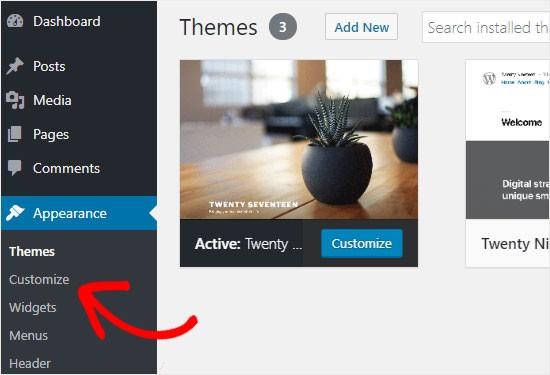
Un instrument încorporat este inclus cu WordPress numit Customizer. Puteți utiliza acest instrument pentru a vă personaliza site-ul web fără nicio modificare necesară pentru codul site-ului dvs. Deși acesta nu este un instrument aprofundat de personalizare, puteți face personalizări mai simple, inclusiv modificări ale aspectului, siglei și schemei de culori. Pentru a accesa Customizer, accesați tabloul de bord WordPress, apoi navigați la Aspect>Personalizare. De exemplu:
(Credit imagine: WPBeginner)
După ce ați făcut clic pe Customizer și ați deschis instrumentul, veți vedea un meniu în partea stângă a ecranului. Aceasta arată ce elemente ale site-ului dvs. pot fi editate. Elementele site-ului dvs. vor fi diferite în funcție de tema pe care ați selectat-o. Pentru majoritatea temelor, următoarele elemente pot fi modificate.

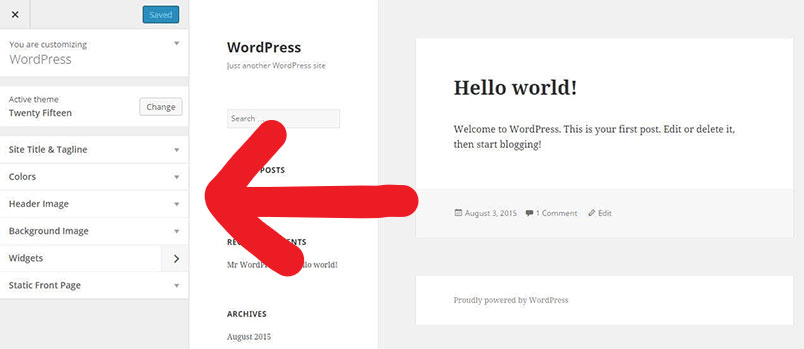
(Credit imagine: GavickPro)
Aspect general
Aici puteți personaliza numeroase aspecte ale aspectului dvs., inclusiv antete, bare laterale și navigare. De asemenea, puteți modifica aspectul și dimensiunea elementelor de aspect.
Titlu și sigla
Puteți schimba sloganul site-ului dvs., puteți încărca sigla și personaliza dimensiunea în această secțiune.
Meniuri
Opțiunile dvs. includ adăugarea de noi meniuri pentru site-ul dvs. web, crearea de noi meniuri și deciderea unde va fi afișat totul.
Secțiuni widget
Ceea ce puteți personaliza în această secțiune depinde de tema dvs. Puteți personaliza secțiunile widgetizate și le puteți personaliza după bunul plac.
Tipografie
Aici poate fi personalizată tipografia site-ului dvs. Ar trebui să alegeți doar maximum două fonturi pentru majoritatea site-ului dvs., altfel impactul va fi cel mai probabil negativ.
Schema de culori
Puteți personaliza schema de culori pentru site-ul dvs., pe lângă schimbarea culorii textului, fundalului, linkurilor, anteturilor și multe altele.
Personalizatorul WordPress este un instrument puternic care vă oferă posibilitatea de a face o mulțime de modificări pe site-ul dvs. Veți vedea personalizările dvs. în timp real. Acest lucru vă permite să vă asigurați că sunteți mulțumit înainte de a publica modificările live.
Sperăm că ați găsit acest articol util.
Dacă doriți să aflați mai multe despre sănătatea site-ului dvs., primiți recomandări și alerte personale, scanați-vă site-ul de către Diib. Durează doar 60 de secunde.

Opțiuni încorporate pentru a personaliza o temă WordPress
Acest instrument de personalizare depinde și de tema pe care o utilizați. Anumite teme oferă opțiuni încorporate care permit personalizarea aproape fiecărui aspect. Alții vă oferă doar elemente de bază extreme. Trebuie să accesați tabloul de bord WordPress pentru a accesa opțiunile pentru tema dvs. Ar trebui să vedeți o secțiune în partea stângă a ecranului cu același nume ca și tema instalată. Puteți vizualiza opțiunile disponibile pentru personalizare doar făcând clic.
Panoul de opțiuni ale temei va afișa modificările pe care le puteți face cu tema aleasă. Majoritatea personalizărilor pe care le puteți face pentru site-ul dvs. implică fie pluginul Elementor, fie WordPress Customizer. Dacă aveți nevoie de funcții care nu sunt furnizate împreună cu tema dvs., puteți adăuga funcții noi utilizând pluginuri.
Efectuarea de personalizări prin CSS
Aspectul site-ului dvs. este controlat de CSS sau foi de stil în cascadă. Aceasta include culorile, tipografia și spațierea site-ului dvs. Codul CSS al site-ului dvs. controlează mai mult aspectul său decât fișierele de bază ale temei dvs. Înainte de a face modificări, asigurați-vă că nu schimbați fișierul CSS de bază. A face greșeli este ușor și poate compromite designul site-ului dvs. Cel mai bun mod de a face modificări site-ului dvs. WordPress este prin intermediul Personalizatorului.
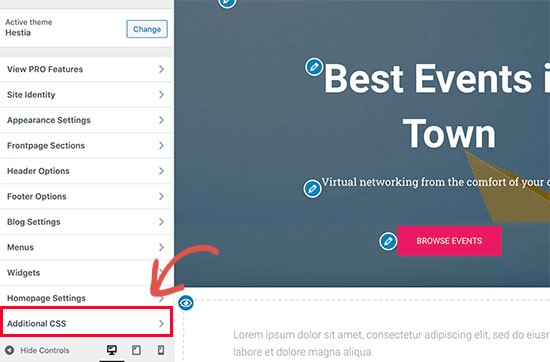
Accesați tabloul de bord WordPress și deschideți Personalizatorul. În partea de jos a ecranului, veți vedea CSS suplimentar. Selectați această opțiune, apoi introduceți codul CSS pentru a începe să vă personalizați site-ul. Modificările dvs. vor apărea automat în editorul dvs. Nu trebuie să utilizați Personalizatorul. De asemenea, puteți utiliza mai multe plugin-uri diferite pentru a face modificări CSS pentru site-ul dvs. web. Există pluginuri disponibile care permit personalizarea temei dvs. WordPress.
(Credit imagine: WPBeginner)
Majoritatea pluginurilor disponibile oferă câteva funcții utile, ceea ce face mult mai ușor pentru începători să își editeze CSS. Anumite plugin-uri oferă un instrument de inspector. Acest lucru vă permite să evidențiați anumite zone ale site-ului dvs. De asemenea, puteți vedea codul CSS specific pe care va trebui să îl schimbați. Numeroase plugin-uri oferă și un editor vizual. Acest lucru nu numai că vă permite să faceți modificări la CSS-ul dvs., dar le puteți și vizualiza în timp real.
Căutați un plugin cu un editor care oferă funcții avansate. Acest lucru vă va ajuta să scrieți cod curat, fără erori. Odată ce ați ales pluginul pe care doriți să îl utilizați, acesta trebuie să fie instalat. Puteți începe apoi editarea CSS-ului dvs. ușor și rapid.
Folosind un plugin pentru generator de pagini
Pluginurile WordPress vă oferă funcționalitatea de drag-and-drop. Această caracteristică este extrem de comună pentru majoritatea creatorilor de site-uri web disponibili în prezent. Acest lucru oferă începătorilor control complet atunci când își proiectează site-ul web. Nu trebuie să știți cum să utilizați codul pentru această funcție.
Pluginul dvs. va crea automat codul de bază de care aveți nevoie, pe măsură ce rearanjați sau adăugați diferite elemente pe site. Există o mulțime de opțiuni pentru pluginuri pentru generatorul de pagini disponibile prin WordPress. Acest lucru vă va permite să adăugați mai multe funcționalități site-ului dvs. Cele mai frecvent utilizate sunt detaliate mai jos.
Elementor Page Builder
Generatorul de pagini Elementor vă oferă funcționalitate de glisare și plasare și o funcție de previzualizare live. Există o gamă largă de diferite tipuri de caracteristici incluse, cum ar fi secțiuni de mărturie, glisoare unice și widget-uri simple de text. Elementor vă oferă, de asemenea, opțiuni de șablon deja pre-construite. Le puteți adăuga direct în paginile și site-ul dvs. web. Vă puteți personaliza rapid site-ul web, folosind secțiunile pre-construite.

(Credit imagine: WPBeginner)
Divi Page Builder
Plugin-ul Divi este atât un generator de pagini, cât și o temă pentru WordPress. În trecut, puteai folosi pluginul Divi page builder numai dacă foloseai tema Divi. Acest lucru s-a schimbat și acum puteți utiliza pluginul Divi indiferent de tema pe care ați ales-o. Puteți utiliza acest plugin pentru toate temele WordPress și ale terților.
Odată ce pluginul este instalat, vi se va acorda acces la un editor drag-and-drop cu multă putere, inclusiv un design receptiv încorporat și editare în timp real. Plugin-ul Divi include, de asemenea, o selecție mare de module pre-construite. Veți găsi site-uri web complete pe care le puteți personaliza rapid și ușor.
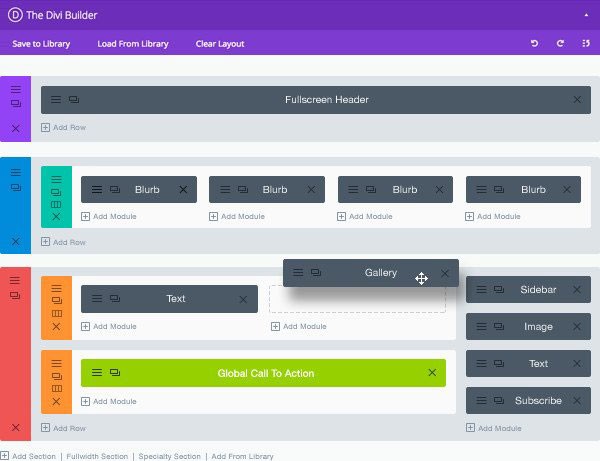
(Credit imagine: Teme elegante)
Pluginul Beaver Builder
Beaver Builder este un plugin rapid și simplu de utilizat pentru WordPress, care include un generator de pagini cu funcția de glisare și plasare. Puteți personaliza diferite elemente ale site-ului dvs. trăgându-le în editor. Panoul de opțiuni este încorporat, permițându-vă să personalizați orice element. Puteți crea aspectul pentru site-ul dvs. folosind mai mult de 30 de șabloane disponibile. Pluginul este echipat cu o varietate extinsă de elemente, inclusiv:
- Glisoare
- Blocuri de conținut
- Opțiuni de fundal
- Butoane
Puteți personaliza aspectul și paginile site-ului dvs. cu ajutorul unui generator de tip drag-and-drop, de îndată ce ați terminat de instalat pluginul. Fiți atenți, deoarece nu fiecare temă este compatibilă cu fiecare plugin. Dacă întâmpinați probleme cu pluginul dvs., este posibil să existe o problemă cu compatibilitatea temei dvs. Dacă decideți să utilizați un plugin, asigurați-vă că nu există nicio problemă de compatibilitate cunoscută cu tema dvs.
Indiferent ce plugin alegeți, funcționalitatea este similară. Cea mai simplă și mai ușoară opțiune este să utilizați WordPress Customizer și o temă din biblioteca WordPress. Nu numai că unele dintre pluginuri sunt mai greu de utilizat pentru începători, dar va trebui și să plătiți o taxă pentru multe dintre ele.
Personalizați designul pentru tema dvs. WordPress
Acum ar trebui să înțelegeți elementele de bază ale editării și personalizării temei dvs. WordPress atât pentru site-ul dvs. web, cât și pentru brand. Există o gamă largă de opțiuni disponibile care vă permit să vă personalizați tema WordPress. Ca răspuns la întrebarea cum să vă personalizați tema WordPress, aceasta depinde de nivelul dvs. de confort și de abilitățile existente. S-ar putea să găsiți că tot ce trebuie să faceți pentru a vă finaliza site-ul web este să faceți câteva modificări cu Personalizatorul.
Diib: Metrici de bază pentru site-ul dvs. WordPress
Personalizarea temei dvs. WordPress poate părea ușoară și simplă, cu toate acestea, poate fi dificil să știți cum este percepută de către spectatori. Diib Digital vă poate oferi analize și valori cu privire la site-ul dvs., rata de respingere și CTR, ceea ce ar trebui să vă ofere o idee bună despre cum văd oamenii site-ul. Iată câteva dintre funcțiile pe care suntem siguri că o să vă placă:
- Obiectivele personalizate vă oferă analize pe site-ul dvs. WordPress și design
- Alerte care vă vorbesc despre alte probleme tehnice SEO ale autorității dvs. de domeniu
- Monitorizarea ratei de respingere
- Performanță post
- Pagini sparte în care aveți backlink (verificator 404)
- Instrumente de monitorizare și urmărire a cuvintelor cheie, backlink și indexare
- Experiența utilizatorului și optimizarea vitezei mobile
Faceți clic aici pentru scanarea gratuită sau sunați pur și simplu la 800-303-3510 pentru a vorbi cu unul dintre experții noștri în creștere.