
Dostosuj swój motyw WordPress: sukces w szczegółach
Opublikowany: 2020-10-23Jak dostosować motyw WordPress dla początkujących?
Jednym z najpopularniejszych systemów CMS lub zarządzania treścią, jakie znajdziesz, jest WordPress. Ponad jedna trzecia internetu działa obecnie na WordPressie. Jednym z kluczowych powodów popularności jest wyjątkowa elastyczność. Możesz użyć CMS do tworzenia i dostosowywania prawie każdego rodzaju witryny, w tym indywidualnego bloga lub znacznie większej witryny. Sposobem na rozpoczęcie jest znalezienie motywu, który kojarzy się z Twoją marką.
Stamtąd możesz rozpocząć dostosowywanie do tworzenia unikalnej witryny internetowej. Aby odnieść sukces, musisz zrozumieć, w jaki sposób można dostosować motyw WordPress, aby idealnie pasował do Twojej marki. Zanim zrozumiesz, jak dostosować motyw w WordPress, musisz zrozumieć podstawy. Platforma WordPress umożliwia prostą i łatwą obsługę dostosowań na platformie. Kiedy pracujesz z WordPressem, nie dostosowujesz rdzenia.
Będziesz dokonywać edycji za pomocą tego, co powszechnie określa się jako motyw WordPress. Jest to po prostu zbiór arkuszy stylów CSS i szablonów, których możesz użyć do stworzenia unikalnego projektu. Wiele motywów dostępnych za pośrednictwem WordPressa oferuje również zbiór szablonów. Szablon to wersja gotowego motywu z określonymi zmianami, ustawieniami motywu i dostosowaniami już na miejscu. Wszystko zależy od wybranego motywu.
Dobrym przykładem są motywy oferujące dziesiątki szablonów do zainstalowania. Możesz wybierać spośród szerokiej gamy konfiguracji, dopóki nie znajdziesz odpowiedniego wyglądu dla swojej witryny. Musisz zrozumieć, że terminy szablon WordPress i motyw WordPress są zasadniczo wymienne. Sposób dostosowania motywu WordPress zależy od szablonu i konfiguracji wybranej dla Twojej witryny.
Wybierz i dostosuj motyw w WordPress
Informacje zawarte w tym artykule nauczą Cię, jak dostosować motyw WordPress. Zanim zaczniesz dostosowywać, musisz znaleźć motyw z projektem, z którego jesteś zadowolony. Wyeliminuje to konieczność późniejszego wprowadzania większych zmian strukturalnych. Będziesz mieć styl, który ożywi Twoją markę. Przy wyborze motywu WordPress należy wziąć pod uwagę trzy główne kwestie opisane poniżej.
Wybór wysokiej jakości motywu WordPress
Jak dostosować motywy WordPress dla początkujących, zaczyna się od wyeliminowania każdego szablonu ze słabym kodowaniem. Wpłynie to negatywnie na wydajność Twojej witryny i będziesz narażony na ataki hakerów. Nawet jeśli znajdziesz motyw z niesamowitym projektem, nie będzie to miało żadnego znaczenia, jeśli się nie załaduje. Nie musisz patrzeć na każdą bazę kodu z osobna. Nawet gdybyś to zrobił, najprawdopodobniej nie wiedziałbyś, czego szukasz.
Najlepszym rozwiązaniem jest poszukiwanie dostawców motywów prowadzących działalność od wielu lat. Motywy niskiej jakości zazwyczaj zanikają w miarę upływu czasu. Poświęć trochę czasu na przeczytanie recenzji użytkowników. Jeśli większość recenzji jest negatywna, znajdź inny motyw. Jeśli widzisz wiele pozytywnych recenzji dotyczących jakości, zazwyczaj możesz założyć, że korzystanie z motywu to dobry wybór. Możesz również znaleźć wiele motywów dostępnych w bibliotece WordPress. Na przykład TheGem ma czterysta szablonów i jest wysoce zalecany na WordPress:
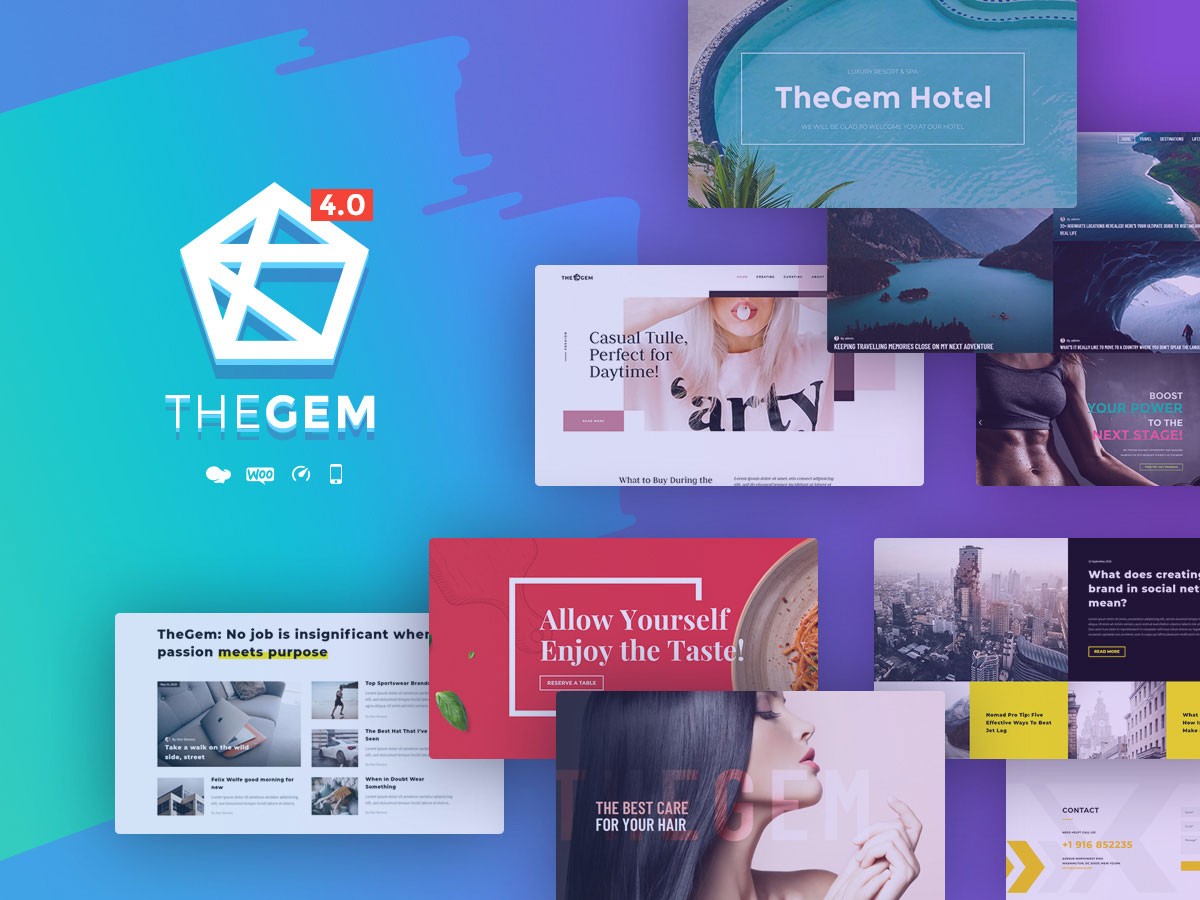
(Źródło zdjęcia: Colorlib)
Zrozumienie Twoich wymagań
To, że motyw jest idealny dla kogoś innego, nie oznacza, że jest odpowiedni dla Twojej witryny. Zanim zaczniesz szukać idealnego motywu, zastanów się, jakich funkcji potrzebujesz, marki i indywidualnych potrzeb. Dobrym przykładem jest motyw stworzony dla sklepu eCommerce. Funkcje będą zupełnie inne niż motyw zaprojektowany dla portfela produktów do pielęgnacji trawnika. WordPress umożliwia lokalizowanie motywów stworzonych dla określonych nisz rynkowych, w tym:
- Restauracje
- Adwokaci
- Blogerzy
- Sklepy butikowe
- Księgowi
Oto przykład motywu przeznaczonego tylko dla firm sprzedających biżuterię:

(Źródło obrazu: aTematy)
Jeśli nie znajdziesz motywu dla swojej konkretnej niszy, możesz użyć szablonu „wszystko w jednym”. Umożliwi to dokonanie dostosowań niezbędnych dla Twojej firmy. Zawsze możesz dodać dodatkowe funkcje za pomocą wtyczki.
Przetestuj SEO i wydajność swojej witryny WordPress w 60 sekund!
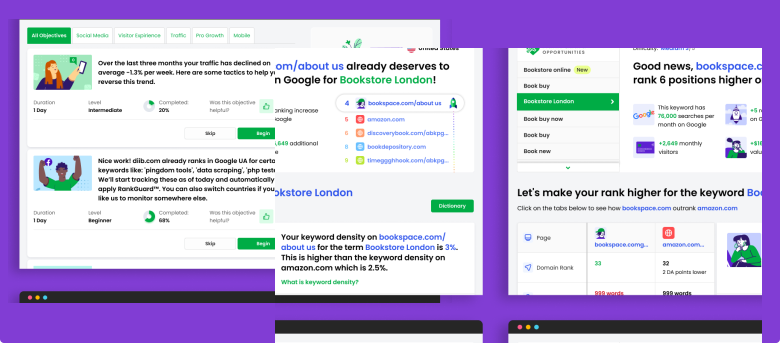
Diib to jedno z najlepszych na świecie narzędzi do monitorowania SEO i WordPress. Diib wykorzystuje moc big data, aby szybko i łatwo zwiększyć ruch i rankingi. Diib poinformuje Cię nawet, czy zasługujesz już na wyższą pozycję w rankingu dla niektórych słów kluczowych. Jak widać w Przedsiębiorcy!
- Łatwe w użyciu automatyczne narzędzie SEO
- Monitorowanie słów kluczowych i linków zwrotnych + pomysły
- Szybkość, bezpieczeństwo, + śledzenie Core Vitals
- Inteligentnie sugeruje pomysły na poprawę SEO
- Ponad 250 000 000 członków na całym świecie
- Wbudowane testy porównawcze i analiza konkurencji
Używany przez ponad 250 tys. firm i organizacji:




Synchronizuje się z 
Wsparcie jakości
Zastanawiając się, jak dostosować motyw WordPress, pamiętaj, jak ważny jest responsywny i oddany zespół wsparcia. Upewnij się, że istnieje metoda wsparcia odpowiednia dla Twoich potrzeb. Najczęstsze rodzaje wsparcia to czat na żywo, e-mail i telefon. Najprawdopodobniej nie otrzymasz takiego samego poziomu wsparcia, gdy użyjesz darmowego motywu. Możesz sprawdzić fora WordPress, aby określić, jak często żądania użytkowników otrzymują odpowiedź.
Oprócz wsparcia upewnij się, że motyw WordPress jest stale aktualizowany. Ponieważ WordPress wciąż ewoluuje, Twój motyw będzie wymagał poprawek, aktualizacji i poprawek błędów, aby zachować funkcjonalność. Gdy zrozumiesz, jak działa WordPress i wybierzesz dobry motyw, możesz rozpocząć dostosowywanie.
Będziesz zainteresowany
Wskazówki dotyczące bezpieczeństwa WordPress: Jak zapewnić bezpieczeństwo witryny WordPress
Optymalizacja WordPress: uzyskaj najlepszą wydajność
Top 5 najlepiej zarządzanych usług hostingowych WordPress
Jak stworzyć stronę internetową WordPress dla początkujących
Jakie są najlepsze wtyczki SEO dla WordPressa w 2021 roku?
Jak radzić sobie ze zhakowaną witryną WordPress
Informacje niezbędne do dostosowania motywu WordPress
Zanim nauczysz się dostosowywać mój motyw WordPress, rozważ atuty swojej marki. Aby szybciej utworzyć witrynę, eliminując błędy, takie jak niedopasowanie kolorów, musisz mieć solidny motyw. Jeśli Twoja marka jest neonoworóżowa, nie chcesz używać jasnego pomarańczowego tła, ponieważ kolory nie pasują do siebie i mają tendencję do mieszania się. Przed kontynuowaniem powinieneś mieć pewne elementy projektu, w tym:
- Gotowe logo w różnych rozmiarach i wersjach jest pomocne w zależności od wymagań Twojego motywu.
- Zrób listę konkretnych kolorów, których zamierzasz użyć w swojej witrynie, w tym kod HEX.
- Wszystkie grafiki i obrazy, których będziesz używać na swojej stronie.
Musisz także mieć podstawową koncepcję wyglądu swojej witryny. Rozważ przewijaną stronę główną w stylu paralaksy, po której stronie chcesz umieścić swoje menu, umiejscowienie nagłówka i suwak na całą stronę pod Twoim logo. Wszystkie powyższe opcje to opcje dostosowywania Twojej witryny. Możesz znaleźć elementy i trendy w projektowaniu, przeglądając niektóre strony internetowe konkurencji. Upewnij się, że wybrany motyw od początku jest zgodny z Twoim projektem, aby uniknąć późniejszych większych zmian.
Jak dostosować mój motyw i szablony WordPress?
Zanim zapytasz, jak dostosować mój motyw WordPress, pamiętaj, że dostępnych jest wiele różnych opcji. Poniżej opisano najczęstsze metody edycji witryny WordPress. Te opcje są w 100 procentach przyjazne dla początkujących, bez umiejętności kodowania lub projektowania niezbędnych do dostosowania.
Korzystanie z konfiguratora WordPress
Do WordPressa dołączone jest wbudowane narzędzie o nazwie Customizer. Możesz użyć tego narzędzia, aby dostosować swoją witrynę bez żadnych zmian wymaganych w kodzie witryny. Chociaż nie jest to szczegółowe narzędzie do dostosowywania, możesz dokonać prostszych dostosowań, w tym dokonać zmian w układzie, logo i schemacie kolorów. Aby uzyskać dostęp do Customizer, przejdź do pulpitu WordPress, a następnie przejdź do Wygląd> Dostosuj. Na przykład:
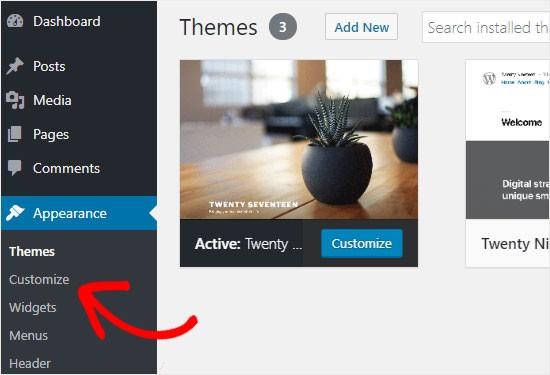

(Źródło zdjęcia: WPBeginner)
Po kliknięciu Customizer i otwarciu narzędzia po lewej stronie ekranu pojawi się menu. Pokazuje, które elementy Twojej witryny można edytować. Elementy Twojej witryny będą się różnić w zależności od wybranego motywu. W przypadku większości motywów można zmienić następujące elementy.
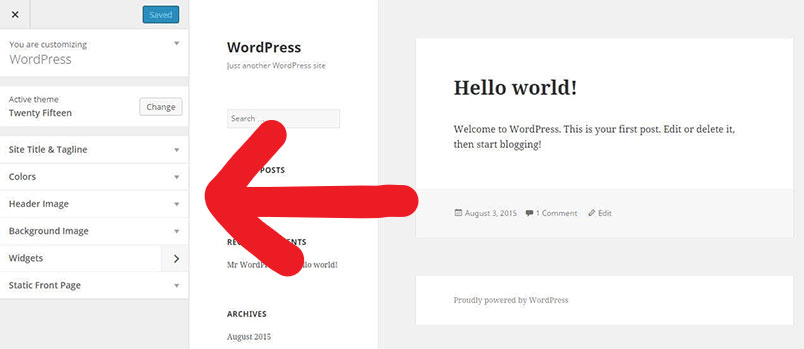
(Źródło zdjęcia: GavickPro)
Ogólny układ
Tutaj możesz dostosować wiele aspektów swojego układu, w tym nagłówki, paski boczne i nawigację. Możesz także zmienić wygląd i rozmiar elementów układu.
Tytuł i logo
W tej sekcji możesz zmienić slogan dla swojej witryny, przesłać swoje logo i dostosować rozmiar.
Menu
Twoje opcje obejmują dodawanie nowych menu do swojej witryny, tworzenie nowych menu i decydowanie, gdzie wszystko będzie wyświetlane.
Sekcje widżetów
To, co możesz dostosować w tej sekcji, zależy od Twojego motywu. Możesz dostosować sekcje widżetowe i dostosować je do własnych upodobań.
Typografia
W tym miejscu można dostosować typografię Twojej witryny. Powinieneś wybrać maksymalnie dwie czcionki dla większości witryny, w przeciwnym razie wpływ będzie najprawdopodobniej negatywny.
Schemat kolorów
Możesz dostosować schemat kolorów swojej witryny oprócz zmiany koloru tekstu, tła, linków, nagłówków i wielu innych.
WordPress Customizer to potężne narzędzie umożliwiające wprowadzanie wielu zmian w całej witrynie. Zobaczysz swoje dostosowania w czasie rzeczywistym. Dzięki temu możesz upewnić się, że jesteś zadowolony, zanim opublikujesz swoje zmiany na żywo.
Mamy nadzieję, że ten artykuł okazał się przydatny.
Jeśli chcesz dowiedzieć się więcej o kondycji swojej witryny, uzyskać osobiste rekomendacje i alerty, przeskanuj swoją witrynę przez Diib. Zajmuje to tylko 60 sekund.

Wbudowane opcje dostosowywania motywu WordPress
To narzędzie dostosowywania zależy również od używanego motywu. Niektóre motywy oferują wbudowane opcje umożliwiające dostosowanie niemal każdego aspektu. Inne oferują tylko ekstremalne podstawy. Aby uzyskać dostęp do opcji motywu, musisz przejść do pulpitu WordPress. Powinieneś zobaczyć sekcję po lewej stronie ekranu wyświetlającą tę samą nazwę, co zainstalowany motyw. Możesz wyświetlić dostępne opcje dostosowywania, klikając.
Panel opcji motywu pokaże modyfikacje, które możesz wprowadzić za pomocą wybranego motywu. Większość dostosowań, które możesz wprowadzić w swojej witrynie, obejmuje wtyczkę Elementor lub WordPress Customizer. Jeśli potrzebujesz funkcji, które nie są dostarczane z Twoim motywem, możesz dodać nowe funkcje za pomocą wtyczek.
Dokonywanie dostosowań za pomocą CSS
Wygląd Twojej witryny jest kontrolowany przez CSS lub kaskadowe arkusze stylów. Obejmuje to kolory, typografię i odstępy w witrynie. Kod CSS Twojej witryny kontroluje bardziej jej wygląd niż podstawowe pliki Twojego motywu. Zanim wprowadzisz jakiekolwiek zmiany, upewnij się, że nie zmieniasz podstawowego pliku CSS. Popełnianie błędów jest łatwe i może zagrozić projektowi witryny. Najlepszym sposobem na wprowadzenie zmian w witrynie WordPress jest skorzystanie z narzędzia Customizer.
Przejdź do pulpitu WordPress i otwórz Customizer. U dołu ekranu zobaczysz dodatkowy CSS. Wybierz tę opcję, a następnie wpisz kod CSS, aby rozpocząć dostosowywanie swojej witryny. Twoje zmiany pojawią się automatycznie w edytorze. Nie musisz używać Konfiguratora. Możesz także użyć kilku różnych wtyczek, aby wprowadzić zmiany CSS w swojej witrynie. Dostępne są wtyczki umożliwiające dostosowanie motywu WordPress.
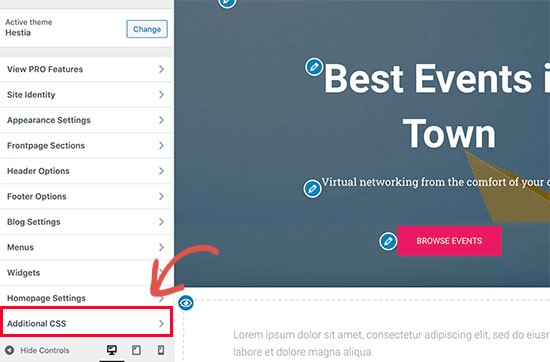
(Źródło zdjęcia: WPBeginner)
Większość dostępnych wtyczek oferuje kilka przydatnych funkcji, co znacznie ułatwia początkującym edytowanie kodu CSS. Niektóre wtyczki oferują narzędzie inspektora. Dzięki temu możesz wyróżnić określone obszary swojej witryny. Możesz także zobaczyć konkretny kod CSS, który będziesz musiał zmienić. Liczne wtyczki oferują również edytor wizualny. Pozwala to nie tylko na wprowadzanie zmian w CSS, ale także na przeglądanie ich w czasie rzeczywistym.
Poszukaj wtyczki z edytorem oferującym zaawansowane funkcje. Pomoże to w pisaniu czystego kodu bez żadnych błędów. Po wybraniu wtyczki, której chcesz użyć, należy ją zainstalować. Następnie możesz łatwo i szybko rozpocząć edycję kodu CSS.
Korzystanie z wtyczki Kreatora Stron
Wtyczki WordPress oferują funkcję przeciągania i upuszczania. Ta funkcja jest niezwykle powszechna w przypadku większości obecnie dostępnych kreatorów witryn. Zapewnia to początkującym pełną kontrolę podczas projektowania witryny. Nie musisz wiedzieć, jak używać kodu dla tej funkcji.
Twoja wtyczka automatycznie utworzy podstawowy kod, którego potrzebujesz, gdy zmienisz lub dodasz różne elementy do swojej witryny. Istnieje mnóstwo opcji wtyczek do tworzenia stron dostępnych za pośrednictwem WordPress. Umożliwi to dodanie większej funkcjonalności do Twojej witryny. Najczęściej używane są wyszczególnione poniżej.
Kreator Stron Elementora
Kreator stron Elementor oferuje funkcję przeciągania i upuszczania oraz funkcję podglądu na żywo. Dostępnych jest wiele różnych rodzajów funkcji, takich jak sekcje referencji, unikalne suwaki i proste widżety tekstowe. Elementor zapewnia również gotowe opcje szablonów. Możesz dodać je bezpośrednio do swoich stron i witryny. Możesz szybko dostosować swoją witrynę, korzystając z gotowych sekcji.

(Źródło zdjęcia: WPBeginner)
Kreator stron Divi
Wtyczka Divi jest zarówno kreatorem stron, jak i motywem WordPress. W przeszłości wtyczki Divi do tworzenia stron można było używać tylko wtedy, gdy używałeś motywu Divi. To się zmieniło i możesz teraz korzystać z wtyczki Divi bez względu na wybrany motyw. Możesz używać tej wtyczki do wszystkich motywów WordPress i innych firm.
Po zainstalowaniu wtyczki otrzymasz dostęp do edytora typu „przeciągnij i upuść” z dużą mocą, w tym wbudowanym responsywnym projektem i edycją w czasie rzeczywistym. Wtyczka Divi zawiera również duży wybór gotowych modułów. Znajdziesz kompletne strony internetowe, które możesz szybko i łatwo dostosować.
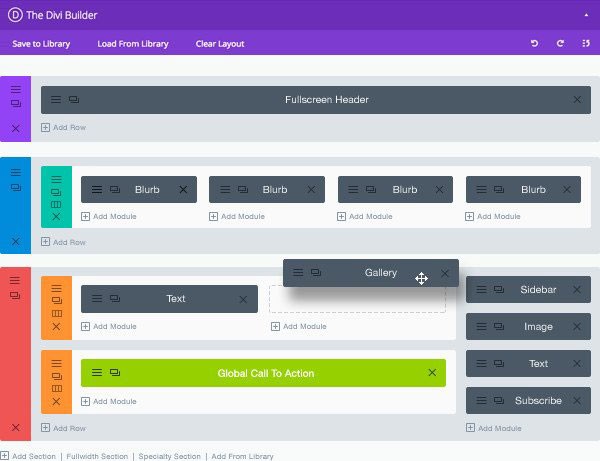
(Źródło zdjęcia: eleganckie motywy)
Wtyczka Beaver Builder
Beaver Builder to szybka i prosta w użyciu wtyczka do WordPressa zawierająca narzędzie do tworzenia stron z funkcją przeciągania i upuszczania. Możesz dostosować różne elementy swojej witryny, przeciągając je do edytora. Panel opcji jest wbudowany, umożliwiając dostosowanie dowolnego elementu. Możesz stworzyć szatę graficzną dla swojej witryny, korzystając z ponad 30 dostępnych szablonów. Wtyczka jest wyposażona w szeroką gamę elementów, w tym:
- Suwaki
- Bloki treści
- Opcje tła
- guziki
Możesz dostosować układ i strony swojej witryny za pomocą narzędzia do przeciągania i upuszczania, gdy tylko zakończysz instalację wtyczki. Bądź ostrożny, ponieważ nie każdy motyw jest kompatybilny z każdą wtyczką. Jeśli masz problemy z wtyczką, może to oznaczać problem ze zgodnością motywu. Jeśli zdecydujesz się użyć wtyczki, upewnij się, że nie ma żadnego znanego problemu ze zgodnością z Twoim motywem.
Bez względu na to, którą wtyczkę wybierzesz, funkcjonalność jest podobna. Najprostszą i najłatwiejszą opcją jest użycie WordPress Customizer i motywu z biblioteki WordPress. Niektóre wtyczki są nie tylko trudniejsze w użyciu dla początkujących, ale także za wiele z nich będziesz musiał uiścić opłatę.
Dostosuj projekt do swojego motywu WordPress
Powinieneś teraz zrozumieć podstawy edycji i dostosowywania motywu WordPress zarówno dla swojej witryny, jak i marki. Dostępnych jest wiele opcji umożliwiających dostosowanie motywu WordPress. W odpowiedzi na pytanie, jak dostosować swój motyw WordPress, zależy to od Twojego poziomu komfortu i posiadanych umiejętności. Może się okazać, że wszystko, co musisz zrobić, aby ukończyć swoją witrynę, to wprowadzić kilka zmian za pomocą narzędzia Customizer.
Diib: podstawowe wskaźniki dla Twojej witryny WordPress
Dostosowanie motywu WordPress może wydawać się łatwe i proste, jednak może być trudno określić, jak jest on postrzegany przez widzów. Diib Digital może zapewnić Ci analizy i dane dotyczące Twojej witryny, współczynnika odrzuceń i CTR, które powinny dać Ci dobry obraz tego, jak ludzie oglądają Twoją witrynę. Oto niektóre z funkcji, które na pewno Ci się spodobają:
- Niestandardowe cele zapewniają analizę witryny i projektu WordPress
- Alerty informujące o innych technicznych problemach związanych z SEO w witrynie Domain Authority
- Monitorowanie współczynnika odrzuceń
- Po występie
- Zepsute strony, na których masz linki zwrotne (kontroler 404)
- Narzędzia do monitorowania i śledzenia słów kluczowych, linków zwrotnych i indeksowania
- Doświadczenie użytkownika i optymalizacja prędkości mobilnej
Kliknij tutaj, aby uzyskać bezpłatny skan lub po prostu zadzwoń pod numer 800-303-3510, aby porozmawiać z jednym z naszych ekspertów ds. rozwoju.