
Passen Sie Ihr WordPress-Theme an: Erfolg im Detail
Veröffentlicht: 2020-10-23So passen Sie das WordPress-Theme für Anfänger an
Eines der beliebtesten CMS oder Content-Management-Systeme ist WordPress. Mehr als ein Drittel des Internets läuft derzeit auf WordPress. Einer der Hauptgründe für die Beliebtheit ist die außergewöhnliche Flexibilität. Sie können das CMS verwenden, um fast jede Art von Website zu erstellen und anzupassen, einschließlich eines einzelnen Blogs oder einer viel größeren Website. Der Weg zu Beginn ist, ein Thema zu finden, mit dem Sie assoziieren und das gut zu Ihrer Marke passt.
Von dort aus können Sie mit der Anpassung für die Erstellung einer einzigartigen Website beginnen. Um erfolgreich zu sein, müssen Sie verstehen, wie Ihr WordPress-Theme angepasst werden kann, um es perfekt an Ihre Marke anzupassen. Bevor Sie verstehen können, wie Sie ein Design in WordPress anpassen, müssen Sie die Grundlagen verstehen. Die WordPress-Plattform ermöglicht es Ihnen, Anpassungen einfach und unkompliziert innerhalb der Plattform vorzunehmen. Wenn Sie mit WordPress arbeiten, passen Sie den Kern nicht an.
Sie werden Ihre Änderungen mit einem sogenannten WordPress-Theme vornehmen. Dies ist einfach eine Sammlung von CSS-Stylesheets und Vorlagen, die Sie für die Erstellung eines einzigartigen Designs verwenden können. Viele der über WordPress verfügbaren Themes bieten auch eine Sammlung von Vorlagen. Eine Vorlage ist eine vorgefertigte Version eines Designs mit bereits vorhandenen spezifischen Änderungen, Designeinstellungen und Anpassungen. Alles hängt von dem Thema ab, das Sie wählen.
Ein gutes Beispiel sind die Themen, die Dutzende von Vorlagen zur Installation anbieten. Sie können aus einer Vielzahl von Konfigurationen wählen, bis Sie das richtige Aussehen für Ihre Website gefunden haben. Sie müssen verstehen, dass die Begriffe WordPress-Vorlage und WordPress-Theme im Wesentlichen austauschbar sind. Wie Sie das WordPress-Design anpassen, hängt von der Vorlage und Konfiguration ab, die Sie für Ihre Website auswählen.
Wählen und passen Sie ein Design in WordPress an
Die Informationen in diesem Artikel zeigen Ihnen, wie Sie Ihr WordPress-Theme anpassen können. Bevor Sie mit der Anpassung beginnen können, müssen Sie ein Thema mit einem Design finden, mit dem Sie zufrieden sind. Dadurch entfallen spätere größere bauliche Veränderungen. Sie werden einen Stil haben, der Ihre Marke zum Leben erwecken kann. Es gibt drei Hauptüberlegungen bei der Auswahl Ihres WordPress-Themes, die unten beschrieben werden.
Auswahl eines hochwertigen WordPress-Themes
Das Anpassen von WordPress-Themes für Anfänger beginnt mit dem Entfernen von Vorlagen mit schlechter Codierung. Dies wirkt sich negativ auf die Leistung Ihrer Website aus und Sie werden anfällig für Hacker. Selbst wenn Sie ein Thema mit einem unglaublichen Design finden, macht es keinen Unterschied, wenn es nicht geladen wird. Sie müssen sich nicht jede Codebasis einzeln ansehen. Selbst wenn Sie es täten, würden Sie höchstwahrscheinlich nicht wissen, wonach Sie suchen.
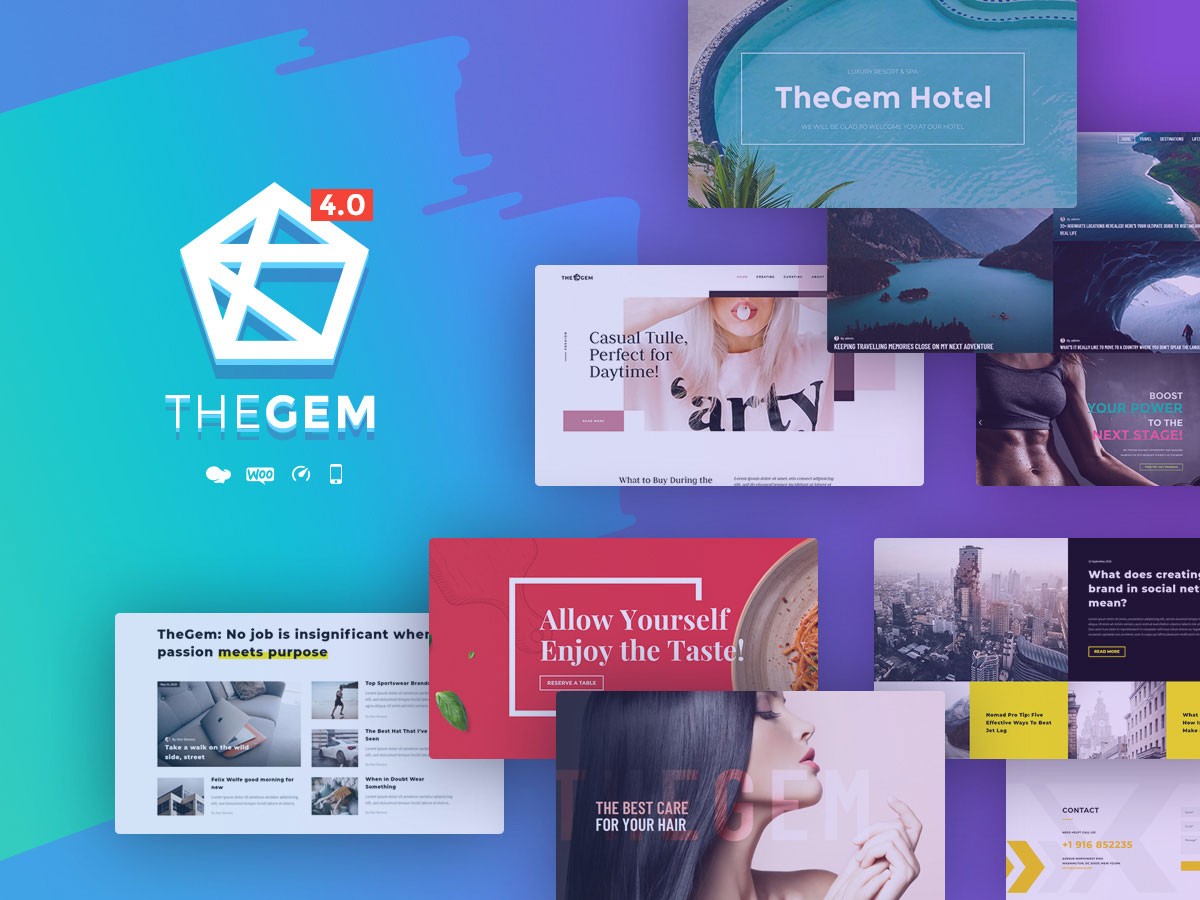
Ihre beste Option ist es, nach Themenanbietern zu suchen, die seit vielen Jahren im Geschäft sind. Themen mit schlechter Qualität verblassen im Allgemeinen mit der Zeit. Nehmen Sie sich die Zeit, die Benutzerbewertungen zu lesen. Wenn die meisten Bewertungen negativ sind, suchen Sie nach einem anderen Thema. Wenn Sie viele positive Bewertungen bezüglich der Qualität sehen, können Sie normalerweise davon ausgehen, dass die Verwendung des Themas eine gute Wahl ist. Sie können auch viele Themen finden, die über die WordPress-Bibliothek verfügbar sind. Zum Beispiel hat TheGem vierhundert Vorlagen und wird auf WordPress sehr empfohlen:
(Bildnachweis: Colorlib)
Verstehen Ihrer Anforderungen
Nur weil ein Thema für jemand anderen ideal ist, heißt das nicht, dass es auch für Ihre Website geeignet ist. Bevor Sie mit der Suche nach dem perfekten Thema beginnen, sollten Sie die Art der gewünschten Funktionen, Ihre Marke und Ihre individuellen Bedürfnisse berücksichtigen. Ein gutes Beispiel ist ein Design, das für einen E-Commerce-Shop erstellt wurde. Die Funktionen werden völlig anders sein als bei einem Thema, das für ein Rasenpflegeportfolio entwickelt wurde. Mit WordPress können Sie Themen finden, die für bestimmte Marktnischen erstellt wurden, darunter:
- Restaurants
- Anwälte
- Blogger
- Boutiquen
- Buchhalter
Hier ist ein Beispiel für ein Thema, das nur für Unternehmen gedacht ist, die Schmuck verkaufen:

(Bildnachweis: aThemes)
Wenn Sie kein Thema für Ihre spezifische Nische finden, können Sie eine All-in-One-Vorlage verwenden. Auf diese Weise können Sie die für Ihr Unternehmen erforderlichen Anpassungen vornehmen. Sie können jederzeit zusätzliche Funktionen mit einem Plugin hinzufügen.
Testen Sie die SEO und Leistung Ihrer WordPress-Site in 60 Sekunden!
Diib ist eines der besten SEO- und WordPress-Überwachungstools der Welt. Diib nutzt die Kraft von Big Data, um Ihnen dabei zu helfen, Ihren Traffic und Ihre Rankings schnell und einfach zu steigern. Diib teilt Ihnen sogar mit, ob Sie es bereits verdient haben, bei bestimmten Keywords höher zu ranken. Wie in Entrepreneur!
- Einfach zu bedienendes automatisiertes SEO-Tool
- Keyword- und Backlink-Überwachung + Ideen
- Geschwindigkeit, Sicherheit, + Core Vitals-Tracking
- Schlägt intelligent Ideen zur Verbesserung der SEO vor
- Über 250.000.000 globale Mitglieder
- Eingebautes Benchmarking und Konkurrenzanalyse
Wird von über 250.000 Unternehmen und Organisationen verwendet:




Synchronisiert mit 
Qualitätsunterstützung
Wenn Sie überlegen, wie Sie Ihr WordPress-Theme anpassen können, denken Sie an die Bedeutung eines reaktionsschnellen und engagierten Support-Teams. Stellen Sie sicher, dass es eine für Ihre Bedürfnisse geeignete Unterstützungsmethode gibt. Die gängigsten Arten des Supports sind Live-Chat, E-Mail und Telefon. Sie werden höchstwahrscheinlich nicht die gleiche Unterstützung erhalten, wenn Sie ein kostenloses Design verwenden. Sie können WordPress-Foren überprüfen, um festzustellen, wie oft Benutzeranfragen eine Antwort erhalten.
Stellen Sie neben dem Support sicher, dass Ihr WordPress-Theme ständig aktualisiert wird. Während sich WordPress weiterentwickelt, benötigt Ihr Theme Patches, Updates und Fehlerbehebungen, um funktionsfähig zu bleiben. Sobald Sie verstehen, wie WordPress funktioniert, und ein gutes Thema ausgewählt haben, können Sie mit der Anpassung beginnen.
Sie werden interessiert sein
WordPress-Sicherheitstipps: So halten Sie die WordPress-Website sicher
WordPress-Optimierung: Holen Sie sich die beste Leistung
Top 5 der besten verwalteten WordPress-Hosting-Dienste
So erstellen Sie eine WordPress-Website für Anfänger
Was sind die besten SEO-Plugins für WordPress im Jahr 2021?
Umgang mit einer gehackten WordPress-Site
Informationen, die zum Anpassen eines WordPress-Themes erforderlich sind
Bevor Sie lernen, wie Sie mein WordPress-Theme anpassen, sollten Sie die Vorzüge Ihrer Marke berücksichtigen. Sie müssen ein solides Design haben, um Ihre Website schneller zu erstellen und gleichzeitig Fehler wie nicht übereinstimmende Farben zu beseitigen. Wenn Ihre Marke neonpink ist, möchten Sie keinen leuchtend orangefarbenen Hintergrund verwenden, da die Farben nicht richtig zusammenpassen und dazu neigen, sich zu vermischen. Sie sollten bestimmte Designelemente haben, bevor Sie fortfahren, einschließlich:
- Je nach Anforderung Ihres Themes ist ein fertiges Logo in unterschiedlichen Größen und Ausführungen hilfreich.
- Erstellen Sie eine Liste der spezifischen Farben, die Sie für Ihre Website verwenden möchten, einschließlich des HEX-Codes.
- Alle Grafiken und Bilder, die Sie für Ihre Website verwenden.
Außerdem benötigen Sie ein Grundkonzept für das Erscheinungsbild Ihrer Website. Betrachten Sie eine scrollende Startseite im Parallax-Stil, auf welcher Seite Sie Ihr Menü haben möchten, die Platzierung Ihrer Kopfzeile und einen ganzseitigen Schieberegler unter Ihrem Logo. Alle oben genannten Optionen sind Anpassungsoptionen für Ihre Website. Sie können Designelemente und Trends finden, indem Sie sich einige Websites Ihrer Mitbewerber ansehen. Stellen Sie sicher, dass das von Ihnen gewählte Thema von Anfang an mit Ihrem Design übereinstimmt, um spätere größere Änderungen zu vermeiden.
Wie passe ich mein WordPress-Theme und meine Vorlagen an?
Bevor Sie fragen, wie ich mein WordPress-Theme anpassen kann, denken Sie daran, dass es eine große Auswahl an verschiedenen Optionen gibt. Die gebräuchlichsten Methoden zum Bearbeiten einer WordPress-Website sind unten aufgeführt. Diese Optionen sind zu 100 Prozent anfängerfreundlich, ohne dass Programmier- oder Designkenntnisse für die Anpassung erforderlich sind.
Verwenden des WordPress-Customizers
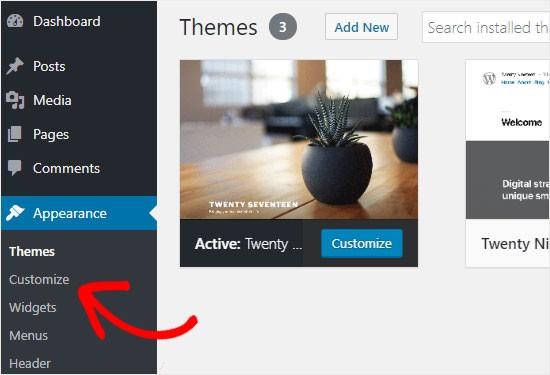
In WordPress ist ein integriertes Tool namens Customizer enthalten. Sie können dieses Tool zum Anpassen Ihrer Website verwenden, ohne dass Änderungen am Code Ihrer Website erforderlich sind. Obwohl dies kein umfassendes Tool zur Anpassung ist, können Sie einfachere Anpassungen vornehmen, einschließlich Änderungen an Ihrem Layout, Logo und Farbschema. Um auf Customizer zuzugreifen, gehen Sie zu Ihrem WordPress-Dashboard und navigieren Sie dann zu Aussehen> Anpassen. Zum Beispiel:
(Bildnachweis: WPBeginner)
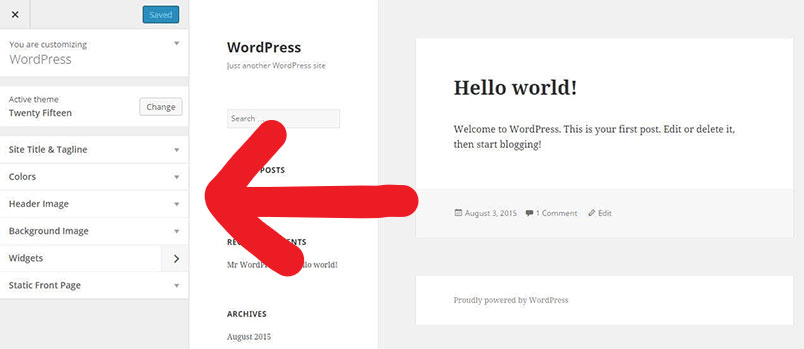
Nachdem Sie auf Customizer geklickt und das Tool geöffnet haben, sehen Sie auf der linken Seite Ihres Bildschirms ein Menü. Hier wird angezeigt, welche Elemente Ihrer Website bearbeitet werden können. Die Elemente Ihrer Website unterscheiden sich je nach ausgewähltem Thema. Bei den meisten Themen können die folgenden Elemente geändert werden.

(Bildnachweis: GavickPro)
Hauptgestaltung
Hier können Sie zahlreiche Aspekte Ihres Layouts anpassen, einschließlich Kopfzeilen, Seitenleisten und Navigation. Sie können auch das Aussehen und die Größe Ihrer Layoutelemente ändern.
Titel und Logo
In diesem Abschnitt können Sie den Slogan für Ihre Website ändern, Ihr Logo hochladen und die Größe anpassen.
Menüs
Zu Ihren Optionen gehören das Hinzufügen neuer Menüs für Ihre Website, das Erstellen neuer Menüs und die Entscheidung, wo alles angezeigt wird.
Widget-Abschnitte
Was Sie in diesem Abschnitt anpassen können, hängt von Ihrem Design ab. Sie können Ihre Widget-Abschnitte anpassen und nach Ihren Wünschen anpassen.
Typografie
Hier kann die Typografie für Ihre Website angepasst werden. Sie sollten für den Großteil Ihrer Website nur maximal zwei Schriftarten auswählen, da die Auswirkungen sonst höchstwahrscheinlich negativ sein werden.
Farbschema
Sie können das Farbschema für Ihre Website anpassen und zusätzlich die Farbe Ihres Textes, Hintergrunds, Links, Kopfzeilen und vieles mehr ändern.
Der WordPress Customizer ist ein leistungsstarkes Tool, mit dem Sie viele Änderungen an Ihrer Website vornehmen können. Sie sehen Ihre Anpassungen in Echtzeit. So können Sie sicher sein, dass Sie zufrieden sind, bevor Sie Ihre Änderungen live veröffentlichen.
Wir hoffen, dass Sie diesen Artikel hilfreich fanden.
Wenn Sie mehr Interessantes über den Zustand Ihrer Website erfahren möchten, persönliche Empfehlungen und Benachrichtigungen erhalten möchten, scannen Sie Ihre Website von Diib. Es dauert nur 60 Sekunden.

Integrierte Optionen zum Anpassen eines WordPress-Themes
Dieses Anpassungstool ist auch abhängig von dem von Ihnen verwendeten Thema. Bestimmte Themen bieten integrierte Optionen, die eine Anpassung fast aller Aspekte ermöglichen. Andere bieten dir nur extreme Basics. Sie müssen zu Ihrem WordPress-Dashboard gehen, um auf die Optionen für Ihr Thema zuzugreifen. Sie sollten einen Abschnitt auf der linken Seite Ihres Bildschirms sehen, der denselben Namen wie Ihr installiertes Design anzeigt. Sie können die verfügbaren Anpassungsoptionen einfach durch Anklicken anzeigen.
Das Themenoptionsfeld zeigt die Änderungen, die Sie an Ihrem ausgewählten Thema vornehmen können. Die meisten Anpassungen, die Sie für Ihre Website vornehmen können, betreffen entweder das Elementor-Plugin oder den WordPress Customizer. Wenn Sie Funktionen benötigen, die nicht in Ihrem Design enthalten sind, können Sie mithilfe von Plugins neue Funktionen hinzufügen.
Anpassungen über CSS vornehmen
Das Erscheinungsbild Ihrer Website wird durch CSS oder Cascading Style Sheets gesteuert. Dazu gehören die Farben, die Typografie und die Abstände Ihrer Website. Der CSS-Code Ihrer Website steuert mehr von ihrem Erscheinungsbild als die Kerndateien Ihres Designs. Bevor Sie Änderungen vornehmen, vergewissern Sie sich, dass Sie Ihre CSS-Kerndatei nicht ändern. Fehler zu machen ist einfach und kann das Design Ihrer Website beeinträchtigen. Der beste Weg, um Änderungen an deiner WordPress-Website vorzunehmen, ist über den Customizer.
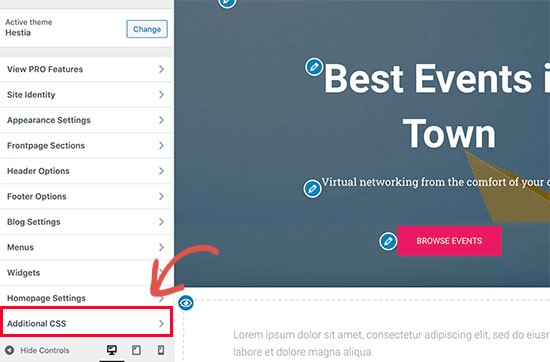
Gehen Sie zu Ihrem WordPress-Dashboard und öffnen Sie den Customizer. Am unteren Rand Ihres Bildschirms sehen Sie Zusätzliches CSS. Wählen Sie diese Option und geben Sie dann Ihren CSS-Code ein, um mit der Anpassung Ihrer Website zu beginnen. Ihre Änderungen werden automatisch in Ihrem Editor angezeigt. Sie müssen den Customizer nicht verwenden. Sie können auch verschiedene Plugins verwenden, um CSS-Änderungen für Ihre Website vorzunehmen. Es sind Plugins verfügbar, mit denen Sie Ihr WordPress-Theme anpassen können.
(Bildnachweis: WPBeginner)
Die meisten der verfügbaren Plugins bieten mehrere nützliche Funktionen, die es Anfängern erheblich erleichtern, ihr CSS zu bearbeiten. Bestimmte Plugins bieten ein Inspektor-Tool. Dadurch können Sie bestimmte Bereiche Ihrer Website hervorheben. Sie können auch den spezifischen CSS-Code sehen, den Sie ändern müssen. Zahlreiche Plugins bieten auch einen visuellen Editor. Auf diese Weise können Sie nicht nur Änderungen an Ihrem CSS vornehmen, sondern diese auch in Echtzeit anzeigen.
Suchen Sie nach einem Plugin mit einem Editor, der erweiterte Funktionen bietet. Dies wird Ihnen helfen, sauberen Code ohne Fehler zu schreiben. Nachdem Sie das Plugin ausgewählt haben, das Sie verwenden möchten, muss es installiert werden. Sie können dann einfach und schnell mit der Bearbeitung Ihres CSS beginnen.
Verwenden eines Page Builder-Plugins
Die WordPress-Plugins bieten Ihnen die Funktionalität von Drag-and-Drop. Diese Funktion ist bei den meisten derzeit verfügbaren Website-Erstellern sehr verbreitet. Dies gibt Anfängern die vollständige Kontrolle bei der Gestaltung ihrer Website. Sie müssen nicht wissen, wie Code für diese Funktion verwendet wird.
Ihr Plugin erstellt automatisch den zugrunde liegenden Code, den Sie benötigen, wenn Sie Ihrer Website verschiedene Elemente neu anordnen oder hinzufügen. Es gibt eine Menge Optionen für Page Builder-Plugins, die über WordPress verfügbar sind. Dadurch können Sie Ihrer Website weitere Funktionen hinzufügen. Die am häufigsten verwendeten sind unten aufgeführt.
Elementor Page Builder
Der Seitenersteller von Elementor bietet Ihnen Drag-and-Drop-Funktionalität und eine Live-Vorschaufunktion. Es gibt eine große Auswahl an verschiedenen Arten von Funktionen, wie z. B. Testimonial-Abschnitte, einzigartige Schieberegler und einfache Text-Widgets. Der Elementor bietet Ihnen auch bereits vorgefertigte Vorlagenoptionen. Sie können sie direkt zu Ihren Seiten und Ihrer Website hinzufügen. Sie können Ihre Website schnell anpassen, indem Sie einfach die vorgefertigten Abschnitte verwenden.

(Bildnachweis: WPBeginner)
Divi Page Builder
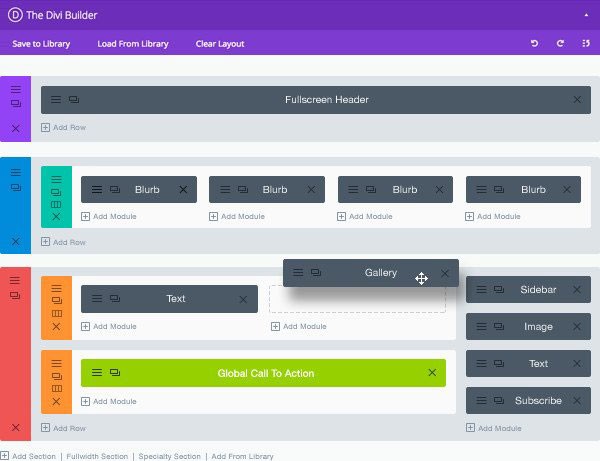
Das Divi-Plugin ist sowohl ein Seitenersteller als auch ein Thema für WordPress. In der Vergangenheit konnten Sie das Divi Page Builder-Plugin nur verwenden, wenn Sie das Divi-Theme verwendeten. Dies hat sich geändert und Sie können das Divi-Plugin jetzt verwenden, egal welches Thema Sie gewählt haben. Sie können dieses Plugin für alle WordPress- und Drittanbieter-Themes verwenden.
Sobald das Plugin installiert ist, erhalten Sie Zugriff auf einen Drag-and-Drop-Editor mit viel Leistung, einschließlich eines integrierten responsiven Designs und Echtzeitbearbeitung. Das Divi-Plugin enthält auch eine große Auswahl an vorgefertigten Modulen. Sie finden komplette Websites, die Sie schnell und einfach anpassen können.
(Bildnachweis: Elegante Themen)
Beaver Builder-Plugin
Der Beaver Builder ist ein schnell und einfach zu verwendendes Plugin für WordPress, einschließlich eines Seitenerstellers mit Drag-and-Drop-Funktion. Sie können verschiedene Elemente Ihrer Website anpassen, indem Sie sie in den Editor ziehen. Das Optionsfeld ist integriert, sodass Sie jedes Element anpassen können. Sie können das Layout für Ihre Website mit mehr als 30 verfügbaren Vorlagen erstellen. Das Plugin ist mit einer Vielzahl von Elementen ausgestattet, darunter:
- Schieberegler
- Inhaltsblöcke
- Hintergrundoptionen
- Tasten
Sie können das Layout und die Seiten Ihrer Website mit einem Drag-and-Drop-Builder anpassen, sobald Sie Ihr Plugin installiert haben. Seien Sie vorsichtig, da nicht jedes Thema mit jedem Plugin kompatibel ist. Wenn Sie Probleme mit Ihrem Plugin haben, liegt möglicherweise ein Problem mit der Kompatibilität Ihres Designs vor. Wenn Sie sich für die Verwendung eines Plugins entscheiden, stellen Sie sicher, dass kein bekanntes Kompatibilitätsproblem mit Ihrem Design vorliegt.
Egal für welches Plugin Sie sich entscheiden, die Funktionalität ist ähnlich. Am einfachsten und einfachsten ist es, den WordPress Customizer und ein Theme aus der WordPress-Bibliothek zu verwenden. Einige der Plugins sind für Anfänger nicht nur schwieriger zu bedienen, sondern Sie müssen für viele auch eine Gebühr zahlen.
Passen Sie das Design für Ihr WordPress-Theme an
Sie sollten jetzt die Grundlagen der Bearbeitung und Anpassung Ihres WordPress-Themes sowohl für Ihre Website als auch für Ihre Marke verstehen. Es gibt eine große Auswahl an Optionen, mit denen Sie Ihr WordPress-Theme anpassen können. Bei der Beantwortung der Frage, wie Sie Ihr WordPress-Theme anpassen können, hängt es von Ihrem Komfortniveau und Ihren vorhandenen Fähigkeiten ab. Möglicherweise müssen Sie nur noch einige Änderungen mit dem Customizer vornehmen, um Ihre Website fertigzustellen.
Diib: Kernmetriken für Ihre WordPress-Website
Das Anpassen Ihres WordPress-Themes mag einfach und unkompliziert erscheinen, es kann jedoch schwierig sein zu wissen, wie es von Ihren Zuschauern wahrgenommen wird. Diib Digital kann Ihnen Analysen und Metriken zu Ihrer Website, Absprungrate und CTR liefern, die Ihnen eine gute Vorstellung davon geben sollten, wie die Leute Ihre Website sehen. Hier sind einige der Funktionen, von denen wir sicher sind, dass Sie sie lieben werden:
- Angepasste Ziele geben Ihnen Analysen zu Ihrer WordPress-Website und Ihrem Design
- Warnungen, die Sie über Ihre Domain Authority und andere technische SEO-Probleme informieren
- Überwachung der Absprungrate
- Postleistung
- Defekte Seiten, auf denen Sie Backlinks haben (404-Checker)
- Keyword-, Backlink- und Indexierungs-Überwachungs- und Tracking-Tools
- Benutzererfahrung und mobile Geschwindigkeitsoptimierung
Klicken Sie hier für Ihren kostenlosen Scan oder rufen Sie einfach 800-303-3510 an, um mit einem unserer Wachstumsexperten zu sprechen.