
Personnalisez votre thème WordPress : le succès dans les détails
Publié: 2020-10-23Comment personnaliser le thème WordPress pour les débutants
L'un des CMS ou systèmes de gestion de contenu les plus populaires que vous trouverez est WordPress. Plus d'un tiers d'Internet fonctionne actuellement sur WordPress. L'une des principales raisons de la popularité est une flexibilité exceptionnelle. Vous pouvez utiliser le CMS pour créer et personnaliser presque tous les types de sites Web, y compris un blog individuel ou un site à plus grande échelle. La façon de commencer est de trouver un thème auquel vous vous associez et qui fonctionne bien avec votre marque.
À partir de là, vous pouvez commencer votre personnalisation pour les créations d'un site Web unique. Pour réussir, vous devez comprendre comment votre thème WordPress peut être personnalisé pour s'aligner parfaitement avec votre marque. Avant de pouvoir comprendre comment personnaliser un thème dans WordPress, vous devez comprendre les bases. La plate-forme WordPress vous permet de gérer simplement et facilement les personnalisations au sein de la plate-forme. Lorsque vous travaillez avec WordPress, vous ne personnalisez pas le noyau.
Vous effectuerez vos modifications en utilisant ce que l'on appelle communément un thème WordPress. Il s'agit simplement d'une collection de feuilles de style CSS et de modèles que vous pouvez utiliser pour créer un design unique. De nombreux thèmes disponibles via WordPress proposent également une collection de modèles. Un modèle est une version d'un thème prédéfini avec des modifications spécifiques, des paramètres de thème et des personnalisations déjà en place. Tout dépend du thème choisi.
Un bon exemple est les thèmes proposant des dizaines de modèles à installer. Vous pouvez choisir parmi une grande variété de configurations jusqu'à ce que vous trouviez le bon look pour votre site Web. Vous devez comprendre que les termes modèle WordPress et thème WordPress sont essentiellement interchangeables. La personnalisation du thème WordPress dépend du modèle et de la configuration que vous sélectionnez pour votre site.
Choisir et personnaliser un thème dans WordPress
Les informations contenues dans cet article vous apprendront comment personnaliser votre thème WordPress. Avant de pouvoir commencer la personnalisation, vous devez trouver un thème avec un design qui vous convient. Cela éliminera la nécessité d'apporter des modifications structurelles majeures par la suite. Vous aurez un style capable de donner vie à votre marque. Il y a trois considérations majeures dans le choix de votre thème WordPress détaillé ci-dessous.
Choisir un thème WordPress de qualité
Comment personnaliser les thèmes WordPress pour les débutants commence par éliminer tout modèle avec un codage médiocre. Cela aura un impact négatif sur les performances de votre site Web et vous serez vulnérable aux pirates. Même si vous trouvez un thème avec un design incroyable, cela ne fera aucune différence s'il ne se charge pas. Vous n'avez pas besoin d'examiner chaque base de code individuellement. Même si c'était le cas, vous ne sauriez probablement pas ce que vous cherchez.
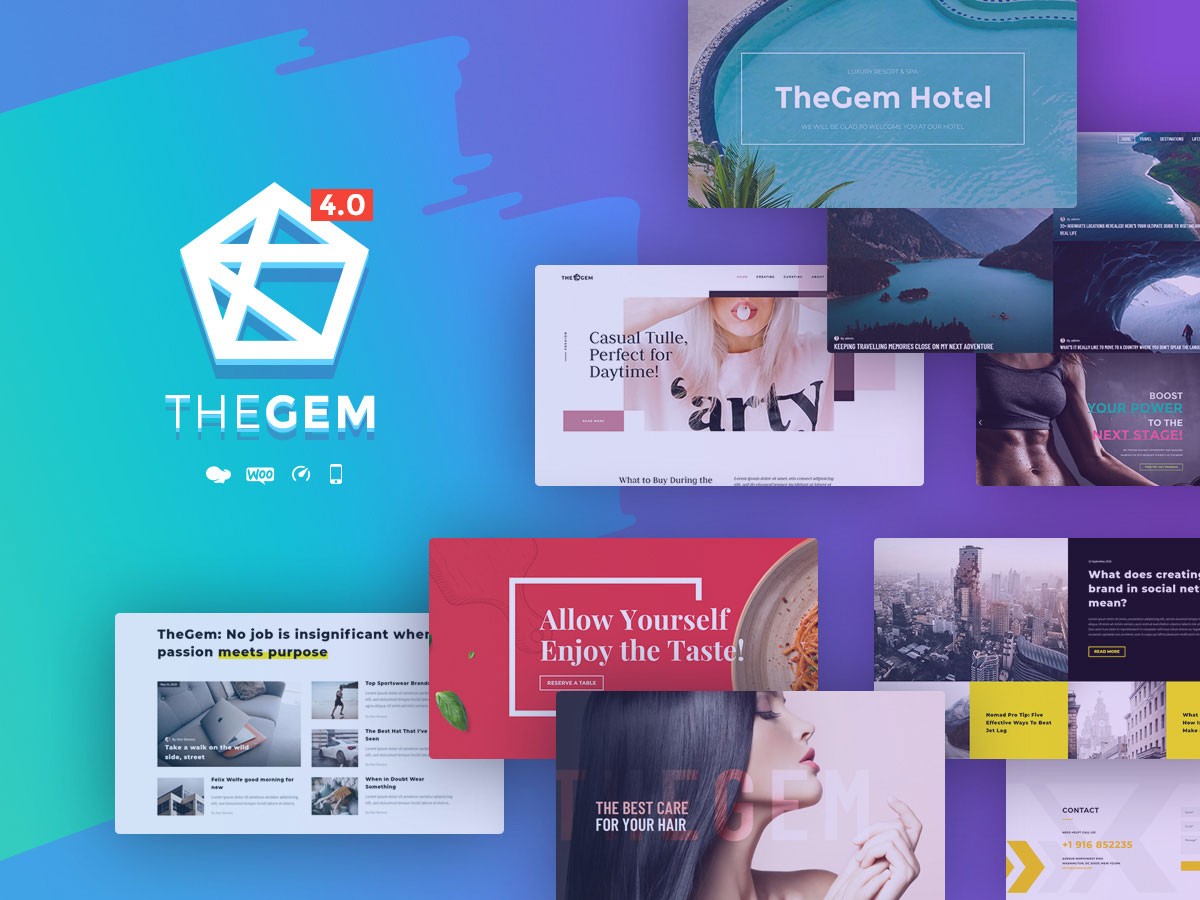
Votre meilleure option est de rechercher des fournisseurs de thèmes qui font des affaires depuis de nombreuses années. Les thèmes de mauvaise qualité disparaissent généralement avec le temps. Prenez le temps de lire les avis des utilisateurs. Si la plupart des critiques sont négatives, trouvez un thème différent. Si vous voyez beaucoup de critiques positives concernant la qualité, vous pouvez généralement supposer que l'utilisation du thème est un bon choix. Vous pouvez également trouver de nombreux thèmes disponibles via la bibliothèque WordPress. Par exemple, TheGem a quatre cents modèles et est fortement recommandé sur WordPress :
(Crédit image : Colorlib)
Comprendre vos exigences
Ce n'est pas parce qu'un thème est idéal pour quelqu'un d'autre qu'il convient à votre site Web. Avant de commencer votre recherche du thème parfait, considérez le type de fonctionnalités dont vous avez besoin, votre marque et vos besoins individuels. Un bon exemple est un thème créé pour une boutique de commerce électronique. Les fonctionnalités seront complètement différentes d'un thème conçu pour un portefeuille d'entretien des pelouses. WordPress vous permet de localiser des thèmes créés pour des niches de marché spécifiques, notamment :
- Restaurants
- Avocats
- Blogueurs
- Boutiques
- Comptables
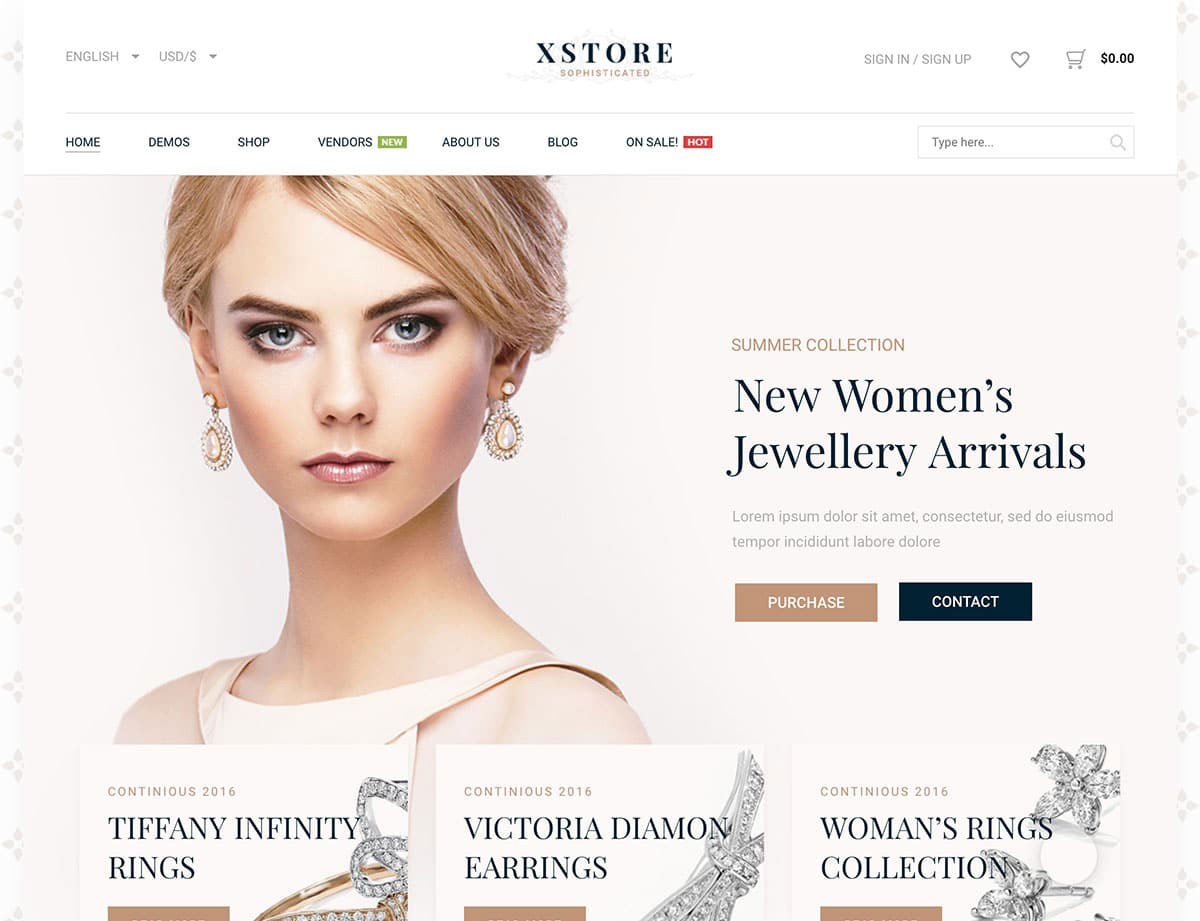
Voici un exemple de thème destiné uniquement aux entreprises vendant des bijoux :
(Crédit image : aThemes)
Si vous ne trouvez pas de thème pour votre créneau spécifique, vous pouvez utiliser un modèle tout-en-un. Cela vous permettra de faire les personnalisations nécessaires à votre entreprise. Vous pouvez toujours ajouter des fonctionnalités supplémentaires avec un plugin.
Testez le référencement et les performances de votre site WordPress en 60 secondes !
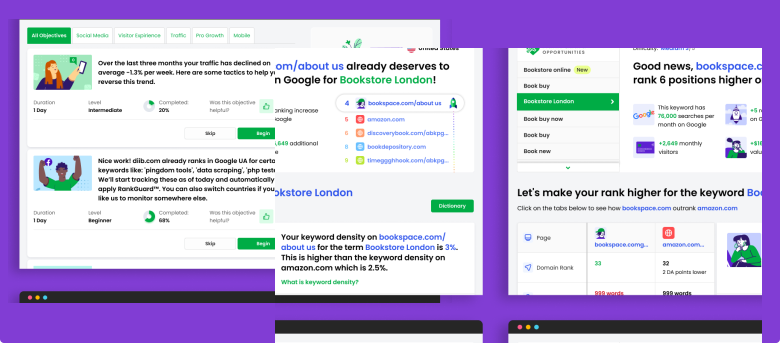
Diib est l'un des meilleurs outils de surveillance SEO et WordPress au monde. Diib utilise la puissance du Big Data pour vous aider à augmenter rapidement et facilement votre trafic et vos classements. Diib vous fera même savoir si vous méritez déjà d'être mieux classé pour certains mots-clés. Comme on le voit dans Entrepreneur !
- Outil de référencement automatisé facile à utiliser
- Surveillance des mots-clés et des backlinks + idées
- Vitesse, sécurité, + suivi Core Vitals
- Suggère intelligemment des idées pour améliorer le référencement
- Plus de 250 000 000 membres dans le monde
- Analyse comparative et analyse des concurrents intégrée
Utilisé par plus de 250 000 entreprises et organisations :




Se synchronise avec 
Assistance de qualité
Lorsque vous envisagez de personnaliser votre thème WordPress, rappelez-vous l'importance d'une équipe d'assistance réactive et dédiée. Assurez-vous qu'il existe une méthode d'assistance adaptée à vos besoins. Les types d'assistance les plus courants sont le chat en direct, le courrier électronique et le téléphone. Vous ne recevrez probablement pas le même niveau de support lorsque vous utilisez un thème gratuit. Vous pouvez consulter les forums WordPress pour déterminer la fréquence à laquelle les demandes des utilisateurs reçoivent une réponse.
En plus du support, assurez-vous que votre thème WordPress est constamment mis à jour. À mesure que WordPress continue d'évoluer, votre thème nécessitera des correctifs, des mises à jour et des corrections de bogues pour rester fonctionnel. Une fois que vous avez compris le fonctionnement de WordPress et que vous avez choisi un bon thème, vous pouvez commencer votre personnalisation.
Vous serez intéressé
Conseils de sécurité WordPress : Comment assurer la sécurité du site Web WordPress
Optimisation WordPress : obtenez les meilleures performances
Top 5 des services d'hébergement WordPress les mieux gérés
Comment créer un site Web WordPress pour les débutants
Quels sont les meilleurs plugins SEO pour WordPress en 2021 ?
Comment gérer un site WordPress piraté
Informations nécessaires pour personnaliser un thème WordPress
Avant d'apprendre à personnaliser mon thème WordPress, considérez les atouts de votre marque. Vous devez avoir un thème solide en place pour créer votre site Web plus rapidement tout en éliminant les erreurs telles que les couleurs incompatibles. Si votre marque est rose fluo, vous ne voulez pas utiliser un fond orange vif car les couleurs ne correspondent pas correctement et ont tendance à se mélanger. Vous devez avoir certains éléments de conception en place avant de continuer, notamment :
- Un logo complet dans différentes tailles et versions est utile en fonction des exigences de votre thème.
- Faites une liste des couleurs spécifiques que vous avez l'intention d'utiliser pour votre site, y compris le code HEX.
- Tous les graphiques et images que vous utiliserez pour votre site Web.
Vous devez également avoir un concept de base pour l'apparence de votre site Web. Considérez une page d'accueil défilante dans un style parallaxe, de quel côté vous voulez votre menu, le placement de votre en-tête et un curseur pleine page sous votre logo. Toutes les options ci-dessus sont des options de personnalisation pour votre site Web. Vous pouvez trouver des éléments de conception et des tendances en consultant certains des sites Web de vos concurrents. Assurez-vous que le thème que vous choisissez s'aligne sur votre conception dès le début pour éviter tout changement majeur par la suite.
Comment personnaliser mon thème et mes modèles WordPress ?
Avant de vous demander comment personnaliser mon thème WordPress, rappelez-vous qu'il existe un large éventail d'options différentes disponibles. Les méthodes les plus courantes pour éditer un site WordPress sont détaillées ci-dessous. Ces options sont 100% adaptées aux débutants, sans compétences de codage ou de conception nécessaires à la personnalisation.
Utilisation du personnalisateur WordPress
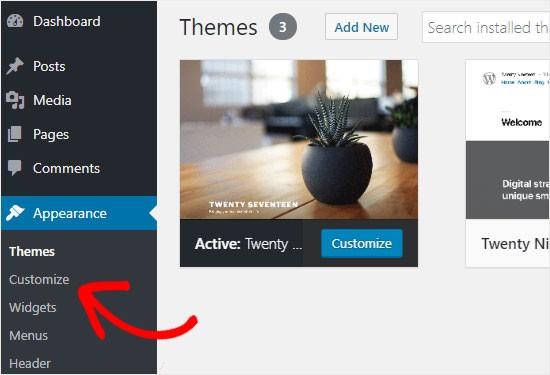
Un outil intégré est inclus avec WordPress appelé Customizer. Vous pouvez utiliser cet outil pour personnaliser votre site Web sans aucune modification requise pour le code de votre site. Bien qu'il ne s'agisse pas d'un outil de personnalisation approfondi, vous pouvez effectuer des personnalisations plus simples, notamment en modifiant votre mise en page, votre logo et votre palette de couleurs. Pour accéder à Customizer, accédez à votre tableau de bord WordPress, puis accédez à Apparence> Personnaliser. Par exemple:
(Crédit image : WPBeginner)
Après avoir cliqué sur Customizer et ouvert l'outil, vous verrez un menu sur la gauche de votre écran. Cela montre quels éléments de votre site Web peuvent être modifiés. Les éléments de votre site seront différents selon le thème que vous aurez sélectionné. Pour la majorité des thèmes, les éléments suivants peuvent être modifiés.

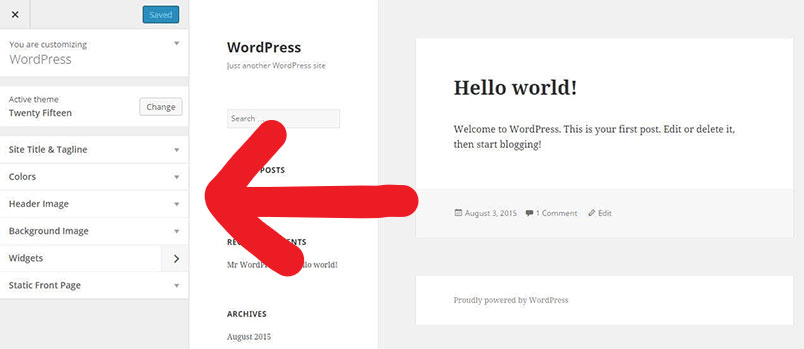
(Crédit image : GavickPro)
Disposition générale
C'est ici que vous pouvez personnaliser de nombreux aspects de votre mise en page, notamment les en-têtes, les barres latérales et la navigation. Vous pouvez également modifier l'apparence et la taille de vos éléments de mise en page.
Titre et Logo
Vous pouvez modifier le slogan de votre site Web, télécharger votre logo et personnaliser la taille dans cette section.
Menus
Vos options incluent l'ajout de nouveaux menus pour votre site Web, la création de nouveaux menus et le choix de l'endroit où tout sera affiché.
Sections de widgets
Ce que vous pouvez personnaliser dans cette section dépend de votre thème. Vous pouvez personnaliser vos sections widgetisées et les personnaliser à votre guise.
Typographie
C'est là que la typographie de votre site Web peut être personnalisée. Vous ne devez choisir qu'un maximum de deux polices pour la majorité de votre site, sinon l'impact sera très probablement négatif.
Schéma de couleur
Vous pouvez personnaliser le jeu de couleurs de votre site Web en plus de changer la couleur de votre texte, de votre arrière-plan, de vos liens, de vos en-têtes et bien plus encore.
Le WordPress Customizer est un outil puissant qui vous permet d'apporter de nombreuses modifications à votre site Web. Vous verrez vos personnalisations en temps réel. Cela vous permet de vous assurer que vous êtes satisfait avant de publier vos modifications en direct.
Nous espérons que vous avez trouvé cet article utile.
Si vous souhaitez en savoir plus sur la santé de votre site, obtenir des recommandations et des alertes personnalisées, analysez votre site Web par Diib. Cela ne prend que 60 secondes.

Options intégrées pour personnaliser un thème WordPress
Cet outil de personnalisation dépend également du thème que vous utilisez. Certains thèmes offrent des options intégrées permettant la personnalisation de presque tous les aspects. D'autres ne vous offrent que des bases extrêmes. Vous devez vous rendre sur votre tableau de bord WordPress pour accéder aux options de votre thème. Vous devriez voir une section sur la gauche de votre écran affichant le même nom que votre thème installé. Vous pouvez afficher les options disponibles pour la personnalisation en cliquant simplement.
Le panneau d'options de thème affichera les modifications que vous pouvez apporter au thème choisi. La majorité des personnalisations que vous pouvez apporter à votre site Web impliquent soit le plugin Elementor, soit le WordPress Customizer. Si vous avez besoin de fonctionnalités non fournies avec votre thème, vous pouvez ajouter de nouvelles fonctionnalités en utilisant des plugins.
Faire des personnalisations via CSS
L'apparence de votre site Web est contrôlée par des feuilles de style CSS ou en cascade. Cela inclut les couleurs, la typographie et l'espacement de votre site. Le code CSS de votre site Web contrôle davantage son apparence que les fichiers principaux de votre thème. Avant d'apporter des modifications, assurez-vous de ne pas modifier votre fichier CSS principal. Faire des erreurs est facile et peut compromettre la conception de votre site Web. La meilleure façon d'apporter des modifications à votre site Web WordPress consiste à utiliser le Customizer.
Accédez à votre tableau de bord WordPress et ouvrez le Customizer. Près du bas de votre écran, vous verrez CSS supplémentaire. Sélectionnez cette option, puis saisissez votre code CSS pour commencer à personnaliser votre site Web. Vos modifications apparaîtront automatiquement dans votre éditeur. Vous n'êtes pas obligé d'utiliser le Customizer. Vous pouvez également utiliser plusieurs plugins différents pour apporter des modifications CSS à votre site Web. Il existe des plugins disponibles permettant la personnalisation de votre thème WordPress.
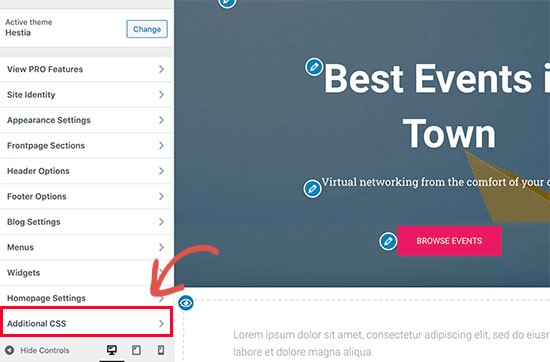
(Crédit image : WPBeginner)
La plupart des plugins disponibles offrent plusieurs fonctionnalités utiles permettant aux débutants de modifier leur CSS beaucoup plus facilement. Certains plugins proposent un outil d'inspection. Cela vous permet de mettre en évidence des zones spécifiques de votre site Web. Vous pouvez également voir le code CSS spécifique que vous devrez modifier. De nombreux plugins proposent également un éditeur visuel. Non seulement cela vous permet d'apporter des modifications à votre CSS, mais vous pouvez également les visualiser en temps réel.
Recherchez un plugin avec un éditeur offrant des fonctionnalités avancées. Cela vous aidera à écrire du code propre sans aucune erreur. Une fois que vous avez choisi le plugin que vous souhaitez utiliser, il doit être installé. Vous pouvez alors commencer à éditer votre CSS facilement et rapidement.
Utiliser un plugin Page Builder
Les plugins WordPress vous offrent la fonctionnalité de glisser-déposer. Cette fonctionnalité est extrêmement courante pour la majorité des créateurs de sites Web actuellement disponibles. Cela offre aux débutants un contrôle total lors de la conception de leur site Web. Vous n'avez pas besoin de savoir comment utiliser le code pour cette fonctionnalité.
Votre plugin créera automatiquement le code sous-jacent dont vous avez besoin lorsque vous réorganiserez ou ajouterez différents éléments à votre site. Il existe une tonne d'options pour les plugins de création de pages disponibles via WordPress. Cela vous permettra d'ajouter plus de fonctionnalités à votre site. Les plus fréquemment utilisés sont détaillés ci-dessous.
Générateur de pages Elementor
Le générateur de pages Elementor vous offre une fonctionnalité de glisser-déposer et une fonction d'aperçu en direct. Il existe un large éventail de différents types de fonctionnalités incluses, telles que des sections de témoignages, des curseurs uniques et des widgets de texte simples. L'Elementor vous fournit également des options de modèle déjà prédéfinies. Vous pouvez les ajouter directement à vos pages et à votre site Web. Vous pouvez personnaliser votre site Web rapidement en utilisant simplement les sections prédéfinies.

(Crédit image : WPBeginner)
Générateur de pages Divi
Le plugin Divi est à la fois un constructeur de page et un thème pour WordPress. Auparavant, vous ne pouviez utiliser le plugin Divi Page Builder que si vous utilisiez le thème Divi. Cela a changé et vous pouvez désormais utiliser le plugin Divi quel que soit le thème que vous avez choisi. Vous pouvez utiliser ce plugin pour tous les thèmes WordPress et tiers.
Une fois le plugin installé, vous aurez accès à un éditeur glisser-déposer avec beaucoup de puissance, y compris une conception réactive intégrée et une édition en temps réel. Le plugin Divi comprend également une large sélection de modules pré-construits. Vous trouverez des sites Web complets que vous pourrez personnaliser rapidement et facilement.
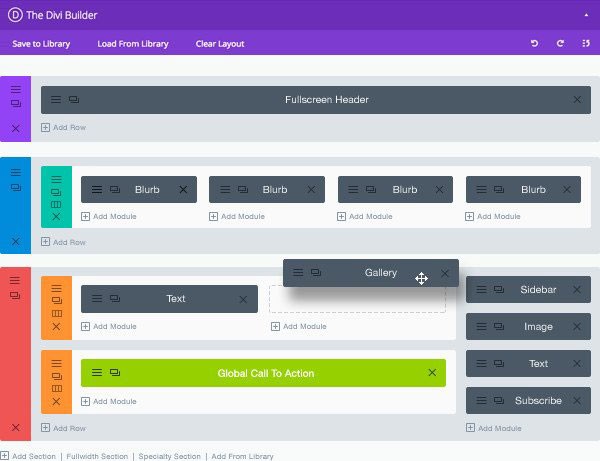
(Crédit image : thèmes élégants)
Plugin Beaver Builder
Le Beaver Builder est un plugin rapide et simple à utiliser pour WordPress comprenant un constructeur de page avec la fonction glisser-déposer. Vous pouvez personnaliser différents éléments de votre site Web en les faisant glisser vers l'éditeur. Le panneau d'options est intégré, vous permettant de personnaliser n'importe quel élément. Vous pouvez créer la mise en page de votre site Web à l'aide de plus de 30 modèles disponibles. Le plugin est équipé d'une grande variété d'éléments, notamment:
- Curseurs
- Blocs de contenu
- Options d'arrière-plan
- Boutons
Vous pouvez personnaliser la mise en page et les pages de votre site Web avec un générateur de glisser-déposer dès que vous avez terminé l'installation de votre plugin. Soyez prudent car tous les thèmes ne sont pas compatibles avec tous les plugins. Si vous rencontrez des problèmes avec votre plugin, il peut y avoir un problème avec la compatibilité de votre thème. Si vous décidez d'utiliser un plugin, assurez-vous qu'il n'y a pas de problème de compatibilité connu avec votre thème.
Quel que soit le plugin que vous choisissez, la fonctionnalité est similaire. L'option la plus simple et la plus simple consiste à utiliser le WordPress Customizer et un thème de la bibliothèque WordPress. Non seulement certains des plugins sont plus difficiles à utiliser pour les débutants, mais vous devrez également payer des frais pour beaucoup d'entre eux.
Personnalisez le design de votre thème WordPress
Vous devez maintenant comprendre les bases de l'édition et de la personnalisation de votre thème WordPress pour votre site Web et votre marque. Il existe un large éventail d'options disponibles vous permettant de personnaliser votre thème WordPress. En réponse à la question de savoir comment personnaliser votre thème WordPress, cela dépend de votre niveau de confort et des compétences existantes. Vous trouverez peut-être que tout ce que vous avez à faire pour compléter votre site Web est d'apporter quelques modifications avec le Customizer.
Diib : métriques de base pour votre site Web WordPress
Personnaliser votre thème WordPress peut sembler facile et simple, cependant, il peut être difficile de savoir comment il est perçu par vos spectateurs. Diib Digital peut vous fournir des analyses et des mesures concernant votre site Web, votre taux de rebond et votre CTR, ce qui devrait vous donner une bonne idée de la façon dont les gens voient votre site Web. Voici quelques-unes des fonctionnalités que nous sommes sûrs que vous allez adorer :
- Les objectifs personnalisés vous donnent une analyse de votre site Web et de votre conception WordPress
- Alertes qui vous informent sur votre autorité de domaine d'autres problèmes techniques de référencement
- Surveillance du taux de rebond
- Post-performance
- Pages cassées où vous avez des backlinks (vérificateur 404)
- Outils de surveillance et de suivi des mots clés, des backlinks et de l'indexation
- Expérience utilisateur et optimisation de la vitesse mobile
Cliquez ici pour votre analyse gratuite ou appelez simplement le 800-303-3510 pour parler à l'un de nos experts en croissance.