
Personalizza il tuo tema WordPress: successo nei dettagli
Pubblicato: 2020-10-23Come personalizzare il tema WordPress per principianti
Uno dei CMS o dei sistemi di gestione dei contenuti più popolari che troverai è WordPress. Più di un terzo di Internet è attualmente in esecuzione su WordPress. Uno dei motivi principali della popolarità è l'eccezionale flessibilità. Puoi utilizzare il CMS per creare e personalizzare quasi tutti i tipi di siti Web, inclusi un singolo blog o un sito su scala molto più ampia. Il modo per iniziare è trovare un tema a cui associ che funzioni bene con il tuo marchio.
Da lì, puoi iniziare la tua personalizzazione per la creazione di un sito web unico. Per avere successo, devi capire come personalizzare il tuo tema WordPress per allinearlo perfettamente al tuo marchio. Prima di poter capire come personalizzare un tema in WordPress, è necessario comprendere le basi. La piattaforma WordPress ti consente di gestire le personalizzazioni in modo semplice e facile all'interno della piattaforma. Quando lavori con WordPress, non personalizzi il core.
Effettuerai le tue modifiche utilizzando quello che viene comunemente definito un tema WordPress. Questa è semplicemente una raccolta di fogli di stile CSS e modelli che puoi utilizzare per la creazione di un design unico. Molti dei temi disponibili tramite WordPress offrono anche una raccolta di modelli. Un modello è una versione di un tema pre-costruita con modifiche specifiche, impostazioni del tema e personalizzazioni già in atto. Tutto dipende dal tema che scegli.
Un buon esempio sono i temi che offrono dozzine di modelli da installare. Puoi scegliere tra un'ampia varietà di configurazioni fino a trovare il look giusto per il tuo sito web. Devi capire che i termini template WordPress e tema WordPress sono essenzialmente intercambiabili. La modalità di personalizzazione del tema WordPress dipende dal modello e dalla configurazione che selezioni per il tuo sito.
Scegli e personalizza un tema in WordPress
Le informazioni in questo articolo ti insegneranno come personalizzare il tuo tema WordPress. Prima di poter iniziare la personalizzazione, devi trovare un tema con un design che ti soddisfa. Ciò eliminerà la necessità di apportare modifiche strutturali importanti in seguito. Avrai uno stile in grado di dare vita al tuo marchio. Ci sono tre considerazioni principali nella scelta del tema WordPress descritte di seguito.
Selezione di un tema WordPress di qualità
Come personalizzare i temi di WordPress per i principianti inizia con l'eliminazione di qualsiasi modello con una codifica scadente. Ciò avrà un impatto negativo sulle prestazioni del tuo sito Web e sarai vulnerabile agli hacker. Anche se trovi un tema con un design incredibile, non farà alcuna differenza se non si carica. Non è necessario esaminare ogni codebase singolarmente. Anche se lo sapessi, molto probabilmente non sapresti cosa stavi cercando.
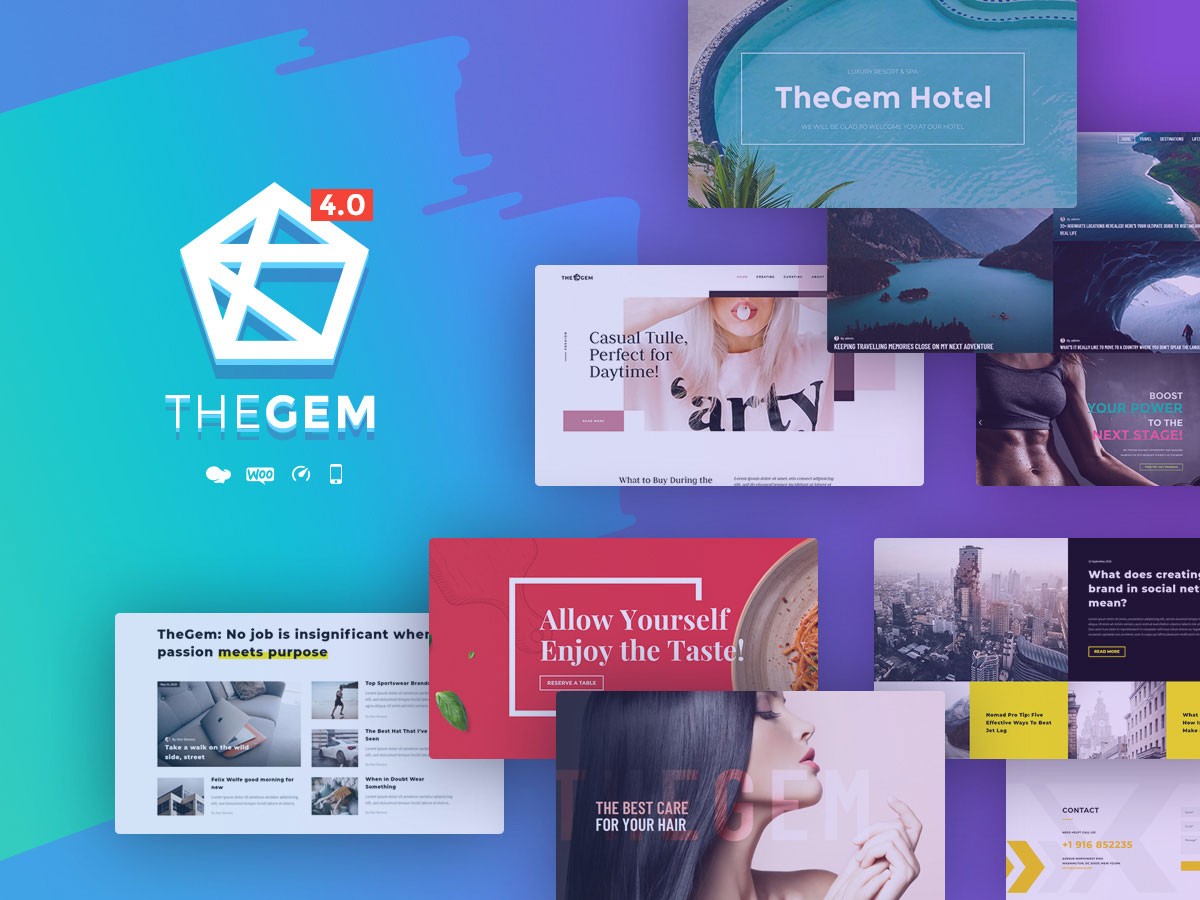
La tua migliore opzione è cercare fornitori di temi che operano per molti anni. I temi di scarsa qualità generalmente svaniscono con il passare del tempo. Prenditi del tempo per leggere le recensioni degli utenti. Se la maggior parte delle recensioni sono negative, trova un tema diverso. Se vedi molte recensioni positive sulla qualità, di solito puoi presumere che l'uso del tema sia una buona scelta. Puoi anche trovare molti temi disponibili attraverso la libreria di WordPress. Ad esempio, TheGem ha quattrocento modelli ed è altamente raccomandato su WordPress:
(Credito immagine: Colorlib)
Comprendere le tue esigenze
Solo perché un tema è l'ideale per qualcun altro non significa che sia adatto al tuo sito web. Prima di iniziare la ricerca del tema perfetto, considera il tipo di funzionalità di cui hai bisogno, il tuo marchio e le tue esigenze individuali. Un buon esempio è un tema creato per un negozio di eCommerce. Le caratteristiche saranno completamente diverse da un tema progettato per un portfolio per la cura del prato. WordPress ti consente di individuare temi creati per nicchie di mercato specifiche, tra cui:
- Ristoranti
- Avvocati
- Blogger
- Negozi di boutique
- Ragionieri
Ecco un esempio di un tema pensato solo per le aziende che vendono gioielli:

(Credito immagine: aThemes)
Se non trovi un tema per la tua nicchia specifica, puoi utilizzare un modello all-in-one. Ciò ti consentirà di apportare le personalizzazioni necessarie per la tua attività. Puoi sempre aggiungere funzionalità aggiuntive con un plug-in.
Metti alla prova la SEO e le prestazioni del tuo sito WordPress in 60 secondi!
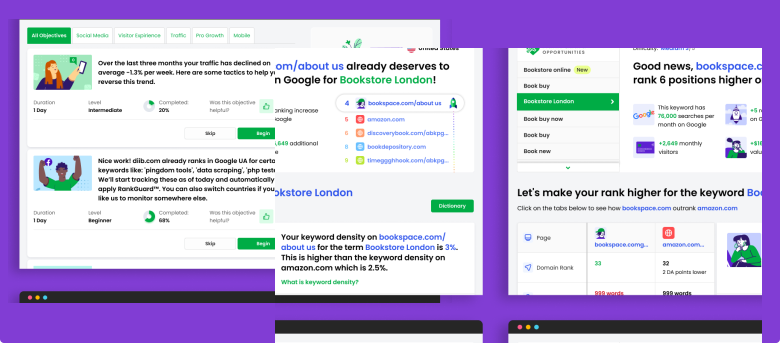
Diib è uno dei migliori strumenti di monitoraggio SEO e WordPress al mondo. Diib utilizza la potenza dei big data per aiutarti ad aumentare rapidamente e facilmente il traffico e le classifiche. Diib ti farà anche sapere se meriti già di posizionarti più in alto per determinate parole chiave. Come si vede in Imprenditore!
- Strumento SEO automatizzato facile da usare
- Monitoraggio parole chiave e backlink + idee
- Velocità, sicurezza, + monitoraggio di Core Vitals
- Suggerisce in modo intelligente idee per migliorare la SEO
- Oltre 250.000.000 membri globali
- Benchmarking integrato e analisi della concorrenza
Utilizzato da oltre 250.000 aziende e organizzazioni:




Sincronizza con 
Supporto di qualità
Quando consideri come personalizzare il tuo tema WordPress, ricorda l'importanza di un team di supporto reattivo e dedicato. Assicurati che ci sia un metodo di supporto adatto alle tue esigenze. I tipi più comuni di supporto sono chat dal vivo, e-mail e telefono. Molto probabilmente non riceverai lo stesso livello di supporto quando utilizzi un tema gratuito. Puoi controllare i forum di WordPress per determinare la frequenza con cui le richieste degli utenti ricevono una risposta.
Oltre al supporto, assicurati che il tuo tema WordPress sia costantemente aggiornato. Poiché WordPress continua ad evolversi, il tuo tema richiederà patch, aggiornamenti e correzioni di bug per rimanere funzionante. Una volta compreso come funziona WordPress e aver scelto un buon tema, puoi iniziare la personalizzazione.
Sarai interessato
Suggerimenti per la sicurezza di WordPress: come mantenere sicuro il sito Web di WordPress
Ottimizzazione di WordPress: ottieni le migliori prestazioni
I 5 migliori servizi di hosting WordPress gestiti
Come creare un sito Web WordPress per principianti
Quali sono i migliori plugin SEO per WordPress nel 2021?
Come gestire un sito WordPress hackerato
Informazioni necessarie per personalizzare un tema WordPress
Prima di imparare a personalizzare il mio tema WordPress, considera le risorse del tuo marchio. Devi disporre di un tema solido in atto per creare il tuo sito Web più rapidamente eliminando errori come la mancata corrispondenza dei colori. Se il tuo marchio è rosa neon, non vuoi utilizzare uno sfondo arancione brillante perché i colori non corrispondono correttamente e tendono a fondersi tra loro. È necessario disporre di determinati elementi di progettazione prima di procedere, tra cui:
- Un logo completo in diverse dimensioni e versioni è utile a seconda dei requisiti del tuo tema.
- Fai un elenco dei colori specifici che intendi utilizzare per il tuo sito, incluso il codice HEX.
- Tutta la grafica e le immagini che utilizzerai per il tuo sito web.
Devi anche avere un concetto di base per l'aspetto del tuo sito web. Considera una home page a scorrimento in stile parallasse, su quale lato vuoi il tuo menu, il posizionamento dell'intestazione e uno slider a tutta pagina sotto il tuo logo. Tutto quanto sopra sono opzioni di personalizzazione per il tuo sito web. Puoi trovare elementi di design e tendenze guardando alcuni dei siti web dei tuoi concorrenti. Assicurati che il tema che scegli sia allineato con il tuo design dall'inizio per evitare modifiche importanti in seguito.
Come posso personalizzare il mio tema e i miei modelli WordPress?
Prima di chiedere come posso personalizzare il mio tema WordPress, ricorda che è disponibile un'ampia gamma di diverse opzioni. I metodi più comuni per modificare un sito Web WordPress sono descritti di seguito. Queste opzioni sono al 100% adatte ai principianti senza competenze di programmazione o di progettazione necessarie per la personalizzazione.
Utilizzo del Personalizzatore di WordPress
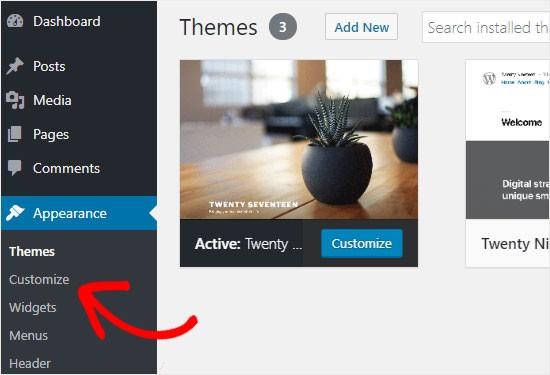
Uno strumento integrato è incluso in WordPress chiamato Customizer. Puoi utilizzare questo strumento per personalizzare il tuo sito web senza apportare modifiche al codice del tuo sito. Sebbene questo non sia uno strumento approfondito per la personalizzazione, puoi apportare personalizzazioni più semplici, comprese modifiche al layout, al logo e alla combinazione di colori. Per accedere a Customizer, vai alla dashboard di WordPress, quindi vai su Aspetto> Personalizza. Per esempio:
(Credito immagine: WPBeginner)
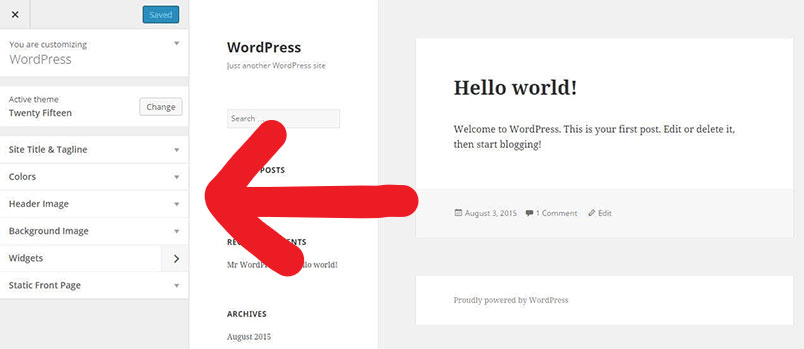
Dopo aver fatto clic su Personalizza e aperto lo strumento, vedrai un menu a sinistra dello schermo. Questo mostra quali elementi del tuo sito web possono essere modificati. Gli elementi del tuo sito saranno diversi a seconda del tema che hai selezionato. Per la maggior parte dei temi, è possibile modificare i seguenti elementi.

(Credito immagine: GavickPro)
Layout generale
Qui è dove puoi personalizzare numerosi aspetti del tuo layout tra cui intestazioni, barre laterali e navigazione. Puoi anche modificare l'aspetto e le dimensioni degli elementi del layout.
Titolo e logo
In questa sezione puoi modificare lo slogan del tuo sito web, caricare il tuo logo e personalizzare le dimensioni.
Menù
Le tue opzioni includono l'aggiunta di nuovi menu per il tuo sito web, la creazione di nuovi menu e la decisione dove tutto verrà visualizzato.
Sezioni widget
Ciò che puoi personalizzare in questa sezione dipende dal tuo tema. Puoi personalizzare le tue sezioni widgetizzate e personalizzarle a tuo piacimento.
Tipografia
Qui è dove è possibile personalizzare la tipografia per il tuo sito web. Dovresti scegliere solo un massimo di due caratteri per la maggior parte del tuo sito o l'impatto sarà molto probabilmente negativo.
Combinazione di colori
Puoi personalizzare la combinazione di colori per il tuo sito Web oltre a cambiare il colore del testo, dello sfondo, dei collegamenti, delle intestazioni e molto altro.
Il Customizer di WordPress è un potente strumento che ti offre la possibilità di apportare molte modifiche al tuo sito web. Vedrai le tue personalizzazioni in tempo reale. Ciò ti consente di assicurarti di essere soddisfatto prima di pubblicare le modifiche in tempo reale.
Ci auguriamo che tu abbia trovato utile questo articolo.
Se vuoi saperne di più sulla salute del tuo sito, ricevere consigli e avvisi personali, scansiona il tuo sito web da Diib. Ci vogliono solo 60 secondi.

Opzioni integrate per personalizzare un tema WordPress
Questo strumento di personalizzazione dipende anche dal tema che stai utilizzando. Alcuni temi offrono opzioni integrate che consentono la personalizzazione di quasi ogni aspetto. Altri ti offrono solo basi estreme. Devi andare alla dashboard di WordPress per accedere alle opzioni per il tuo tema. Dovresti vedere una sezione sulla sinistra dello schermo che mostra lo stesso nome del tema installato. È possibile visualizzare le opzioni disponibili per la personalizzazione semplicemente facendo clic.
Il pannello delle opzioni del tema mostrerà le modifiche che puoi apportare con il tema scelto. La maggior parte delle personalizzazioni che puoi apportare per il tuo sito Web coinvolgono il plug-in Elementor o il Customizer di WordPress. Se hai bisogno di funzionalità non fornite con il tuo tema, puoi aggiungere nuove funzionalità utilizzando i plug-in.
Effettuare personalizzazioni tramite CSS
L'aspetto del tuo sito web è controllato da CSS o fogli di stile a cascata. Ciò include i colori, la tipografia e la spaziatura del tuo sito. Il codice CSS del tuo sito web controlla più del suo aspetto rispetto ai file principali del tuo tema. Prima di apportare modifiche, assicurati di non modificare il file CSS principale. Fare errori è facile e può compromettere il design del tuo sito web. Il modo migliore per apportare modifiche al tuo sito Web WordPress è tramite il Customizer.
Vai alla dashboard di WordPress e apri il Customizer. Nella parte inferiore dello schermo vedrai CSS aggiuntivo. Seleziona questa opzione, quindi digita il tuo codice CSS per iniziare a personalizzare il tuo sito web. Le tue modifiche appariranno automaticamente nel tuo editor. Non è necessario utilizzare il Customizer. Puoi anche utilizzare diversi plugin per apportare modifiche CSS al tuo sito web. Sono disponibili plugin che consentono la personalizzazione del tuo tema WordPress.
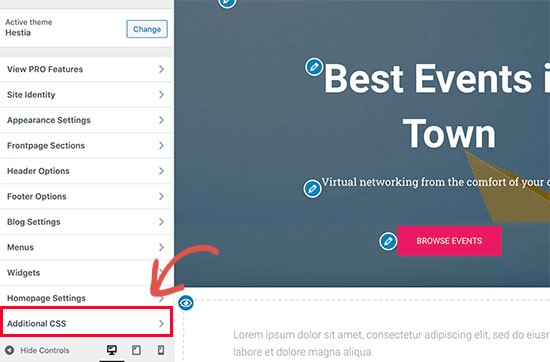
(Credito immagine: WPBeginner)
La maggior parte dei plugin disponibili offre diverse funzioni utili che rendono molto più facile per i principianti modificare i propri CSS. Alcuni plugin offrono uno strumento di ispezione. Ciò ti consente di evidenziare aree specifiche del tuo sito web. Puoi anche vedere il codice CSS specifico che dovrai modificare. Numerosi plugin offrono anche un editor visivo. Questo non solo ti consente di apportare modifiche al tuo CSS, ma puoi anche visualizzarle in tempo reale.
Cerca un plugin con un editor che offra funzionalità avanzate. Questo ti aiuterà a scrivere codice pulito senza errori. Una volta scelto il plugin che si desidera utilizzare, è necessario installarlo. Puoi quindi iniziare a modificare il tuo CSS in modo semplice e veloce.
Utilizzo di un plug-in per la creazione di pagine
I plugin di WordPress ti offrono la funzionalità di trascinamento della selezione. Questa funzione è estremamente comune per la maggior parte dei costruttori di siti Web attualmente disponibili. Ciò fornisce ai principianti il controllo completo durante la progettazione del proprio sito web. Non è necessario sapere come utilizzare il codice per questa funzione.
Il tuo plug-in creerà automaticamente il codice sottostante di cui hai bisogno mentre riorganizzi o aggiungi elementi diversi al tuo sito. Ci sono un sacco di opzioni per i plug-in per la creazione di pagine disponibili tramite WordPress. Ciò ti consentirà di aggiungere più funzionalità al tuo sito. I più utilizzati sono descritti in dettaglio di seguito.
Generatore di pagine di Elementor
Il generatore di pagine Elementor ti offre funzionalità di trascinamento della selezione e una funzione di anteprima dal vivo. C'è una vasta gamma di diversi tipi di funzionalità incluse come sezioni di testimonianze, cursori unici e semplici widget di testo. Elementor ti offre anche opzioni di modelli già pre-costruite. Puoi aggiungerli direttamente alle tue pagine e al tuo sito web. Puoi personalizzare rapidamente il tuo sito web semplicemente utilizzando le sezioni predefinite.

(Credito immagine: WPBeginner)
Generatore di pagine Divi
Il plug-in Divi è sia un generatore di pagine che un tema per WordPress. In passato, potevi utilizzare il plug-in per la creazione di pagine Divi solo se utilizzavi il tema Divi. Questo è cambiato e ora puoi utilizzare il plug-in Divi indipendentemente dal tema che hai scelto. Puoi utilizzare questo plugin per tutti i temi WordPress e di terze parti.
Una volta installato il plug-in, ti verrà concesso l'accesso a un editor drag-and-drop con molta potenza, incluso un design reattivo integrato e modifiche in tempo reale. Il plug-in Divi include anche un'ampia selezione di moduli predefiniti. Troverai siti Web completi che puoi personalizzare in modo rapido e semplice.
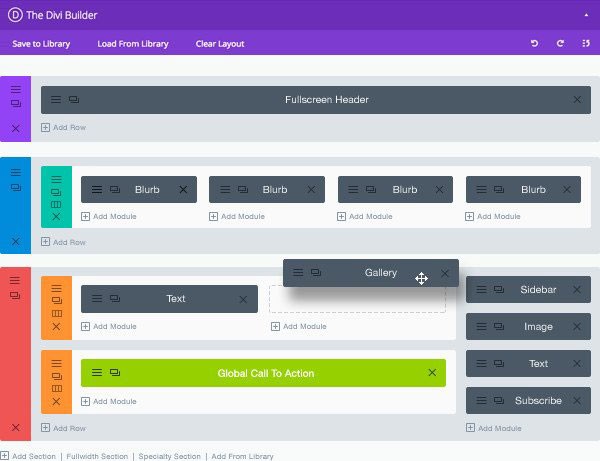
(Credito immagine: temi eleganti)
Plugin Beaver Builder
Beaver Builder è un plug-in veloce e semplice da usare per WordPress che include un generatore di pagine con la funzione di trascinamento della selezione. Puoi personalizzare diversi elementi del tuo sito web trascinandoli nell'editor. Il pannello delle opzioni è integrato e ti consente di personalizzare qualsiasi elemento. Puoi creare il layout per il tuo sito Web utilizzando più di 30 modelli disponibili. Il plugin è dotato di un'ampia varietà di elementi tra cui:
- cursori
- Blocchi di contenuto
- Opzioni di sfondo
- Bottoni
Puoi personalizzare il layout e le pagine del tuo sito Web con un builder drag-and-drop non appena hai terminato l'installazione del plug-in. Fai attenzione perché non tutti i temi sono compatibili con tutti i plugin. Se riscontri problemi con il tuo plug-in, potrebbe esserci un problema con la compatibilità del tuo tema. Se decidi di utilizzare un plug-in, assicurati che non siano noti problemi di compatibilità con il tuo tema.
Indipendentemente dal plug-in scelto, la funzionalità è simile. L'opzione più semplice e facile è utilizzare il Personalizzatore di WordPress e un tema dalla libreria di WordPress. Non solo alcuni dei plugin sono più difficili da usare per i principianti, ma dovrai anche pagare una tassa per molti di essi.
Personalizza il design per il tuo tema WordPress
Ora dovresti comprendere le basi della modifica e della personalizzazione del tuo tema WordPress sia per il tuo sito web che per il tuo marchio. È disponibile una vasta gamma di opzioni che ti consentono di personalizzare il tuo tema WordPress. In risposta alla domanda su come personalizzare il tuo tema WordPress, dipende dal tuo livello di comfort e dalle abilità esistenti. Potresti scoprire che tutto ciò che devi fare per completare il tuo sito Web è apportare alcune modifiche con il Customizer.
Diib: metriche di base per il tuo sito Web WordPress
Personalizzare il tuo tema WordPress può sembrare facile e diretto, tuttavia, può essere difficile sapere come viene percepito dai tuoi spettatori. Diib Digital può fornirti analisi e metriche relative al tuo sito Web, alla frequenza di rimbalzo e al CTR, il che dovrebbe darti una buona idea di come le persone visualizzano il tuo sito Web. Ecco alcune delle funzionalità che sicuramente apprezzerai:
- Gli obiettivi personalizzati ti forniscono analisi sul tuo sito Web WordPress e sul design
- Avvisi che ti informano sulla tua autorità di dominio e su altri problemi SEO tecnici
- Monitoraggio della frequenza di rimbalzo
- Post performance
- Pagine rotte in cui hai backlink (controllo 404)
- Strumenti di monitoraggio e monitoraggio di parole chiave, backlink e indicizzazione
- Ottimizzazione dell'esperienza utente e della velocità mobile
Fai clic qui per la scansione gratuita o chiama semplicemente il numero 800-303-3510 per parlare con uno dei nostri esperti di crescita.