
كيفية الحصول على مزيد من حركة المرور باستخدام ترميز المخطط والبيانات المنظمة
نشرت: 2022-04-28هل وصلت إلى الصفحة الأولى لكلمة رئيسية ، لكنك تكافح من أجل الارتقاء في الترتيب؟
هل تريد ميزة إضافية ليس فقط لزيادة عدد الزيارات والنقرات إلى صفحتك؟
بالطبع تفعل!
لهذا السبب سأقوم في هذه المقالة بإرشادك حول كيفية إضافة Schema Markup إلى محتوى مدونتك.
ما هو ولماذا تحتاجه وكيفية إعداده والمزيد …
إذن ما هو مخطط الترميز وكيف يمكن أن يؤثر على تصنيفاتي؟
محركات البحث ذكية فقط مثل المعلومات التي نقدمها لهم. يمكننا كتابة صفحة حول موضوع ما ولكن سيكون لديهم فكرة تقريبية فقط عن ماهية الصفحة ... لهذا السبب نضيف تحسين محركات البحث على الصفحة حول كلمة رئيسية مستهدفة. إنها تساعد الروبوتات على فهم موضوع الصفحة بحيث يمكنها التوصية بنتائجك عندما يبحث الأشخاص. الشيء هو أن هذا يمكن أن يساعده في فهم المحتوى أو الكلمات الموجودة على الصفحة ، ولكن لا يزال من الممكن أن يصارع السياق أو المعنى الكامن وراءه ..
على سبيل المثال
لنفترض أنك تكتب مقالاً وأن الكلمة الرئيسية المستهدفة والعنوان تشير إلى "الصورة الرمزية".
حسنًا ، هذه الصفحة عن:
- فيلم جيمس كاميرون أم تتابعاته؟
- آخر كاريكاتير airbender؟
- أو مقال عن شخصية Warcraft الخاصة بك؟
هذا هو المكان الذي تأتي فيه البيانات المنظمة. يمكنك التفكير في الأمر كخطوة إضافية لتحسين محركات البحث على الصفحة. من خلال إضافة البيانات المنظمة ، يمكن لمحركات البحث بعد ذلك فهم المعنى أو "الدلالات" وراء المحتوى على صفحتك.
لماذا هذا مهم؟
لأنه من خلال القيام بذلك ، يمكن لمحركات البحث تقديم أفضل خيار ممكن لاستعلام شخص ما ، وهذا ما يهتمون به. لماذا ا؟
لأن التجربة الجيدة تعني استمرار المستخدمين في استخدام منتجهم.
وهكذا في عام 2011 ، انضمت 4 محركات بحث كبيرة معًا لإنشاء Schema.org.
- جوجل
- ياهو
- Microsoft Bing و
- ياندكس
المخطط هو قاعدة بياناتهم العالمية للمصطلحات والرموز لهيكلة المحتوى الخاص بك.
الآن لا تشغل بالك لأنني سأقوم بإرشادك خطوة بخطوة خلال مثال في ثانية واحدة.
إذن كيف يساعدني المخطط في الحصول على المزيد من حركة المرور؟
بينما لا يعد المخطط في حد ذاته عامل ترتيب ، إلا أنه يمكن أن يؤثر في الواقع على تصنيفاتك وحركة المرور الخاصة بك.
كيف؟
قصاصات غنية…
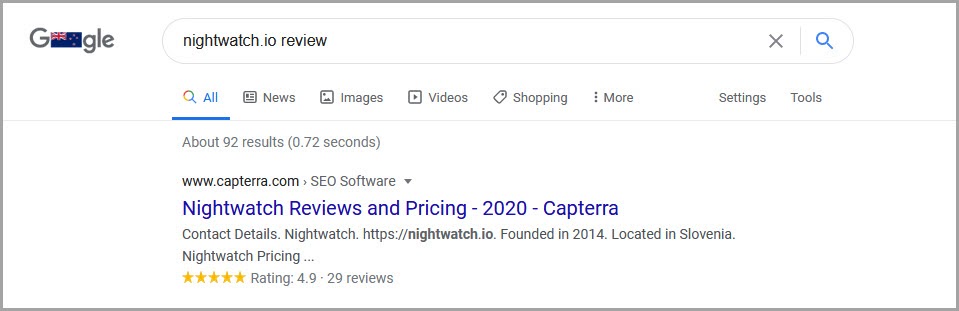
هذه هي النتائج التي تظهر في "الموضع صفر" بأعلى الصفحة. غالبًا ما يقسمون موضوعًا ويخوضون في مزيد من التفاصيل أو يعرضون معلومات أكثر من نتيجة Serp العادية. هنا يمكنك أن ترى أن Nightwatch بها 4.9 نجمة ويمكن النقر عليها لتوجيه تعليقات المستخدمين.
هناك أنواع عديدة ومختلفة من المقتطفات المنسقة. يمكن أن تشغل تلك المعلومات مساحة أكبر بكثير في نتائج الصفحة الأولى ، مما يعني فرصة أفضل للنقر عليها. (على الهاتف المحمول ، سيشغل هذا دائمًا الشاشة بأكملها تقريبًا).
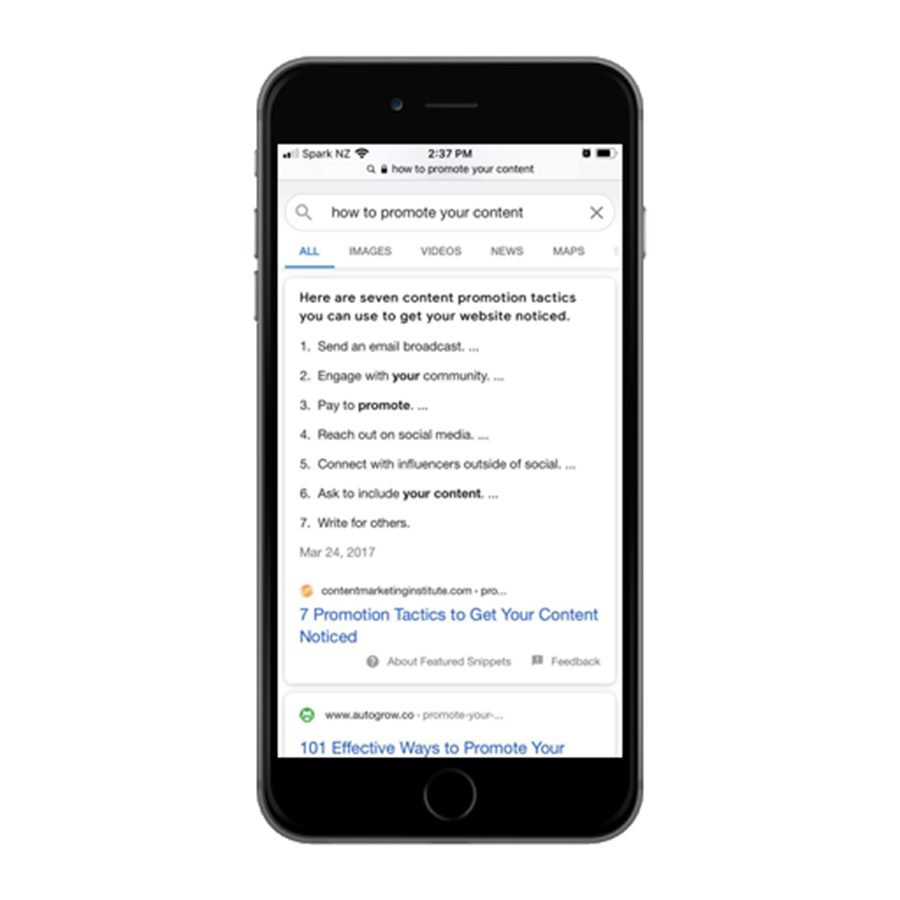
من خلال إضافة Schema Markup ، فإنك تعمل بالفعل على تحسين فرصك في الظهور كمقتطف منسق ، حيث تقوم محركات البحث بسحب معلومات المقتطف من بياناتك المنظمة.
هل تريد أن تعرف شيئًا رائعًا حقًا؟
يمكن أن يساعدك هذا أيضًا في تسريع نتائج الصفحة الأولى ...
كيف؟
حسنًا ، قد تكون مرتبة أقل في الصفحة ، ولكن نظرًا لأنك ظهرت في المقتطفات ، فإنك تقفز إلى أعلى نتيجة بدلاً من ذلك!
لا تزال أفضل؟
حتى إذا بقيت في مكانك في SERPS ، من خلال الحصول على مزيد من المعلومات الجذابة حول موضوعك وميزاتك في النتيجة ، يمكن أن يساعدك ذلك في التميز والحصول على المزيد من النقرات.
علي سبيل المثال
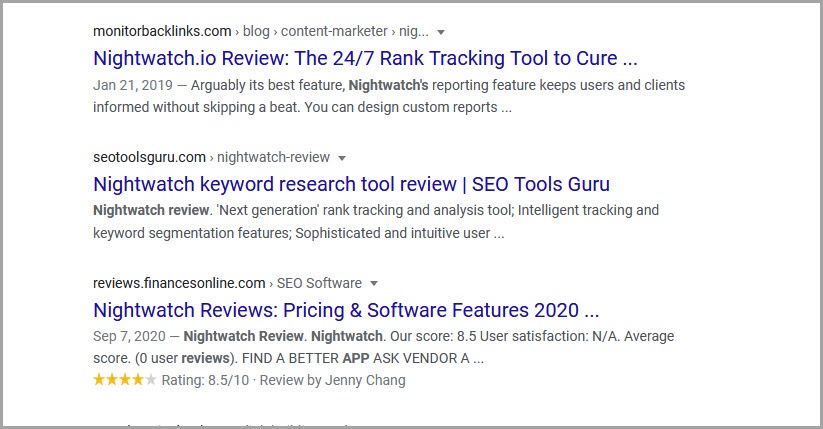
أي من هذه النتائج الثلاث تبدو أكثر جاذبية؟
نتائج النص العادي أم تلك التي لها تصنيف النجوم والمراجعات؟
انها واحدة مع النجوم الذهبية الحق.
أي شيء يمكنك القيام به لتحسين نسبة النقر إلى الظهور للأشخاص الذين يرونك في SERPS سيكون له تأثير كبير على حركة المرور الخاصة بك.
ما سيذهلك حقًا هو أن أقل من 40٪ من المواقع تستخدم حتى ترميز المخطط في محتواها ، مما يعني أن هناك فرصة هائلة لك لتبرز.
لذا فإن النقاط الرئيسية هي:
- المخطط ليس عامل ترتيب بمفرده
- ولكن يمكن أن يساعدك في التوصية بك كمقتطف مميز إذا كنت بالفعل في الصفحة 1
- ويمكن أن يساعد أيضًا في تحسين النقر فوق النتيجة على الصفحة.
والآن بعد أن فهمت الفوائد ، دعنا نريك كيف يعمل ...
إذن كيف نضيف المخطط إلى المحتوى الخاص بنا؟
إنه مشابه جدًا لشفرة HTML التي ربما تكون قد شاهدتها أو استخدمتها في Wordpress أو أنظمة إدارة المحتوى الأخرى.
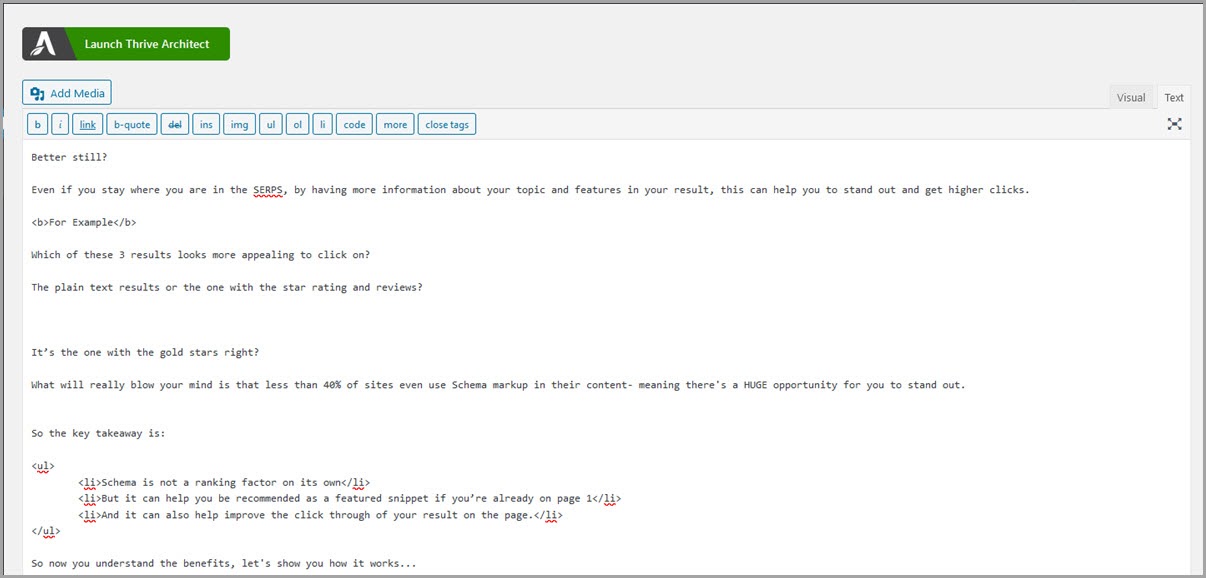
ولكن بدلاً من إضافة علامات H1 إلى عناوينك ، فإن الأمر يتعلق بإضافة مصطلحات محددة للمساعدة في وصف عناصر معينة على الصفحة:
- إذا كانت مقالة
- مراجعة
- وصفة
- صفحة منتج
- كيفية الإرشاد
- أسئلة وأجوبة إلخ
فيما يلي مثال على مخطط "صفحة الويب".
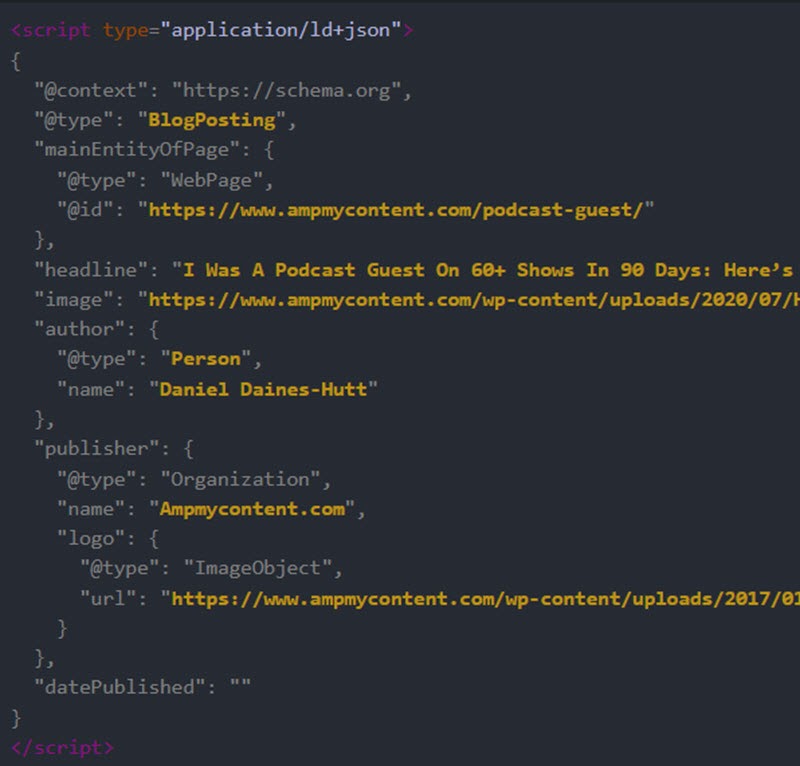
يمكنك ببساطة إنشاء الكود ذي الصلة بمقالك ومعناه ، ثم تضيفه إلى رأس تلك الصفحة. بهذه الطريقة عندما تصل محركات البحث إلى الصفحة ، يمكنهم فهمها والتوصية بها بشكل أفضل.
الآن المخطط هو موضوع ضخم. تمامًا مثل وجود أنواع مختلفة من مُحسّنات محرّكات البحث على الصفحة للصناعات المختلفة ، هناك أنواع مخططات مختلفة لمواقع وصفحات مختلفة. بدلاً من استعراضها جميعًا ، سأقوم بإرشادك حول كيفية إعداد Schema لمنشور مدونة. بهذه الطريقة يمكنك المساعدة في تحسين أي صفحات تقوم بترتيبها باستخدام المحتوى الخاص بك. لذلك دعونا نتعمق في ...
المخططات الإضافية والأدوات والتراكبات
أريد أن أطلعك على بعض الأدوات السريعة ، ونقاط القوة والقيود لكل منها ولماذا يجب عليك استخدام الأداة التي أوصي بها. (ملاحظة جانبية: كلهم أحرار!)
لكن اسمحوا لي أولاً أن أقدم لكم المقال الذي سنضيف مخططًا إليه ، حتى تتمكنوا من معرفة كيف يؤثر ذلك عليه.
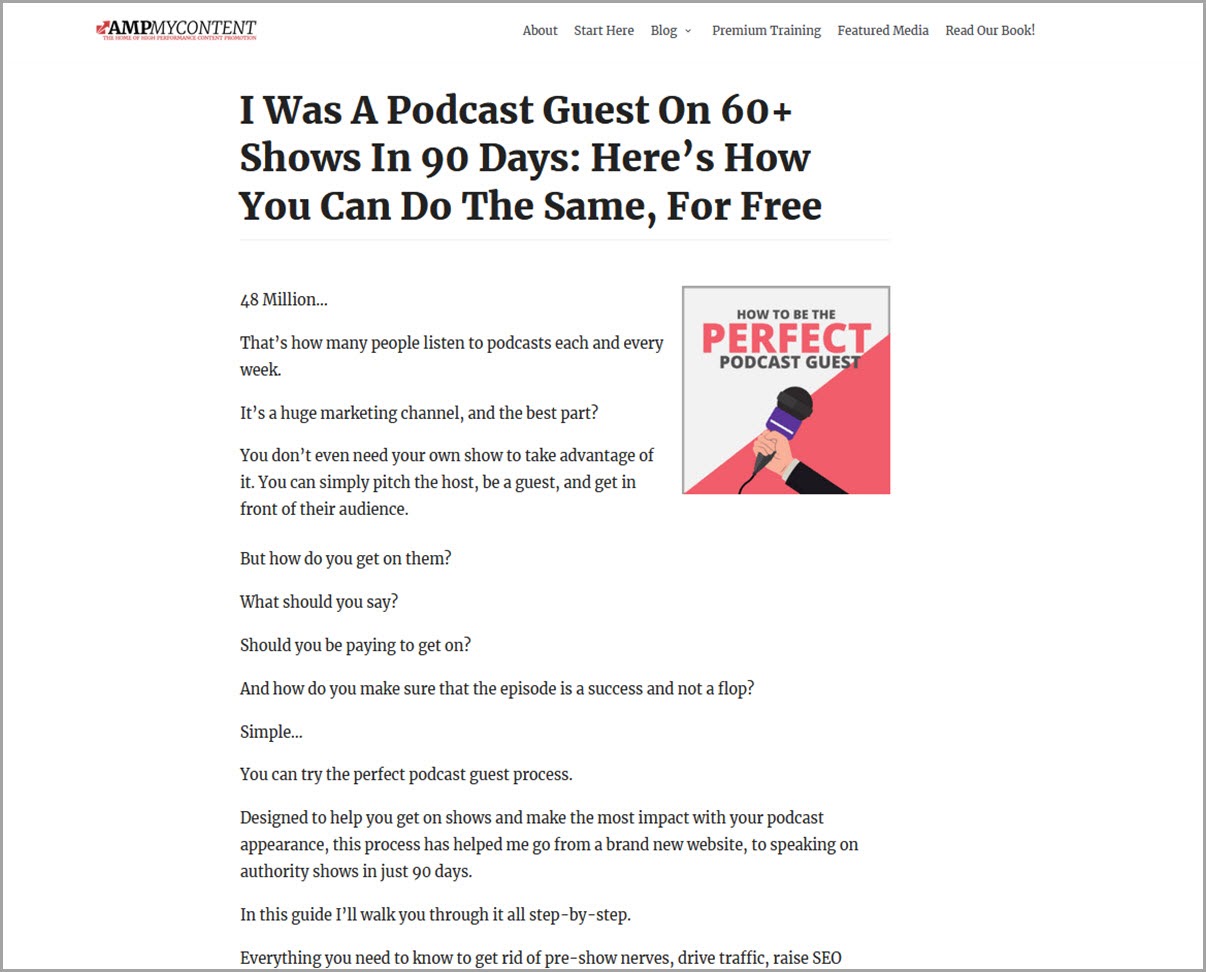
هذه هي أحدث مقالة على موقع الويب الخاص بي.
إنها دراسة حالة / كيفية الإرشاد حول كيفية انتقالنا لموقع جديد تمامًا من DA zero إلى DA 40 ، كل ذلك من مجرد الترويج للبودكاست والمشاركة في العروض. (البودكاست رائعة لبناء الروابط بالمناسبة!)
تحتوي هذه المقالة الآن على 3 أنواع من المخططات التي نحتاجها للترميز:
المخطط رقم 1: مخطط النشر في المدونات
هذه هي المعلومات الأساسية حول المقال.
- ما هو حول.
- من هو المؤلف ،
- عندما تم نشره وما إلى ذلك.
لهذا نحتاج فقط إلى مخطط نشر مدونة بسيط حتى تفهمه محركات البحث. ستغطي معظم المكونات الإضافية والأدوات هذا ولكنها لا تغطي دائمًا الجزأين التاليين.
المخطط رقم 2: مخطط الأسئلة الشائعة
خلال جزء المقدمة و "التحريض على الحادث" من مقالتنا ، نقوم بتفصيل الأسئلة الشائعة حول هذا الموضوع.
لا يساعد هذا في جذب المزيد من الاستثمار للقارئ فحسب ، بل غالبًا ما يتم تصنيفهم على أساس الكلمات الرئيسية الطويلة أو مصطلحات LSI.
من خلال إضافة مخطط الأسئلة الشائعة ، يمكننا بعد ذلك ظهور هذه الأسئلة والأجوبة أسفل نتائجنا في SERPS ، ومساعدتنا في الحصول على المزيد من النقرات.
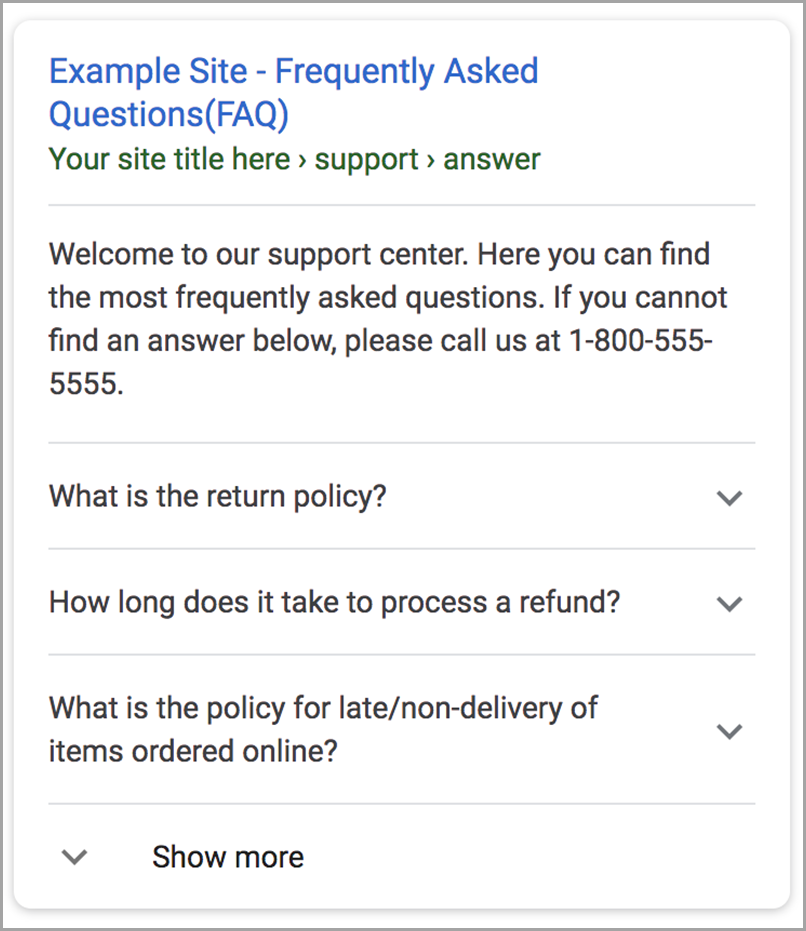
إنها تساعدنا على التميز وتجعل الباحث يستهلك المحتوى الخاص بنا.
نظرًا لأن الموضوع أكبر بكثير من مجرد أسئلة قليلة ، فغالبًا ما تراهم ينقرون عليه لقراءة دليلك.
المخطط رقم 3: كيفية المخطط
يتم تقسيم الجزء الأكبر من المنشور في الواقع خطوة بخطوة إلى كيفية البحث عن البودكاست وتصفيته وعرضه والدخول إليه.
لهذا السبب ، نحتاج إلى استخدام مخطط "الكيفية" بحيث تظهر الخطوات في نتائج بحث الجوال.
لماذا نهتم؟
لا يتزايد البحث على الأجهزة المحمولة فحسب ، بل يساعدك أيضًا على التميز على الأجهزة المحمولة.
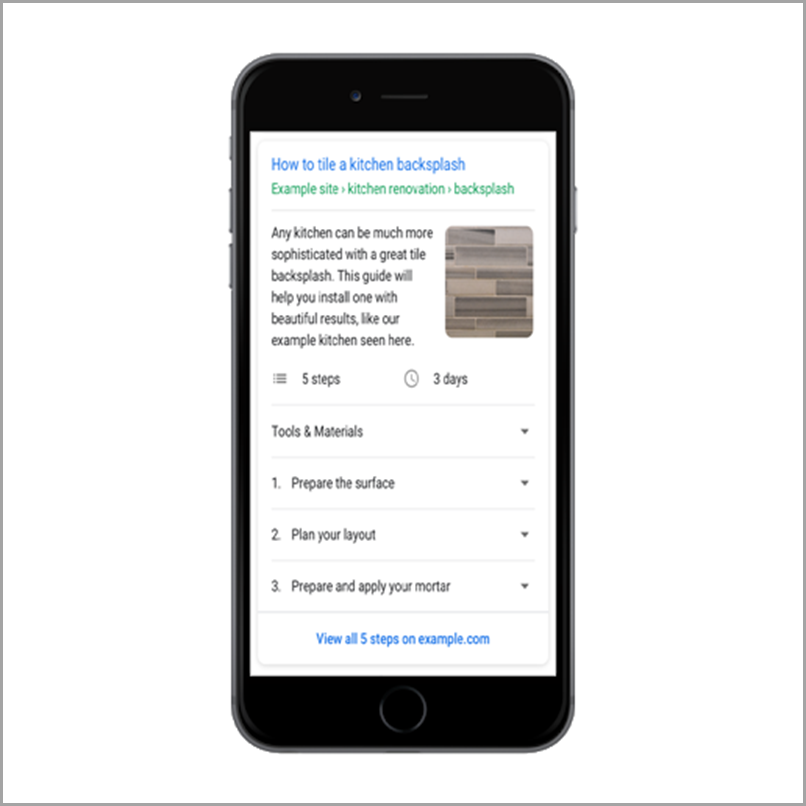
كما ترى ، فإنها تشغل الصفحة بأكملها. ومن خلال إعطاء قيمة مباشرة بهذه الطريقة ، يمكن أن يساعد ذلك في تحسين النقر من خلال النتائج. الآن كما قلت لا تحتوي معظم الأدوات على كل هذه الميزات.
مساعد الترميز المنظم من Google
تمتلك Google أداة مجانية تتيح لك إضافة بعض خيارات المخطط عبر تراكب.
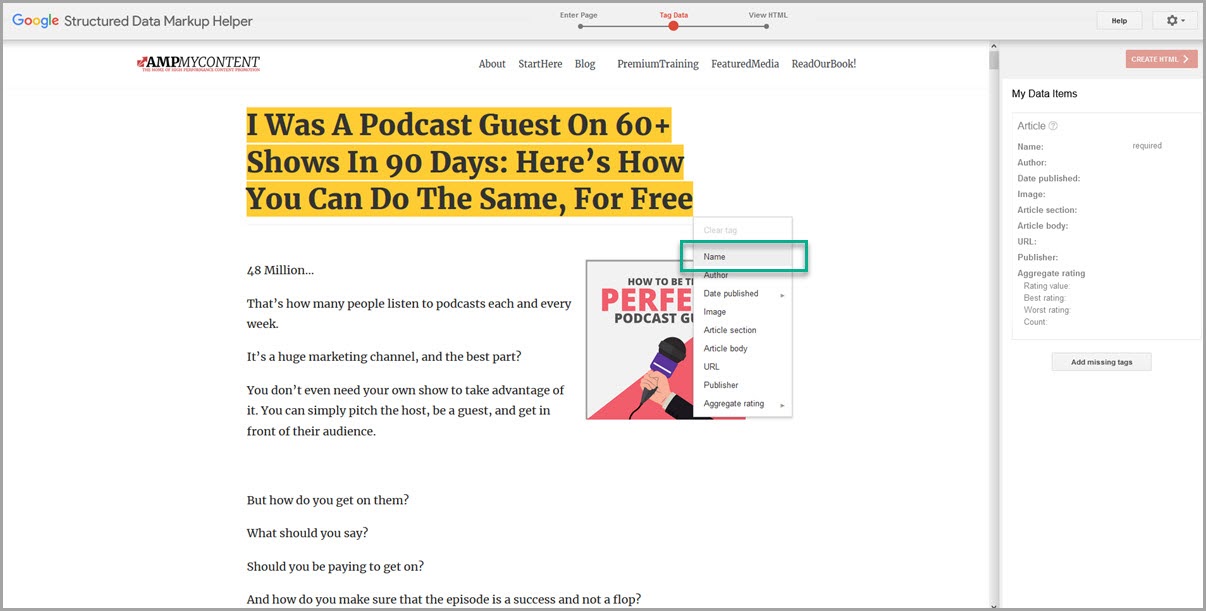
يمكنك ببساطة تحميل الصفحة ، وتحديد القسم ، ثم ترميزه بالمخطط المقابل. كما أقول ، فإن الخيارات محدودة ويمكنك فقط إضافة نوع أساسي واحد لمقال قد يحتوي على العديد من الميزات المحتملة.
أداة أخرى هي ملحق Schema Builder Chrome.
هذه أداة تراكب أخرى تسمح لك بالتمييز والترميز ، لكن لديها خيارات أكثر بكثير.
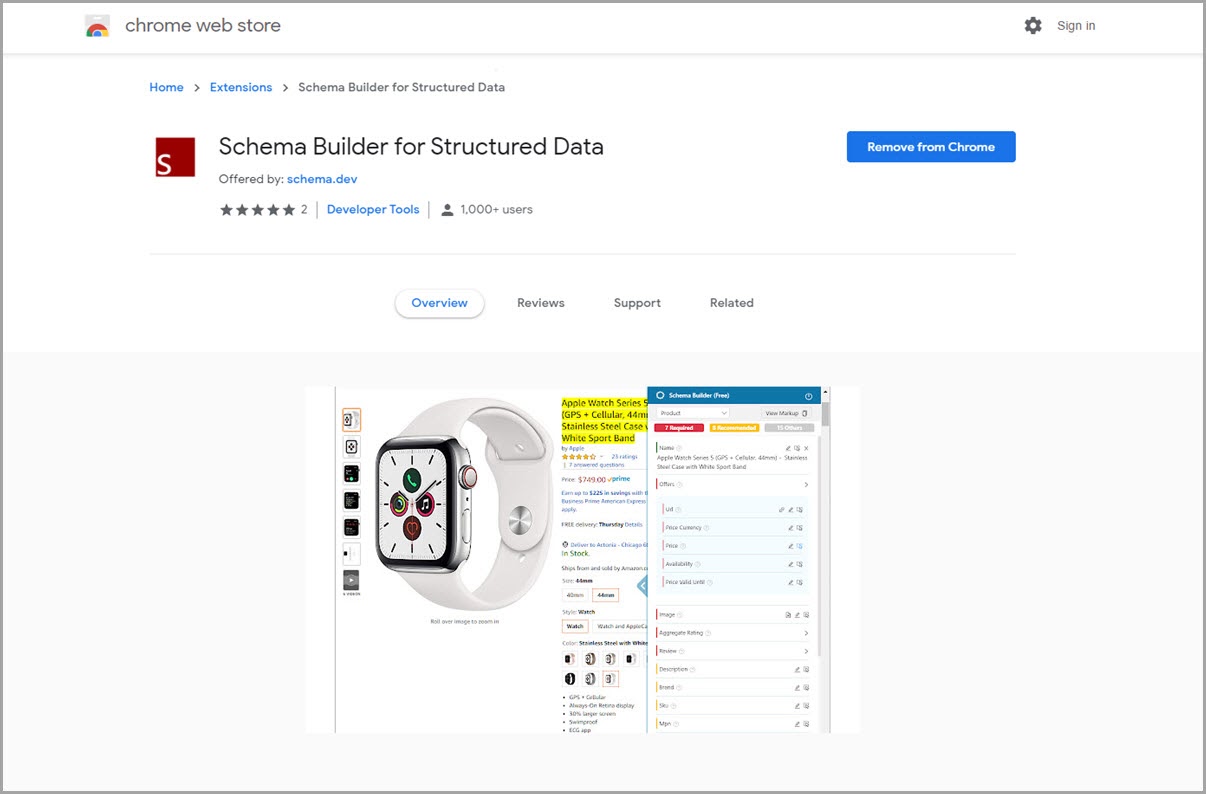
لسوء الحظ ، استمر هذا في التجمد ، ولكن يمكن أن يكون خيارًا رائعًا عندما يمكنك تشغيله.
سيو يوست البرنامج المساعد
هناك عدد من المكونات الإضافية لـ Wordpress والتي يمكن أن تسمح لك بترميز المحتوى الخاص بك. واحد ربما كنت تستخدمه بالفعل هو SEO Yoast.
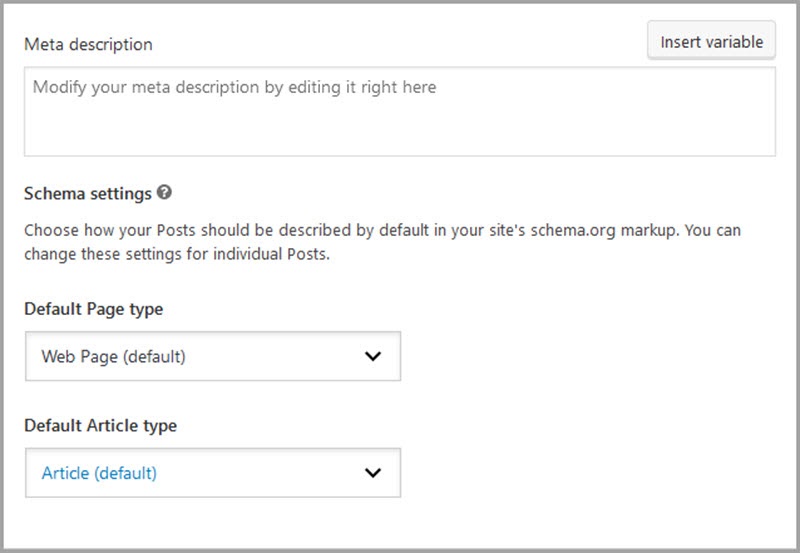
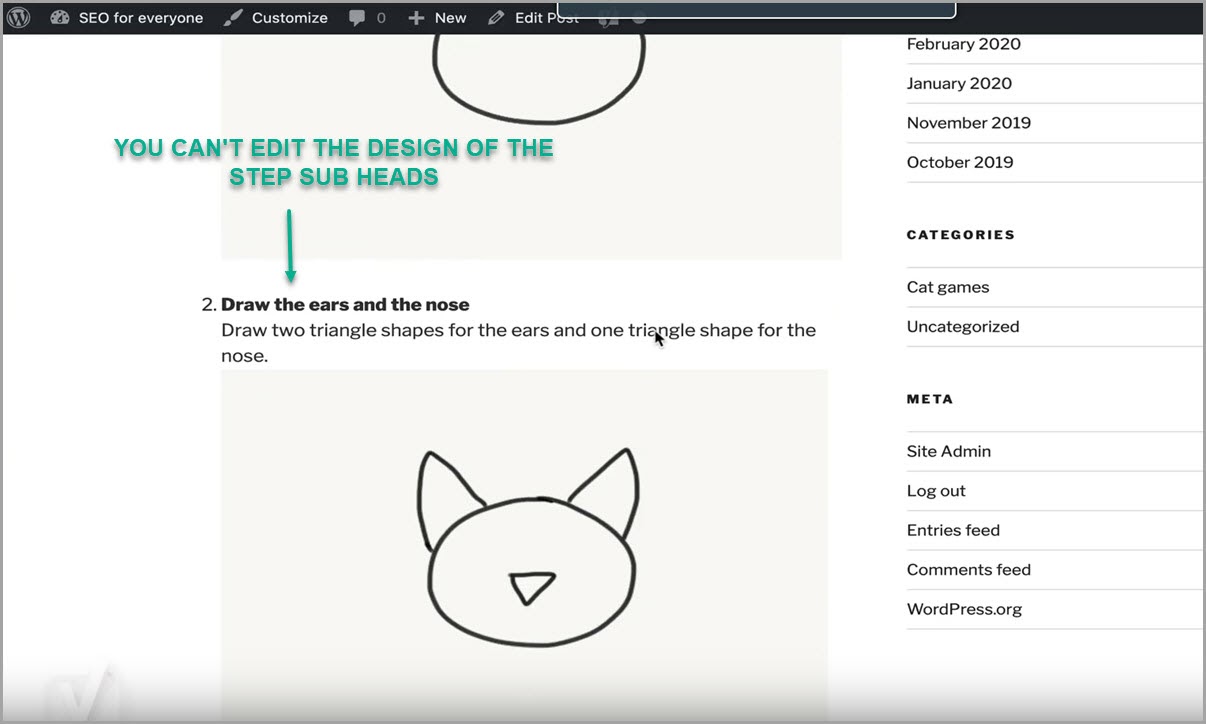
عادةً ما يكون مكونًا إضافيًا لتحسين محركات البحث (SEO) ، فإنه يحتوي على خيارات ترميز المخطط لموقعك الأساسي ، إلى جانب محرر يمكنه مساعدتك في إضافة كيفية ترميز الأسئلة الشائعة. تكمن المشكلة هنا في أنه يسمح لك مرة أخرى فقط بتنفيذ المخطط الأساسي ما لم تستخدم مُنشئ الكود المحدد ومحرر Gutenberg الجديد عند إنشاء صفحتك. يؤثر هذا الرمز في الواقع على تصميم الصفحة ، لذا فأنا لست معجبًا كبيرًا.
أخيرًا لدينا الفائز ...
مولد توصيف مخطط ميركل
هذه أداة مجانية وخياري المفضل.
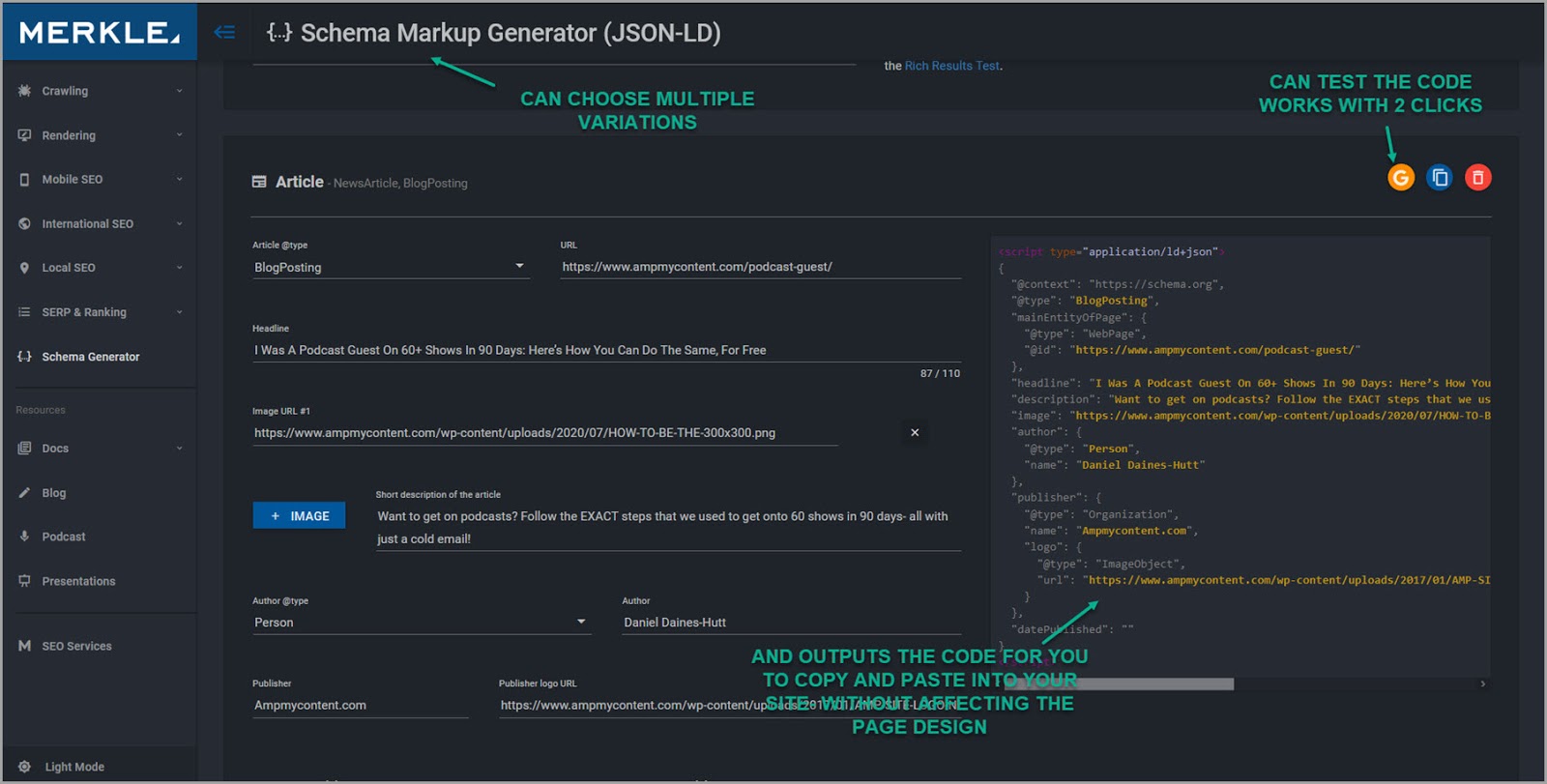
لا يسمح لك بإدخال معظم خيارات المخطط فحسب ، بل إنه ينتج رمز JSON-LD الذي تحتاجه حتى تتمكن من نسخه ولصقه في رأس موقعك. بهذه الطريقة لن تؤثر على مظهر مقالتك عند إضافتها إلى الصفحة.

لذلك دعنا نرشدك خلال خيارات الترميز الثلاثة لمقالنا.
الخطوة # 1: إنشاء مخطط الترميز
سننشئ كل نوع ترميز نحتاجه ثم نحفظها في المفكرة قبل تثبيتها جميعًا مرة واحدة على صفحتنا.
لذلك لنبدأ بمخطط مقالة "blogpost" الأساسي.
انطلق وقم بتحميل Merkle
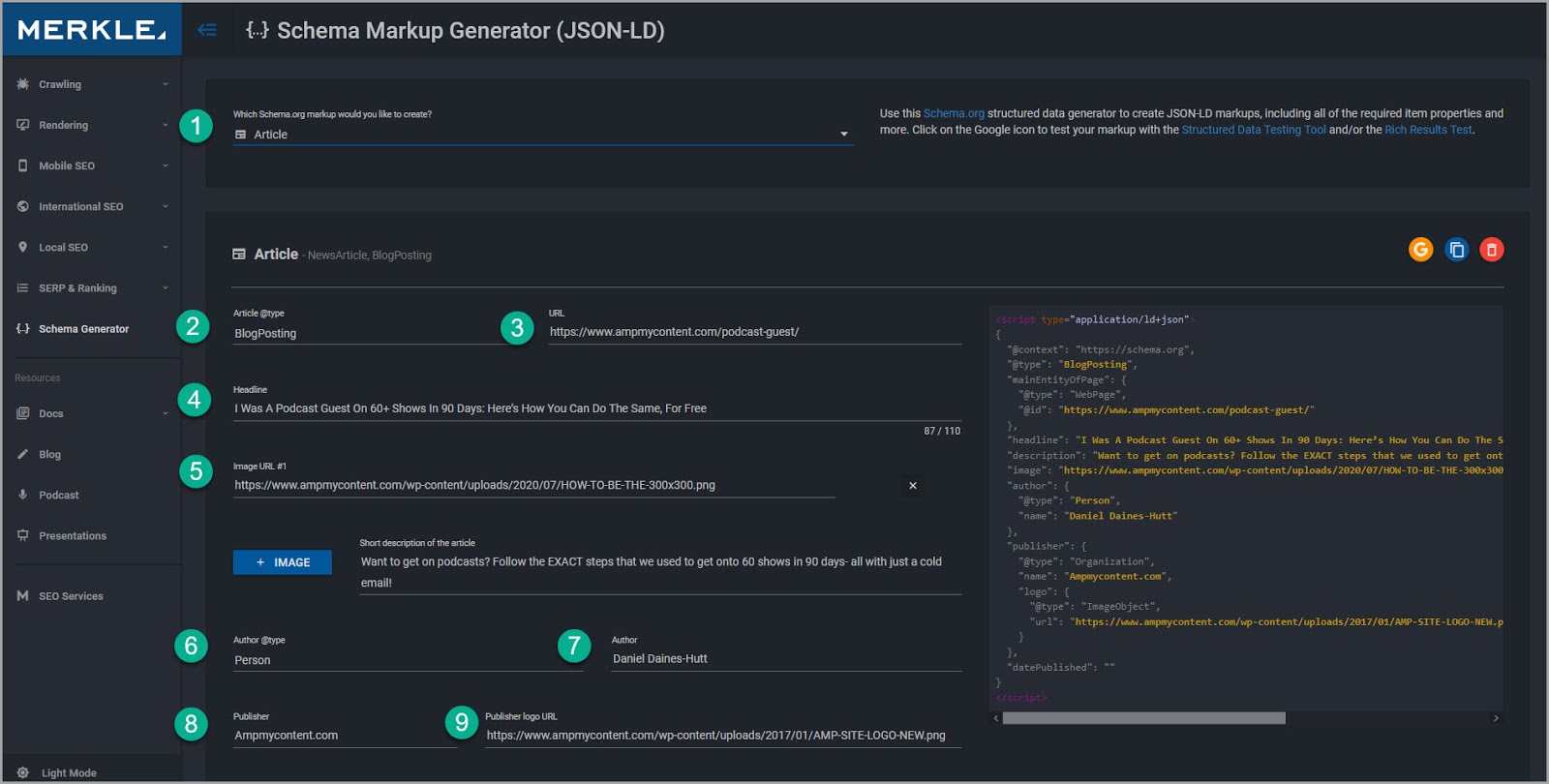
- تعيين للمقالة.
- اضبط نوع المقالة على "blogposting".
- أضف عنوان URL لمقالك.
- أضف العنوان.
- أضف عنوان URL للصورة (انسخ موقع ارتباط صورة العنوان)
- نوع المؤلف لشخص.
- اسم المؤلف.
- تاريخ النشر.
- والتاريخ المعدل. (فقط استخدم تاريخ اليوم)
بمجرد إنشاء الرمز ، فأنت تريد التحقق من أنه يعمل.
انطلق وانقر على الزر G الأصفر لاختبار الكود ، ثم ستظهر هذه القائمة المنبثقة.
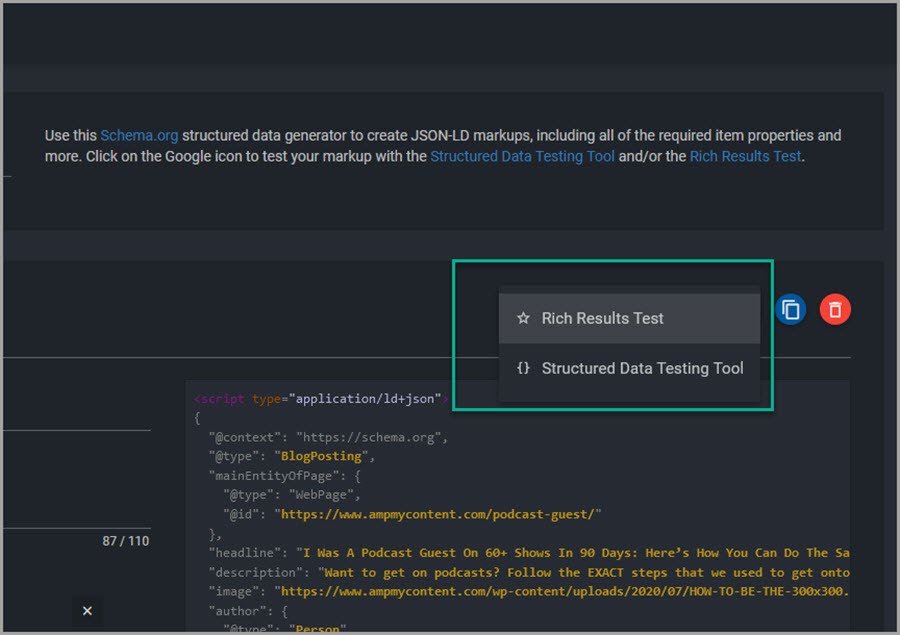
تحتاج إلى اختبار كل من النتائج المنسقة والبيانات المنظمة بحثًا عن أي أخطاء. (لا بأس في تلقي تحذيرات)
انقر فوق كل منها لتحميلها في علامات تبويب جديدة وتشغيل الاختبارات.
هنا يمكنك مشاهدة اختبار النتائج المنسقة:
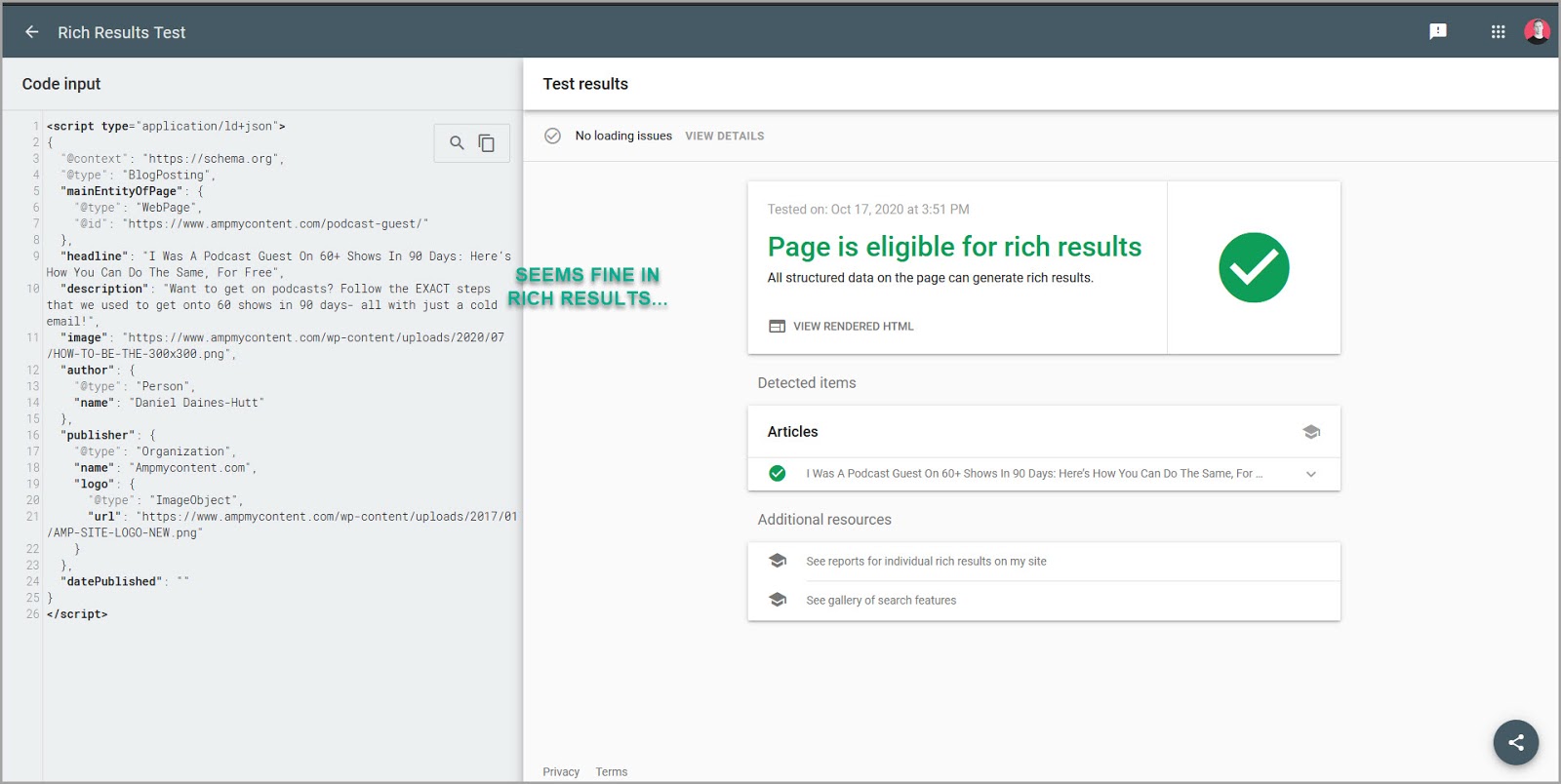
وإليك اختبار البيانات المنظمة.
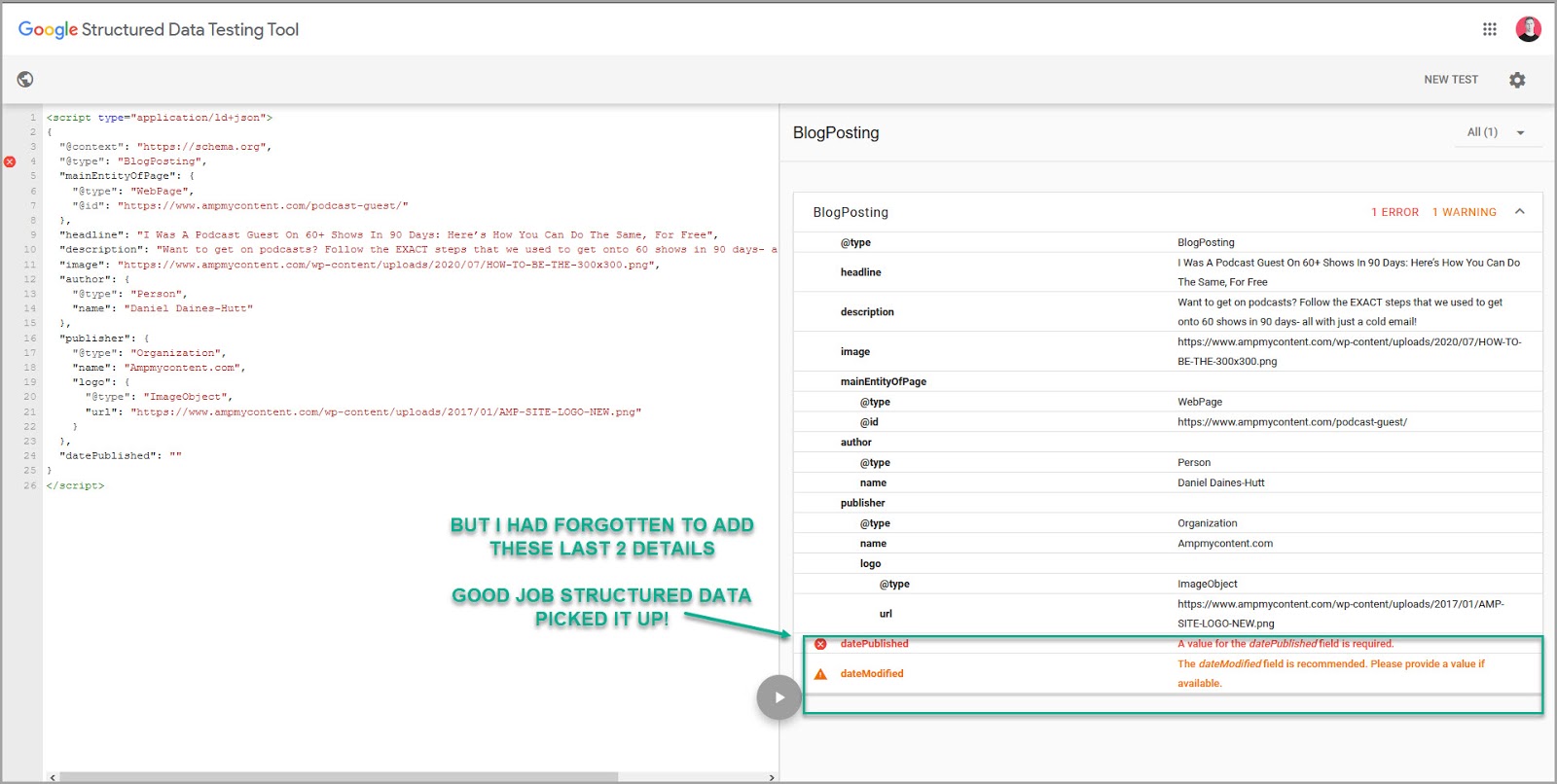
كما ترى ، لقد تلقينا بالفعل تحذيرًا على هذا الرمز ، حيث نسينا ملء معلومات التاريخ المنشور.
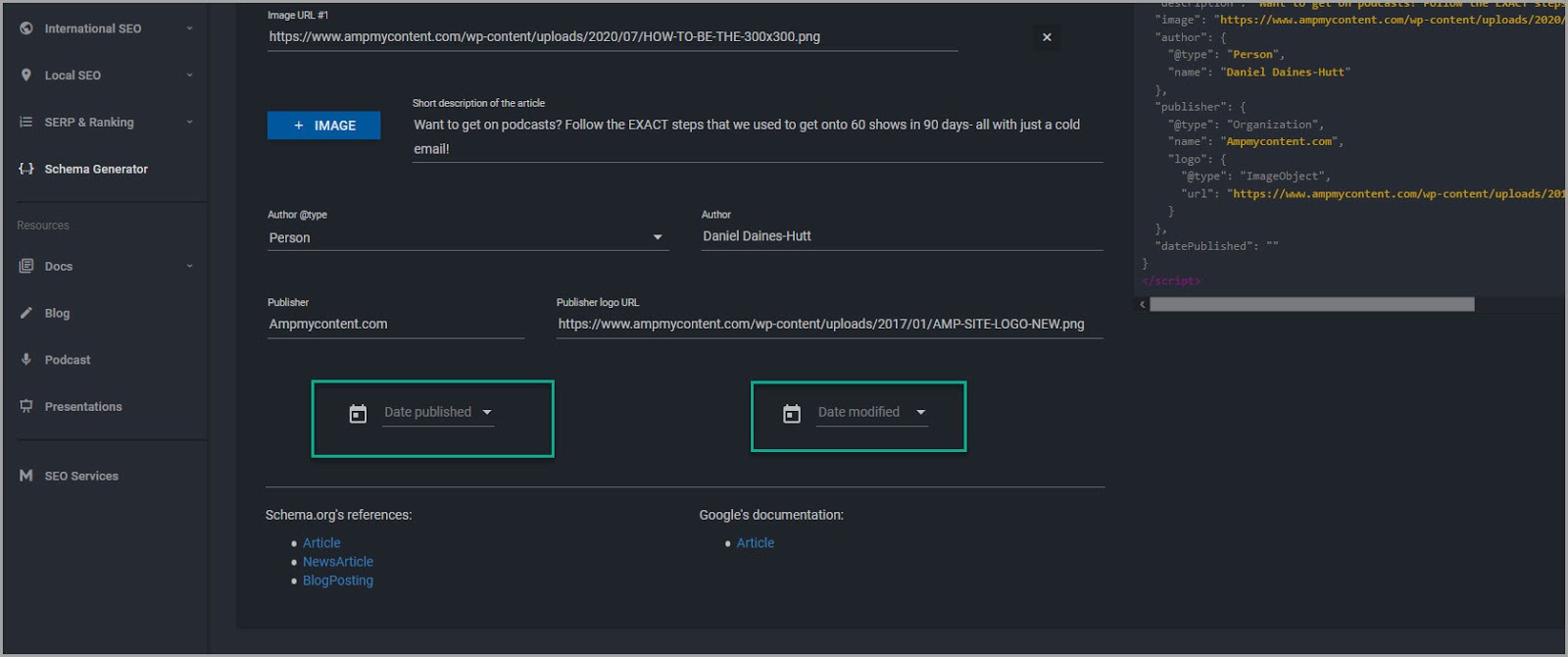
لذلك كل ما علينا القيام به هو العودة إلى الخلف وإصلاح ذلك ، ثم الاختبار مرة أخرى
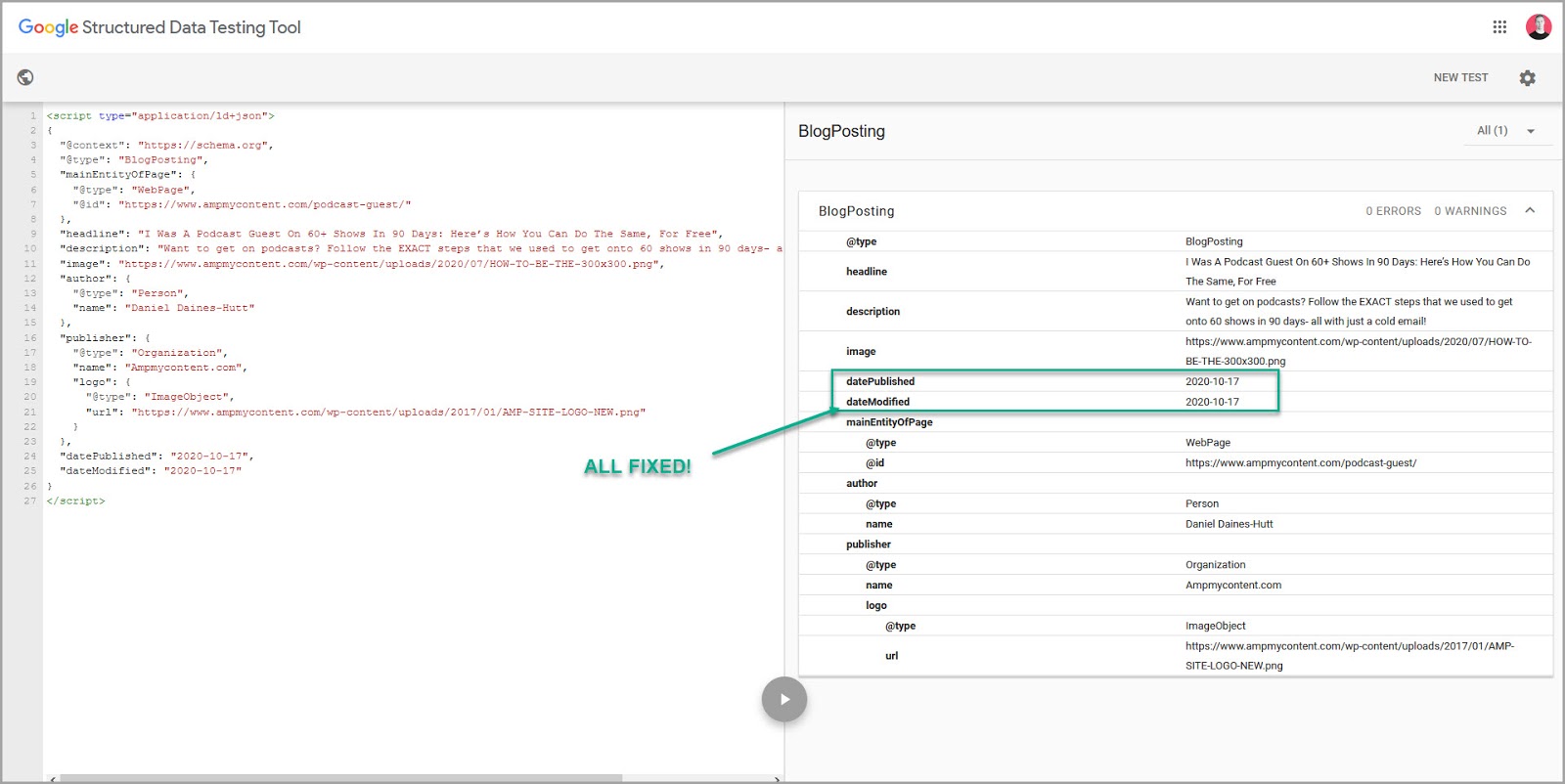
طالما أن كل شيء يعمل ، عد إلى Merkle وانقر على خيار النسخ لنسخ الكود.
(هذا بجانب وظيفة النص في الجانب الأيمن)
بمجرد القيام بذلك ، افتح المفكرة والصق الرمز حتى تتمكن من استخدامه في ثانية
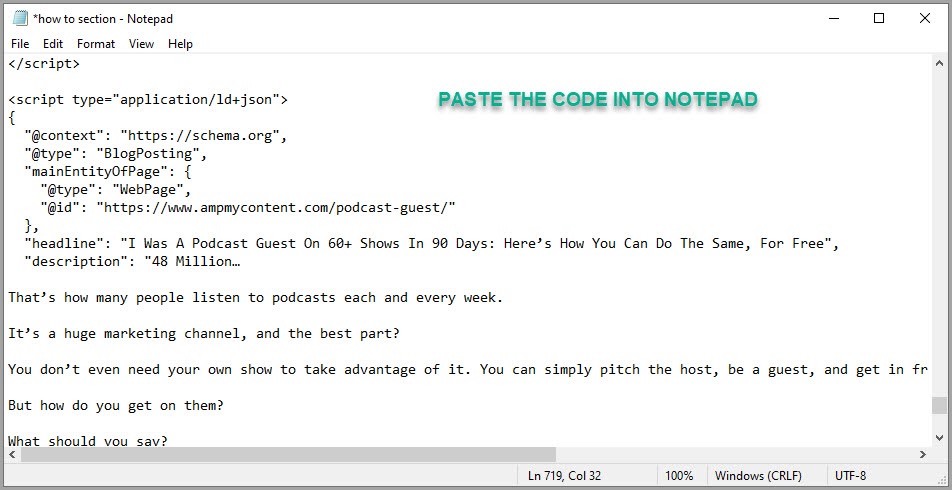
حق سهل؟
لذلك دعونا الآن نقوم بترميز قسم الأسئلة الشائعة في المقالة
(قد لا تحتاج هذا لمقالك ، ولكن فقط لتتمكن من رؤية كيف يتم ذلك)
قم بتحميل علامة تبويب جديدة باستخدام أداة Merkle بتنسيق.
لماذا علامة تبويب جديدة؟
حسنًا ، لا تحفظ الأداة الشفرة ، لذا أود الاحتفاظ بعلامة تبويب منفصلة لكل إصدار ، فقط في حالة وجود أي أخطاء.
هذه المرة ستختار صفحة الأسئلة الشائعة.
ستلاحظ أن هناك أقسامًا مختلفة يجب ملؤها.
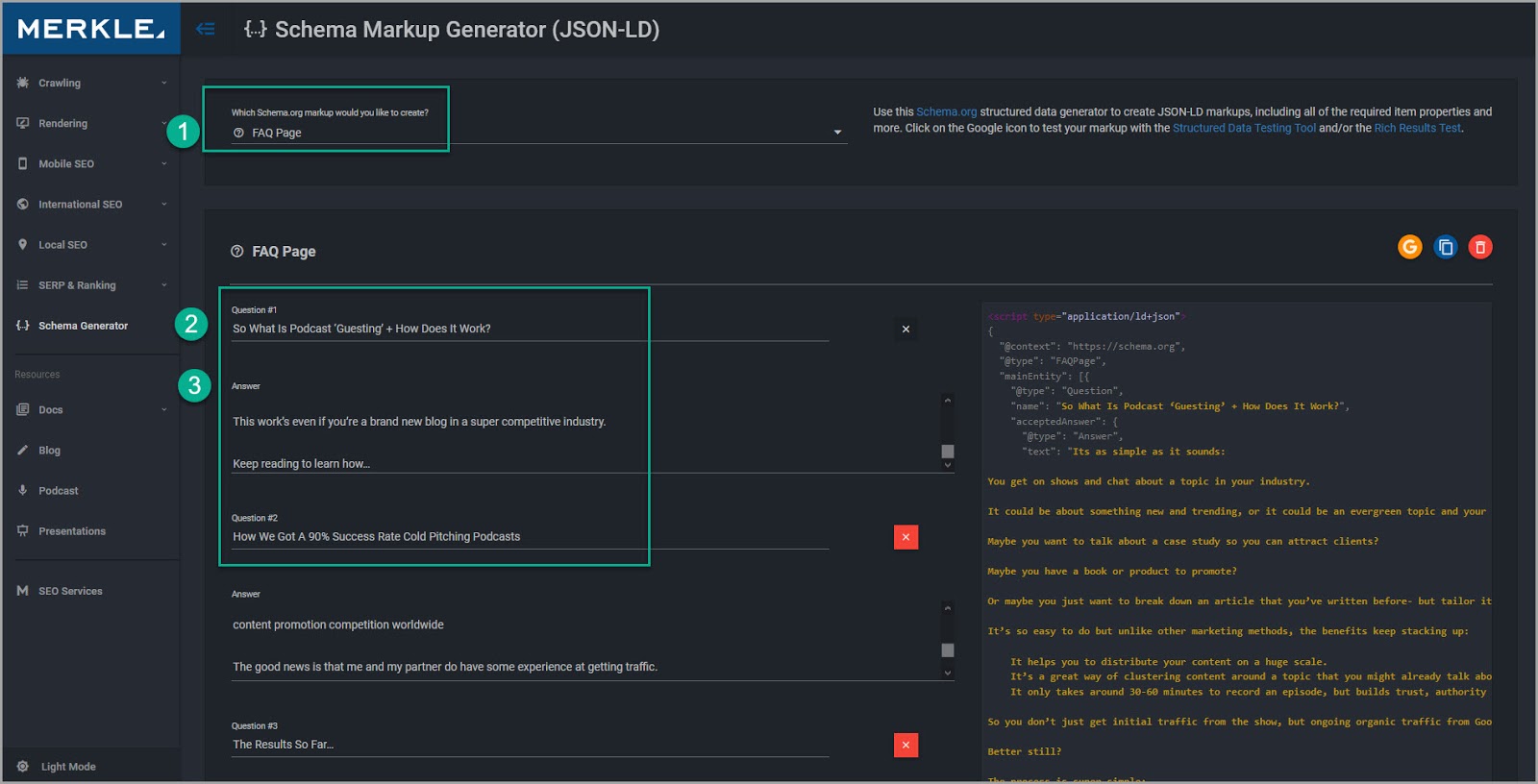
حدد خيار صفحة الأسئلة الشائعة ، ثم تابع واملأ أي سؤال وإجابات موجودة في مقالتك هنا.
لا يلزم أن تكون كومة منهم ، لكن يجب أن تكون أسئلة موجودة في المحتوى الخاص بك.
(لا يمكنك فقط إضافة أسئلة عشوائية حيث يمكن أن تعاقب على ذلك).
بمجرد الانتهاء من ذلك ، تابع واختبر النتائج المنسقة والبيانات المنظمة تمامًا كما كان من قبل ، لمعرفة ما إذا كانت هناك أية مشكلات.
ملاحظة جانبية:
يمكنك نسخ ولصق الأسئلة والأجوبة من مقالتك. ومع ذلك ، تأكد فقط من عدم لصق أي رموز تعبيرية حيث يمكن أن يكون لها كود مخفي خاص بها سيؤدي إلى حدوث خطأ.
(سيظهر هذا غالبًا على أنه FALSE في نتائجك)
طالما أن الكود يعمل ، انسخه ثم الصقه في المفكرة أيضًا.
فقط تأكد من ترك خط بينهما قبل لصقه.
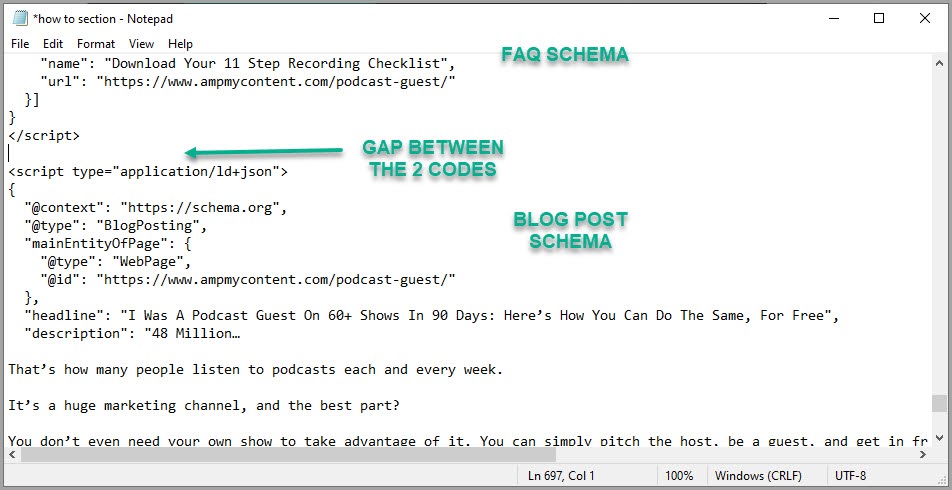
بهذه الطريقة لن تحصل على أي أخطاء في التعليمات البرمجية إذا كانت متداخلة وما إلى ذلك
بسيطة حتى الآن أليس كذلك؟
أخيرًا ، دعنا نوضح لك كيفية إضافة مخطط How To.
يمكن أن يستغرق هذا وقتًا أطول قليلاً ، اعتمادًا على عدد الخطوات الموجودة في مقالتك.
لذا انطلق وافتح علامة تبويب جديدة أخرى لأداة Merkle ، وفي هذه المرة حدد "How To". ثم ستقوم بملء "المعلومات الأساسية" حول العملية أولاً.
(هذه هي المعلومات التي تظهر في المقتطف المنسق أعلى الخطوات)
يختار:
- خيار "كيف إلى".
- أضف عنوان المقالة.
- أضف وصفًا موجزًا.
- أضف الوقت المقدر للإكمال.
- التكلفة المتوقعة.
- عملة.
- أي إمدادات مطلوبة.
- والأدوات اللازمة.
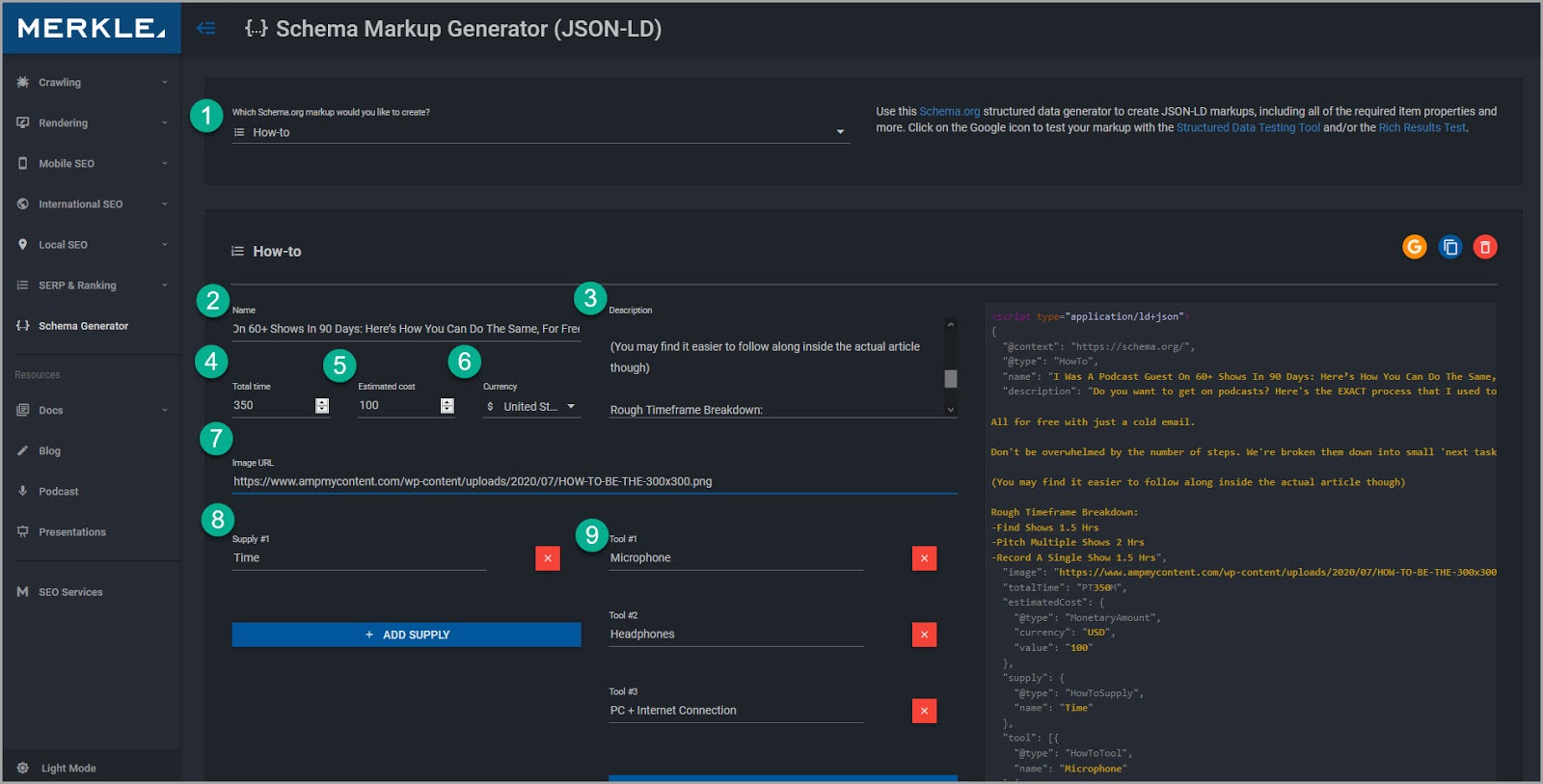
بمجرد الانتهاء من ذلك ، قم بالتمرير لأسفل الصفحة إلى قسم الخطوات.
هناك 4 أشياء تحتاج لملئها:
- اسم الخطوة.
- وصف ما يتعين عليهم القيام به لهذه الخطوة.
- صورة تساعدهم على تصور ذلك.
- وعنوان URL للصفحة.
إذا انتقلت إلى أقسام في مقالتك ، فقد يكون هذا هو عنوان URL هذا ، لذا فإن النقرة ستأخذهم إلى الخطوة الصحيحة على صفحتك.
(أنا شخصياً وضعت عنوان URL للمقالة.)
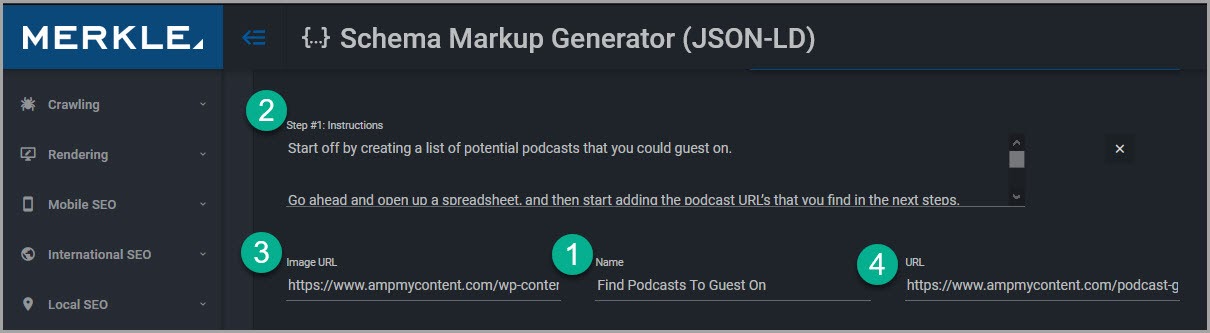
حق سهل؟
ثم تكرر ذلك بكل بساطة مع العديد من الخطوات الموجودة في مقالتك.
لقد قسمت مقالتي إلى أجزاء متعددة بحجم اللقمة ، لذا انتهى بنا الأمر بخطوات قليلة عادلة.
والخبر السار هو أن أي أكثر من 3 خطوات وستسأل نتيجة البحث عما إذا كانوا يريدون النقر فوق الدليل بالكامل وقراءته.
لذلك بمجرد الانتهاء من إضافة جميع خطواتك ، امض قدمًا واختبر النتائج المنسقة والبيانات المنظمة مرة أخرى.
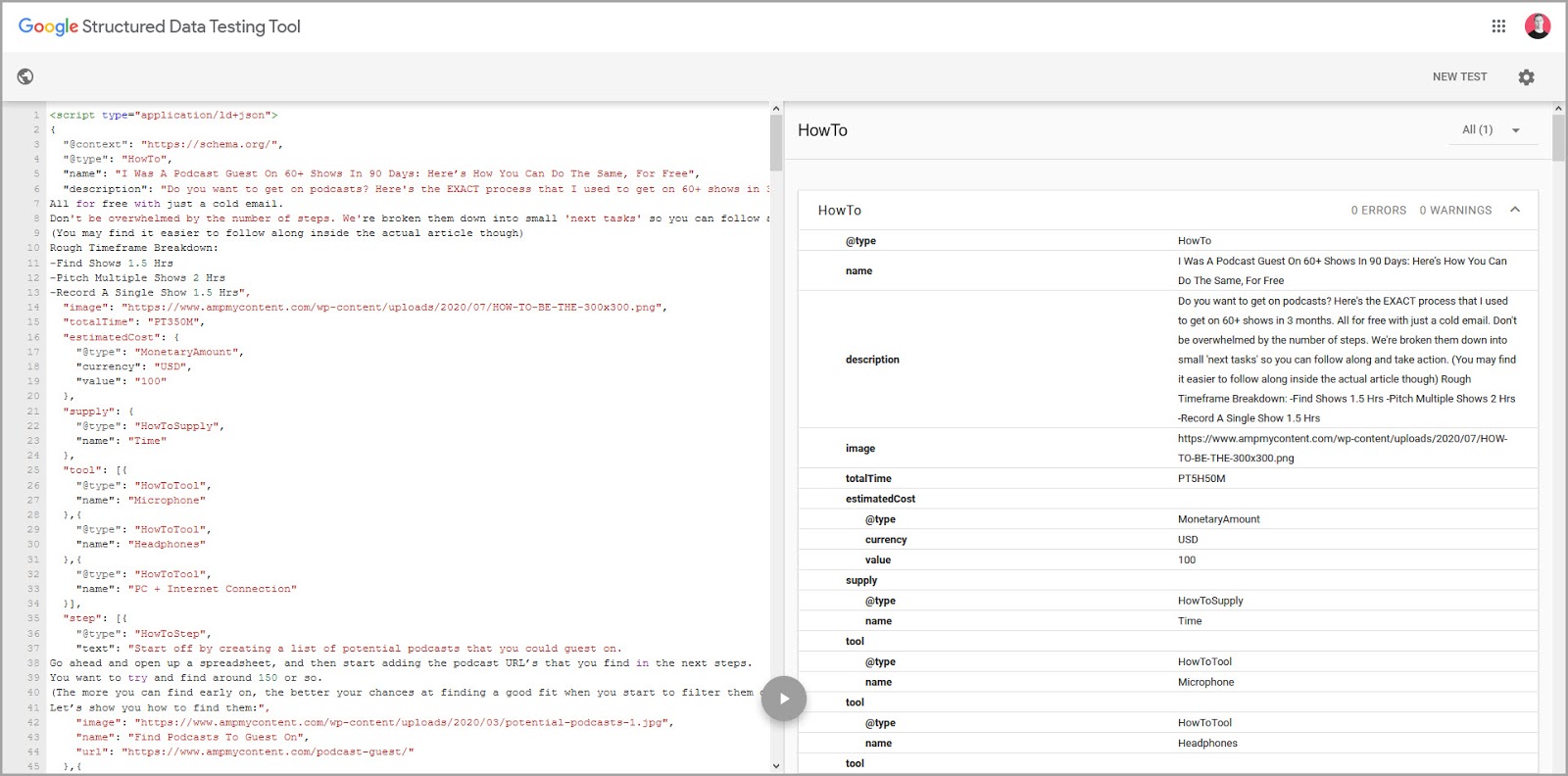
(إذا كان لديك أي تحذيرات أو أخطاء ، فعادةً ما يكون ذلك بسبب نسخ ولصق رمز تعبيري أو شيء ما برمز خاص به أو أنك ببساطة لم تملأ جميع مربعات المعلومات للصور وما إلى ذلك)
طالما أن كل شيء يعمل بشكل جيد ، انسخ الرمز وأضفه إلى المفكرة الخاصة بك.
حان الوقت الآن لإضافته إلى صفحتك ...
الخطوة # 2: أضف مخطط الترميز إلى صفحتك.
الآن هناك عدة طرق للقيام بذلك.
نريد في الأساس إدخال هذا الرمز في رأس هذه المقالة المحددة فقط.
إذا كنت تستخدم Wordpress ، فيمكنك الحصول على مكون إضافي يسمى "SOGO Add script to Individual Pages Header Footer"
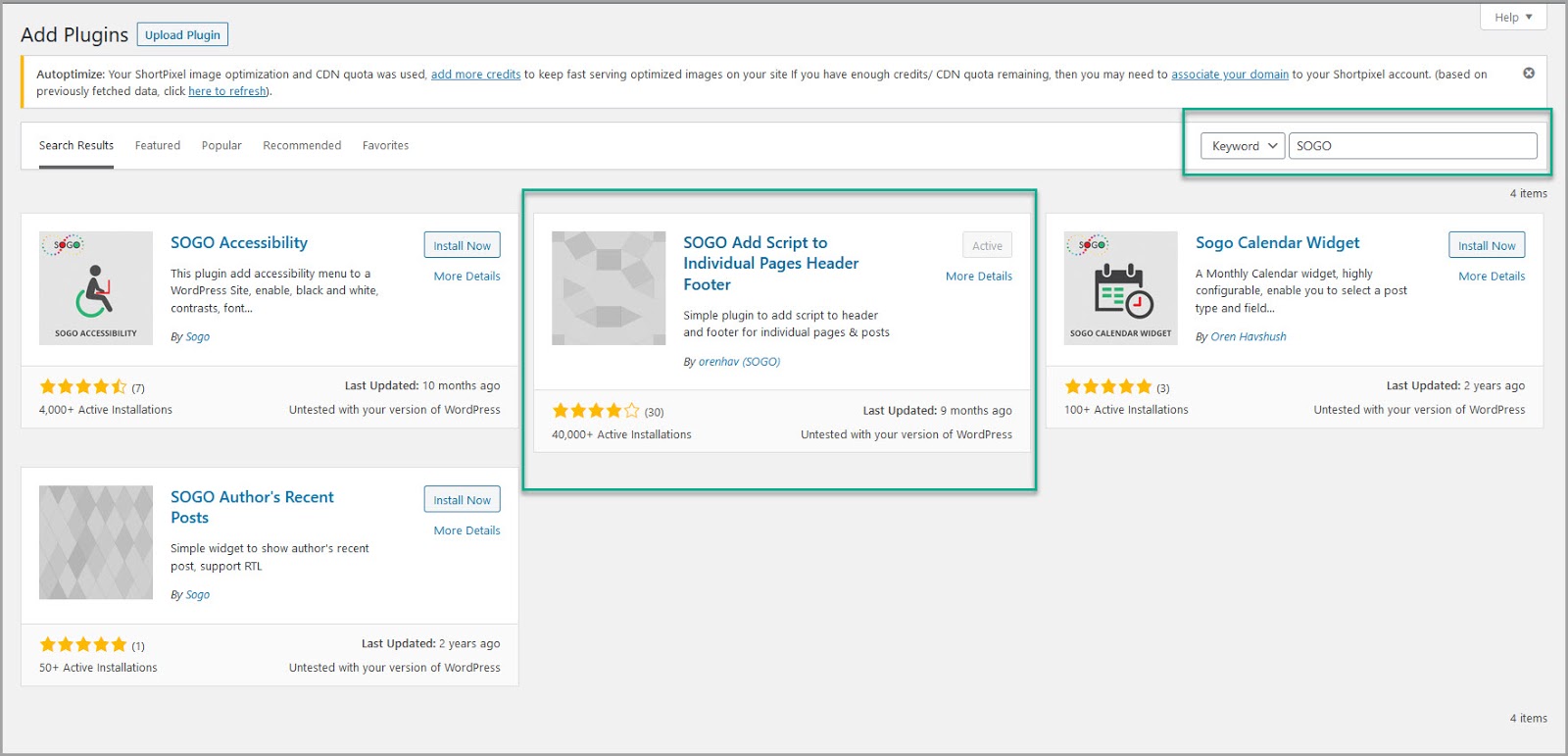
بمجرد تثبيته ، سترى مربعًا في الجزء السفلي من مقالتك عندما تذهب إلى محرر Wordpress الخاص بك.
ثم يمكنك ببساطة نسخ الكود بالكامل من المفكرة ، ولصقه والضغط على حفظ.
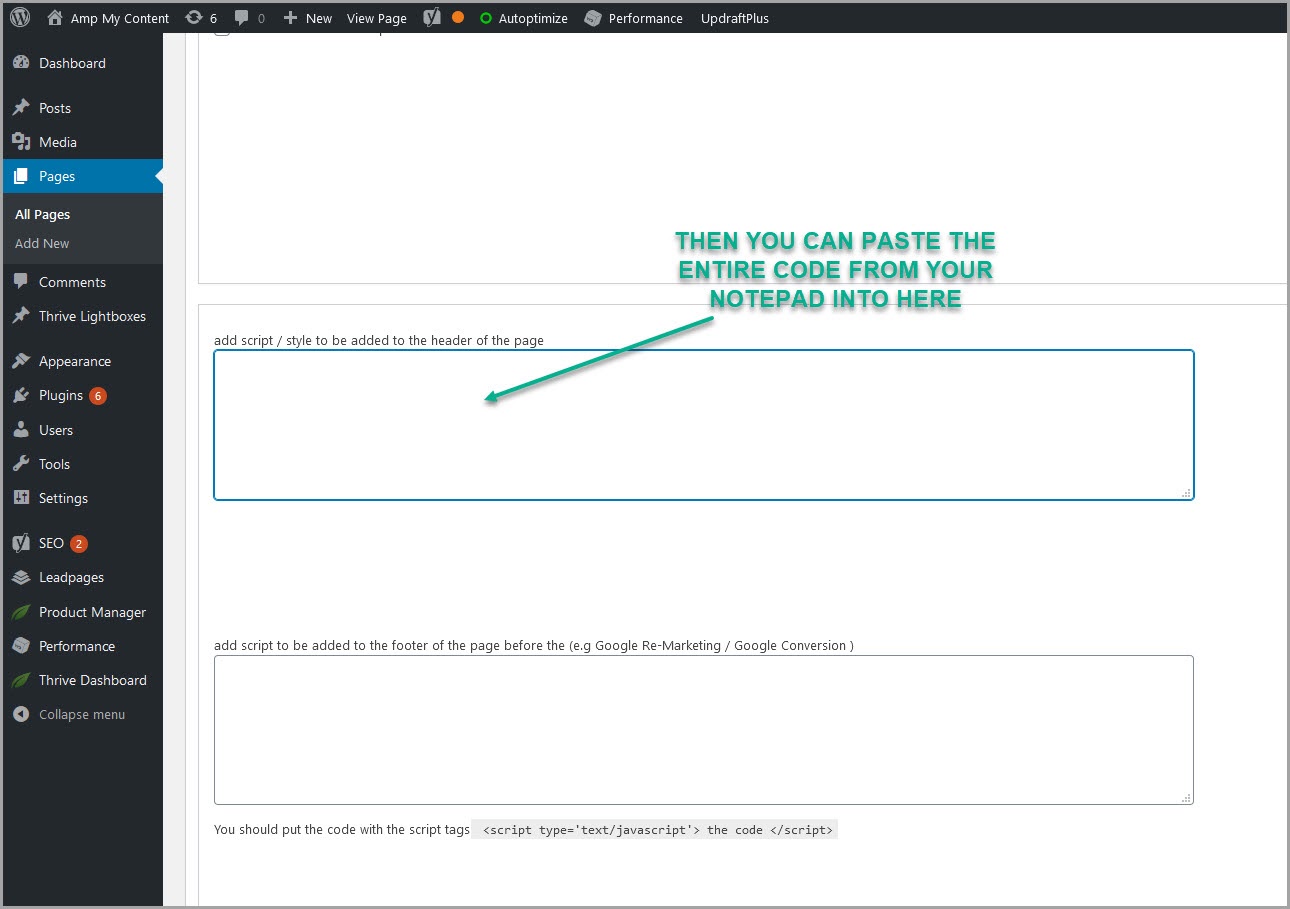
سهل.
إذا لم تكن تستخدم Wordpress أو إذا كنت تستخدم Google tag Manager ، فيمكنك إضافته هناك بدلاً من ذلك.
يمكنك ببساطة إنشاء علامة HTML جديدة وتحميل رمز المخطط الخاص بك من المفكرة.
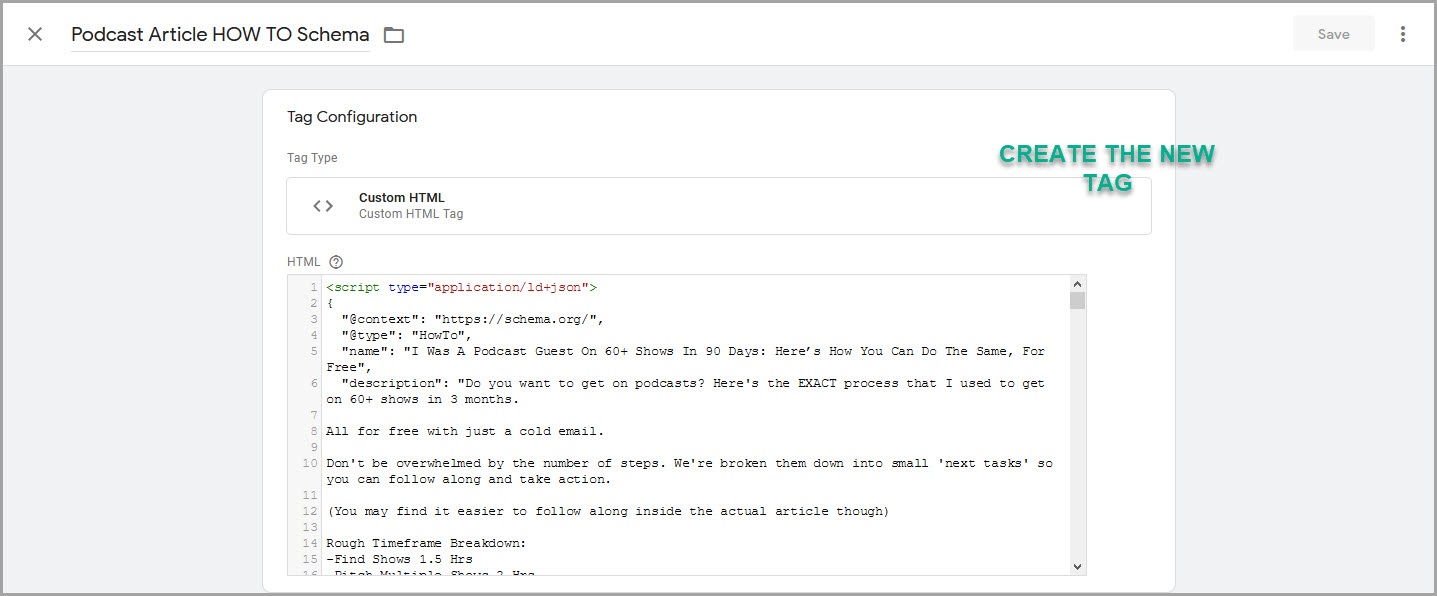
ثم تقوم بتعيين حدث المشغل ليكون عندما يتساوى المسار مع الرابط الثابت لعنوان URL لصفحتك.
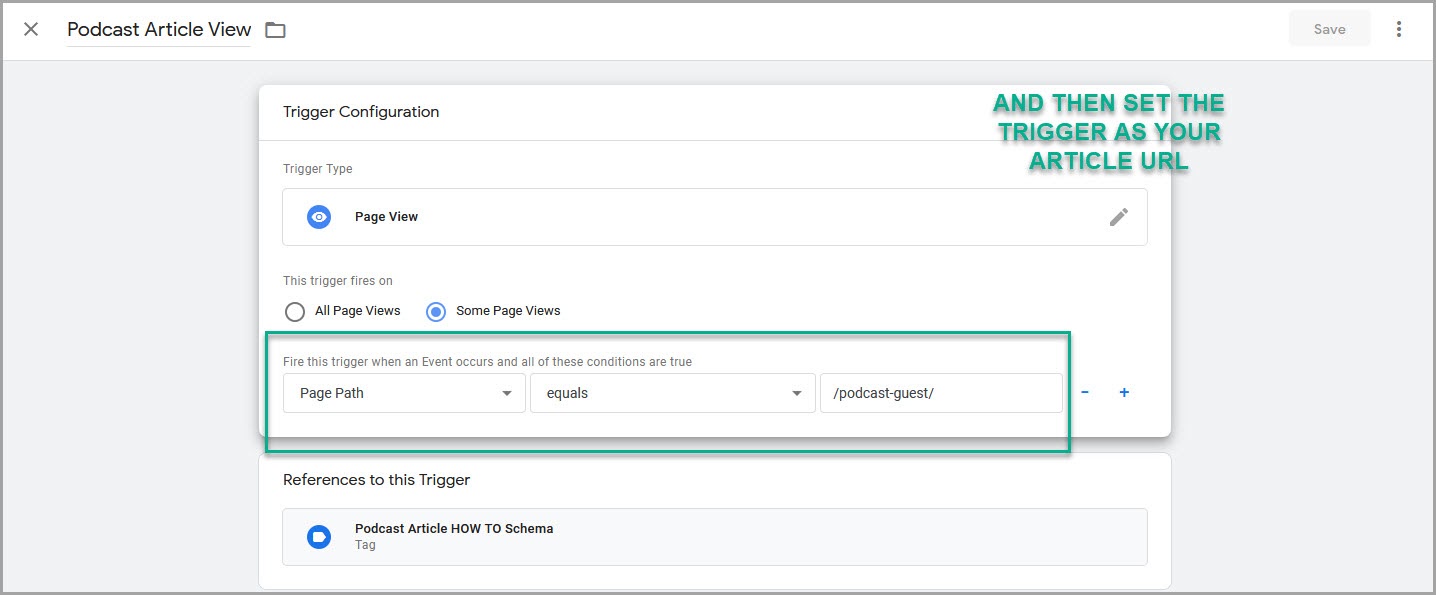
ثم تحتاج فقط إلى إرسال إعدادات GTM الجديدة وحفظها.
سهل!
الآن يجب أن يكون أي محرك بحث يجد هذه الصفحة قادرًا على قراءة مخطط الترميز. لكن دعنا نتحقق فقط في حالة ...
الخطوة # 3: اختبر الكود
حتى الآن ، قمنا للتو باختبار رموز المخططات الثلاثة كلها من تلقاء نفسها.
نريد الآن اختبار الصفحة نفسها مع إضافة الثلاثة ، لذا توجه إلى أداة اختبار النتائج المنسقة هنا.
هذه المرة ستدخل عنوان URL لمقالتك بدلاً من الكود الأولي.
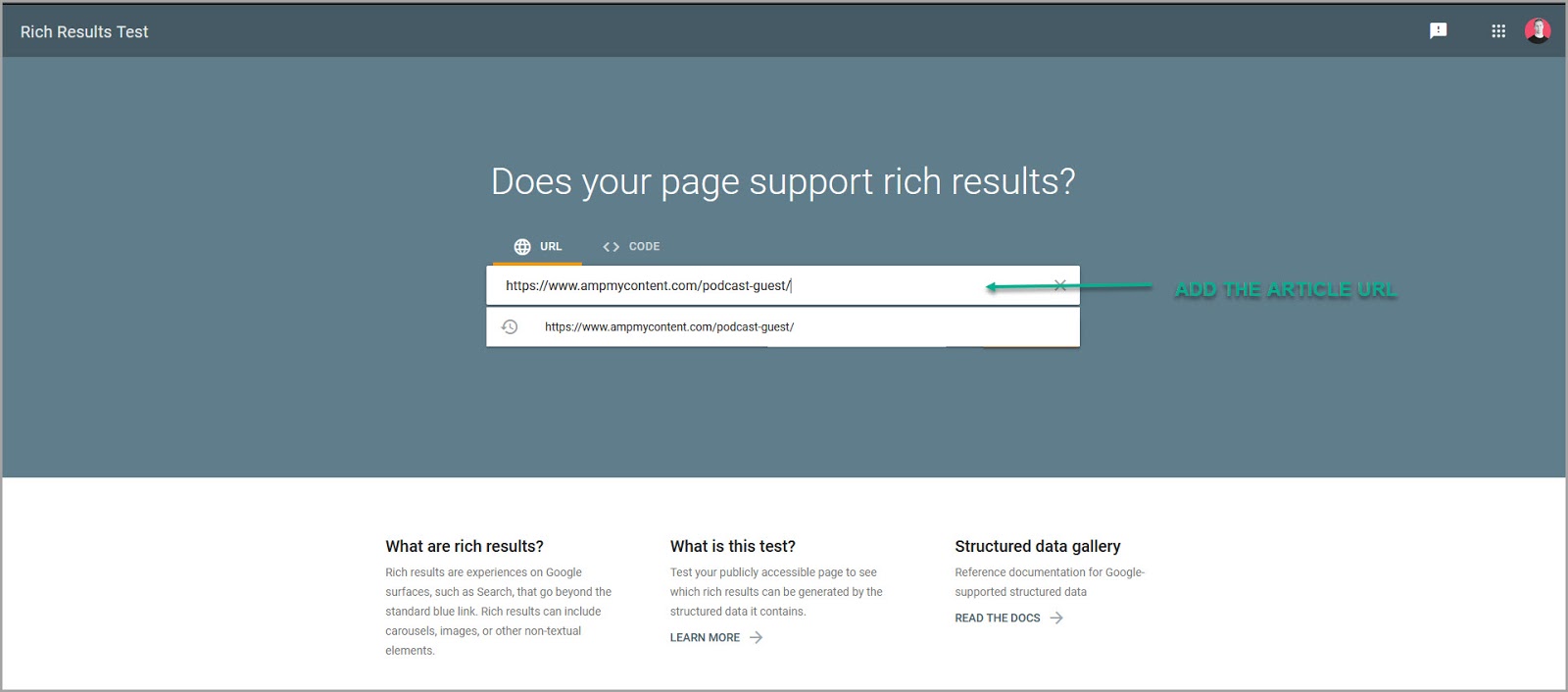
امنحها ثانية للتشغيل وستظهر النتائج.
(إذا كانت لديك أية مشكلات ، فقم فقط بمسح ذاكرة التخزين المؤقت على الويب)
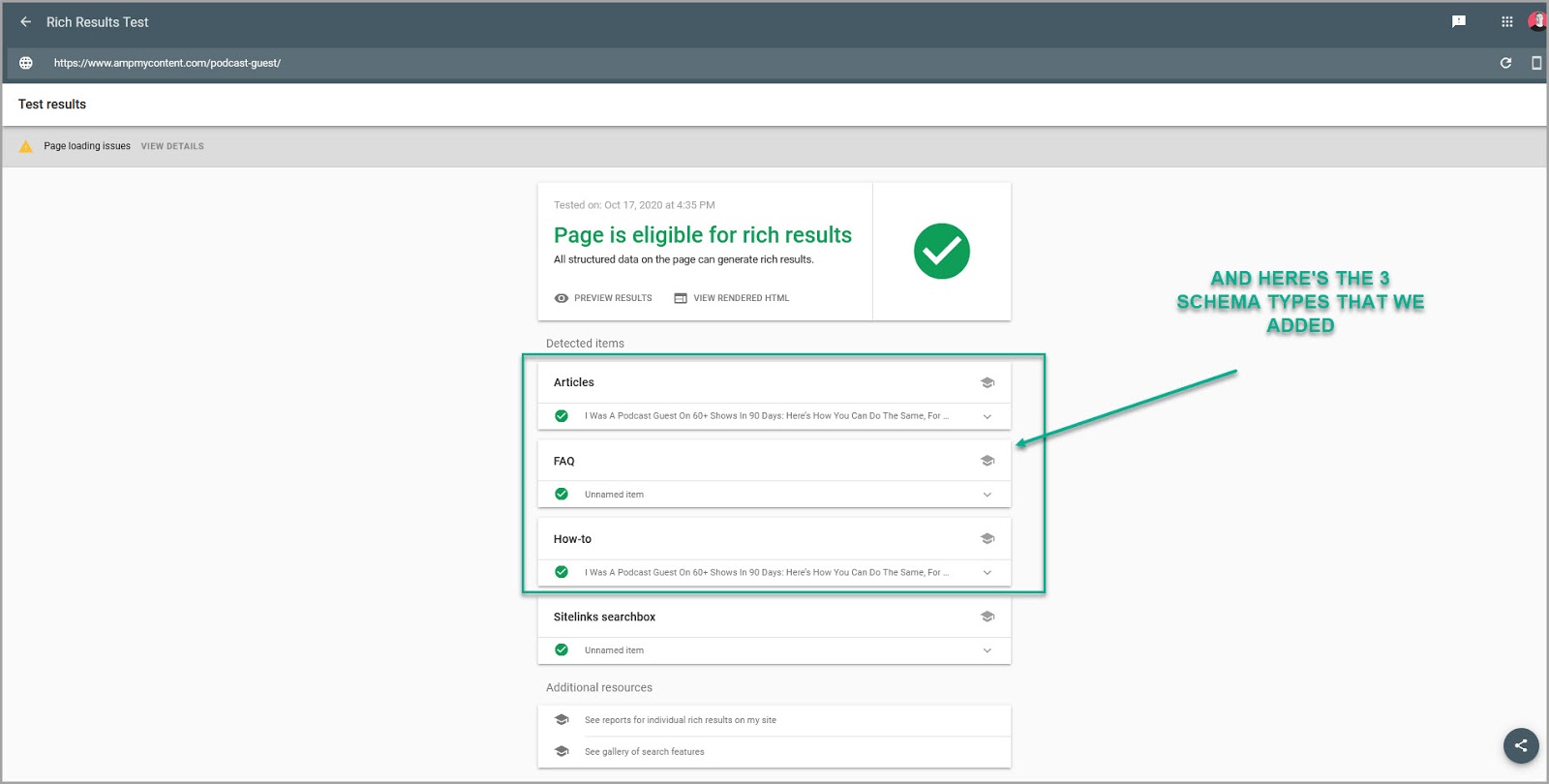
هنا يمكنك أن ترى أنها نجحت ، حيث لدينا 3 علامات تخطيطية أضفناها!
الآن دعنا نجري نفس الاختبار بسرعة على أداة البيانات المنظمة ونتأكد من أنها تعمل جميعًا.
مرة أخرى نريد اختبار عنوان URL للصفحة.
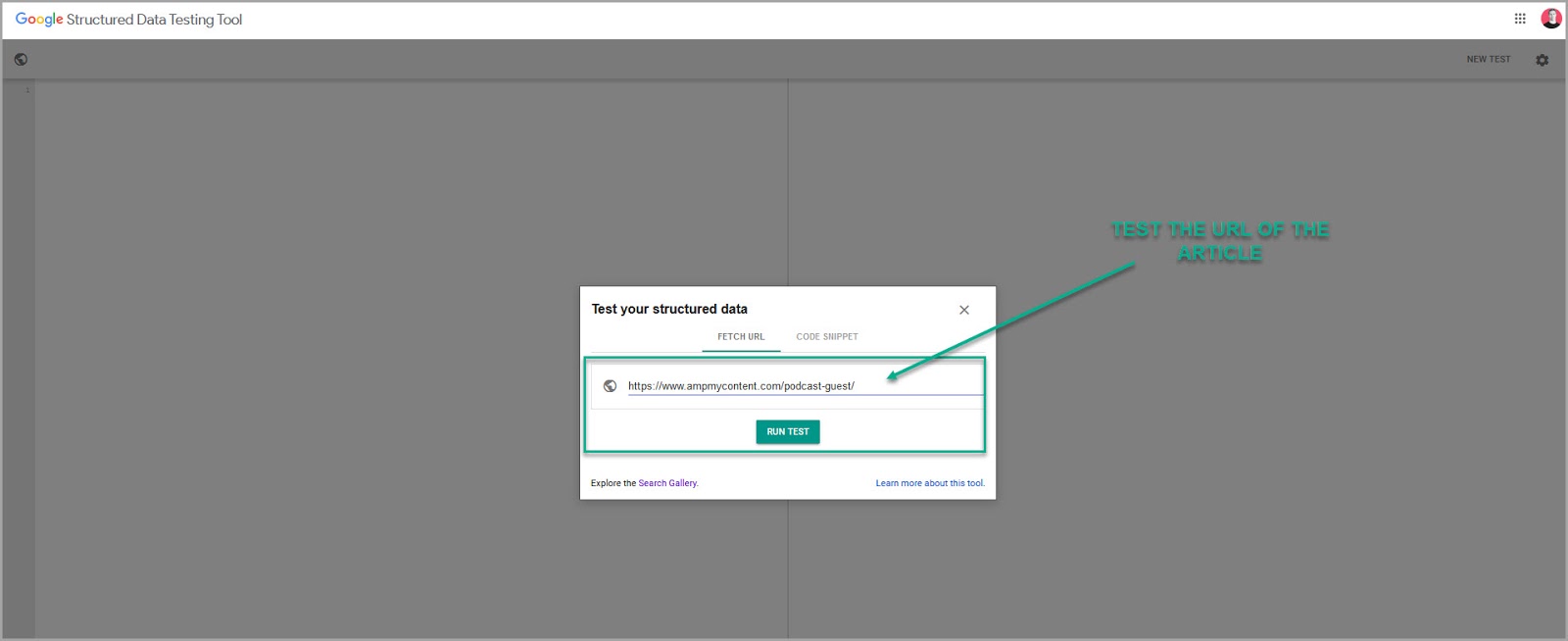
ثم دعها يتم تحميلها.
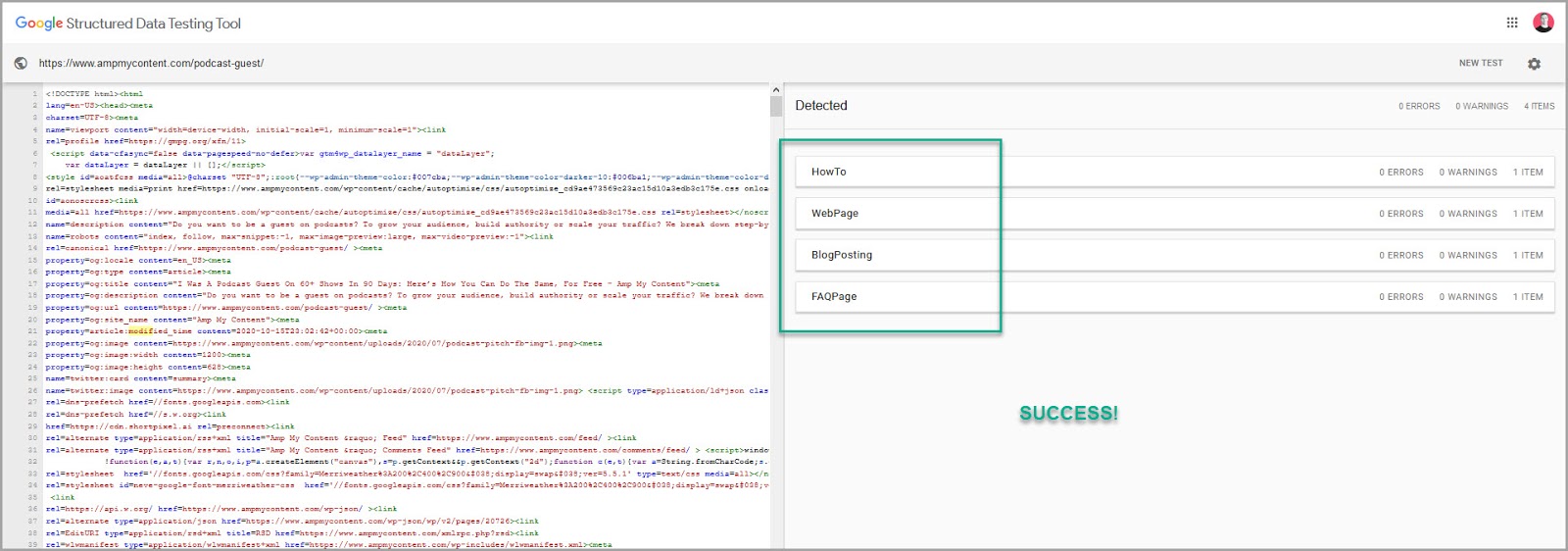
إذا كان يعمل ، يجب أن ترى المخطط الذي أضفته على الجانب الأيمن.
لذلك هناك خطوة أخيرة واحدة فقط يجب اتخاذها ...
الخطوة # 4: إعادة فهرسة مقالتك مع إضافة مخططك الجديد.
توجه إلى وحدة تحكم بحث Google الخاصة بك وانقر فوق فحص عنوان URL
ثم انطلق وأضف عنوان URL لمقالك وانقر على "اختبار للنسخة الحية"
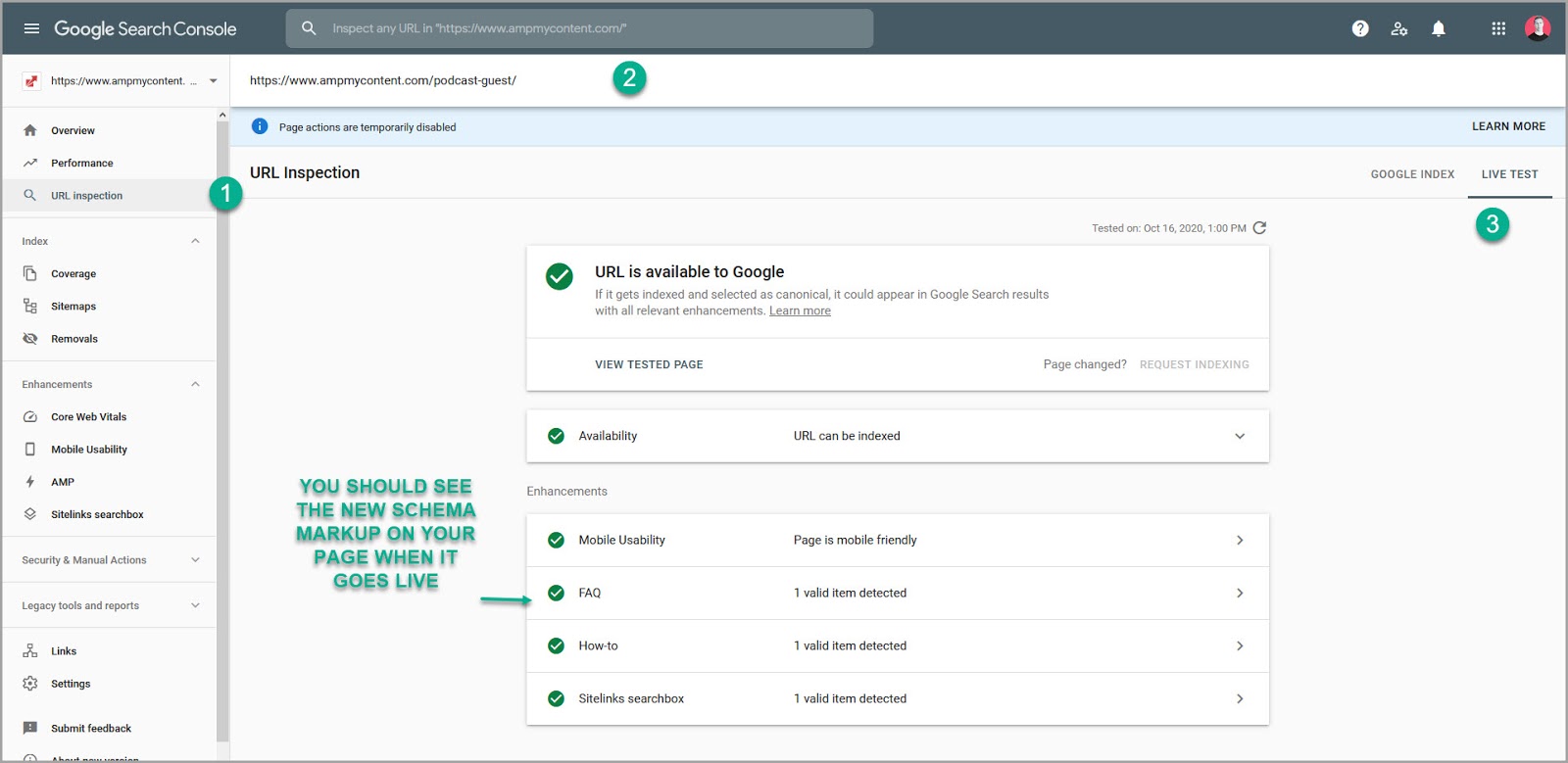
يجب أن تكون قادرًا على رؤية "تحسينات" ترميز المخطط الجديد تظهر على الصفحة.
بمجرد الانتهاء من ذلك ، انقر فوق "طلب الفهرسة" وستتم إضافة بياناتك الجديدة إلى فهرس google لصفحتك.
وإذا كنت في الصفحة رقم 1؟
حسنًا ، قد ترى نفسك في المقتطفات في أقل من ساعة!
خاتمة
لذلك هناك لديك. دليل تفصيلي لمساعدتك ليس فقط في فهم فوائد ترميز المخطط ، ولكننا قمنا أيضًا بتغطية كيفية إضافة هذا في المحتوى الخاص بك.
كل ما تبقى الآن هو إضافته إلى مقالاتك الخاصة!
نبذة عن الكاتب
Daniel Daines-Hutt هو المؤسس المشارك لشركة Ampmycontent. مدونة تشارك أدلة متعمقة ودراسات حالة حول ترويج المحتوى .
إذا كنت تريد معرفة المزيد عن تقنيات حركة المرور العضوية أو المدفوعة ، فلدينا أدلة لك.