
Cum să obțineți mai mult trafic cu Schema Markup și date structurate
Publicat: 2022-04-28Ați accesat prima pagină pentru un cuvânt cheie, dar vă străduiți să urcați în clasament?
Doriți un avantaj suplimentar nu numai pentru a vă spori, ci și pentru a crește traficul ȘI clicurile către pagina dvs.?
Bineînțeles că faci!
De aceea, în acest articol, vă voi prezenta cum să adăugați Schema Markup la conținutul blogului dvs.
Ce este, de ce aveți nevoie, cum să o configurați și multe altele ...
Deci, ce este Schema Markup și cum îmi poate afecta clasamentul?
Motoarele de căutare sunt la fel de inteligente ca și informațiile pe care le oferim. Putem scrie o pagină despre un subiect, dar ei vor avea doar o idee aproximativă despre ce este pagina... De aceea adăugăm SEO onpage în jurul unui cuvânt cheie țintă. Ajută roboții să înțeleagă subiectul paginii, astfel încât să vă poată recomanda rezultatul atunci când oamenii caută. Chestia este că acest lucru îl poate ajuta să înțeleagă conținutul sau cuvintele de pe pagină, dar se poate lupta totuși cu contextul sau sensul din spatele ei ...
De exemplu
Să presupunem că scrii un articol și cuvântul cheie și titlul țintă menționează „Avatar”.
Pai aceasta pagina este despre:
- Filmul James Cameron sau continuarea lui?
- Desene animată Ultimul maestru al aerului?
- Sau un articol despre personajul tău Warcraft?
Aici intervin datele structurate. Puteți să vă gândiți la ele ca pe un pas suplimentar SEO pe pagină. Adăugând date structurate, motoarele de căutare pot înțelege semnificația sau „semantica” din spatele conținutului de pe pagina ta.
De ce este acest lucru important?
Pentru că, făcând acest lucru, motoarele de căutare pot oferi cea mai bună opțiune posibilă pentru interogarea cuiva și de asta le pasă. De ce?
Pentru că o experiență bună înseamnă că utilizatorii continuă să își folosească produsul.
Și așa, în 2011, cele 4 mari motoare de căutare s-au unit pentru a crea Schema.org.
- Yahoo
- Microsoft Bing și
- Yandex
Schema este baza lor universală de termeni și coduri pentru a vă structura conținutul.
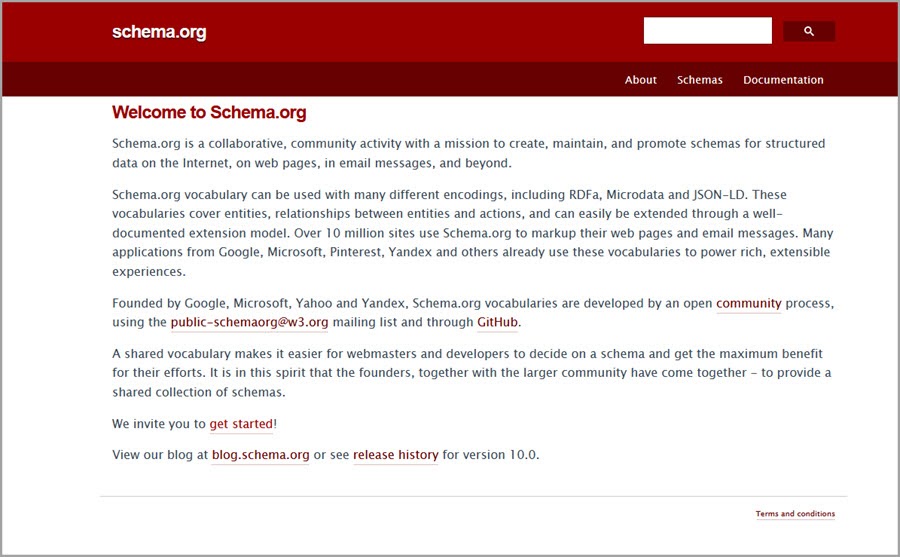
Acum, nu fi copleșit pentru că o să te ghidez pas cu pas printr-un exemplu în doar o secundă.
Deci, cum mă ajută Schema să obțin mai mult trafic?
Deși Schema nu este în sine un factor de clasare, poate afecta de fapt clasamentele și traficul.
Cum?
Fragmente bogate…
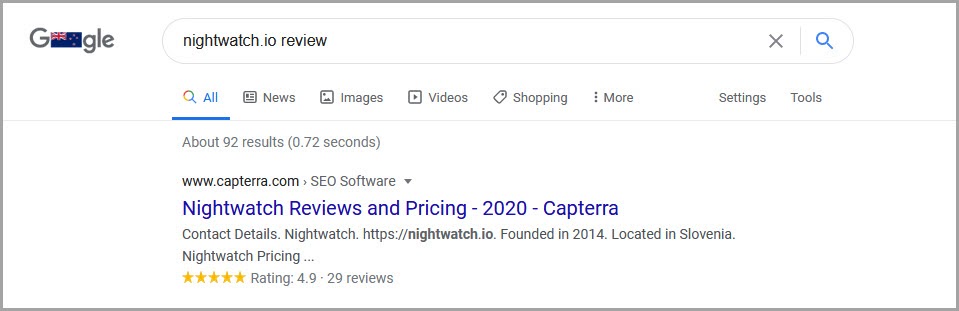
Acestea sunt rezultatele care apar în „poziția zero” în partea de sus a paginii. Adesea, ele descompun un subiect și intră în mai multe detalii sau prezintă mai multe informații decât un rezultat obișnuit de serp. Aici puteți vedea că Nightwatch are 4,9 stele și puteți face clic pentru a direcționa recenziile utilizatorilor.
Există multe tipuri diferite de fragmente bogate. Cele informative pot ocupa mult mai mult spațiu în rezultatele primei pagini, ceea ce înseamnă o șansă mai mare de a fi făcute clic. (Pe mobil, aceasta va ocupa aproape întotdeauna întregul ecran).
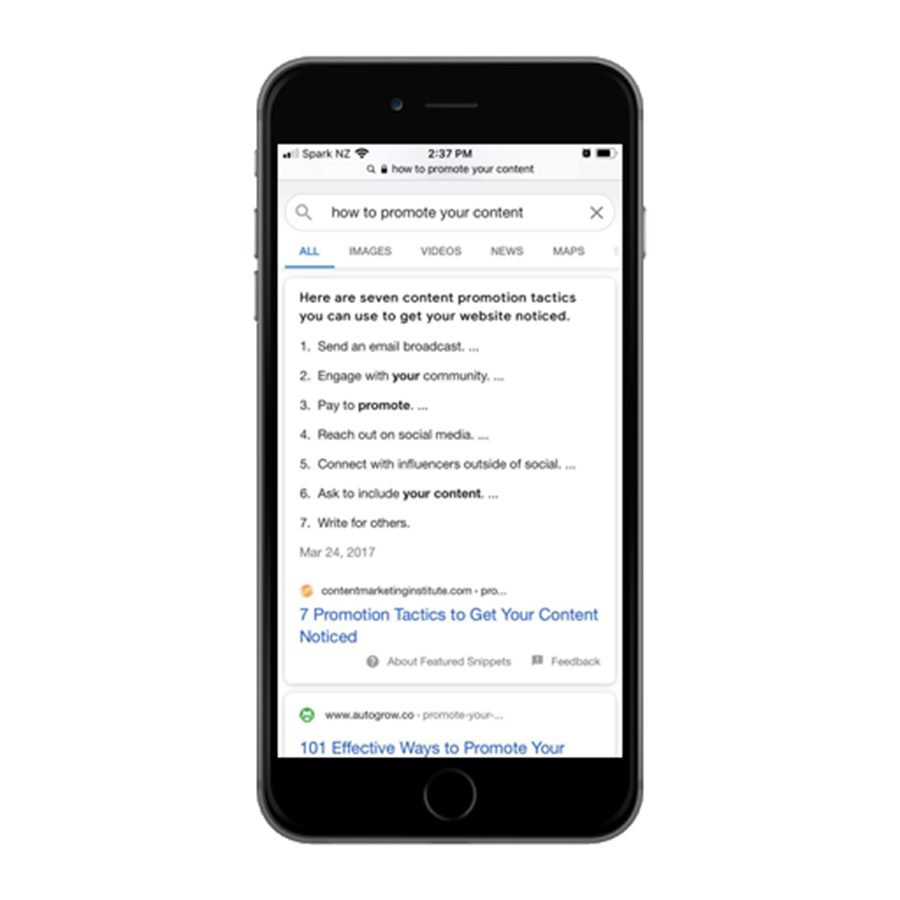
Prin adăugarea în Schema Markup, vă îmbunătățiți efectiv șansele de a fi prezentat ca un fragment bogat, deoarece motoarele de căutare extrag informațiile fragmentului din datele dvs. structurate.
Vrei să știi ceva cu adevărat tare?
Acest lucru vă poate ajuta chiar să ridicați rezultatele primei pagini...
Cum?
Ei bine, s-ar putea să fiți mai puțin clasat pe pagină, dar pentru că ați fost prezentat în fragmente, săriți la rezultatul de sus!
Mai bine?
Chiar dacă rămâneți acolo unde vă aflați în SERPS, având în rezultat informații mai atractive despre subiectul și caracteristicile dvs., acest lucru vă poate ajuta să vă evidențiați și să obțineți mai multe clicuri.
De exemplu
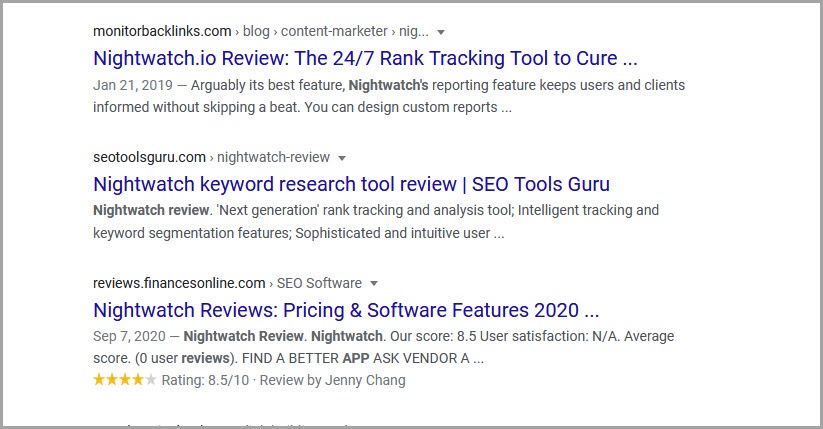
Care dintre aceste 3 rezultate pare mai atrăgătoare?
Rezultatele text simplu sau cel cu ratingul cu stele și recenziile?
Este cel cu stele aurii drept.
Orice puteți face pentru a îmbunătăți CTR-ul persoanelor care vă văd în SERPS va avea un efect uriaș asupra traficului dvs.
Ceea ce vă va uimi cu adevărat este că mai puțin de 40% dintre site-uri folosesc chiar și markup Schema în conținutul lor, ceea ce înseamnă că există o oportunitate URIAȘĂ pentru dvs. de a ieși în evidență.
Deci, principalele concluzii sunt:
- Schema nu este un factor de clasare în sine
- Dar vă poate ajuta să fiți recomandat ca fragment special dacă vă aflați deja pe pagina 1
- Și, de asemenea, poate ajuta la îmbunătățirea clicului pe rezultatul dvs. pe pagină.
Așa că acum înțelegeți beneficiile, să vă arătăm cum funcționează...
Deci, cum adăugăm Schema la conținutul nostru?
Este foarte asemănător cu codul HTML pe care este posibil să l-ați văzut sau folosit în Wordpress sau în alte sisteme de gestionare a conținutului.
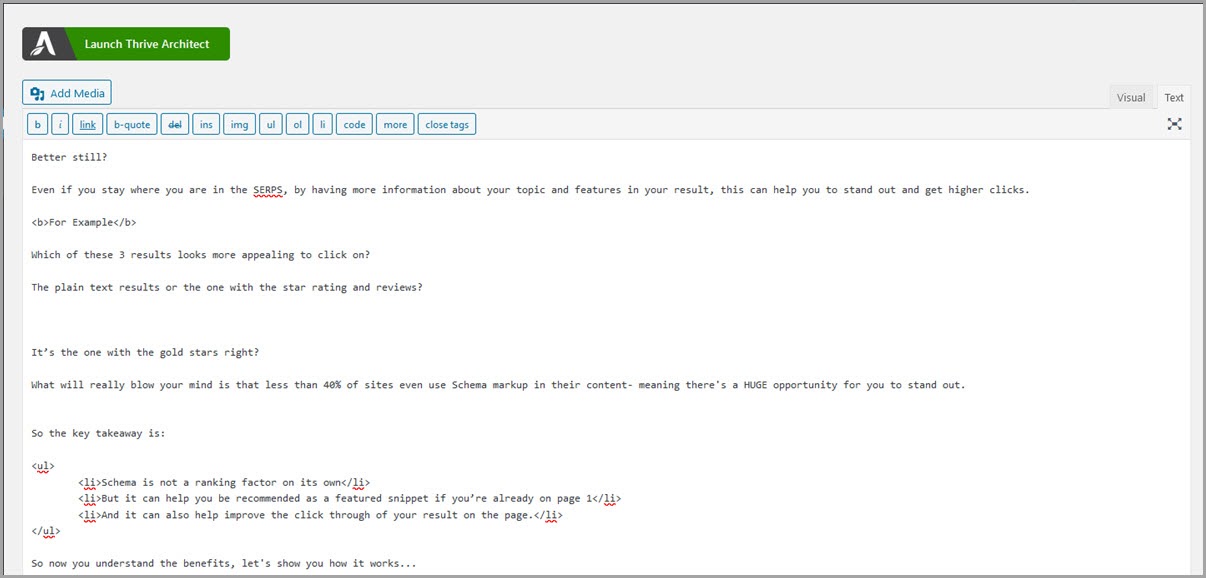
Dar, în loc să adăugați etichete H1 la titluri, este mai mult despre adăugarea unor termeni specifici pentru a ajuta la descrierea anumitor elemente dintr-o pagină:
- Daca este un articol
- Un revizuire
- O reteta
- O pagină de produs
- Un mod de ghidare
- Întrebări frecvente etc
Iată un exemplu de schemă „pagină web”.
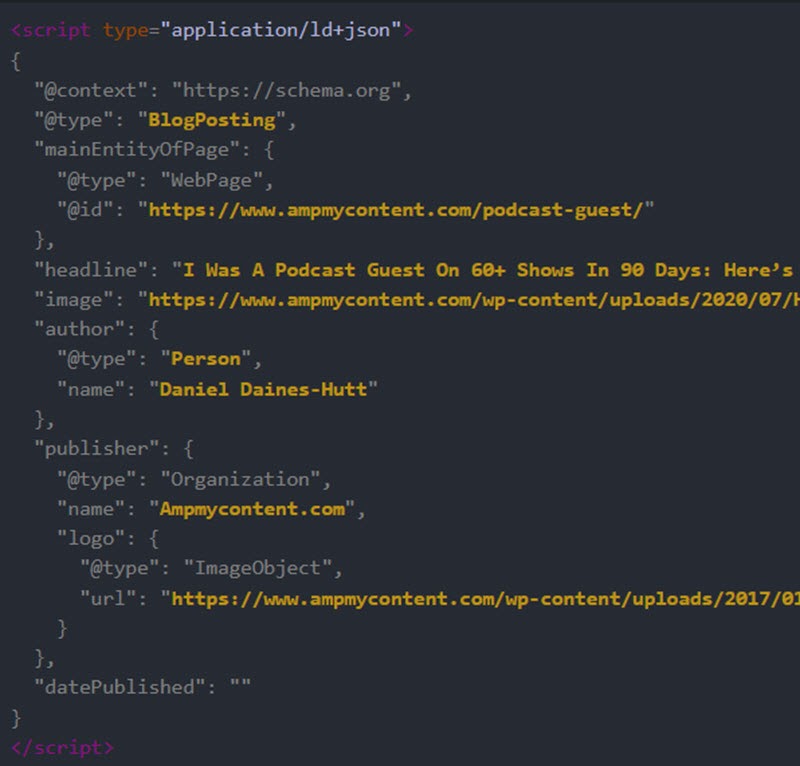
Pur și simplu creați codul care este relevant pentru articolul dvs. și semnificația acestuia, apoi îl adăugați în antetul paginii respective. În acest fel, atunci când motoarele de căutare ajung pe pagină, o pot înțelege și recomanda mai bine.
Acum Schema este un subiect URIAȘ. La fel cum există diferite tipuri de SEO onpage pentru diferite industrii, există diferite tipuri de Scheme pentru diferite site-uri și pagini. În loc să le parcurg pe toate, vă voi explica cum să configurați Schema pentru o postare pe blog. În acest fel, puteți contribui la îmbunătățirea oricăror pagini pentru care vă clasați cu conținutul dvs. Deci hai sa ne scufundam...
Pluginuri de schemă, instrumente și suprapuneri
Vreau să vă prezint câteva instrumente rapide, punctele forte și limitările fiecăruia și de ce ar trebui să îl utilizați pe cel pe care îl recomand. (Notă laterală: toate sunt gratuite!)
Dar mai întâi permiteți-mi să vă prezint articolul la care vom adăuga schema, astfel încât să puteți vedea cum îl afectează.
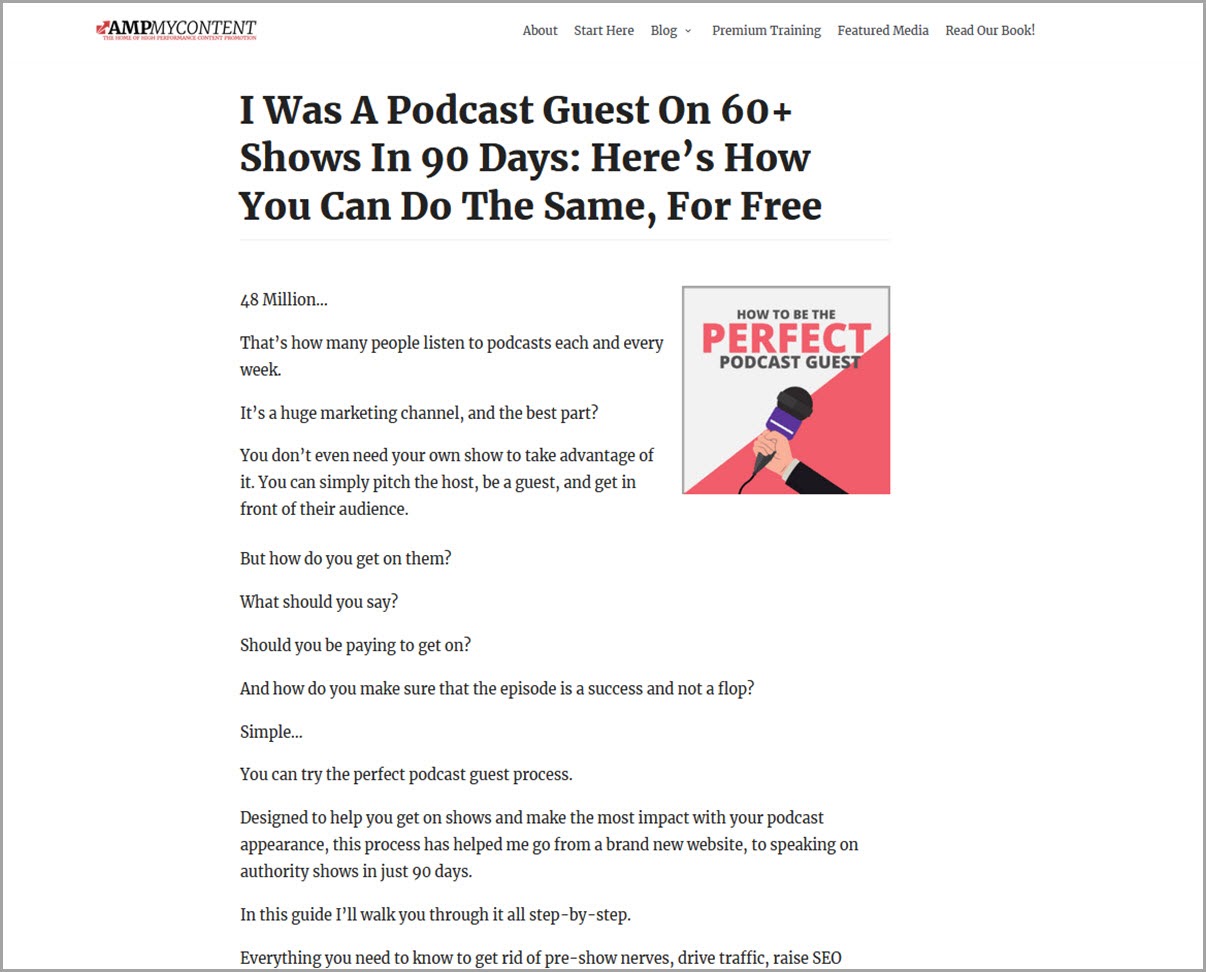
Acesta este cel mai recent articol de pe site-ul meu.
Este un studiu de caz/un ghid al modului în care am luat un site nou-nouț de la DA zero la DA 40, totul doar de la prezentarea de podcasturi și de la spectacole. (Podcasturile sunt fantastice pentru construirea de linkuri de altfel!)
Acum, acest articol are 3 tipuri de Scheme pe care trebuie să le marcam:
Schema #1: Schema de postare pe blog
Acestea sunt informațiile de bază despre articol.
- Despre ce este vorba.
- Cine este autorul,
- Când a fost publicat etc.
Pentru aceasta avem nevoie doar de o schemă simplă de postare pe blog, astfel încât motoarele de căutare să o înțeleagă. Majoritatea pluginurilor și instrumentelor vor acoperi acest lucru, dar nu acoperă întotdeauna următoarele 2 părți.
Schema #2: Schema de întrebări frecvente
În timpul introducerii și al „incidentului de incitare” a articolului nostru, defalcăm întrebările frecvente despre acest subiect.
Acest lucru nu numai că ajută cititorul să investească mai mult, dar adesea se clasează pentru cuvinte cheie cu coadă lungă sau termeni LSI.
Adăugând în schema de întrebări frecvente, putem face ca aceste întrebări și răspunsuri să apară sub rezultatul nostru în SERPS și să ne ajute să obținem mai multe clicuri.
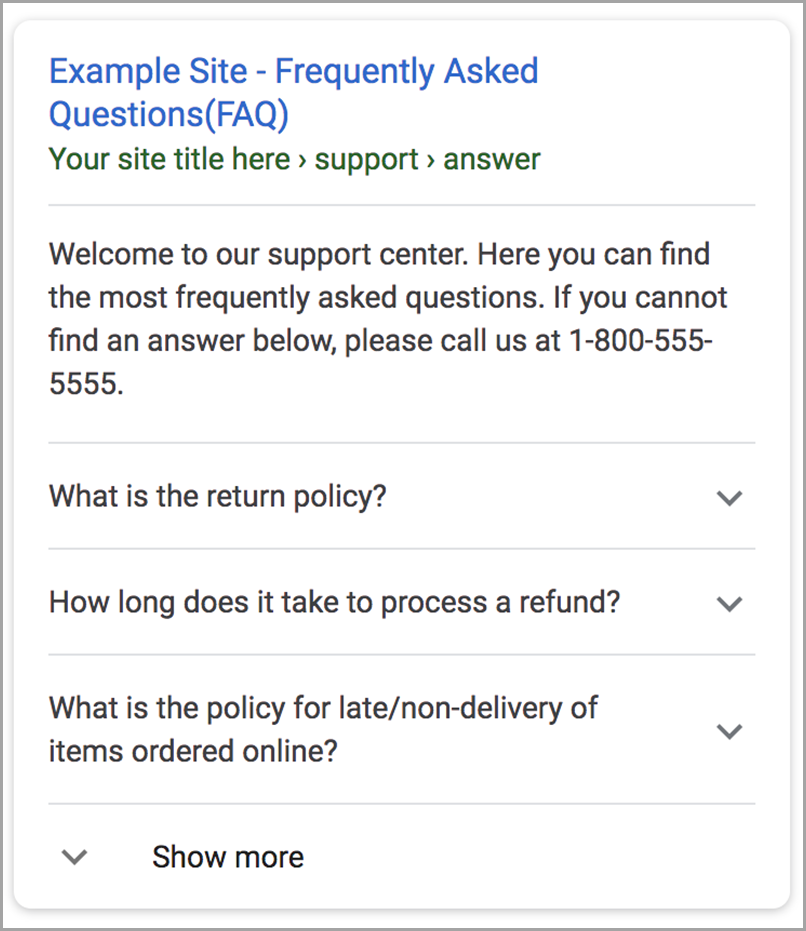
Ne ajută să ieșim în evidență și îl face pe cel care caută să ne consume conținutul.
Deoarece subiectul este mult mai amplu decât doar câteva întrebări, le veți vedea adesea făcând clic pentru a vă citi ghidul.
Schema #3: Cum se face schema
Cea mai mare parte a postării este de fapt dezvăluită pas cu pas în modul de a găsi, filtra, prezenta și accesa podcasturi.
Din acest motiv, trebuie să folosim schema „Cum se face”, astfel încât pașii să apară în rezultatele căutării mobile.
De ce să-i pese?
Nu numai că căutarea mobilă este în creștere, dar vă ajută și să vă evidențiați pe dispozitivele mobile.
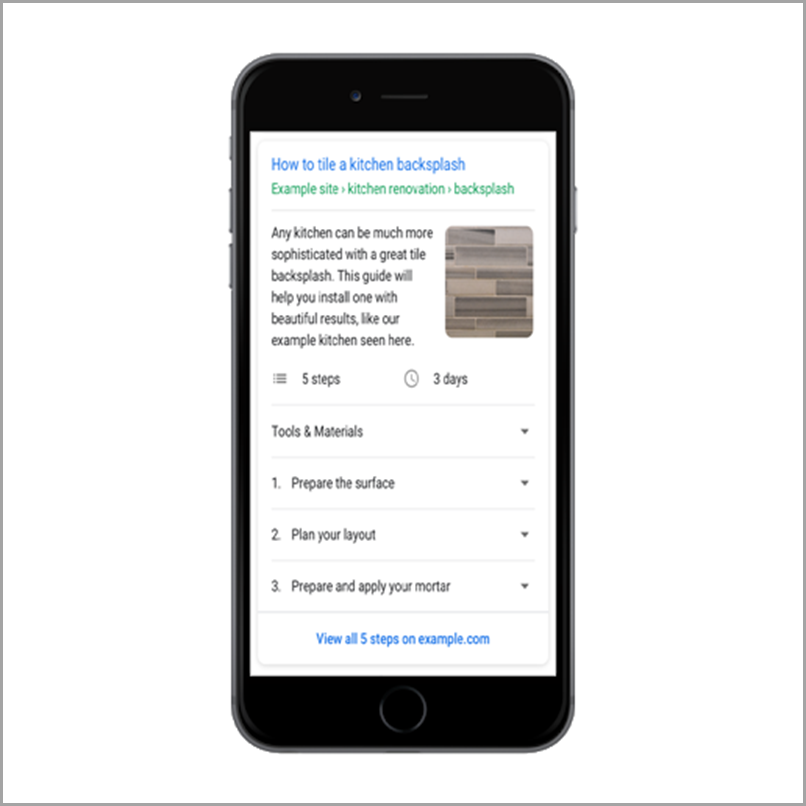
După cum puteți vedea, ocupă întreaga pagină. Și renunțând imediat la valoare, poate ajuta la îmbunătățirea clicului din rezultate. Acum, așa cum am spus, majoritatea instrumentelor nu au toate aceste caracteristici.
Google Structured Markup Helper
Google are un instrument gratuit care vă permite să adăugați câteva opțiuni de schemă printr-o suprapunere.
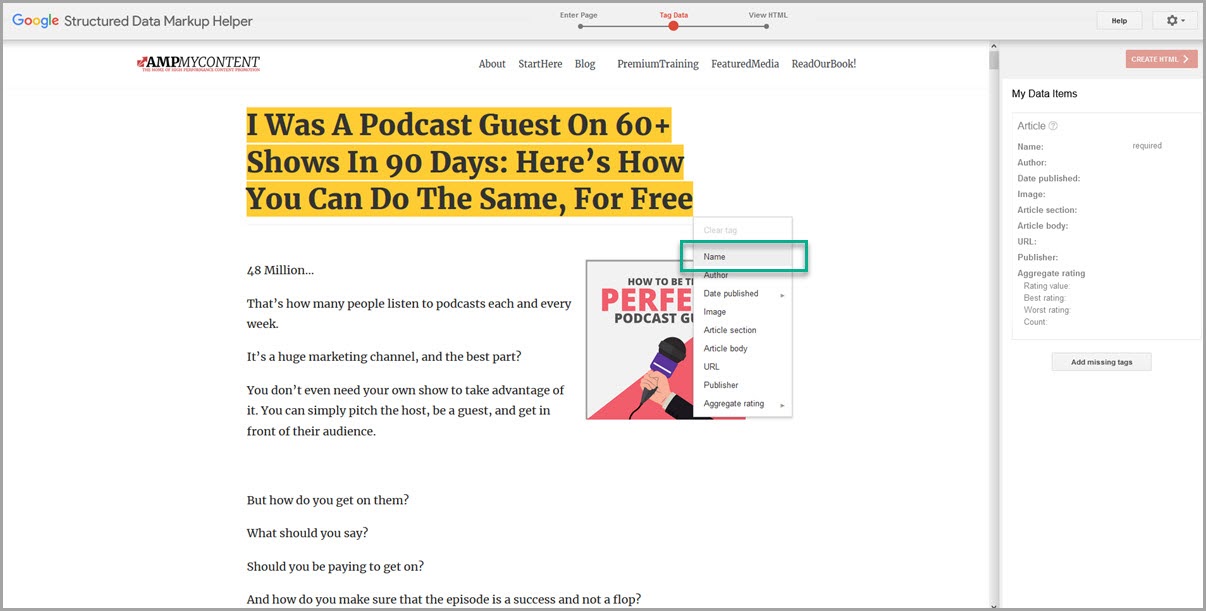
Pur și simplu încărcați pagina, evidențiați secțiunea și apoi marcați-o cu schema corespunzătoare. După cum am spus, totuși, opțiunile sunt limitate și puteți adăuga doar un singur tip de bază pentru un articol care ar putea avea mai multe caracteristici potențiale.
Un alt instrument este extensia Schema Builder Chrome.
Acesta este un alt instrument de suprapunere care vă permite să evidențiați și să marcați, dar are mult mai multe opțiuni.
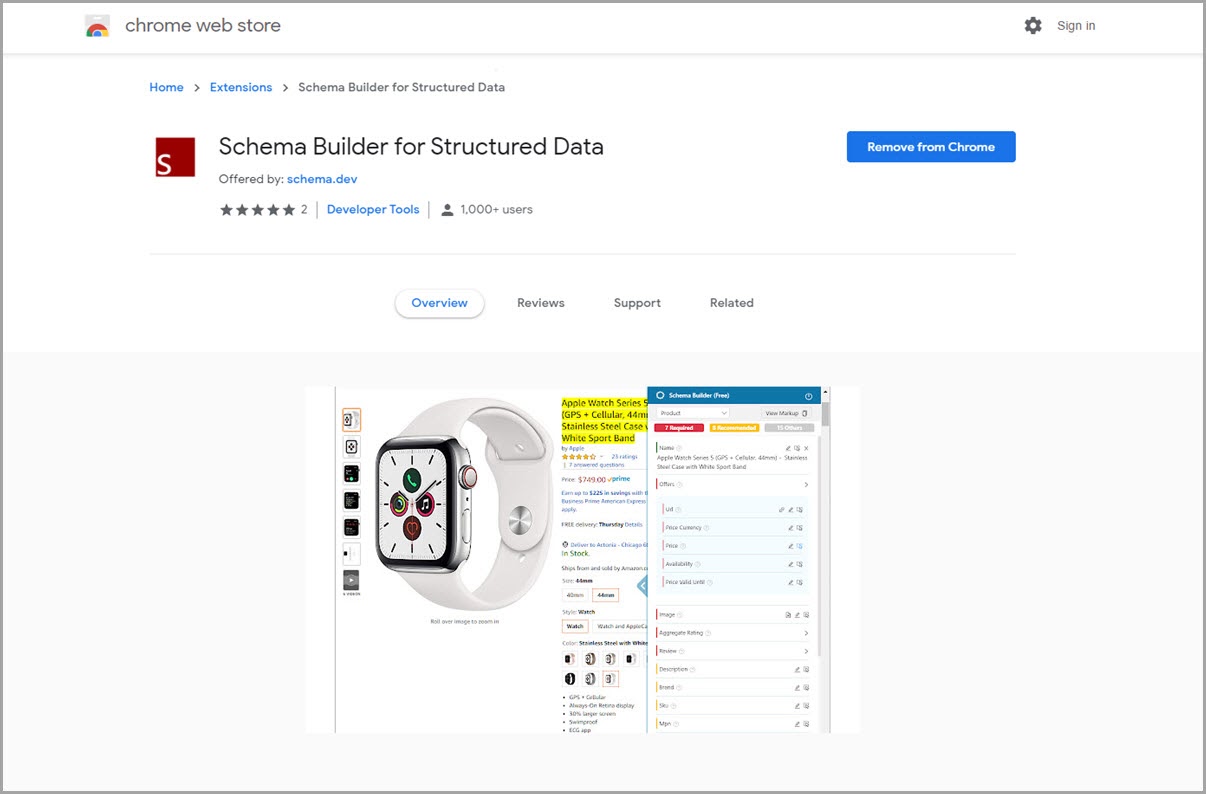
Din păcate, acest lucru a continuat să înghețe pe mine, dar poate fi o opțiune grozavă atunci când o puteți face să funcționeze.
Plugin SEO Yoast
Există o serie de pluginuri pentru Wordpress care vă pot permite să vă marcați conținutul. Unul pe care s-ar putea să îl utilizați deja este SEO Yoast.
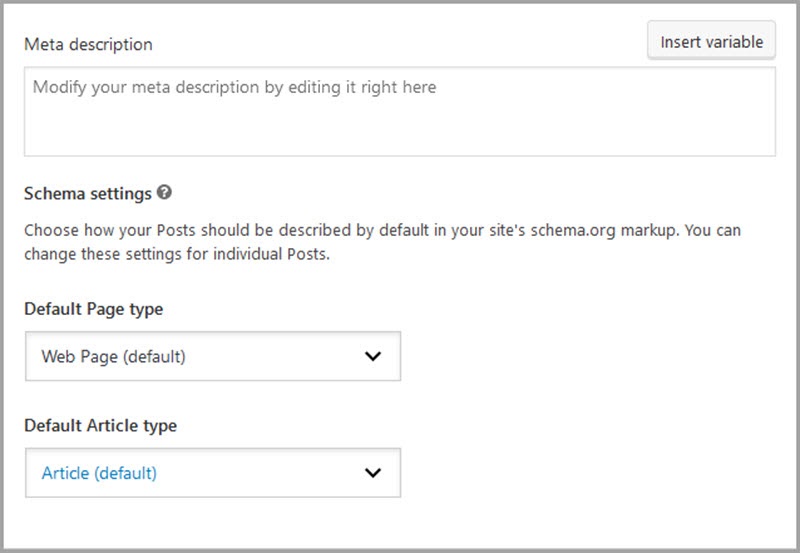
În mod tradițional, un plugin SEO, are opțiuni de marcare Schema pentru site-ul dvs. de bază, împreună cu un editor care vă poate ajuta să adăugați un mod de marcare și întrebări frecvente. Problema aici este că vă permite din nou doar să faceți o schemă de bază DACĂ CÂND nu folosiți generatorul de cod specific și noul editor Gutenberg atunci când vă creați pagina. Acest cod afectează de fapt designul paginii, așa că nu sunt un mare fan.
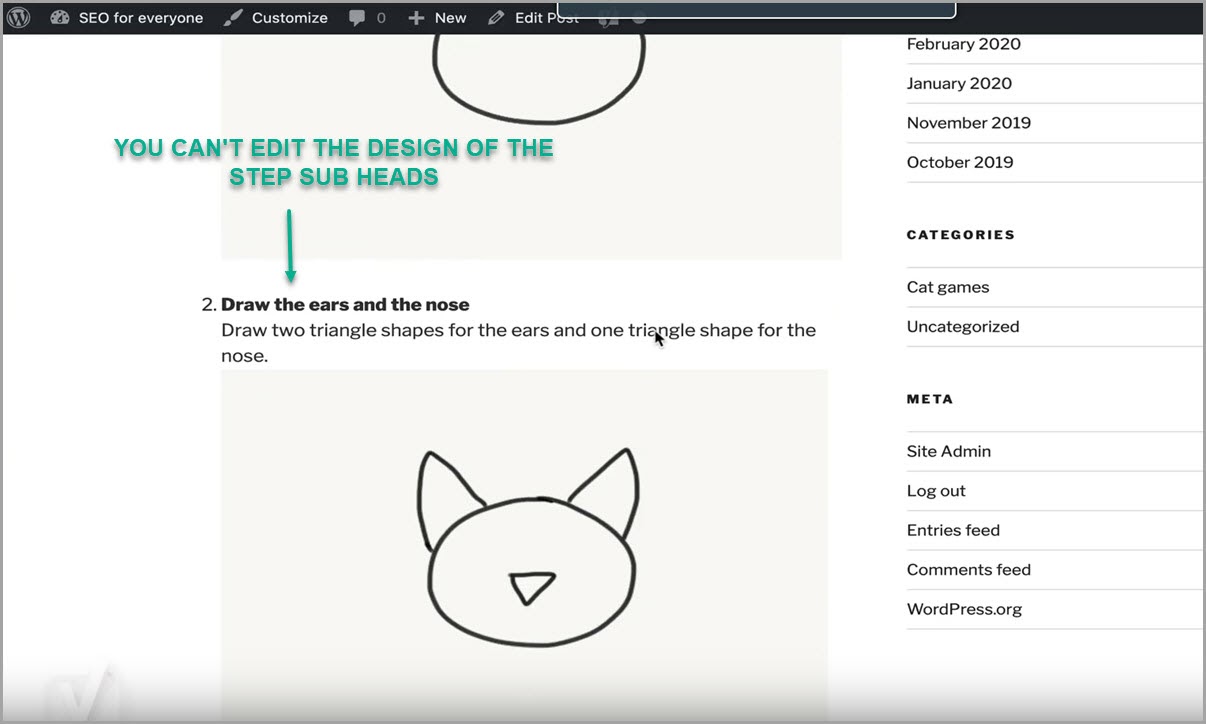
In sfarsit avem castigatorul...
Merkle Schema Markup Generator
Acesta este un instrument gratuit și opțiunea mea preferată.

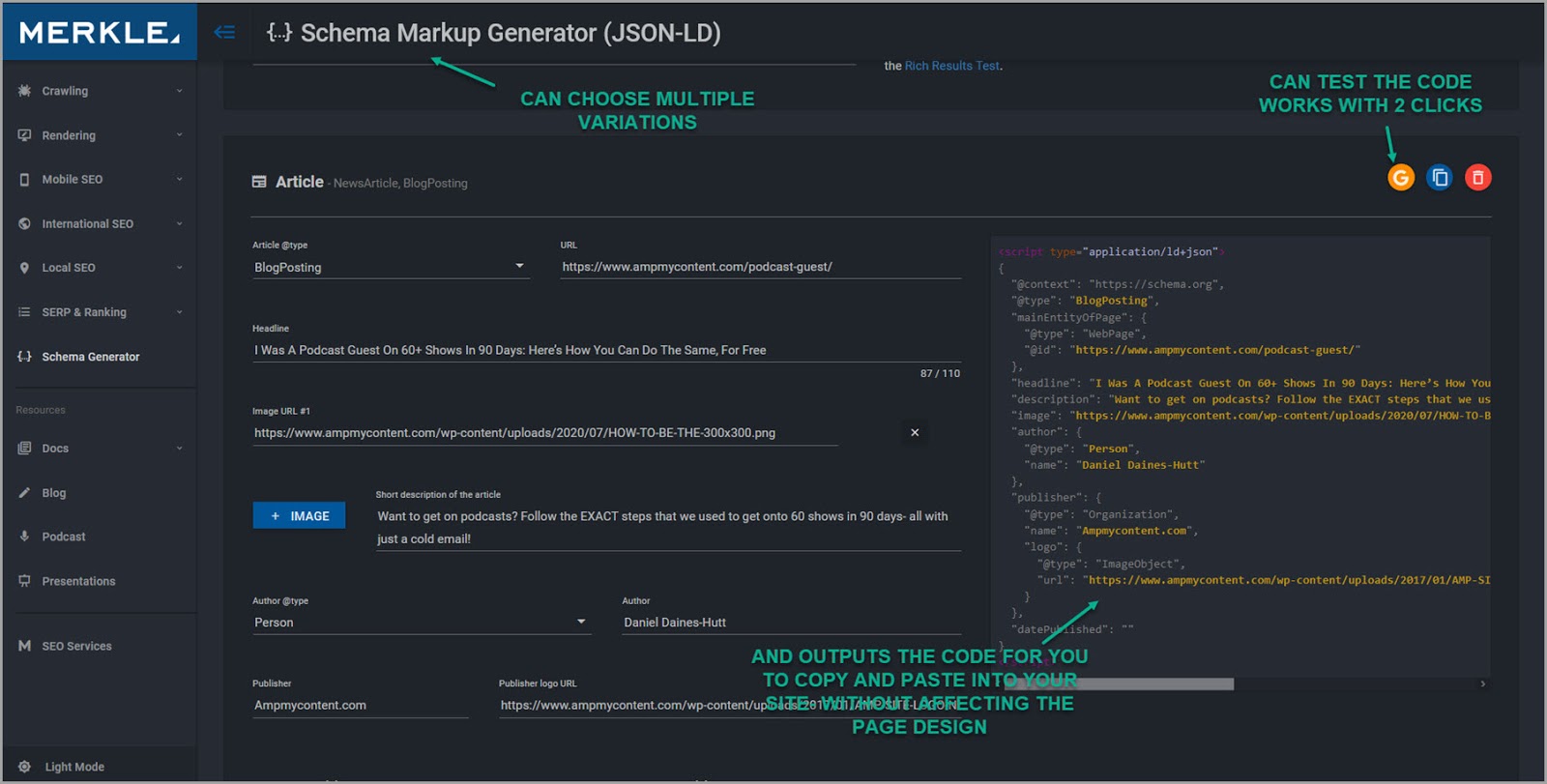
Nu numai că vă permite să introduceți cele mai multe opțiuni Schema, dar iese codul JSON-LD de care aveți nevoie, astfel încât să puteți copia și lipi în antetul site-ului dvs. În acest fel, nu afectați aspectul articolului dvs. atunci când îl adăugați pe pagină.
Deci, haideți să vă ghidăm prin aceste 3 opțiuni de marcare pentru articolul nostru.
Pasul #1: Creați Schema Markup
Vom crea fiecare tip de marcare de care avem nevoie și apoi le vom salva pe notepad înainte de a le instala pe toate odată pe pagina noastră.
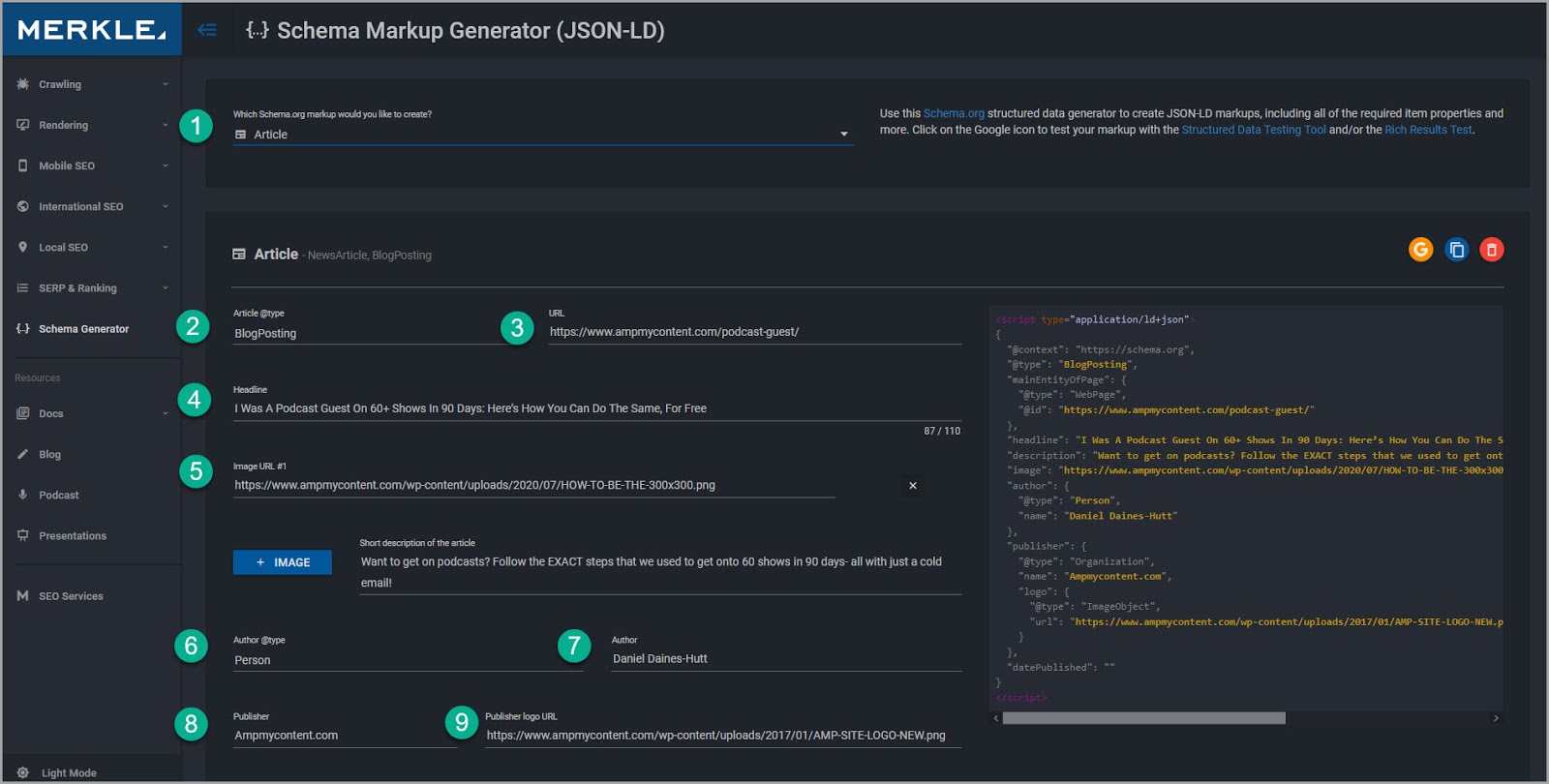
Deci, să începem cu schema de bază a articolului „blogpost”.
Continuați și încărcați Merkle
- Setați la articol.
- Setați tipul articolului la „posting pe blog”.
- Adăugați adresa URL a articolului dvs.
- Adăugați titlul.
- Adăugați adresa URL a imaginii (Copiați locația linkului din imaginea antetului)
- Tip de autor către persoană.
- Numele autorului.
- Data publicării.
- Și data modificată. (Folosește doar data de astăzi)
După ce ați creat codul, doriți să verificați dacă funcționează.
Continuați și faceți clic pe G galben pentru a testa codul, apoi va apărea acest meniu pop-up.
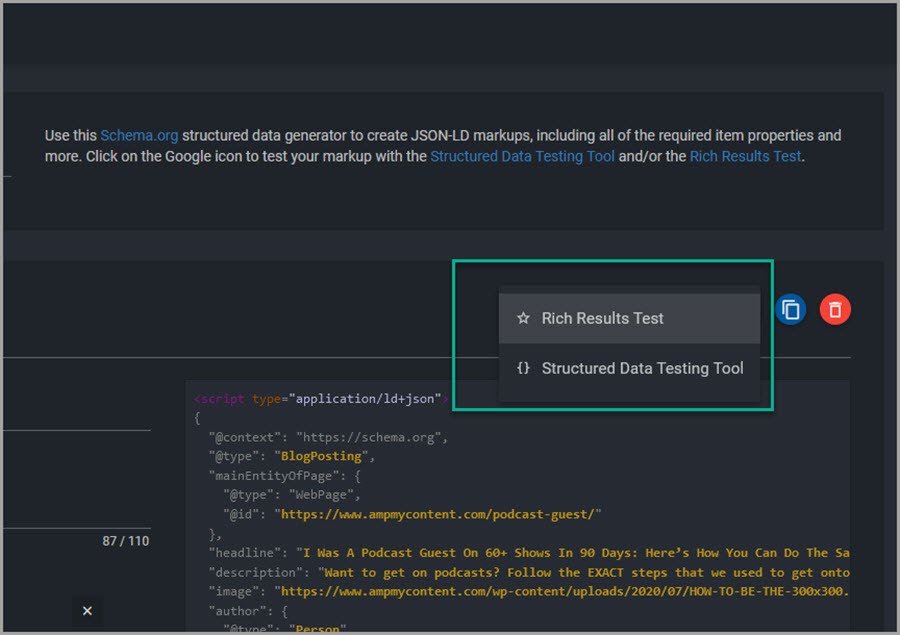
Trebuie să testați atât rezultatele îmbogățite, cât și datele structurate pentru orice erori. (Este ok sa ai avertismente)
Faceți clic pe fiecare pentru a le încărca în file noi și a rula testele.
Aici puteți vedea testul Rezultate îmbogățite:
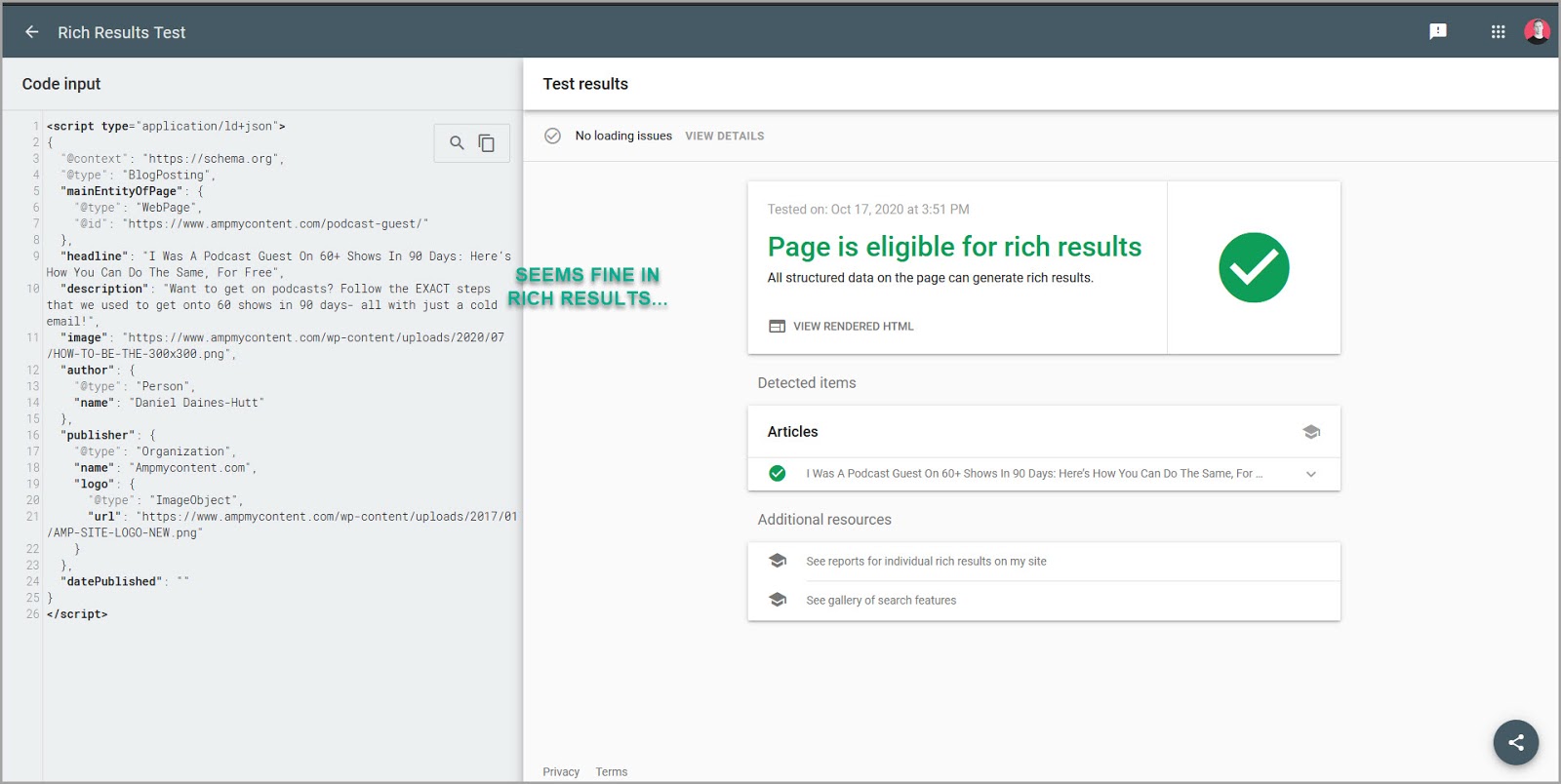
Și iată testul de date structurate.
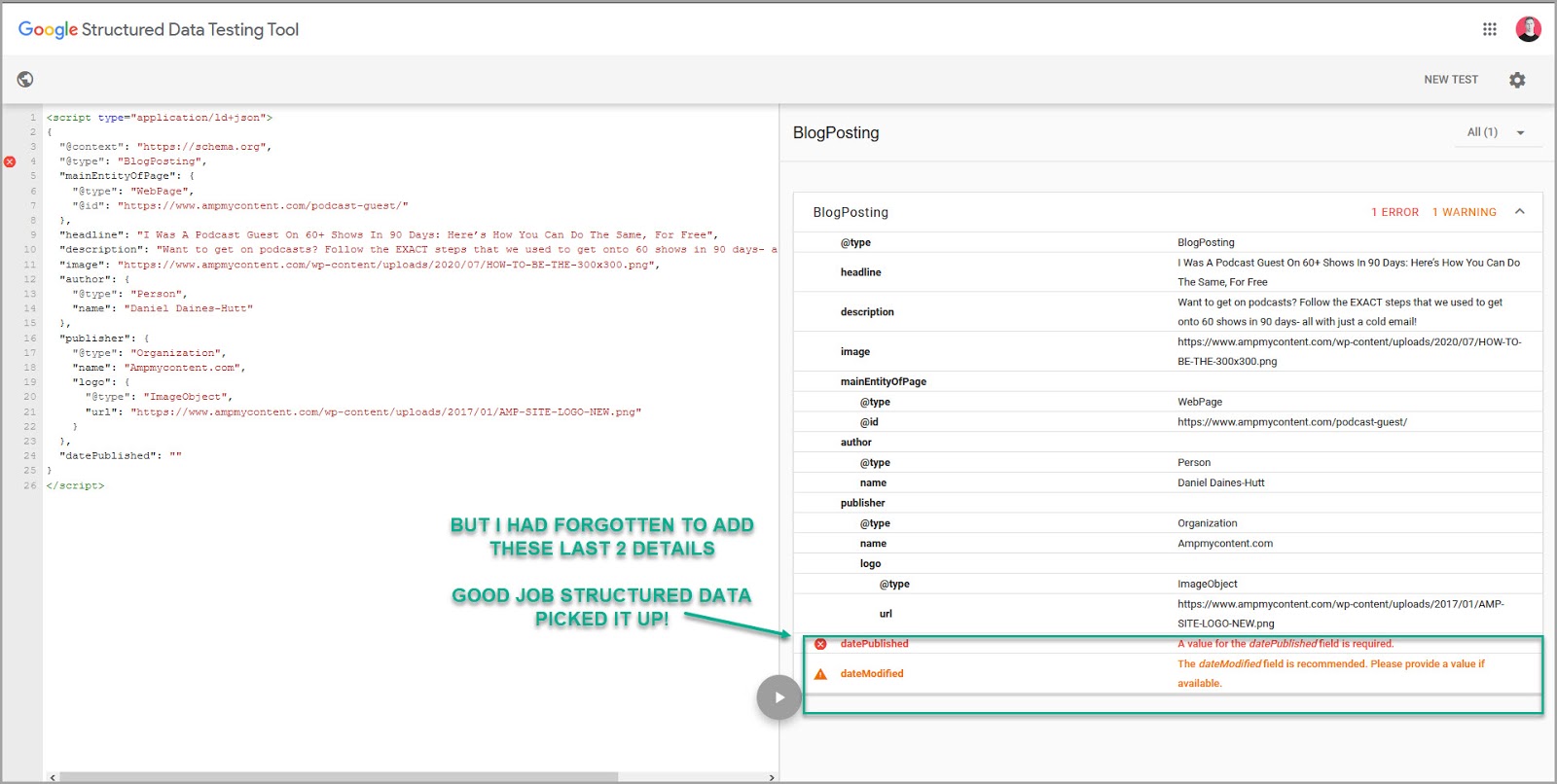
După cum puteți vedea, am avut de fapt un avertisment cu privire la acest cod, deoarece am uitat să completăm informațiile datei publicate.
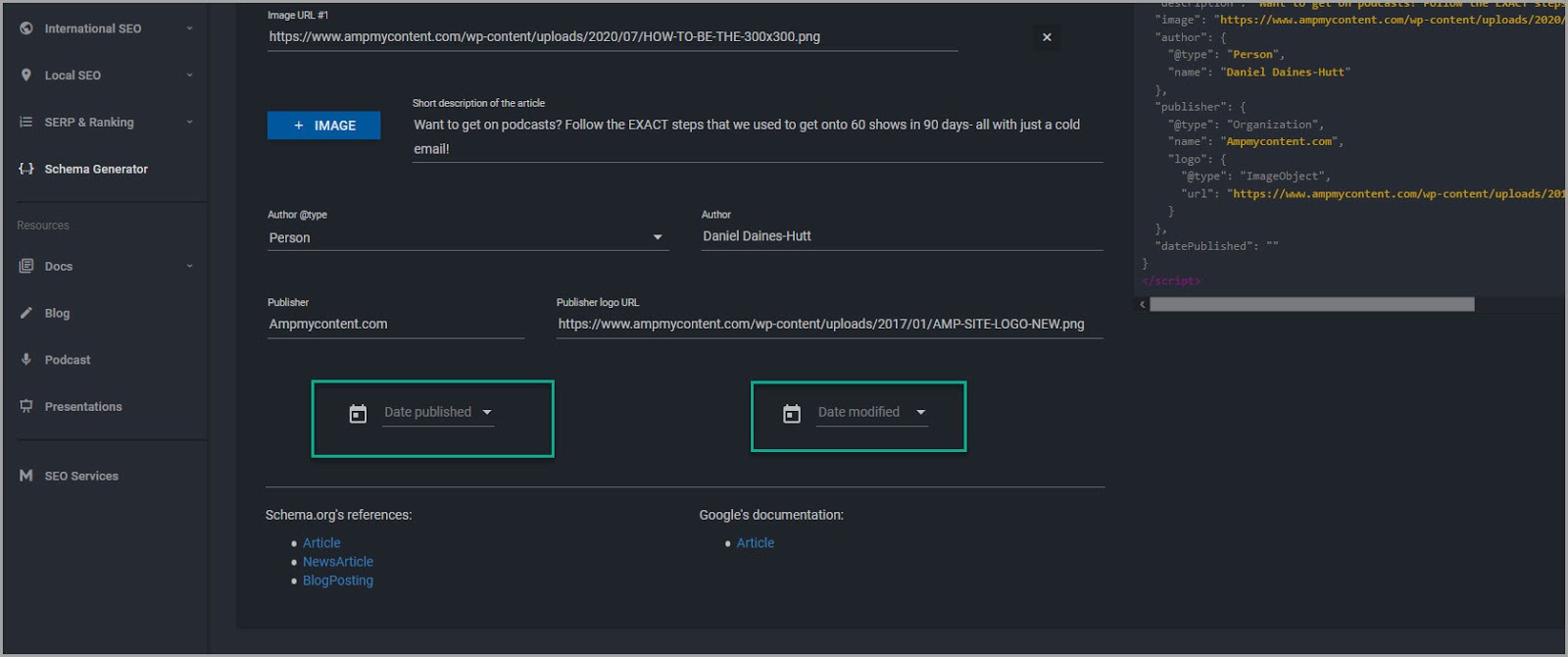
Deci tot ce trebuie să facem este să ne întoarcem și să reparăm asta, apoi să testăm din nou
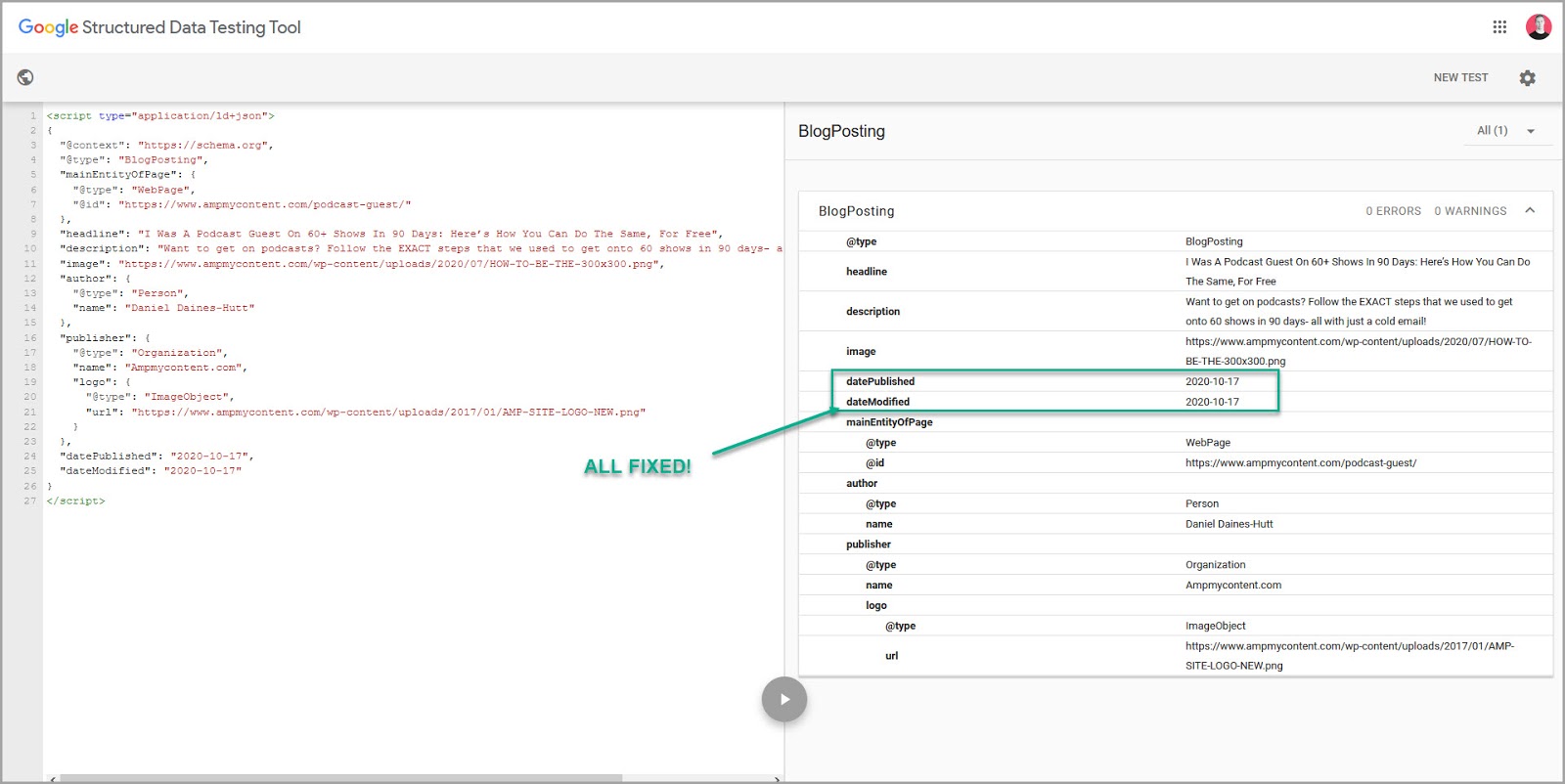
Atâta timp cât totul funcționează, întoarceți-vă la Merkle și faceți clic pe opțiunea de copiere pentru a copia codul.
(Acesta este lângă funcția de text din partea dreaptă)
Odată ce ați făcut asta, deschideți bloc-notes și inserați codul pentru a-l putea folosi într-o secundă
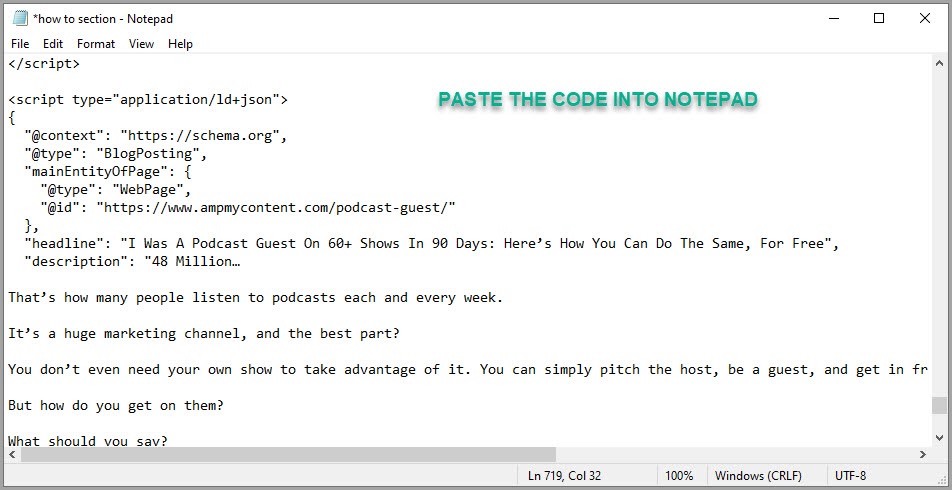
Ușor nu?
Așa că acum să markupăm secțiunea Întrebări frecvente a articolului
(Este posibil să nu aveți nevoie de acest lucru pentru articolul dvs., dar doar pentru a putea vedea cum se face)
Încărcați o filă nouă cu instrumentul Merkle.
De ce o filă nouă?
Ei bine, instrumentul nu salvează codul, așa că îmi place să păstrez o filă separată pentru fiecare versiune, doar în cazul în care există erori.
De data aceasta, veți selecta pagina Întrebări frecvente.
Veți observa că există diferite secțiuni de completat.
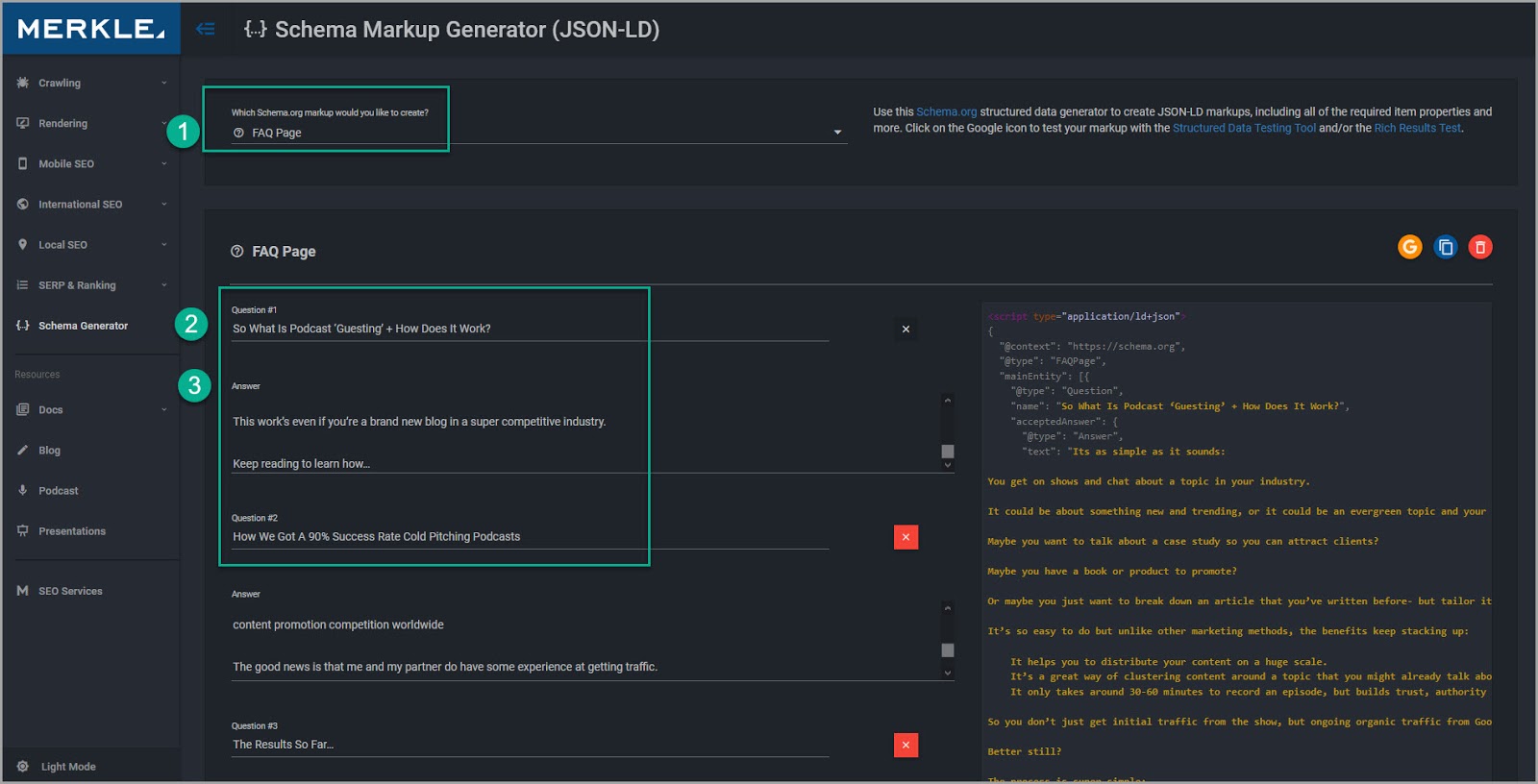
Selectați opțiunea de pagină Întrebări frecvente, apoi continuați și completați orice întrebare și răspunsuri care se află în articolul DVS. aici.
Nu trebuie să fie o grămadă de ele, dar trebuie să fie întrebări care se află în conținutul tău.
(Nu puteți adăuga doar întrebări aleatorii, deoarece puteți fi penalizat pentru acest lucru).
Odată ce ați făcut asta, continuați și testați rezultatele bogate și datele structurate la fel ca înainte, pentru a vedea dacă există probleme.
Notă marginală:
Puteți copia și lipi întrebările și răspunsurile din articolul dvs. Cu toate acestea, asigurați-vă că nu lipiți niciun emoji, deoarece acestea pot avea propriul cod ascuns care va provoca o eroare.
(Acest lucru va apărea adesea ca FALSE în rezultatele dvs.)
Atâta timp cât codul funcționează, copiați-l și apoi lipiți-l și în notepad.
Asigurați-vă că lăsați o linie între ele înainte de a o lipi.
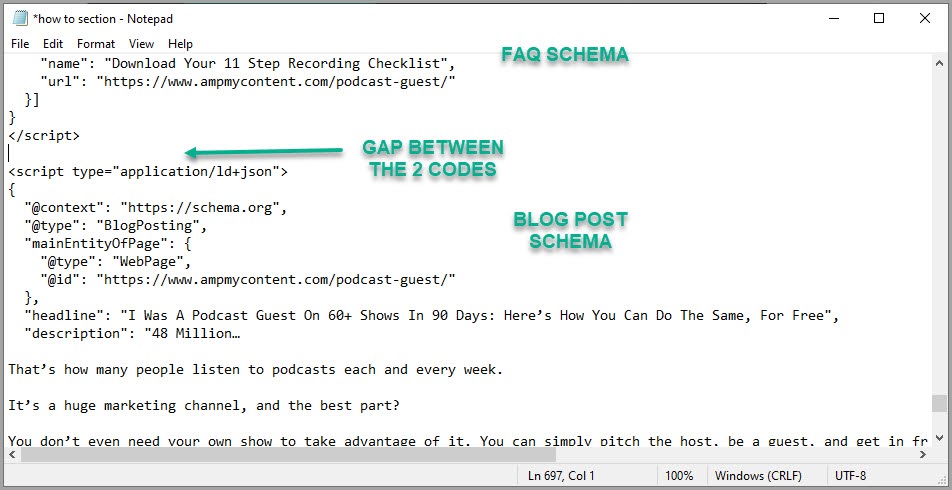
În acest fel, nu veți primi erori de cod dacă se suprapun etc
Simplu până acum, nu?
În cele din urmă, haideți să vă arătăm cum să adăugați schema How To Schema.
Acesta poate dura puțin mai mult timp, în funcție de câți pași sunt în articolul tău.
Deci, mergeți mai departe și deschideți o altă filă nouă pentru instrumentul Merkle și de data aceasta selectați „Cum se face”. Apoi, veți completa mai întâi „informațiile de bază” despre proces.
(Aceasta sunt informațiile afișate în fragmentul îmbogățit de deasupra pașilor)
Selectați:
- Opțiunea Cum să.
- Adăugați titlul articolului.
- Adăugați o scurtă descriere.
- Adăugați timpul estimat pentru finalizare.
- Cost estimat.
- Valută.
- Orice provizii necesare.
- Și instrumentele necesare.
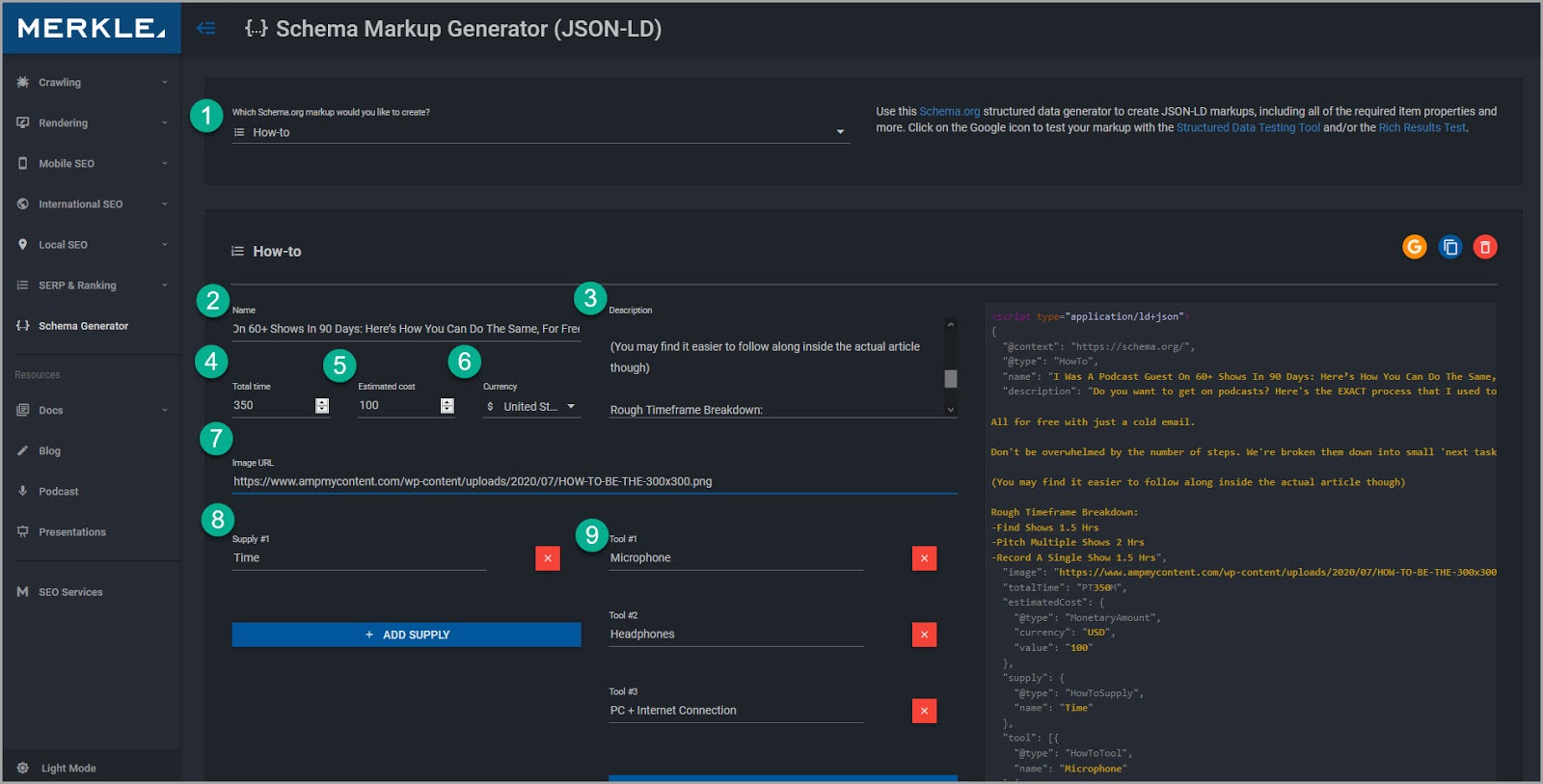
După ce ați făcut acest lucru, derulați în jos pagina până la secțiunea de pași.
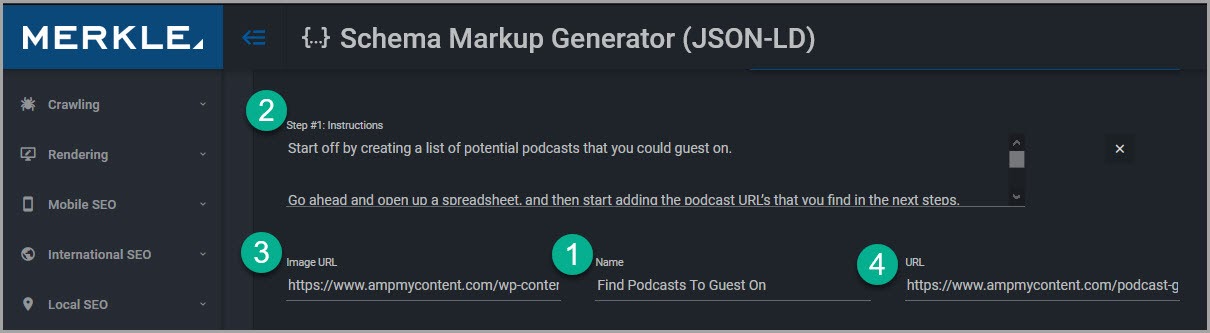
Există 4 lucruri pe care trebuie să le completați:
- Numele pasului.
- Descrierea a ceea ce trebuie să facă pentru acel pas.
- O imagine care îi ajută să o vizualizeze.
- Și adresa URL a paginii.
Dacă ați accesat secțiunile din articolul dvs., atunci aceasta ar putea fi acea adresă URL, astfel încât un clic le-ar duce la pasul potrivit din pagina dvs.
(Personal am pus adresa URL a articolului.)
Ușor nu?
Apoi repeți pur și simplu asta pentru oricât de mulți pași ai în articolul tău.
Mi-am împărțit articolul în mai multe bucăți de dimensiuni, așa că am ajuns să facem câțiva pași.
Vestea bună este că mai mult de 3 pași și rezultatul căutării va întreba dacă doresc să facă clic și să citească întregul ghid.
Deci, odată ce ați terminat de adăugat toți pașii, continuați și testați din nou rezultatele bogate și datele structurate.
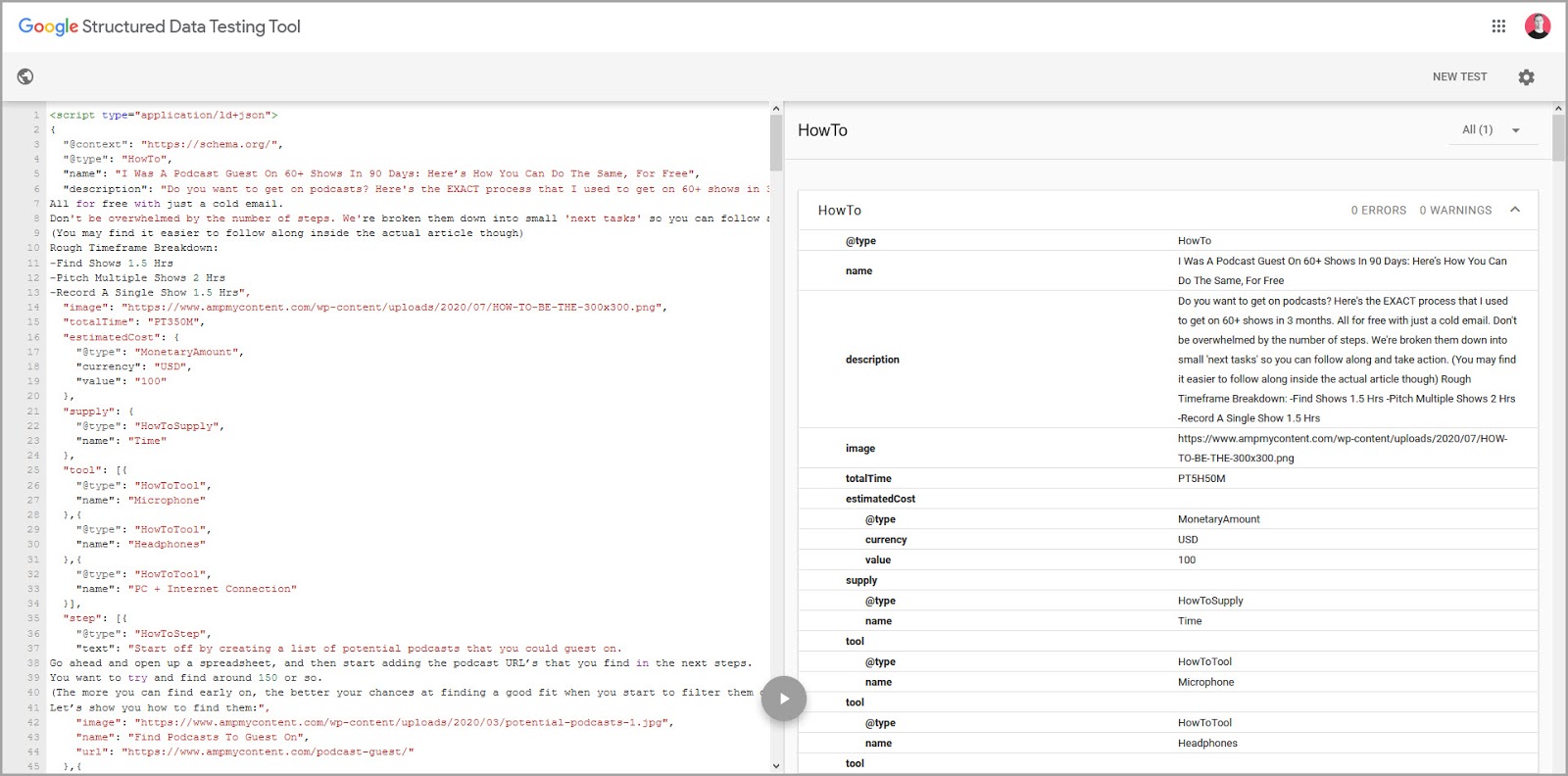
(Dacă aveți avertismente sau erori, de obicei este pentru că ați copiat și lipit un emoji sau ceva cu propriul cod SAU pur și simplu nu ați completat toate casetele de informații pentru imagini etc.)
Atâta timp cât totul funcționează bine, copiați codul și adăugați-l în bloc-notes.
Acum este timpul să-l adaugi pe pagina ta...
Pasul 2: Adăugați Schema Markup la pagina dvs.
Acum există câteva moduri de a face acest lucru.
Practic, vrem să inserăm acest cod numai în antetul acestui articol specific.
Dacă sunteți pe Wordpress, puteți lua un plugin numit „SOGO Adăugați script la subsolul antetului paginilor individuale”
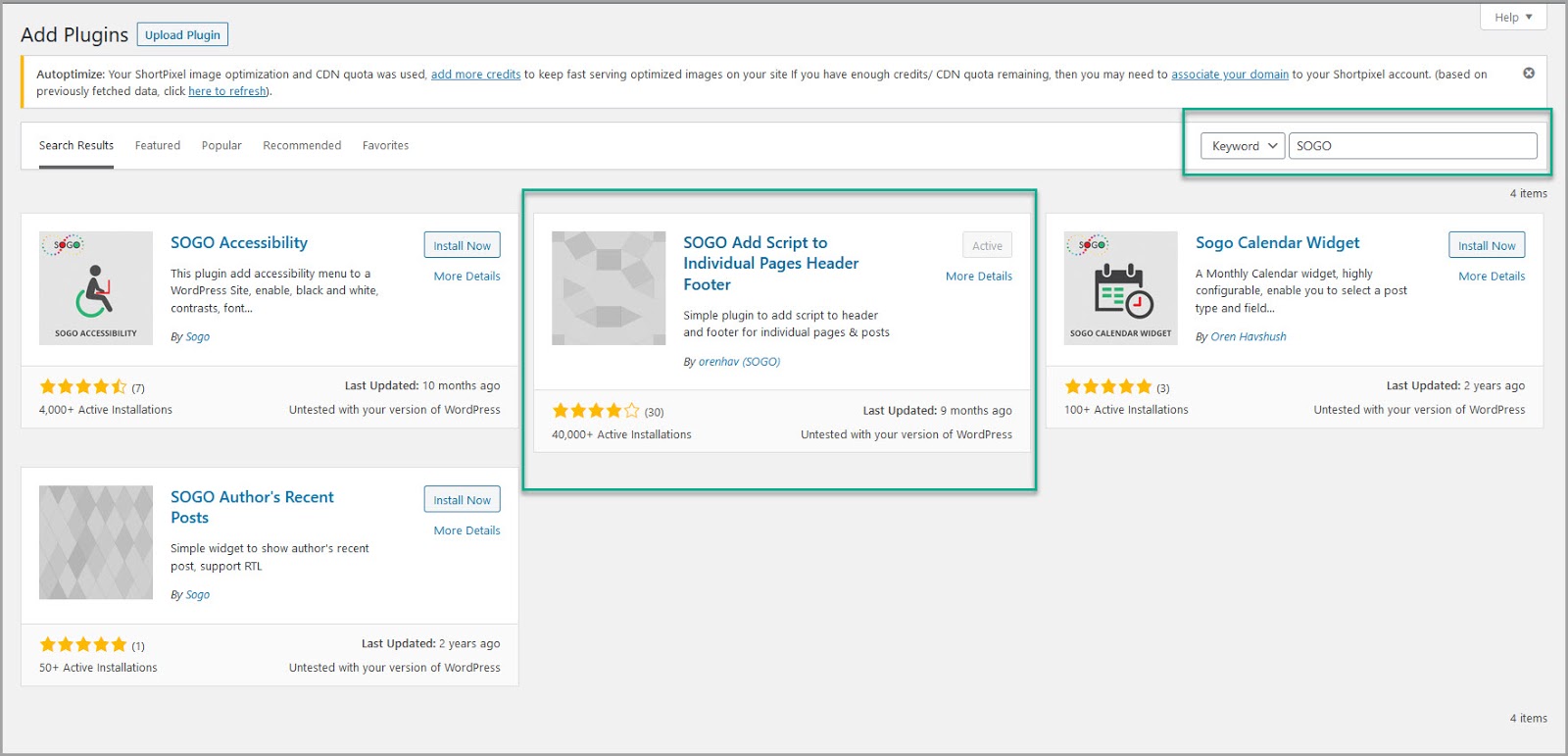
După ce este instalat, veți vedea o casetă în partea de jos a articolului dvs. când intrați în editorul Wordpress.
Apoi puteți pur și simplu să copiați întregul cod din blocnotes, să-l lipiți și să apăsați pe Salvare.
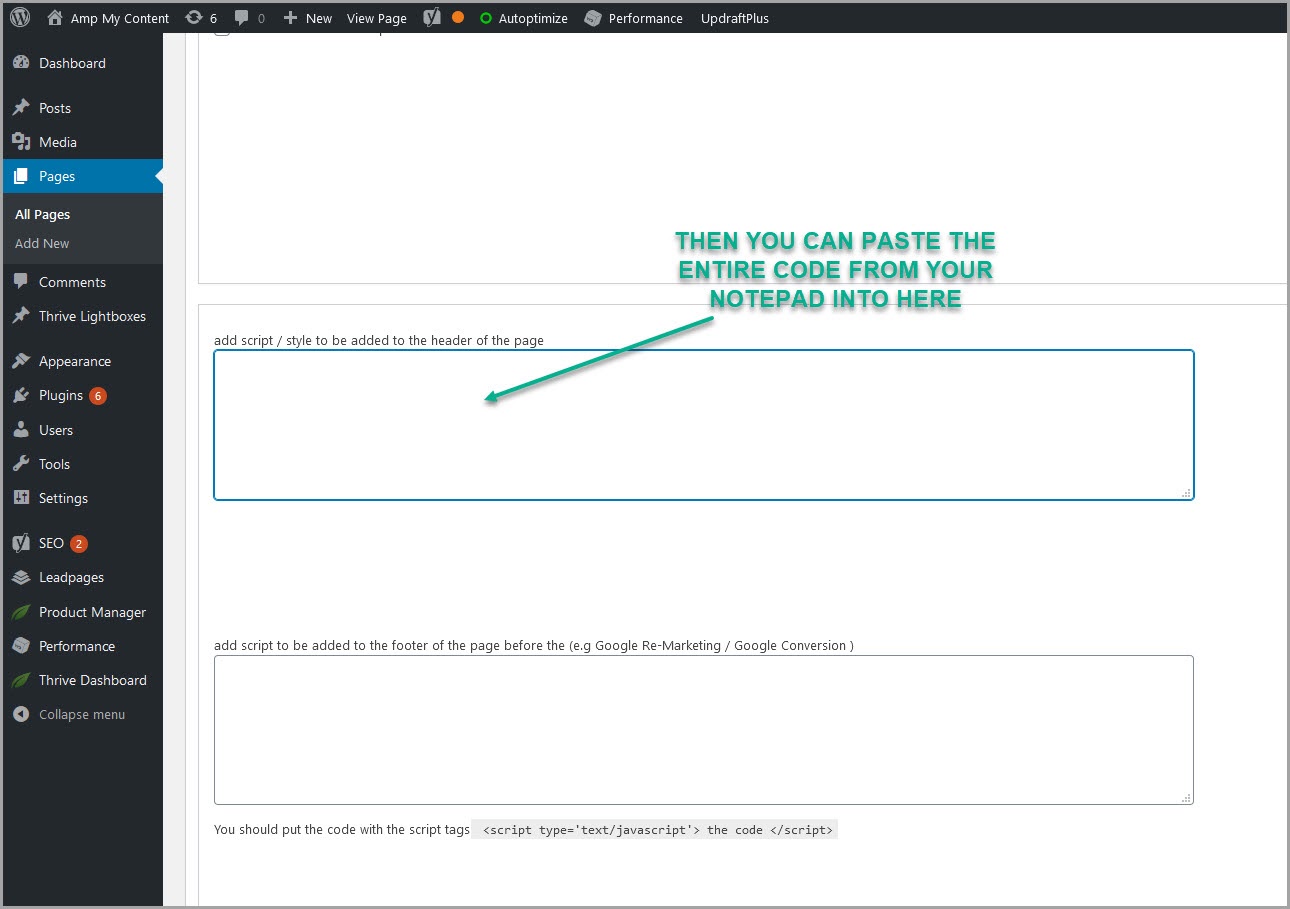
Uşor.
Dacă nu sunteți pe Wordpress sau dacă utilizați Google Manager de etichete, atunci îl puteți adăuga acolo.
Pur și simplu creați o nouă etichetă HTML și încărcați codul schemei din Notepad.
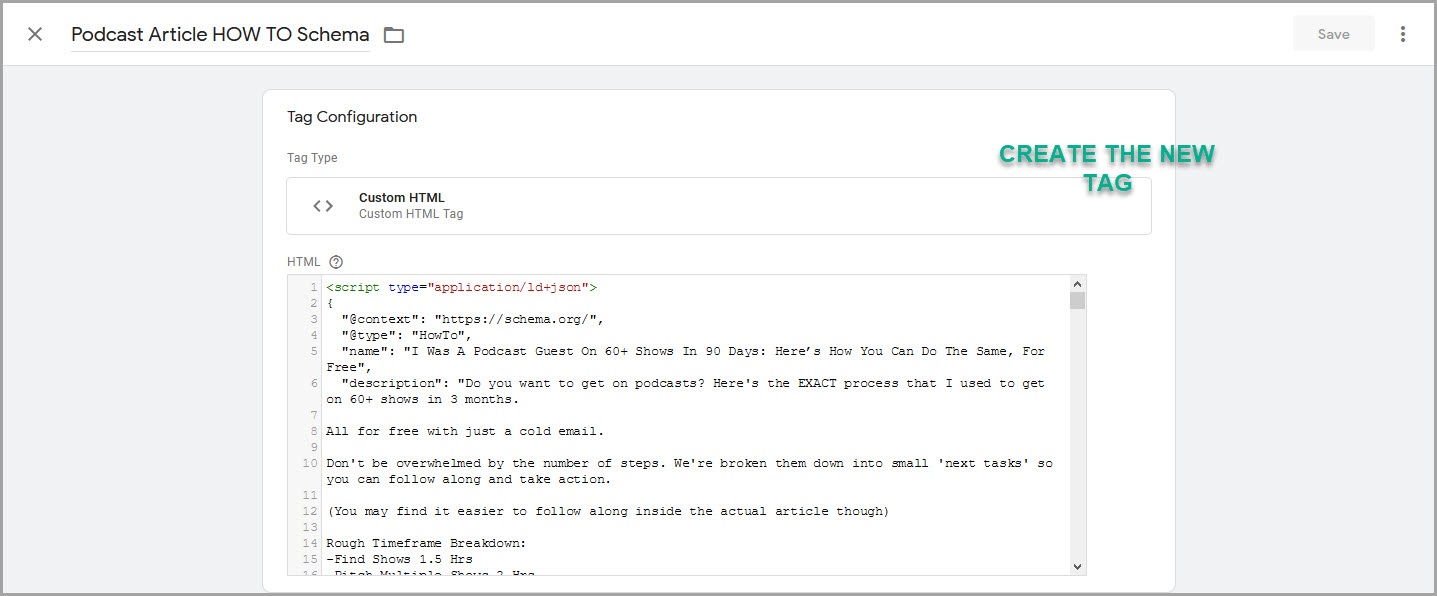
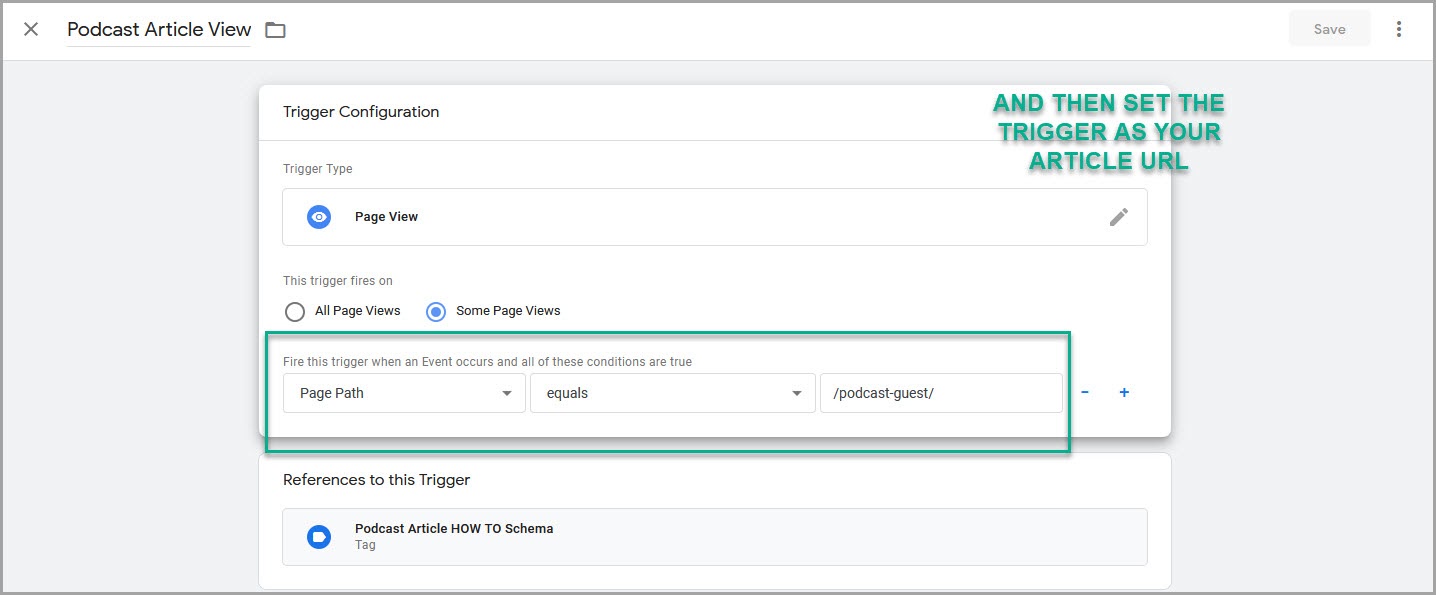
Apoi setați evenimentul de declanșare să fie atunci când calea este egală cu adresa URL a paginii dvs.
Apoi, trebuie doar să trimiteți noile setări GTM și să le salvați.
Uşor!
Acum, orice motor de căutare care găsește această pagină *ar trebui* să poată citi marcarea schemei. dar hai sa verificam pentru orice eventualitate...
Pasul 3: Testați codul
Până acum am testat singure cele 3 coduri de schemă.
Acum vrem să testăm pagina însăși cu toate cele 3 adăugate, așa că mergeți la testerul de rezultate bogate aici.
De data aceasta, veți introduce adresa URL a articolului în loc de codul brut.
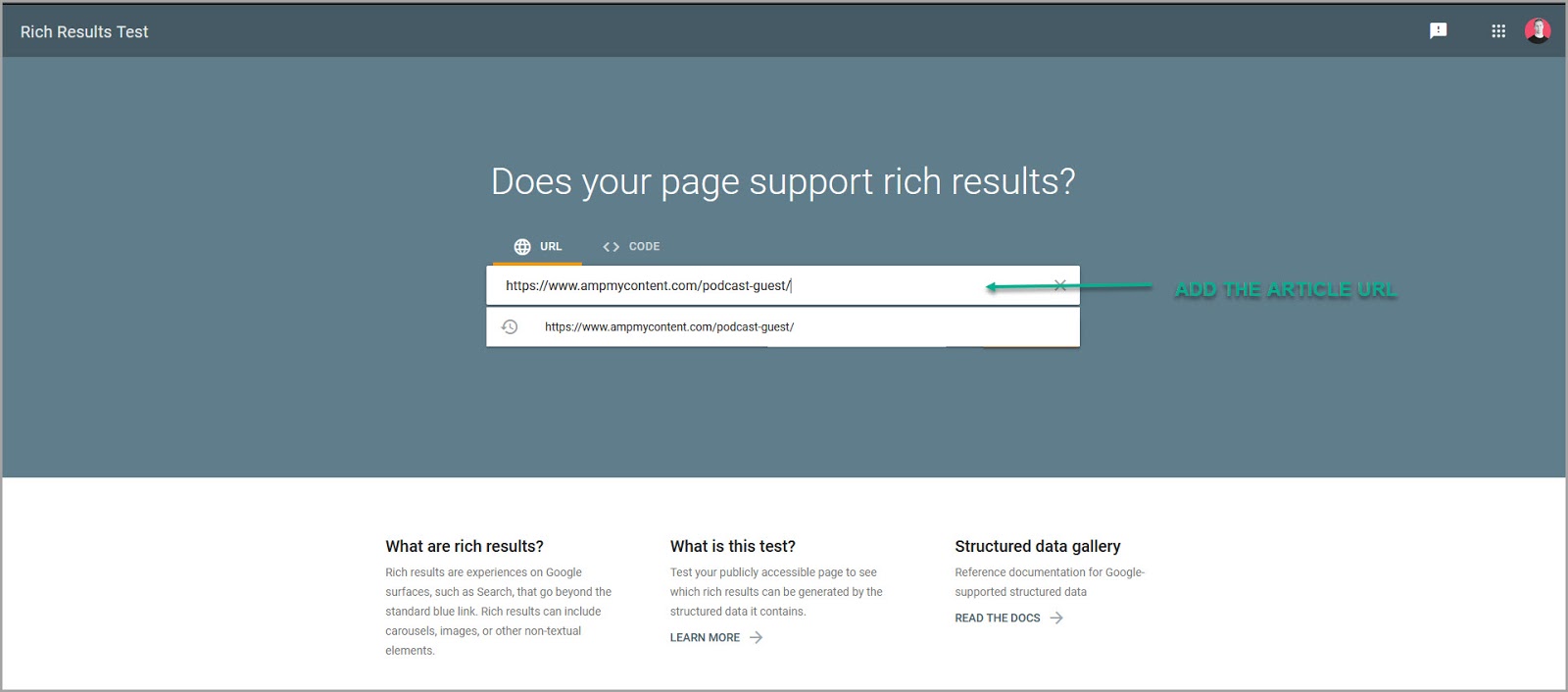
Lăsați-i o secundă să parcurgă și rezultatele vor apărea.
(Dacă aveți probleme, ștergeți cache-ul web)
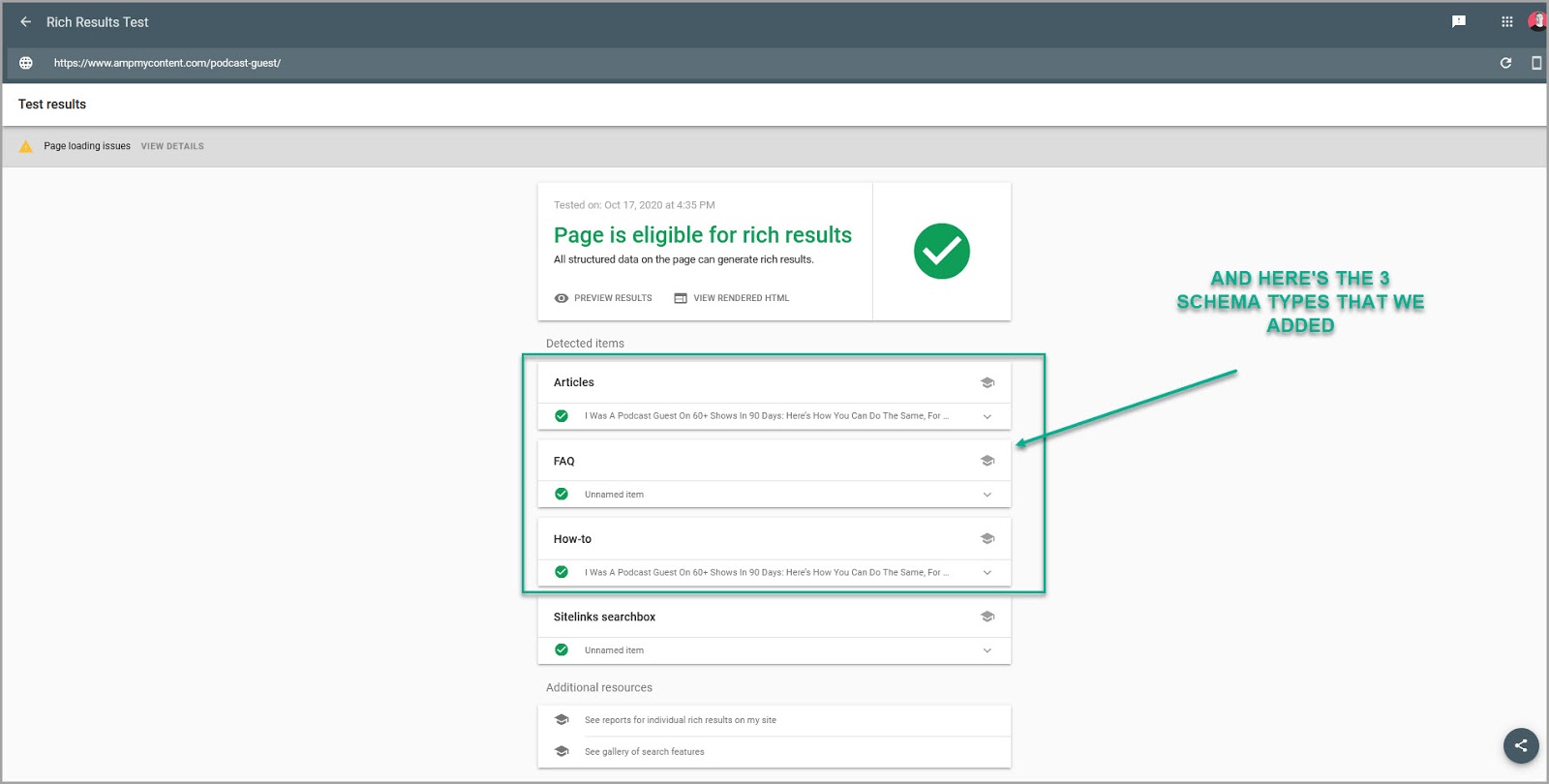
Deci aici puteți vedea că a funcționat, deoarece avem cele 3 markup-uri de schemă pe care le-am adăugat!
Acum să facem rapid același test pe instrumentul de date structurate și să ne asigurăm că totul funcționează.
Din nou vrem să testăm adresa URL a paginii.
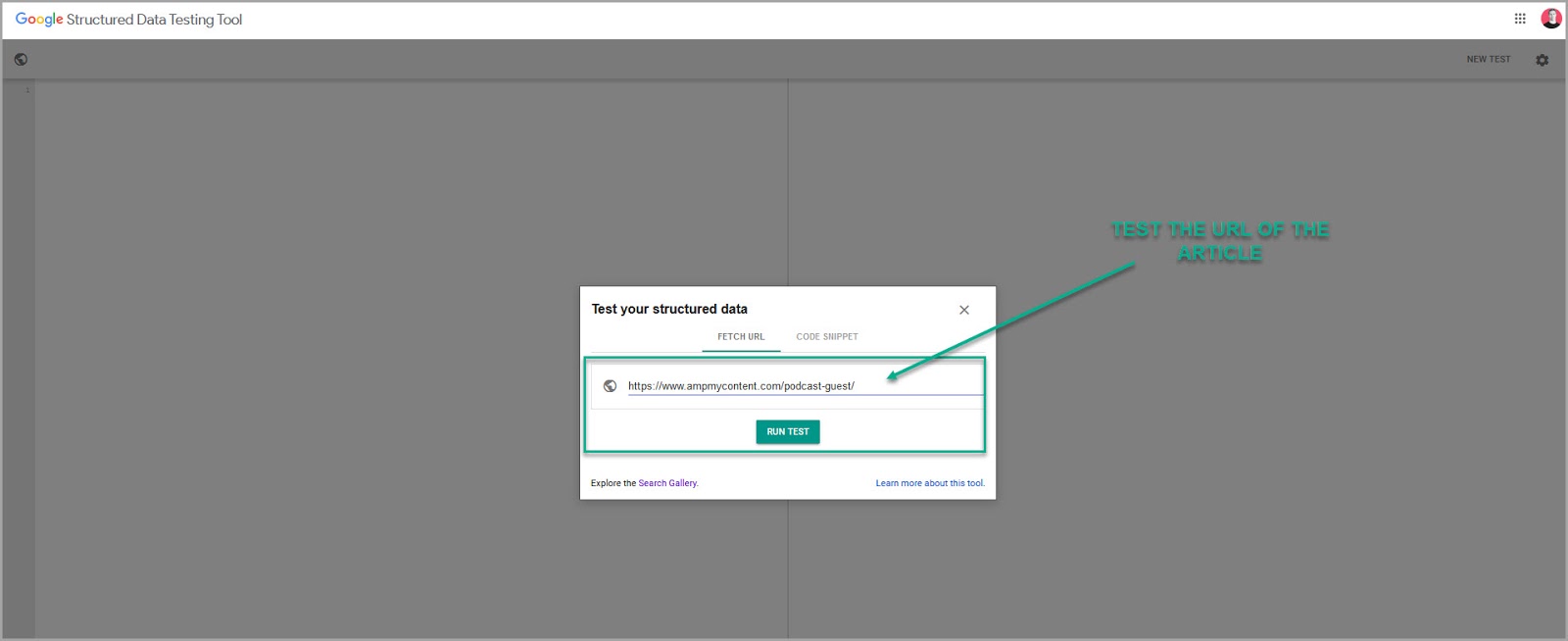
Apoi lăsați-l să se încarce.
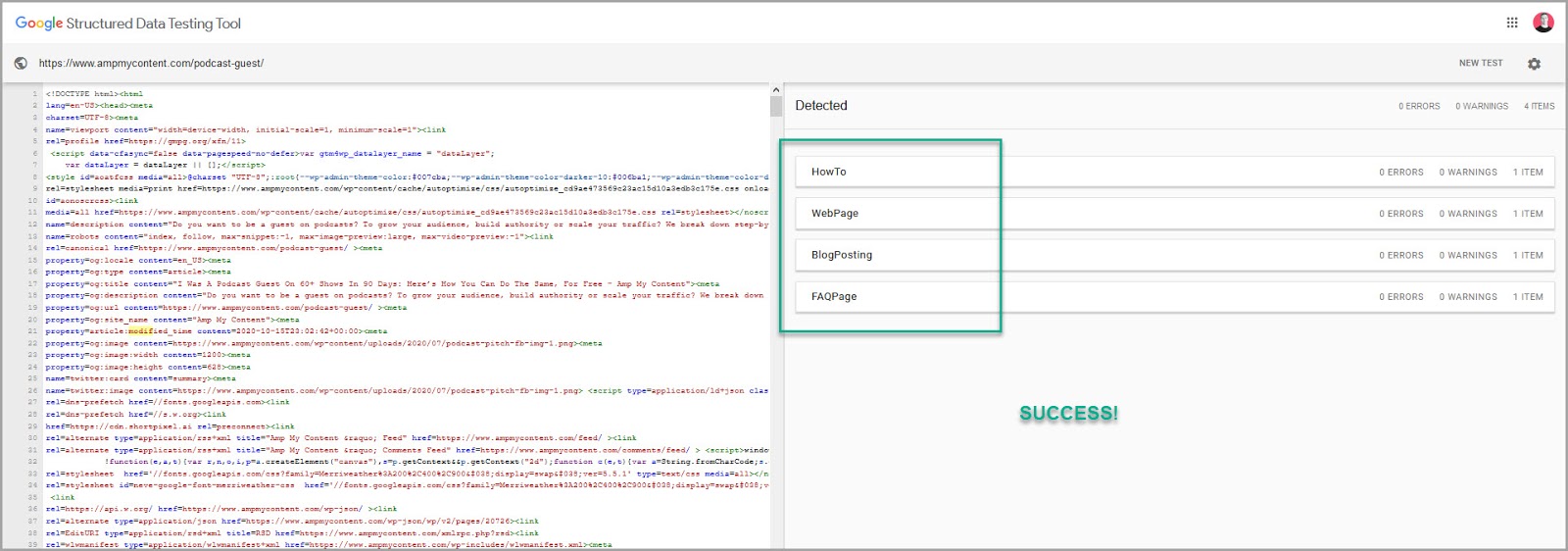
Dacă funcționează, ar trebui să vedeți schema pe care ați adăugat-o în partea dreaptă.
Deci, mai e doar un ultim pas de făcut...
Pasul #4: Reindexați articolul cu noua Schemă adăugată.
Mergeți la consola dvs. de căutare Google și faceți clic pentru a verifica adresa URL
Apoi continuați și adăugați adresa URL a articolului dvs. și faceți clic pe „test pentru versiunea live”
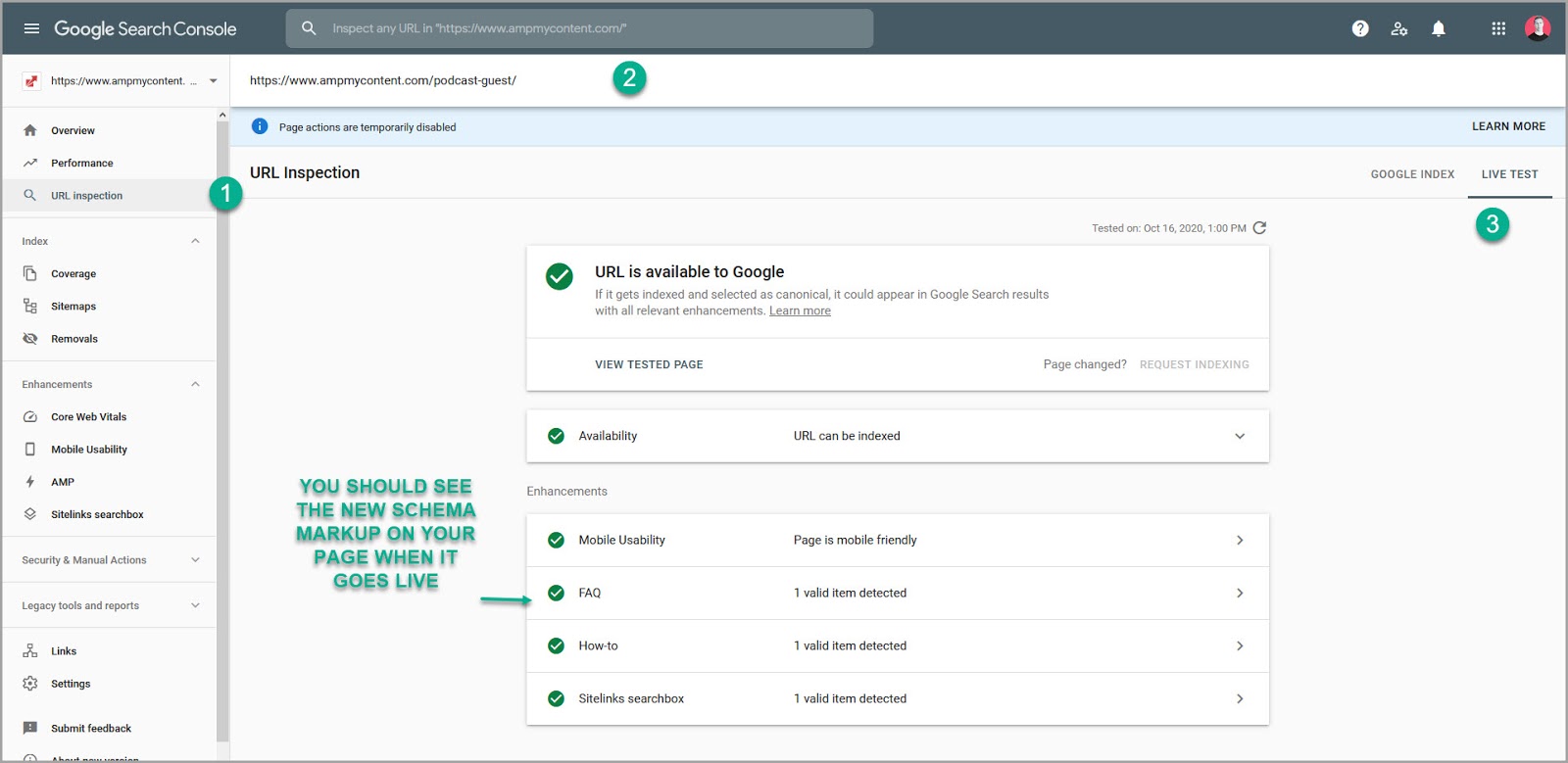
Ar trebui să puteți vedea noile „îmbunătățiri” de marcare a schemei care apar pe pagină.
După ce ați terminat, faceți clic pe „solicitați indexarea” și noile dvs. date vor fi adăugate la indexul Google pentru pagina dvs.
Și dacă ești pe pagina #1?
Ei bine, atunci s-ar putea să te vezi în fragmente în doar o oră!
Concluzie
Deci iată-l. Un ghid pentru a vă ajuta nu numai să înțelegeți beneficiile markupului Schema, dar am explicat și cum să adăugați acest lucru în propriul conținut.
Tot ce mai rămâne de făcut acum este să-l adaugi în propriile tale articole!
Despre autor
Daniel Daines-Hutt este co-fondatorul Ampmycontent. Un blog care împărtășește ghiduri aprofundate și studii de caz despre promovarea conținutului .
Dacă doriți să aflați mai multe despre tehnicile de trafic organic sau plătit, atunci avem ghiduri pentru dvs.