
วิธีรับการเข้าชมมากขึ้นด้วย Schema Markup และ Structured Data
เผยแพร่แล้ว: 2022-04-28คุณกดหน้าแรกของคีย์เวิร์ดแต่พยายามเลื่อนอันดับหรือไม่?
คุณต้องการความได้เปรียบพิเศษที่ไม่เพียงแต่ทำให้คุณลุกขึ้น แต่ยังเพิ่มการเข้าชมและการคลิกผ่านไปยังหน้าเว็บของคุณหรือไม่
แน่นอนคุณทำ!
นั่นเป็นสาเหตุว่าทำไมในบทความนี้ ฉันจะแนะนำวิธีการเพิ่ม Schema Markup ให้กับเนื้อหาบล็อกของคุณ
มันคืออะไร ทำไมคุณต้องการมัน วิธีการตั้งค่า และอื่นๆ ...
Schema Markup คืออะไรและจะส่งผลต่อการจัดอันดับของฉันอย่างไร
เสิร์ชเอ็นจิ้นนั้นฉลาดพอๆ กับข้อมูลที่เราให้ไว้เท่านั้น เราสามารถเขียนเพจเกี่ยวกับหัวข้อหนึ่งๆ ได้ แต่พวกเขาจะพอเดาได้คร่าวๆ ว่าเพจนั้นเกี่ยวกับอะไร... นั่นเป็นเหตุผลที่เราเพิ่ม SEO บนหน้ารอบๆ คีย์เวิร์ดเป้าหมาย ช่วยให้บอทเข้าใจหัวข้อของหน้าเพื่อให้สามารถแนะนำผลลัพธ์ของคุณเมื่อมีผู้ค้นหา สิ่งนี้สามารถช่วยให้เข้าใจเนื้อหาหรือคำในหน้า แต่ยังสามารถต่อสู้กับ บริบท หรือความหมายเบื้องหลังได้ ..
ตัวอย่างเช่น
สมมติว่าคุณเขียนบทความและคำหลักเป้าหมายและหัวข้อกล่าวถึง 'Avatar'
เพจนี้เกี่ยวกับ:
- หนังเจมส์คาเมรอนหรือภาคต่อ?
- การ์ตูนแอร์เบนเดอร์ตัวสุดท้าย?
- หรือบทความเกี่ยวกับตัวละคร Warcraft ของคุณ?
นั่นคือที่มาของข้อมูลที่มีโครงสร้าง คุณสามารถคิดว่ามันเป็นขั้นตอน SEO พิเศษในหน้า การเพิ่มข้อมูลที่มีโครงสร้างทำให้เครื่องมือค้นหาสามารถเข้าใจความหมายหรือ 'ความหมาย' ที่อยู่เบื้องหลังเนื้อหาบนหน้าเว็บของคุณได้
เหตุใดสิ่งนี้จึงสำคัญ
เนื่องจากการทำเช่นนี้ เครื่องมือค้นหาสามารถเสนอตัวเลือกที่ดีที่สุดสำหรับข้อความค้นหาของใครบางคน และนั่นคือสิ่งที่พวกเขาสนใจ ทำไม
เนื่องจากประสบการณ์ที่ดีหมายความว่าผู้ใช้ยังคงใช้ผลิตภัณฑ์ของตนต่อไป
ย้อนกลับไปในปี 2011 เสิร์ชเอ็นจิ้นรายใหญ่ 4 ตัวรวมตัวกันเพื่อสร้าง Schema.org
- Yahoo
- Microsoft Bing และ
- Yandex
สคีมาคือฐานข้อมูลสากลของคำศัพท์และรหัสเพื่อจัดโครงสร้างเนื้อหาของคุณ
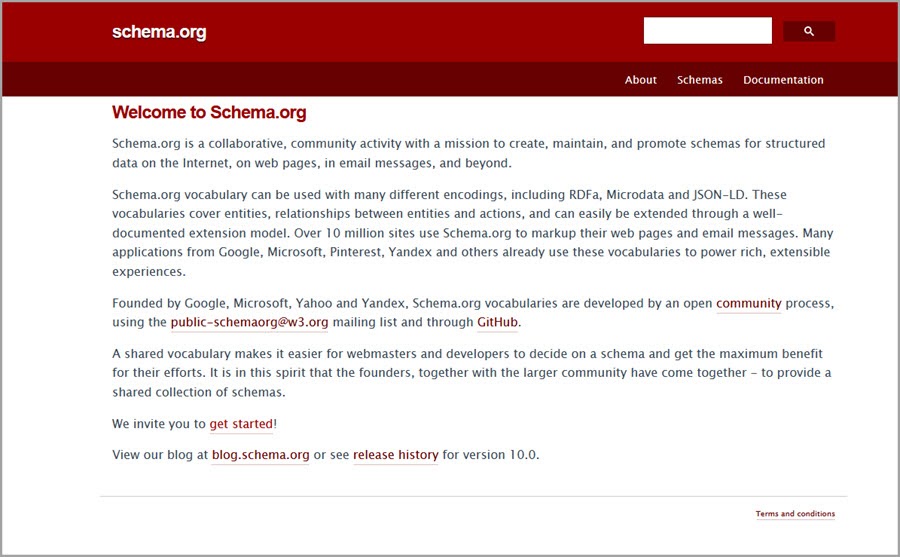
ตอนนี้อย่ารู้สึกหนักใจเพราะผมจะอธิบายให้คุณฟังทีละขั้นตอนในตัวอย่างในเวลาเพียงไม่กี่วินาที
Schema ช่วยให้ฉันได้รับการเข้าชมมากขึ้นได้อย่างไร
แม้ว่าสคีมาจะไม่ใช่ปัจจัยในการจัดอันดับ แต่จริงๆ แล้ว สคีมาอาจส่งผลต่อการจัดอันดับและการเข้าชมของคุณได้
ยังไง?
ตัวอย่างข้อมูลที่สมบูรณ์…
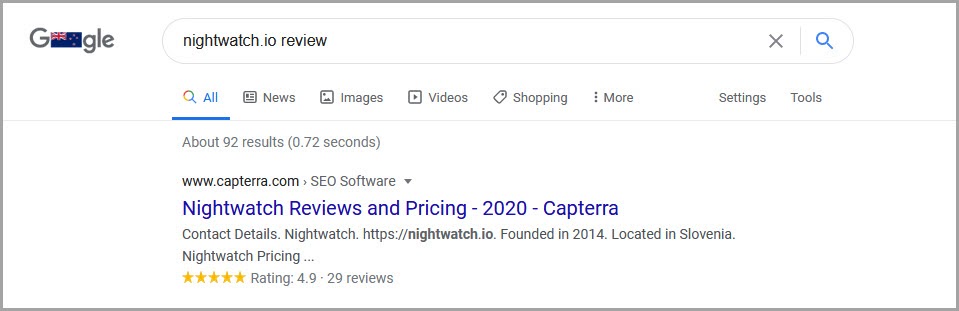
นี่คือผลลัพธ์ที่แสดงใน 'ตำแหน่งศูนย์' ที่ด้านบนสุดของหน้า พวกเขามักจะแยกย่อยหัวข้อและให้รายละเอียดเพิ่มเติมหรือแสดงข้อมูลมากกว่าผลลัพธ์ปกติ ที่นี่คุณจะเห็นว่า Nightwatch มีดาว 4.9 ดวงและสามารถคลิกผ่านเพื่อดูความคิดเห็นของผู้ใช้โดยตรง
ตัวอย่างข้อมูลสื่อสมบูรณ์มีหลายประเภท ข้อมูลที่ให้ข้อมูลอาจใช้พื้นที่มากขึ้นในผลการค้นหาหน้าแรก ซึ่งหมายความว่ามีโอกาสถูกคลิกมากขึ้น (บนมือถือ นี่จะกินพื้นที่เกือบทั้งหน้าจอเสมอ)
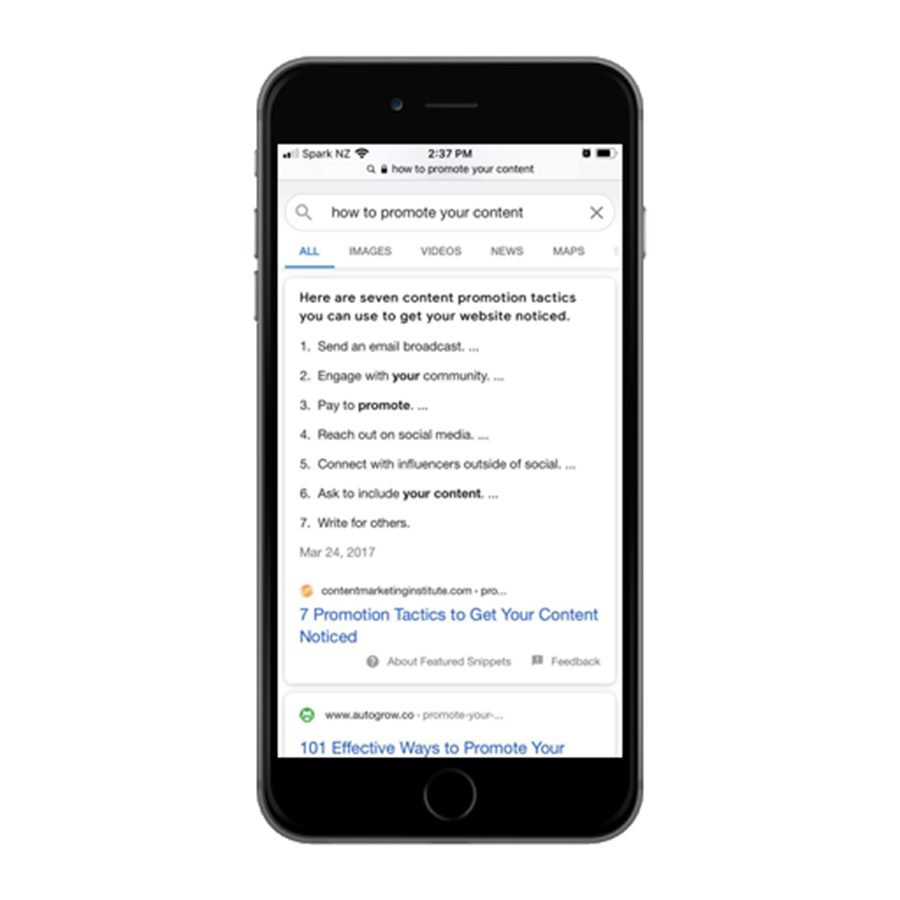
การเพิ่ม Schema Markup ช่วยเพิ่มโอกาสในการแสดงตัวอย่างข้อมูลสื่อสมบูรณ์ได้จริง เนื่องจากเครื่องมือค้นหาจะดึงข้อมูลโค้ดจากข้อมูลที่มีโครงสร้างของคุณ
ต้องการทราบบางสิ่งที่เจ๋งจริงๆ?
นี้สามารถช่วยให้คุณกระโดดขึ้นผลการค้นหาหน้าแรก...
ยังไง?
คุณอาจมีอันดับที่ต่ำกว่าในหน้านั้น แต่เนื่องจากคุณอยู่ในตัวอย่างข้อมูล คุณจึงข้ามไปที่ผลลัพธ์อันดับต้นๆ แทน!
ดีขึ้นยัง?
แม้ว่าคุณจะอยู่ในที่ที่คุณอยู่ใน SERPS แต่การมีข้อมูลที่น่าสนใจมากขึ้นเกี่ยวกับหัวข้อและคุณลักษณะของคุณในผลลัพธ์ของคุณ การทำเช่นนี้จะช่วยให้คุณโดดเด่นและได้รับคลิกมากขึ้น
ตัวอย่างเช่น
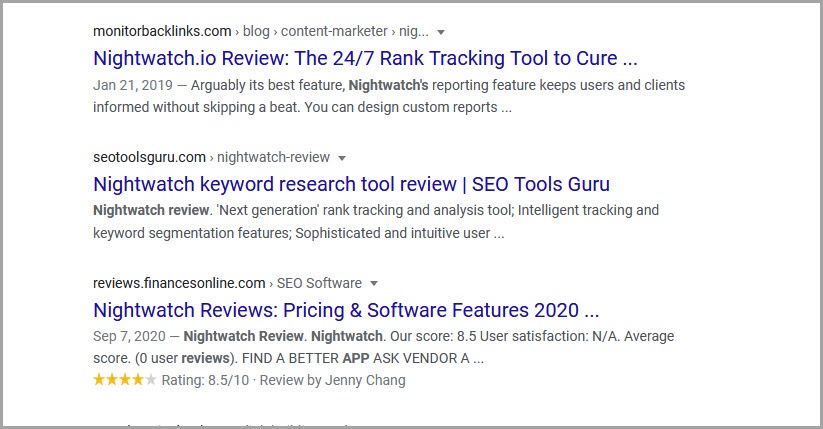
ผลลัพธ์ 3 ข้อนี้อันไหนน่าดึงดูดกว่ากัน?
ผลลัพธ์ข้อความธรรมดาหรือรายการที่มีระดับดาวและบทวิจารณ์?
มันคืออันที่มีดาวสีทองถูกต้อง
ทุกสิ่งที่คุณทำได้เพื่อปรับปรุง CTR ของผู้ที่เห็นคุณใน SERPS จะส่งผลอย่างมากต่อการเข้าชมของคุณ
สิ่งที่จะทำให้คุณทึ่งมากคือมีไซต์น้อยกว่า 40% ที่ใช้มาร์กอัปสคีมาในเนื้อหา ซึ่งหมายความว่ามีโอกาสมากที่คุณจะโดดเด่น
ดังนั้นประเด็นสำคัญคือ:
- สคีมาไม่ใช่ปัจจัยการจัดอันดับด้วยตัวมันเอง
- แต่จะช่วยให้คุณได้รับการแนะนำเป็นตัวอย่างข้อมูลแนะนำหากคุณอยู่ในหน้า 1 . แล้ว
- และยังช่วยปรับปรุงการคลิกผ่านของผลลัพธ์บนหน้าได้อีกด้วย
ตอนนี้คุณเข้าใจถึงประโยชน์แล้ว มาดูวิธีการทำงานกัน...
แล้วเราจะเพิ่ม Schema ให้กับเนื้อหาของเราได้อย่างไร?
คล้ายกับโค้ด HTML ที่คุณอาจเคยเห็นหรือใช้ใน Wordpress หรือระบบจัดการเนื้อหาอื่นๆ
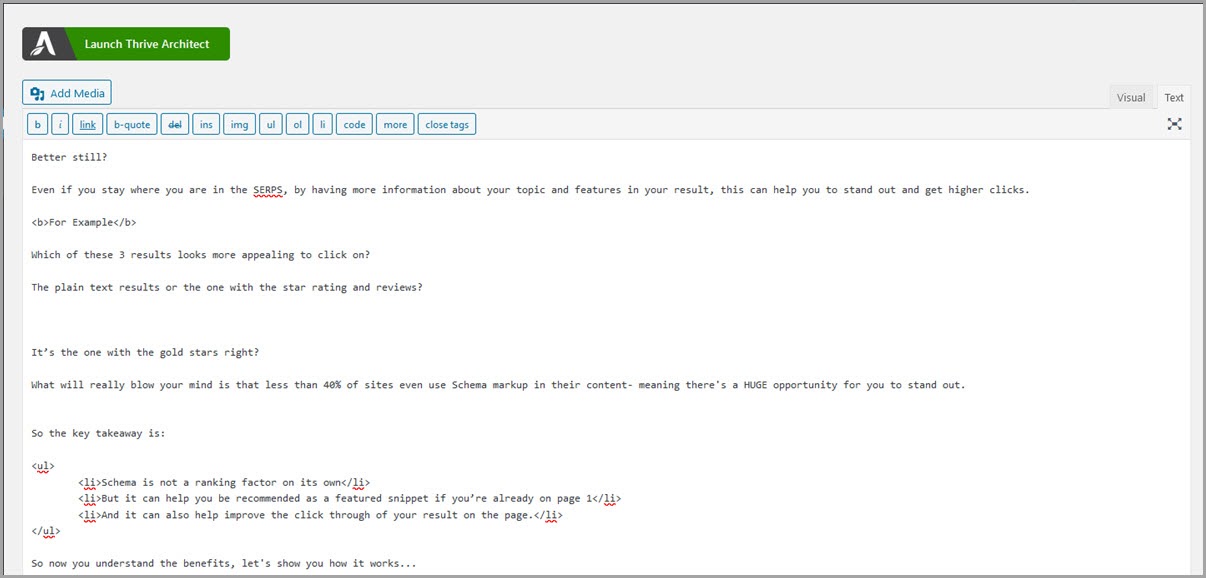
แต่แทนที่จะเพิ่มแท็ก H1 ลงในพาดหัวของคุณ การเพิ่มคำเฉพาะเพื่อช่วยอธิบายองค์ประกอบบางอย่างบนหน้านั้นเป็นมากกว่า:
- ถ้าเป็นบทความ
- รีวิว
- ส่วนผสม
- หน้าสินค้า
- วิธีการแนะนำ
- คำถามที่พบบ่อย ฯลฯ
นี่คือตัวอย่างของสคีมา 'หน้าเว็บ'
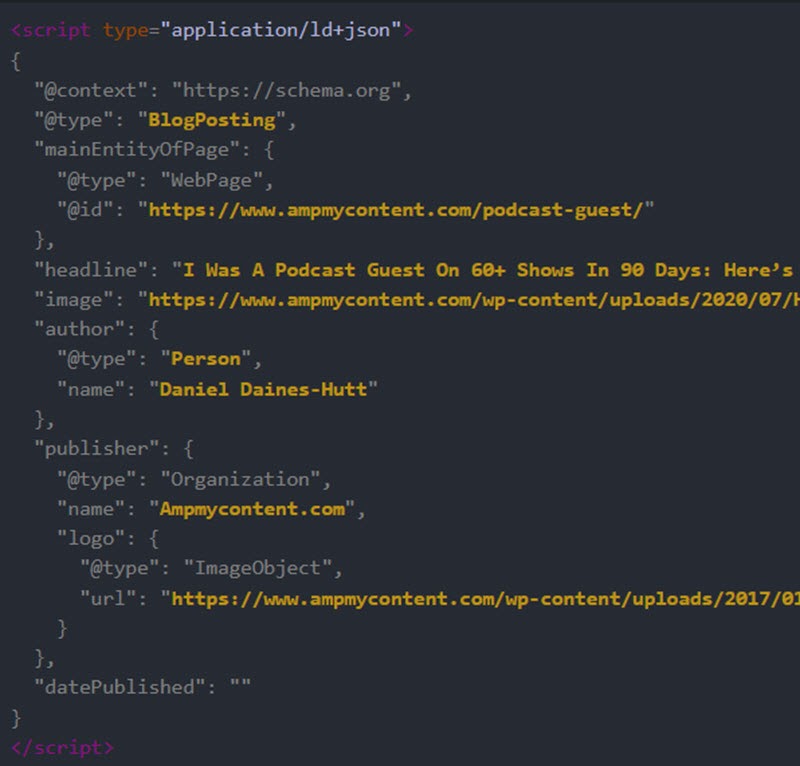
คุณเพียงแค่สร้างโค้ดที่เกี่ยวข้องกับบทความของคุณและความหมายของบทความ จากนั้นจึงเพิ่มลงในส่วนหัวของหน้านั้น วิธีนี้เมื่อเสิร์ชเอ็นจิ้นมาถึงหน้าเพจ พวกเขาสามารถเข้าใจและแนะนำได้ดียิ่งขึ้น
ตอนนี้ Schema เป็นหัวข้อขนาดใหญ่ เช่นเดียวกับที่มี SEO ในหน้าประเภทต่างๆ สำหรับอุตสาหกรรมต่างๆ มีประเภท Schema ที่แตกต่างกันสำหรับไซต์และหน้าต่างๆ แทนที่จะอ่านทั้งหมด ฉันจะแนะนำวิธีตั้งค่า Schema สำหรับบล็อกโพสต์ ด้วยวิธีนี้ คุณสามารถช่วยปรับปรุงหน้าเว็บใดๆ ที่คุณจัดอันดับด้วยเนื้อหาของคุณ เลยดำดิ่งลงไป...
สคีมา ปลั๊กอิน เครื่องมือ และโอเวอร์เลย์
ฉันต้องการจะแนะนำคุณเกี่ยวกับเครื่องมือด่วนสองสามอย่าง จุดแข็งและข้อจำกัดของแต่ละเครื่องมือ และเหตุผลที่คุณควรใช้เครื่องมือที่ฉันแนะนำ (หมายเหตุด้านข้าง: ทั้งหมดนี้ฟรี!)
แต่ก่อนอื่น ให้ฉันแนะนำให้คุณรู้จักกับบทความที่เราจะเพิ่มสคีมา คุณจะได้เห็นว่ามันส่งผลกระทบอย่างไร
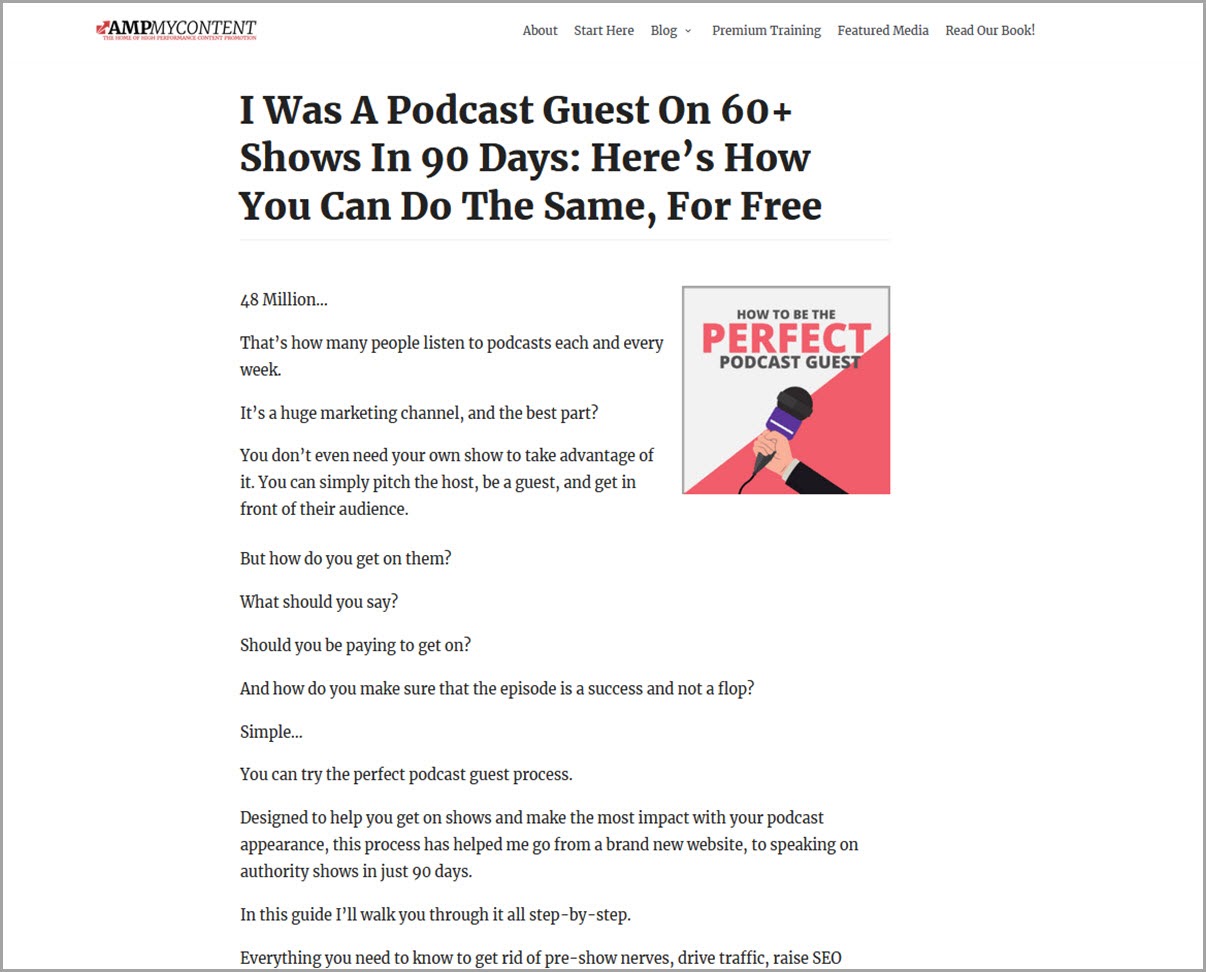
นี่เป็นบทความล่าสุดบนเว็บไซต์ของฉัน
เป็นกรณีศึกษา/วิธีการแนะนำวิธีที่เรานำไซต์ใหม่จาก DA zero ไปเป็น DA 40 ทั้งหมดมาจากการเสนอขายพอดแคสต์และการแสดง (พอดคาสต์นั้นยอดเยี่ยมสำหรับการสร้างลิงก์ btw!)
ตอนนี้บทความนี้มีสคีมา 3 ประเภทที่เราจำเป็นต้องมาร์กอัป:
สคีมา #1: สคีมาการโพสต์บล็อก
นี่คือข้อมูลพื้นฐานเกี่ยวกับบทความ
- มันเกี่ยวกับอะไร
- ผู้เขียนคือใคร,
- เมื่อมีการตีพิมพ์ ฯลฯ
สำหรับสิ่งนี้ เราแค่ต้องการ Blog Post Schema ง่ายๆ เพื่อให้เสิร์ชเอ็นจิ้นเข้าใจ ปลั๊กอินและเครื่องมือส่วนใหญ่จะครอบคลุมเรื่องนี้ แต่ไม่ครอบคลุม 2 ส่วนถัดไปเสมอไป
สคีมา #2: FAQ สคีมา
ในระหว่างการแนะนำและส่วน 'เหตุการณ์ที่ก่อให้เกิดเหตุการณ์' ในบทความของเรา เราจะแจกแจงคำถามทั่วไปเกี่ยวกับหัวข้อดังกล่าว
สิ่งนี้ไม่เพียงช่วยให้ผู้อ่านได้ลงทุนมากขึ้น แต่ยังจัดอันดับสำหรับคำหลักหางยาวหรือคำ LSI
โดยการเพิ่มในสคีมาคำถามที่พบบ่อย เราจะสามารถมีคำถามและคำตอบเหล่านี้ปรากฏอยู่ใต้ผลลัพธ์ของเราใน SERPS และช่วยให้เราได้รับคลิกมากขึ้น
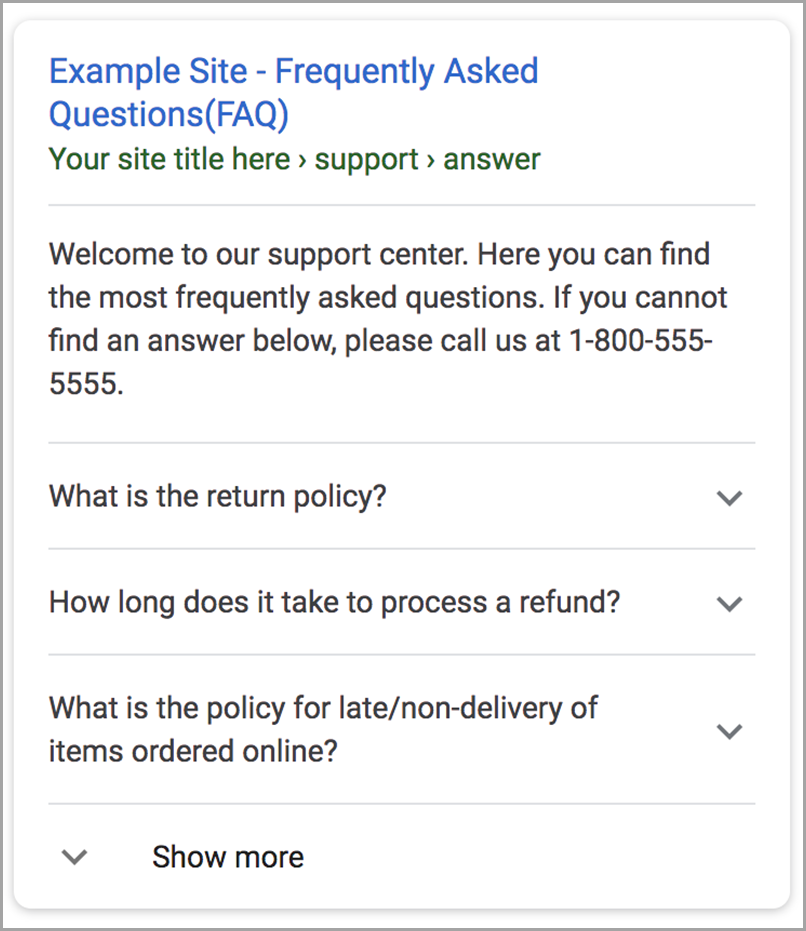
ช่วยให้เราโดดเด่นและทำให้ผู้ค้นหาใช้เนื้อหาของเรา
เนื่องจากหัวข้อมีขนาดใหญ่กว่าคำถามสองสามข้อ คุณมักจะเห็นคำถามเหล่านี้คลิกผ่านเพื่ออ่านคำแนะนำของคุณ
สคีมา #3: วิธีการสคีมา
จริงๆ แล้ว โพสต์ส่วนใหญ่จะแบ่งย่อยเป็นขั้นตอนในการค้นหา กรอง เสนอขาย และเข้าถึงพอดแคสต์
ด้วยเหตุนี้ เราจึงต้องใช้สคีมา 'How To' เพื่อให้ขั้นตอนต่างๆ ปรากฏในผลการค้นหาบนมือถือ
ทำไมต้องดูแล?
การค้นหาบนมือถือไม่เพียงแต่เพิ่มขึ้นเท่านั้น แต่ยังช่วยให้คุณโดดเด่นบนอุปกรณ์พกพาอีกด้วย
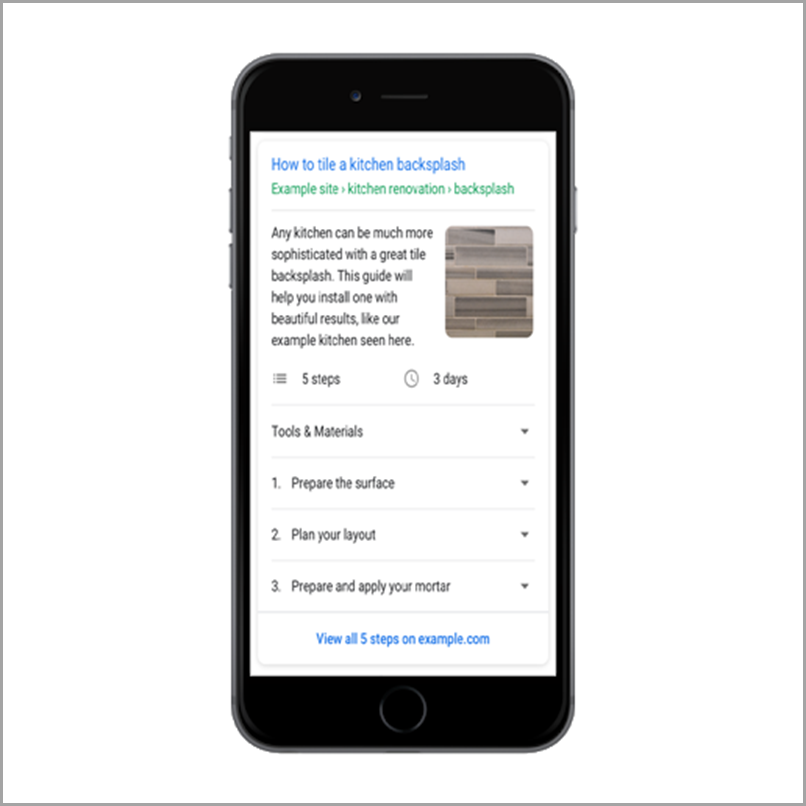
อย่างที่คุณเห็น มันกินพื้นที่ทั้งหน้า และการเลิกใช้ทันทีเช่นนี้ ก็สามารถช่วยปรับปรุงการคลิกผ่านจากผลลัพธ์ได้ อย่างที่ฉันบอกไปว่าเครื่องมือส่วนใหญ่ไม่มีคุณสมบัติเหล่านี้ทั้งหมด
โปรแกรมช่วยมาร์กอัปที่มีโครงสร้างของ Google
Google มีเครื่องมือฟรีที่ช่วยให้คุณสามารถเพิ่มตัวเลือกสคีมาสองสามตัวผ่านการซ้อนทับได้
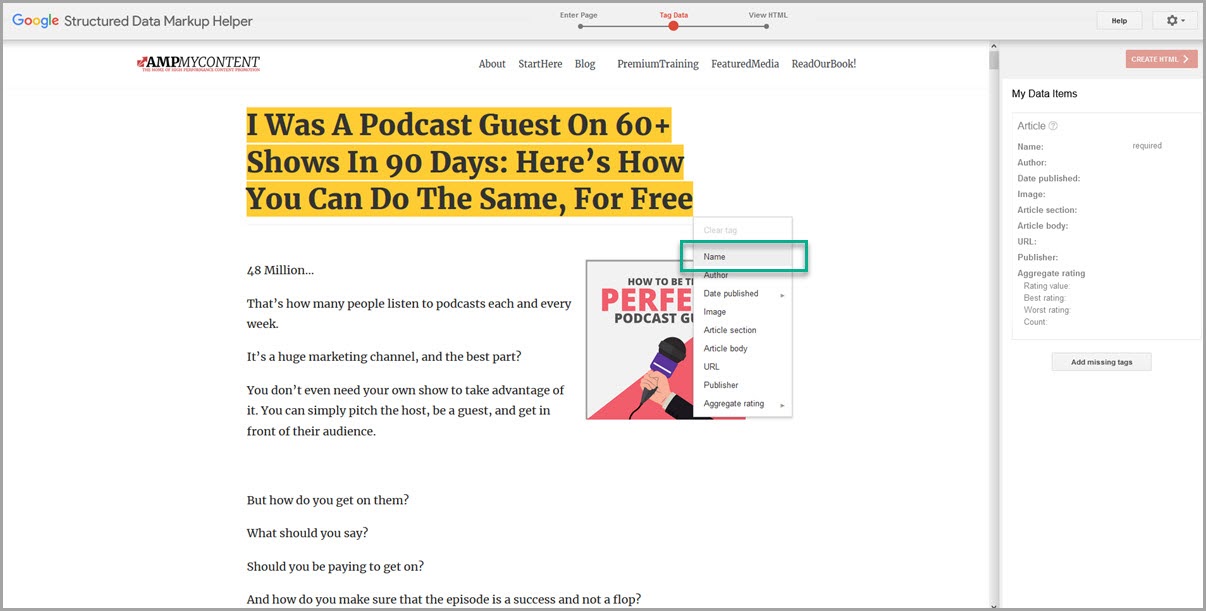
คุณเพียงแค่โหลดหน้า เน้นส่วน แล้วทำเครื่องหมายด้วยสคีมาที่เกี่ยวข้อง อย่างที่ฉันพูด ตัวเลือกมีจำกัด และคุณสามารถเพิ่มได้ในประเภทหลักเดียวเท่านั้นสำหรับบทความที่อาจมีคุณสมบัติที่เป็นไปได้หลายอย่าง
เครื่องมืออื่นคือส่วนขยาย Schema Builder Chrome
นี่เป็นอีกหนึ่งเครื่องมือวางซ้อนที่ให้คุณไฮไลท์และมาร์กอัปได้ แต่มันมีตัวเลือกมากกว่านั้นมาก
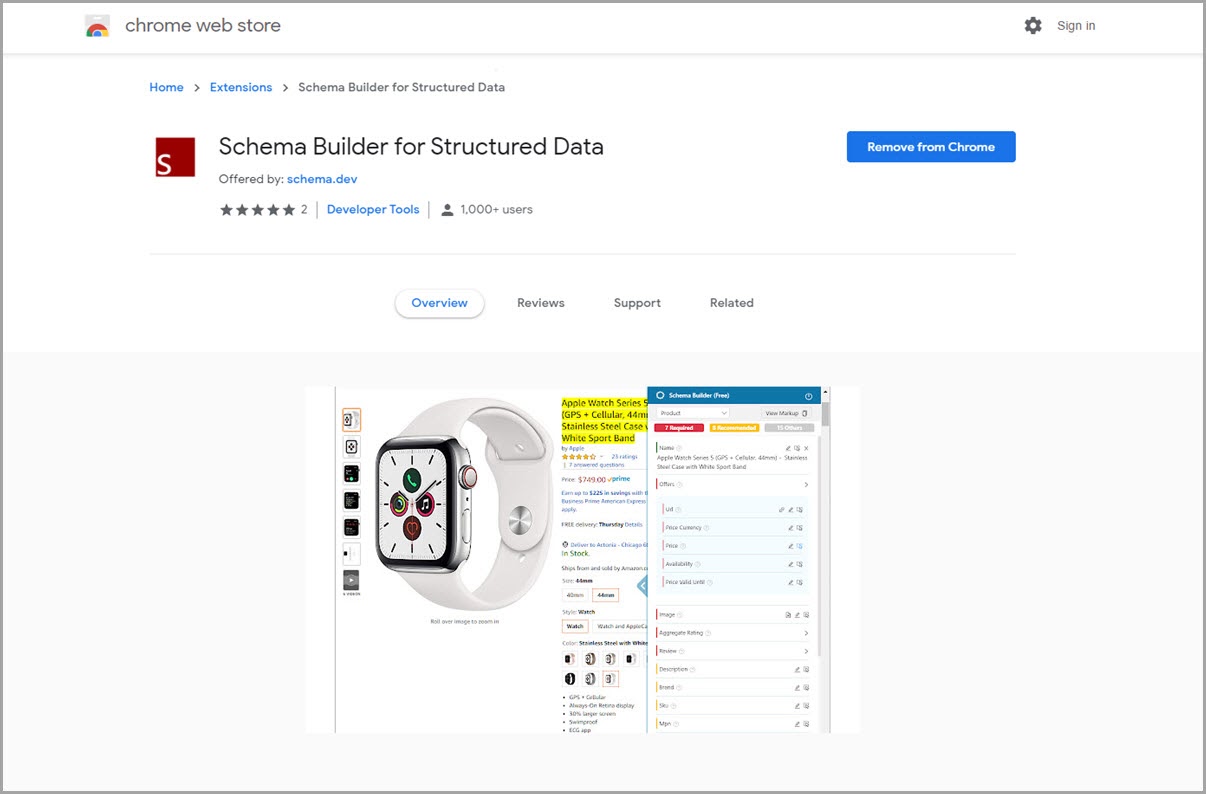
น่าเสียดายที่สิ่งนี้ทำให้ฉันหยุดนิ่ง แต่อาจเป็นทางเลือกที่ดีเมื่อคุณสามารถใช้งานได้
ปลั๊กอิน SEO Yoast
มีปลั๊กอินจำนวนมากสำหรับ Wordpress ที่สามารถให้คุณมาร์กอัปเนื้อหาของคุณได้ สิ่งที่คุณอาจใช้อยู่แล้วคือ SEO Yoast
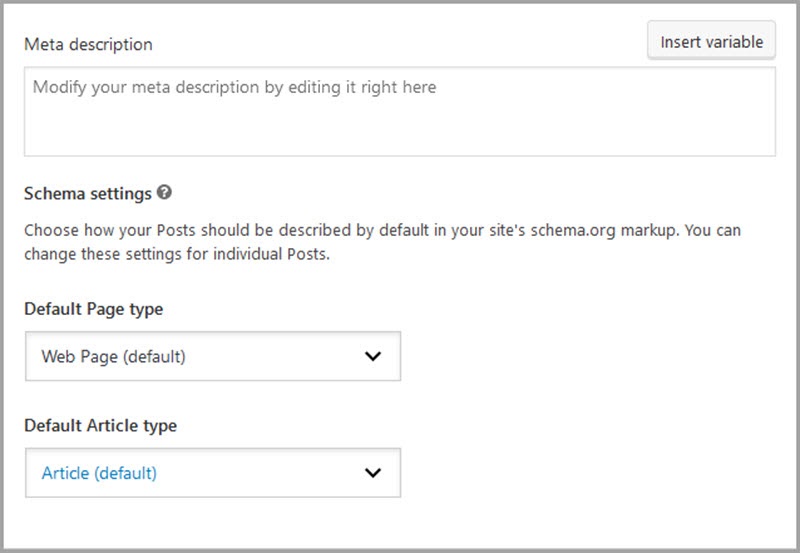
ตามเนื้อผ้าปลั๊กอิน SEO จะมีตัวเลือกมาร์กอัปสคีมาสำหรับไซต์หลักของคุณ พร้อมด้วยตัวแก้ไขที่สามารถช่วยคุณเพิ่มวิธีการและมาร์กอัปคำถามที่พบบ่อย ปัญหาคือมันอนุญาตให้คุณทำ Schema พื้นฐานได้อีกครั้งเท่านั้น เว้นแต่คุณจะใช้ตัวสร้างโค้ดเฉพาะและตัวแก้ไข Gutenberg ใหม่เมื่อสร้างเพจของคุณ รหัสนี้มีผลกับการออกแบบหน้าเว็บจริง ๆ ดังนั้นฉันจึงไม่ใช่แฟนตัวยง
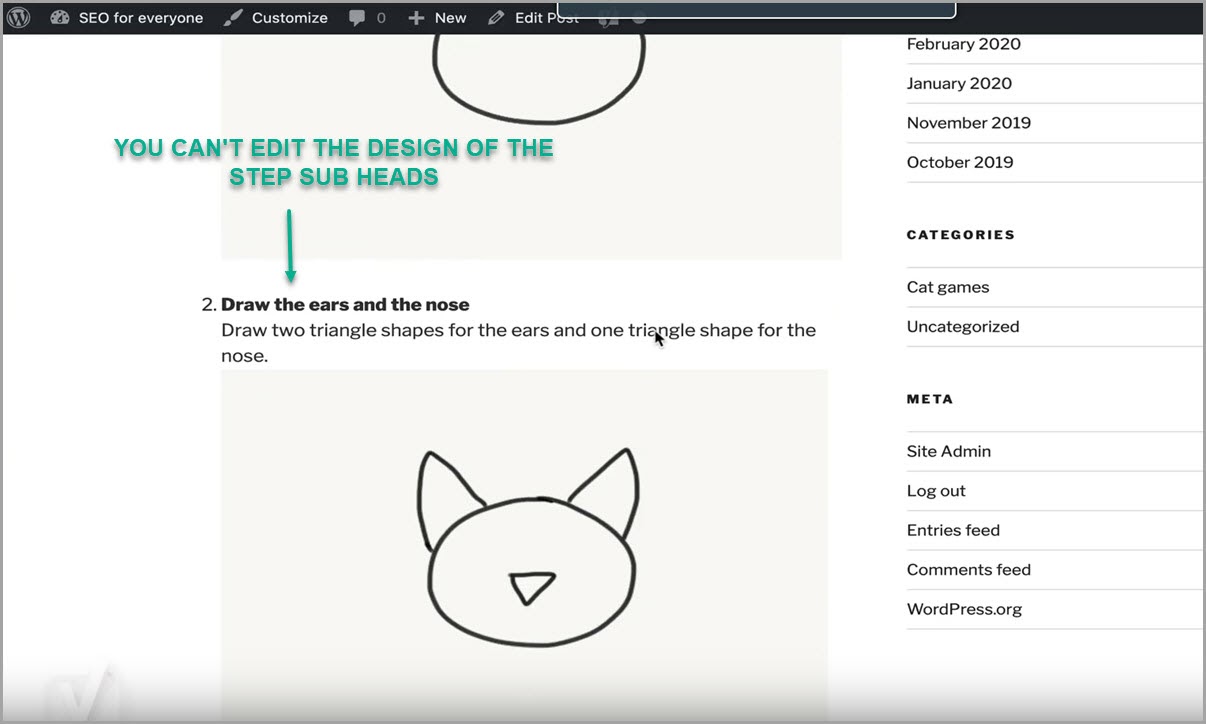
ในที่สุดเราก็มีผู้ชนะ...
โปรแกรมสร้างมาร์กอัป Merkle Schema
นี่เป็นเครื่องมือฟรีและตัวเลือกที่ฉันชอบ
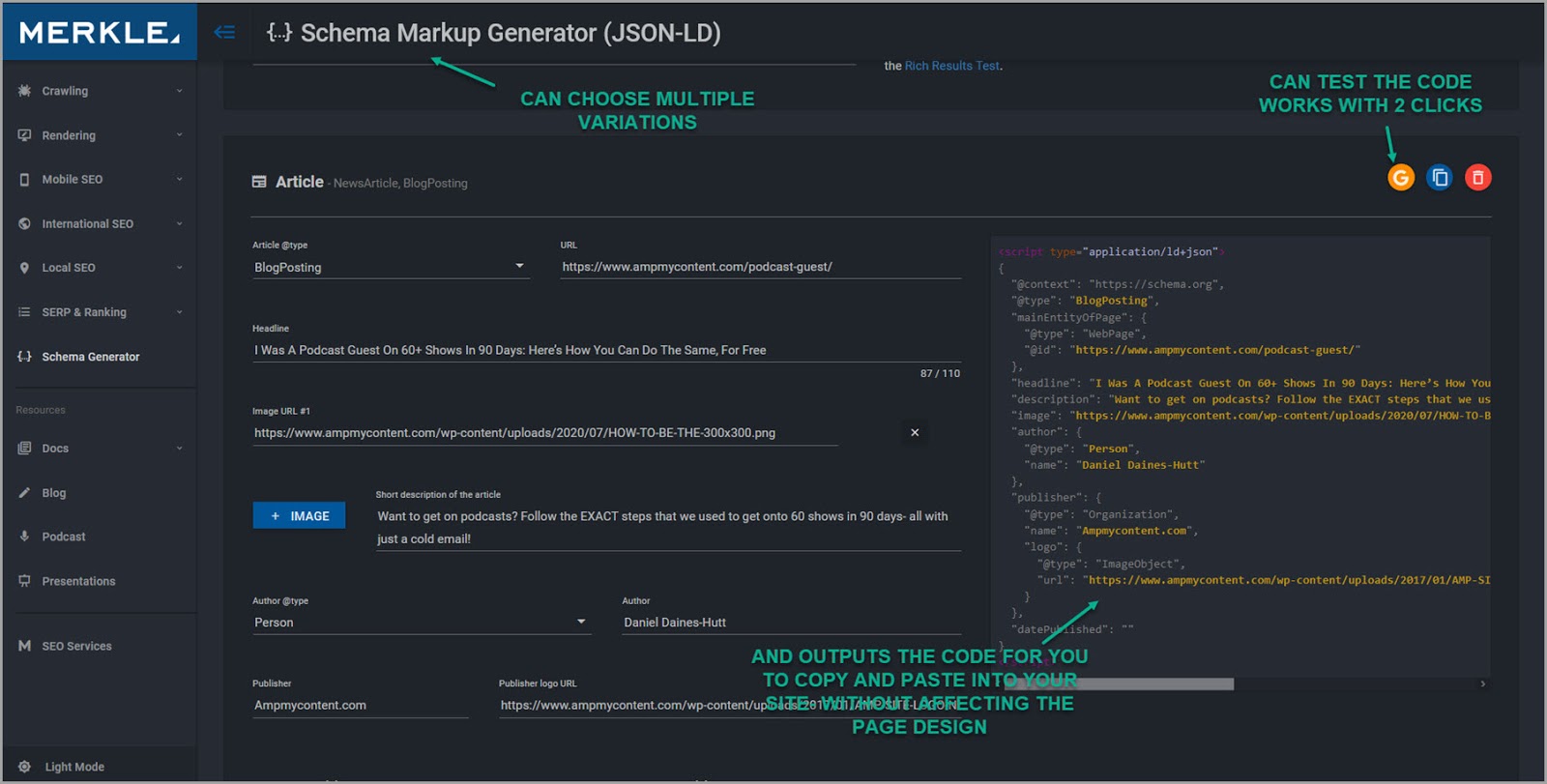
ไม่เพียงแต่จะอนุญาตให้คุณป้อนตัวเลือก Schema ส่วนใหญ่เท่านั้น แต่ยังส่งออกเป็นโค้ด JSON-LD ที่คุณต้องการเพื่อให้สามารถคัดลอกและวางลงในส่วนหัวของไซต์ได้ วิธีนี้จะไม่ส่งผลต่อลักษณะที่ปรากฏของบทความเมื่อคุณเพิ่มลงในหน้า

ลองมาแนะนำคุณผ่านตัวเลือกมาร์กอัป 3 ตัวเลือกสำหรับบทความของเรา
ขั้นตอนที่ #1: สร้าง Schema Markup
เราจะสร้างมาร์กอัปแต่ละประเภทที่เราต้องการ จากนั้นบันทึกลงในแผ่นจดบันทึกก่อนที่จะติดตั้งทั้งหมดบนหน้าเว็บของเราในคราวเดียว
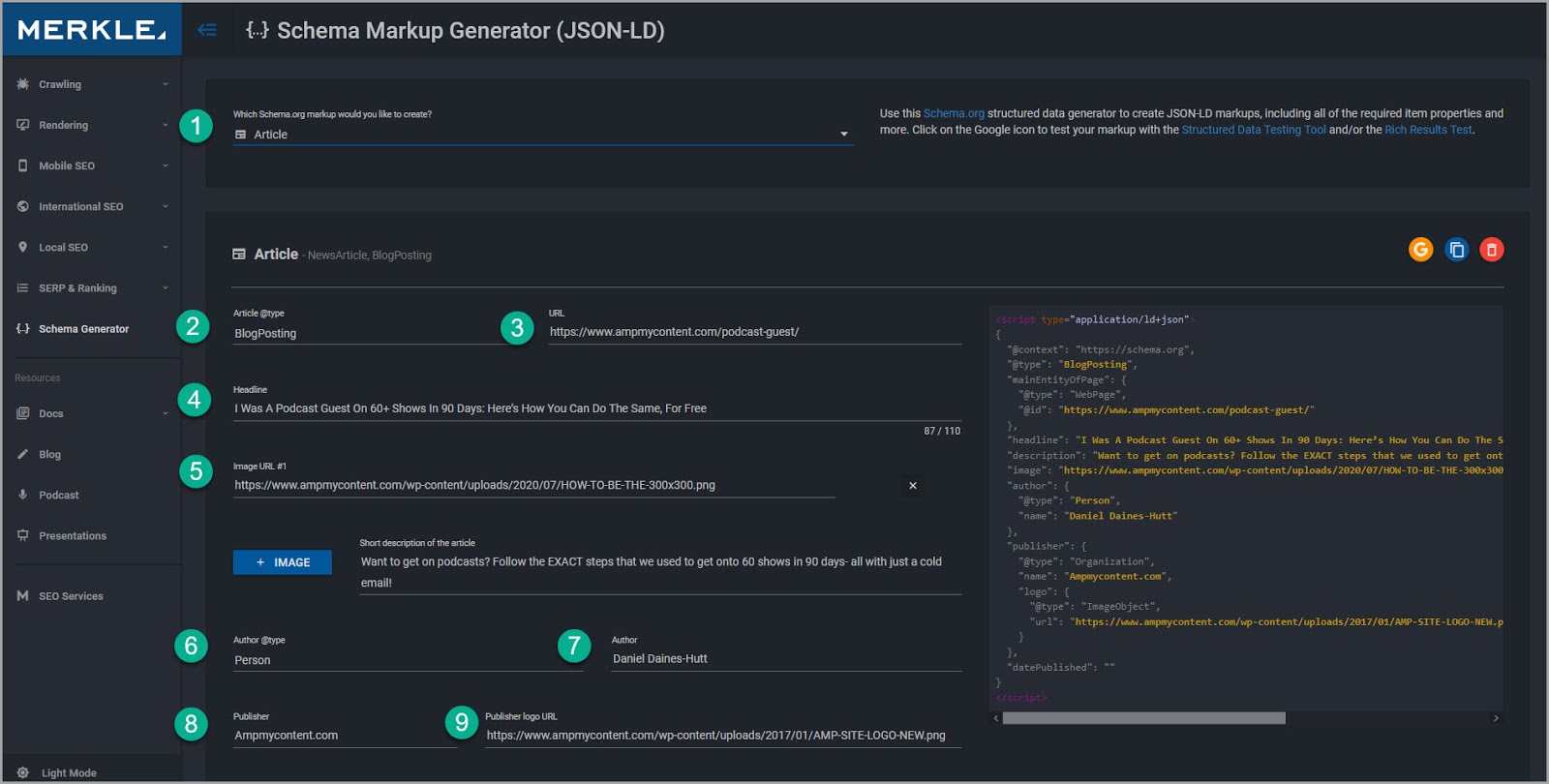
เรามาเริ่มด้วยสคีมาของบทความ 'บล็อกโพสต์' พื้นฐานกัน
ไปข้างหน้าและโหลด Merkle
- ตั้งเป็นบทความ
- ตั้งค่าประเภทบทความเป็น 'บล็อกโพสต์'
- เพิ่ม URL ของบทความของคุณ
- เพิ่มหัวเรื่อง.
- เพิ่ม URL รูปภาพ (คัดลอกตำแหน่งลิงก์ของรูปภาพส่วนหัว)
- ผู้เขียนพิมพ์กับบุคคล
- ชื่อผู้แต่ง.
- วันที่เผยแพร่
- และวันที่แก้ไข (เพียงแค่ใช้วันที่ของวันนี้)
เมื่อคุณสร้างโค้ดแล้ว คุณต้องการตรวจสอบว่ามันใช้งานได้หรือไม่
ไปข้างหน้าและคลิก G สีเหลืองเพื่อทดสอบรหัส จากนั้นเมนูป๊อปอัปนี้จะปรากฏขึ้น
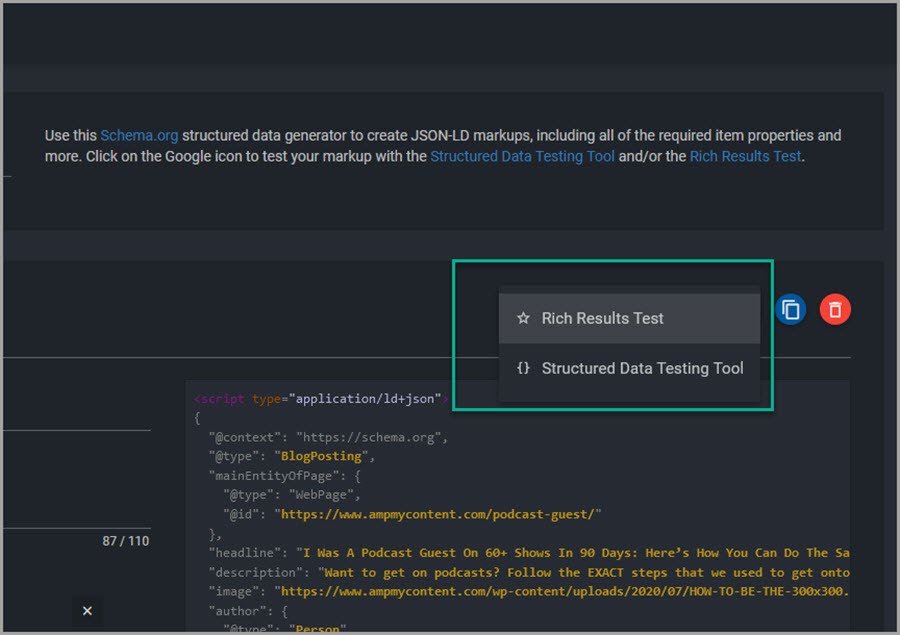
คุณต้องทดสอบทั้งผลการค้นหาที่เป็นสื่อสมบูรณ์และข้อมูลที่มีโครงสร้างเพื่อหาข้อผิดพลาด (ไม่เป็นไรที่จะมีคำเตือน)
คลิกแต่ละรายการเพื่อโหลดในแท็บใหม่และเรียกใช้การทดสอบ
คุณสามารถดูการทดสอบผลการค้นหาที่เป็นสื่อสมบูรณ์ได้ที่นี่:
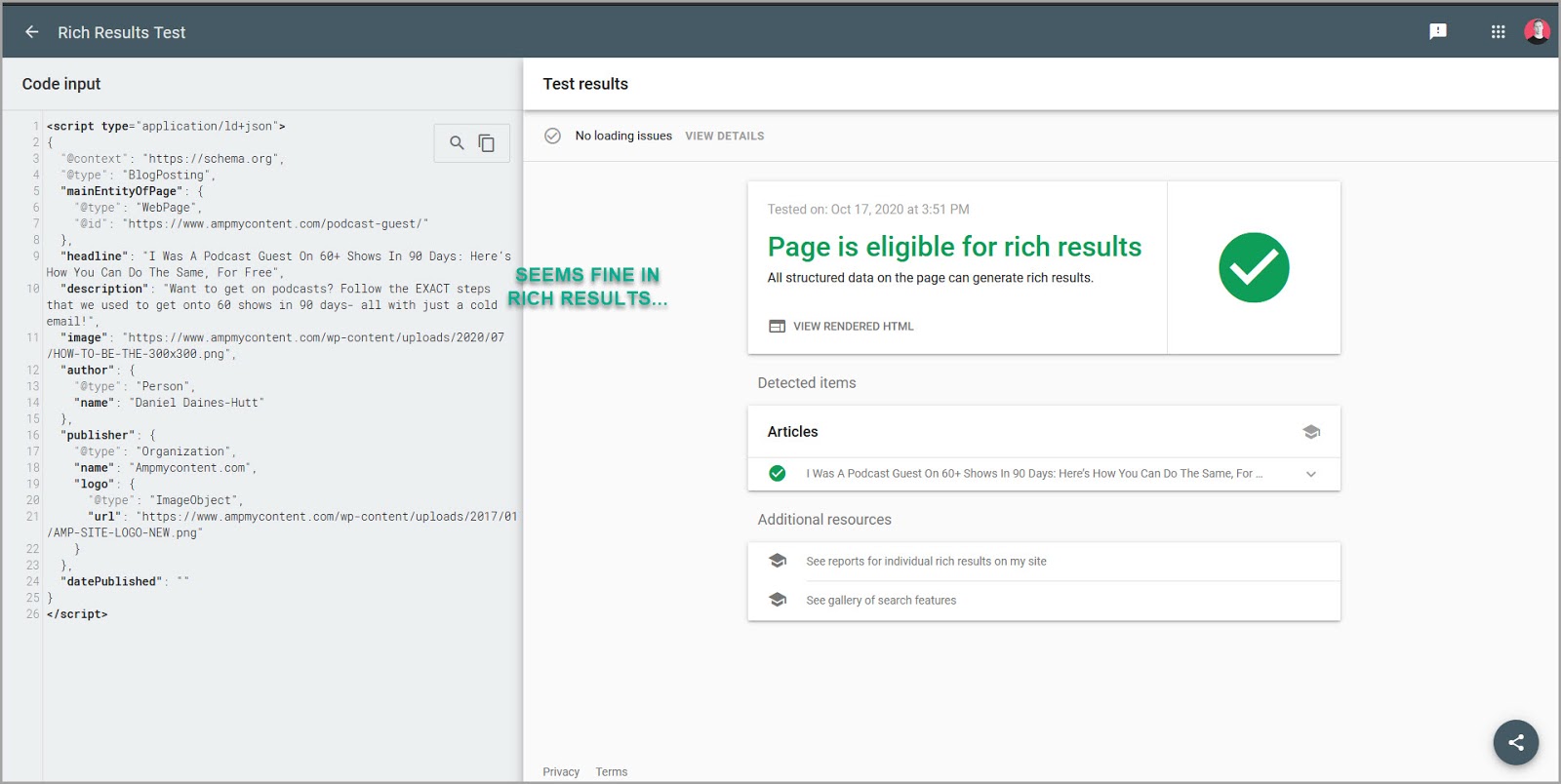
และนี่คือการทดสอบข้อมูลที่มีโครงสร้าง
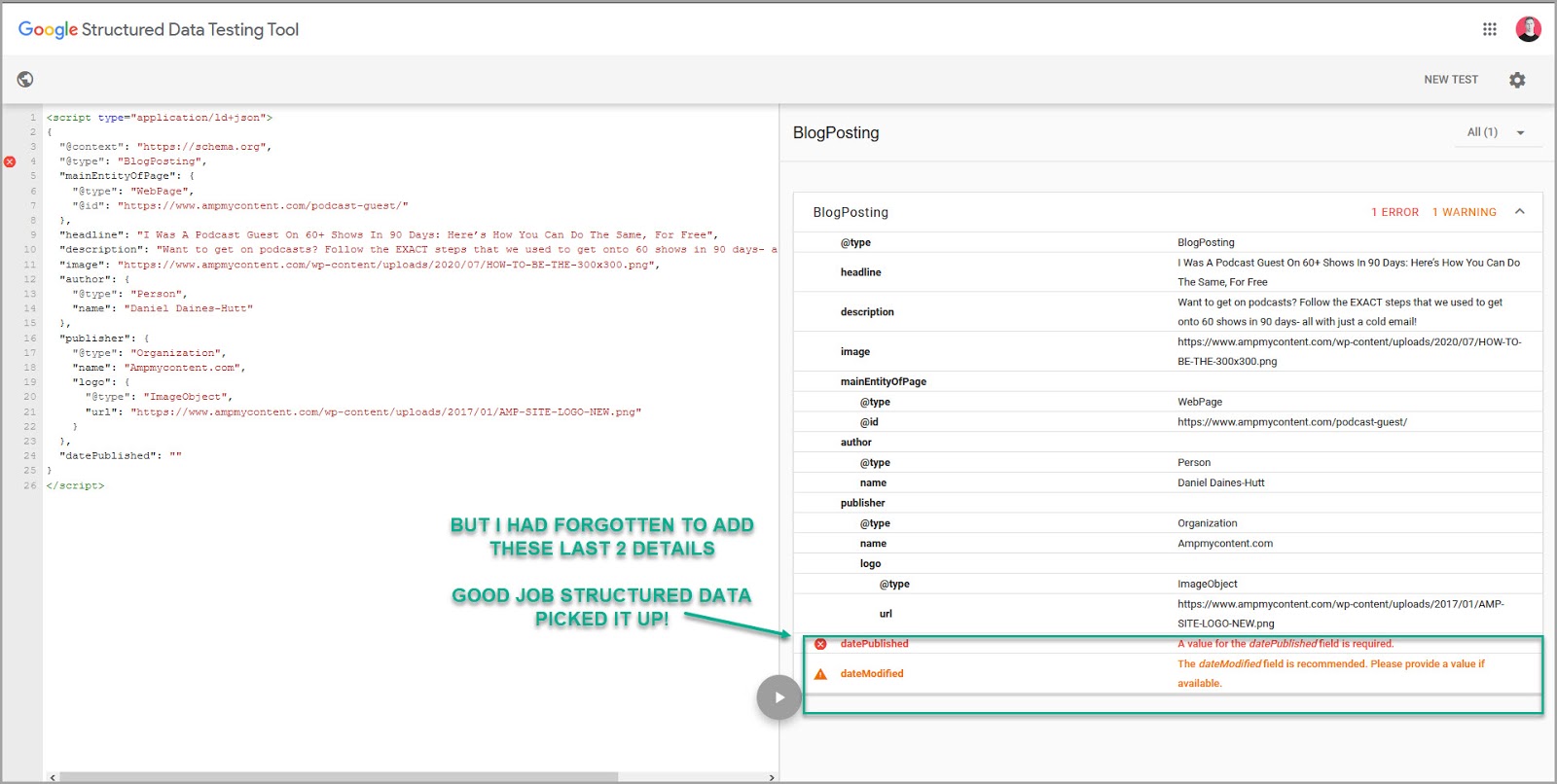
อย่างที่คุณเห็น เรามีคำเตือนเกี่ยวกับรหัสนี้ เนื่องจากเราลืมกรอกข้อมูลวันที่เผยแพร่
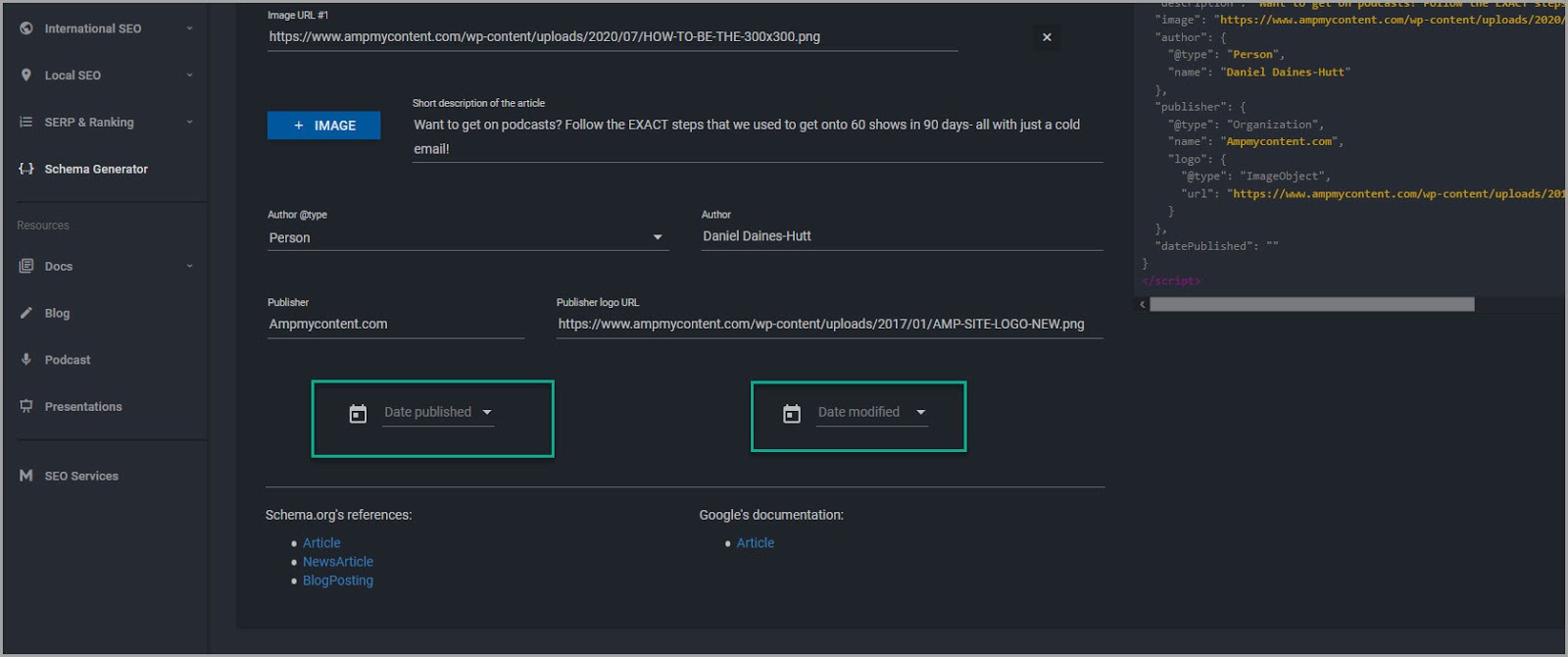
สิ่งที่เราต้องทำคือกลับไปแก้ไข แล้วทดสอบอีกครั้ง
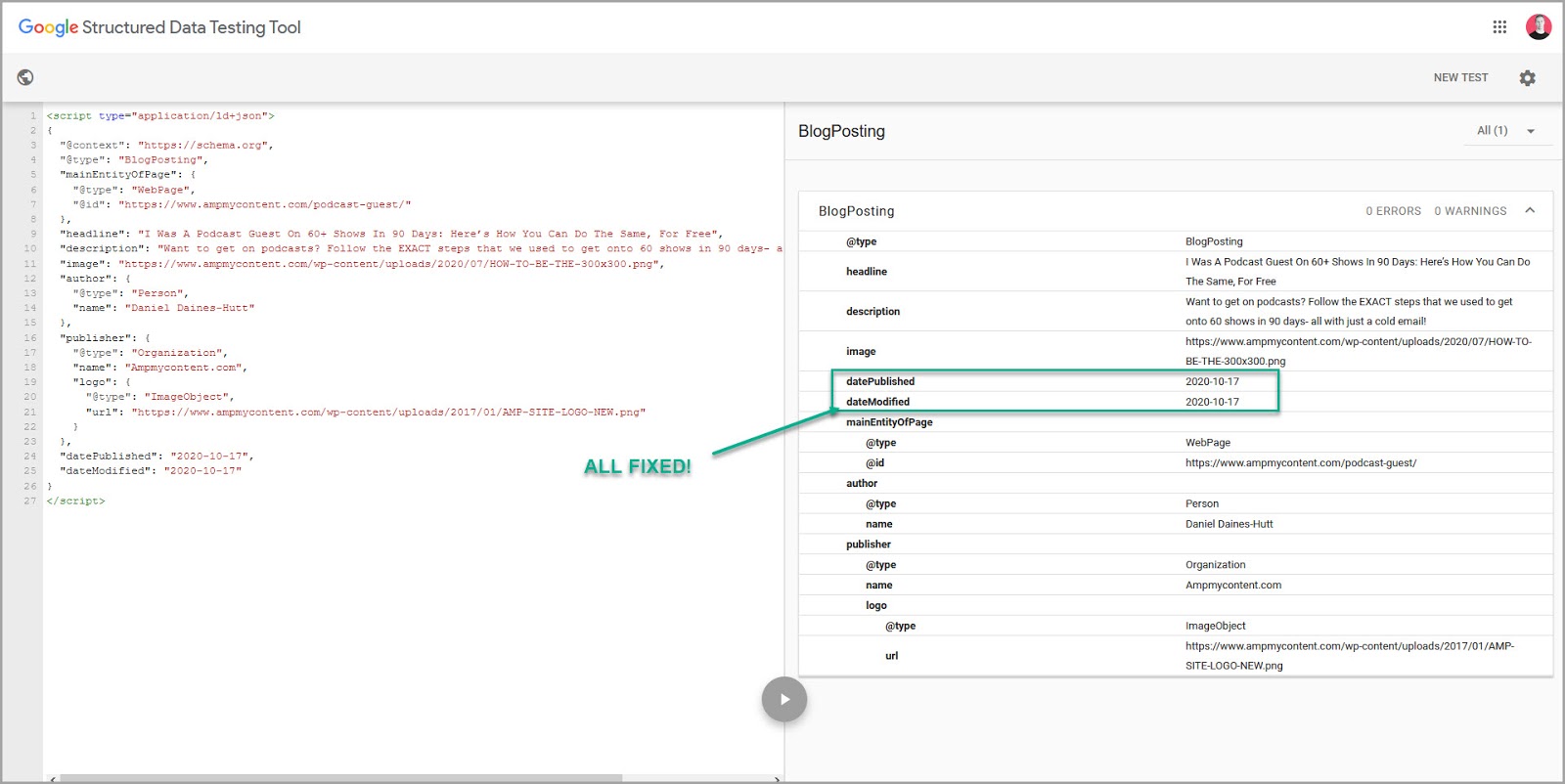
ตราบใดที่ทุกอย่างทำงาน ให้กลับไปที่ Merkle และคลิกที่ตัวเลือกการคัดลอกเพื่อคัดลอกโค้ด
(อยู่ถัดจากฟังก์ชันข้อความทางด้านขวามือ)
เมื่อคุณทำเสร็จแล้ว ให้เปิดแผ่นจดบันทึกแล้ววางโค้ดลงไป เพื่อให้คุณสามารถใช้งานได้ในไม่กี่วินาที
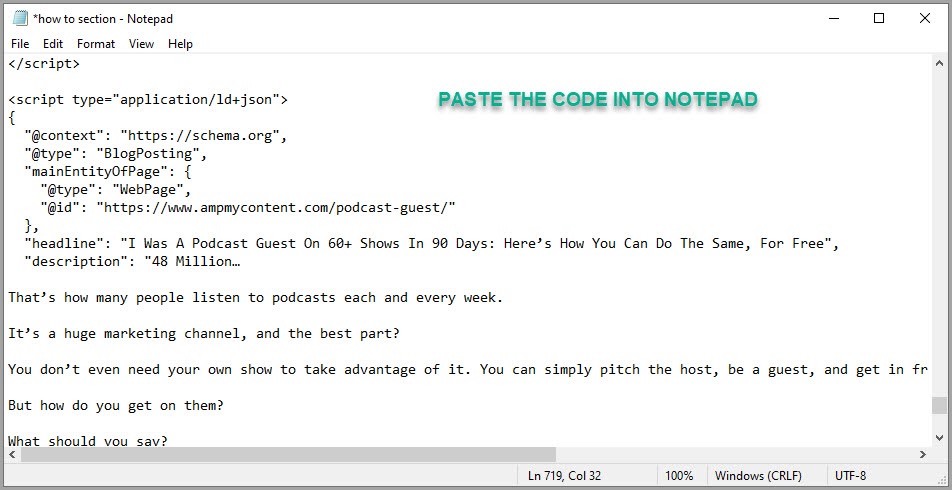
ง่ายใช่มั้ย?
ทีนี้มามาร์กอัปส่วนคำถามที่พบบ่อยของบทความกัน
(คุณอาจไม่ต้องการสิ่งนี้สำหรับบทความของคุณ แต่เพื่อให้คุณสามารถดูว่ามันเสร็จสิ้นได้อย่างไร)
โหลดแท็บใหม่ด้วยเครื่องมือ Merkle
ทำไมแท็บใหม่?
เครื่องมือนี้ไม่ได้บันทึกโค้ด ดังนั้นฉันชอบที่จะแยกแท็บสำหรับแต่ละเวอร์ชัน เผื่อในกรณีที่มีข้อผิดพลาดใดๆ
คราวนี้คุณจะเลือกหน้าคำถามที่พบบ่อย
คุณจะสังเกตเห็นว่ามีส่วนต่างๆ ให้กรอก
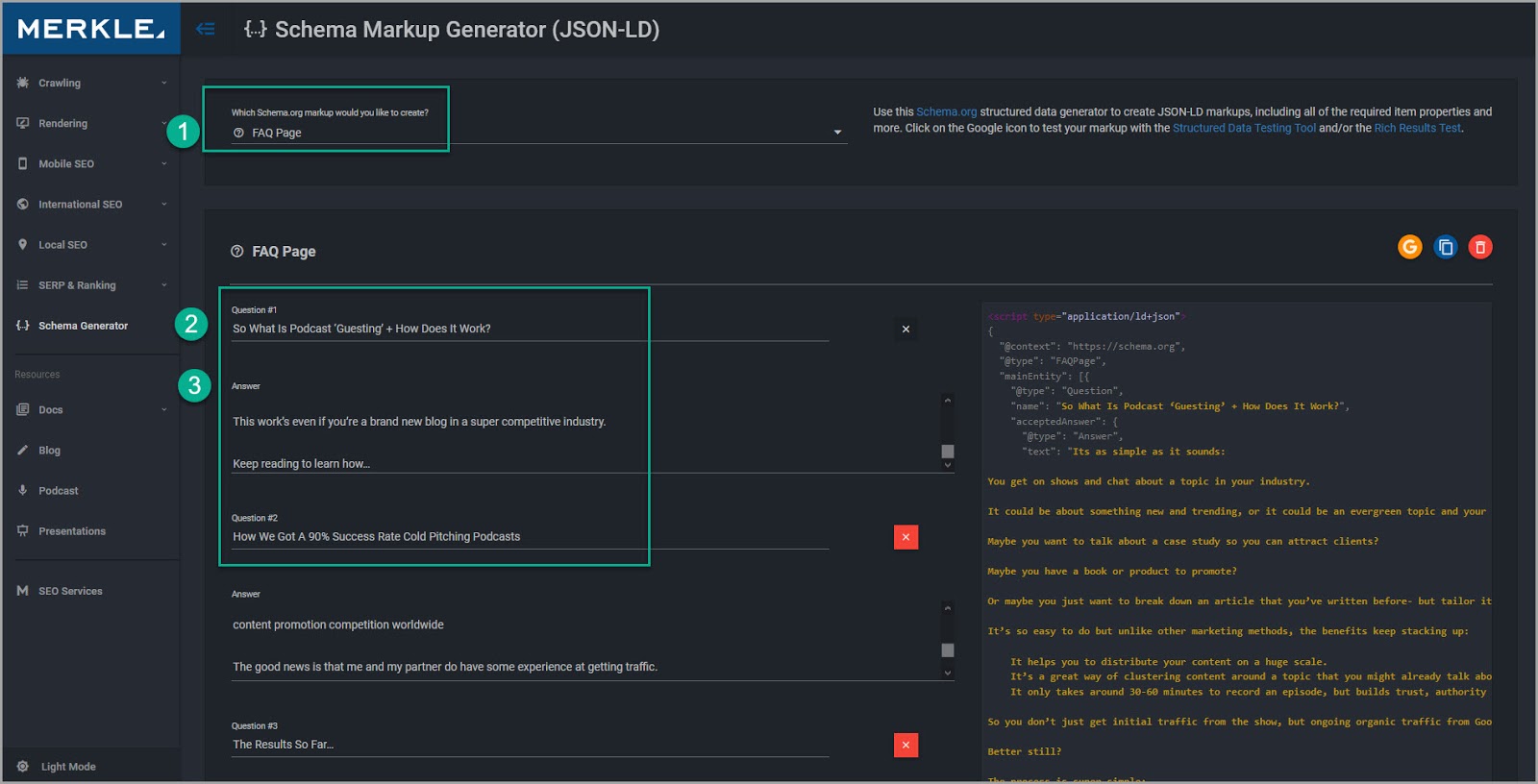
เลือกตัวเลือกหน้าคำถามที่พบบ่อย จากนั้นกรอกคำถามและคำตอบที่อยู่ในบทความของคุณที่นี่
ไม่จำเป็นต้องเป็นจำนวนมาก แต่จำเป็นต้องเป็นคำถามที่อยู่ในเนื้อหาของคุณ
(คุณไม่สามารถเพิ่มคำถามแบบสุ่มได้เนื่องจากคุณสามารถถูกลงโทษได้)
เมื่อคุณทำเสร็จแล้ว ให้ทดสอบผลการค้นหาที่เป็นสื่อสมบูรณ์และข้อมูลที่มีโครงสร้างเหมือนเมื่อก่อน เพื่อดูว่ามีปัญหาใดๆ หรือไม่
หมายเหตุด้านข้าง:
คุณสามารถคัดลอกและวางคำถามและคำตอบจากบทความของคุณ อย่างไรก็ตาม อย่าวางอีโมจิใด ๆ เพราะสิ่งเหล่านี้อาจมีรหัสที่ซ่อนอยู่ซึ่งอาจทำให้เกิดข้อผิดพลาด
(สิ่งนี้มักจะปรากฏเป็น FALSE ในผลลัพธ์ของคุณ)
ตราบใดที่โค้ดยังใช้งานได้ ให้คัดลอกและวางลงในแผ่นจดบันทึกด้วย
อย่าลืมเว้นบรรทัดระหว่างพวกเขาก่อนที่จะวาง
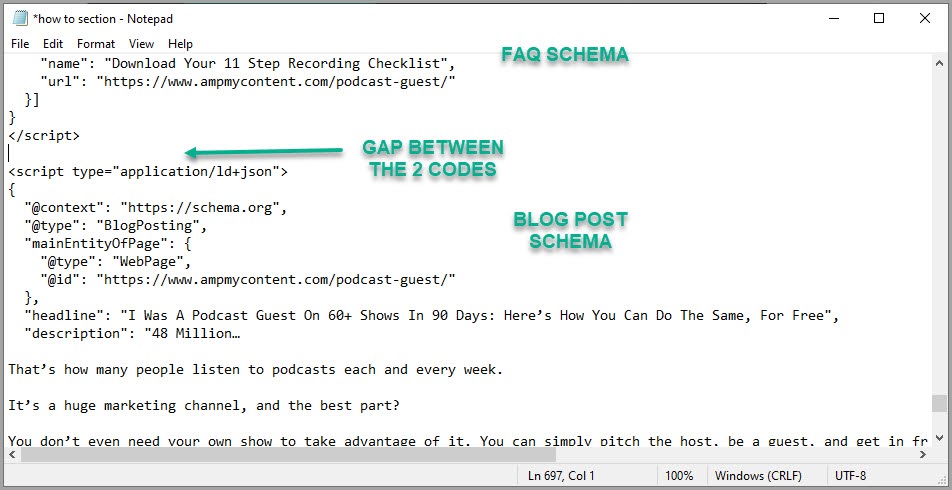
วิธีนี้คุณจะไม่ได้รับข้อผิดพลาดของโค้ดหากทับซ้อนกัน ฯลฯ
ง่ายจนถึงใช่มั้ย?
สุดท้าย มาแสดงวิธีการเพิ่ม How To Schema
ขั้นตอนนี้อาจใช้เวลาเพิ่มขึ้นเล็กน้อย ขึ้นอยู่กับจำนวนขั้นตอนในบทความของคุณ
ไปข้างหน้าและเปิดแท็บใหม่สำหรับเครื่องมือ Merkle และคราวนี้เลือก 'วิธีการ' จากนั้นคุณจะต้องกรอก 'ข้อมูลหลัก' เกี่ยวกับกระบวนการก่อน
(นี่คือข้อมูลที่แสดงในตัวอย่างข้อมูลสื่อสมบูรณ์ด้านบนขั้นตอน)
เลือก:
- ตัวเลือกวิธีการ
- เพิ่มพาดหัวบทความ
- เพิ่มคำอธิบายสั้น ๆ
- เพิ่มเวลาโดยประมาณเพื่อให้เสร็จสมบูรณ์
- ค่าใช้จ่ายโดยประมาณ
- สกุลเงิน.
- สิ่งของที่จำเป็น
- และเครื่องมือที่จำเป็น
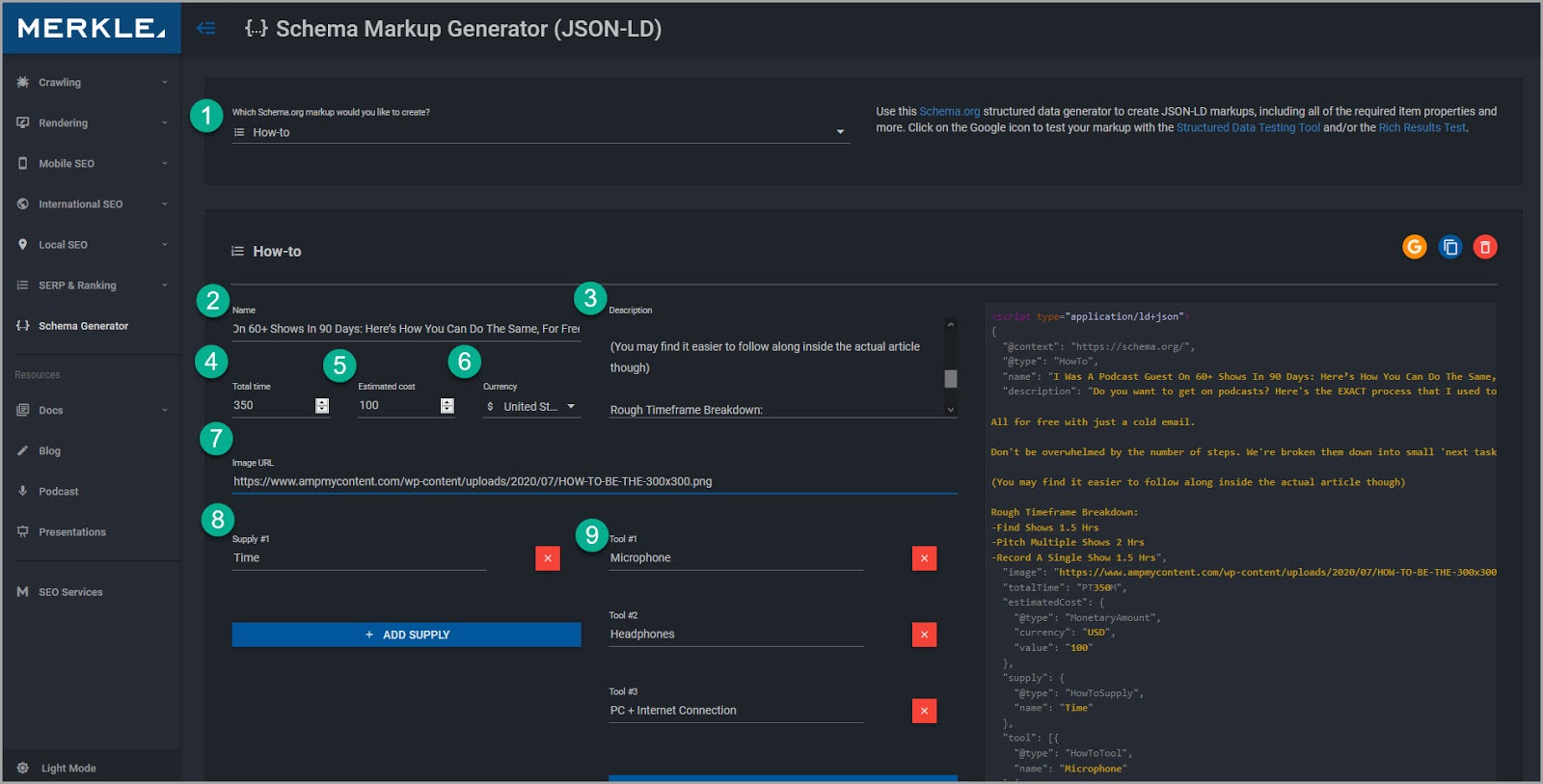
เมื่อคุณทำเสร็จแล้วให้เลื่อนลงไปที่ส่วนขั้นตอน
สิ่งที่ต้องกรอกมี 4 อย่างคือ
- ชื่อของขั้นตอน
- คำอธิบายของสิ่งที่พวกเขาต้องทำสำหรับขั้นตอนนั้น
- รูปภาพที่ช่วยให้พวกเขาเห็นภาพ
- และ URL ของหน้า
หากคุณข้ามไปยังส่วนต่างๆ ในบทความของคุณ นี่อาจเป็น URL นั้น ดังนั้นการคลิกจะนำส่วนเหล่านั้นไปยังขั้นตอนที่ถูกต้องบนหน้าเว็บของคุณ
(โดยส่วนตัวฉันเพิ่งใส่ URL ของบทความ)
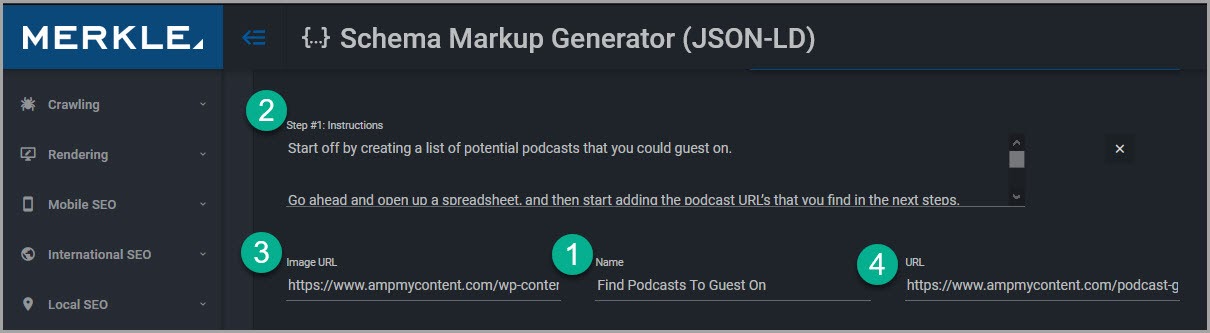
ง่ายใช่มั้ย?
จากนั้นคุณก็แค่ทำซ้ำตามขั้นตอนที่คุณมีในบทความของคุณ
ฉันแบ่งบทความของฉันออกเป็นชิ้นๆ ขนาดพอดีคำหลายๆ ชิ้น เราจึงลงเอยด้วยขั้นตอนง่ายๆ ไม่กี่ขั้นตอน
ข่าวดีคือ เกิน 3 ขั้นตอนแล้วผลการค้นหาจะถามว่าต้องการคลิกผ่านและอ่านคู่มือทั้งหมดหรือไม่
เมื่อคุณเพิ่มขั้นตอนทั้งหมดเสร็จแล้ว ให้ทดสอบผลการค้นหาที่เป็นสื่อสมบูรณ์และข้อมูลที่มีโครงสร้างอีกครั้ง
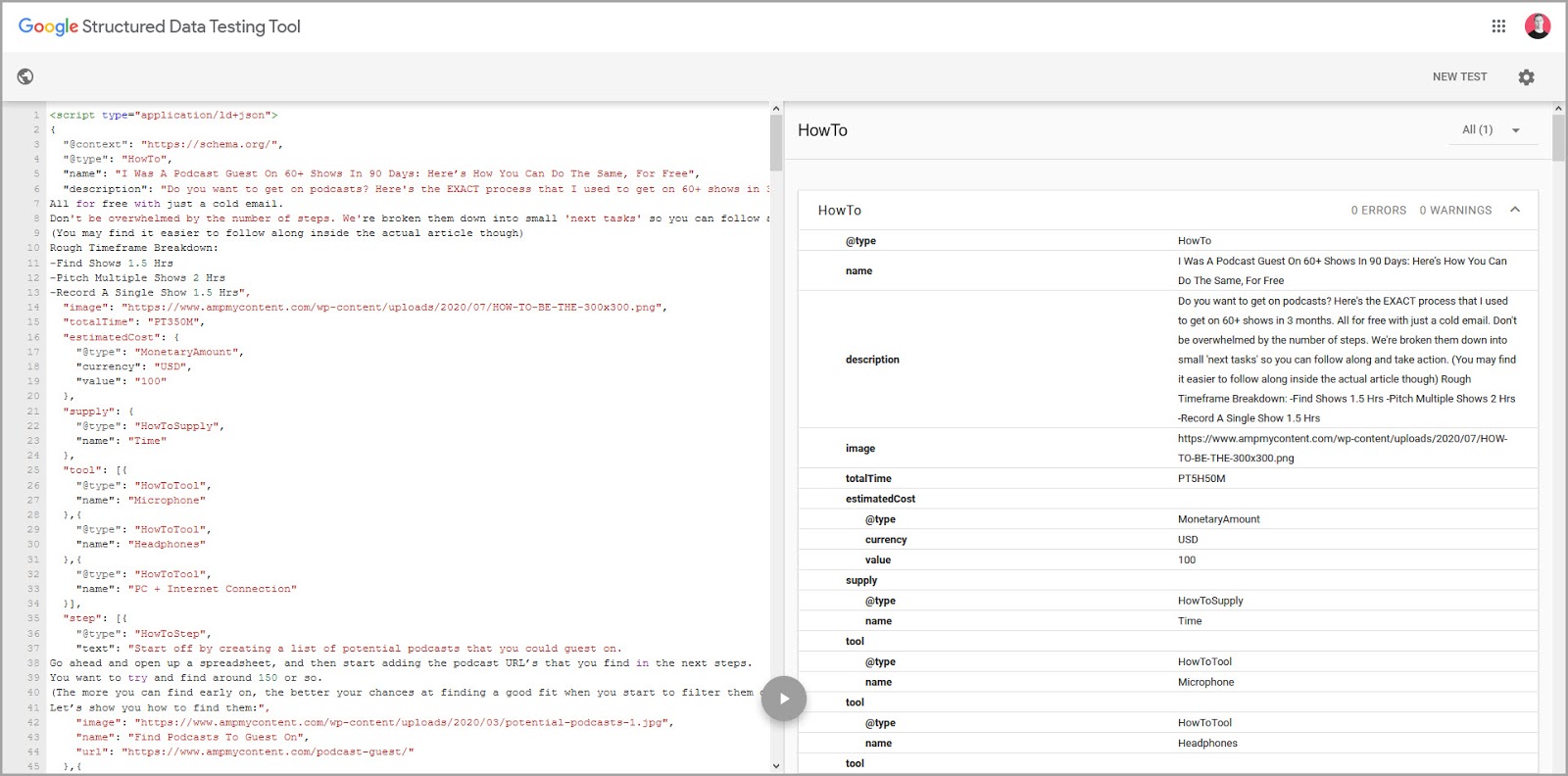
(ถ้าคุณมีคำเตือนหรือข้อผิดพลาด ปกติเป็นเพราะคุณคัดลอกและวางอีโมจิหรือบางอย่างที่มีรหัสของตัวเอง หรือคุณไม่ได้กรอกช่องข้อมูลทั้งหมดสำหรับรูปภาพ ฯลฯ)
ตราบใดที่ยังใช้งานได้ ให้คัดลอกโค้ดแล้วเพิ่มลงในแผ่นจดบันทึกของคุณ
ตอนนี้ได้เวลาเพิ่มลงในเพจของคุณแล้ว...
ขั้นตอนที่ #2: เพิ่ม Schema Markup ในหน้าของคุณ
ขณะนี้ มีสองสามวิธีในการทำเช่นนี้
โดยทั่วไปเราต้องการแทรกโค้ดนี้ลงในส่วนหัวของบทความนี้เท่านั้น
หากคุณใช้ Wordpress คุณสามารถคว้าปลั๊กอินชื่อ 'SOGO เพิ่มสคริปต์ลงในส่วนท้ายของส่วนหัวของหน้าแต่ละหน้า'
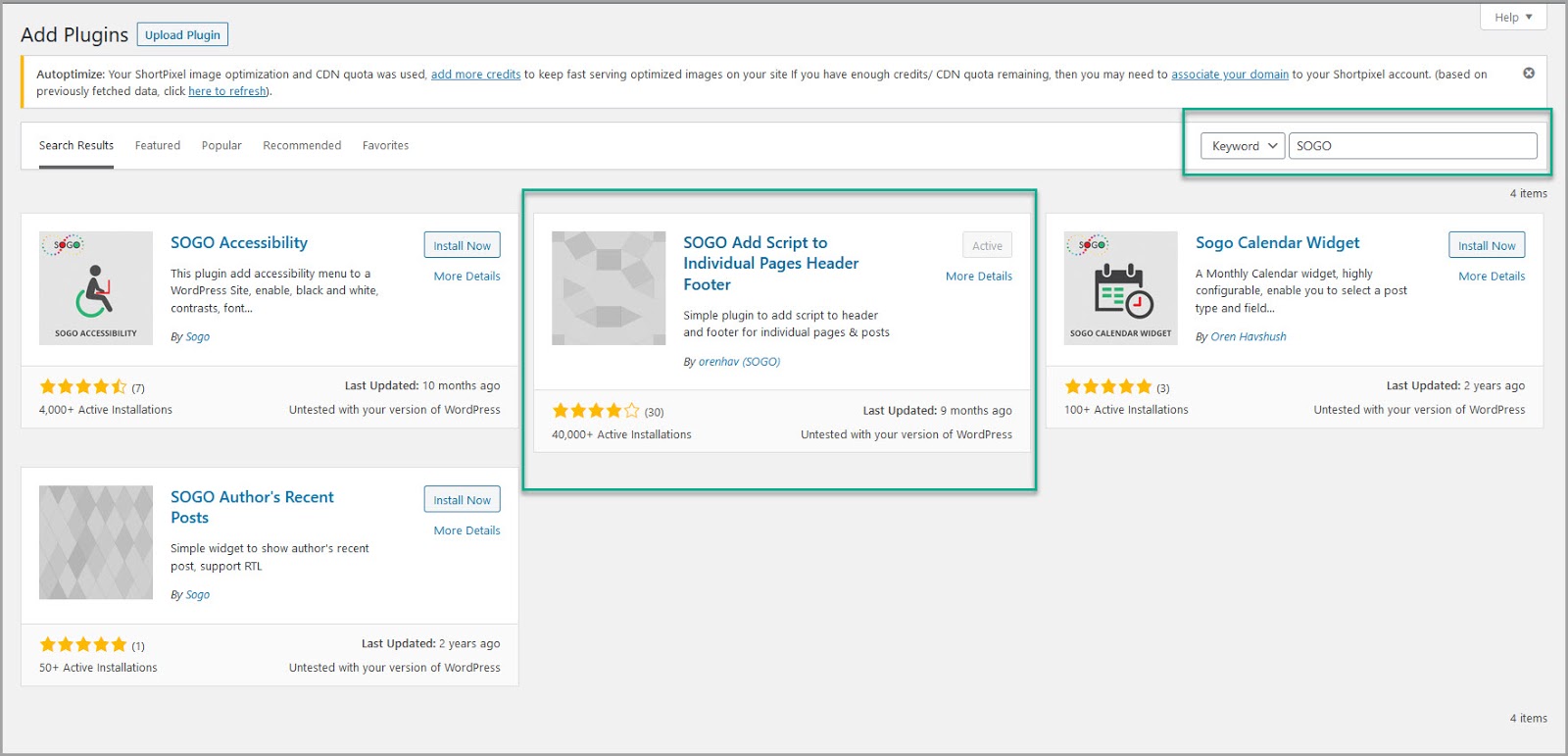
เมื่อติดตั้งแล้ว คุณจะเห็นกล่องที่ด้านล่างของบทความเมื่อคุณเข้าไปในโปรแกรมแก้ไข Wordpress
จากนั้นคุณสามารถคัดลอกโค้ดทั้งหมดจากแผ่นจดบันทึก วางลงในและกดบันทึก
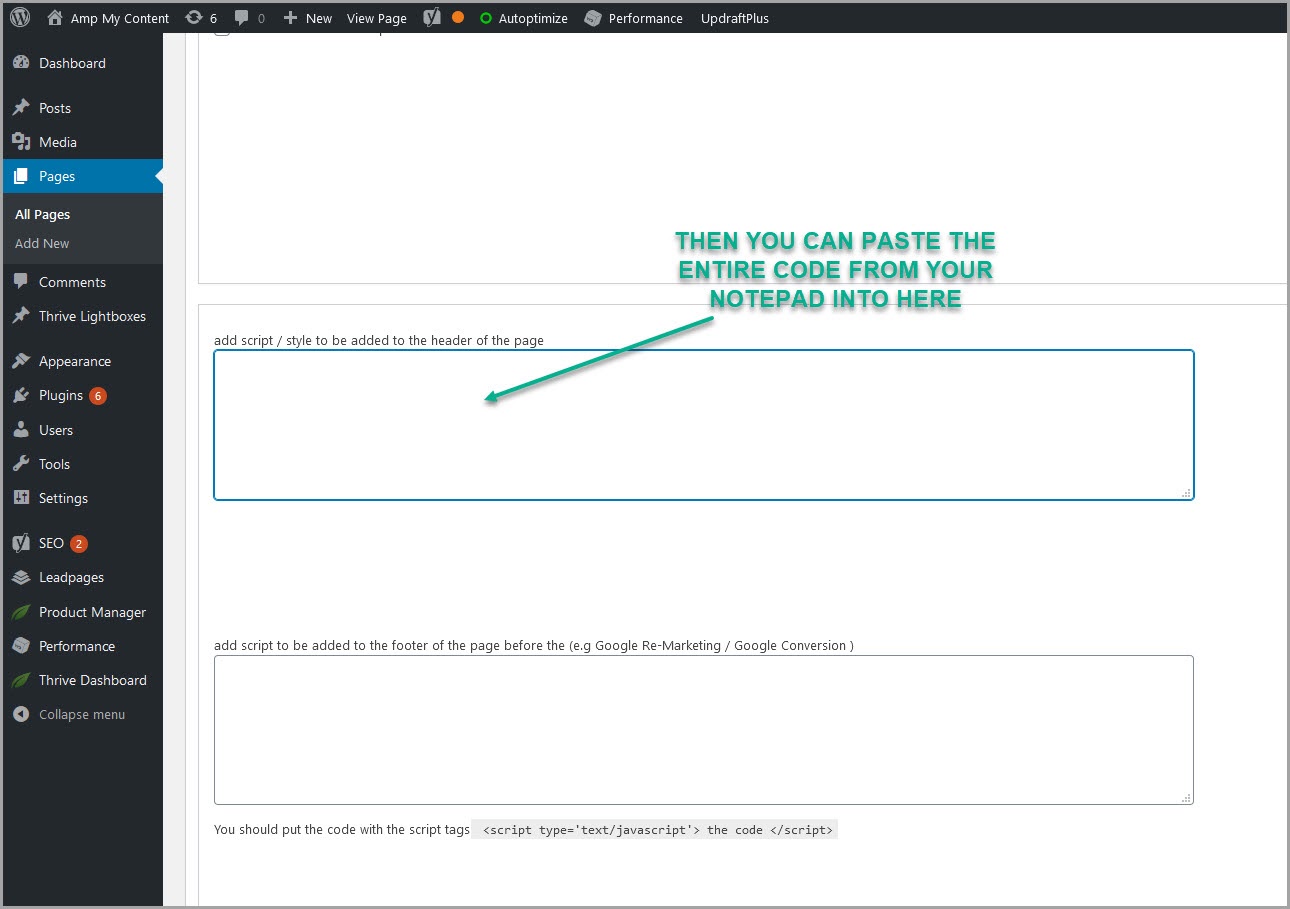
ง่าย.
หากคุณไม่ได้ใช้ Wordpress หรือหากคุณใช้ Google tag Manager คุณสามารถเพิ่มในนั้นแทนได้
คุณเพียงแค่สร้างแท็ก HTML ใหม่และอัปโหลดโค้ดสคีมาจากแผ่นจดบันทึก
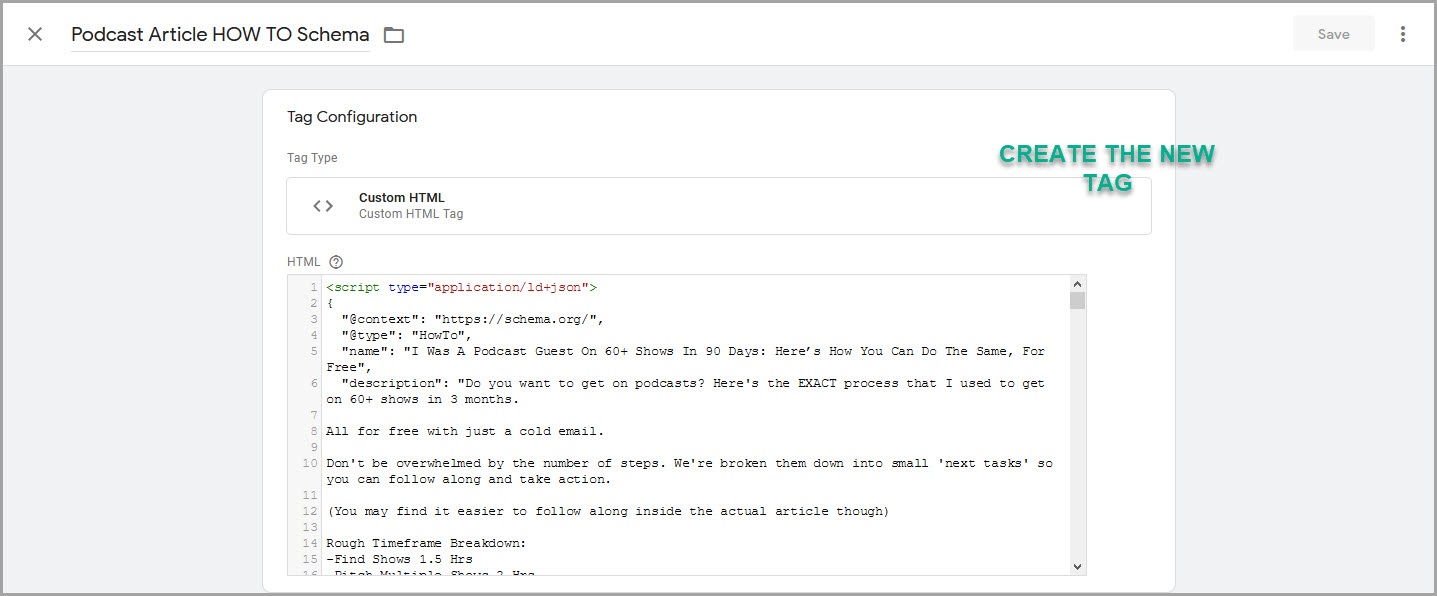
จากนั้นคุณตั้งค่าเหตุการณ์ทริกเกอร์ให้เกิดขึ้นเมื่อเส้นทางเท่ากับกระสุน URL ของหน้าของคุณ
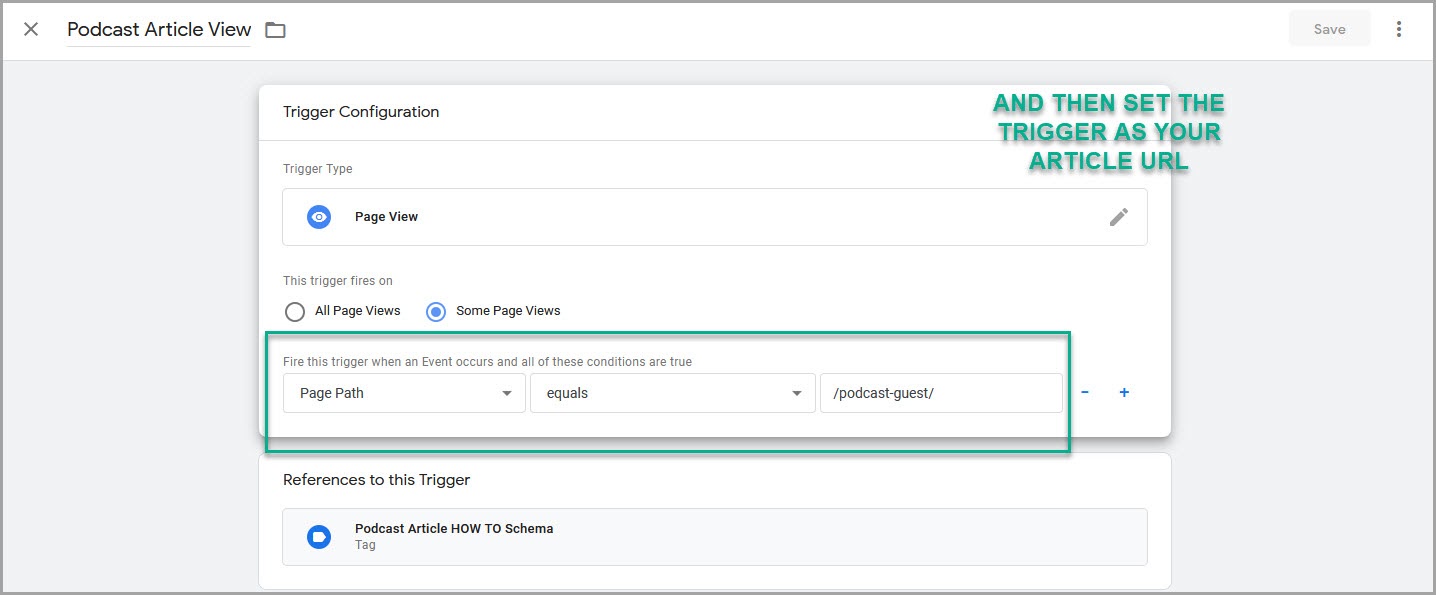
จากนั้น คุณเพียงแค่ต้องส่งการตั้งค่า GTM ใหม่และบันทึก
ง่าย!
ตอนนี้เครื่องมือค้นหาใด ๆ ที่พบหน้านี้ *ควร* สามารถอ่านมาร์กอัปสคีมาของคุณได้ แต่ลองเช็คกันดูก่อนว่า...
ขั้นตอนที่ #3: ทดสอบรหัส
จนถึงตอนนี้ เราเพิ่งทดสอบโค้ดสคีมาทั้ง 3 โค้ดด้วยตัวเอง
ตอนนี้เราต้องการทดสอบหน้าเว็บด้วยการเพิ่มทั้ง 3 หน้าแล้ว ตรงไปยังเครื่องมือทดสอบผลการค้นหาที่เป็นสื่อสมบูรณ์ที่นี่
คราวนี้คุณจะป้อน URL บทความของคุณแทนรหัสดิบ
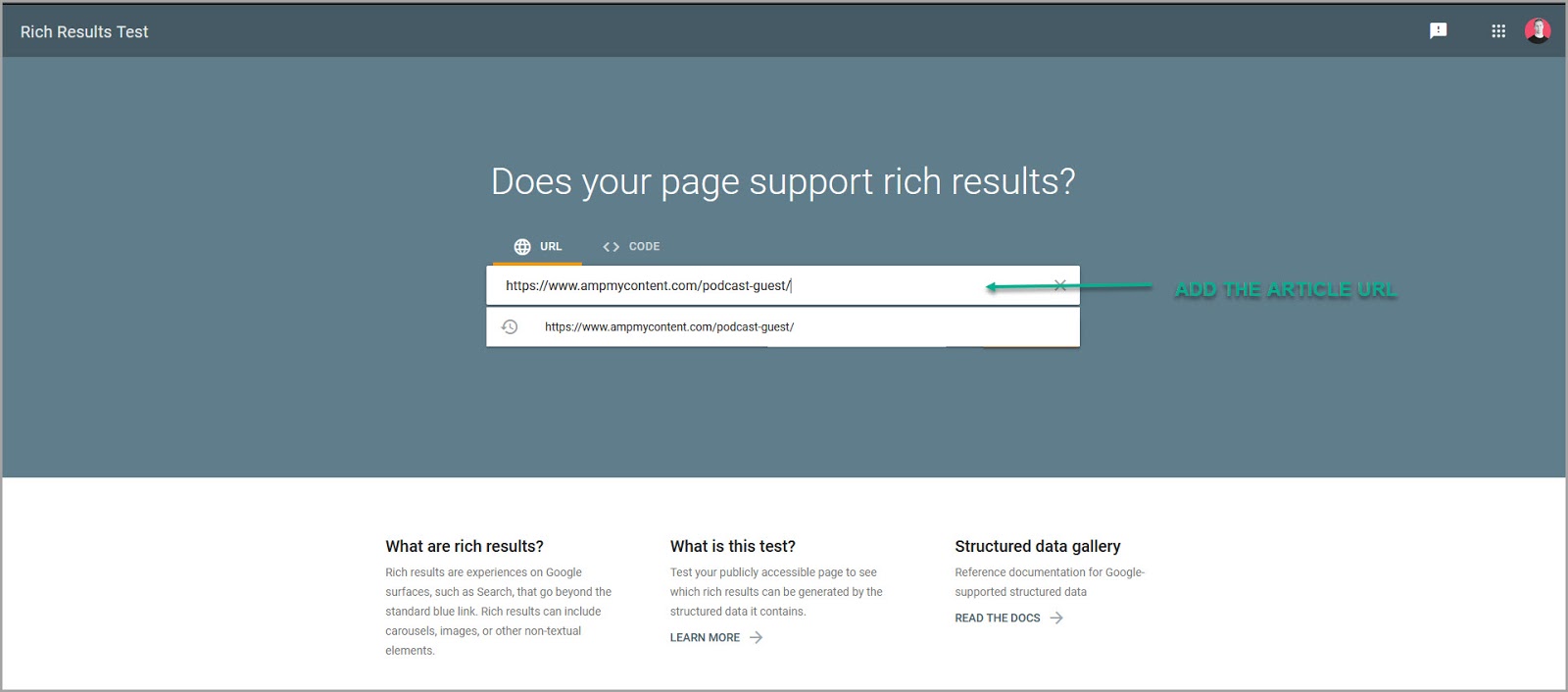
ให้เวลาสักครู่เพื่อดำเนินการและผลลัพธ์จะปรากฏขึ้น
(หากคุณมีปัญหาใด ๆ ให้ล้างแคชเว็บของคุณ)
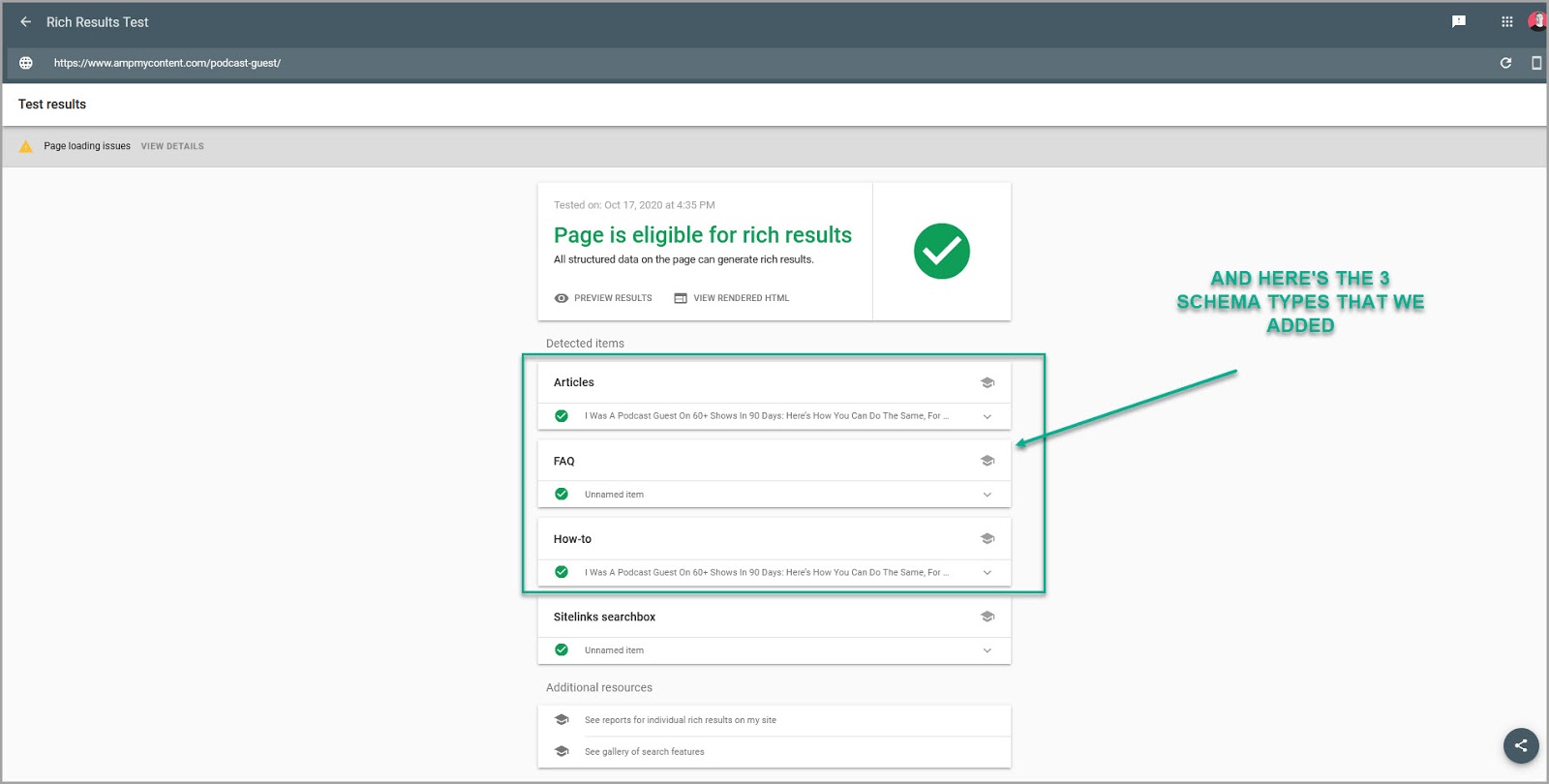
คุณจะเห็นว่ามันใช้ได้ผล เพราะเรามีมาร์กอัปสคีมา 3 รายการที่เราเพิ่มเข้าไป!
ตอนนี้ เรามาทำการทดสอบเดียวกันกับเครื่องมือข้อมูลที่มีโครงสร้างกันอย่างรวดเร็ว และตรวจดูให้แน่ใจว่าทุกอย่างใช้งานได้
เราต้องการทดสอบ URL ของหน้าอีกครั้ง
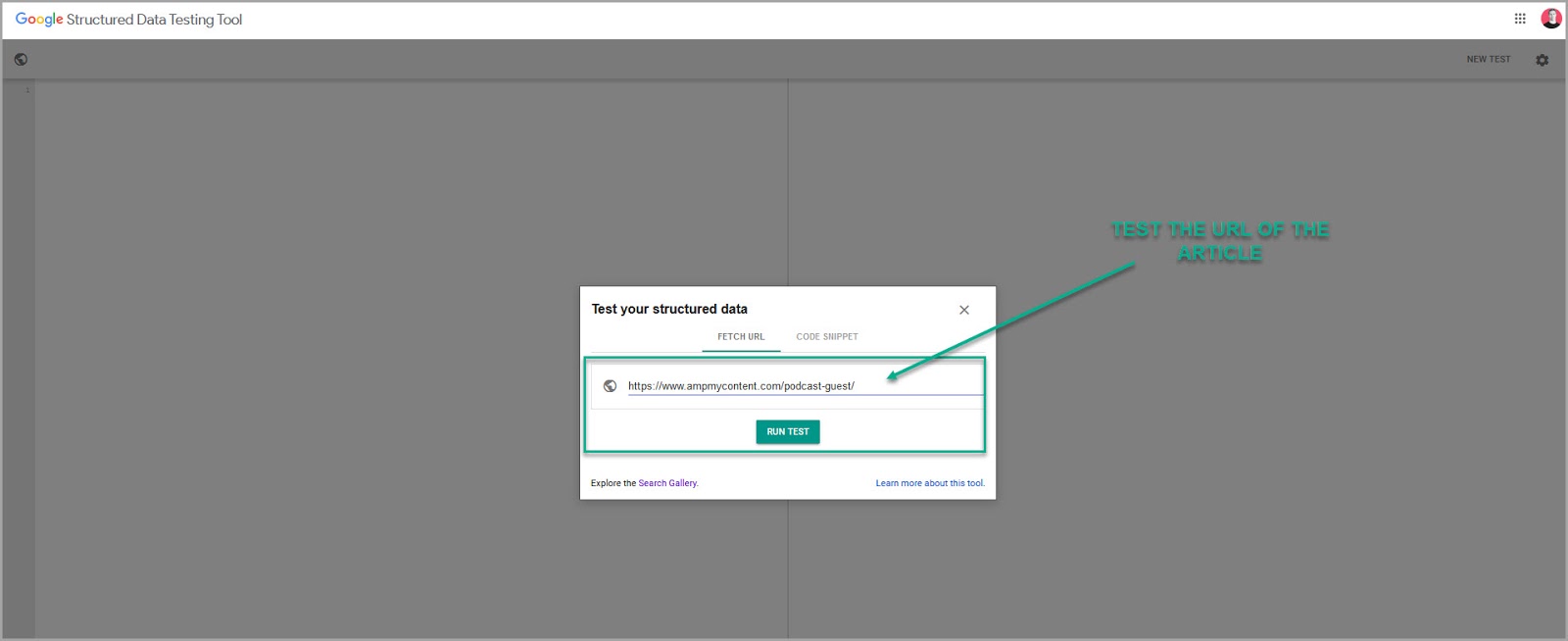
แล้วปล่อยให้มันโหลดขึ้น
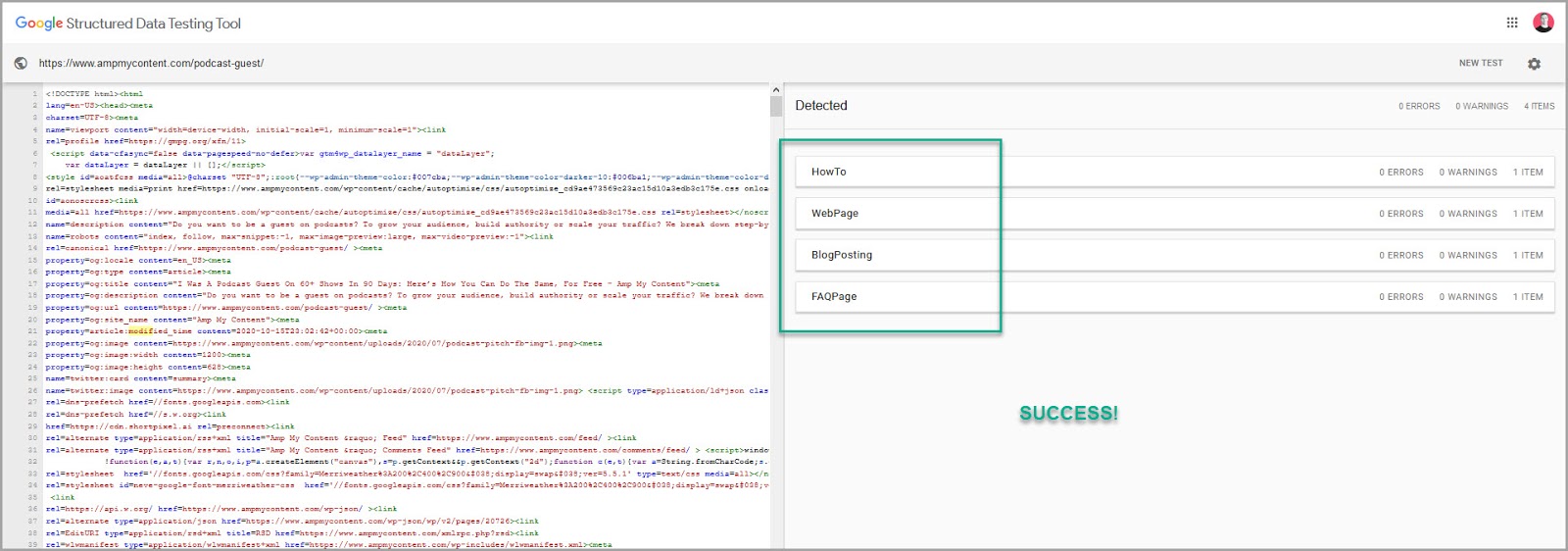
หากใช้งานได้ คุณจะเห็นสคีมาที่คุณเพิ่มไว้ทางด้านขวามือ
จึงมีเพียงหนึ่งขั้นตอนสุดท้ายที่ต้องทำ...
ขั้นตอนที่ #4: สร้างดัชนีบทความของคุณใหม่โดยเพิ่ม Schema ใหม่
ตรงไปที่คอนโซลการค้นหาของ Google แล้วคลิกผ่านการตรวจสอบ URL
จากนั้นไปข้างหน้าและเพิ่ม URL ของบทความของคุณและคลิกที่ 'ทดสอบเวอร์ชันสด'
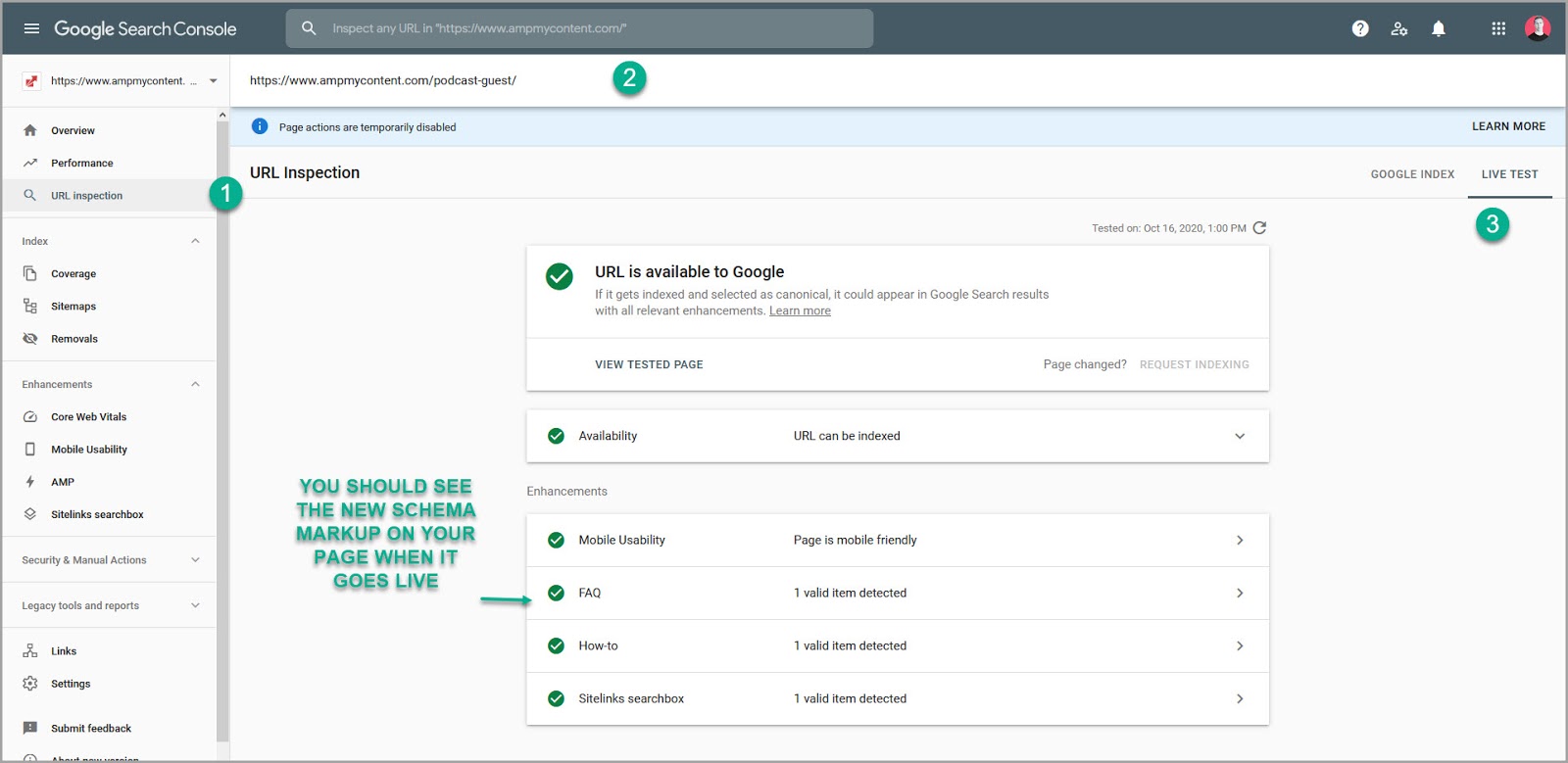
คุณควรจะเห็น 'การปรับปรุง' มาร์กอัปสคีมาใหม่ปรากฏบนหน้า
เมื่อเสร็จแล้ว ให้คลิกที่ 'ขอสร้างดัชนี' และข้อมูลใหม่ของคุณจะถูกเพิ่มลงในดัชนีของ Google สำหรับหน้าเว็บของคุณ
และถ้าคุณอยู่ในหน้า #1?
ถ้าอย่างนั้นคุณอาจเห็นตัวเองในตัวอย่างในเวลาเพียงหนึ่งชั่วโมง!
บทสรุป
ดังนั้นคุณมีมัน คำแนะนำโดยละเอียดเพื่อช่วยให้คุณไม่เพียงแต่เข้าใจประโยชน์ของมาร์กอัปสคีมาเท่านั้น แต่เรายังครอบคลุมถึงวิธีเพิ่มสิ่งนี้ในเนื้อหาของคุณเองด้วย
สิ่งที่คุณต้องทำตอนนี้คือเพิ่มลงในบทความของคุณเอง!
เกี่ยวกับผู้เขียน
Daniel Daines-Hutt เป็นผู้ร่วมก่อตั้ง Ampmycontent บล็อกที่แบ่งปันคำแนะนำเชิงลึกและกรณีศึกษาเกี่ยวกับ การโปรโมต เนื้อหา
หากคุณต้องการเรียนรู้เพิ่มเติมเกี่ยวกับเทคนิคการเข้าชมแบบออร์แกนิกหรือแบบเสียค่าใช้จ่าย เรามีคำแนะนำสำหรับคุณ