
Comment obtenir plus de trafic avec le Schema Markup et les données structurées
Publié: 2022-04-28Vous avez atteint la première page d'un mot-clé, mais vous avez du mal à gravir les échelons ?
Voulez-vous un avantage supplémentaire non seulement pour vous faire monter en puissance, mais aussi pour augmenter le trafic ET les clics vers votre page ?
Bien sûr, vous le faites!
C'est pourquoi, dans cet article, je vais vous expliquer comment ajouter Schema Markup au contenu de votre blog.
Qu'est-ce que c'est, pourquoi vous en avez besoin, comment le configurer et plus encore …
Alors, qu'est-ce que Schema Markup et comment peut-il affecter mon classement ?
Les moteurs de recherche ne sont aussi intelligents que les informations que nous leur donnons. Nous pouvons écrire une page sur un sujet mais ils n'auront qu'une idée approximative de ce dont parle la page... C'est pourquoi nous ajoutons du référencement onpage autour d'un mot-clé cible. Cela aide les robots à comprendre le sujet de la page afin qu'ils puissent recommander votre résultat lorsque les internautes effectuent une recherche. Le fait est que cela peut l'aider à comprendre le contenu ou les mots de la page, mais il peut toujours avoir du mal avec le contexte ou la signification qui se cache derrière .
Par exemple
Supposons que vous écriviez un article et que le mot-clé et le titre cible mentionnent "Avatar".
Eh bien, cette page concerne-t-elle :
- Le film de James Cameron ou ses suites ?
- Le dernier dessin animé du maître de l'air ?
- Ou un article sur votre personnage Warcraft ?
C'est là qu'interviennent les données structurées. Vous pouvez les considérer comme une étape supplémentaire de référencement sur la page. En ajoutant des données structurées, les moteurs de recherche peuvent alors comprendre la signification ou la « sémantique » derrière le contenu de votre page.
Pourquoi est-ce important ?
Parce qu'en faisant cela, les moteurs de recherche peuvent offrir la meilleure option possible pour la requête de quelqu'un, et c'est ce qui les intéresse. Pourquoi?
Parce qu'une bonne expérience signifie que les utilisateurs continuent à utiliser leur produit.
Et donc en 2011, les 4 grands moteurs de recherche se sont réunis pour créer Schema.org.
- Yahoo
- MicrosoftBing et
- Yandex
Schema est leur base de données universelle de termes et de codes pour structurer votre contenu.
Maintenant, ne soyez pas submergé car je vais vous guider pas à pas à travers un exemple en une seconde.
Alors, comment Schema m'aide-t-il à obtenir plus de trafic ?
Bien que Schema ne soit pas en soi un facteur de classement, il peut en fait affecter votre classement et votre trafic.
Comment?
Extraits riches…
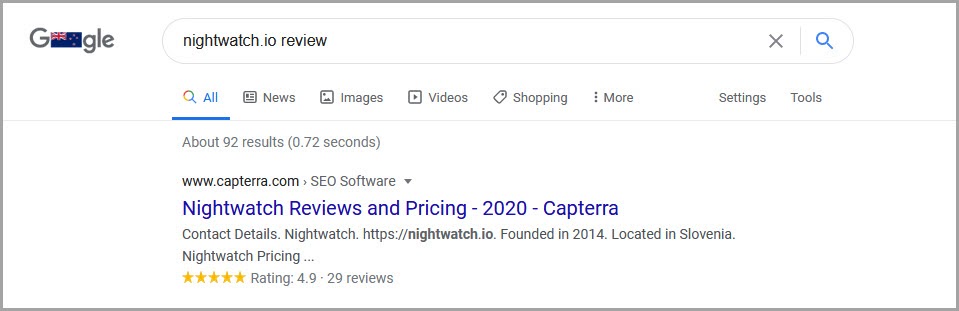
Ce sont les résultats qui s'affichent en "position zéro" tout en haut de la page. Ils décomposent souvent un sujet et entrent dans plus de détails ou présentent plus d'informations qu'un résultat de serp régulier. Ici, vous pouvez voir que Nightwatch a 4,9 étoiles et peut cliquer pour accéder directement aux avis des utilisateurs.
Il existe de nombreux types d'extraits enrichis. Les informations peuvent occuper beaucoup plus d'espace sur les résultats de la première page, ce qui signifie une meilleure chance d'être cliqué. (Sur mobile, cela prendra presque toujours tout l'écran).
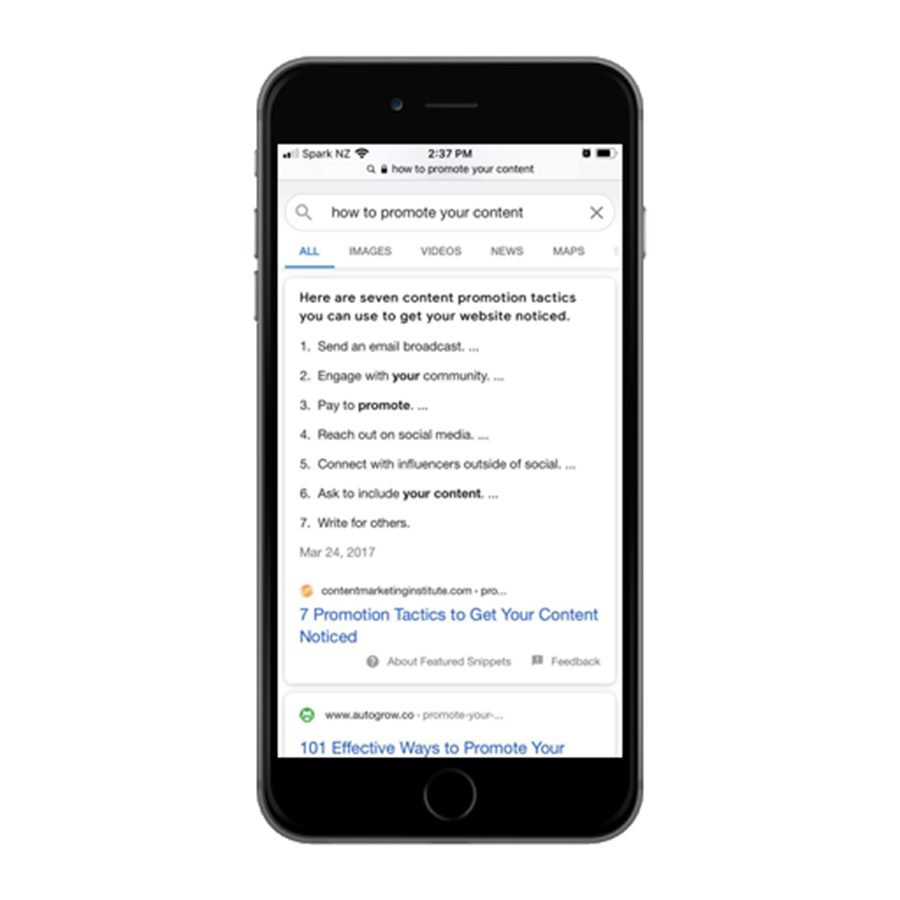
En ajoutant Schema Markup, vous améliorez réellement vos chances d'être présenté en tant qu'extrait enrichi, car les moteurs de recherche extraient les informations d'extrait de vos données structurées.
Vous voulez savoir quelque chose de vraiment cool ?
Cela peut même vous aider à sauter les résultats de la première page…
Comment?
Eh bien, vous êtes peut-être moins bien classé sur la page, mais comme vous avez été présenté dans les extraits, vous accédez plutôt au premier résultat !
Mieux encore?
Même si vous restez où vous êtes dans le SERPS, en ayant des informations plus attrayantes sur votre sujet et vos caractéristiques dans votre résultat, cela peut vous aider à vous démarquer et à obtenir plus de clics.
Par exemple
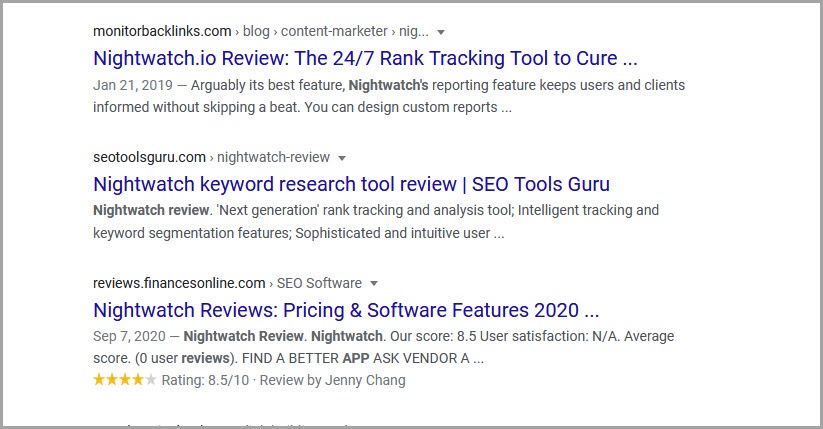
Lequel de ces 3 résultats semble le plus attrayant ?
Les résultats en texte brut ou celui avec le nombre d'étoiles et les avis ?
C'est bien celui avec les étoiles d'or.
Tout ce que vous pouvez faire pour améliorer le CTR des personnes qui vous voient dans le SERPS aura un effet énorme sur votre trafic.
Ce qui va vraiment vous époustoufler, c'est que moins de 40% des sites utilisent même le balisage Schema dans leur contenu, ce qui signifie qu'il y a une ÉNORME opportunité pour vous de vous démarquer.
Donc, les principaux plats à emporter sont:
- Le schéma n'est pas un facteur de classement en soi
- Mais cela peut vous aider à être recommandé en tant qu'extrait en vedette si vous êtes déjà sur la page 1
- Et cela peut également aider à améliorer le clic de votre résultat sur la page.
Alors maintenant que vous comprenez les avantages, nous allons vous montrer comment cela fonctionne...
Alors, comment ajouter Schema à notre contenu ?
Il est très similaire au code HTML que vous avez peut-être vu ou utilisé dans Wordpress ou d'autres systèmes de gestion de contenu.
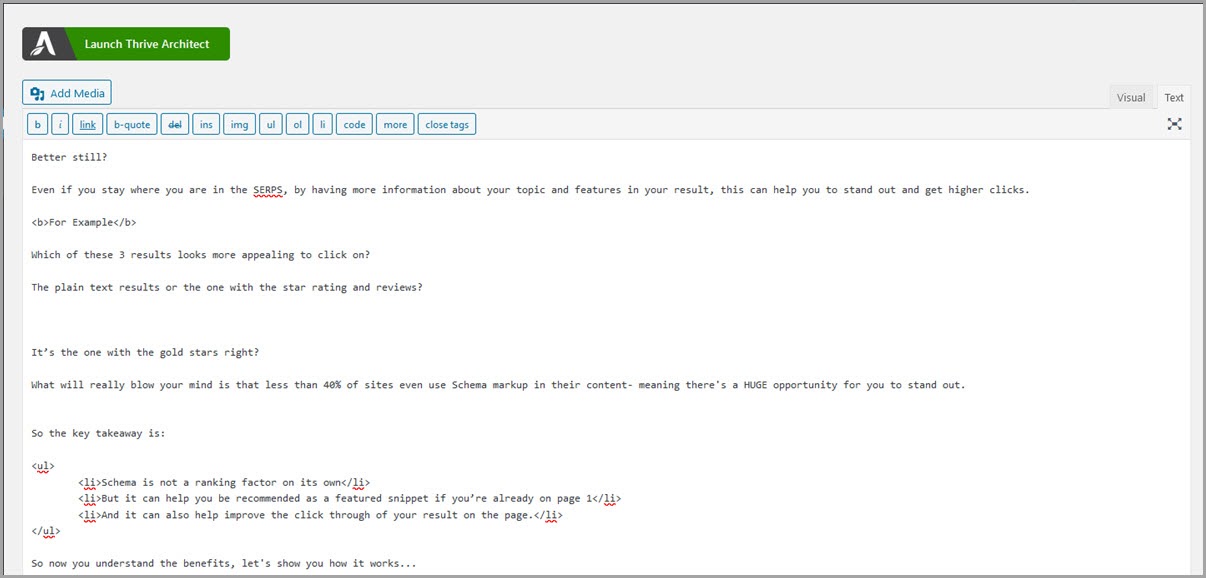
Mais plutôt que d'ajouter des balises H1 à vos titres, il s'agit davantage d'ajouter des termes spécifiques pour aider à décrire certains éléments d'une page :
- Si c'est un article
- Une critique
- Une recette
- Une fiche produit
- Comment guider
- Une FAQ etc.
Voici un exemple de schéma 'page web'.
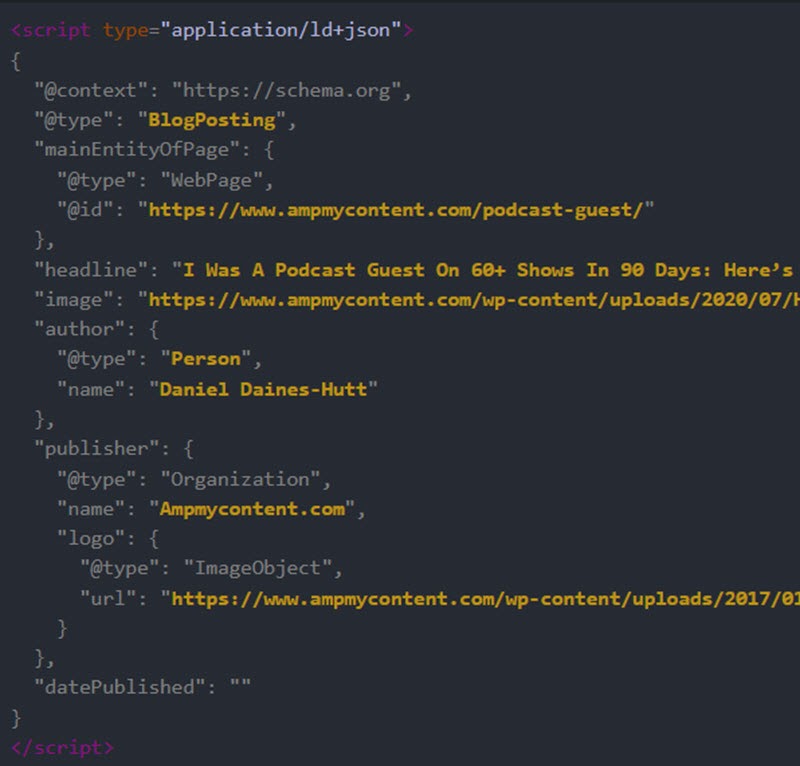
Vous créez simplement le code qui est pertinent pour votre article et sa signification, puis vous l'ajoutez dans l'en-tête de cette page. De cette façon, lorsque les moteurs de recherche atterrissent sur la page, ils peuvent mieux la comprendre et la recommander.
Maintenant, Schema est un sujet ÉNORME. Tout comme il existe différents types de référencement sur page pour différentes industries, il existe différents types de schémas pour différents sites et pages. Plutôt que de les parcourir tous, je vais vous expliquer comment configurer Schema pour un article de blog. De cette façon, vous pouvez aider à améliorer toutes les pages pour lesquelles vous vous classez avec votre contenu. Alors plongeons dedans...
Plugins de schéma, outils et superpositions
Je veux vous présenter quelques outils rapides, les forces et les limites de chacun et pourquoi vous devriez utiliser celui que je recommande. (Remarque : tous sont gratuits !)
Mais permettez-moi d'abord de vous présenter l'article auquel nous allons ajouter un schéma, afin que vous puissiez voir comment cela l'affecte.
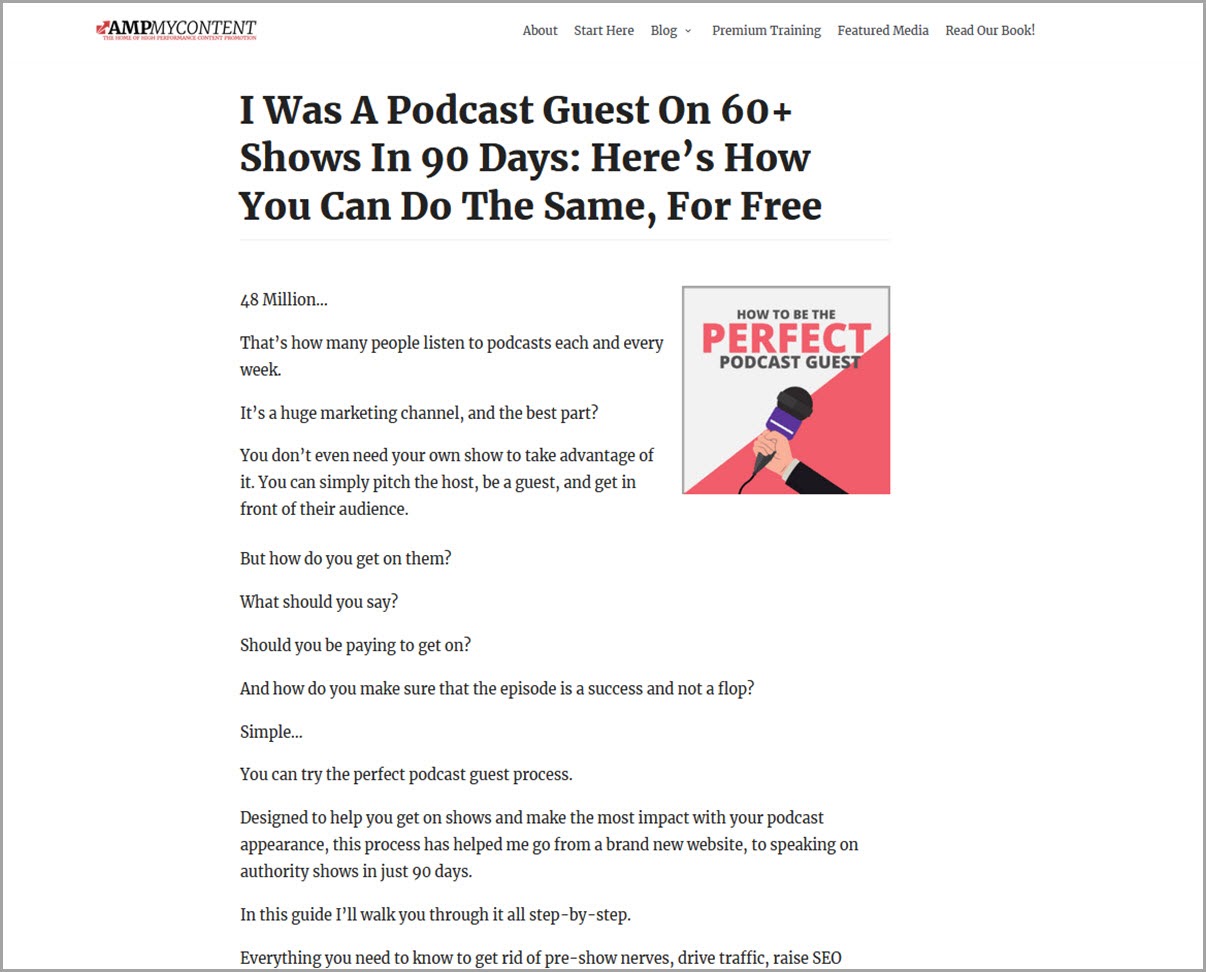
Ceci est l'article le plus récent sur mon site.
Il s'agit d'une étude de cas / d'un guide sur la façon dont nous avons fait passer un tout nouveau site de DA zéro à DA 40, le tout à partir de la simple présentation de podcasts et de la participation à des émissions. (Les podcasts sont fantastiques pour la création de liens !)
Maintenant, cet article a 3 types de Schema que nous devons baliser :
Schéma n° 1 : schéma de publication de blogs
Ce sont les informations de base sur l'article.
- De quoi il s'agit.
- Qui est l'auteur,
- Quand il a été publié, etc.
Pour cela, nous avons juste besoin d'un schéma de publication de blog simple afin que les moteurs de recherche le comprennent. La plupart des plugins et des outils couvriront cela, mais ils ne couvrent pas toujours les 2 parties suivantes.
Schéma #2 : Schéma FAQ
Au cours de l'introduction et de la partie «incident incitatif» de notre article, nous décomposons les questions courantes sur le sujet.
Non seulement cela aide le lecteur à s'investir davantage, mais il se classe souvent pour les mots-clés à longue traîne ou les termes LSI.
En ajoutant le schéma FAQ, nous pouvons alors faire apparaître ces questions et réponses sous notre résultat dans le SERPS, et nous aider à obtenir plus de clics.
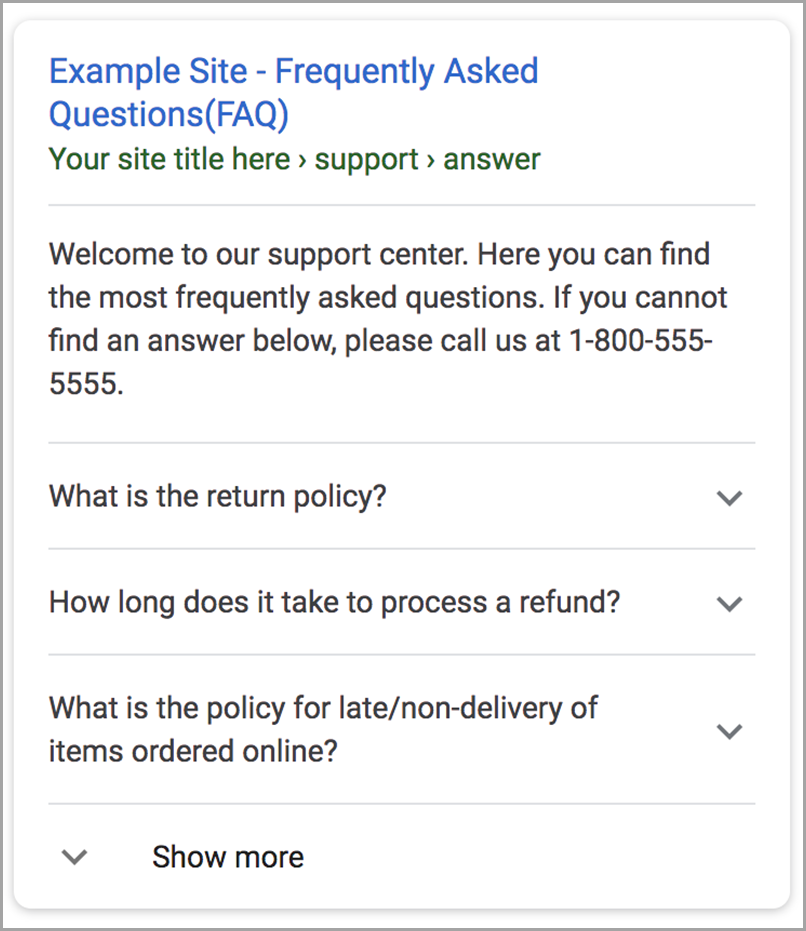
Cela nous aide à nous démarquer et permet au chercheur de consommer notre contenu.
Étant donné que le sujet est beaucoup plus vaste que quelques questions, vous les verrez souvent cliquer pour lire votre guide.
Schéma #3 : Comment schématiser
La majeure partie de l'article se décompose en fait étape par étape sur la façon de trouver, filtrer, lancer et accéder aux podcasts.
Pour cette raison, nous devons utiliser le schéma "Comment faire" afin que les étapes apparaissent dans les résultats de la recherche mobile.
Pourquoi s'en soucier ?
Non seulement la recherche mobile est en hausse, mais elle vous aide également à vous démarquer sur les appareils mobiles.
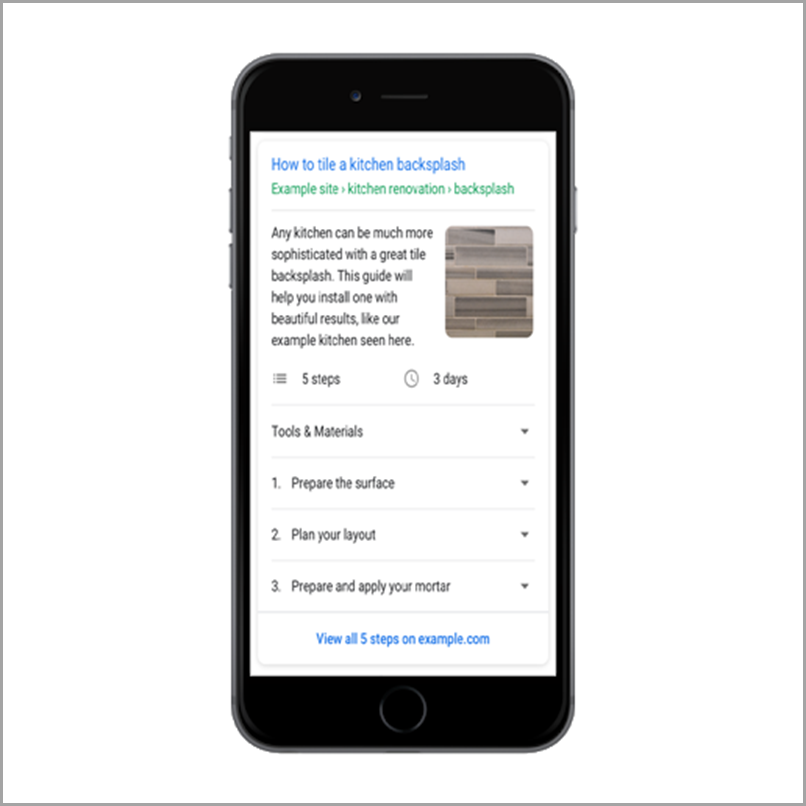
Comme vous pouvez le voir, il occupe toute la page. Et en donnant de la valeur dès maintenant comme ça, cela peut aider à améliorer le clic à partir des résultats. Maintenant, comme je l'ai dit, la plupart des outils n'ont pas toutes ces fonctionnalités.
L'assistant de balisage structuré de Google
Google dispose d'un outil gratuit qui permet d'ajouter quelques options de schéma via une superposition.
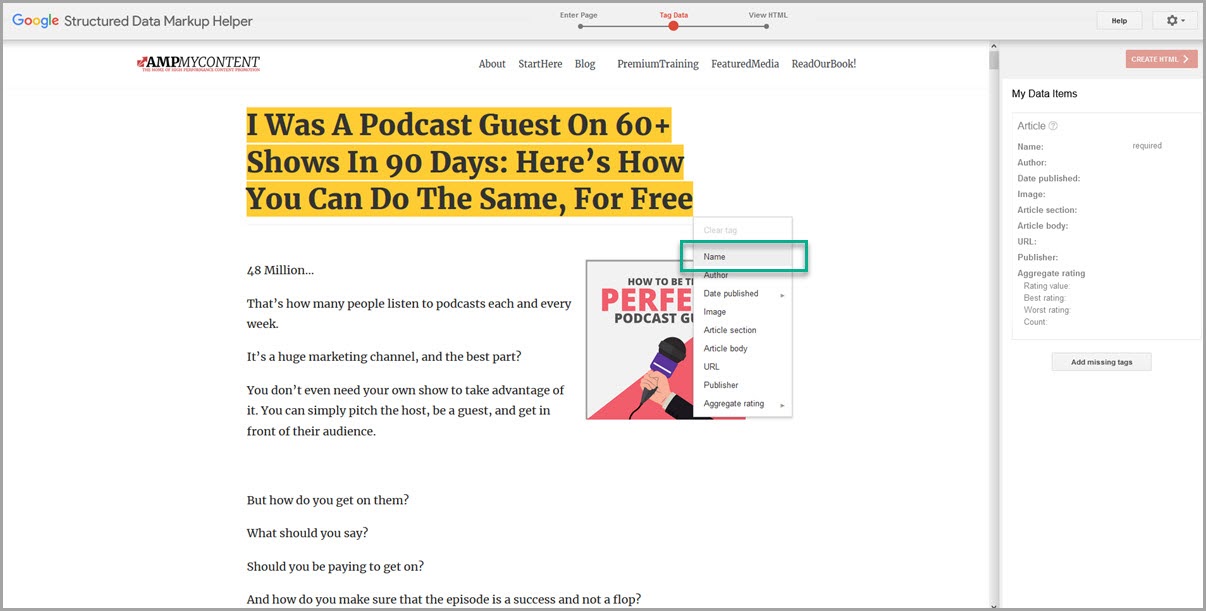
Vous chargez simplement la page, mettez en surbrillance la section, puis marquez-la avec le schéma correspondant. Comme je le dis cependant, les options sont limitées et vous ne pouvez ajouter qu'un seul type de base pour un article qui pourrait avoir plusieurs fonctionnalités potentielles.
Un autre outil est l'extension Schema Builder Chrome.
Il s'agit d'un autre outil de superposition qui vous permet de surligner et de marquer, mais il a beaucoup plus d'options.
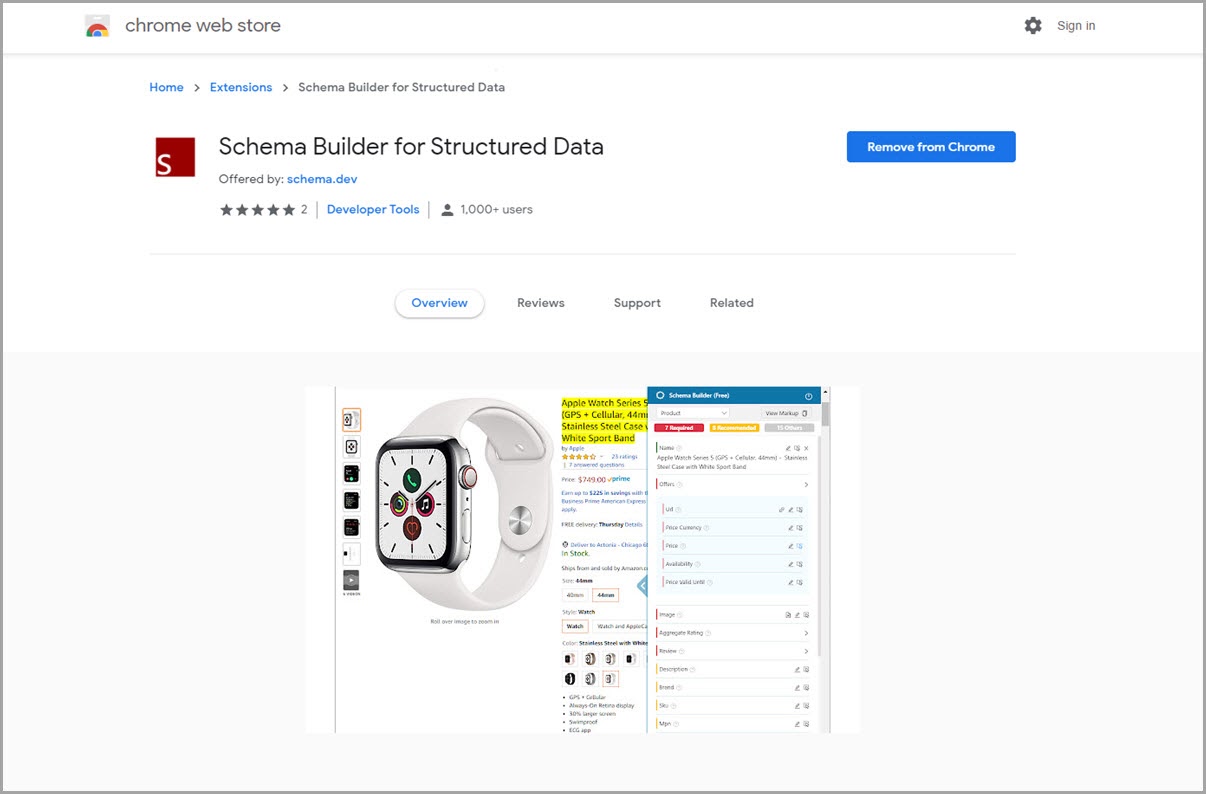
Malheureusement, cela a continué à geler sur moi, mais peut être une excellente option lorsque vous pouvez le faire fonctionner.
Plugin Yoast SEO
Il existe un certain nombre de plugins pour Wordpress qui peuvent vous permettre de baliser votre contenu. Celui que vous utilisez peut-être déjà est SEO Yoast.
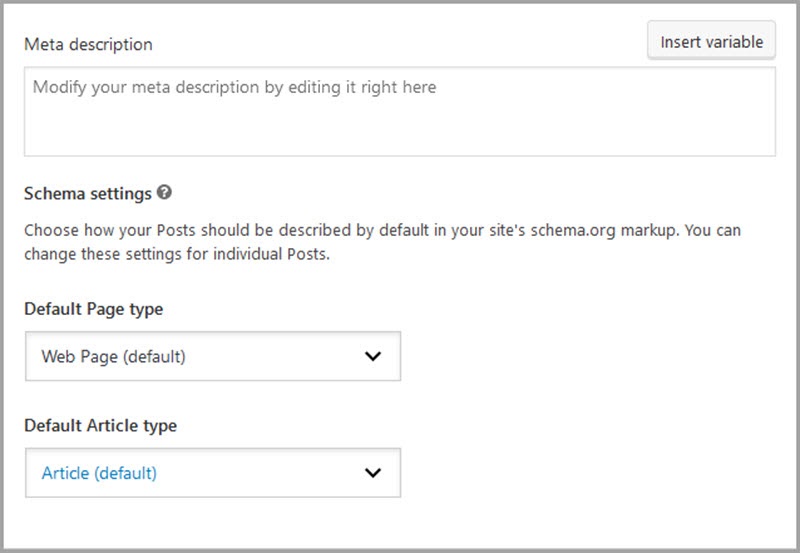
Traditionnellement un plug-in SEO, il propose des options de balisage de schéma pour votre site principal, ainsi qu'un éditeur qui peut vous aider à ajouter des instructions et un balisage FAQ. Le problème ici est qu'il ne vous permet à nouveau que de faire un schéma de base SAUF si vous utilisez leur générateur de code spécifique et le nouvel éditeur Gutenberg lors de la création de votre page. Ce code affecte en fait la conception de la page, donc je ne suis pas un grand fan.
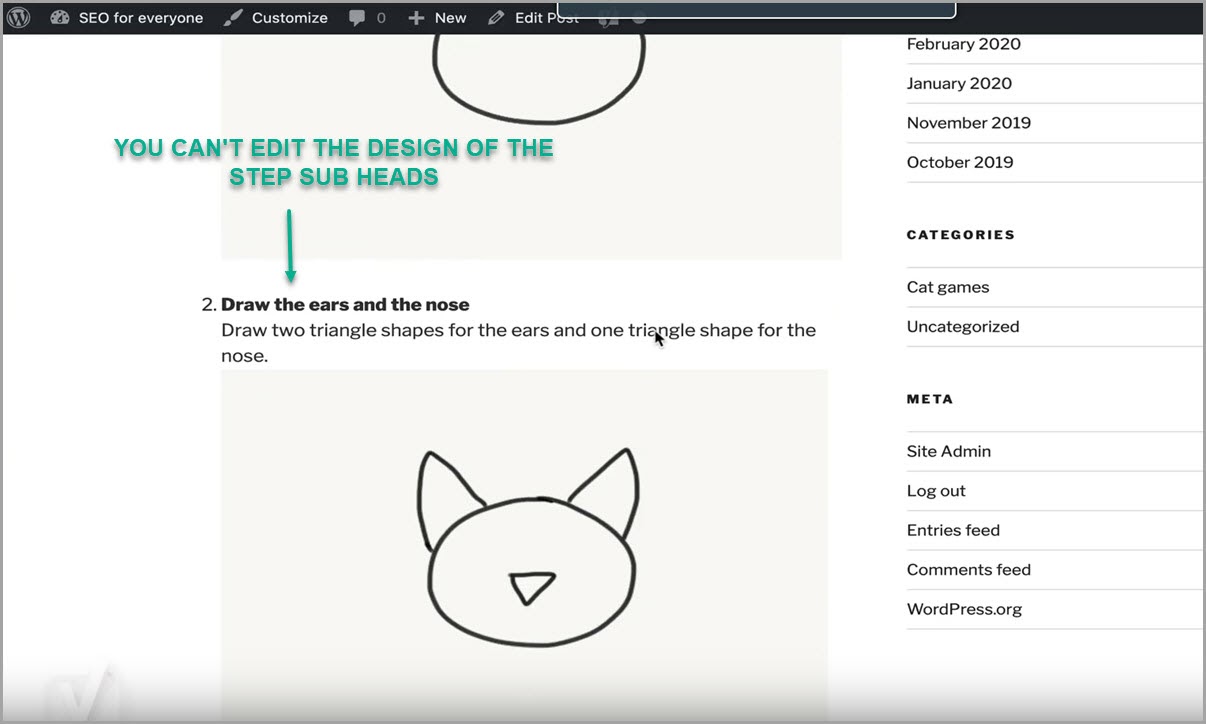
Enfin nous avons le gagnant...
Générateur de balisage de schéma Merkle
C'est un outil gratuit et mon option préférée.

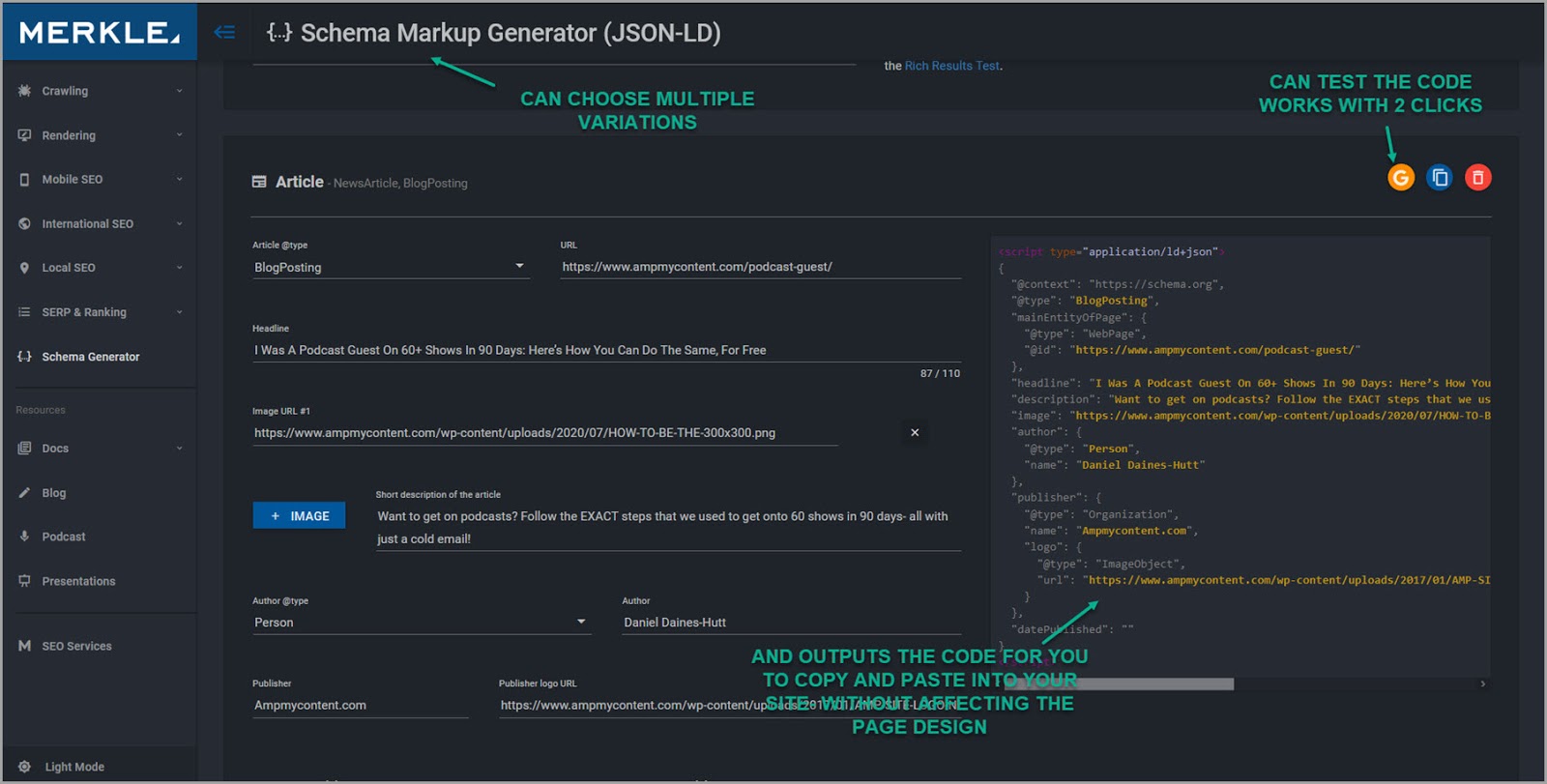
Non seulement cela vous permet d'entrer le plus d'options de schéma, mais c'est le code JSON-LD dont vous avez besoin pour le copier et le coller dans l'en-tête de votre site. De cette façon, vous n'affectez pas l'apparence de votre article lorsque vous l'ajoutez à la page.
Alors passons en revue ces 3 options de balisage pour notre article.
Étape 1 : Créer le balisage du schéma
Nous allons créer chaque type de balisage dont nous avons besoin, puis les enregistrer dans le bloc-notes avant de les installer tous en même temps sur notre page.
Commençons donc par le schéma d'article de base "blogpost".
Allez-y et chargez Merkle
- Définir sur article.
- Définissez le type d'article sur "blogposting".
- Ajoutez l'URL de votre article.
- Ajoutez le titre.
- Ajoutez l'URL de l'image (copiez l'emplacement du lien de l'image d'en-tête)
- Type d'auteur à personne.
- Nom de l'auteur.
- Date de publication.
- Et date modifiée. (Utilisez simplement la date d'aujourd'hui)
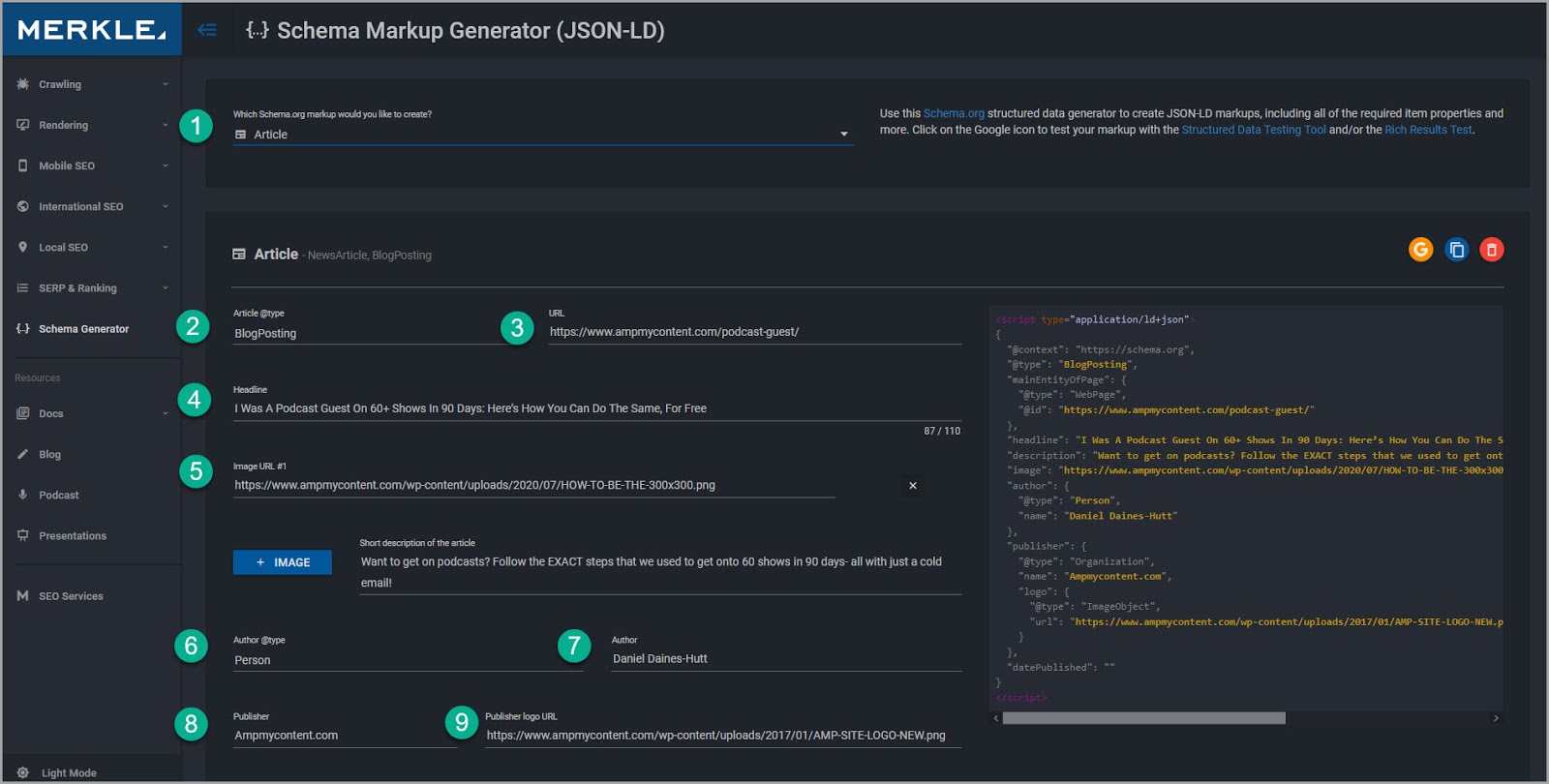
Une fois que vous avez créé le code, vous voulez vérifier qu'il fonctionne.
Allez-y et cliquez sur le G jaune pour tester le code, puis ce menu contextuel apparaîtra.
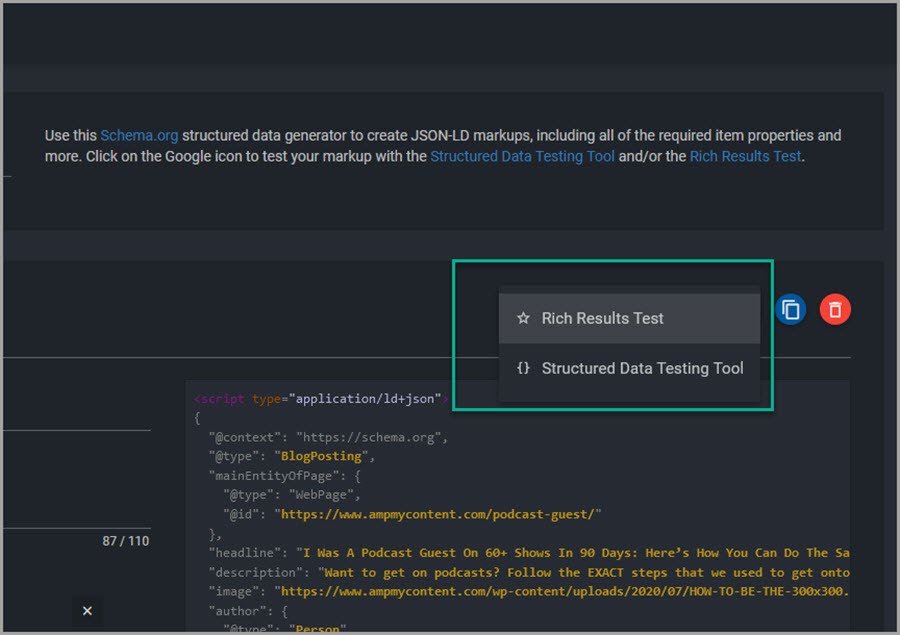
Vous devez tester à la fois les résultats enrichis et les données structurées pour détecter toute erreur. (C'est ok d'avoir des avertissements)
Cliquez sur chacun pour les charger dans de nouveaux onglets et exécuter les tests.
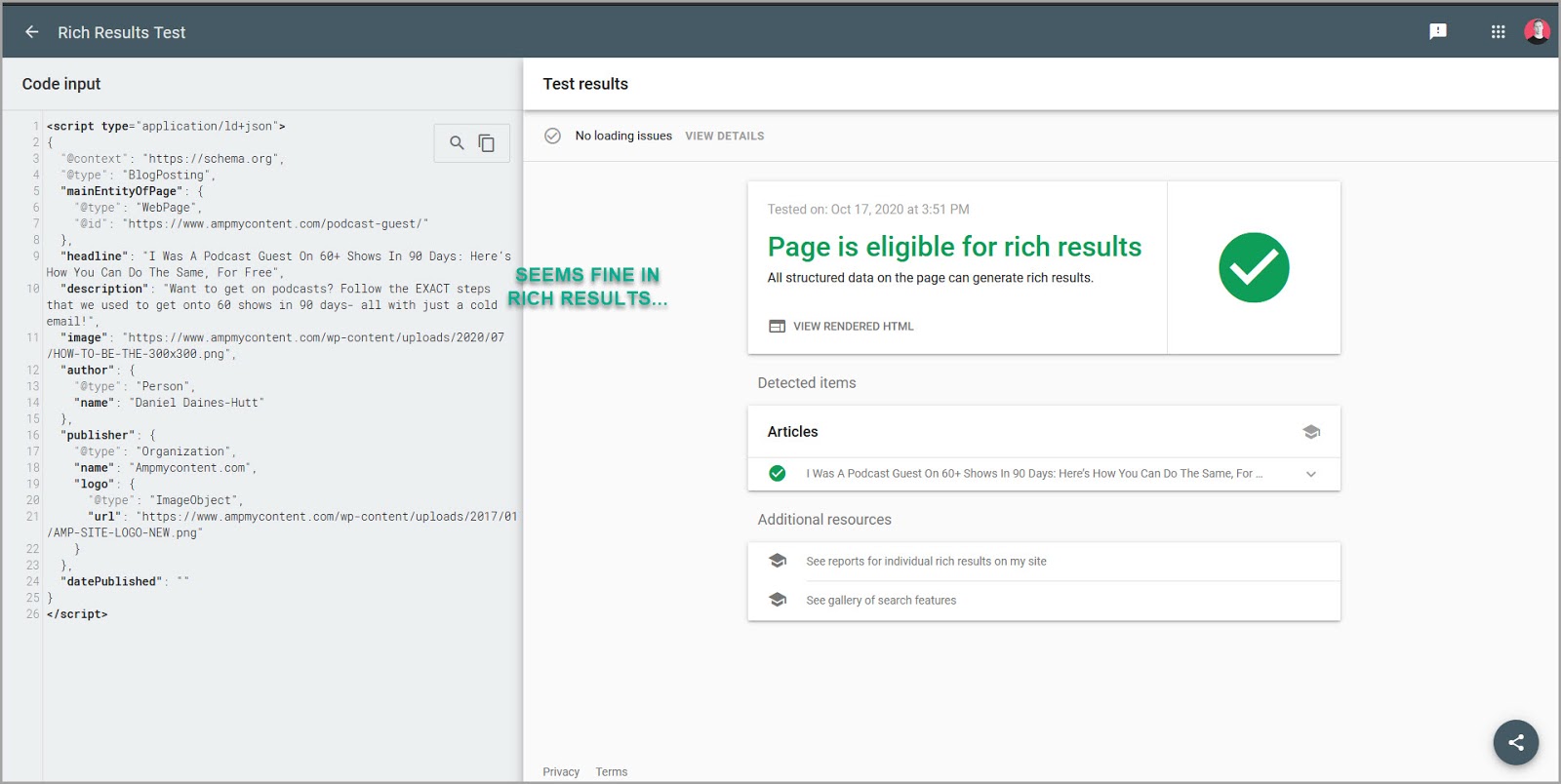
Ici vous pouvez voir le test des résultats enrichis :
Et voici le test de données structurées.
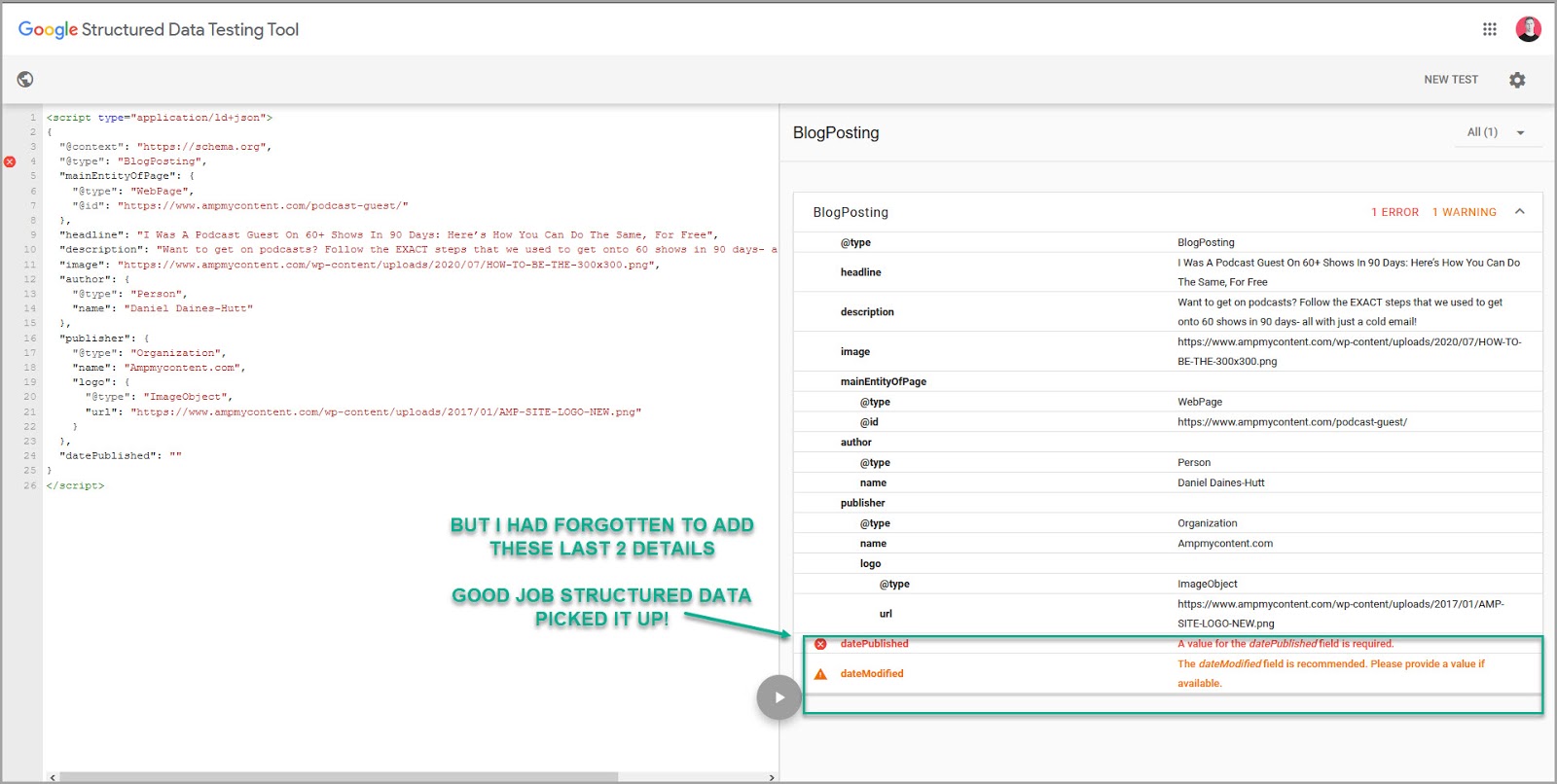
Comme vous pouvez le voir, nous avons effectivement eu un avertissement sur ce code, car nous avons oublié de renseigner la date de publication des informations.
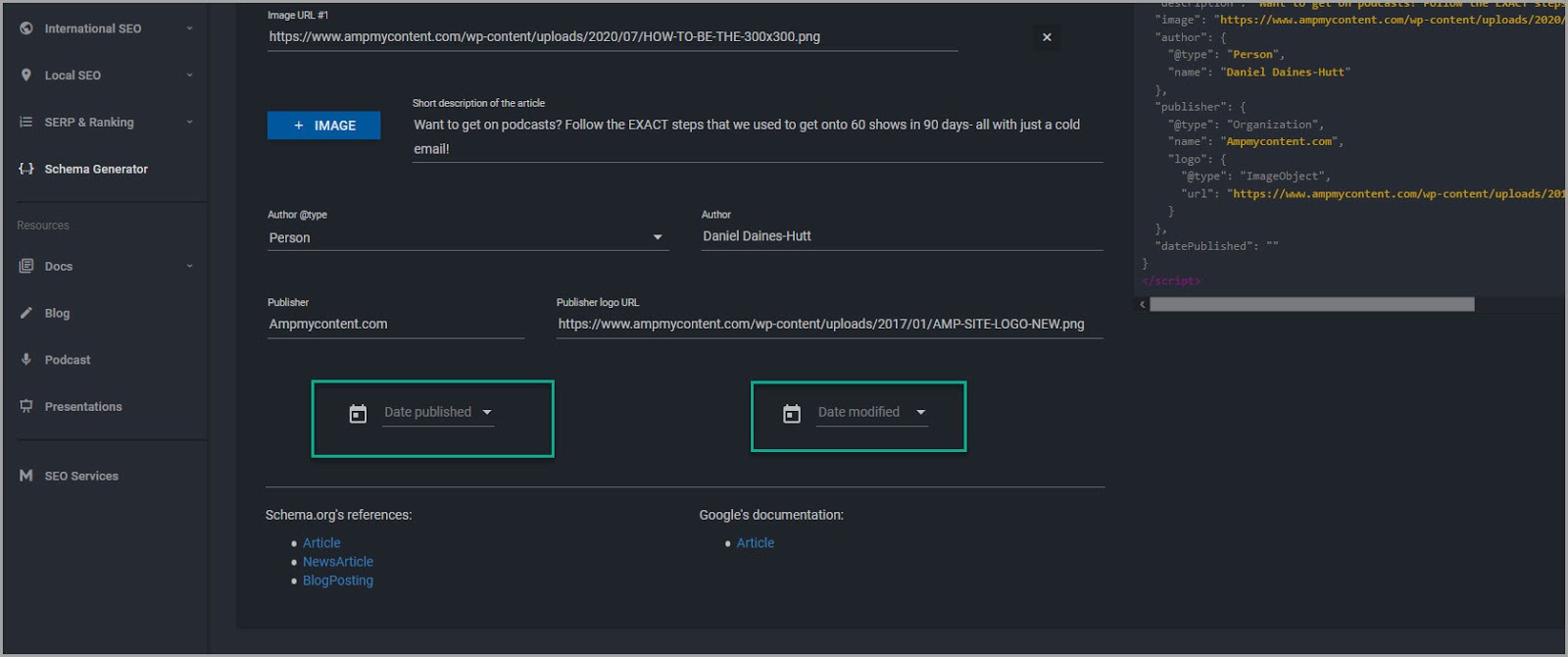
Donc, tout ce que nous avons à faire est de revenir en arrière et de réparer cela, puis de tester à nouveau
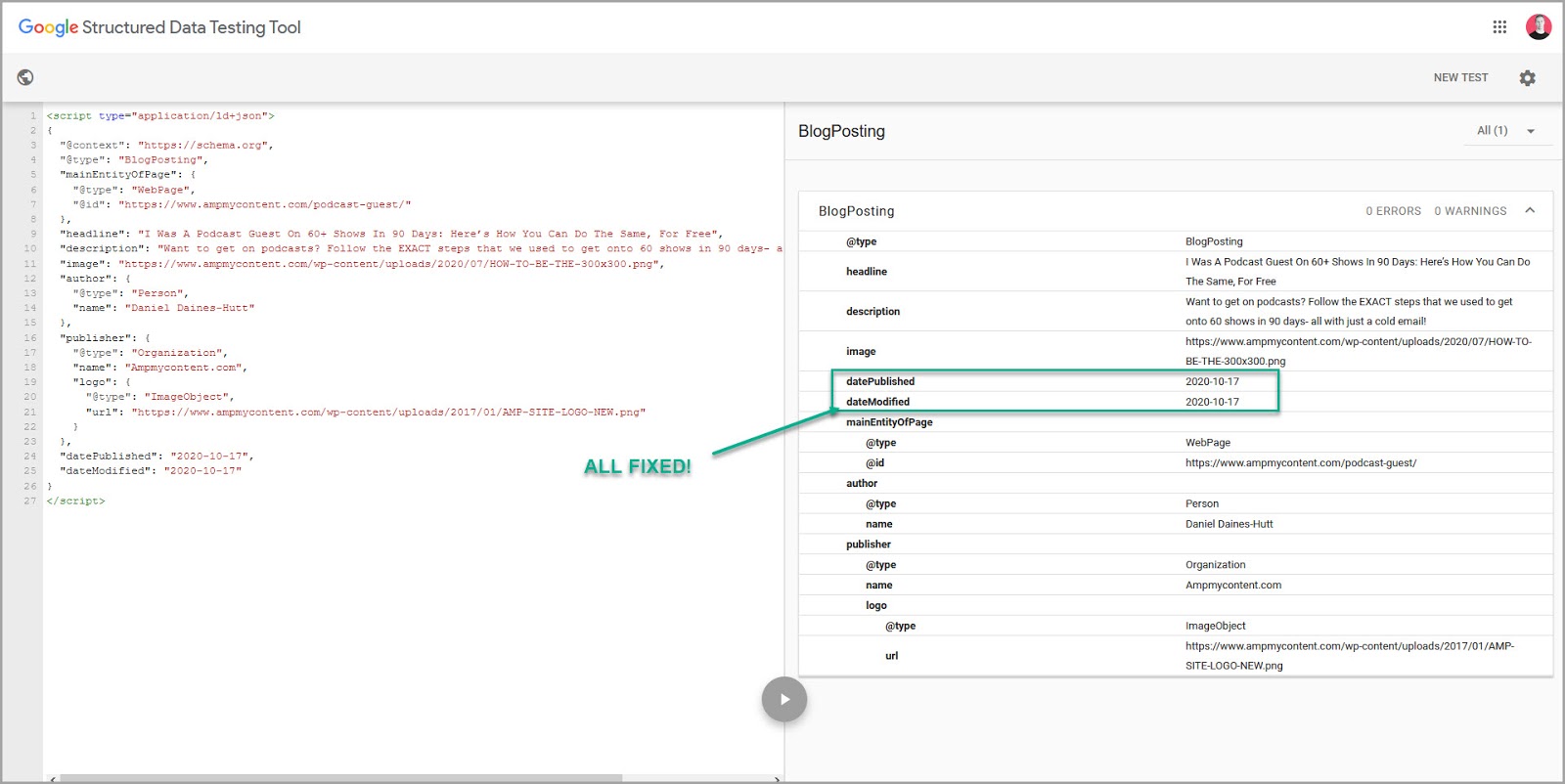
Tant que tout fonctionne, retournez à Merkle et cliquez sur l'option de copie pour copier le code.
(Ceci est à côté de la fonction de texte dans le côté droit)
Une fois que vous avez fait cela, ouvrez le bloc-notes et collez le code afin que vous puissiez l'utiliser en une seconde
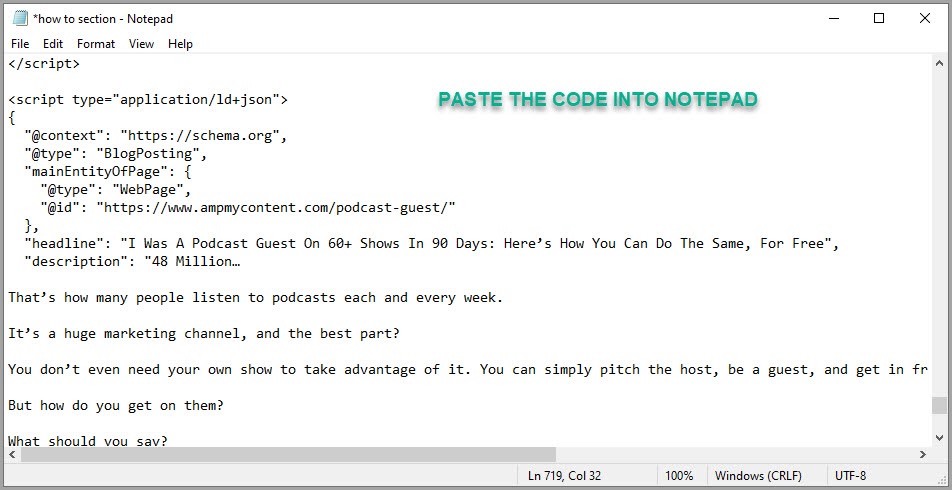
Facile non ?
Alors maintenant, marquons la section FAQ de l'article
(Vous n'en aurez peut-être pas besoin pour votre article, mais juste pour que vous puissiez voir comment c'est fait)
Chargez un nouvel onglet avec l'outil Merkle.
Pourquoi un nouvel onglet ?
Eh bien, l'outil n'enregistre pas le code, donc j'aime garder un onglet séparé pour chaque version, juste au cas où il y aurait des erreurs.
Cette fois, vous allez sélectionner la page FAQ.
Vous remarquerez qu'il y a différentes sections à remplir.
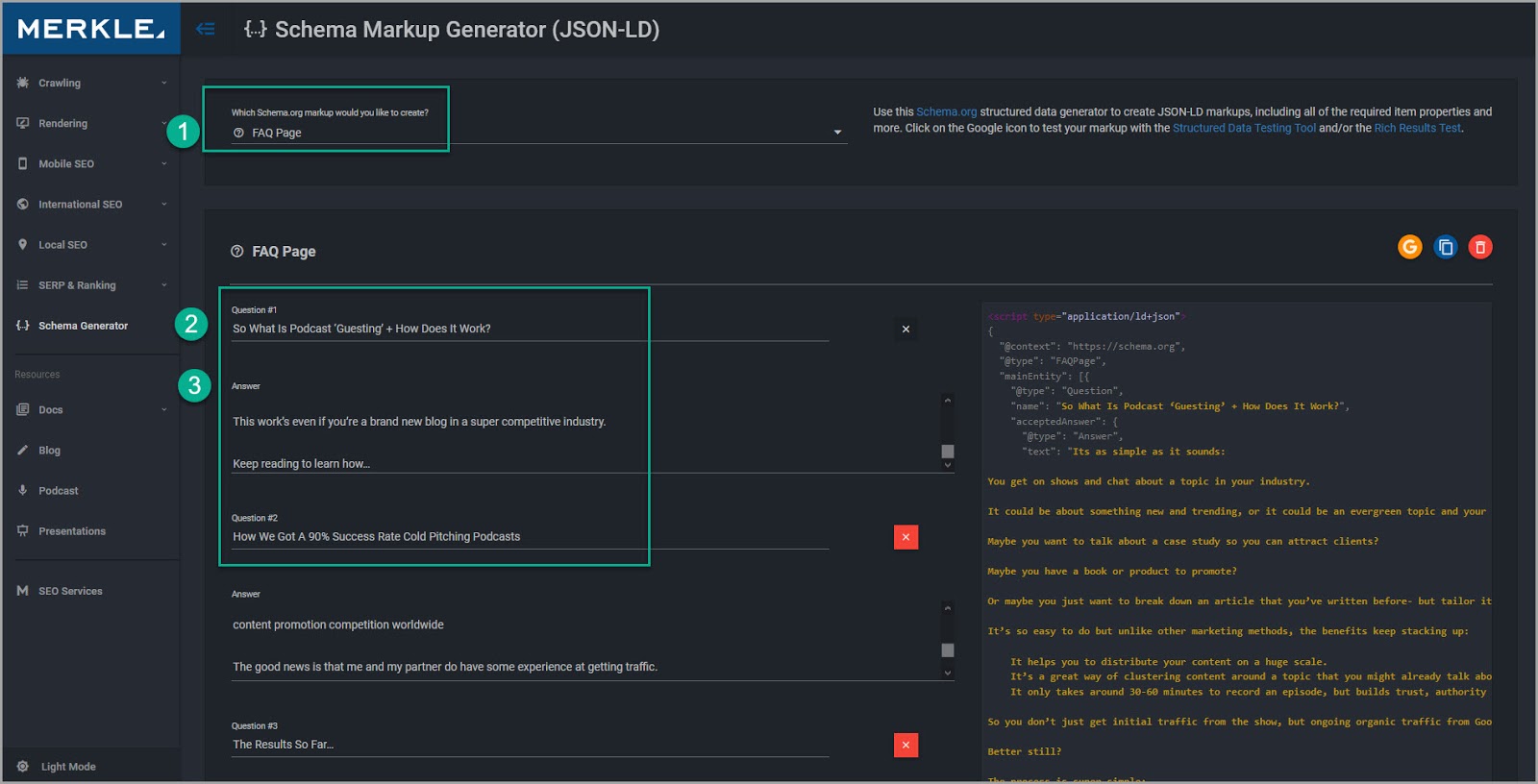
Sélectionnez l'option de page FAQ, puis continuez et remplissez toutes les questions et réponses qui SONT DANS VOTRE article ici.
Il n'est pas nécessaire qu'il y en ait un tas, mais il doit s'agir de questions qui figurent dans votre contenu.
(Vous ne pouvez pas simplement ajouter des questions aléatoires car vous pouvez être pénalisé pour cela).
Une fois que vous avez fait cela, testez les résultats riches et les données structurées comme avant, pour voir s'il y a des problèmes.
Remarque latérale :
Vous pouvez copier et coller les questions et réponses de votre article. Cependant, assurez-vous simplement de ne pas coller d'emojis car ceux-ci peuvent avoir leur propre code caché qui provoquera une erreur.
(Cela apparaîtra souvent comme FAUX dans vos résultats)
Tant que le code fonctionne, copiez-le puis collez-le également dans le bloc-notes.
Assurez-vous simplement de laisser une ligne entre eux avant de le coller.
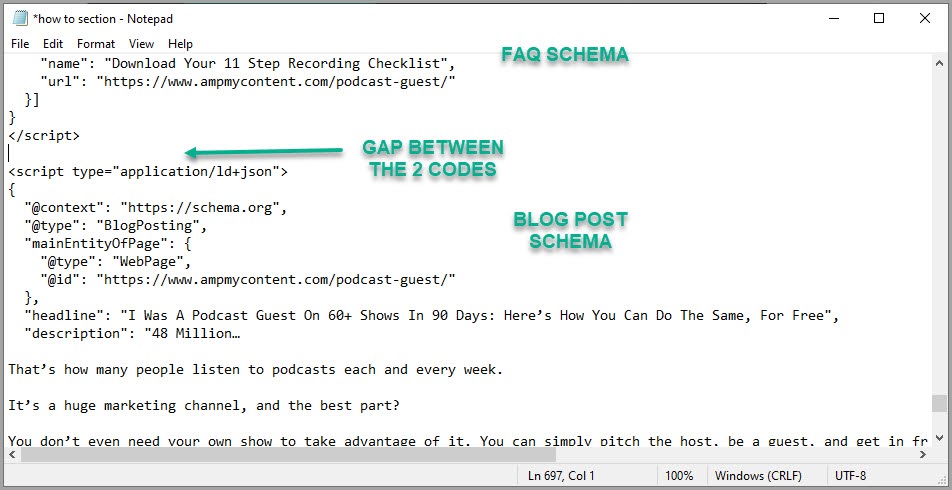
De cette façon, vous n'obtiendrez aucune erreur de code si elles se chevauchent, etc.
Simple jusqu'à présent, n'est-ce pas ?
Enfin, montrons comment ajouter le How To Schema.
Celui-ci peut prendre un peu plus de temps, selon le nombre d'étapes de votre article.
Alors allez-y et ouvrez un autre nouvel onglet pour l'outil Merkle, et cette fois sélectionnez "Comment faire". Ensuite, vous allez d'abord remplir les « informations de base » sur le processus.
(Ce sont les informations qui s'affichent dans l'extrait enrichi au-dessus des étapes)
Sélectionner:
- L'option Comment.
- Ajoutez le titre de l'article.
- Ajoutez une brève description.
- Ajouter le temps estimé pour terminer.
- Coût estimé.
- Monnaie.
- Toutes les fournitures nécessaires.
- Et les outils nécessaires.
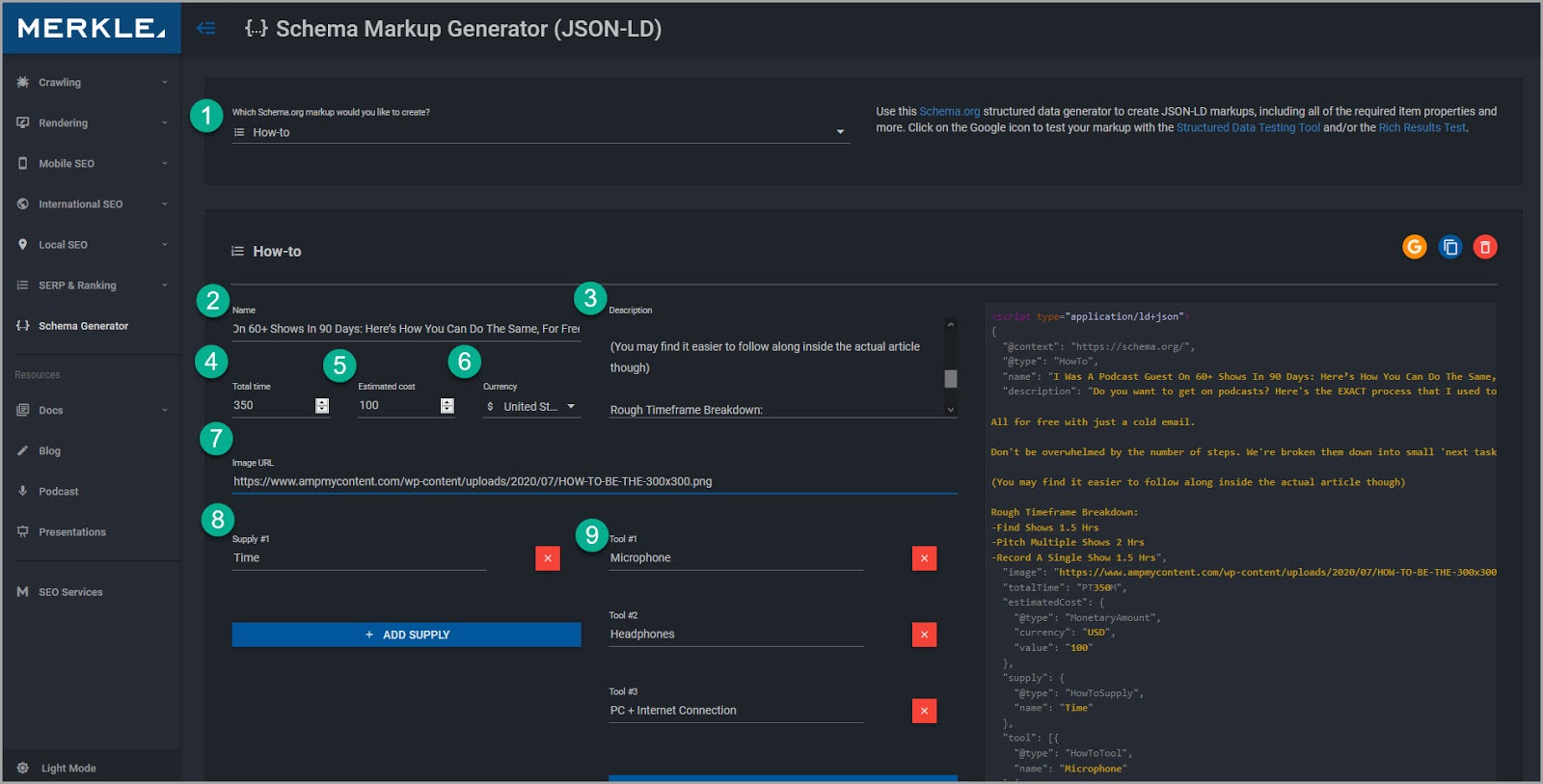
Une fois que vous avez fait cela, faites défiler la page jusqu'à la section des étapes.
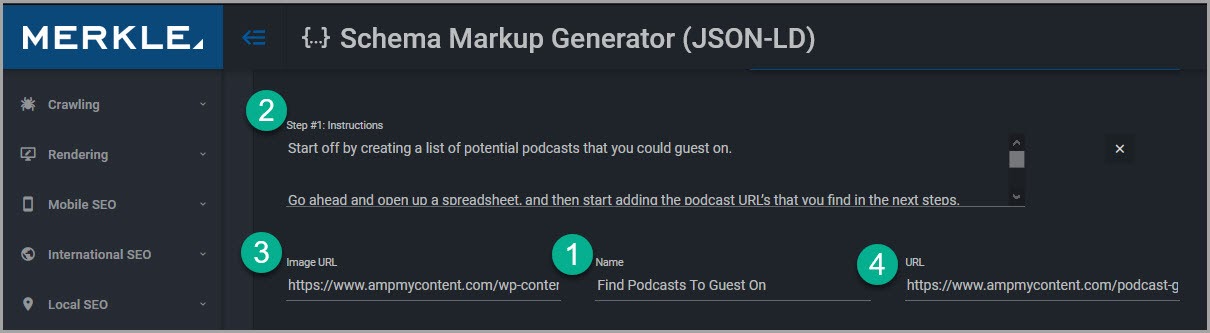
Il y a 4 choses que vous devez remplir :
- Le nom de l'étape.
- La description de ce qu'ils doivent faire pour cette étape.
- Une image qui les aide à la visualiser.
- Et l'URL de la page.
Si vous aviez sauté vers des sections de votre article, cela pourrait être cette URL afin qu'un clic les amène à la bonne étape sur votre page.
(Personnellement, je viens de mettre l'URL de l'article.)
Facile non ?
Ensuite, vous répétez simplement cela pour le nombre d'étapes que vous avez dans votre article.
J'ai divisé mon article en plusieurs morceaux de la taille d'une bouchée, nous avons donc fini par avoir quelques étapes.
La bonne nouvelle est que plus de 3 étapes et le résultat de la recherche demanderont s'ils veulent cliquer et lire l'intégralité du guide.
Ainsi, une fois que vous avez terminé d'ajouter toutes vos étapes, continuez et testez à nouveau les résultats riches et les données structurées.
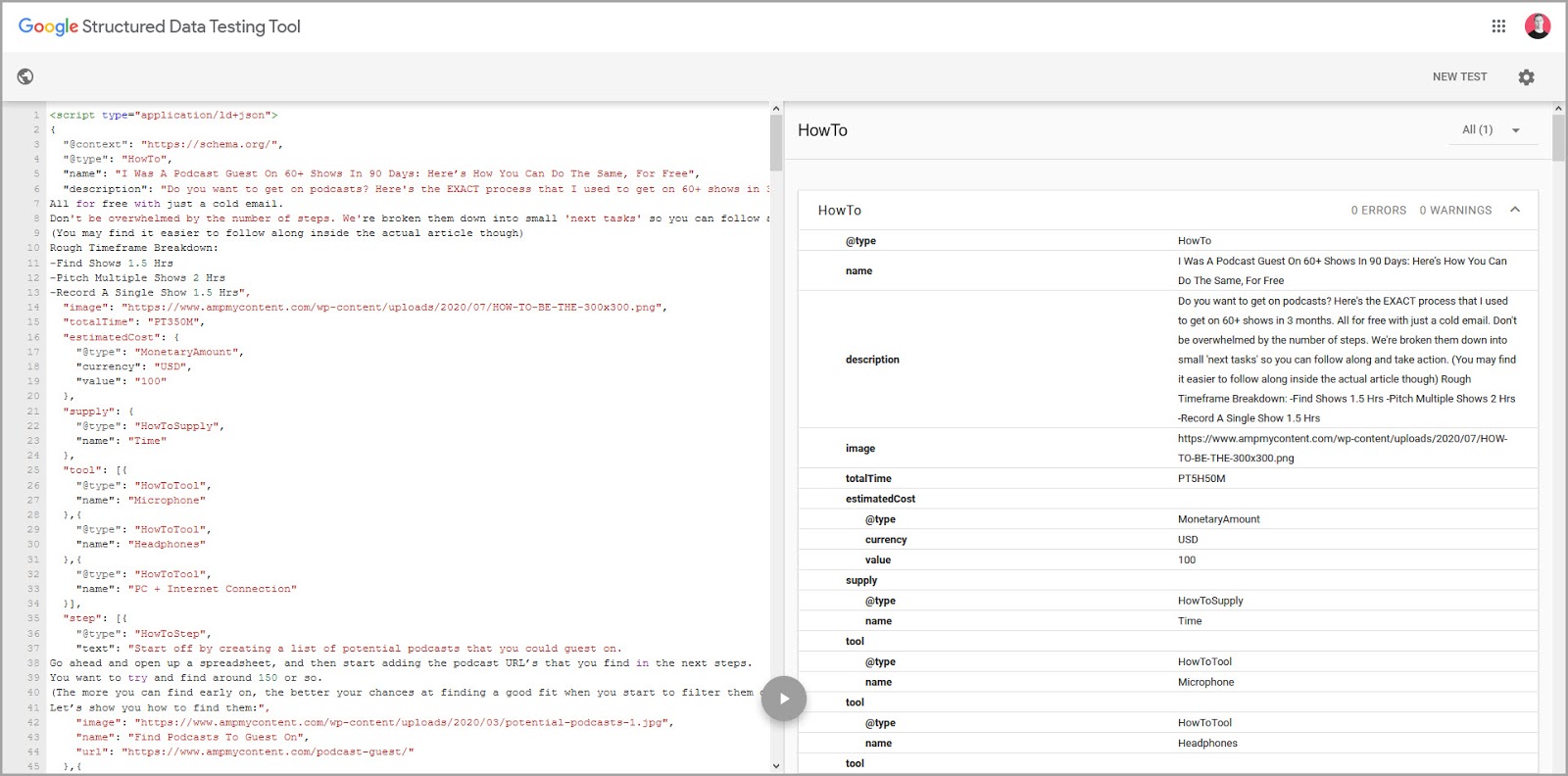
(Si vous avez des avertissements ou des erreurs, c'est généralement parce que vous avez copié et collé un emoji ou quelque chose avec son propre code OU que vous n'avez tout simplement pas rempli toutes les cases d'informations pour les images, etc.)
Tant que tout fonctionne correctement, copiez le code et ajoutez-le à votre bloc-notes.
Il est maintenant temps de l'ajouter à votre page…
Étape 2 : Ajoutez le Schema Markup à votre page.
Maintenant, il y a plusieurs façons de le faire.
Fondamentalement, nous voulons insérer ce code uniquement dans l'en-tête de cet article spécifique.
Si vous êtes sur Wordpress, vous pouvez récupérer un plugin appelé 'SOGO Add script to Individual Pages Header Footer'
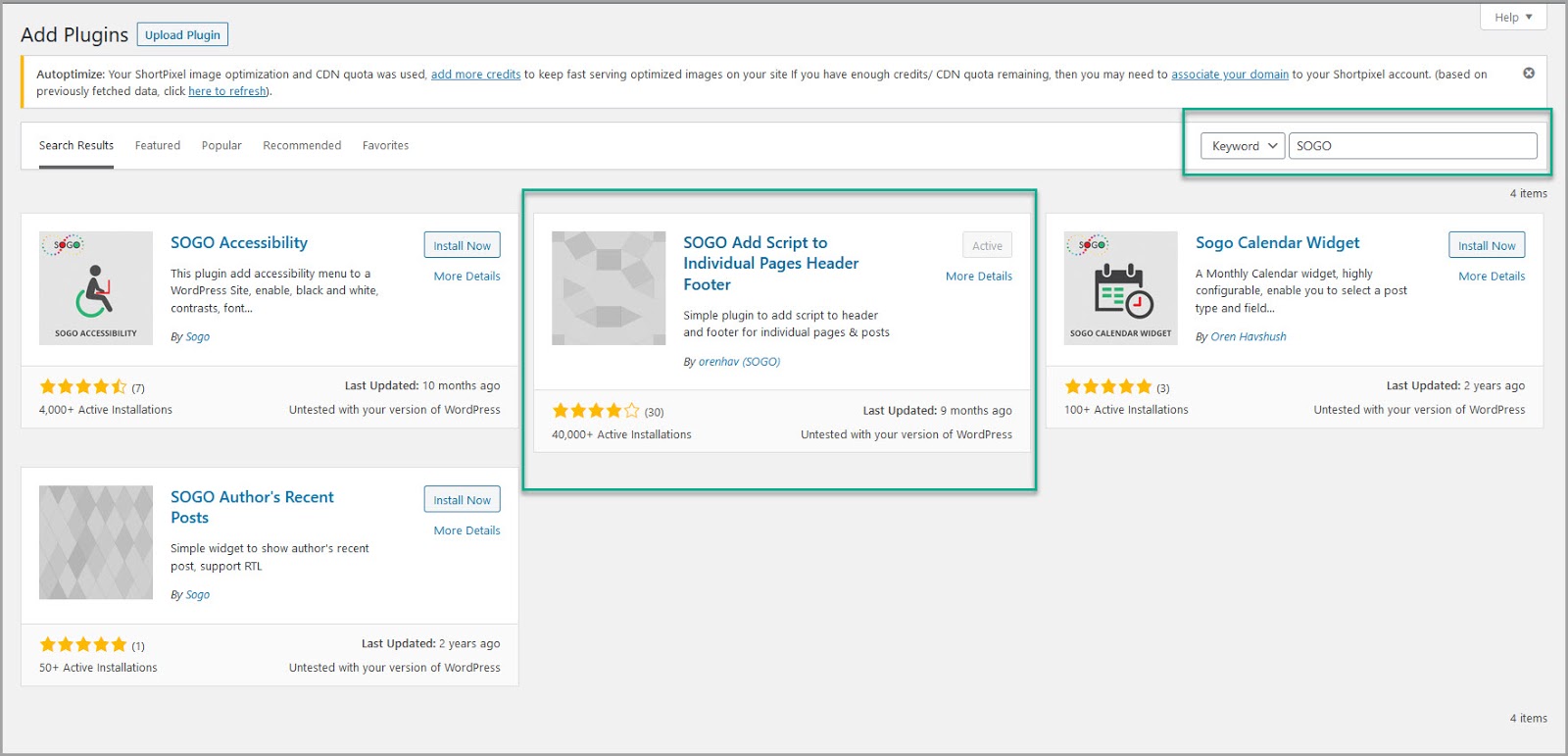
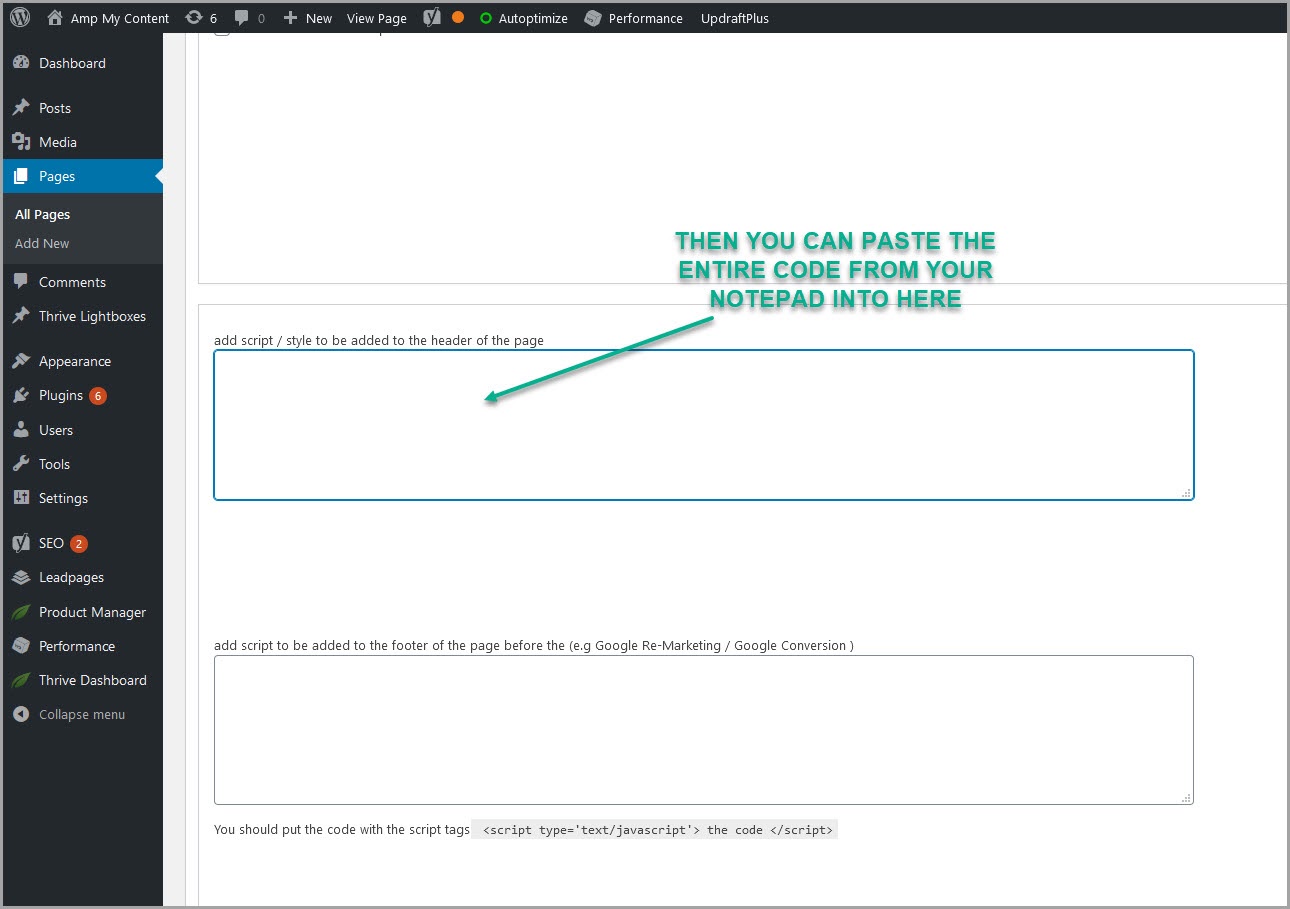
Une fois installé, vous verrez une boîte au bas de votre article lorsque vous entrerez dans votre éditeur Wordpress.
Ensuite, vous pouvez simplement copier l'intégralité du code à partir du bloc-notes, le coller et cliquer sur Enregistrer.
Facile.
Si vous n'êtes pas sur Wordpress ou si vous utilisez Google Tag Manager, vous pouvez l'ajouter à la place.
Vous créez simplement une nouvelle balise HTML et téléchargez votre code de schéma à partir du bloc-notes.
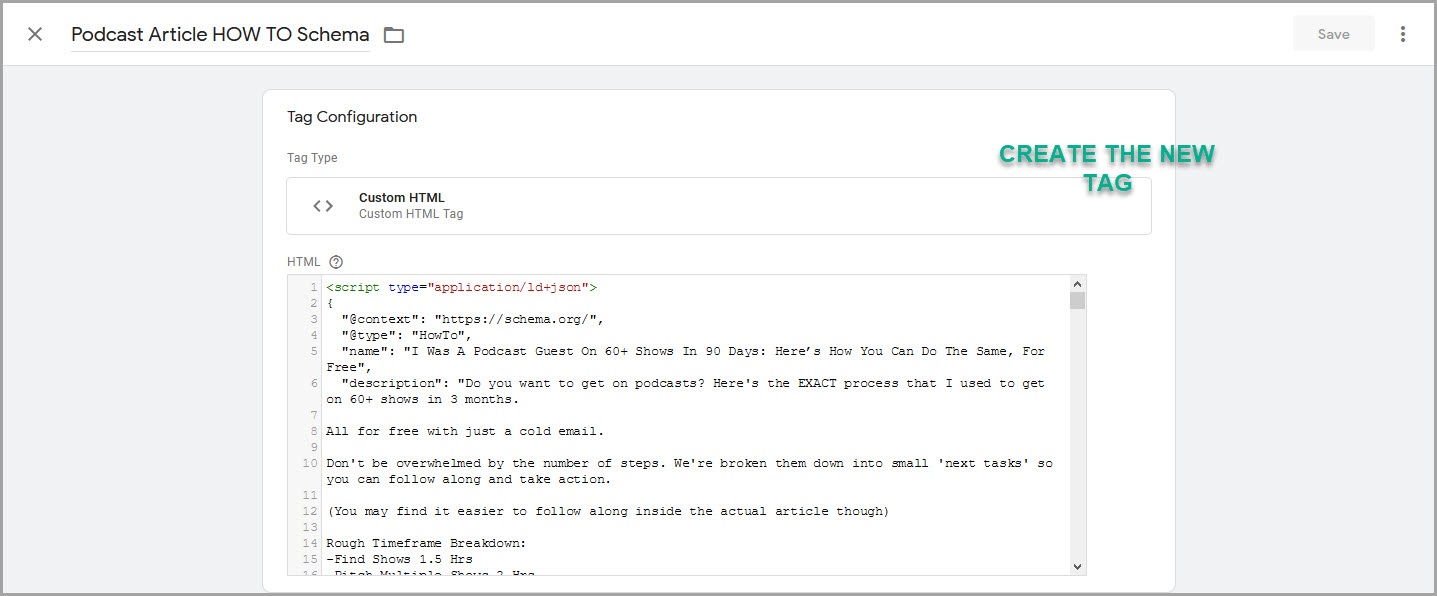
Ensuite, vous définissez l'événement déclencheur sur le moment où le chemin est égal au slug d'URL de votre page.
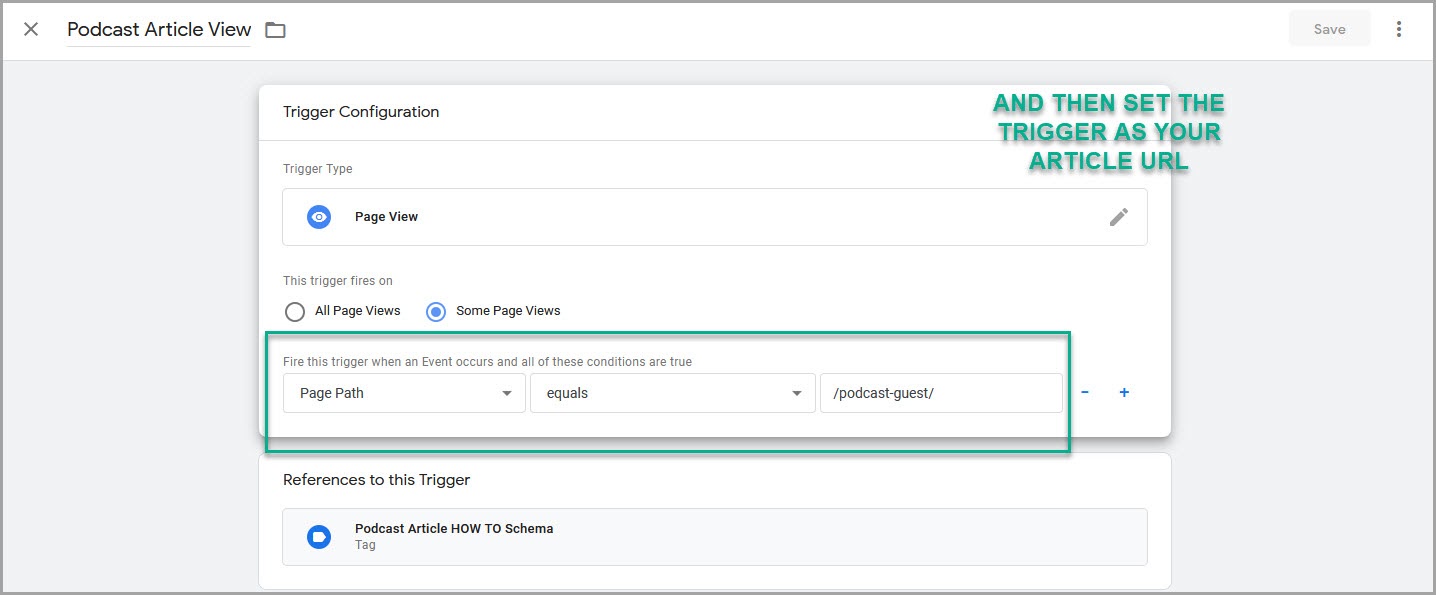
Ensuite, il vous suffit de soumettre les nouveaux paramètres GTM et de les enregistrer.
Facile!
Maintenant, tout moteur de recherche qui trouve cette page *devrait* pouvoir lire votre balisage de schéma. mais vérifions au cas où...
Étape 3 : Testez le code
Jusqu'à présent, nous avons juste testé les 3 codes de schéma tous seuls.
Maintenant, nous voulons tester la page elle-même avec les 3 ajoutés, alors dirigez-vous vers le testeur de résultats riches ici.
Cette fois, vous allez entrer l'URL de votre article au lieu du code brut.
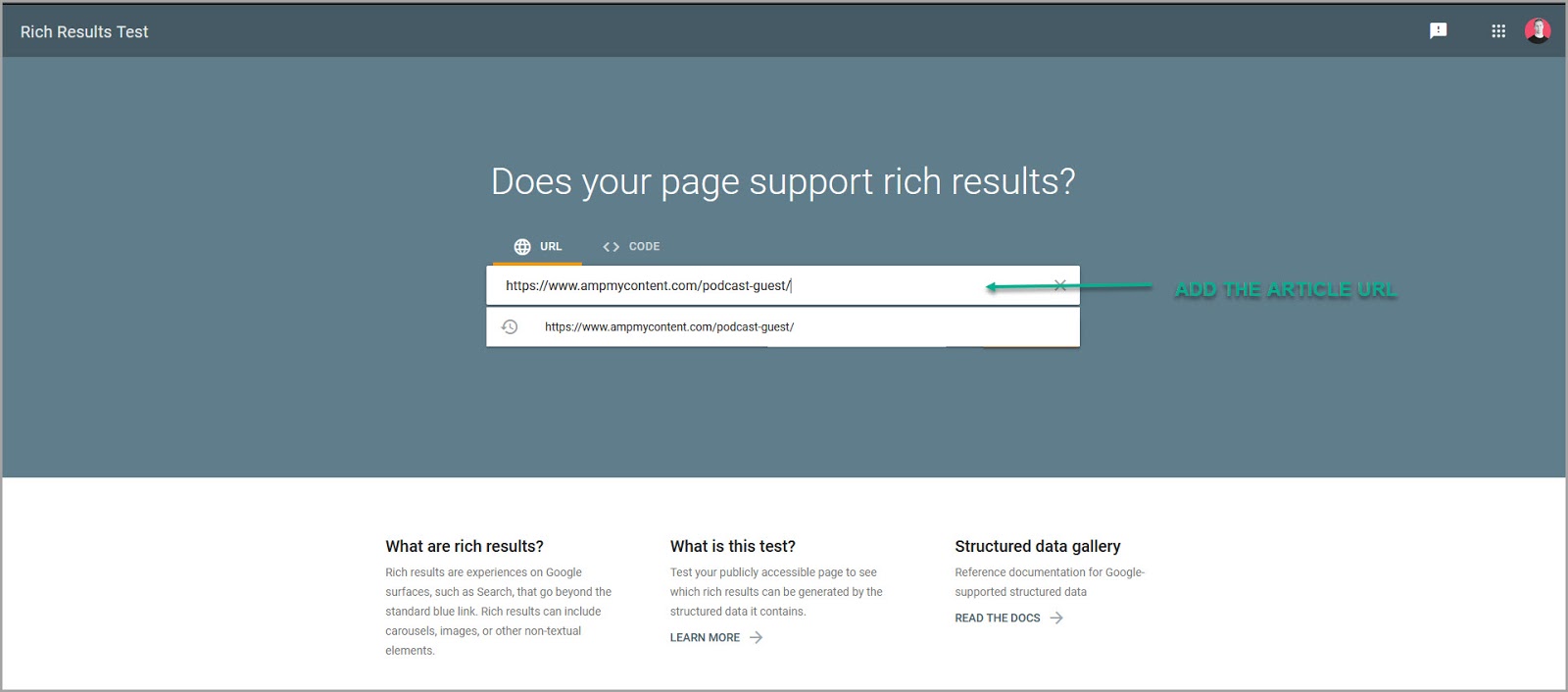
Donnez-lui une seconde pour parcourir et les résultats apparaîtront.
(Si vous rencontrez des problèmes, effacez simplement votre cache Web)
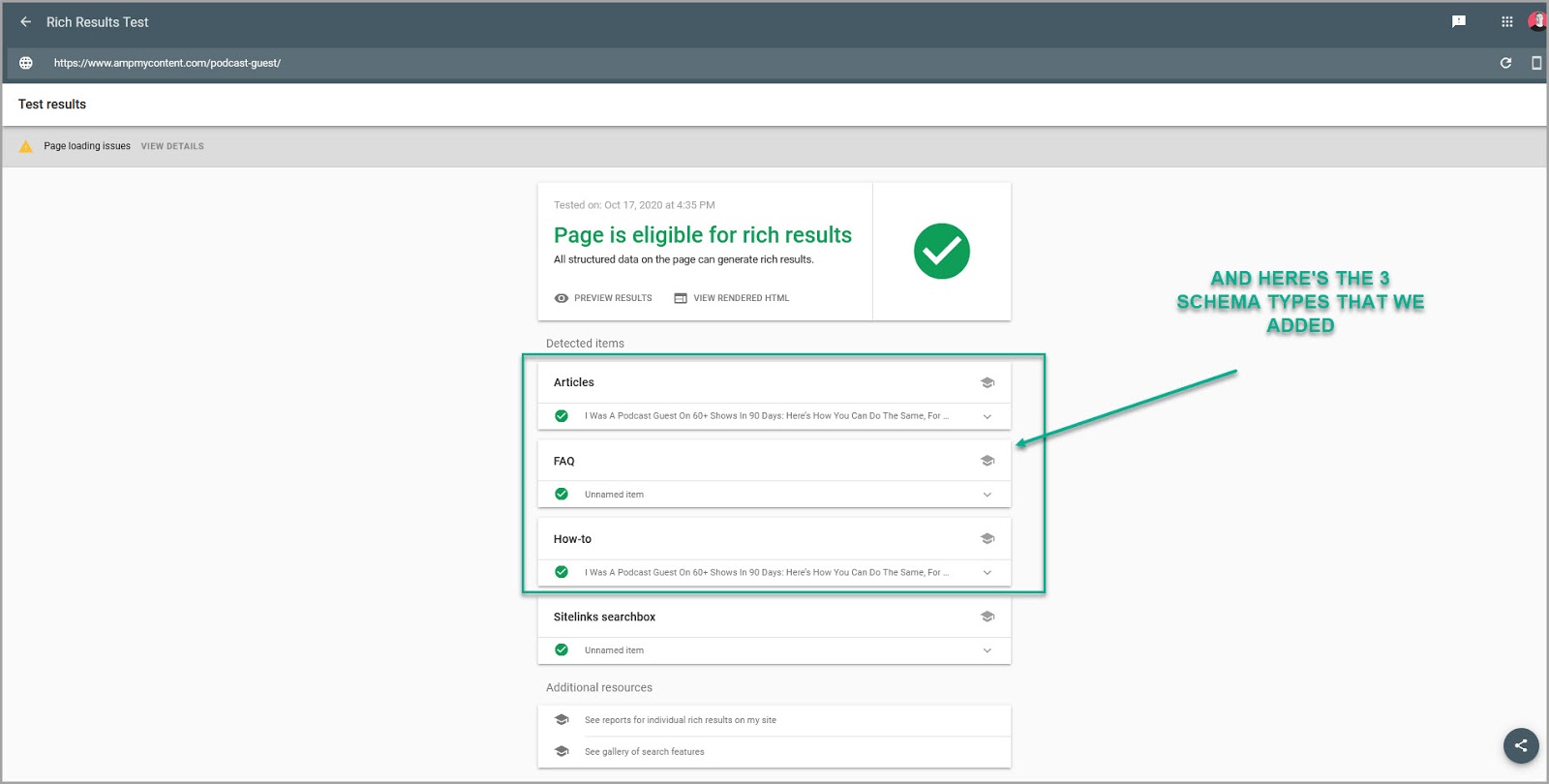
Vous pouvez donc voir ici que cela a fonctionné, car nous avons les 3 balisages de schéma que nous avons ajoutés !
Faisons maintenant rapidement le même test sur l'outil de données structurées et assurons-nous que tout fonctionne.
Encore une fois, nous voulons tester l'URL de la page.
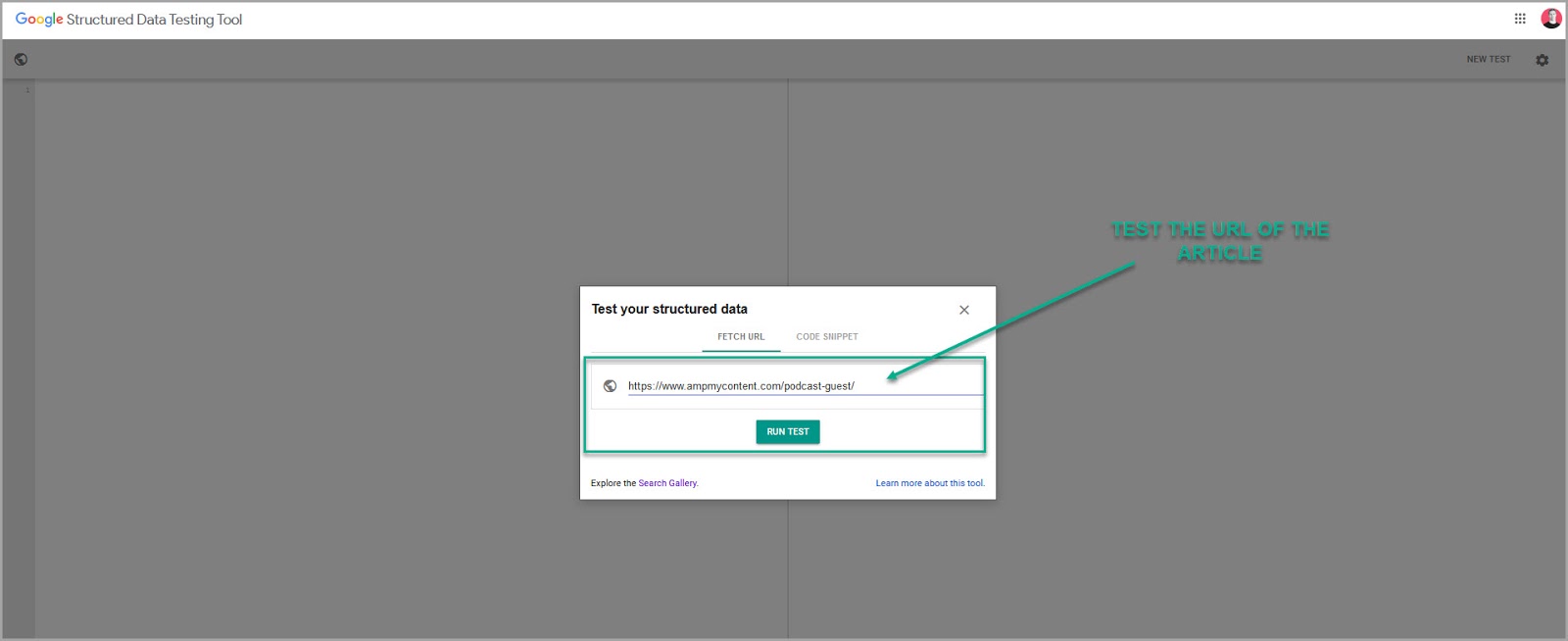
Ensuite, laissez-le se charger.
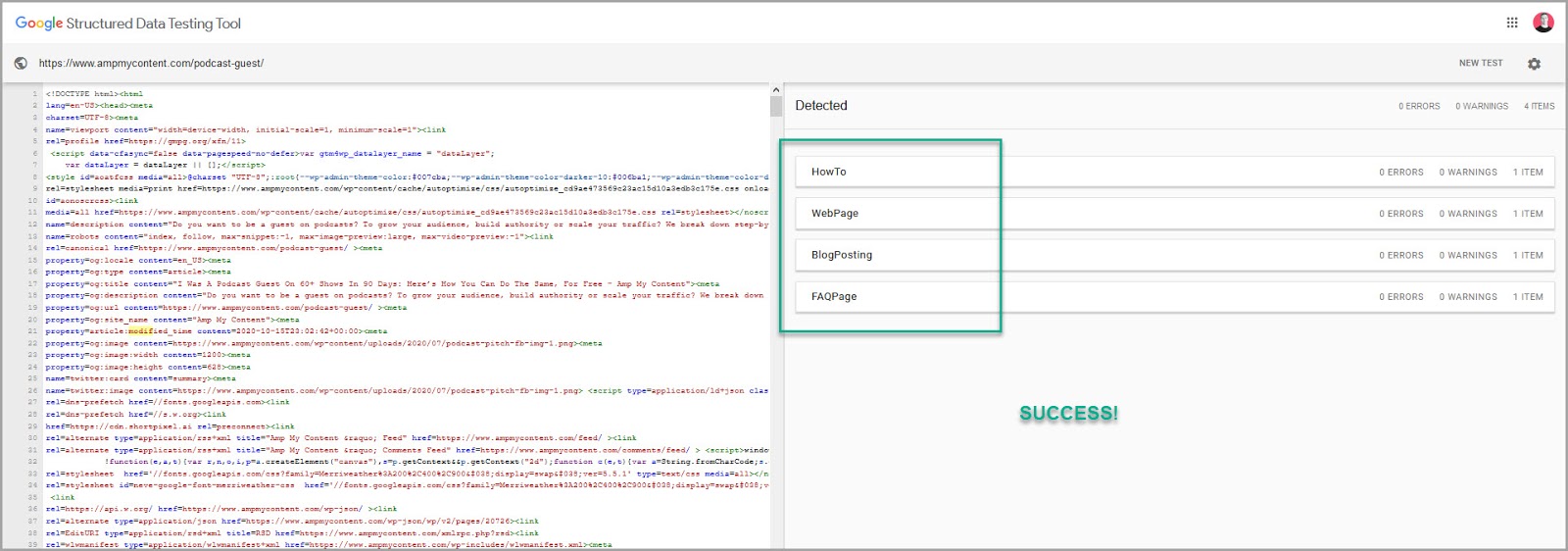
Si cela fonctionne, vous devriez voir le schéma que vous avez ajouté sur le côté droit.
Il ne reste donc qu'une dernière étape à franchir...
Étape 4 : Obtenez votre article réindexé avec votre nouveau schéma ajouté.
Accédez à votre console de recherche Google et cliquez sur l'inspection d'URL
Ensuite, ajoutez l'URL de votre article et cliquez sur "tester la version en direct"
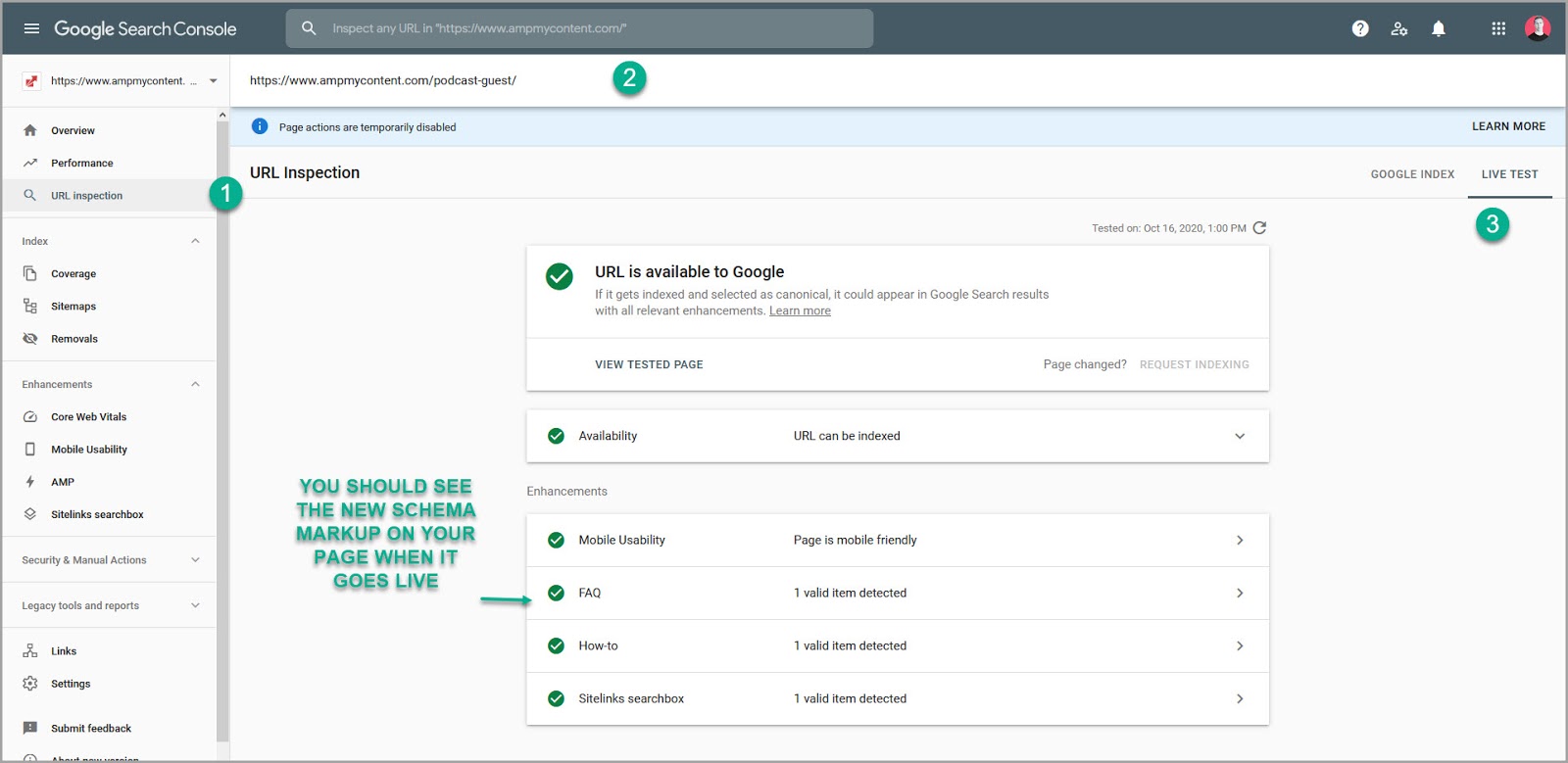
Vous devriez pouvoir voir les nouvelles "améliorations" du balisage de schéma apparaître sur la page.
Une fois cela fait, cliquez sur "demander l'indexation" et vos nouvelles données seront ajoutées à l'index de Google pour votre page.
Et si vous êtes sur la page #1 ?
Eh bien, vous pourriez vous retrouver dans les extraits en moins d'une heure !
Conclusion
Alors voilà. Un guide pas à pas pour vous aider non seulement à comprendre les avantages du balisage Schema, mais nous avons également expliqué comment l'ajouter à votre propre contenu.
Il ne vous reste plus qu'à l'ajouter à vos propres articles !
A propos de l'auteur
Daniel Daines-Hutt est le co-fondateur d'Ampmycontent. Un blog qui partage des guides approfondis et des études de cas autour de la promotion de contenu .
Si vous souhaitez en savoir plus sur les techniques de trafic organique ou payant, nous avons des guides pour vous.