
Come ottenere più traffico con Schema Markup e dati strutturati
Pubblicato: 2022-04-28Hai raggiunto la prima pagina per una parola chiave, ma stai lottando per scalare le classifiche?
Vuoi un vantaggio in più non solo per farti aumentare, ma anche per aumentare il traffico E i clic sulla tua pagina?
Certo che lo fai!
Ecco perché in questo articolo ti spiegherò come aggiungere Schema Markup al contenuto del tuo blog.
Che cos'è, perché ne hai bisogno, come configurarlo e altro ancora ...
Allora, cos'è Schema Markup e come può influenzare le mie classifiche?
I motori di ricerca sono intelligenti quanto le informazioni che diamo loro. Possiamo scrivere una pagina su un argomento, ma loro avranno solo un'idea approssimativa di cosa tratta la pagina... Ecco perché aggiungiamo il SEO onpage attorno a una parola chiave target. Aiuta i bot a comprendere l'argomento della pagina in modo che possa consigliare il tuo risultato quando le persone effettuano ricerche. Il fatto è che questo può aiutarlo a capire il contenuto o le parole sulla pagina, ma può comunque lottare con il contesto o il significato dietro di esso ..
Ad esempio
Supponiamo che tu scriva un articolo e la parola chiave e il titolo di destinazione menzionino "Avatar".
Bene questa pagina parla di:
- Il film di James Cameron o i suoi sequel?
- L'ultimo cartone animato dominatore dell'aria?
- O un articolo sul tuo personaggio di Warcraft?
È qui che entrano in gioco i dati strutturati. Puoi considerarli come un passaggio SEO aggiuntivo sulla pagina. Aggiungendo dati strutturati, i motori di ricerca possono quindi comprendere il significato o la "semantica" dietro il contenuto della tua pagina.
Perché è importante?
Perché così facendo, i motori di ricerca possono offrire la migliore opzione possibile per la query di qualcuno, ed è quello che gli interessa. Come mai?
Perché una buona esperienza significa che gli utenti continuano a utilizzare il loro prodotto.
E così, nel 2011, i 4 grandi motori di ricerca si sono uniti per creare Schema.org.
- Yahoo
- Microsoft Bing e
- Yandex
Schema è il loro database universale di termini e codici per strutturare i tuoi contenuti.
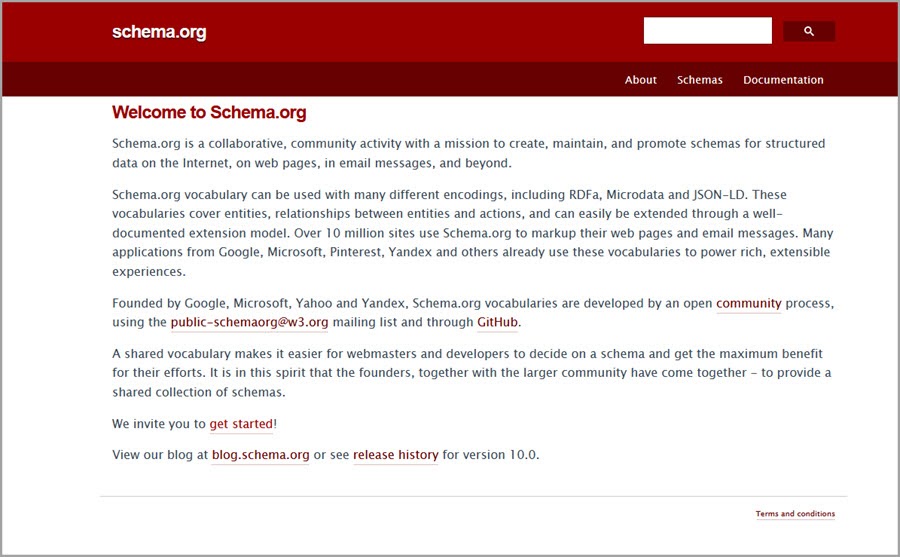
Ora non essere sopraffatto perché ti guiderò passo dopo passo attraverso un esempio in un secondo.
Quindi, in che modo Schema mi aiuta a ottenere più traffico?
Sebbene Schema non sia di per sé un fattore di ranking, può effettivamente influenzare le tue classifiche e il traffico.
Come?
Rich Snippet...
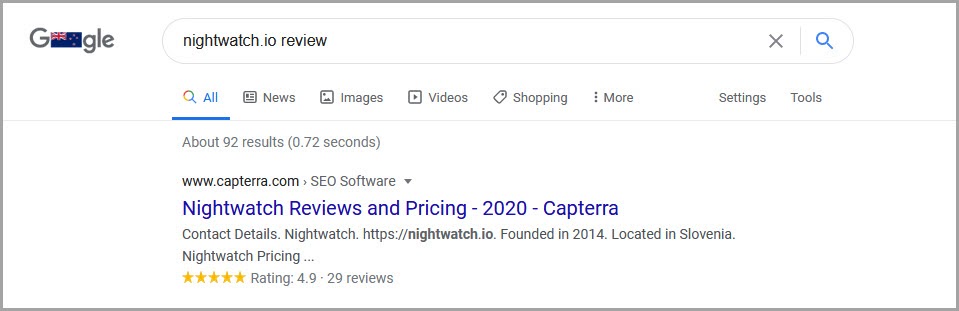
Questi sono i risultati che vengono visualizzati in "posizione zero" nella parte superiore della pagina. Spesso scompongono un argomento e vanno più in dettaglio o presentano più informazioni rispetto a un normale risultato serp. Qui puoi vedere che Nightwatch ha 4,9 stelle e puoi fare clic per indirizzare le recensioni degli utenti.
Esistono molti tipi diversi di rich snippet. Quelli informativi possono occupare molto più spazio nei risultati in prima pagina, il che significa una migliore possibilità di essere cliccati. (Sui dispositivi mobili occuperà quasi sempre l'intero schermo).
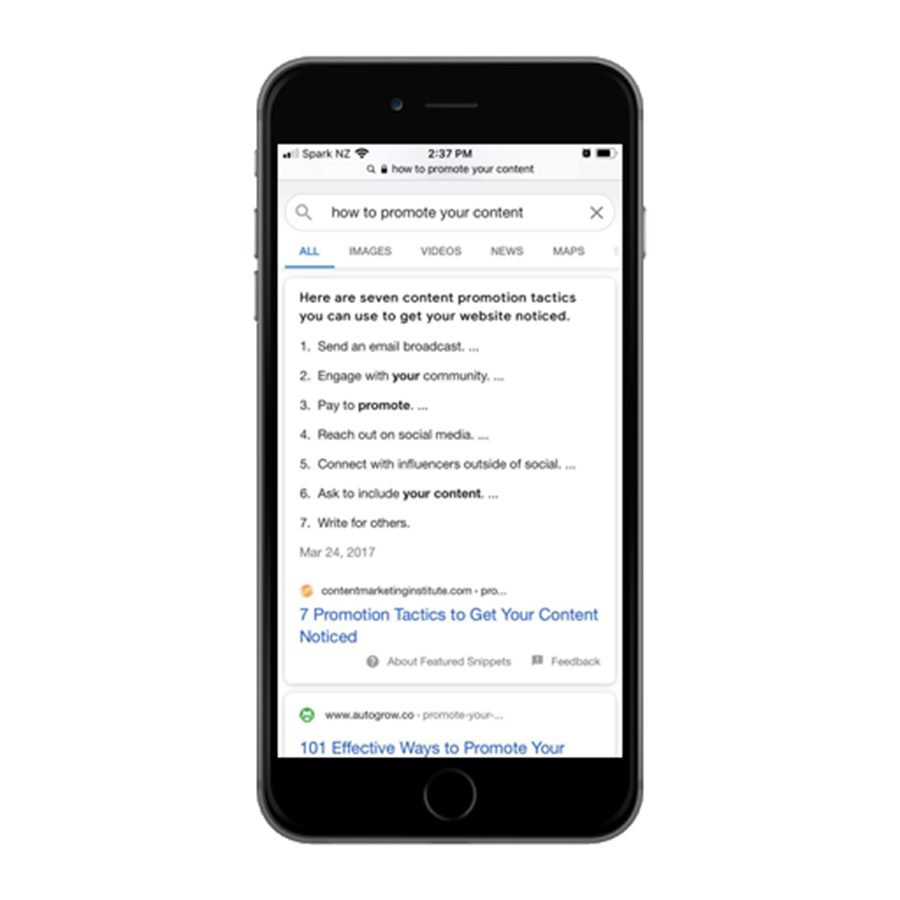
Aggiungendo Schema Markup aumenti effettivamente le tue possibilità di essere presentato come rich snippet, poiché i motori di ricerca estraggono le informazioni dello snippet dai tuoi dati strutturati.
Vuoi sapere qualcosa di veramente interessante?
Questo può anche aiutarti a saltare i risultati della prima pagina...
Come?
Bene, potresti essere classificato più in basso nella pagina, ma poiché sei stato presentato negli snippet, salti invece al risultato più alto!
Meglio ancora?
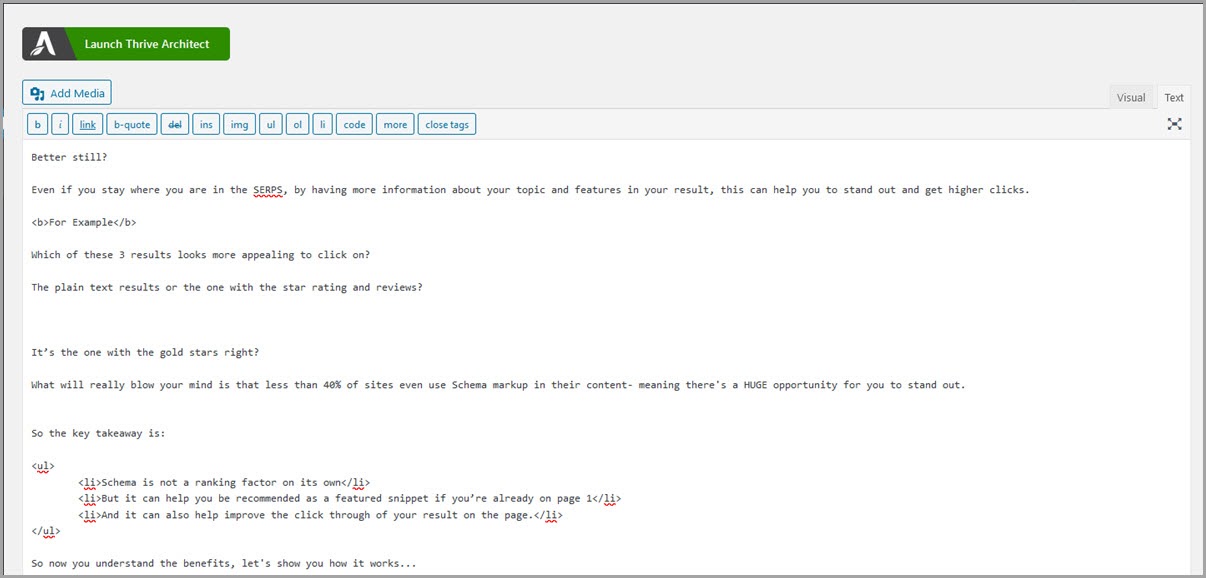
Anche se rimani dove sei nella SERP, avendo informazioni più interessanti sul tuo argomento e sulle funzionalità nel tuo risultato, questo può aiutarti a distinguerti e ottenere più clic.
Per esempio
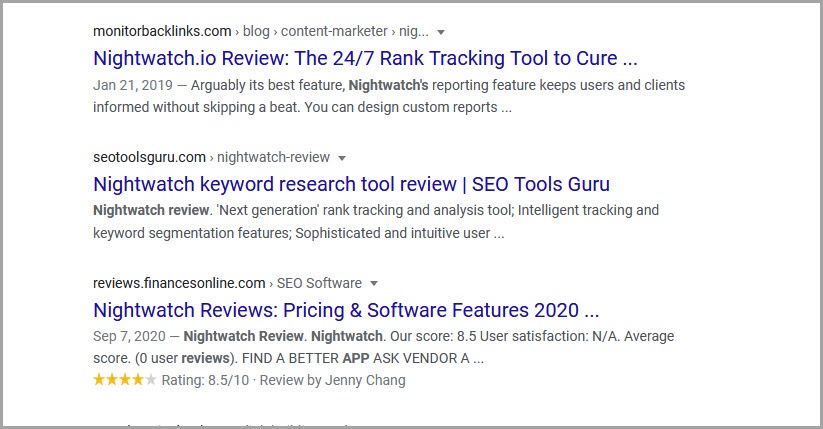
Quale di questi 3 risultati sembra più interessante?
I risultati in testo normale o quello con la valutazione in stelle e le recensioni?
È quello con le stelle dorate a destra.
Tutto ciò che puoi fare per migliorare il CTR delle persone che ti vedono nella SERP avrà un enorme effetto sul tuo traffico.
Ciò che ti lascerà a bocca aperta è che meno del 40% dei siti utilizza persino il markup Schema nei propri contenuti, il che significa che c'è un'ENORME opportunità per distinguerti.
Quindi i punti chiave sono:
- Lo schema non è di per sé un fattore di ranking
- Ma può aiutarti a essere consigliato come snippet in primo piano se sei già a pagina 1
- E può anche aiutare a migliorare il click through del tuo risultato sulla pagina.
Quindi ora che hai capito i vantaggi, ti mostriamo come funziona...
Quindi, come aggiungiamo Schema al nostro contenuto?
È molto simile al codice HTML che potresti aver visto o utilizzato in Wordpress o altri sistemi di gestione dei contenuti.
Ma piuttosto che aggiungere tag H1 ai tuoi titoli, si tratta più di aggiungere termini specifici per aiutare a descrivere determinati elementi in una pagina:
- Se è un articolo
- Una recensione
- Una ricetta
- Una pagina del prodotto
- Un come guidare
- Una FAQ ecc
Ecco un esempio di schema "pagina web".
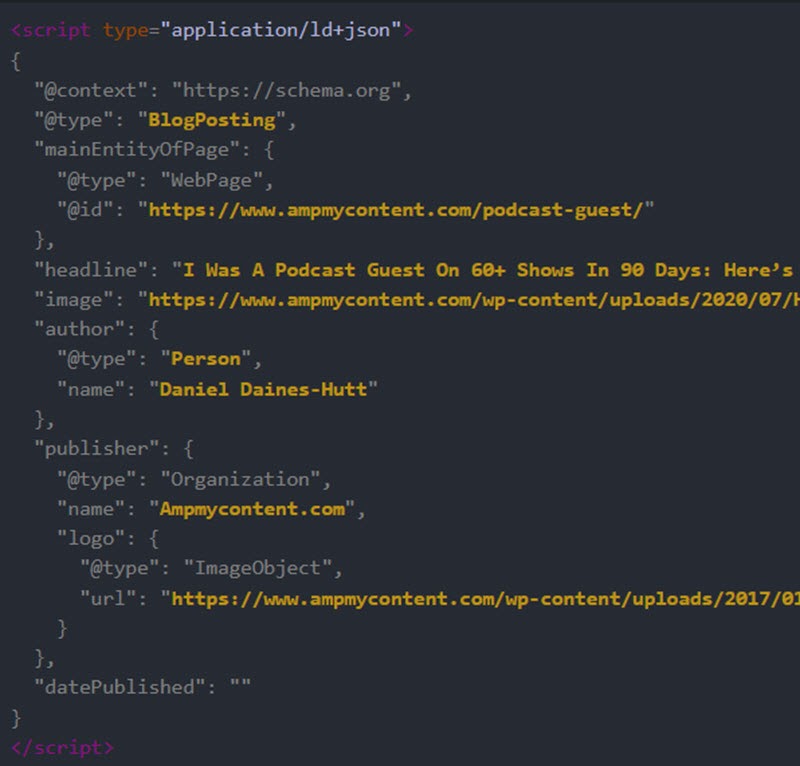
Crei semplicemente il codice rilevante per il tuo articolo e il suo significato, quindi lo aggiungi nell'intestazione di quella pagina. In questo modo quando i motori di ricerca atterrano sulla pagina, possono capirla e consigliarla meglio.
Ora Schema è un argomento ENORME. Proprio come ci sono diversi tipi di SEO onpage per diversi settori, ci sono diversi tipi di schema per diversi siti e pagine. Invece di esaminarli tutti, ti spiegherò come impostare Schema per un post sul blog. In questo modo puoi aiutare a migliorare tutte le pagine per le quali ti stai classificando con i tuoi contenuti. Allora tuffiamoci...
Plugin, strumenti e overlay dello schema
Voglio guidarti attraverso alcuni strumenti rapidi, i punti di forza e i limiti di ciascuno e perché dovresti usare quello che consiglio. (Nota a margine: sono tutti gratuiti!)
Ma prima lascia che ti presenti l'articolo a cui aggiungeremo lo schema, così puoi vedere come lo influisce.
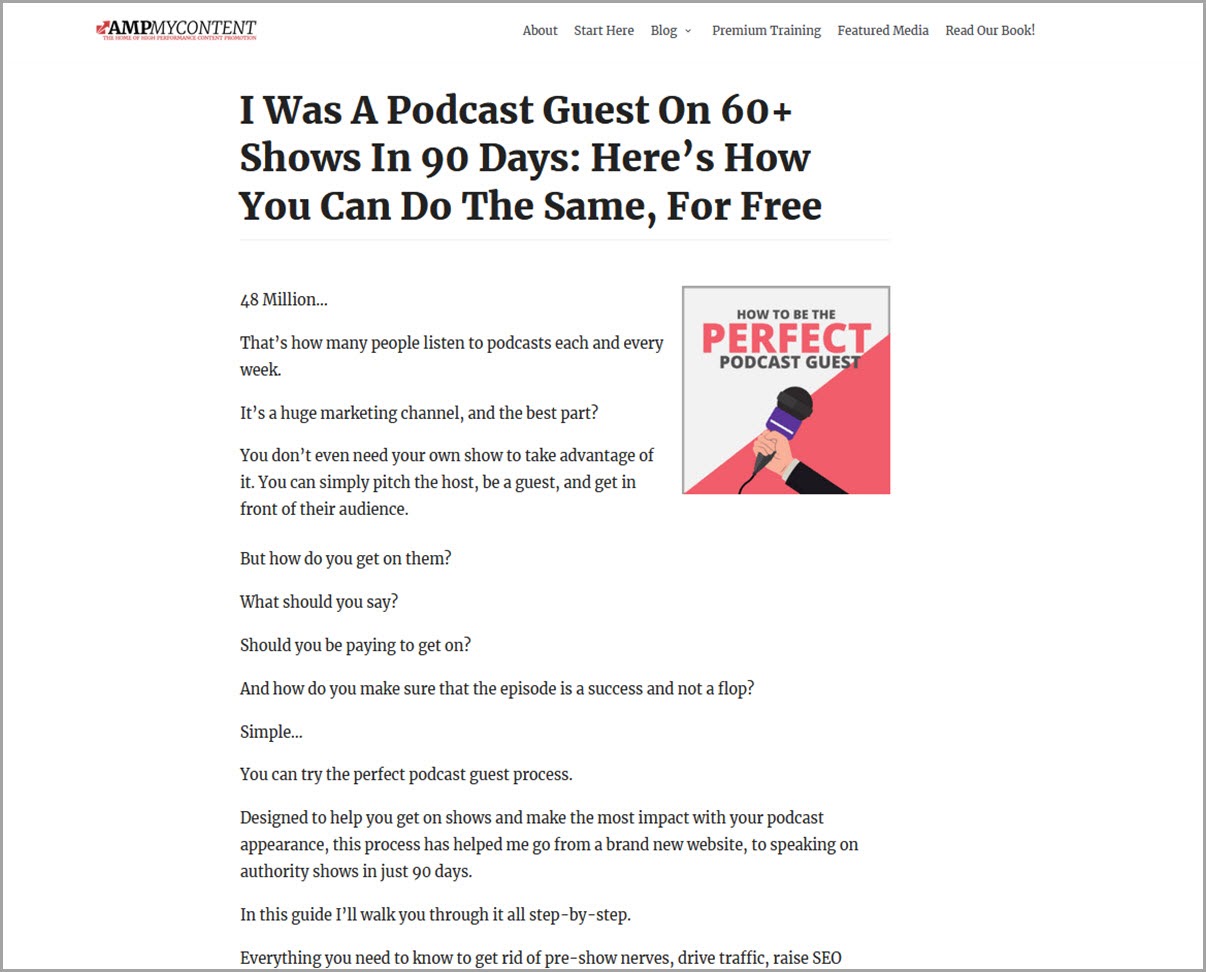
Questo è l'articolo più recente sul mio sito web.
È un caso di studio/come guidare su come abbiamo portato un sito nuovo di zecca da DA zero a DA 40, tutto semplicemente presentando podcast e partecipando agli spettacoli. (I podcast sono fantastici per la creazione di link tra l'altro!)
Ora questo articolo ha 3 tipi di schema che dobbiamo contrassegnare:
Schema n. 1: Schema di pubblicazione di blog
Queste sono le informazioni di base sull'articolo.
- Di cosa si tratta.
- Chi è l'autore,
- Quando è stato pubblicato ecc.
Per questo abbiamo solo bisogno di un semplice schema di post sul blog in modo che i motori di ricerca lo capiscano. La maggior parte dei plugin e degli strumenti copriranno questo, ma non sempre coprono le 2 parti successive.
Schema n. 2: Schema delle domande frequenti
Durante l'introduzione e la parte "incitamento all'incidente" del nostro articolo, analizziamo le domande comuni sull'argomento.
Questo non solo aiuta a coinvolgere di più il lettore, ma spesso si classifica per parole chiave a coda lunga o termini LSI.
Aggiungendo lo schema delle FAQ possiamo quindi visualizzare queste domande e risposte sotto il nostro risultato nella SERPS e aiutarci a ottenere più clic.
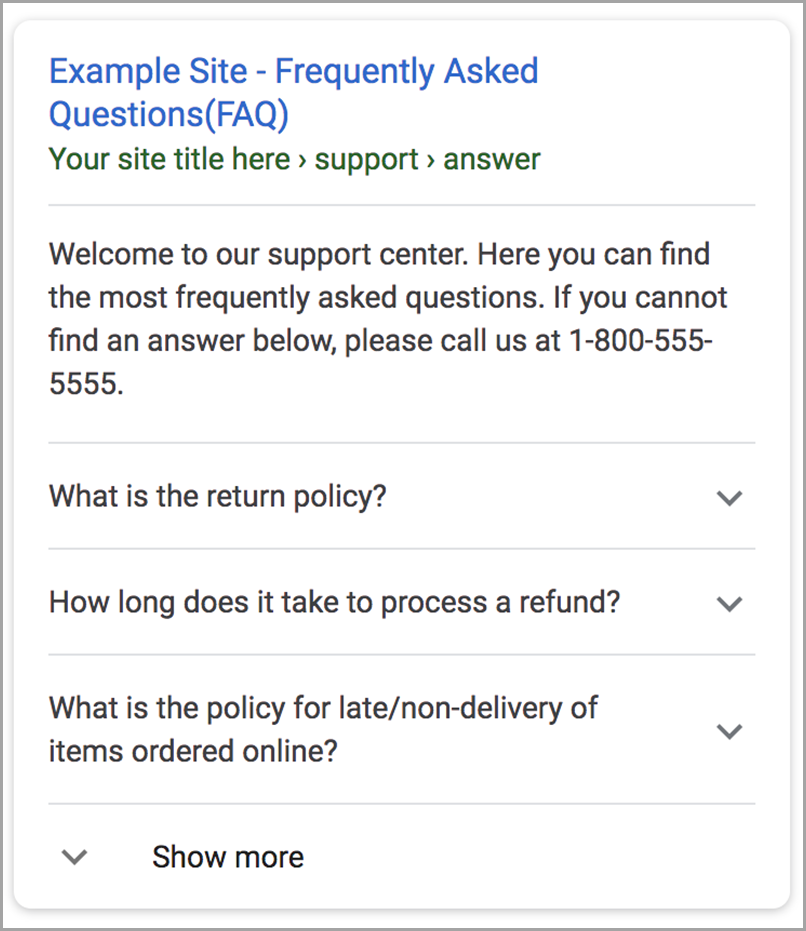
Ci aiuta a distinguerci e fa sì che il ricercatore consumi i nostri contenuti.
Poiché l'argomento è molto più ampio di poche domande, spesso le vedrai fare clic per leggere la tua guida.
Schema n. 3: come schema
La maggior parte del post sta in realtà analizzando passo dopo passo come trovare, filtrare, presentare e accedere ai podcast.
Per questo motivo è necessario utilizzare lo schema "Come fare per" in modo che i passaggi vengano visualizzati nei risultati della ricerca mobile.
Perché preoccuparsi?
Non solo la ricerca mobile è in aumento, ma ti aiuta anche a distinguerti sui dispositivi mobili.
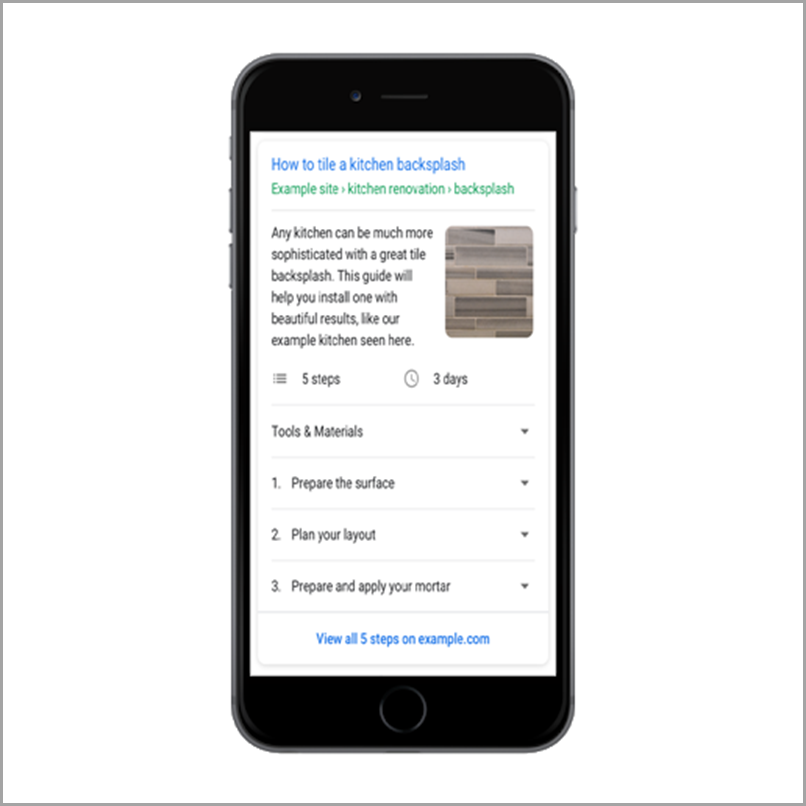
Come puoi vedere, occupa l'intera pagina. E rinunciando subito al valore in questo modo, può aiutare a migliorare il click through dai risultati. Ora, come ho detto, la maggior parte degli strumenti non ha tutte queste funzionalità.
L'assistente per il markup strutturato di Google
Google ha uno strumento gratuito che ti consente di aggiungere alcune opzioni di schema tramite un overlay.
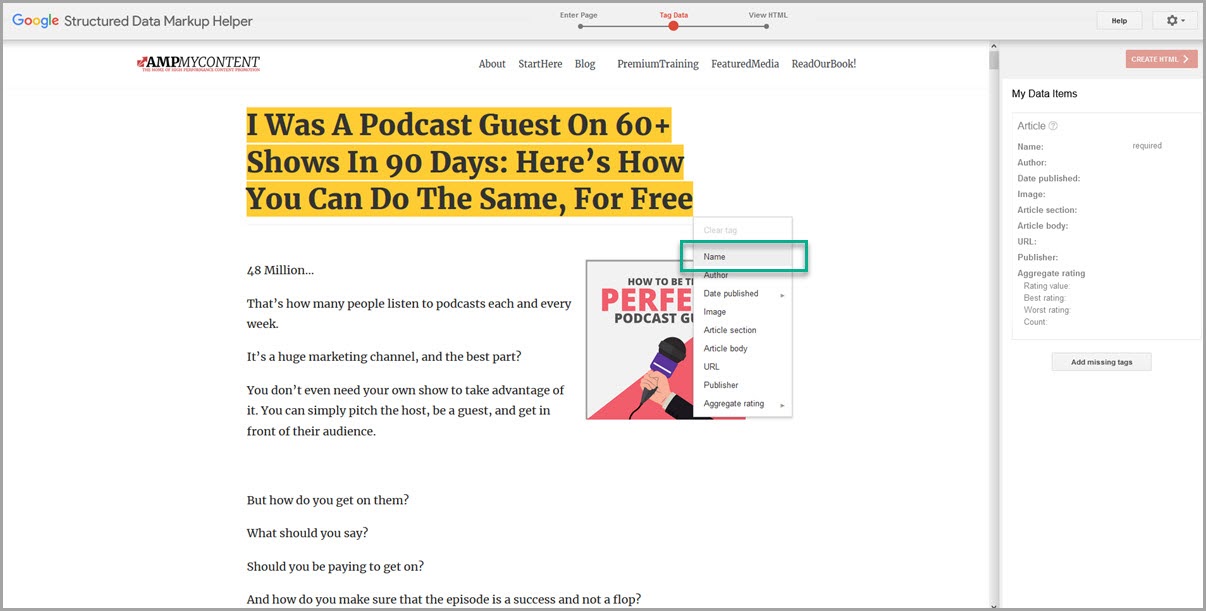
Devi semplicemente caricare la pagina, evidenziare la sezione e quindi contrassegnarla con lo schema corrispondente. Come ho detto, però, le opzioni sono limitate e puoi aggiungere solo un tipo di base per un articolo che potrebbe avere più potenziali funzionalità.
Un altro strumento è l'estensione Schema Builder per Chrome.
Questo è un altro strumento di sovrapposizione che ti consente di evidenziare e contrassegnare, ma ha molte più opzioni.
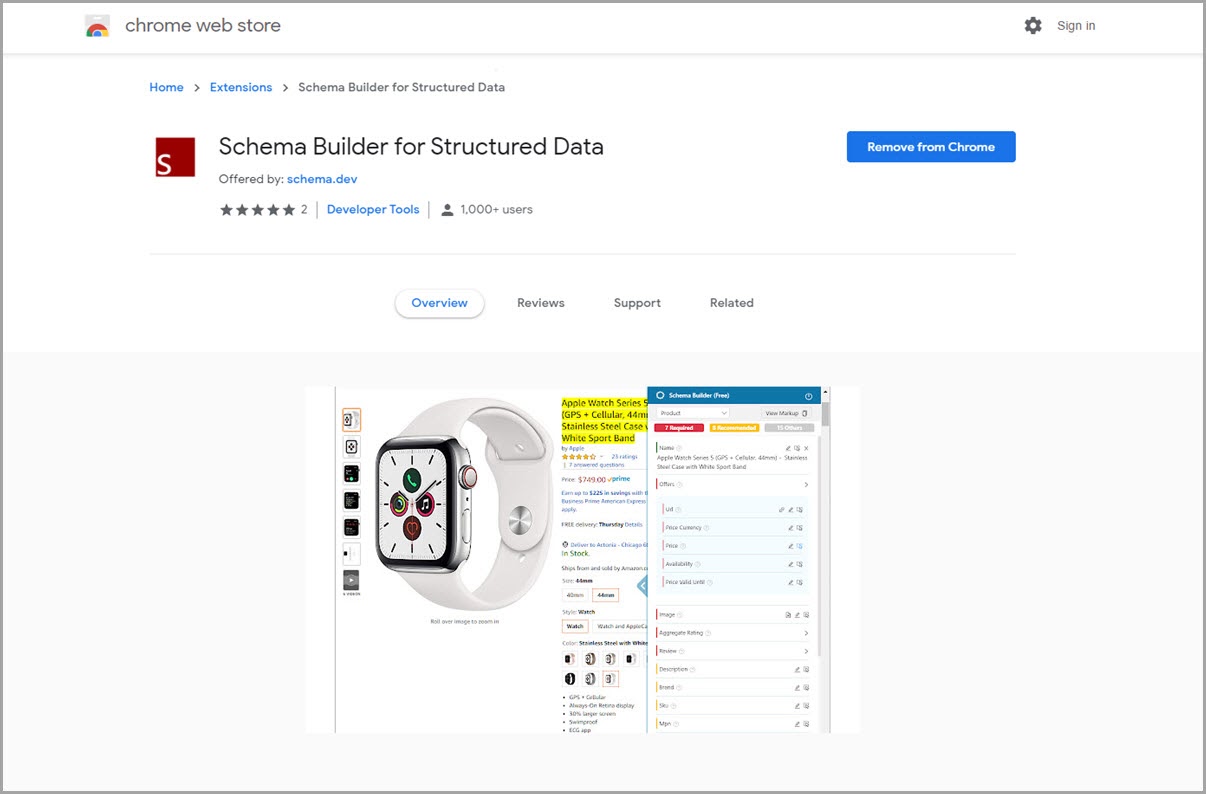
Sfortunatamente questo ha continuato a bloccarsi su di me, ma può essere un'ottima opzione quando puoi farlo funzionare.
Plugin SEO Yoast
Esistono numerosi plug-in per Wordpress che possono consentirti di contrassegnare i tuoi contenuti. Uno che potresti già utilizzare è SEO Yoast.
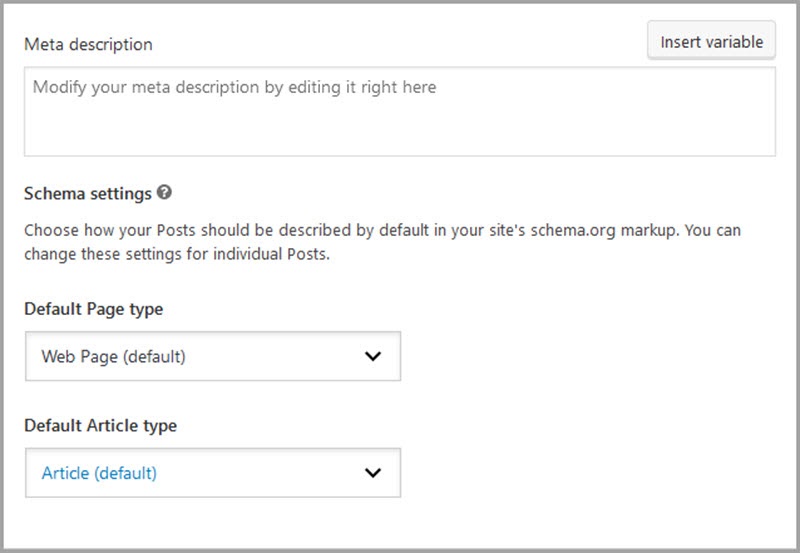
Tradizionalmente un plug-in SEO, ha opzioni di markup dello schema per il tuo sito principale, insieme a un editor che può aiutarti ad aggiungere come e markup delle FAQ. Il problema qui è che ancora una volta ti consente di eseguire lo schema di base A MENO CHE tu non utilizzi il loro generatore di codice specifico e il nuovo editor Gutenberg durante la creazione della pagina. Questo codice influisce effettivamente sul design della pagina, quindi non sono un grande fan.
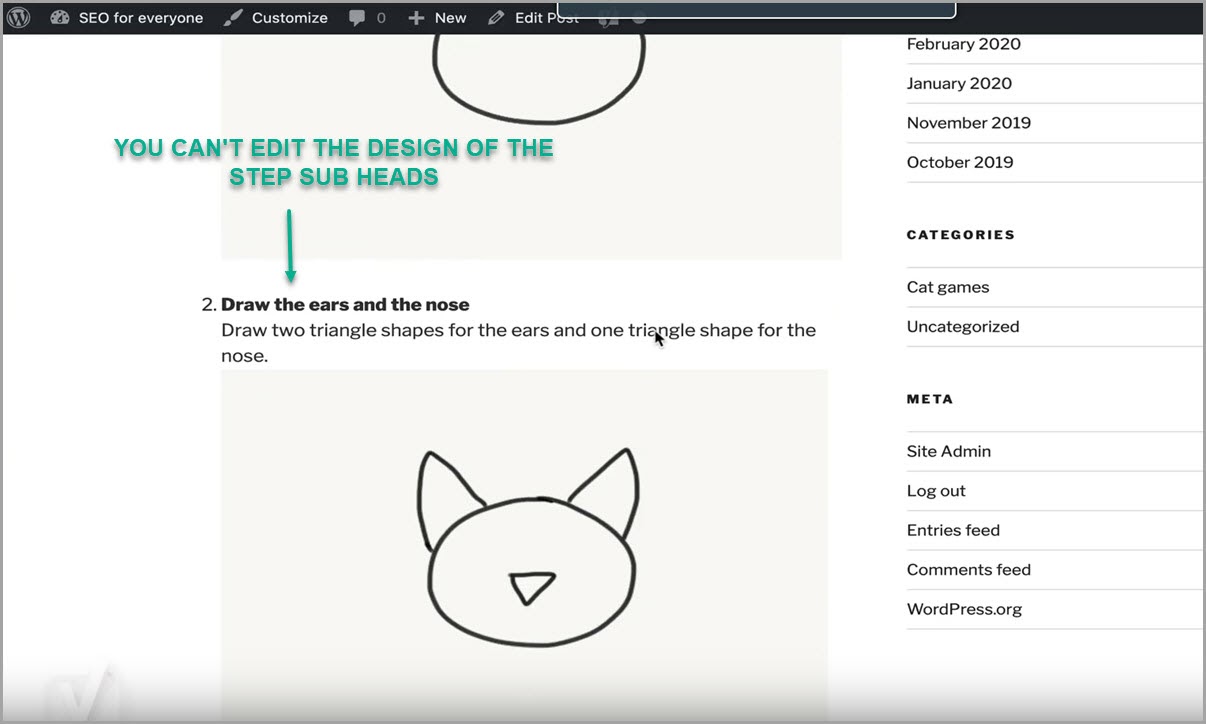
Finalmente abbiamo il vincitore...
Generatore di markup dello schema Merkle
Questo è uno strumento gratuito e la mia opzione preferita.
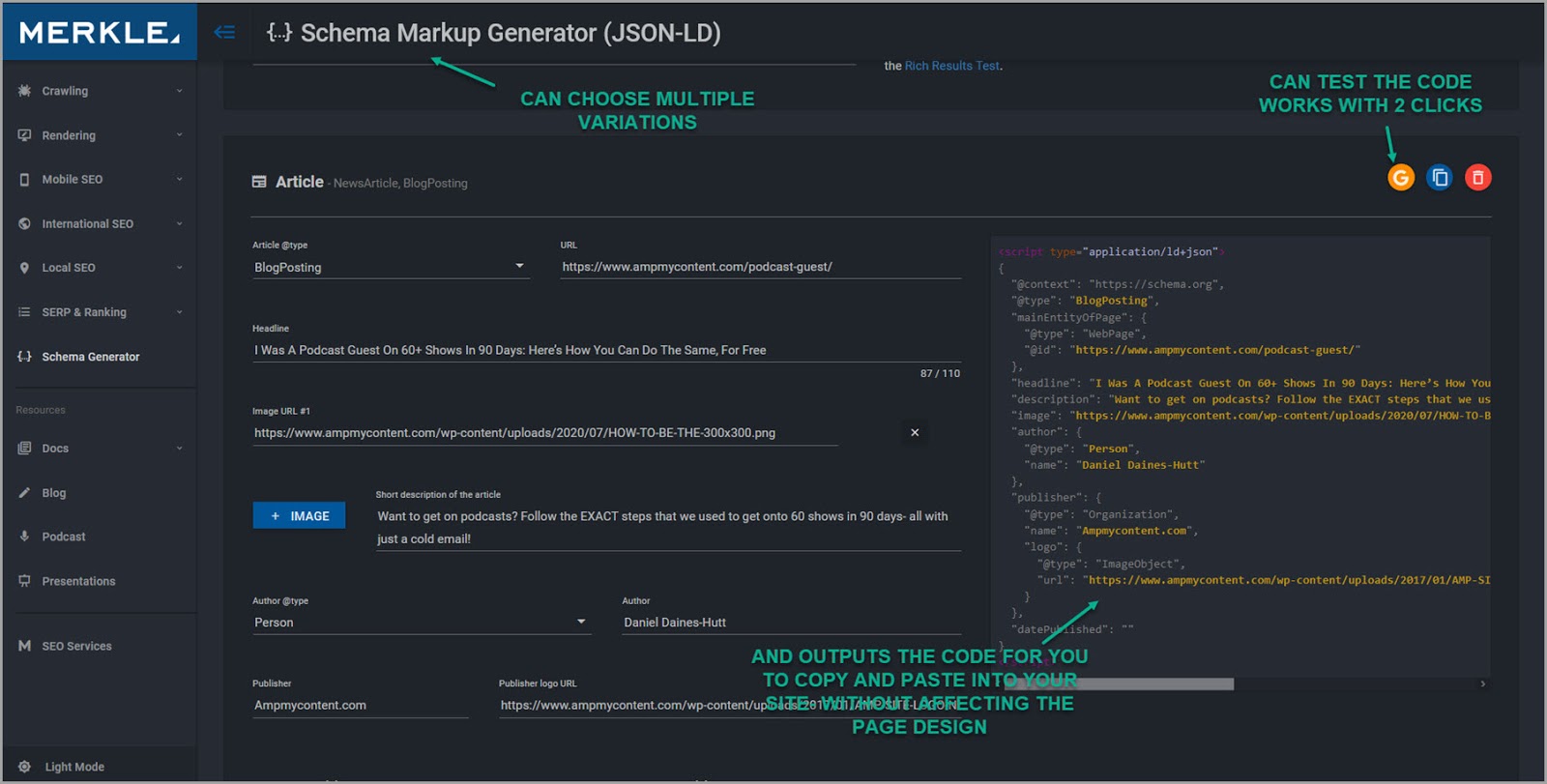
Non solo ti consente di inserire la maggior parte delle opzioni dello schema, ma restituisce il codice JSON-LD di cui hai bisogno in modo da poterlo copiare e incollare nell'intestazione del tuo sito. In questo modo non influirai sull'aspetto del tuo articolo quando lo aggiungi alla pagina.

Quindi ti guidiamo attraverso queste 3 opzioni di markup per il nostro articolo.
Passaggio 1: crea il markup dello schema
Creeremo ogni tipo di markup di cui abbiamo bisogno e poi li salveremo sul blocco note prima di installarli tutti in una volta sulla nostra pagina.
Quindi iniziamo con lo schema di base dell'articolo "blogpost".
Vai avanti e carica Merkle
- Imposta sull'articolo.
- Imposta il tipo di articolo su 'blogposting'.
- Aggiungi l'URL del tuo articolo.
- Aggiungi il titolo.
- Aggiungi l'URL dell'immagine (copia la posizione del collegamento dell'immagine di intestazione)
- Da tipo di autore a persona.
- Nome dell'autore.
- Data di pubblicazione.
- E data modificata. (Usa solo la data di oggi)
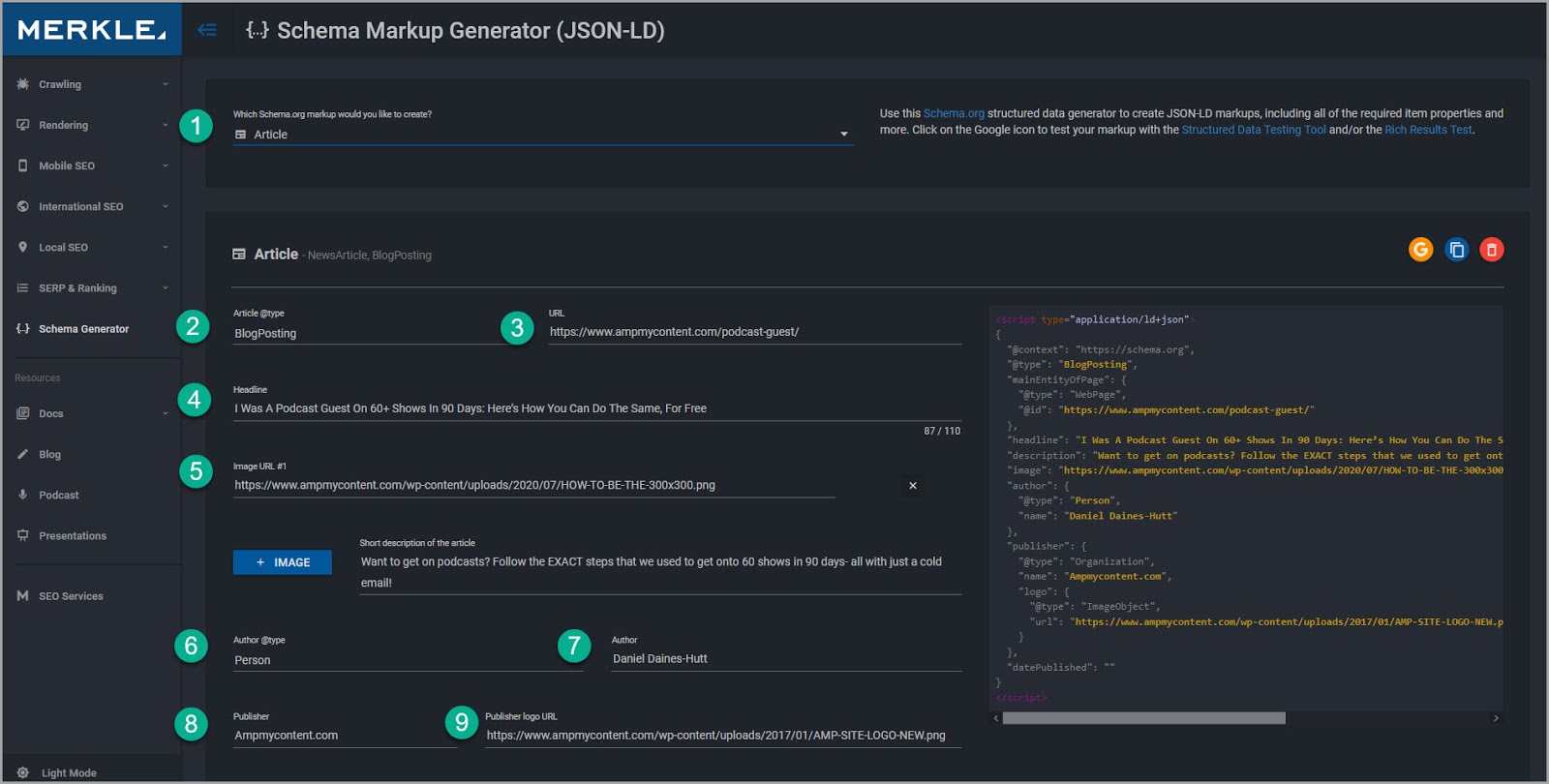
Dopo aver creato il codice, vuoi verificare che funzioni.
Vai avanti e fai clic sulla G gialla per testare il codice, quindi apparirà questo menu a comparsa.
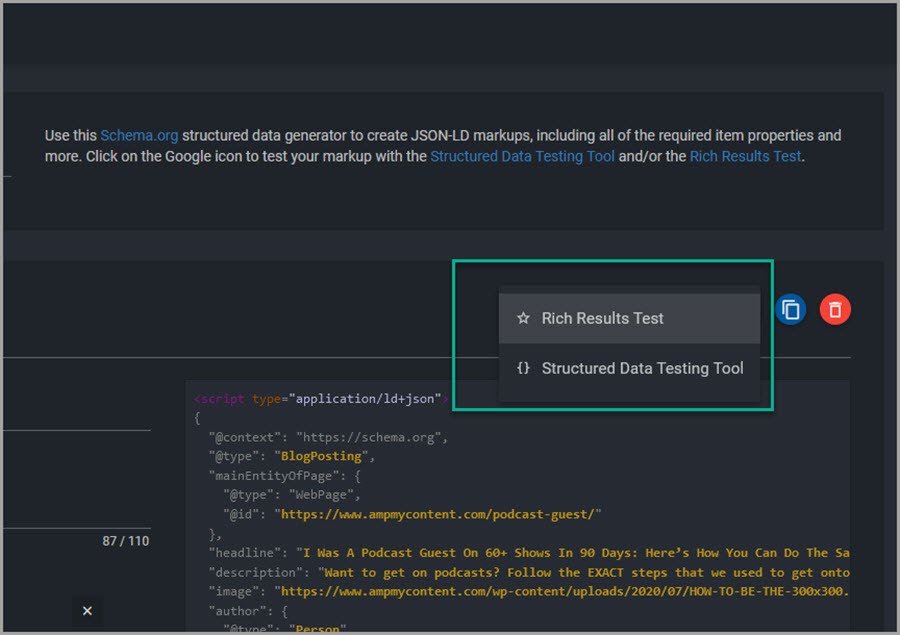
È necessario testare sia i risultati multimediali che i dati strutturati per eventuali errori. (Va bene avere avvisi)
Fare clic su ciascuno per caricarli in nuove schede ed eseguire i test.
Qui puoi vedere il test dei risultati multimediali:
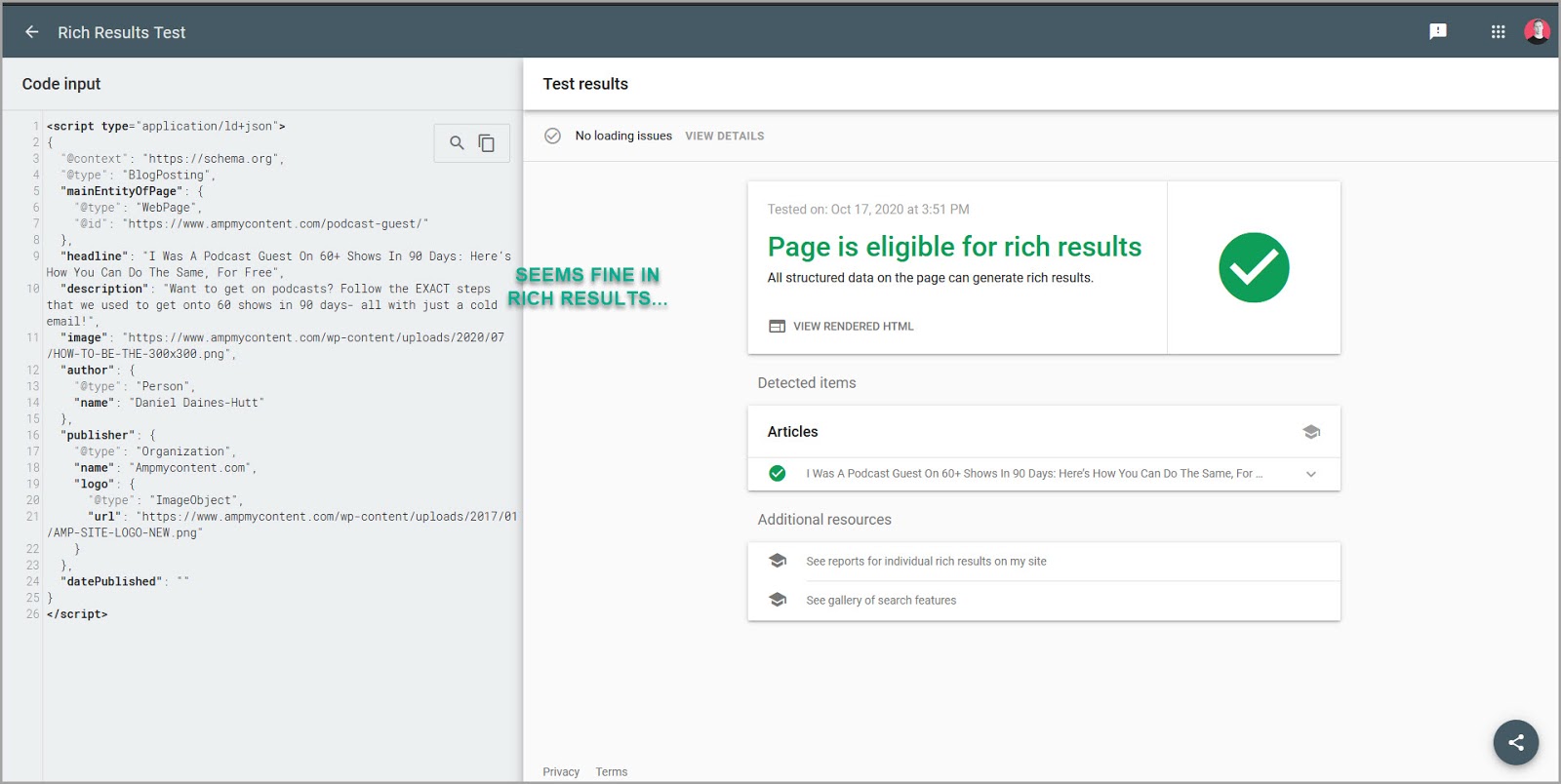
Ed ecco il test dei dati strutturati.
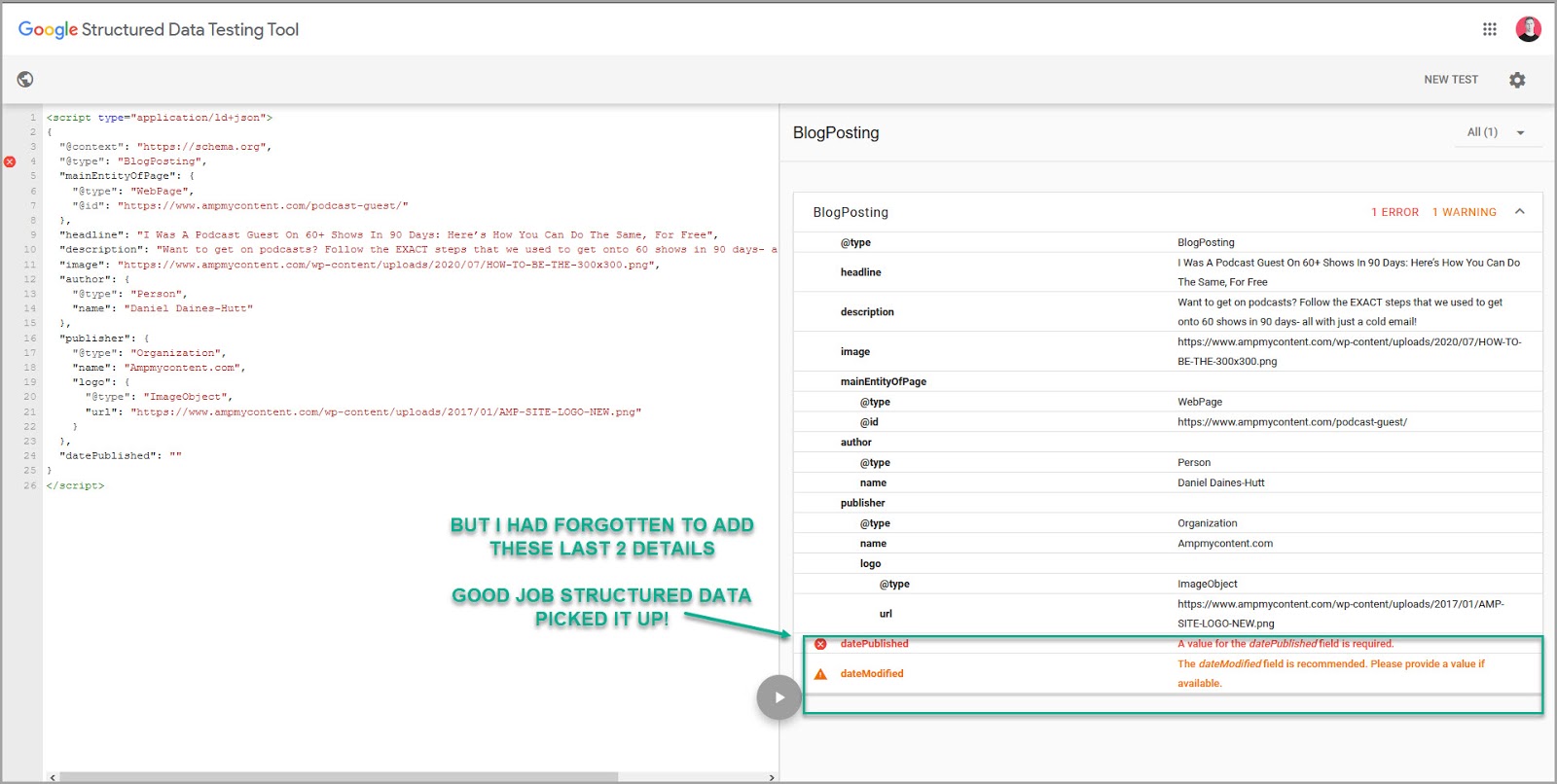
Come puoi vedere, in realtà abbiamo ricevuto un avviso su questo codice, poiché ci siamo dimenticati di inserire le informazioni sulla data di pubblicazione.
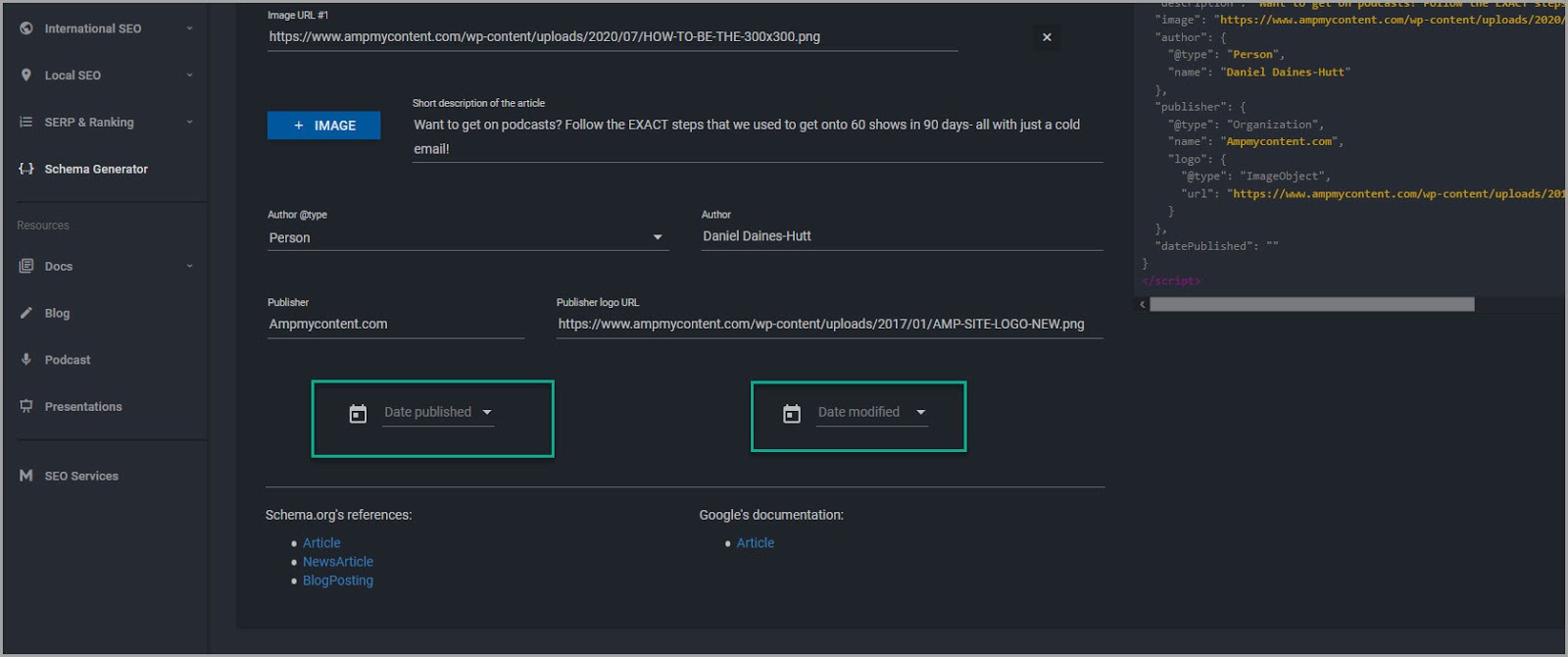
Quindi tutto ciò che dobbiamo fare è tornare indietro e risolvere il problema, quindi testare di nuovo
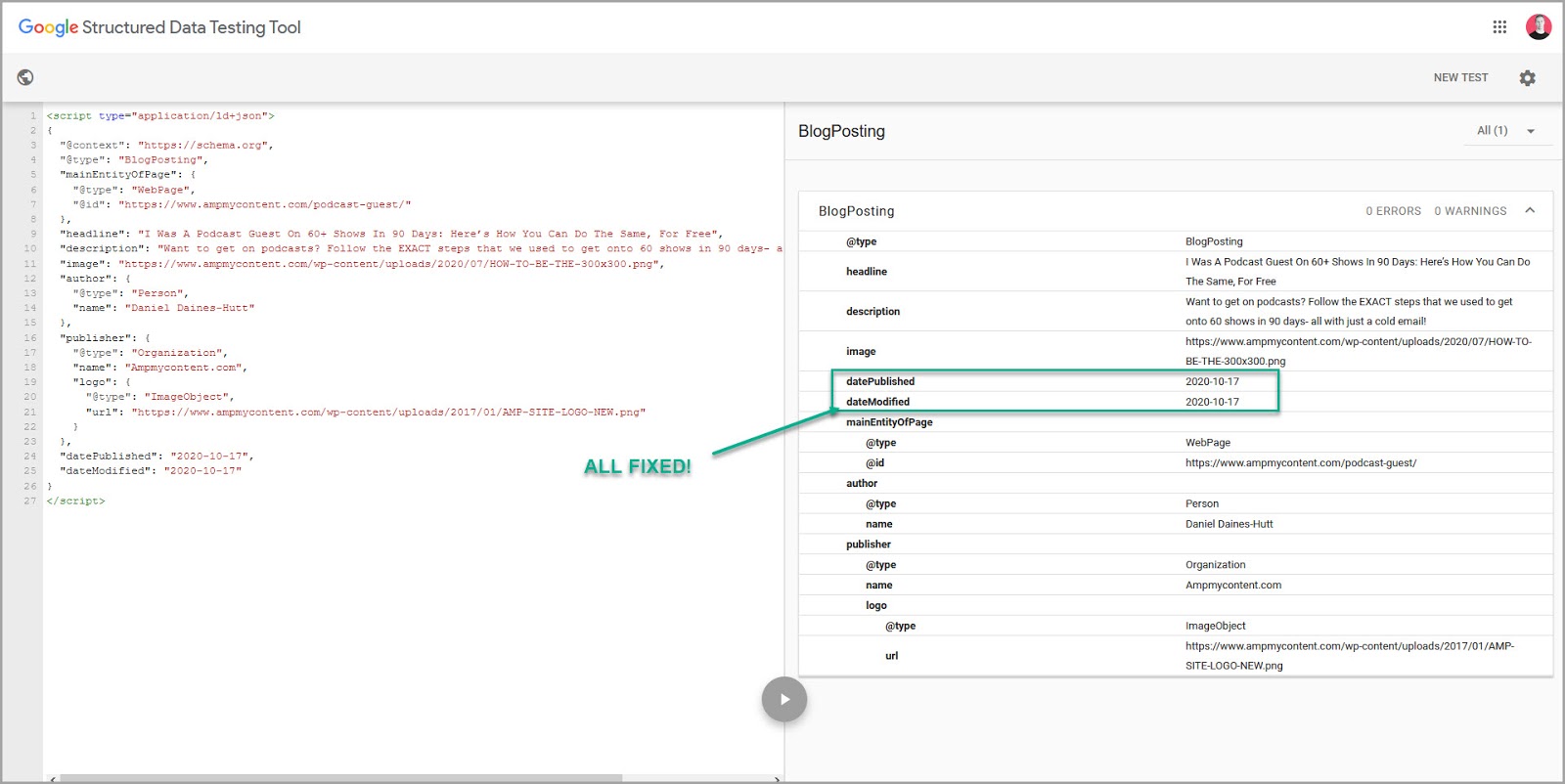
Finché tutto funziona, torna a Merkle e fai clic sull'opzione di copia per copiare il codice.
(Questo è accanto alla funzione di testo sul lato destro)
Una volta fatto, apri il blocco note e incolla il codice in modo da poterlo utilizzare in un secondo
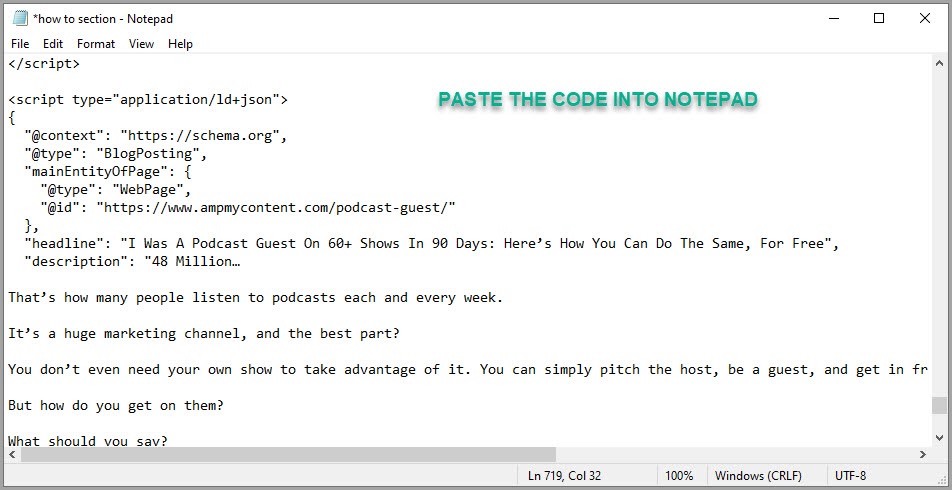
Facile vero?
Quindi ora eseguiamo il markup della sezione FAQ dell'articolo
(Potresti non averne bisogno per il tuo articolo, ma solo così puoi vedere come è fatto)
Carica una nuova scheda con lo strumento Merkle.
Perché una nuova scheda?
Bene, lo strumento non salva il codice, quindi mi piace mantenere una scheda separata per ogni versione, nel caso in cui ci siano errori.
Questa volta selezionerai la pagina delle domande frequenti.
Noterai che ci sono diverse sezioni da compilare.
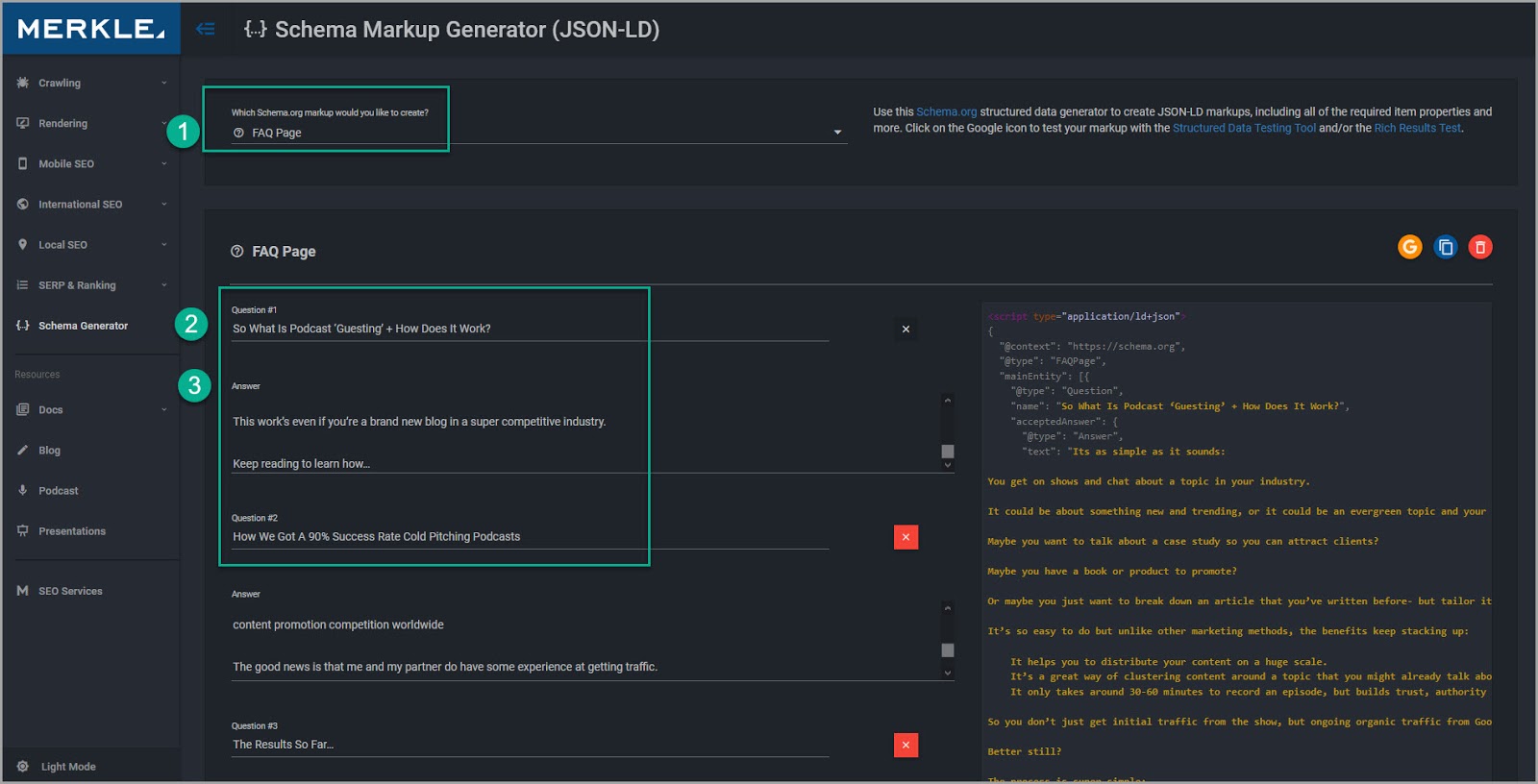
Seleziona l'opzione della pagina delle FAQ, quindi vai avanti e compila tutte le domande e le risposte che SONO NEL TUO articolo qui.
Non è necessario che siano un mucchio di loro, ma devono essere domande che sono nel tuo contenuto.
(Non puoi semplicemente aggiungere domande casuali perché potresti essere penalizzato per questo).
Dopo averlo fatto, vai avanti e testa i risultati multimediali e i dati strutturati proprio come prima, per vedere se ci sono problemi.
Nota a margine:
Puoi copiare e incollare le domande e le risposte dal tuo articolo. Tuttavia, assicurati di non incollare alcun emoji poiché questi possono avere il proprio codice nascosto che causerà un errore.
(Questo apparirà spesso come FALSO nei tuoi risultati)
Finché il codice funziona, copialo e incollalo anche nel blocco note.
Assicurati solo di lasciare una linea tra di loro prima di incollarlo.
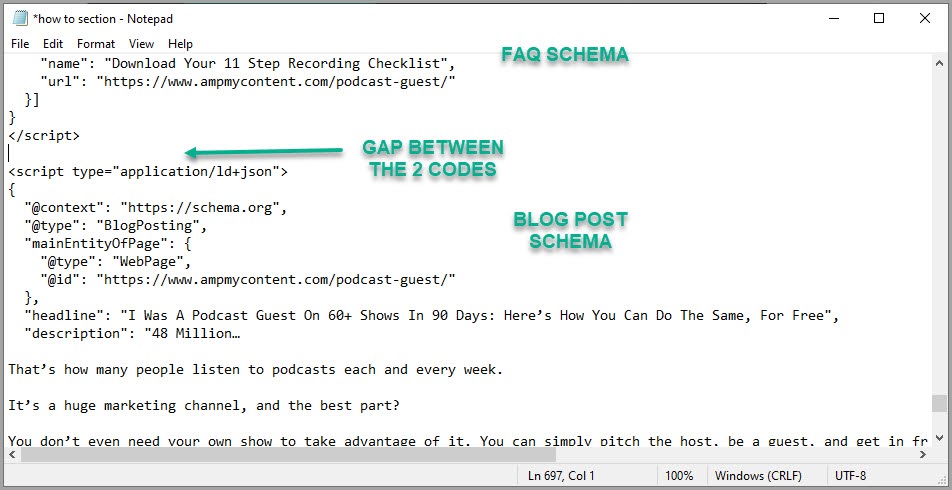
In questo modo non otterrai errori di codice se si sovrappongono, ecc
Semplice fin qui vero?
Infine, ti mostriamo come aggiungere lo schema How To.
Questo può richiedere un po' più di tempo, a seconda di quanti passaggi ci sono nel tuo articolo.
Quindi vai avanti e apri un'altra nuova scheda per lo strumento Merkle, e questa volta seleziona "Come fare per". Quindi compilerai prima le "informazioni di base" sul processo.
(Questa è l'informazione che mostra nel rich snippet sopra i passaggi)
Selezionare:
- L'opzione Come fare per.
- Aggiungi il titolo dell'articolo.
- Aggiungi una breve descrizione.
- Aggiungi il tempo stimato per il completamento.
- Costo stimato.
- Moneta.
- Eventuali forniture necessarie.
- E gli strumenti necessari.
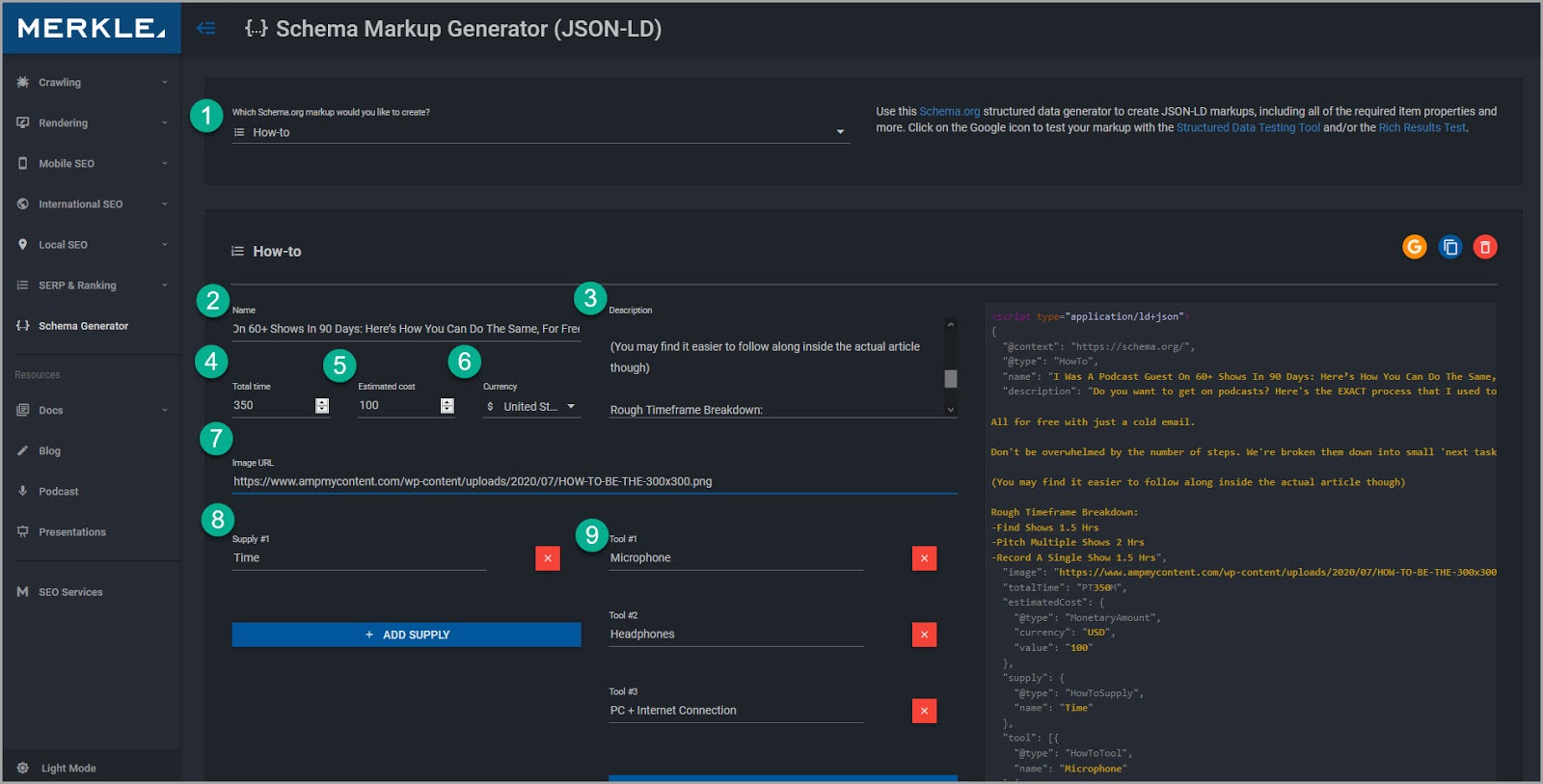
Una volta fatto, scorri la pagina fino alla sezione dei passaggi.
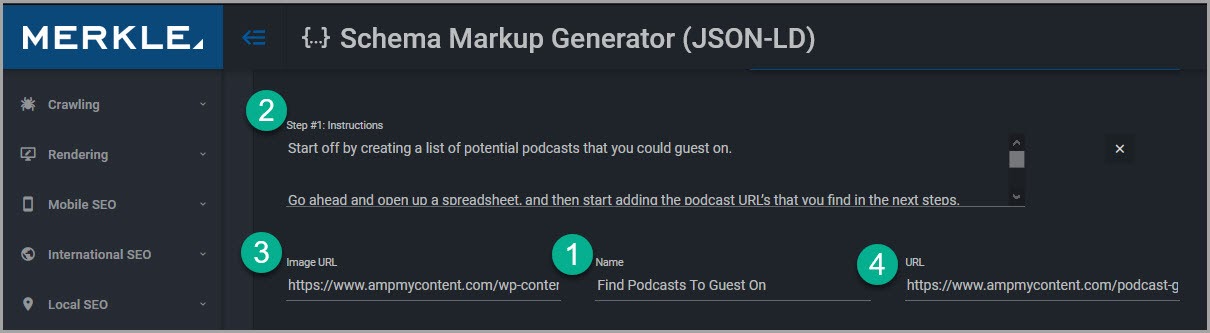
Ci sono 4 cose che devi compilare:
- Il nome del passaggio.
- La descrizione di cosa devono fare per quel passaggio.
- Un'immagine che li aiuta a visualizzarla.
- E l'URL della pagina.
Se dovessi passare alle sezioni del tuo articolo, questo potrebbe essere quell'URL in modo che un clic li porti al passaggio giusto sulla tua pagina.
(Personalmente ho appena inserito l'URL dell'articolo.)
Facile vero?
Quindi lo ripeti semplicemente per tutti i passaggi che hai nel tuo articolo.
Ho suddiviso il mio articolo in più blocchi della dimensione di un morso, quindi abbiamo finito per fare pochi passi.
La buona notizia è che più di 3 passaggi e il risultato della ricerca chiederanno se vogliono fare clic e leggere l'intera guida.
Quindi, una volta che hai finito di aggiungere tutti i tuoi passaggi, vai avanti e testa di nuovo i risultati multimediali e i dati strutturati.
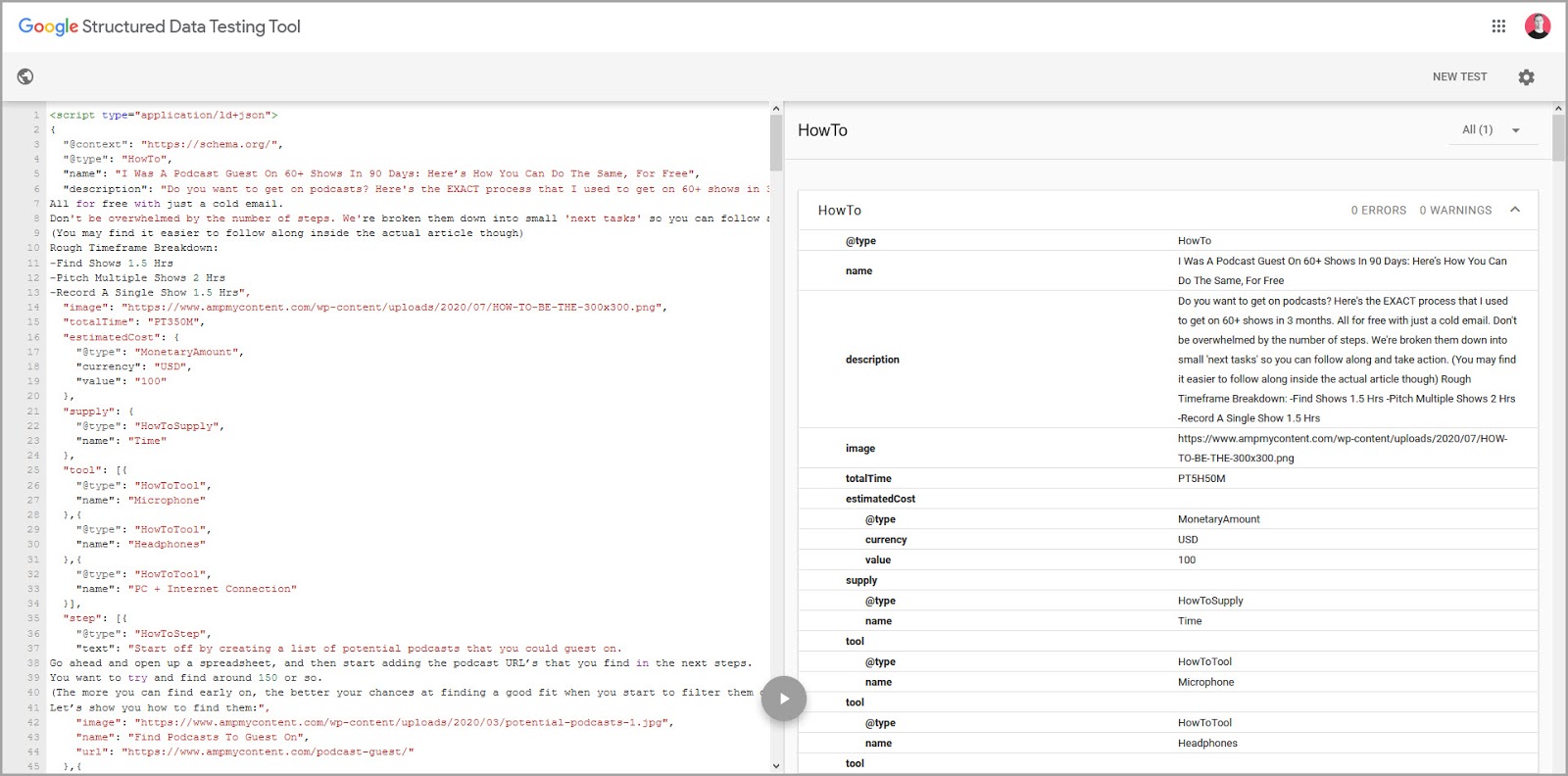
(Se hai avvisi o errori, di solito è perché copi e incolli un'emoji o qualcosa con il suo codice O semplicemente non hai compilato tutte le caselle informative per le immagini, ecc.)
Finché tutto funziona correttamente, copia il codice e aggiungilo al tuo blocco note.
Ora è il momento di aggiungerlo alla tua pagina...
Passaggio 2: aggiungi il markup dello schema alla tua pagina.
Ora ci sono alcuni modi per farlo.
Fondamentalmente vogliamo inserire questo codice solo nell'intestazione di questo specifico articolo.
Se sei su Wordpress puoi prendere un plug-in chiamato "SOGO Aggiungi script al piè di pagina dell'intestazione di singole pagine"
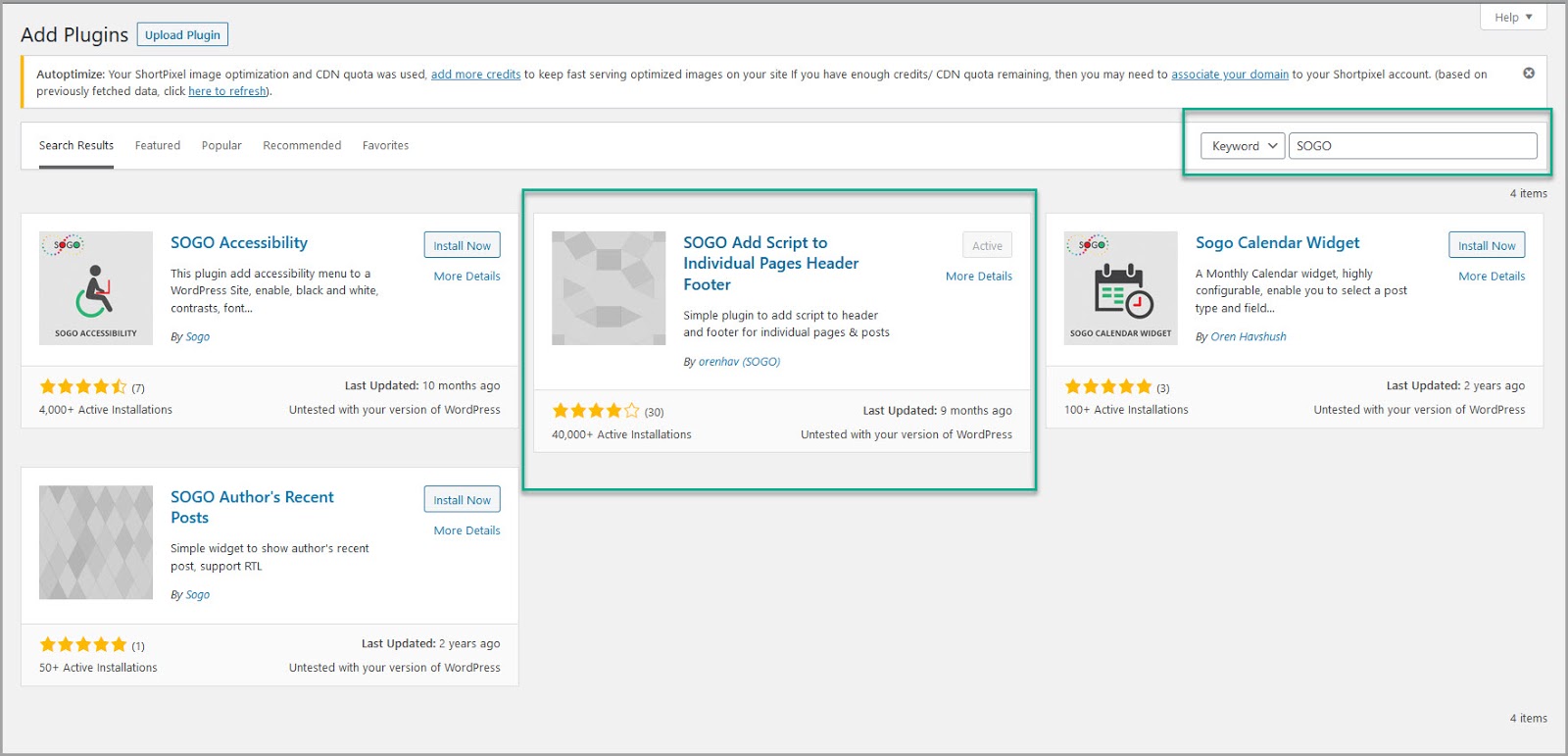
Una volta installato, vedrai una casella nella parte inferiore del tuo articolo quando accedi al tuo editor di Wordpress.
Quindi puoi semplicemente copiare l'intero codice dal blocco note, incollarlo e premere Salva.
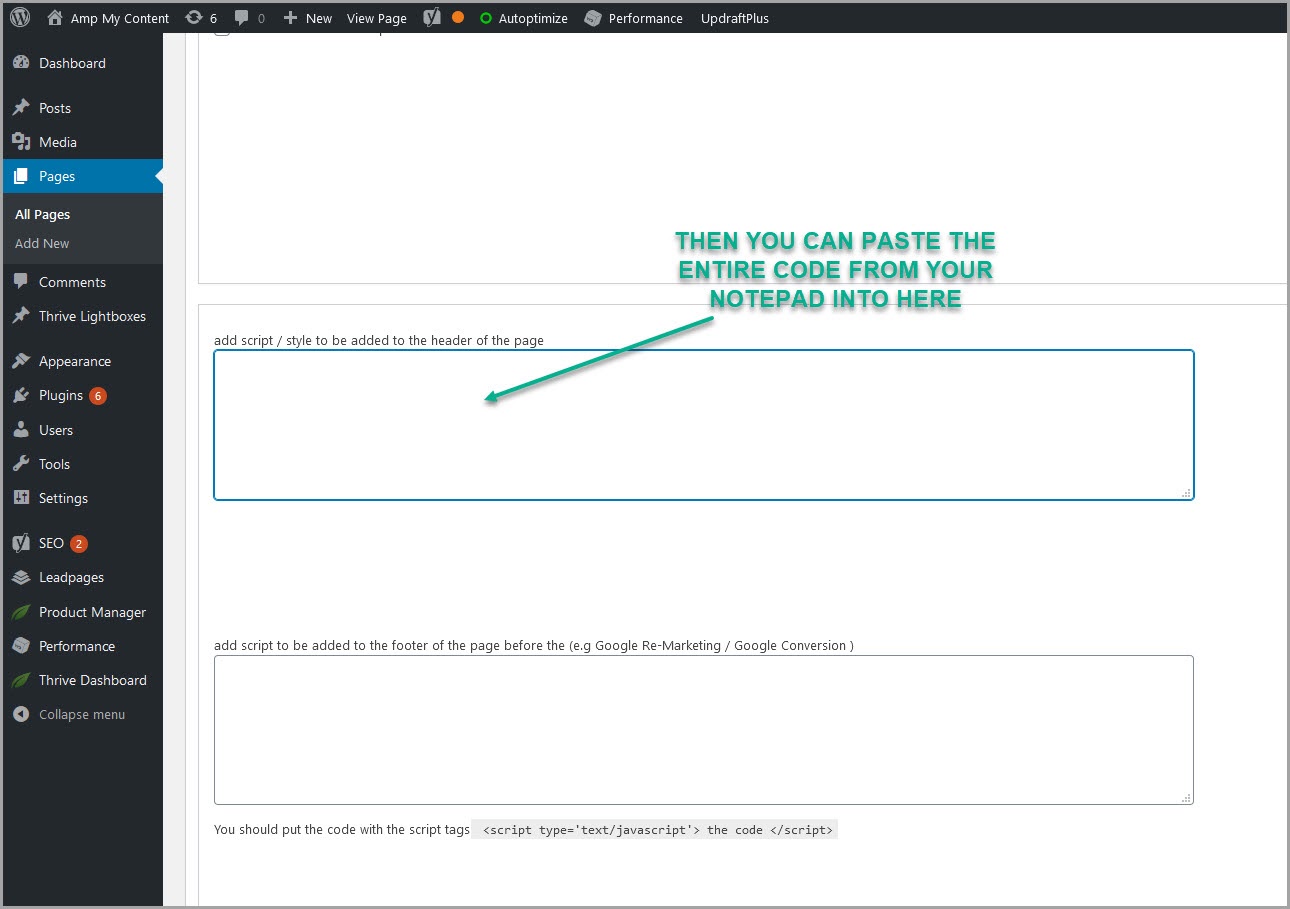
Facile.
Se non sei su Wordpress o se stai utilizzando Google Tag Manager, puoi invece aggiungerlo lì.
Devi semplicemente creare un nuovo tag HTML e caricare il codice dello schema dal blocco note.
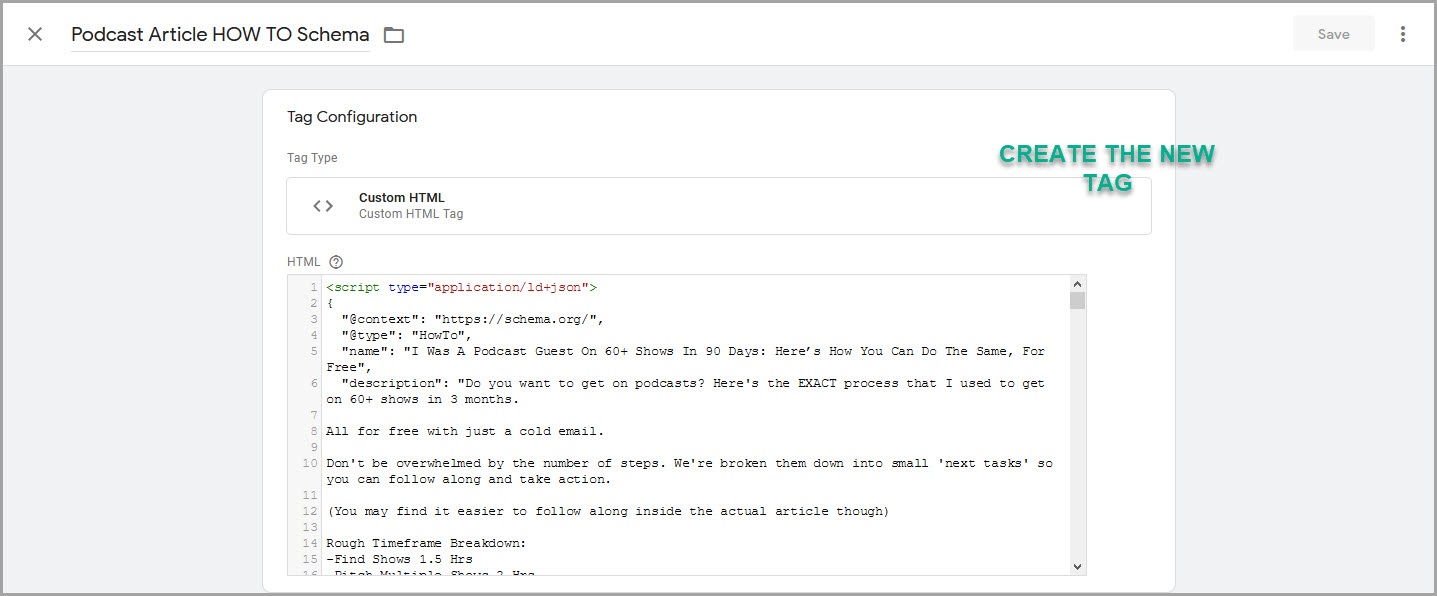
Quindi imposti l'evento trigger in modo che sia quando il percorso è uguale allo slug URL della tua pagina.
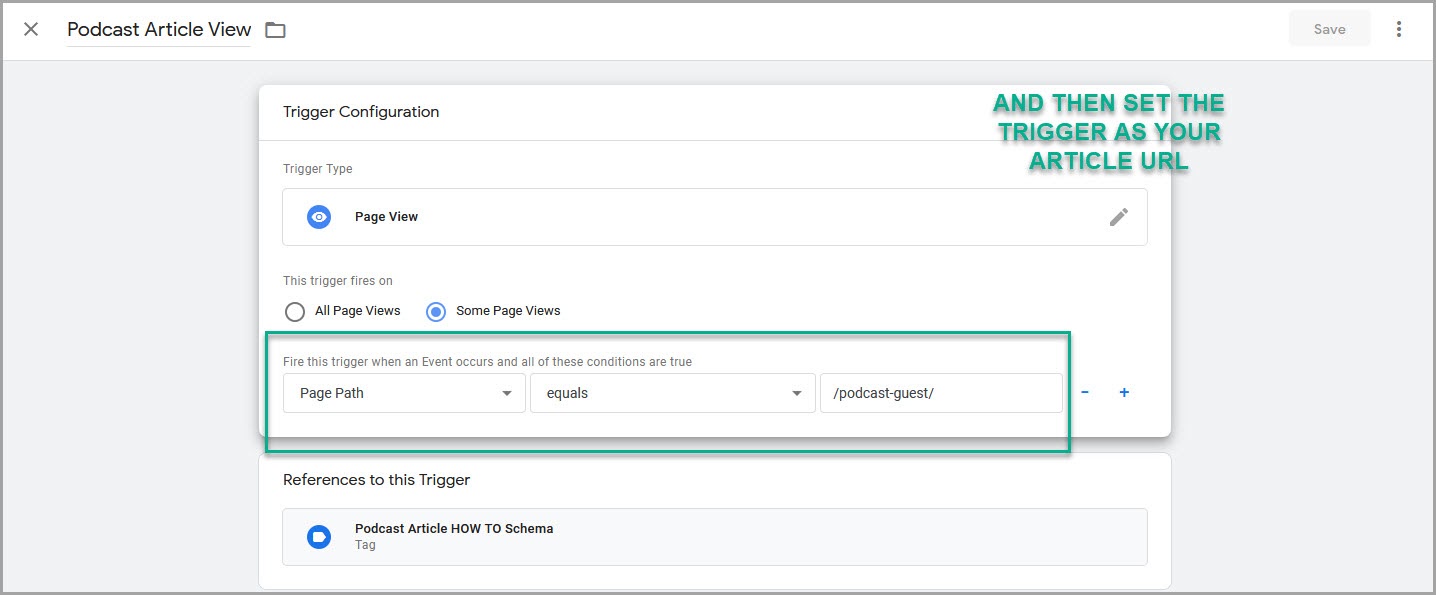
Quindi devi solo inviare le nuove impostazioni GTM e salvarle.
Facile!
Ora qualsiasi motore di ricerca che trova questa pagina *dovrebbe* essere in grado di leggere il markup dello schema. ma controlliamo per ogni evenienza...
Passaggio 3: verifica il codice
Finora abbiamo appena testato i 3 codici dello schema da soli.
Ora vogliamo testare la pagina stessa con tutti e 3 aggiunti, quindi vai al tester dei risultati multimediali qui.
Questa volta inserirai l'URL del tuo articolo invece del codice grezzo.
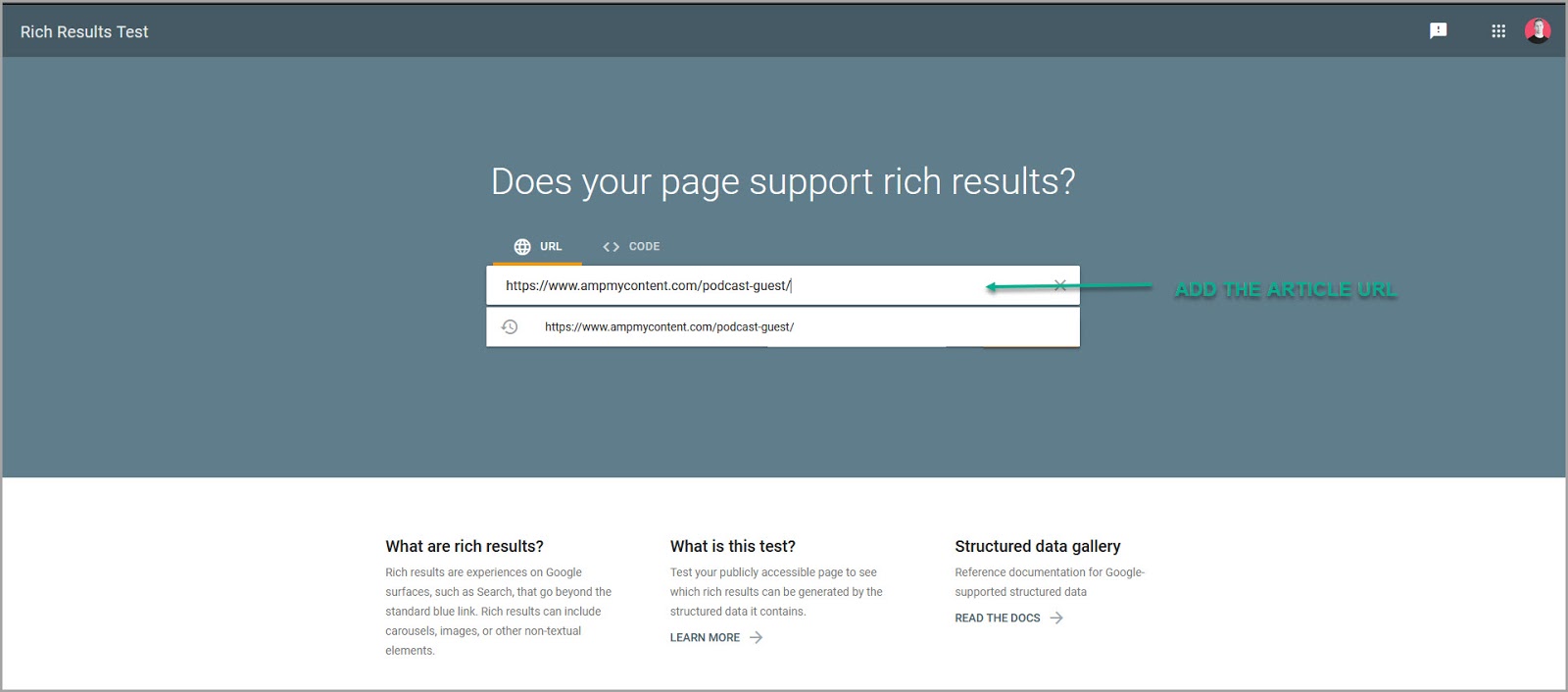
Dagli un secondo per scorrere e i risultati appariranno.
(In caso di problemi, svuota la cache web)
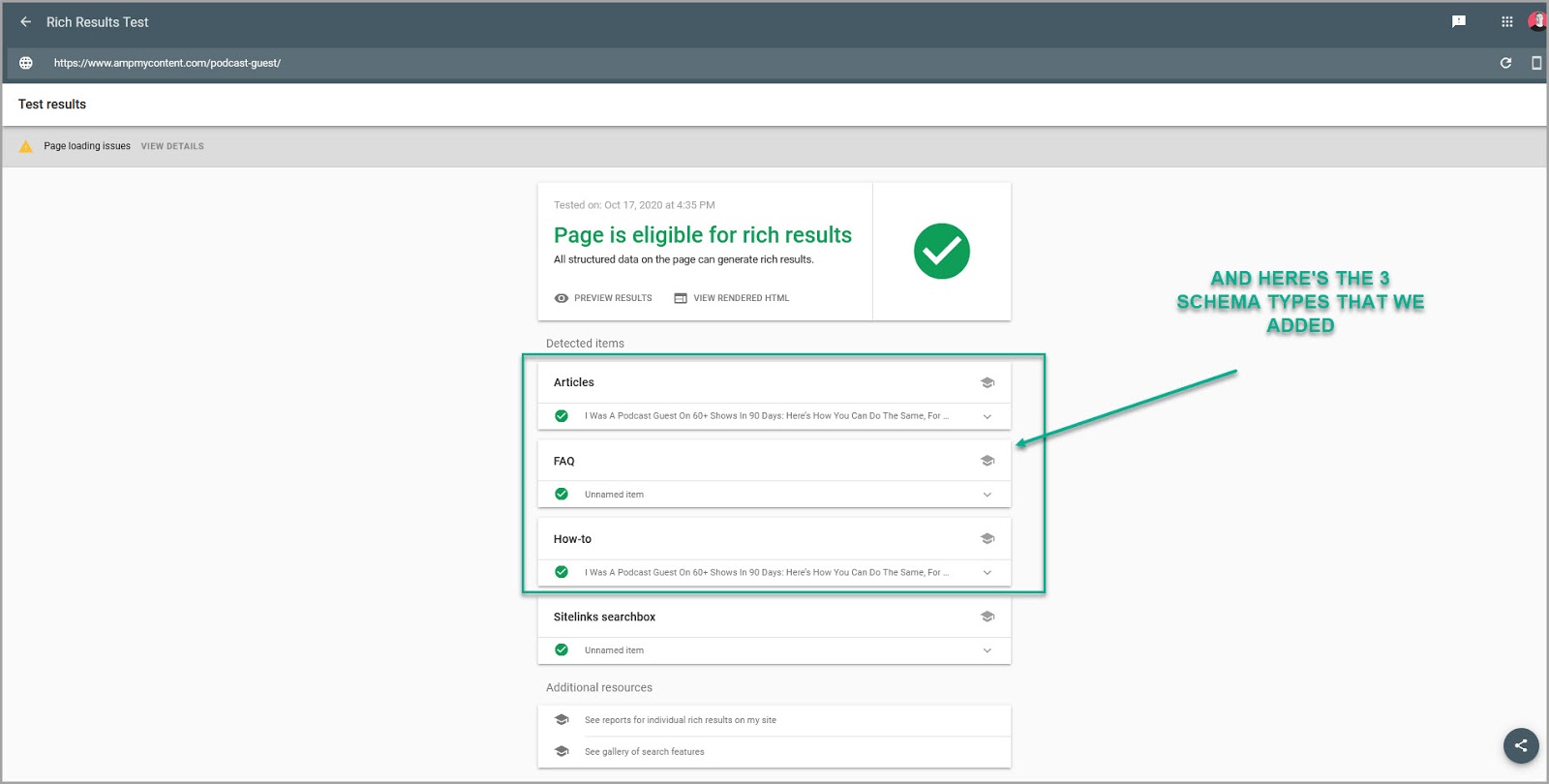
Quindi qui puoi vedere che ha funzionato, dato che abbiamo i 3 markup dello schema che abbiamo aggiunto!
Ora eseguiamo rapidamente lo stesso test sullo strumento dei dati strutturati e assicuriamoci che funzioni tutto.
Ancora una volta vogliamo testare l'URL della pagina.
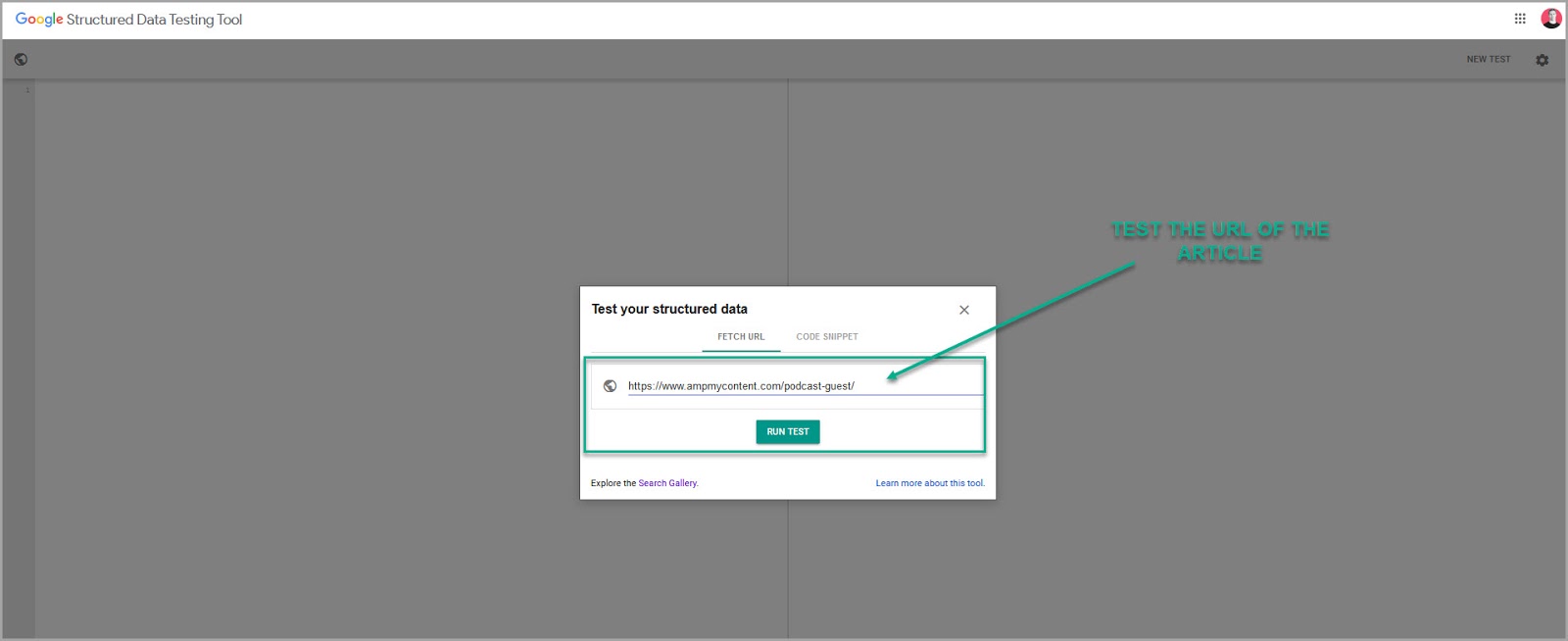
Quindi lascia che si carichi.
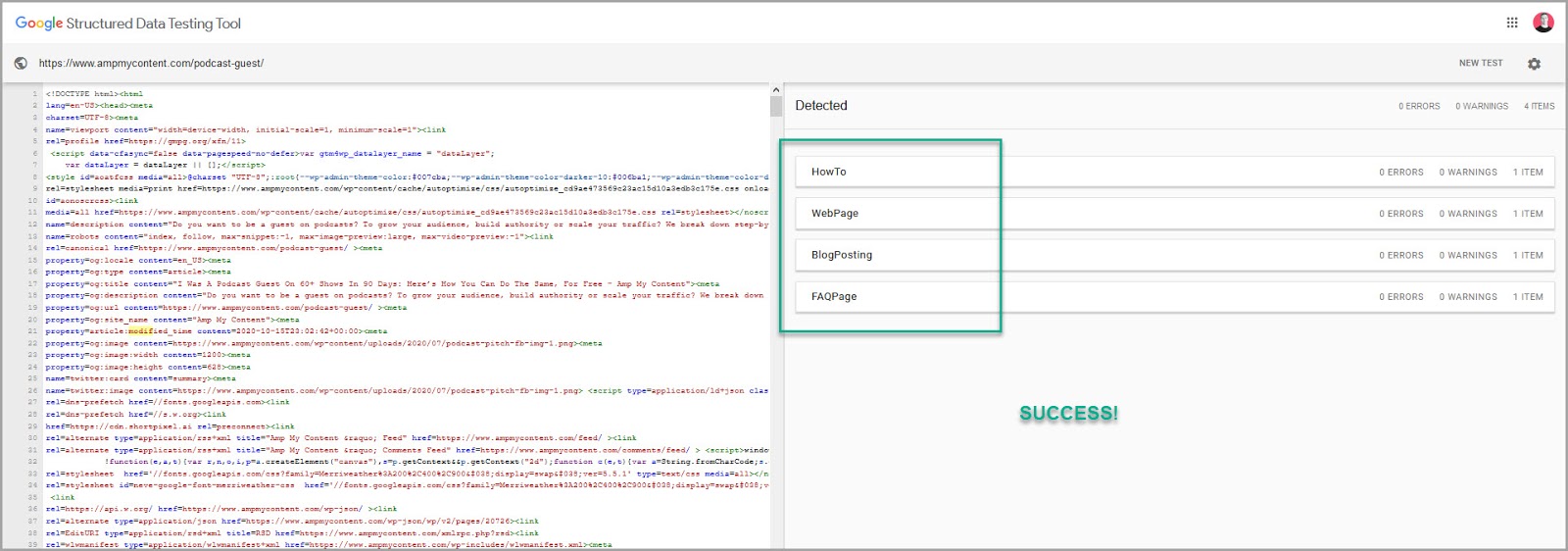
Se funziona dovresti vedere lo schema che hai aggiunto sul lato destro.
Quindi c'è solo un ultimo passo da fare...
Passaggio 4: reindicizza il tuo articolo con il tuo nuovo schema aggiunto.
Vai alla tua console di ricerca di Google e fai clic per controllare l'URL
Quindi vai avanti e aggiungi l'URL del tuo articolo e fai clic su "test per versione live"
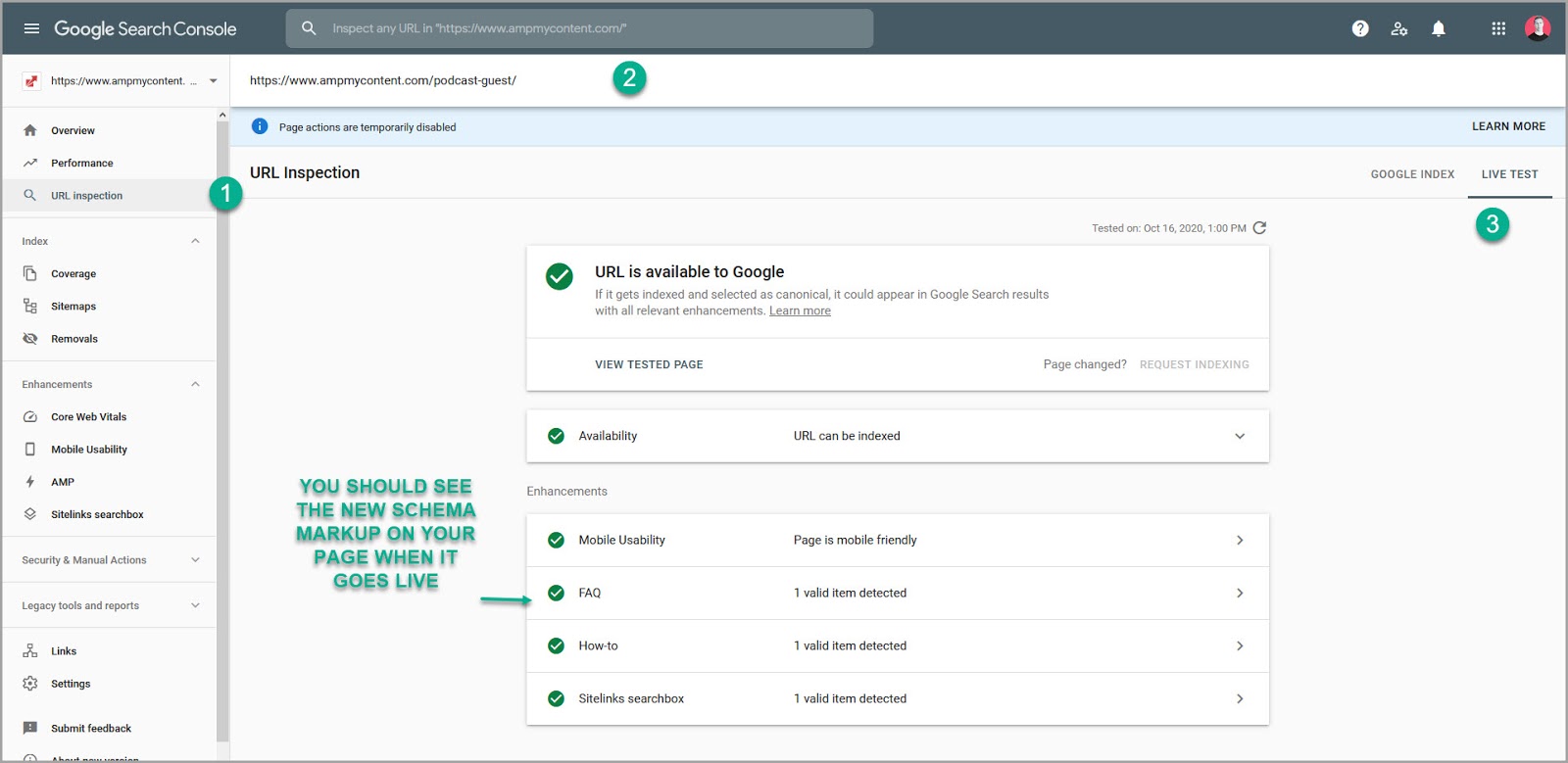
Dovresti essere in grado di vedere i nuovi "miglioramenti" del markup dello schema visualizzati nella pagina.
Una volta fatto, fai clic su "Richiedi indicizzazione" e i tuoi nuovi dati verranno aggiunti all'indice di Google per la tua pagina.
E se sei a pagina #1?
Bene, allora potresti vederti negli snippet in meno di un'ora!
Conclusione
Così il gioco è fatto. Una guida dettagliata per aiutarti non solo a comprendere i vantaggi del markup di Schema, ma abbiamo anche spiegato come aggiungerlo nel tuo contenuto.
Tutto ciò che resta da fare ora è aggiungerlo ai tuoi articoli!
Circa l'autore
Daniel Daines-Hutt è il co-fondatore di Ampmycontent. Un blog che condivide guide approfondite e casi di studio sulla promozione dei contenuti .
Se vuoi saperne di più sulle tecniche di traffico organico o a pagamento, allora abbiamo delle guide per te.