
Как получить больше трафика с помощью разметки схемы и структурированных данных
Опубликовано: 2022-04-28Вы попали на первую страницу по ключевому слову, но изо всех сил пытаетесь подняться в рейтинге?
Вы хотите, чтобы дополнительное преимущество не только повышало вас, но и увеличивало трафик И клики на вашу страницу?
Конечно, вы делаете!
Вот почему в этой статье я расскажу вам, как добавить разметку схемы к содержимому вашего блога.
Что это такое, зачем это нужно, как настроить и многое другое …
Итак, что такое разметка схемы и как она может повлиять на мой рейтинг?
Поисковые системы настолько умны, насколько умна информация, которую мы им предоставляем. Мы можем написать страницу на определенную тему, но у них будет только приблизительное представление о том, о чем эта страница... Вот почему мы добавляем SEO на странице вокруг целевого ключевого слова. Это помогает ботам понять тему страницы, чтобы они могли рекомендовать ваш результат при поиске. Дело в том, что это может помочь ему понять содержание или слова на странице, но он все еще может бороться с контекстом или значением, стоящим за этим .
Например
Допустим, вы пишете статью, и целевое ключевое слово и заголовок упоминают «Аватар».
Эта страница о:
- Фильм Джеймса Кэмерона или его продолжения?
- Мультфильм "Последний маг воздуха"?
- Или статью о вашем персонаже из Warcraft?
Вот тут-то и появляются структурированные данные. Вы можете думать об этом как о дополнительном шаге SEO на странице. Добавляя структурированные данные, поисковые системы могут затем понять значение или «семантику» контента на вашей странице.
Почему это важно?
Потому что, делая это, поисковые системы могут предложить наилучший вариант для чьего-то запроса, и это то, что их волнует. Почему?
Потому что хороший опыт означает, что пользователи продолжают использовать их продукт.
Итак, в 2011 году 4 крупные поисковые системы объединились, чтобы создать Schema.org.
- Yahoo
- Microsoft Bing и
- Яндекс
Schema — это их универсальная база данных терминов и кодов для структурирования вашего контента.
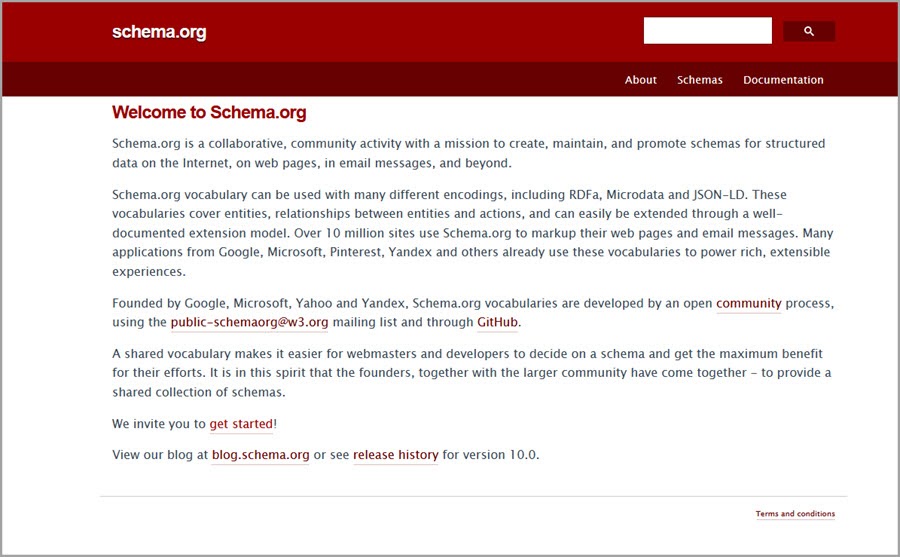
Теперь не перегружайтесь, потому что я проведу вас шаг за шагом через пример всего за секунду.
Итак, как Schema помогает мне получить больше трафика?
Хотя Schema сама по себе не является фактором ранжирования, она может повлиять на ваш рейтинг и трафик.
Как?
Расширенные фрагменты…
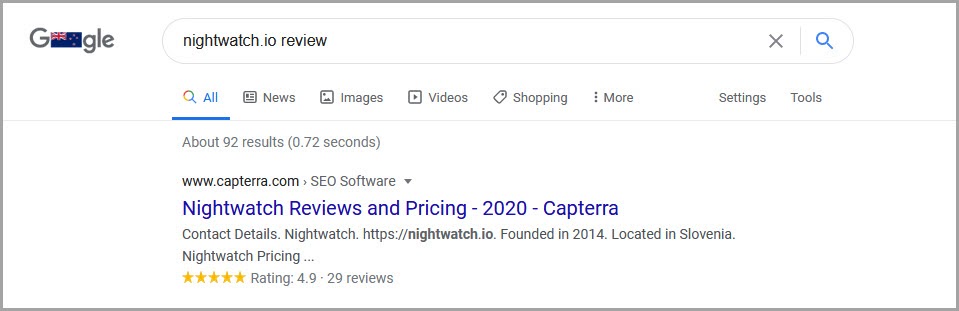
Это результаты, которые отображаются в «нулевой позиции» в самом верху страницы. Они часто разбивают тему и раскрывают больше деталей или содержат больше информации, чем обычные результаты поисковой выдачи. Здесь вы можете видеть, что у Nightwatch 4,9 звезды, и вы можете перейти по ссылке, чтобы направить отзывы пользователей.
Существует множество различных типов расширенных сниппетов. Информационные могут занимать гораздо больше места в результатах поиска на первой странице, а значит, больше шансов, что на них кликнут. (На мобильных устройствах это почти всегда занимает весь экран).
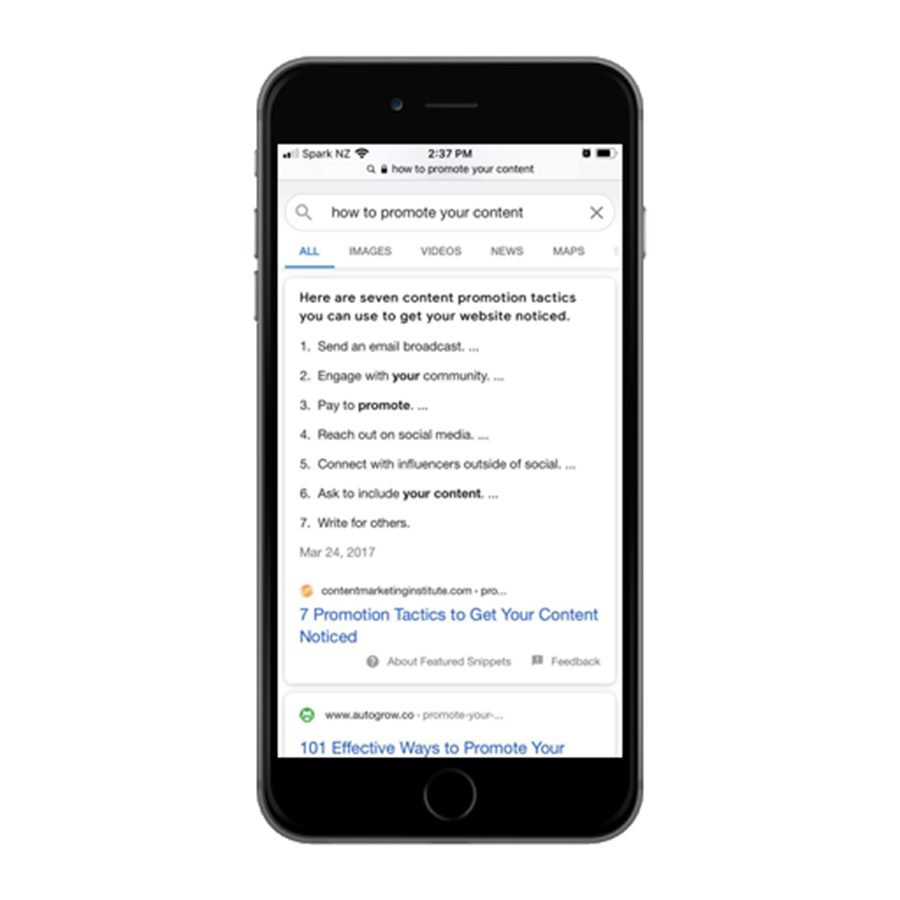
Добавляя разметку схемы, вы на самом деле повышаете свои шансы быть представленным в качестве расширенного сниппета, поскольку поисковые системы извлекают информацию сниппета из ваших структурированных данных.
Хотите узнать что-то действительно крутое?
Это может даже помочь вам подскочить в результатах поиска на первой странице…
Как?
Что ж, у вас может быть более низкий рейтинг на странице, но поскольку вы были отмечены во фрагментах, вместо этого вы переходите к верхнему результату!
Еще лучше?
Даже если вы остаетесь на том же месте в поисковой выдаче, имея более привлекательную информацию о своей теме и функциях в результатах поиска, это может помочь вам выделиться и получить больше кликов.
Например

Какой из этих 3 результатов выглядит более привлекательным?
Результаты в виде обычного текста или со звездным рейтингом и отзывами?
Это тот, что с золотыми звездами справа.
Все, что вы можете сделать, чтобы улучшить CTR людей, которые видят вас в SERPS, окажет огромное влияние на ваш трафик.
Что действительно поразит вас, так это то, что менее 40% сайтов даже используют разметку Schema в своем контенте, а это означает, что у вас есть ОГРОМНАЯ возможность выделиться.
Итак, основные выводы:
- Схема сама по себе не является фактором ранжирования.
- Но это может помочь вам быть рекомендованным в качестве избранного фрагмента, если вы уже находитесь на странице 1.
- И это также может помочь улучшить клики по вашему результату на странице.
Итак, теперь вы понимаете преимущества, давайте покажем вам, как это работает...
Так как же нам добавить Schema к нашему контенту?
Он очень похож на HTML-код, который вы могли видеть или использовать в Wordpress или других системах управления контентом.
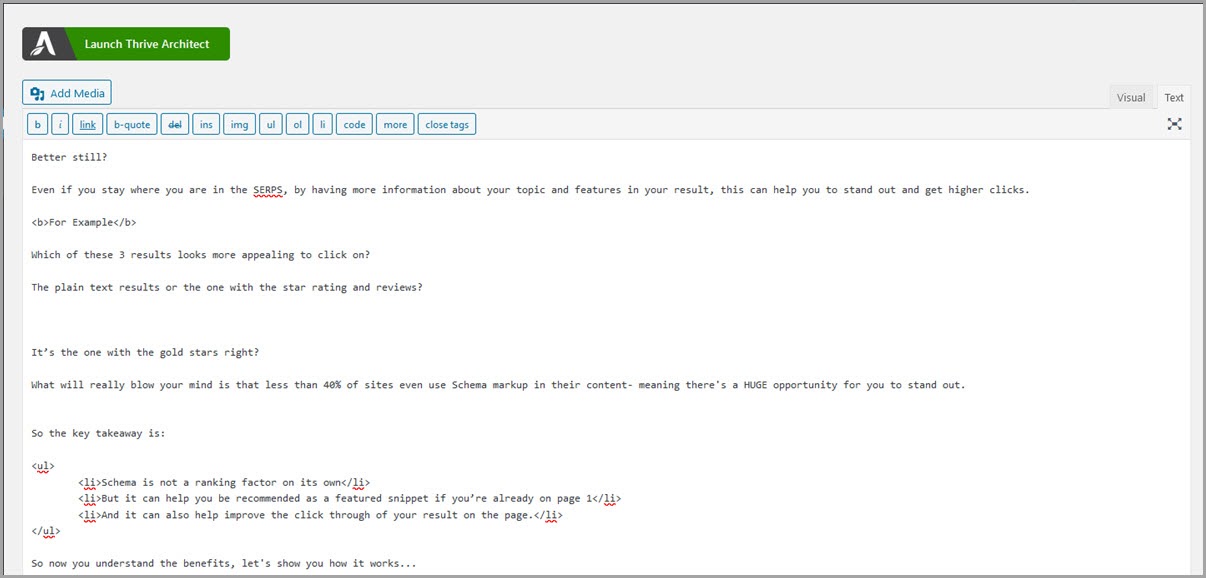
Но вместо того, чтобы добавлять теги H1 в ваши заголовки, речь идет скорее о добавлении конкретных терминов, которые помогут описать определенные элементы на странице:
- Если это статья
- Обзор
- Рецепт
- Страница продукта
- Как направлять
- Часто задаваемые вопросы и т. д.
Вот пример схемы «веб-страницы».
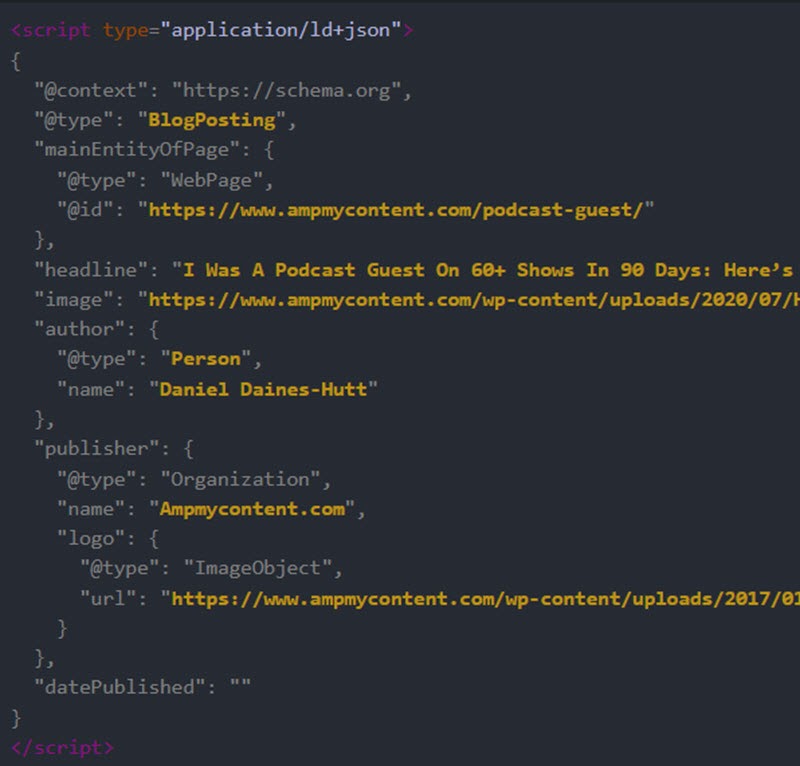
Вы просто создаете код, соответствующий вашей статье и ее значению, а затем добавляете его в заголовок этой страницы. Таким образом, когда поисковые системы попадут на страницу, они смогут лучше ее понять и порекомендовать.
Теперь Schema - ОГРОМНАЯ тема. Точно так же, как существуют разные типы SEO на странице для разных отраслей, существуют разные типы Schema для разных сайтов и страниц. Вместо того, чтобы повторять их все, я расскажу вам, как настроить Schema для публикации в блоге. Таким образом, вы можете помочь улучшить любые страницы, которые вы ранжируете своим контентом. Итак, давайте погрузимся...
Плагины схемы, инструменты и наложения
Я хочу познакомить вас с несколькими быстрыми инструментами, преимуществами и ограничениями каждого из них и объяснить, почему вы должны использовать тот, который я рекомендую. (Примечание: все они бесплатны!)
Но сначала позвольте мне представить вам статью, в которую мы собираемся добавить схему, чтобы вы могли увидеть, как это повлияет на нее.

Это самая последняя статья на моем сайте.
Это тематическое исследование/руководство по тому, как мы подняли совершенно новый сайт с нулевой DA до DA 40, и все это только от подачи подкастов до участия в шоу. (Кстати, подкасты отлично подходят для линкбилдинга!)
Теперь в этой статье есть 3 типа схемы, которые нам нужно разметить:
Схема № 1: Схема публикации в блоге
Это основная информация о статье.
- О чем это.
- Кто автор,
- Когда она была опубликована и т.
Для этого нам просто нужна простая схема публикации в блоге, чтобы поисковые системы ее понимали. Большинство плагинов и инструментов охватывают это, но не всегда охватывают следующие две части.
Схема № 2: Схема часто задаваемых вопросов
Во вступительной части и в части «подстрекательства к инциденту» нашей статьи мы разбираем общие вопросы по теме.
Это не только помогает привлечь внимание читателей, но и часто ранжируется по ключевым словам с длинным хвостом или терминам LSI.
Добавив в схему часто задаваемых вопросов, мы можем сделать так, чтобы эти вопросы и ответы отображались под нашим результатом в SERPS и помогли нам получить больше кликов.
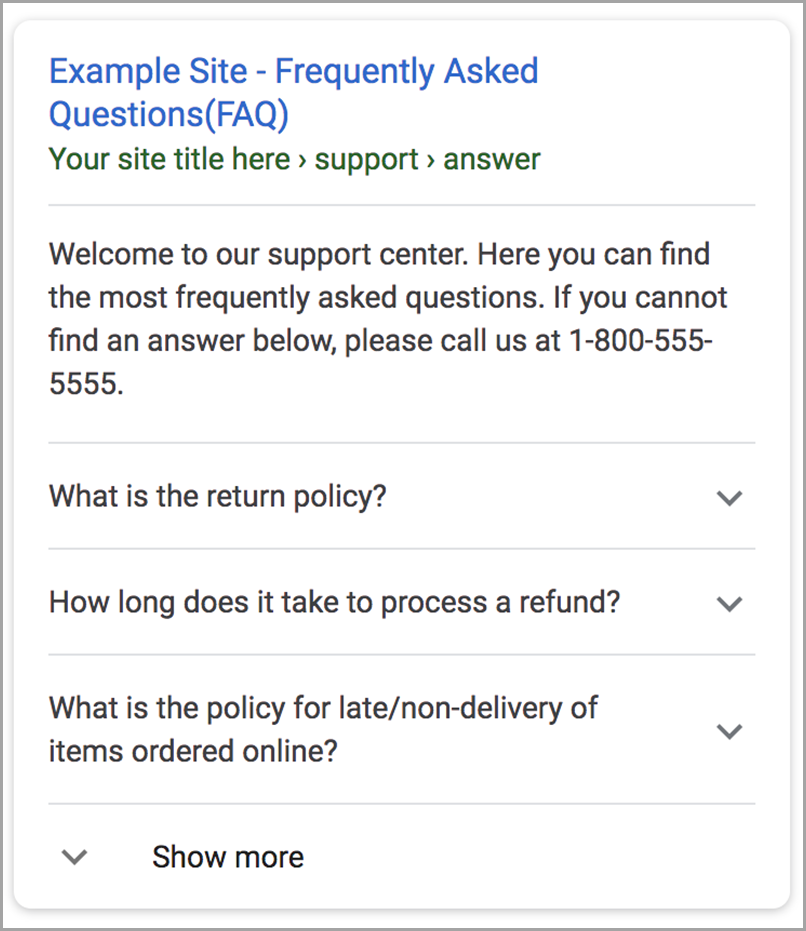
Это помогает нам выделиться и заставляет пользователя потреблять наш контент.
Поскольку тема намного шире, чем просто несколько вопросов, вы часто будете видеть, как они щелкают, чтобы прочитать ваше руководство.
Схема № 3: Как составить схему
Основная часть поста на самом деле шаг за шагом разбивается на то, как находить, фильтровать, продвигать и попадать в подкасты.
Из-за этого нам нужно использовать схему «Как сделать», чтобы шаги отображались в результатах мобильного поиска.
Зачем заботиться?
Мобильный поиск не только набирает обороты, но и помогает вам выделиться на мобильных устройствах.
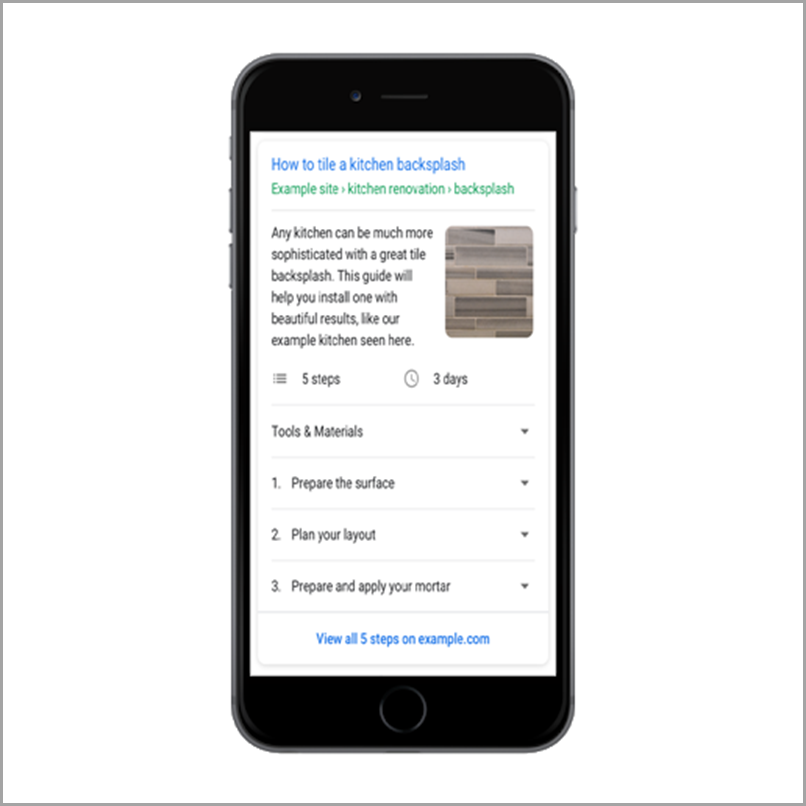
Как видите, он занимает всю страницу. И, отдавая ценность сразу же, как это, это может помочь улучшить клики по результатам. Как я уже сказал, большинство инструментов не имеют всех этих функций.
Помощник по структурированной разметке Google
У Google есть бесплатный инструмент, который позволяет добавлять несколько параметров схемы через наложение.
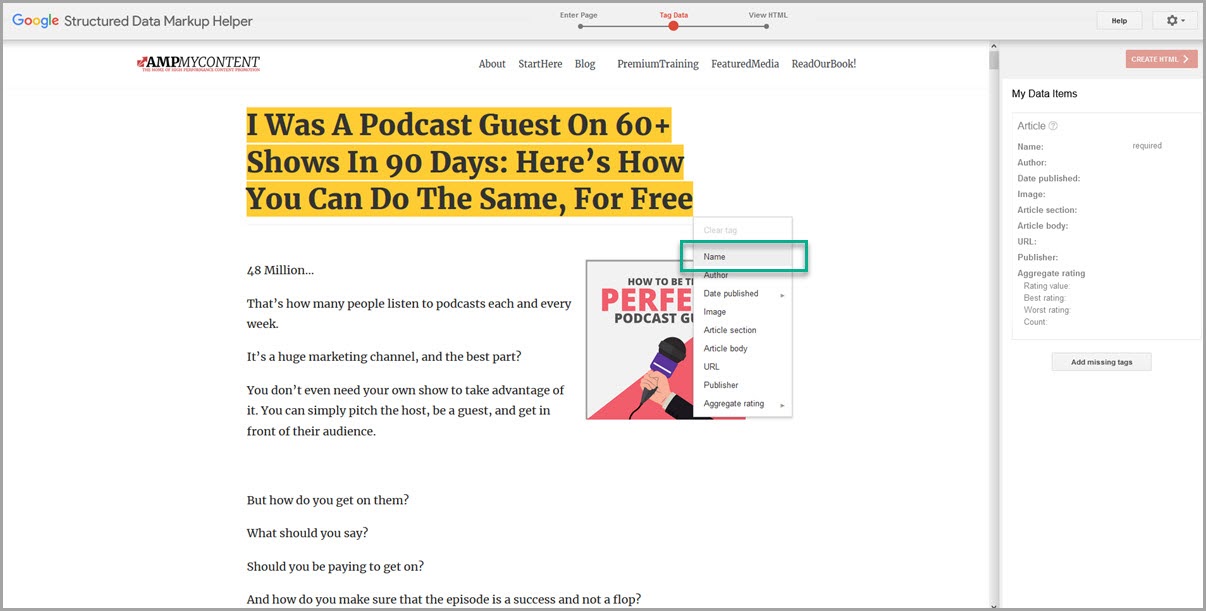
Вы просто загружаете страницу, выделяете раздел, а затем помечаете его соответствующей схемой. Как я уже сказал, варианты ограничены, и вы можете добавить только один основной тип для статьи, которая может иметь несколько потенциальных функций.
Еще один инструмент — расширение Schema Builder для Chrome.
Это еще один инструмент наложения, который позволяет вам выделять и делать разметку, но у него гораздо больше возможностей.
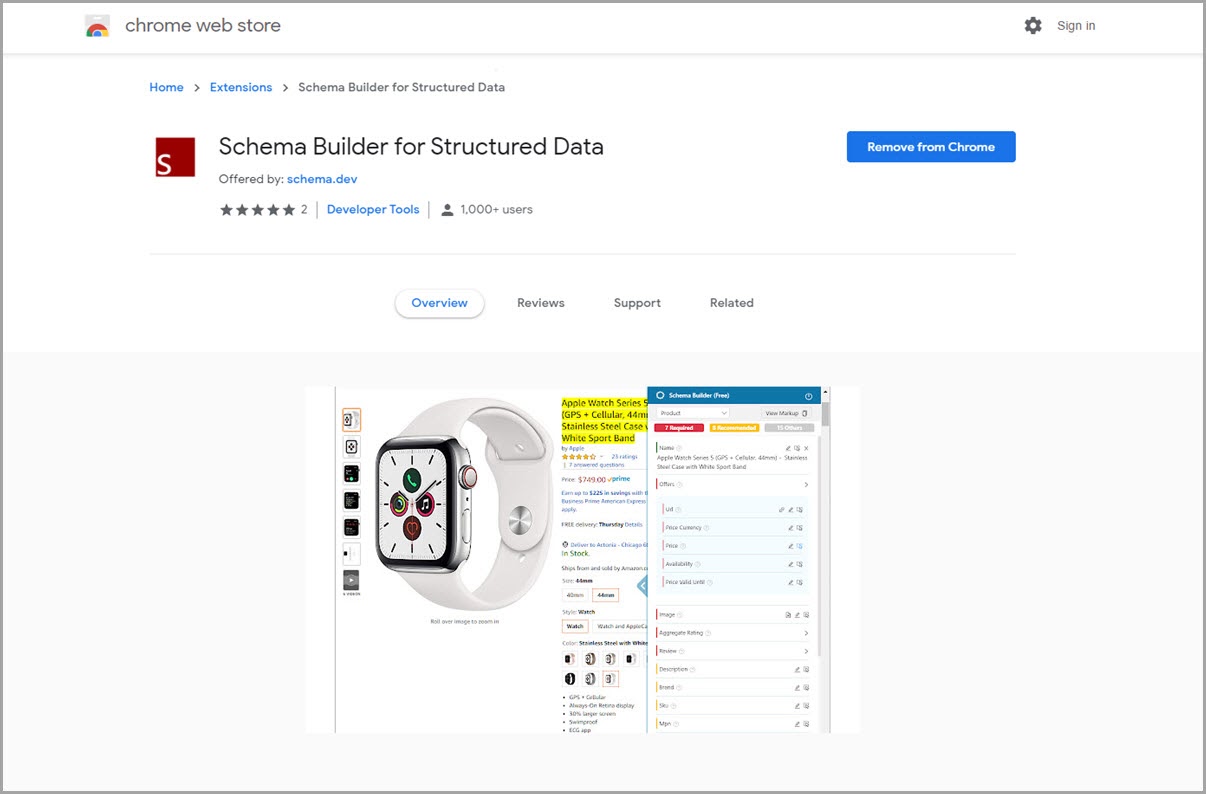
К сожалению, это продолжало зависать у меня, но может быть отличным вариантом, когда вы можете заставить его работать.
SEO-плагин Yoast
Существует ряд плагинов для Wordpress, которые позволяют вам размечать ваш контент. Возможно, вы уже используете SEO Yoast.
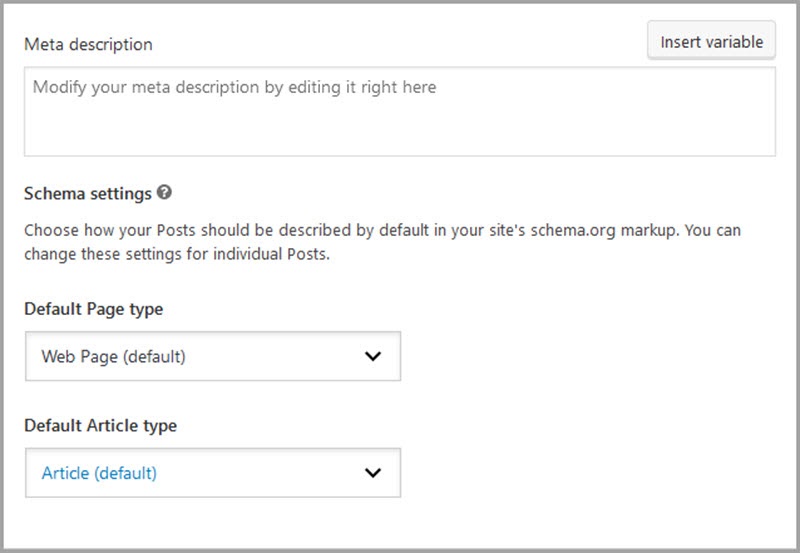
Традиционно являющийся плагином для SEO, он имеет параметры разметки схемы для вашего основного сайта, а также редактор, который может помочь вам добавить инструкции и разметку часто задаваемых вопросов. Проблема здесь в том, что он снова позволяет вам делать только базовую схему, ЕСЛИ вы не используете их специальный конструктор кода и новый редактор Gutenberg при создании своей страницы. Этот код на самом деле влияет на дизайн страницы, поэтому я не большой поклонник.
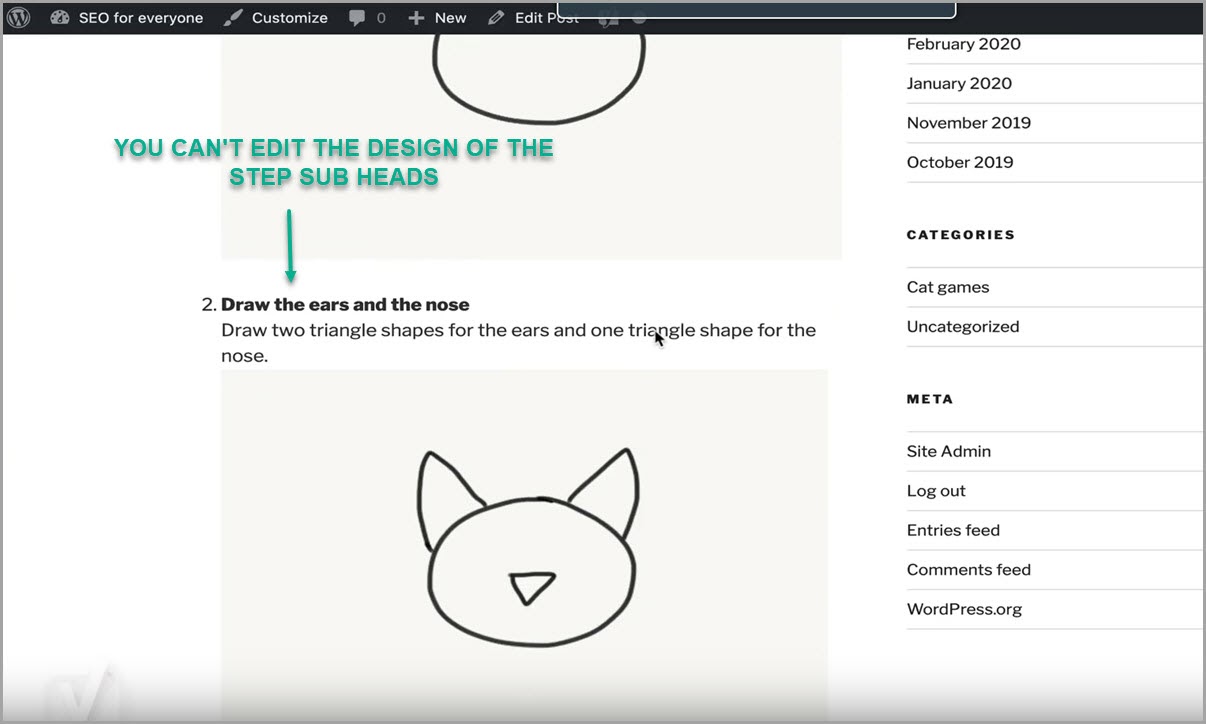
Наконец-то у нас есть победитель...
Генератор разметки схемы Merkle
Это бесплатный инструмент и мой любимый вариант.

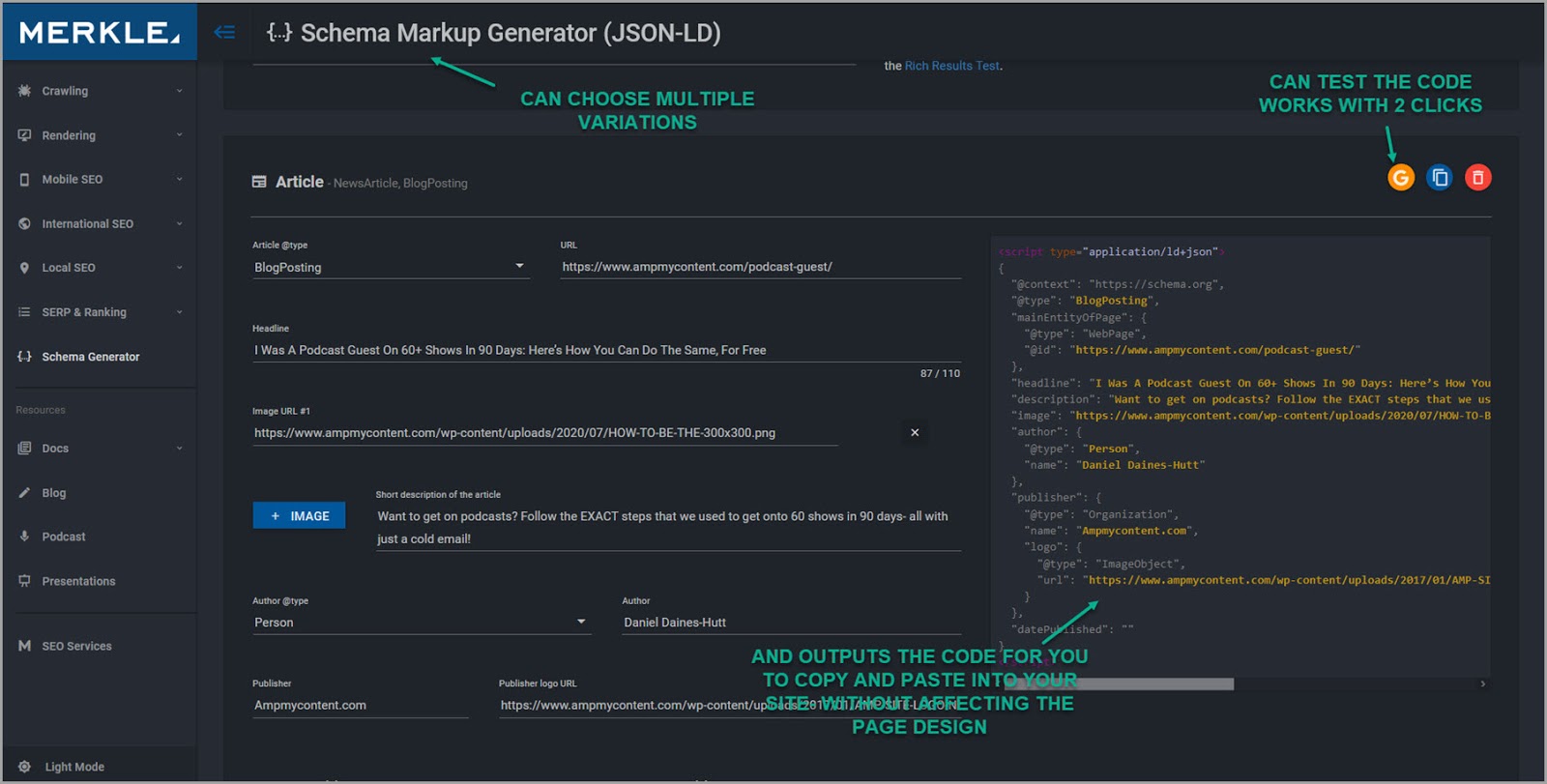
Он не только позволяет вам вводить большинство параметров схемы, но и выводит код JSON-LD, который вам нужен, чтобы его можно было скопировать и вставить в заголовок вашего сайта. Таким образом, вы не повлияете на внешний вид вашей статьи, когда добавите ее на страницу.
Итак, давайте познакомим вас с этими тремя вариантами разметки для нашей статьи.
Шаг № 1: Создайте разметку схемы
Мы собираемся создать каждый тип разметки, который нам нужен, а затем сохранить их в блокноте, прежде чем устанавливать их все сразу на нашу страницу.
Итак, давайте начнем с базовой схемы статьи «пост в блоге».
Идите вперед и загрузите Merkle
- Установить на статью.
- Установите тип статьи «публикация в блоге».
- Добавьте URL вашей статьи.
- Добавьте заголовок.
- Добавьте URL-адрес изображения (скопируйте ссылку на изображение заголовка)
- Тип автора человеку.
- Имя автора.
- Дата публикации.
- И дата изменена. (Просто используйте сегодняшнюю дату)
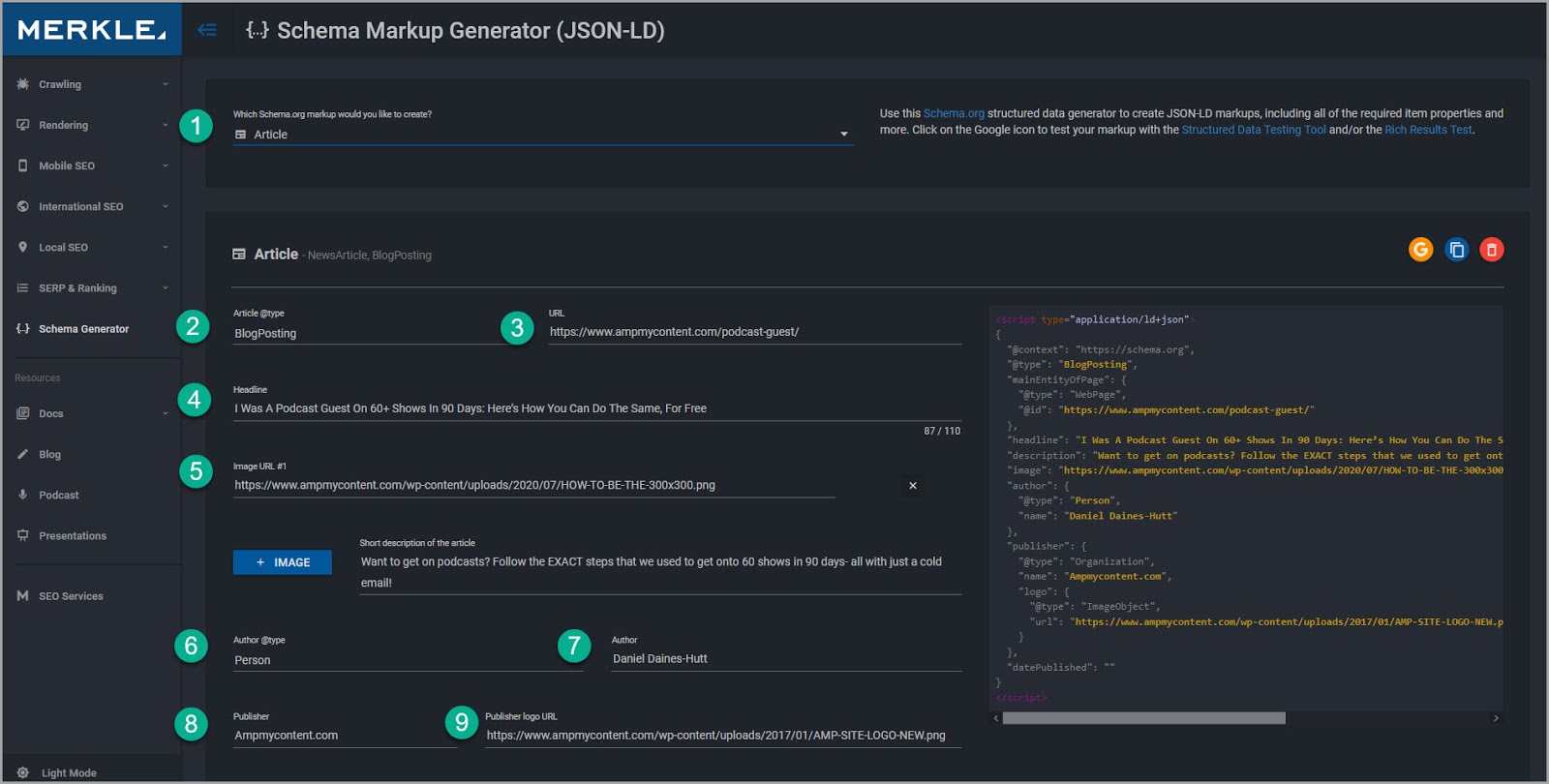
После того, как вы создали код, вы хотите проверить, работает ли он.
Идите вперед и нажмите желтую G, чтобы проверить код, после чего появится это всплывающее меню.
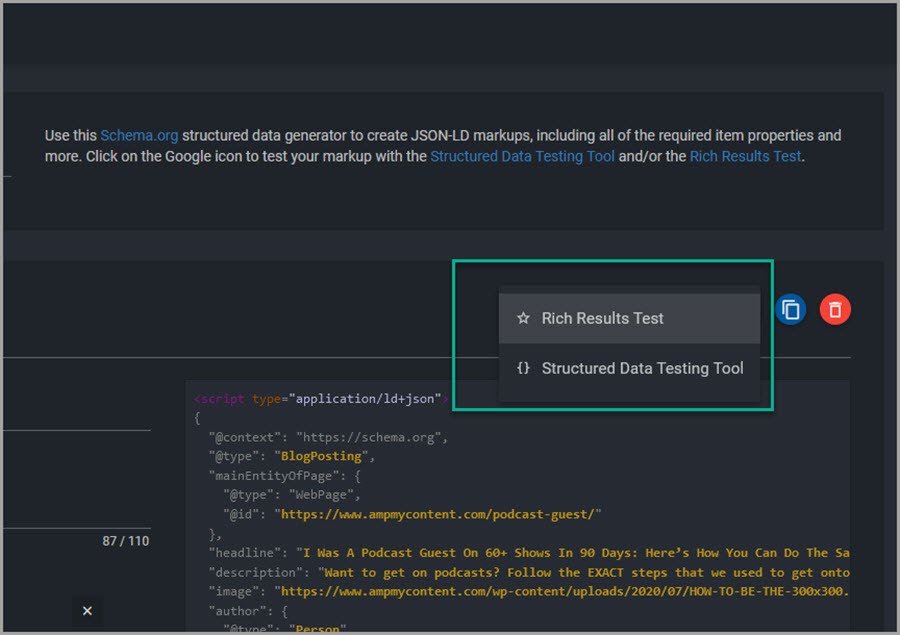
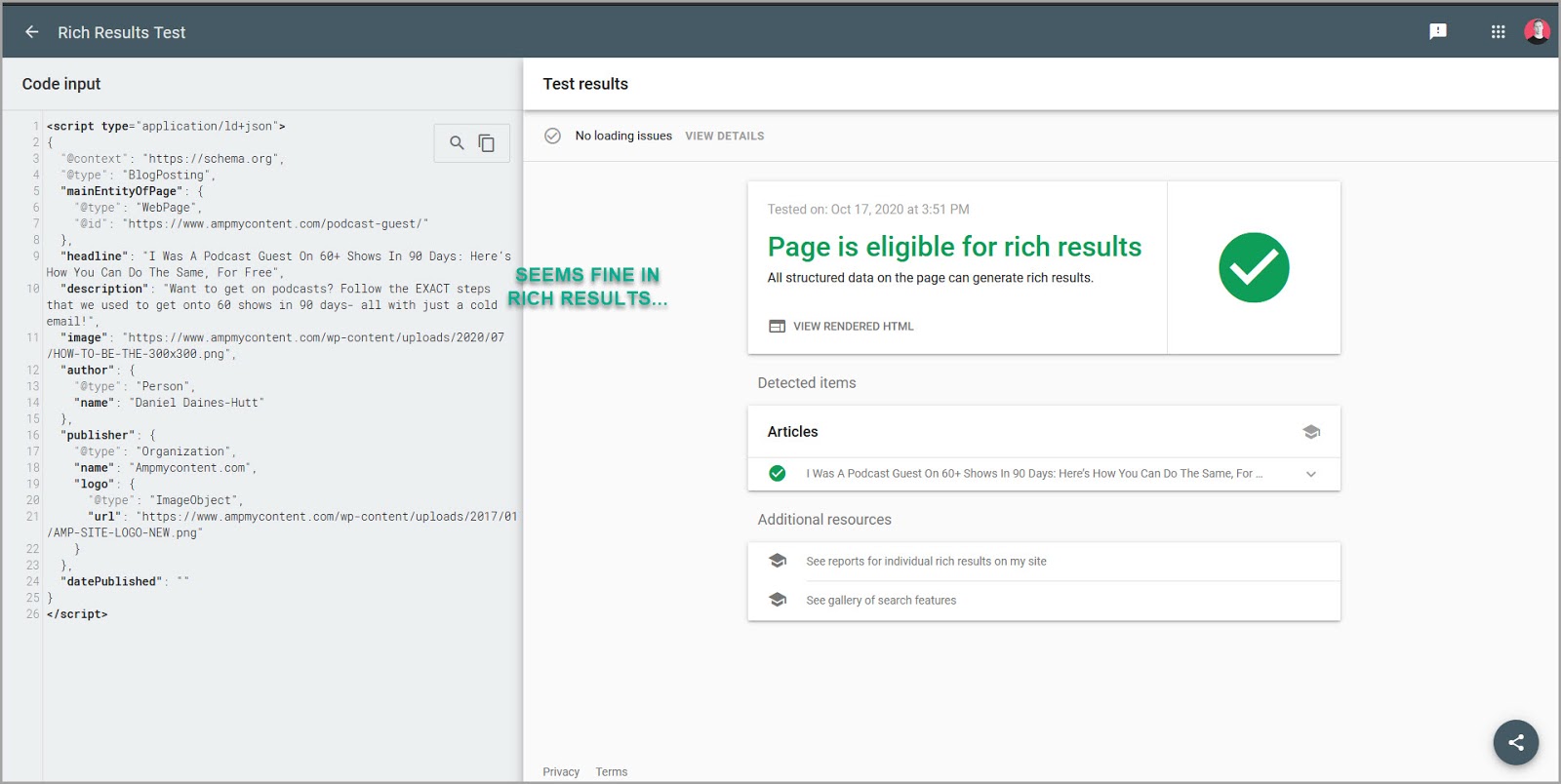
Вам необходимо проверить как расширенные результаты, так и структурированные данные на наличие ошибок. (Это нормально, когда есть предупреждения)
Нажмите каждый, чтобы загрузить их на новые вкладки и запустить тесты.
Здесь вы можете увидеть тест Rich Results:
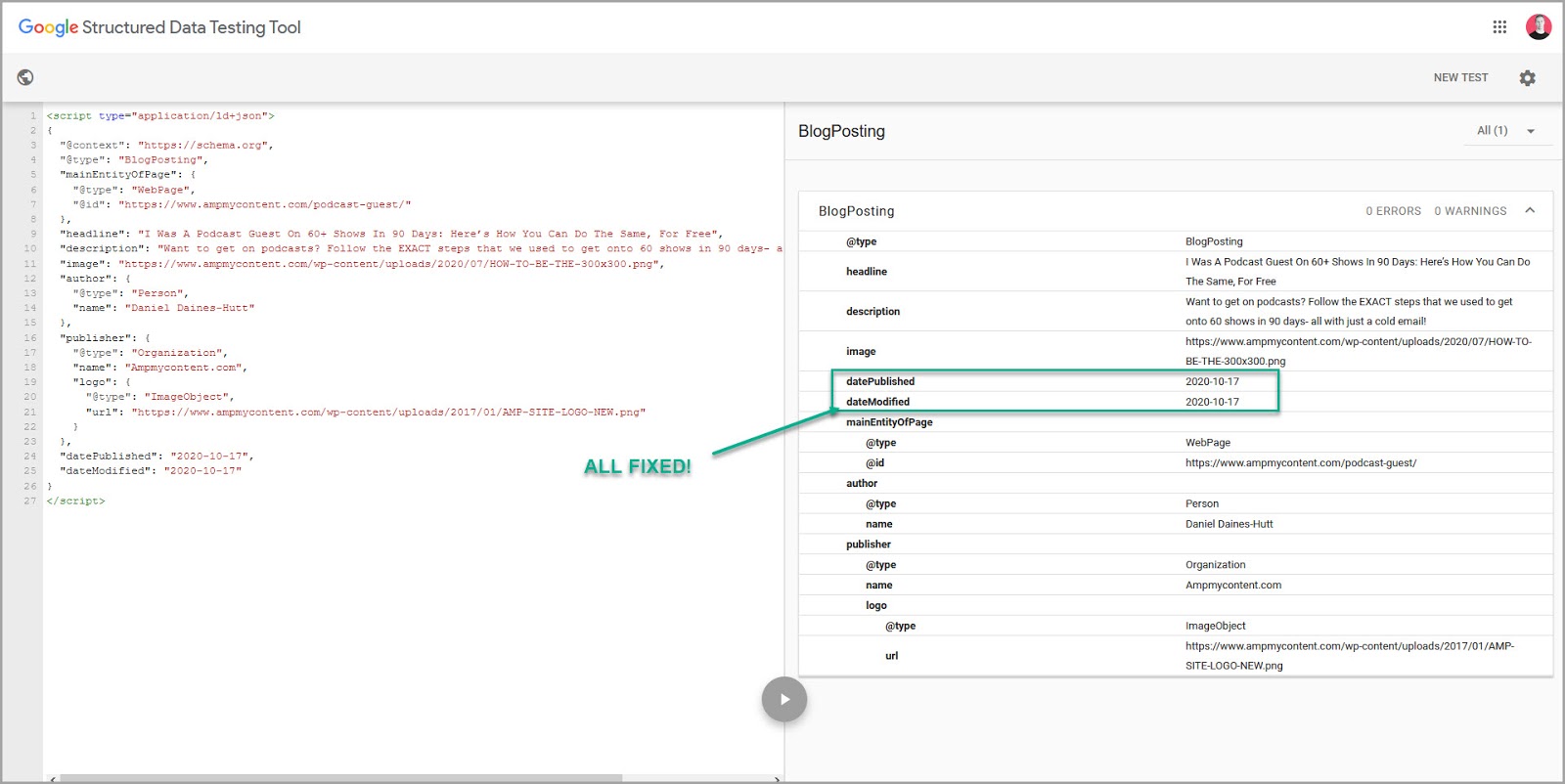
А вот и тест структурированных данных.
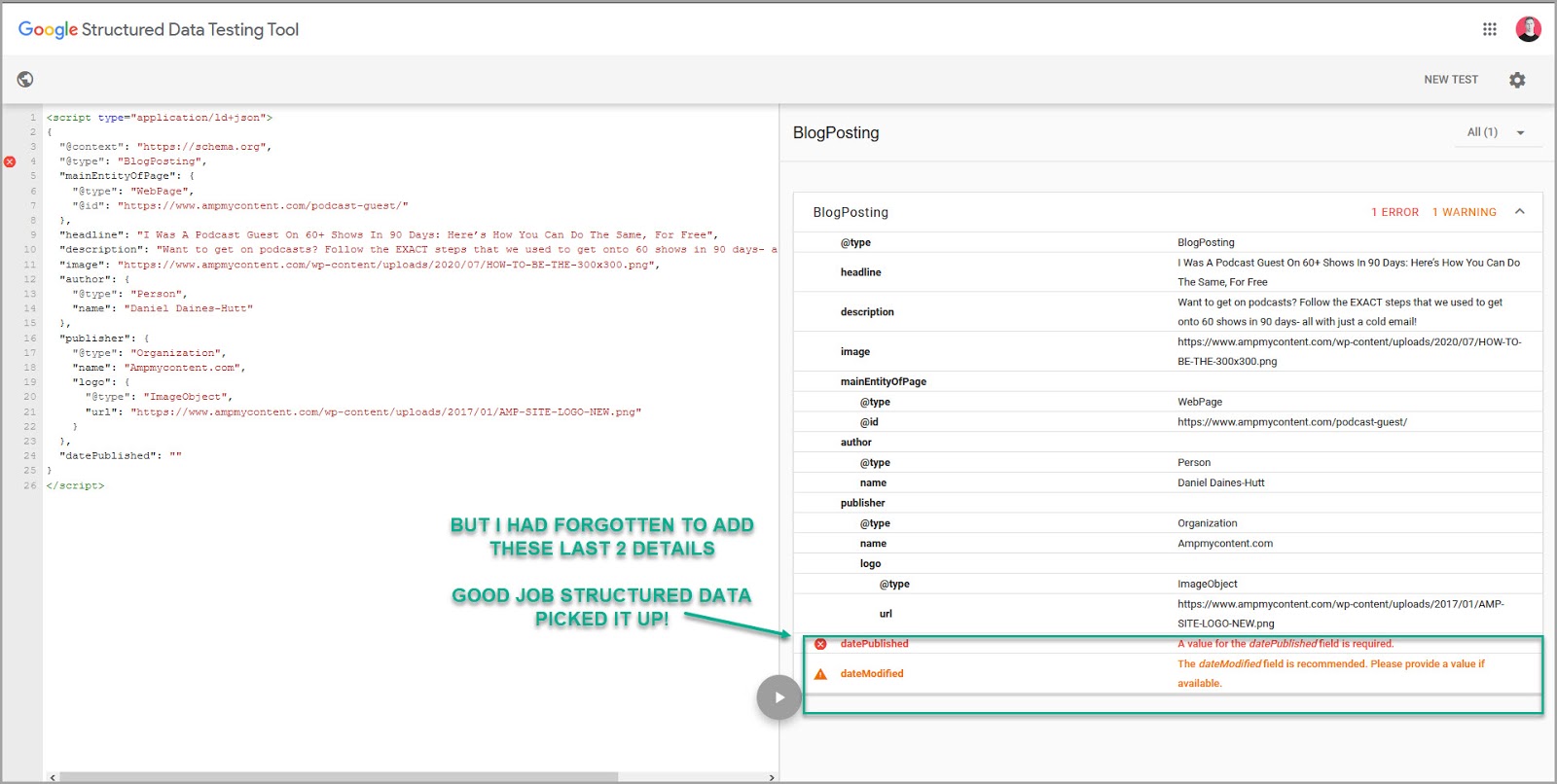
Как видите, у нас действительно было предупреждение по этому коду, так как мы забыли заполнить дату публикации информации.
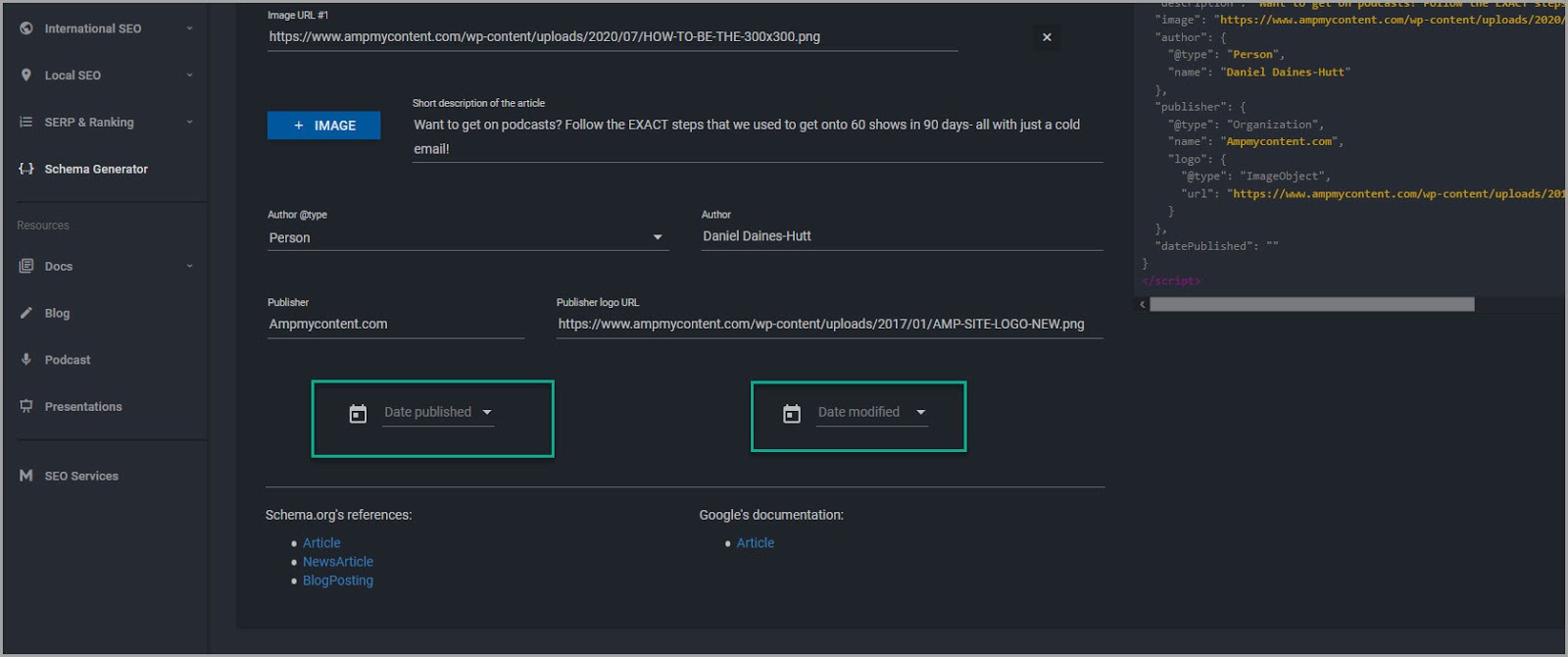
Так что все, что нам нужно сделать, это вернуться и исправить это, а затем снова протестировать
Пока все работает, вернитесь к Merkle и нажмите на опцию копирования, чтобы скопировать код.
(Это рядом с текстовой функцией справа)
Как только вы это сделаете, откройте блокнот и вставьте код, чтобы вы могли использовать его через секунду.
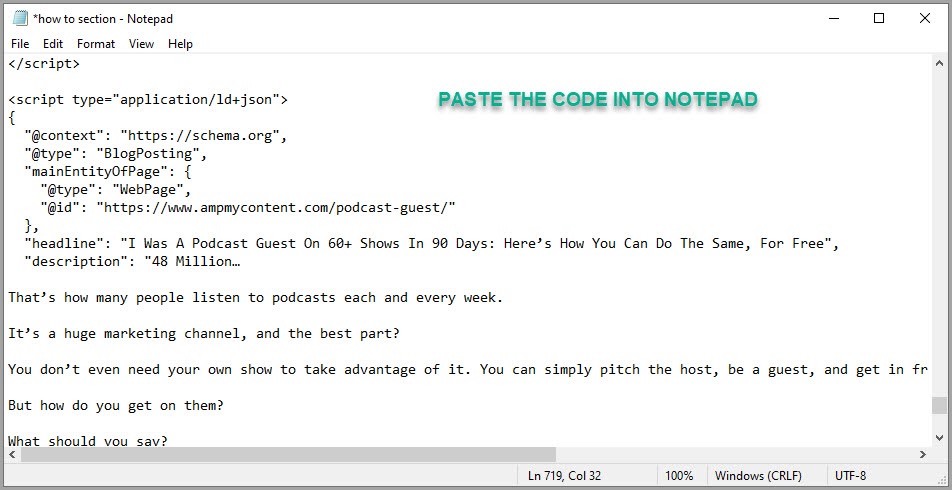
Легко, верно?
Итак, теперь давайте разметим раздел часто задаваемых вопросов в статье.
(Возможно, вам это не понадобится для вашей статьи, просто чтобы вы могли увидеть, как это делается)
Загрузите новую вкладку с инструментом Merkle.
Зачем новая вкладка?
Инструмент не сохраняет код, поэтому я предпочитаю держать отдельную вкладку для каждой версии на случай возникновения ошибок.
На этот раз вы собираетесь выбрать страницу часто задаваемых вопросов.
Вы заметите, что есть разные разделы для заполнения.
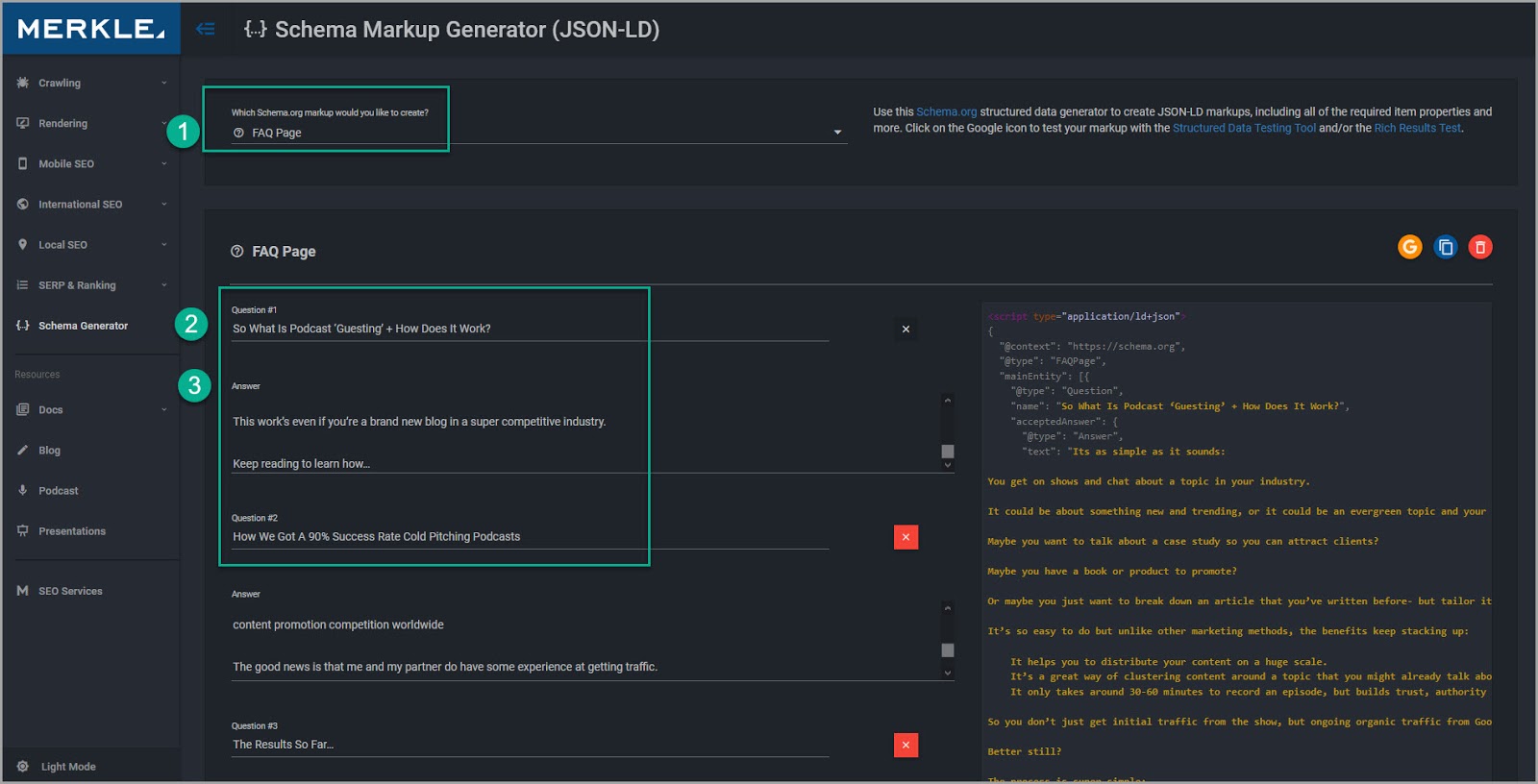
Выберите вариант страницы часто задаваемых вопросов, а затем заполните любой вопрос и ответы, которые ЕСТЬ В ВАШЕЙ статье здесь.
Их не обязательно должно быть множество, но они должны быть вопросами, которые есть в вашем контенте.
(Вы не можете просто добавлять случайные вопросы, так как за это вас могут оштрафовать).
Как только вы это сделаете, протестируйте расширенные результаты и структурированные данные, как и раньше, чтобы увидеть, есть ли какие-либо проблемы.
Примечание:
Вы можете скопировать и вставить вопросы и ответы из своей статьи. Однако просто не вставляйте смайлики, так как они могут иметь собственный скрытый код, который вызовет ошибку.
(Это часто будет отображаться как FALSE в ваших результатах)
Пока код работает, скопируйте его, а затем также вставьте в блокнот.
Просто не забудьте оставить линию между ними, прежде чем вставлять ее.
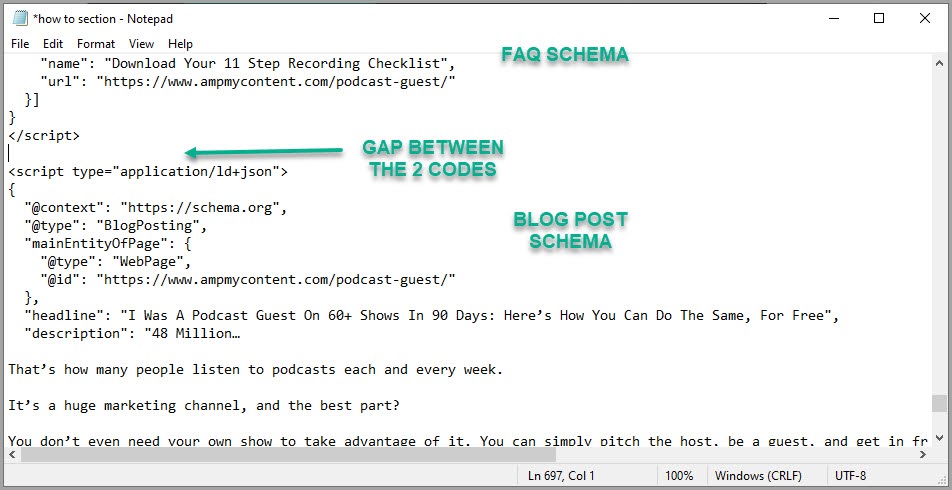
Таким образом, вы не получите никаких ошибок кода, если они перекрываются и т. д.
Пока просто?
Наконец, давайте покажем вам, как добавить How To Schema.
Это может занять немного больше времени, в зависимости от того, сколько шагов в вашей статье.
Итак, откройте еще одну новую вкладку для инструмента Merkle и на этот раз выберите «Как сделать». Затем вы должны сначала заполнить «основную информацию» о процессе.
(Это информация, которая отображается в расширенном фрагменте над шагами)
Выбирать:
- Вариант «Как».
- Добавьте заголовок статьи.
- Добавьте краткое описание.
- Добавьте расчетное время для завершения.
- Ориентировочная стоимость.
- Валюта.
- Любые необходимые расходные материалы.
- И инструменты нужны.
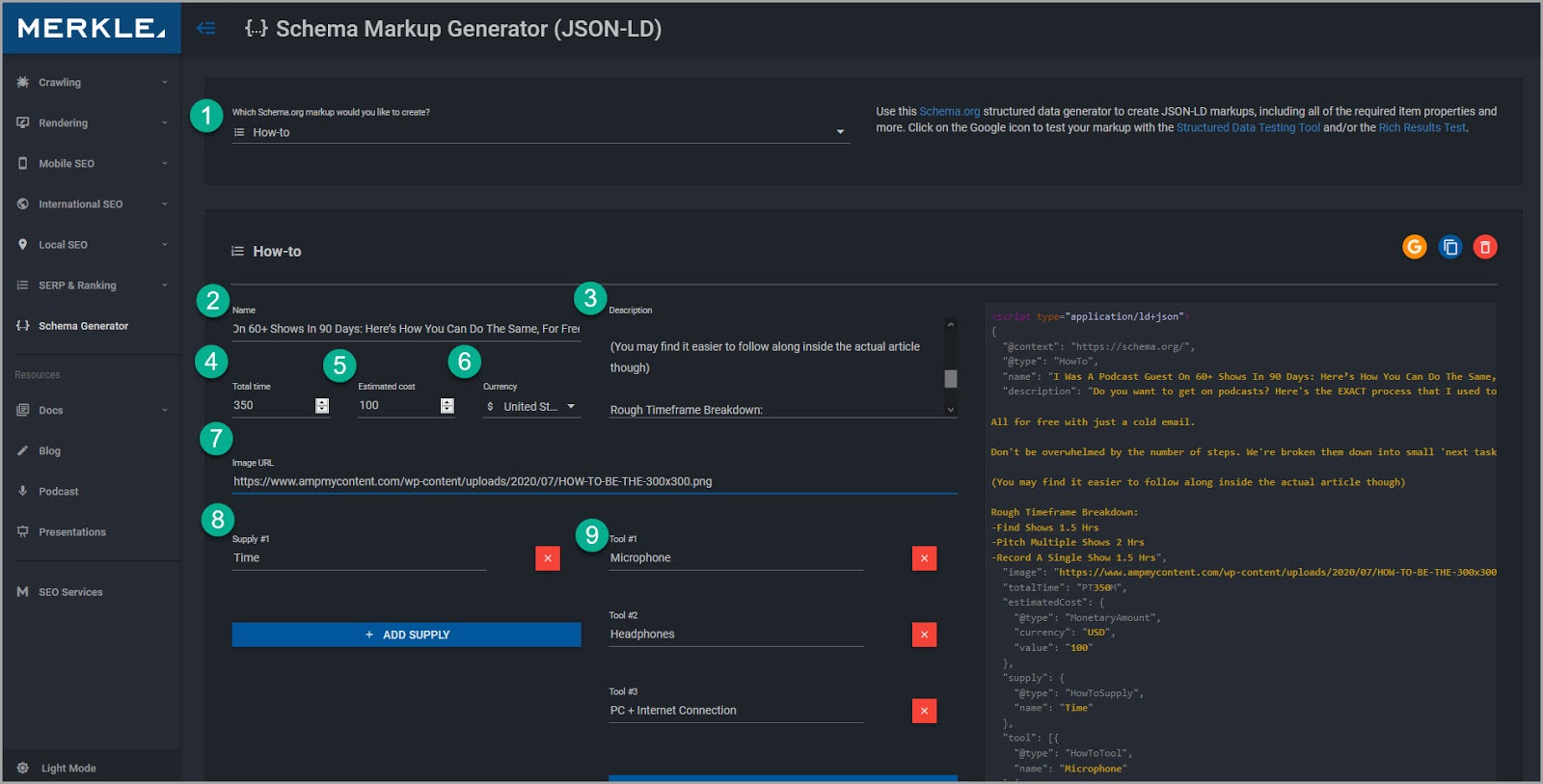
Сделав это, прокрутите страницу вниз до раздела шагов.
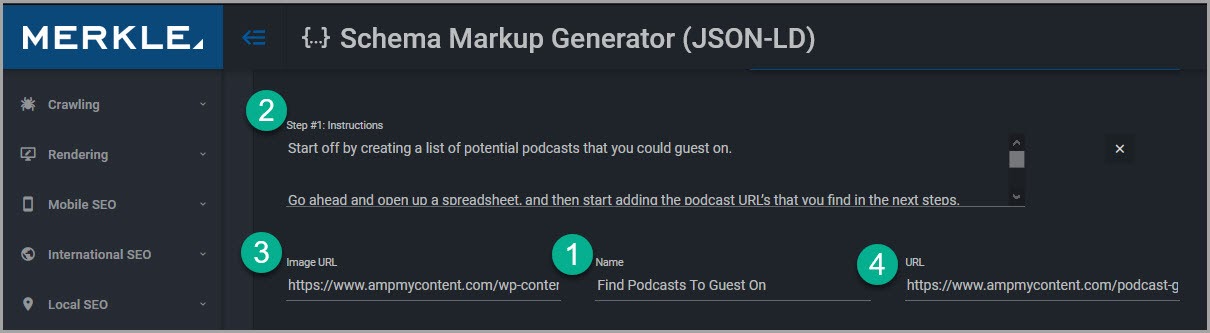
Вам нужно заполнить 4 пункта:
- Название шага.
- Описание того, что им нужно сделать для этого шага.
- Изображение, которое помогает им визуализировать это.
- И URL страницы.
Если бы у вас был переход к разделам в вашей статье, то это мог бы быть тот URL-адрес, чтобы щелчок привел их к нужному шагу на вашей странице.
(Лично я просто указал URL статьи.)
Легко, верно?
Затем вы просто повторяете это для любого количества шагов, которые есть в вашей статье.
Я разбил свою статью на несколько кусков размером с укус, поэтому в итоге у нас было довольно много шагов.
Хорошей новостью является то, что если сделать более 3 шагов, результат поиска спросит, хотят ли они щелкнуть и прочитать все руководство.
Поэтому, как только вы закончите добавлять все свои шаги, снова протестируйте расширенные результаты и структурированные данные.
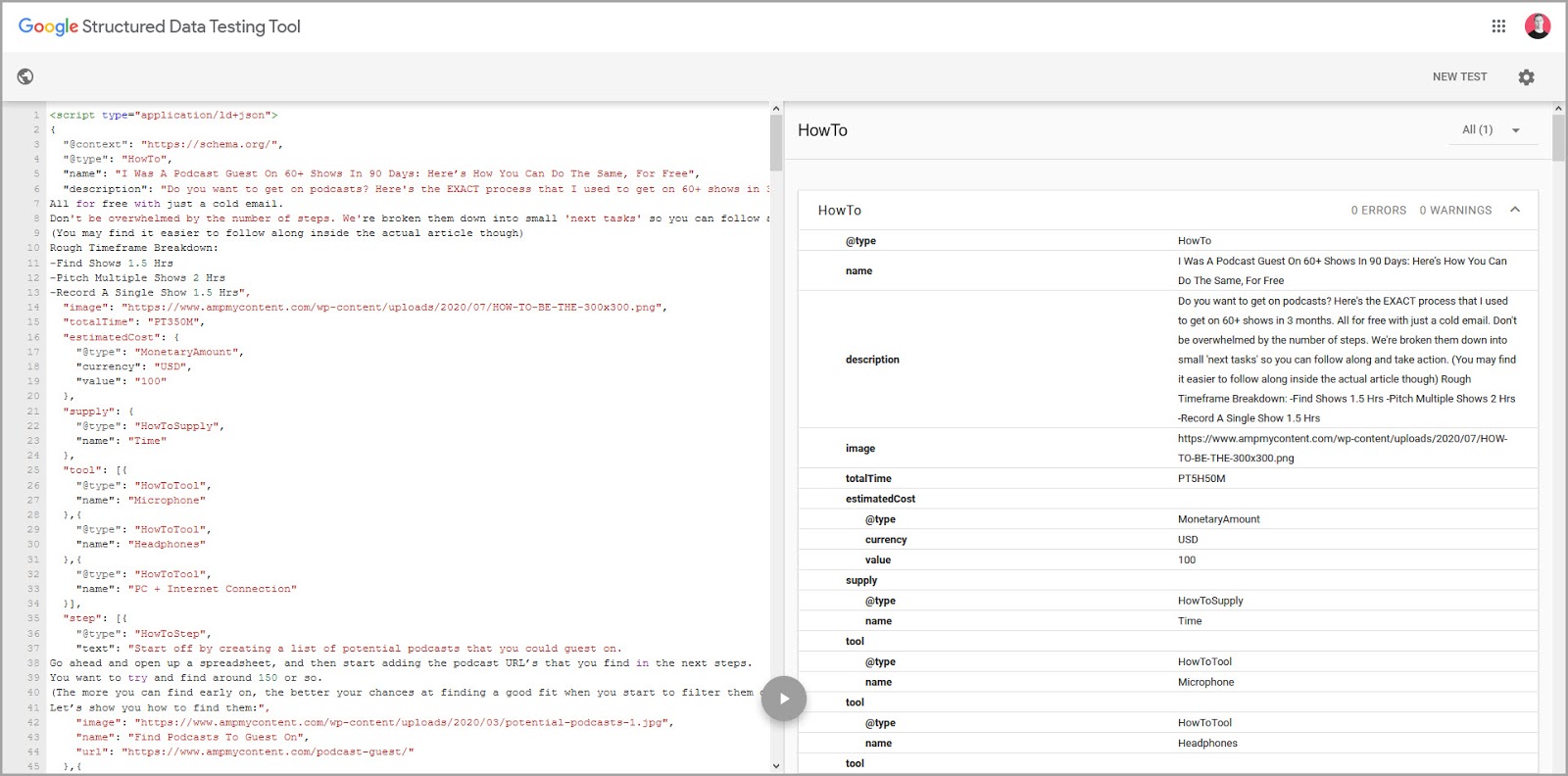
(Если у вас есть какие-либо предупреждения или ошибки, это обычно связано с тем, что вы скопировали и вставили смайлик или что-то еще с собственным кодом ИЛИ вы просто не заполнили все информационные поля для изображений и т. д.)
Пока все работает нормально, скопируйте код и добавьте его в свой блокнот.
Теперь пришло время добавить его на свою страницу…
Шаг № 2: Добавьте разметку Schema на свою страницу.
Теперь есть несколько способов сделать это.
По сути, мы хотим вставить этот код только в заголовок этой конкретной статьи.
Если вы используете Wordpress, вы можете скачать плагин под названием «SOGO Добавить скрипт в нижний колонтитул отдельных страниц».
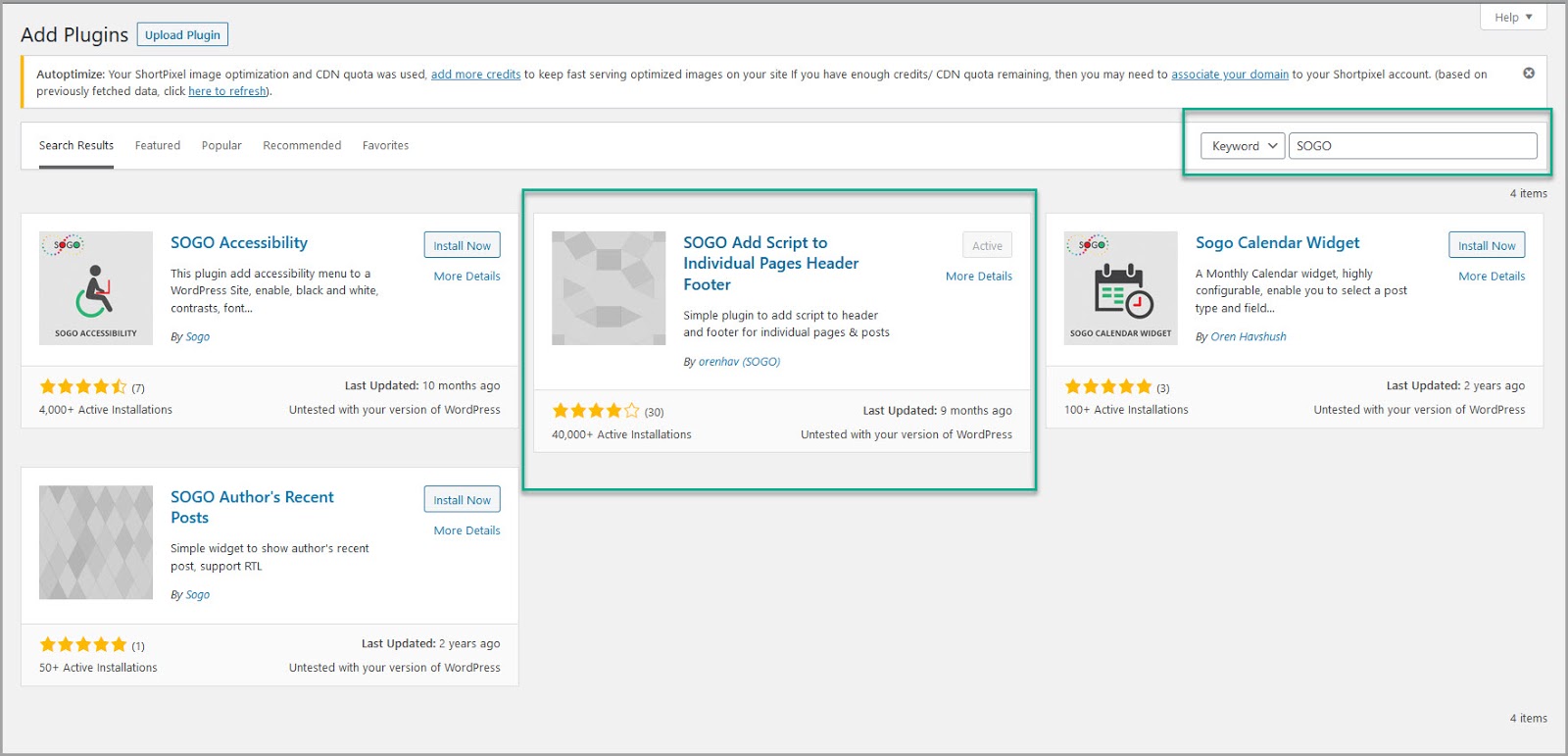
После его установки вы увидите поле внизу своей статьи, когда зайдете в редактор Wordpress.
Затем вы можете просто скопировать весь код из блокнота, вставить его и нажать «Сохранить».
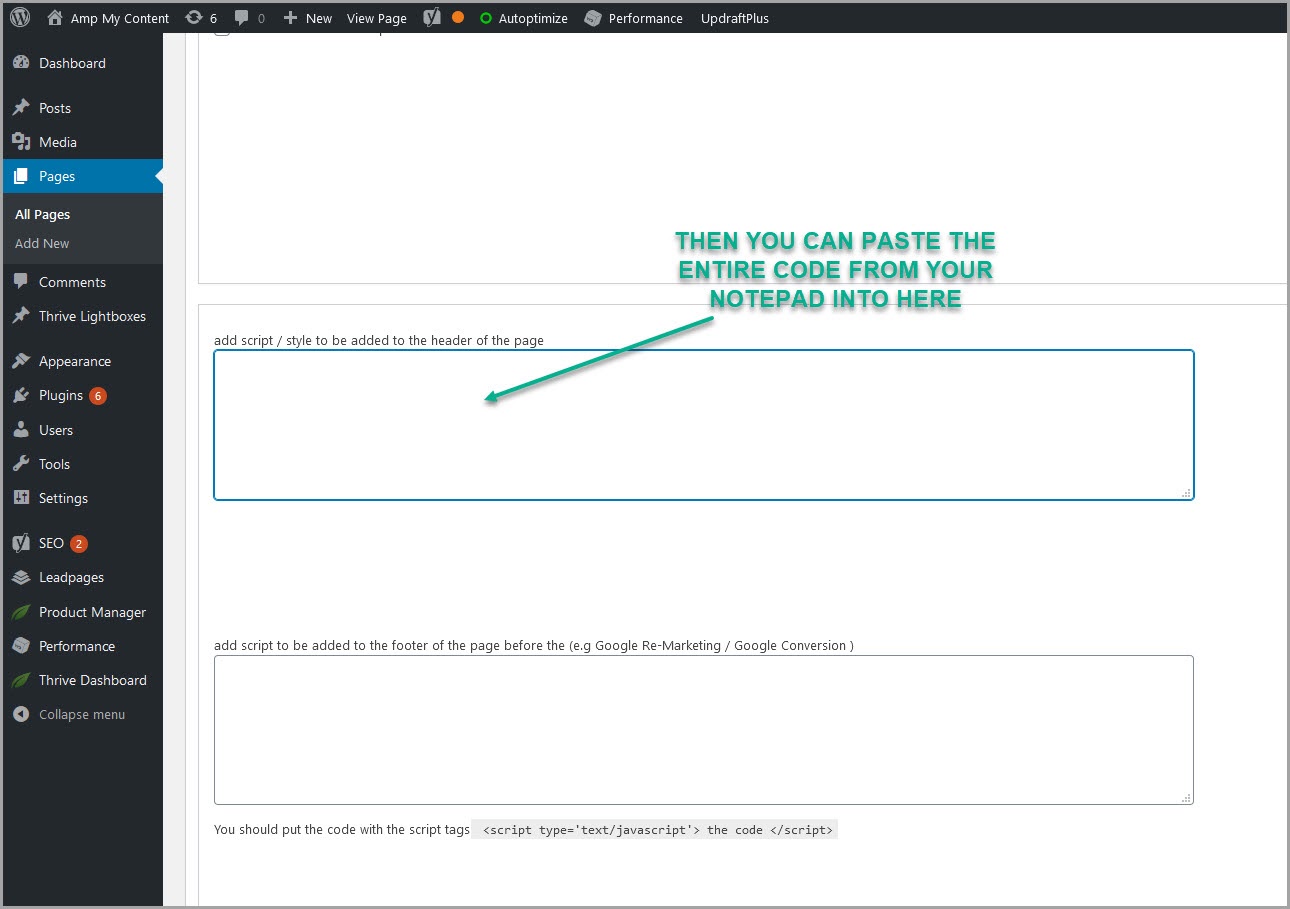
Легко.
Если вы не используете Wordpress или используете Диспетчер тегов Google, вы можете вместо этого добавить его туда.
Вы просто создаете новый тег HTML и загружаете код схемы из блокнота.
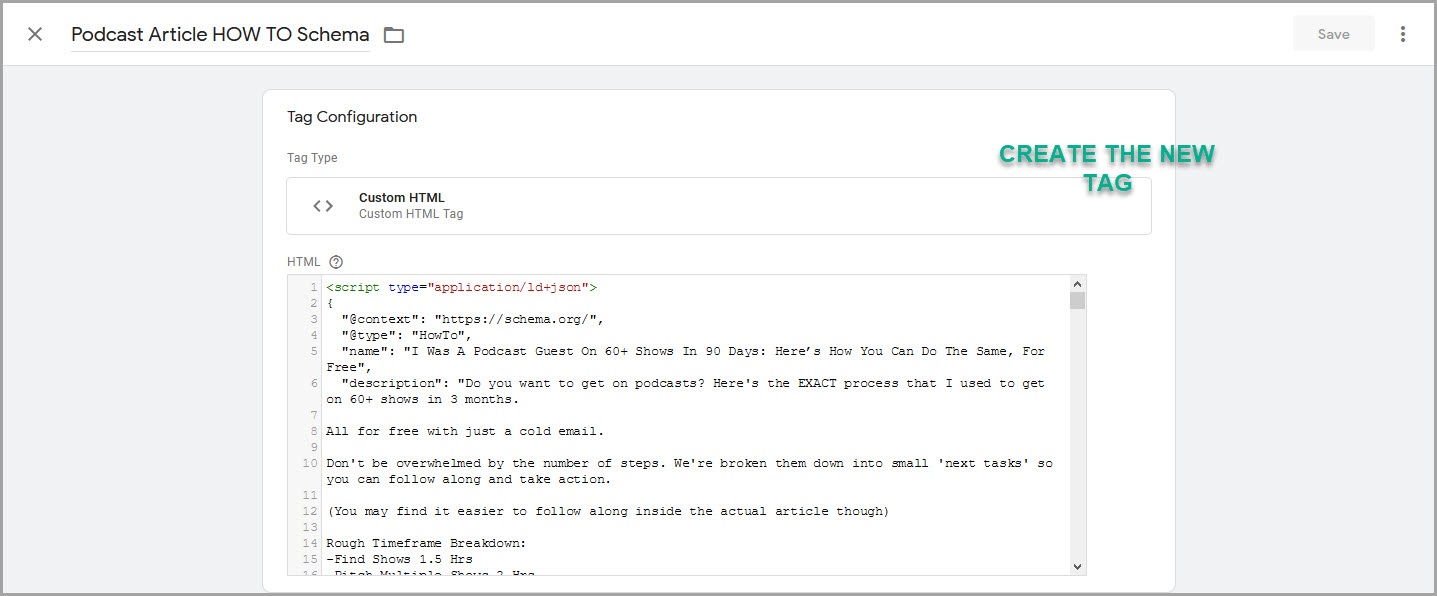
Затем вы устанавливаете триггерное событие, когда путь равен URL-слагу вашей страницы.
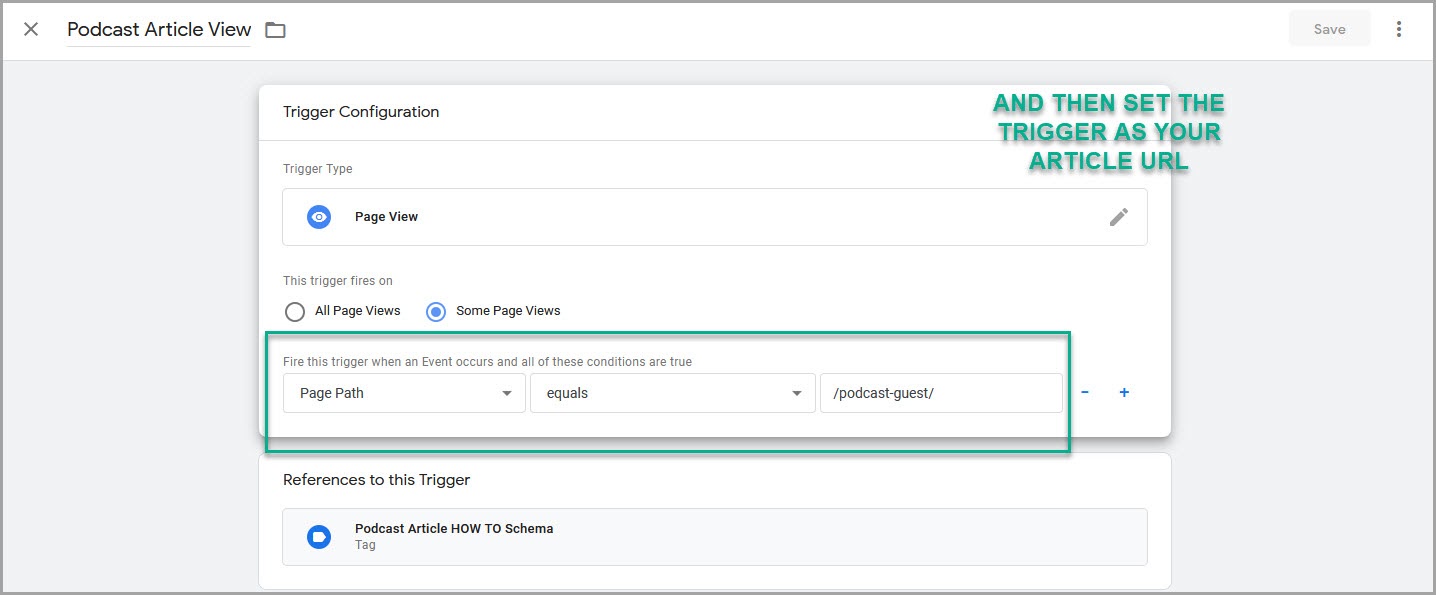
Затем вам просто нужно отправить новые настройки GTM и сохранить их.
Легко!
Теперь любая поисковая система, которая находит эту страницу, *должна* иметь возможность читать разметку вашей схемы. но проверим на всякий случай...
Шаг № 3: протестируйте код
До сих пор мы просто тестировали 3 кода схемы по отдельности.
Теперь мы хотим протестировать саму страницу со всеми тремя добавленными, поэтому перейдите к тестировщику расширенных результатов здесь.
На этот раз вы собираетесь ввести URL своей статьи вместо необработанного кода.
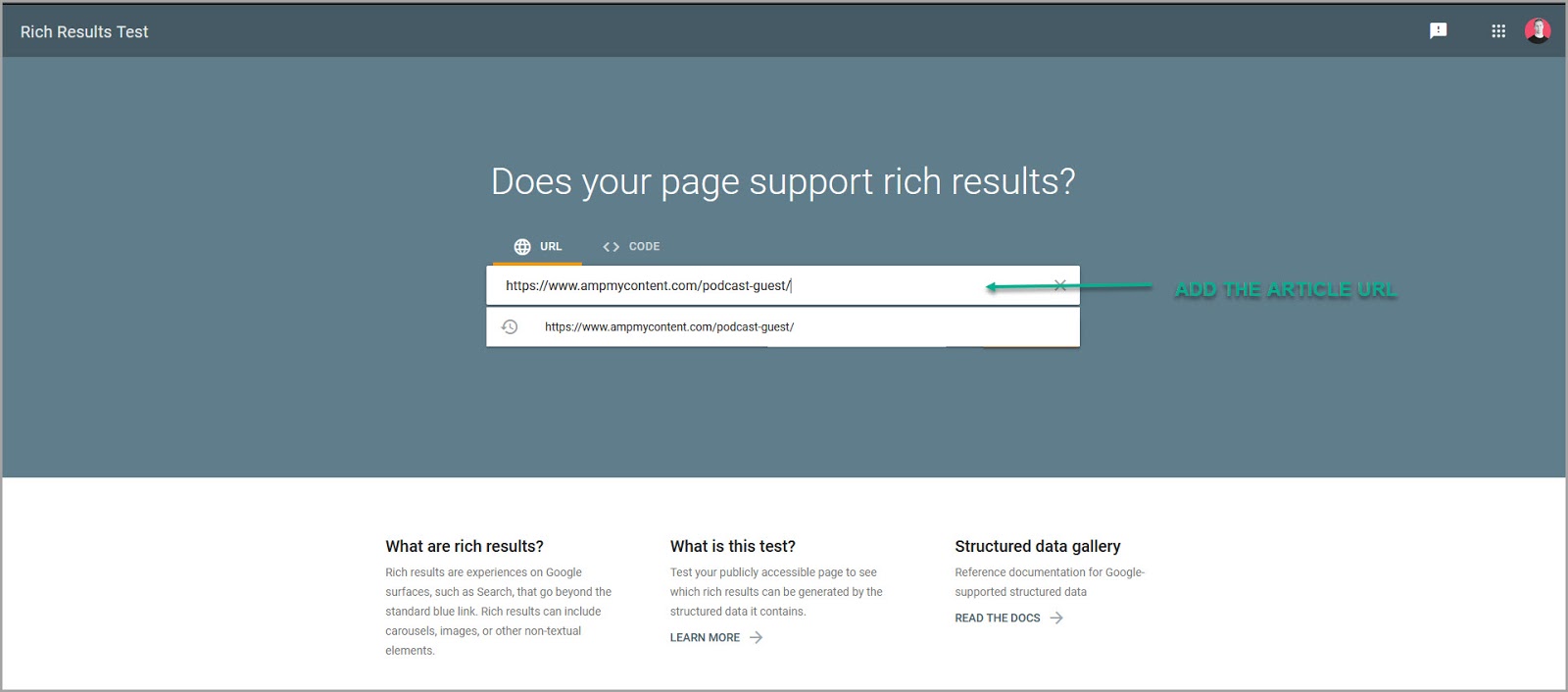
Дайте ему секунду, чтобы пройти, и результаты появятся.
(Если у вас есть какие-либо проблемы, просто очистите веб-кеш)
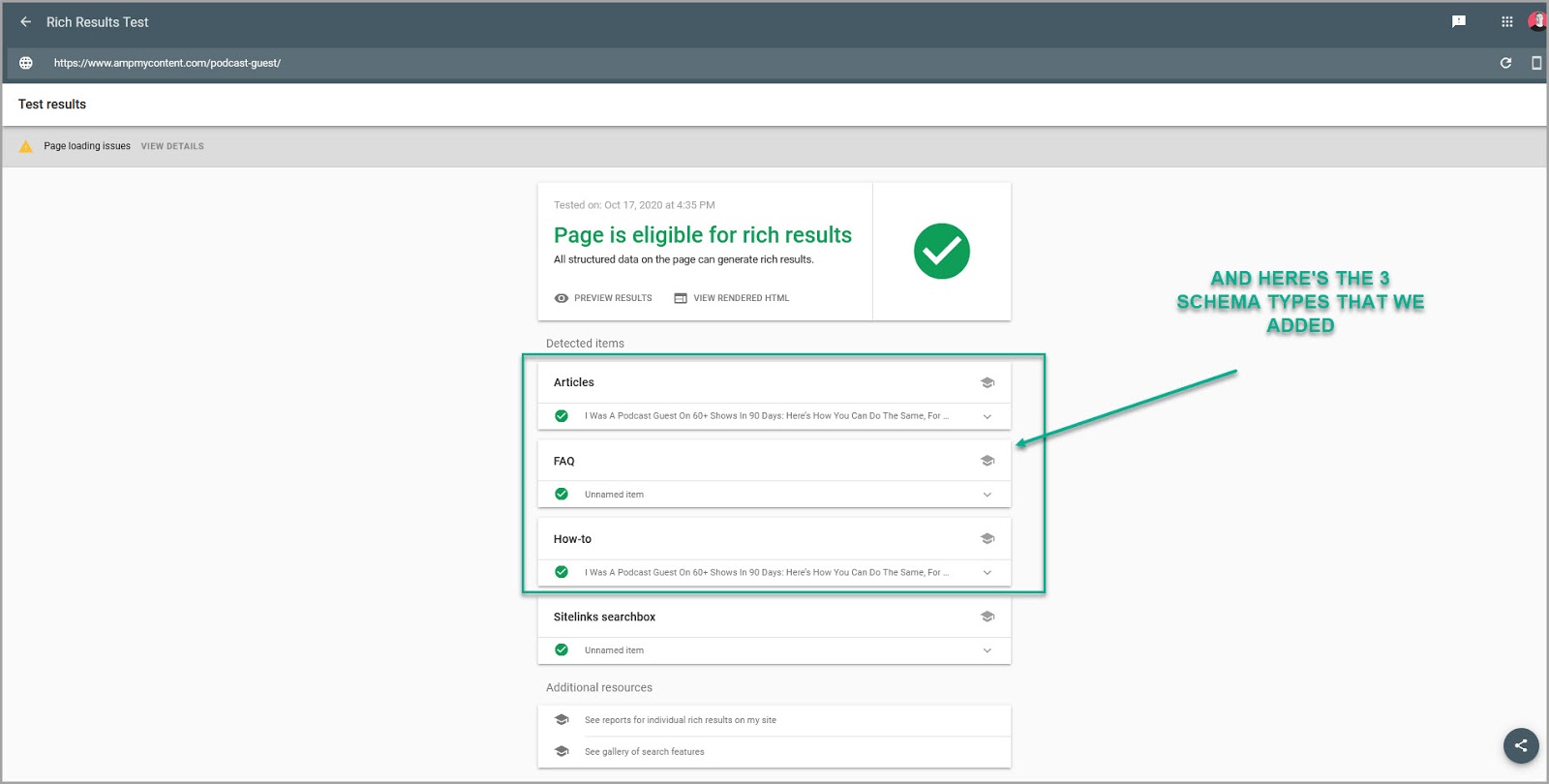
Итак, здесь вы можете видеть, что это сработало, так как у нас есть 3 разметки схемы, которые мы добавили!
Теперь давайте быстро проверим тот же тест на инструменте структурированных данных и убедимся, что все работает.
Мы снова хотим проверить URL-адрес страницы.
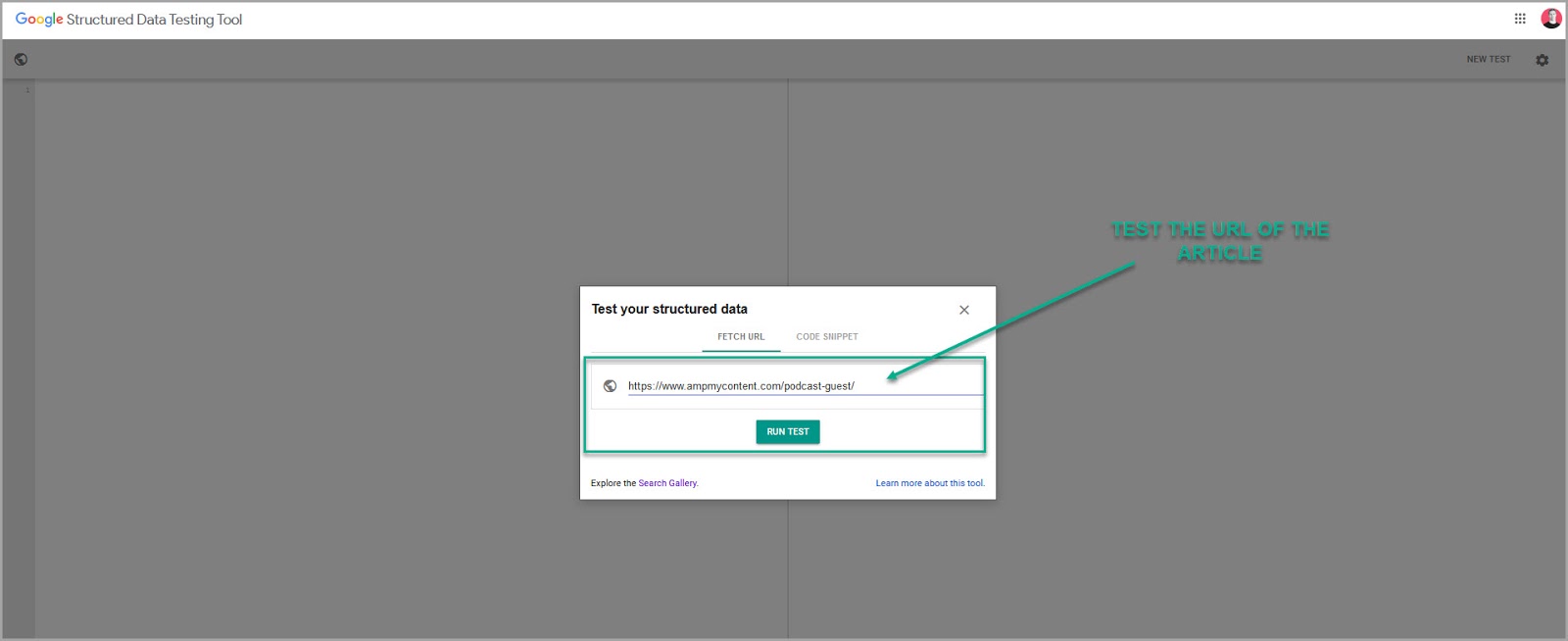
Тогда пусть загружается.
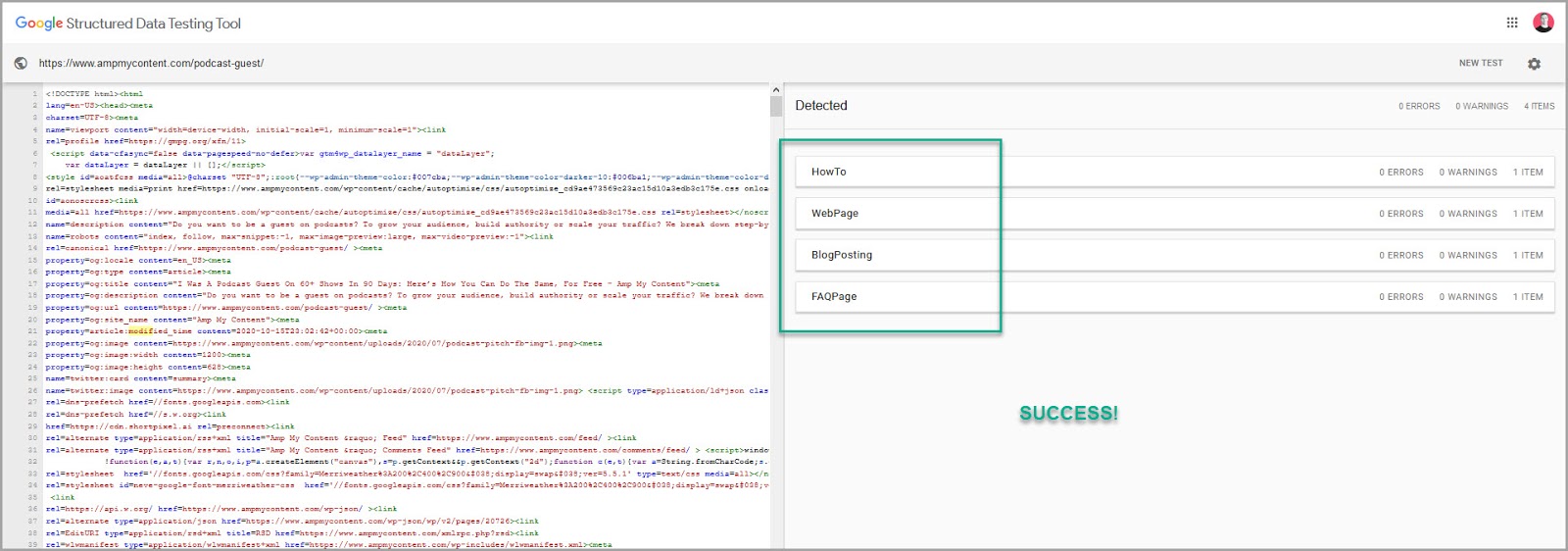
Если это работает, вы должны увидеть схему, которую вы добавили, справа.
Итак, осталось сделать последний шаг…
Шаг № 4: Переиндексируйте свою статью с добавлением новой схемы.
Перейдите в консоль поиска Google и нажмите, чтобы проверить URL.
Затем добавьте URL-адрес своей статьи и нажмите «Проверить живую версию».
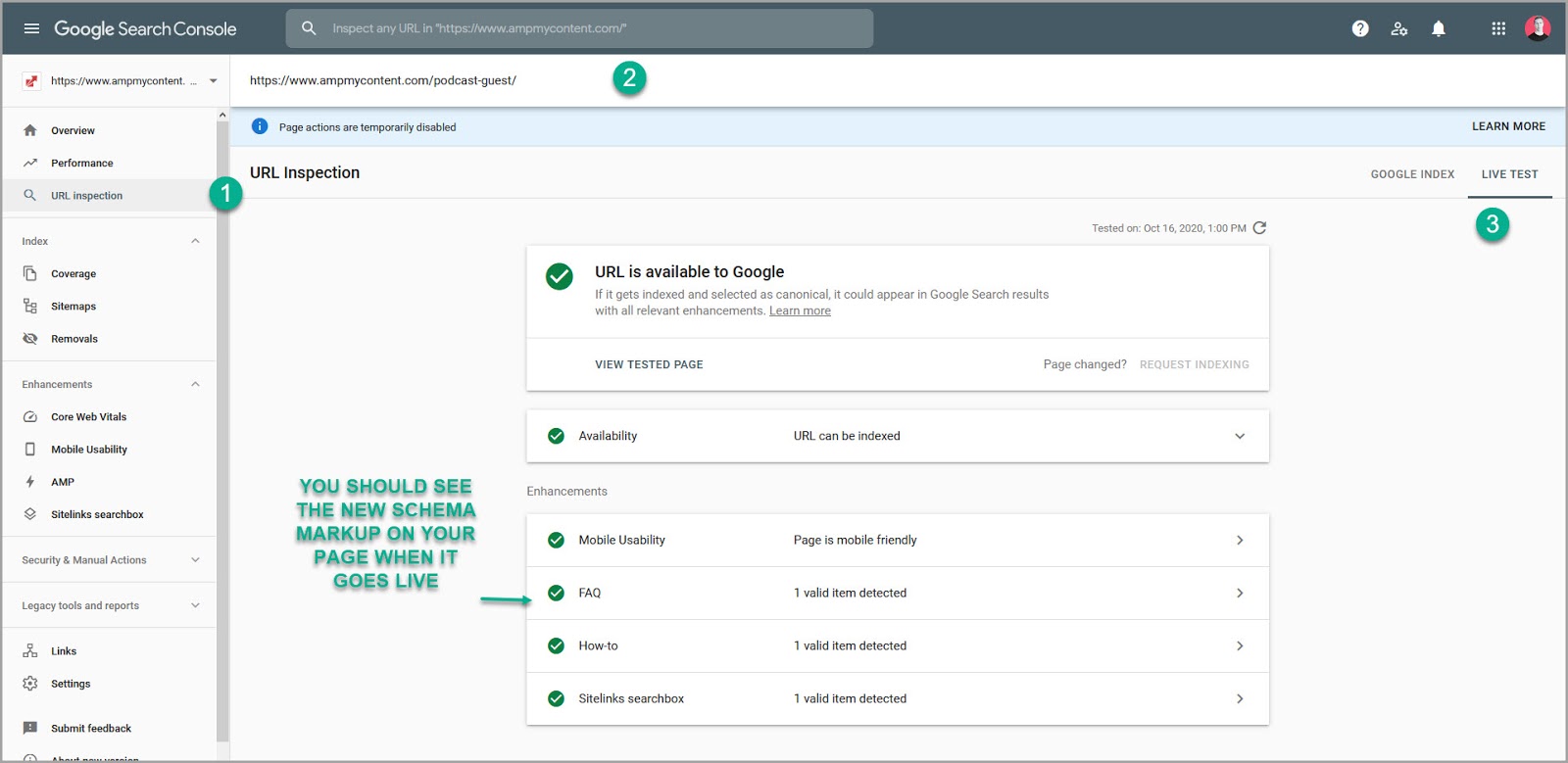
Вы должны увидеть, как на странице появляются новые «улучшения» разметки схемы.
Как только это будет сделано, нажмите «Запросить индексирование», и ваши новые данные будут добавлены в индекс Google для вашей страницы.
А если вы на странице №1?
Что ж, тогда вы можете увидеть себя во фрагментах всего через час!
Вывод
Итак, у вас есть это. Пошаговое руководство, которое поможет вам не только понять преимущества разметки Schema, но мы также рассмотрели, как добавить ее в свой собственный контент.
Все, что осталось сделать сейчас, это добавить его в свои собственные статьи!
об авторе
Дэниел Дэйнс-Хатт — соучредитель Ampmycontent. Блог, в котором публикуются подробные руководства и тематические исследования по продвижению контента .
Если вы хотите узнать больше о методах органического или платного трафика, у нас есть руководства для вас.