
كيفية إصلاح التحذير: تم تغيير تعريف المضيف البعيد! خطأ
نشرت: 2021-01-21سواء كنت تتصل بعميل SFTP أو SSH عبر الجهاز الطرفي ، فإن الخطأ الشائع الذي يأتي معك هو "تحذير: تم تغيير تعريف المضيف عن بعد!" هذا يمنعك من الاتصال بموقعك أو خادمك. يحدث هذا لي بين الحين والآخر ، وهو أمر مزعج للغاية ، لأنني عادة ما أكون في عجلة من أمري لإصلاح شيء ما. هذا الخطأ يقودني إلى التوقف.
أدناه ، سوف أطلعك على بعض الطرق السريعة والسهلة لحل الخطأ والاتصال مرة أخرى.
ما هو "التحذير: تم تغيير تعريف المضيف البعيد!" خطأ؟
يحدث الخطأ أدناه عادةً عندما تتغير مفاتيح SSH أو معلومات اتصال الخادم. على سبيل المثال ، إذا قمت مؤخرًا بترحيل موقع الويب الخاص بك إلى مزود استضافة جديد ، فسيكون عنوان IP الخاص بك مختلفًا.
يتم تخزين معلومات الاتصال (عنوان IP وبيانات الاعتماد) الموجودة على جهاز Mac في ملف known_hosts الخاص بك. على Windows ، يتم تخزينه في السجل. عند استخدام عميل SFTP (المفضل لدي هو ForkLift) أو عميل SSH (PuTTY) ، فإنه يستخدم المعلومات للاتصال بخادم الويب.
[user@hostname ~]$ ssh root@user @@@@@@@@@@@@@@@@@@@@@@@@@@@@@@@@@@@@@@@@@@@@@@@@@@@@@@@@@@@ @ WARNING: REMOTE HOST IDENTIFICATION HAS CHANGED! @ @@@@@@@@@@@@@@@@@@@@@@@@@@@@@@@@@@@@@@@@@@@@@@@@@@@@@@@@@@@ IT IS POSSIBLE THAT SOMEONE IS DOING SOMETHING NASTY! Someone could be eavesdropping on you right now (man-in-the-middle attack)! It is also possible that a host key has just been changed. The fingerprint for the RSA key sent by the remote host is xx:xx:xx. Please contact your system administrator. Add correct host key in /home/hostname /.ssh/known_hosts to get rid of this message. Offending RSA key in /var/lib/sss/pubconf/known_hosts:3 RSA host key for xxx.xxx.xx.xxx has changed and you have requested strict checking. Host key verification failed.- كيفية إصلاح ملف known_hosts الخاص بك على نظام Mac
- كيفية إصلاح ملفات known_hosts الخاصة بك على Windows
كيفية إصلاح ملف known_hosts الخاص بك على نظام Mac
هناك طريقتان يمكنك اتباعهما لإصلاح ملف known_hosts الخاص بك على جهاز Mac. أفضل استخدام أحد التطبيقات ، لأنه سريع وسهل. لست مضطرًا أبدًا إلى تذكر أوامر المحطة الطرفية. لكني سأوجهك عبر كلتا الطريقتين.
الخيار 1: إصلاح ملف known_hosts باستخدام تطبيق (أسهل طريقة)
يتيح لك تطبيق رائع يسمى محرر تكوين SSH إدارة ملف تكوين عميل SSH والإعدادات الأخرى. هناك إصدار احترافي ، وأنا أوصي دائمًا بدعم المطورين عندما تستطيع ذلك. إذا كانت ميزانيتك محدودة ، فإن الإصدار المجاني يكفي لإدارة ملف known_hosts الخاص بك. اتبع الخطوات التالية.
الخطوة 1
قم بتثبيت تطبيق SSH Config Editor المجاني.
الخطوة 2
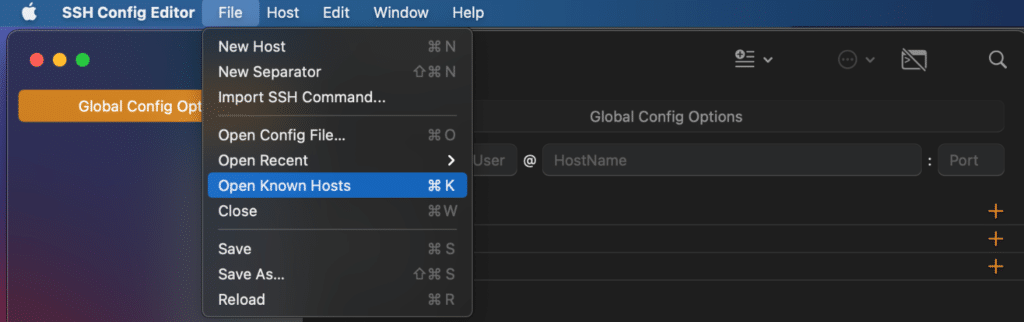
افتح محرر تكوين SSH وانقر على "ملف → فتح المضيفين المعروفين".
الخطوه 3
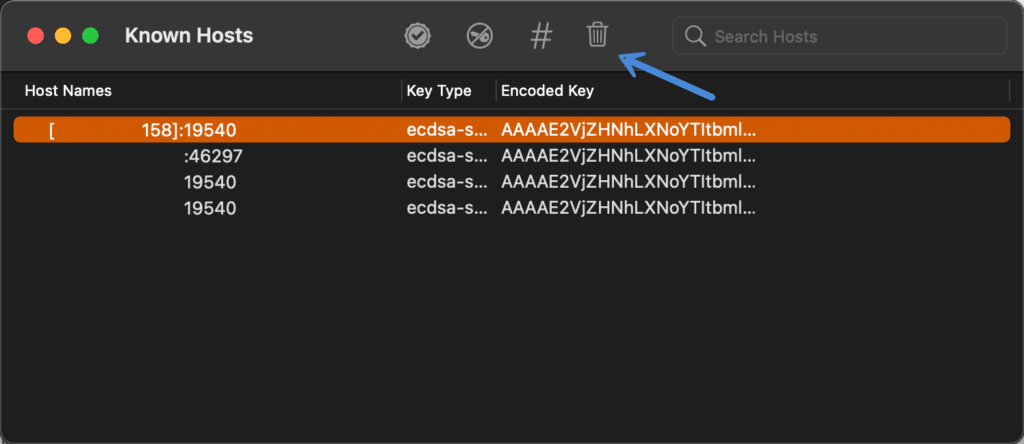
ابحث عن الإدخال الذي يواجه المشكلة وقم بتمييزه. إذا لم تكن متأكدًا من الخيار الذي تختاره ، فيجب عليك البحث عن عنوان IP القديم والحالي. إذا كنت تستضيف مزودًا مثل Kinsta ، فإن هذا يسمى "عنوان IP الخاص بالموقع" ويمكن العثور عليه في لوحة معلومات MyKinsta.
ثم انقر فوق رمز سلة المهملات لحذف الإدخال. سيكون خيار آخر هو إزالة جميع الإدخالات.
الخطوة 4
انقر فوق "إزالة" في الموجه التالي:
هل تريد إزالة "[xx.xxx.xx.xxx]: xxxxxx" من الأجهزة المضيفة المعروفة؟
الخطوة الخامسة
أغلق النافذة وانقر على "حفظ" في الموجه التالي:
هل تريد حفظ التغييرات التي تم إجراؤها على مستند "المضيفين المعروفين"؟

يجب أن تكون الآن قادرًا على الاتصال بموقعك أو الخادم مرة أخرى.
ربما لن تحتاج إلى تطبيق SSH Config Editor كثيرًا ، لذلك لا أوصي بتثبيته في قفص الاتهام الخاص بك. فقط اتركه مثبتًا للمناسبات التي تحصل فيها على خطأ في الاتصال.
الخيار 2: إصلاح ملف known_hosts من المحطة
الخيار الثاني هو تنظيف الإدخال من ملف known_hosts الخاص بك باستخدام Terminal. اتبع الخطوات التالية.
الخطوة 1
افتح تطبيق Terminal. أسرع طريقة هي تشغيل Spotlight والبحث عن "Terminal". أو يمكنك العثور عليها ضمن "Utilities → Terminal".

الخطوة 2
الصق الأمر التالي.
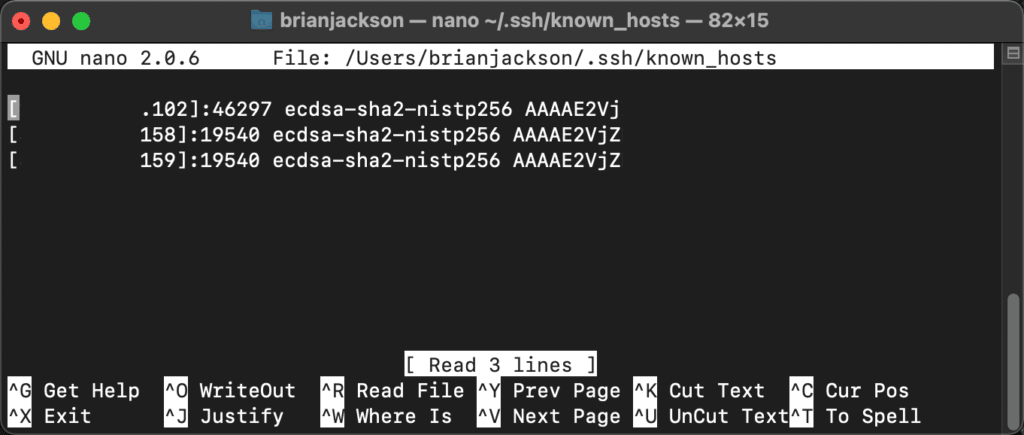
nano ~/.ssh/known_hostsالخطوه 3
قم بإزالة الإدخال الذي يحتوي على المشكلة. إذا لم تكن متأكدًا من العنوان الذي تختاره ، فابحث عن عنوان IP القديم والحالي. سيكون خيار آخر هو إزالة جميع الإدخالات.
الخطوة 4
اكتب Ctrl + X ( ^X ) للخروج وحدد Y للنعم عندما يُطلب منك ذلك إذا كنت تريد حفظ المخزن المؤقت المعدل.
يجب أن تكون الآن قادرًا على الاتصال بموقعك أو الخادم مرة أخرى.
بدلاً من ذلك ، يمكنك حذف ملف known_hosts بالكامل والسماح له بإعادة الملء. أدخل الأمر التالي في المحطة.
rm .ssh/known_hostsكيفية إصلاح ملف known_hosts الخاص بك على Windows
قبل التبديل من Windows إلى Mac ، لم أواجه هذا الخطأ مطلقًا. لكنني أقوم بتوثيق ما يلي من أجلك فقط في حالة. على نظام Windows ، ليس لديهم ملف known_hosts ، ويتم تخزين المعلومات (عنوان IP وبيانات الاعتماد) في السجل. اتبع الخطوات التالية.
الخطوة 1
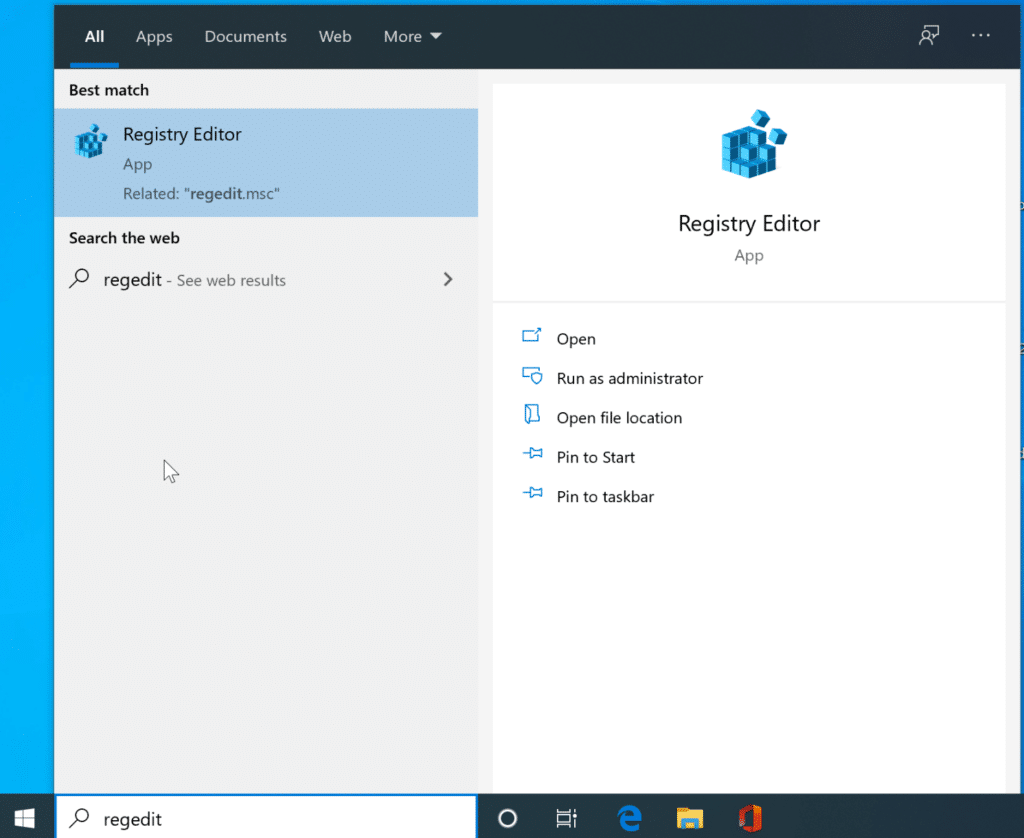
افتح قائمة ابدأ وابحث عن "رجديت". انقر فوق "إدخال".
الخطوة 2
استعرض للوصول إلى مجلد التسجيل التالي:
HKEY_CURRENT_USER\SoftWare\SimonTatham\PuTTY\SshHostKeys 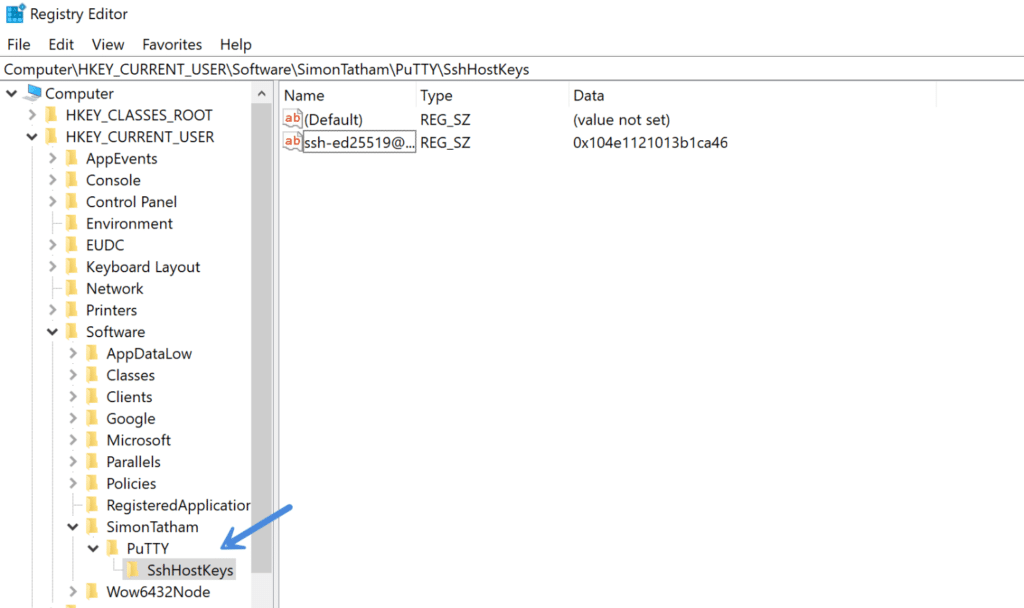
الخطوه 3
ضمن مجلد "SshHostKeys" ، قم بإزالة الإدخال الذي يحتوي على المشكلة. إذا لم تكن متأكدًا من العنوان الذي تختاره ، فابحث عن عنوان IP القديم والحالي. سيكون الخيار الآخر ببساطة هو إزالة جميع الإدخالات.
انقر فوق "نعم" عندما تتلقى المطالبة التالية:
قد يؤدي حذف قيم تسجيل معينة إلى عدم استقرار النظام. هل أنت متأكد أنك تريد حذف هذه القيمة نهائيًا؟
أغلق محرر التسجيل. يجب أن تكون الآن قادرًا على الاتصال بموقعك أو الخادم مرة أخرى.
ملخص
من المزعج دائمًا المرور عبر أخطاء مثل هذه. قد تعتقد الآن أنه سيكون لديهم طرق أسهل مضمنة في أنظمة التشغيل لحلها. في الوقت الحالي ، سيتعين علينا اللجوء إلى عمليات استكشاف الأخطاء وإصلاحها خطوة بخطوة.
نأمل أن تكون قد اتصلت الآن مرة أخرى وعدت إلى العمل! إذا كان هذا مفيدًا أو كانت لديك مشكلة ، فاترك تعليقًا أدناه.