
Jak naprawić ostrzeżenie: zmieniła się identyfikacja zdalnego hosta! błąd
Opublikowany: 2021-01-21Niezależnie od tego, czy łączysz się z klientem SFTP, czy SSH przez terminal, częstym błędem, który się pojawia, jest „ostrzeżenie: zmieniła się identyfikacja zdalnego hosta!” Uniemożliwia to łączenie się z Twoją witryną lub serwerem. Zdarza mi się to od czasu do czasu i jest to bardzo denerwujące, ponieważ zwykle spieszę się, aby coś naprawić. Ten błąd zatrzymuje mnie.

Poniżej przedstawię kilka szybkich i łatwych sposobów rozwiązania błędu i ponownego nawiązania połączenia.
Co to jest „ostrzeżenie: zmieniła się identyfikacja zdalnego hosta!” błąd?
Poniższy błąd zazwyczaj pojawia się, gdy Twoje klucze SSH lub informacje o połączeniu z serwerem uległy zmianie. Na przykład, jeśli niedawno przeprowadziłeś migrację swojej witryny do nowego dostawcy usług hostingowych, Twój adres IP będzie inny.
Informacje o połączeniu (adres IP i poświadczenia) na komputerze Mac są przechowywane w known_hosts . W systemie Windows jest przechowywany w rejestrze. Kiedy używasz klienta SFTP (moim ulubionym jest ForkLift) lub klienta SSH (PuTTY), wykorzystuje on informacje do łączenia się z serwerem internetowym.
[user@hostname ~]$ ssh root@user @@@@@@@@@@@@@@@@@@@@@@@@@@@@@@@@@@@@@@@@@@@@@@@@@@@@@@@@@@@ @ WARNING: REMOTE HOST IDENTIFICATION HAS CHANGED! @ @@@@@@@@@@@@@@@@@@@@@@@@@@@@@@@@@@@@@@@@@@@@@@@@@@@@@@@@@@@ IT IS POSSIBLE THAT SOMEONE IS DOING SOMETHING NASTY! Someone could be eavesdropping on you right now (man-in-the-middle attack)! It is also possible that a host key has just been changed. The fingerprint for the RSA key sent by the remote host is xx:xx:xx. Please contact your system administrator. Add correct host key in /home/hostname /.ssh/known_hosts to get rid of this message. Offending RSA key in /var/lib/sss/pubconf/known_hosts:3 RSA host key for xxx.xxx.xx.xxx has changed and you have requested strict checking. Host key verification failed.- Jak naprawić plik znany_hosts na komputerze Mac?
- Jak naprawić pliki znane_hosty w systemie Windows
Jak naprawić plik znany_hosts na komputerze Mac?
Istnieje kilka sposobów na naprawienie known_hosts na komputerze Mac. Wolę korzystać z aplikacji, ponieważ jest to szybkie i łatwe. Nigdy nie muszę pamiętać poleceń terminala. Ale przeprowadzę cię przez obie metody.
Opcja 1: Napraw plik znane_hosts za pomocą aplikacji (najłatwiejsza metoda)
Niesamowita aplikacja o nazwie SSH Config Editor pozwala zarządzać plikiem konfiguracyjnym klienta SSH i innymi ustawieniami. Istnieje wersja pro i zawsze polecam wspieranie programistów, kiedy tylko możesz. Jeśli masz napięty budżet, bezpłatna wersja wystarczy, aby zarządzać known_hosts . Wykonaj poniższe kroki.
Krok 1
Zainstaluj bezpłatną aplikację SSH Config Editor.
Krok 2
Otwórz Edytor konfiguracji SSH i kliknij „Plik → Otwórz znane hosty”.
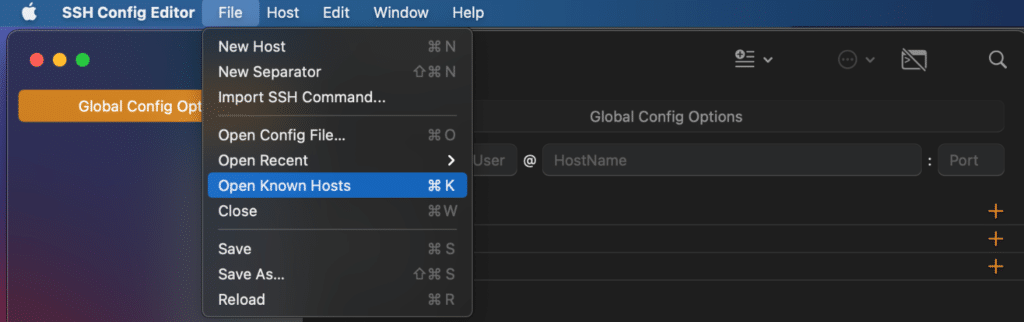
Krok 3
Znajdź i zaznacz wpis, którego dotyczy problem. Jeśli nie masz pewności, który wybrać, sprawdź swój stary i aktualny adres IP. Jeśli korzystasz z hostingu u dostawcy takiego jak Kinsta, nazywa się to „adresem IP witryny” i można go znaleźć na pulpicie nawigacyjnym MyKinsta.
Następnie kliknij ikonę kosza, aby usunąć wpis. Inną opcją byłoby usunięcie wszystkich wpisów.
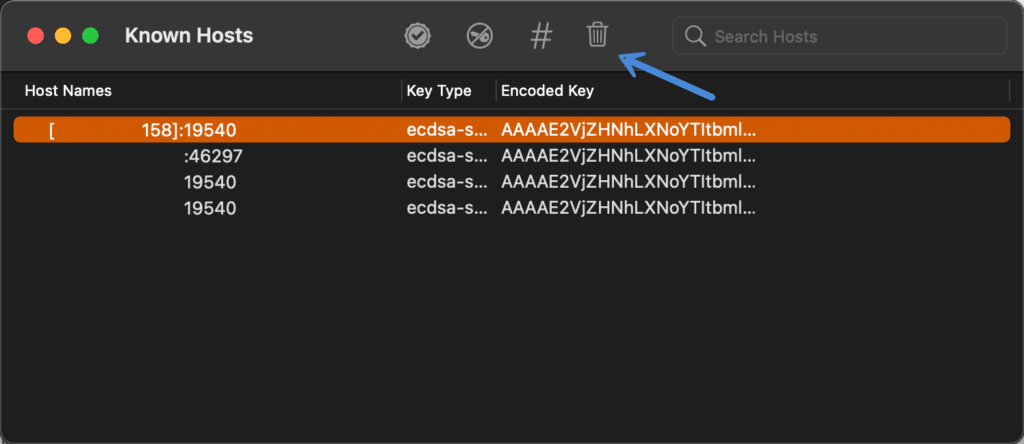
Krok 4
Kliknij „Usuń” w następującym monicie:
Czy chcesz usunąć „[xx.xxx.xx.xxx]:xxxxxx” ze znanych hostów?

Krok 5
Zamknij okno i kliknij „Zapisz” w następującym monicie:
Czy chcesz zapisać zmiany wprowadzone w dokumencie „znane hosty”?
Teraz powinno być możliwe ponowne połączenie się z witryną i/lub serwerem.
Prawdopodobnie nie będziesz potrzebować aplikacji SSH Config Editor tak często, więc nie polecam przypinania jej do stacji dokującej. Po prostu zostaw go zainstalowanym na okazje, gdy pojawi się błąd połączenia.
Opcja 2: Napraw plik znane_hosts z terminala
Drugą opcją jest wyczyszczenie wpisu z known_hosts za pomocą terminala. Wykonaj poniższe kroki.
Krok 1
Otwórz aplikację Terminal. Najszybszym sposobem jest uruchomienie Spotlight i wyszukanie „terminalu”. Możesz go też znaleźć w „Narzędzia → Terminal”.

Krok 2
Wklej następujące polecenie.
nano ~/.ssh/known_hostsKrok 3
Usuń wpis, w którym występuje problem. Jeśli nie masz pewności, który wybrać, sprawdź swój stary i aktualny adres IP. Inną opcją byłoby usunięcie wszystkich wpisów.
Krok 4
Wpisz Ctrl + X ( ^X ), aby wyjść i wybierz Y dla tak, gdy pojawi się pytanie, czy chcesz zapisać zmodyfikowany bufor.
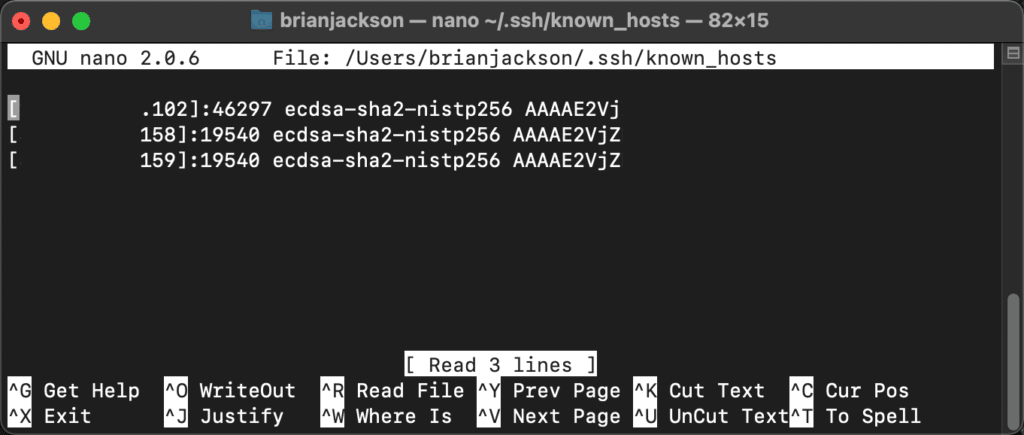
Teraz powinno być możliwe ponowne połączenie się z witryną i/lub serwerem.
Alternatywnie możesz usunąć cały plik known_hosts i pozwolić mu się ponownie wypełnić. Wpisz następujące polecenie w terminalu.
rm .ssh/known_hostsJak naprawić plik znany_hosts w systemie Windows
Przed przejściem z Windowsa na Maca właściwie nigdy nie spotkałem się z tym błędem. Ale na wszelki wypadek udokumentuję dla ciebie następujące rzeczy. W systemie Windows nie mają known_hosts , informacje (adres IP i poświadczenia) są przechowywane w rejestrze. Wykonaj poniższe kroki.
Krok 1
Otwórz menu Start i wyszukaj „regedit”. Kliknij „Wprowadź”.
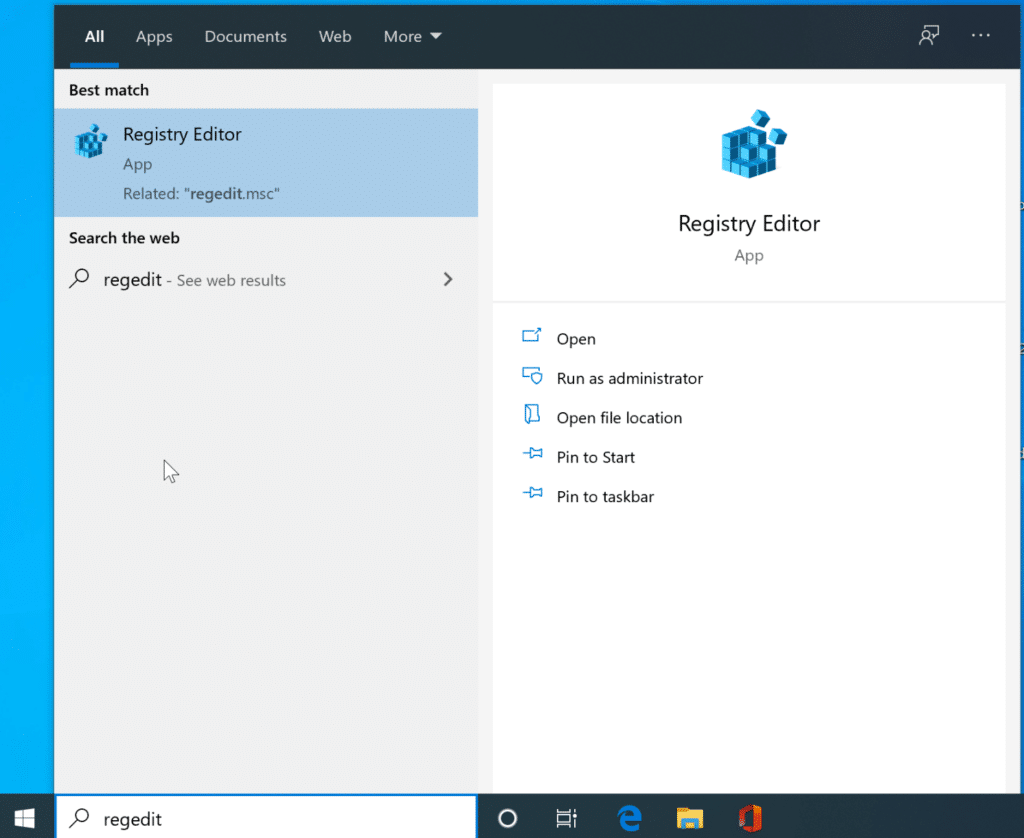
Krok 2
Przejdź do następującego folderu rejestru:
HKEY_CURRENT_USER\SoftWare\SimonTatham\PuTTY\SshHostKeys 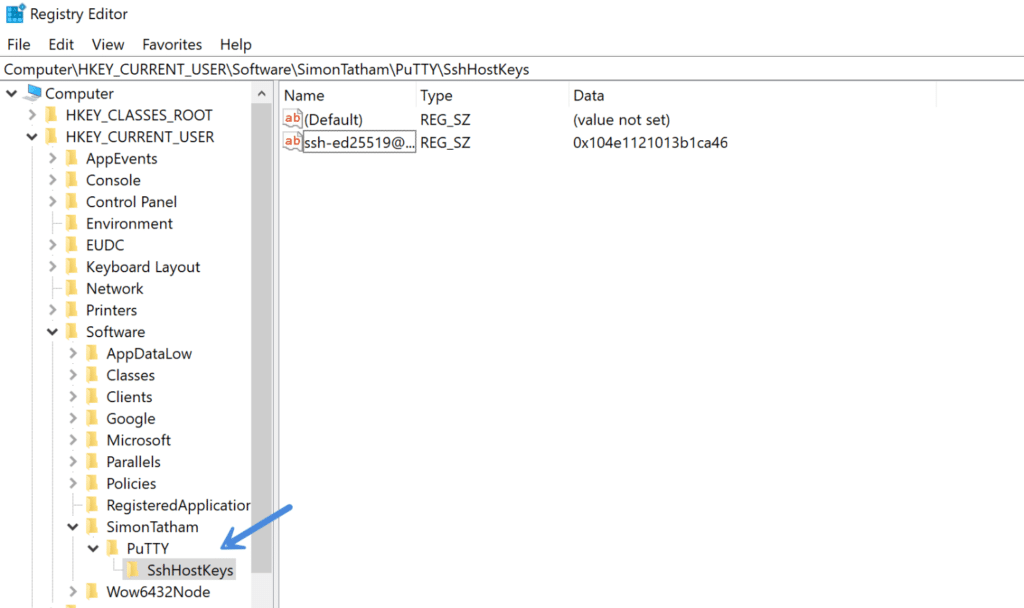
Krok 3
W folderze „SshHostKeys” usuń wpis, w którym występuje problem. Jeśli nie masz pewności, który wybrać, sprawdź swój stary i aktualny adres IP. Inną opcją byłoby po prostu usunięcie wszystkich wpisów.
Kliknij „Tak”, gdy pojawi się następujący monit:
Usunięcie niektórych wartości rejestru może spowodować niestabilność systemu. Czy na pewno chcesz trwale usunąć tę wartość?
Zamknij Edytor rejestru. Teraz powinno być możliwe ponowne połączenie się z witryną i/lub serwerem.
Streszczenie
Takie błędy zawsze są denerwujące. Można by pomyśleć, że do tej pory mieliby łatwiejsze sposoby wbudowane w systemy operacyjne, aby je rozwiązać. Na razie będziemy musieli skorzystać z naszych procedur rozwiązywania problemów krok po kroku.
Mamy nadzieję, że teraz ponownie się połączyłeś i wróciłeś do pracy! Jeśli to pomogło lub miałeś problem, zostaw komentarz poniżej.