
Cara memperbaiki peringatan: identifikasi host jarak jauh telah berubah! kesalahan
Diterbitkan: 2021-01-21Baik Anda terhubung dengan klien SFTP atau SSH melalui terminal, kesalahan umum yang muncul adalah "peringatan: identifikasi host jarak jauh telah berubah!" Ini mencegah Anda terhubung ke situs web atau server Anda. Ini terjadi pada saya sekarang dan kemudian, dan itu sangat menjengkelkan, karena saya biasanya terburu-buru untuk memperbaiki sesuatu. Kesalahan ini membuat saya berhenti.

Di bawah ini saya akan memandu Anda melalui beberapa cara cepat dan mudah untuk mengatasi kesalahan dan terhubung kembali.
Apa yang dimaksud dengan "peringatan: identifikasi host jarak jauh telah berubah!" kesalahan?
Kesalahan di bawah ini biasanya terjadi ketika kunci SSH atau informasi koneksi server Anda telah berubah. Misalnya, jika Anda baru saja memigrasikan situs web Anda ke penyedia hosting baru, alamat IP Anda akan berbeda.
Informasi koneksi (alamat IP dan kredensial) di Mac Anda disimpan di file known_hosts Anda. Di Windows, itu disimpan di registri. Saat Anda menggunakan klien SFTP (favorit saya adalah ForkLift) atau klien SSH (PuTTY), ia menggunakan informasi untuk terhubung ke server web.
[user@hostname ~]$ ssh root@user @@@@@@@@@@@@@@@@@@@@@@@@@@@@@@@@@@@@@@@@@@@@@@@@@@@@@@@@@@@ @ WARNING: REMOTE HOST IDENTIFICATION HAS CHANGED! @ @@@@@@@@@@@@@@@@@@@@@@@@@@@@@@@@@@@@@@@@@@@@@@@@@@@@@@@@@@@ IT IS POSSIBLE THAT SOMEONE IS DOING SOMETHING NASTY! Someone could be eavesdropping on you right now (man-in-the-middle attack)! It is also possible that a host key has just been changed. The fingerprint for the RSA key sent by the remote host is xx:xx:xx. Please contact your system administrator. Add correct host key in /home/hostname /.ssh/known_hosts to get rid of this message. Offending RSA key in /var/lib/sss/pubconf/known_hosts:3 RSA host key for xxx.xxx.xx.xxx has changed and you have requested strict checking. Host key verification failed.- Cara memperbaiki file known_hosts Anda di Mac
- Cara memperbaiki file known_hosts Anda di Windows
Cara memperbaiki file known_hosts Anda di Mac
Ada beberapa cara untuk memperbaiki file known_hosts Anda di Mac. Saya lebih suka menggunakan aplikasi, karena cepat dan mudah. Saya tidak pernah harus mengingat perintah terminal. Tapi saya akan memandu Anda melalui kedua metode.
Opsi 1: Perbaiki file known_hosts dengan aplikasi (metode termudah)
Aplikasi luar biasa bernama SSH Config Editor memungkinkan Anda mengelola file konfigurasi klien SSH dan pengaturan lainnya. Ada versi pro, dan saya selalu menyarankan untuk mendukung pengembang jika Anda bisa. Jika anggaran Anda terbatas, versi gratisnya cukup untuk mengelola file known_hosts Anda. Ikuti langkah-langkah di bawah ini.
Langkah 1
Instal aplikasi SSH Config Editor gratis.
Langkah 2
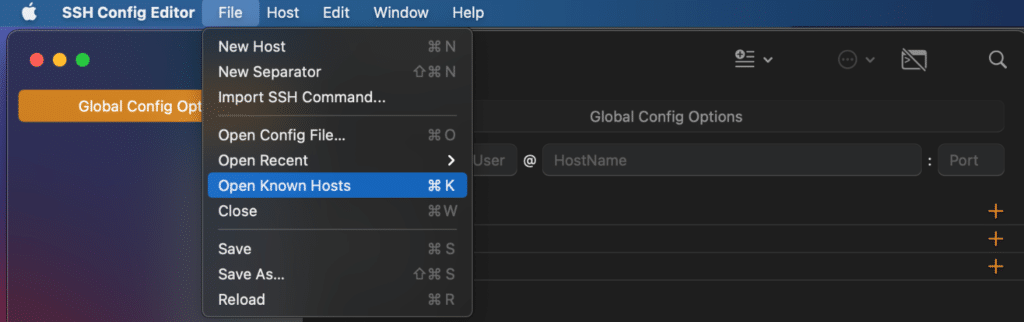
Buka SSH Config Editor dan klik “File → Open Known Hosts.”
Langkah 3
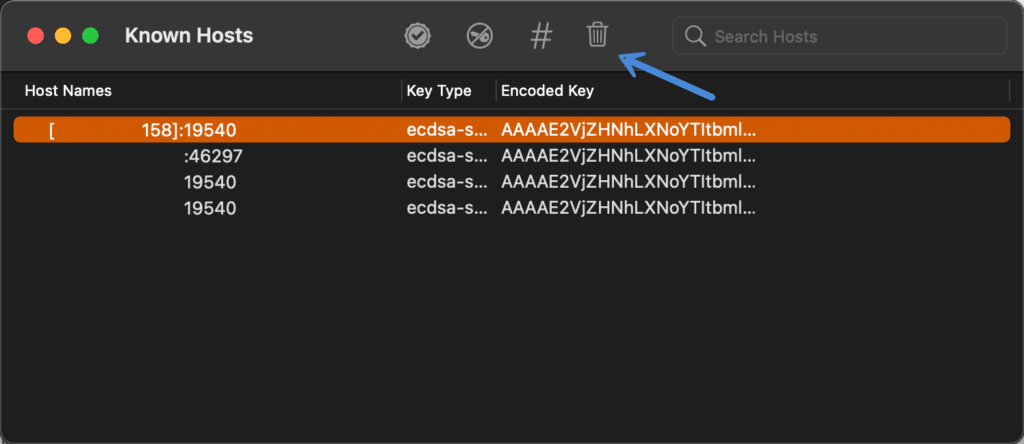
Temukan dan sorot entri yang bermasalah. Jika Anda tidak yakin mana yang harus dipilih, Anda harus mencari alamat IP lama dan saat ini. Jika Anda menghosting dengan penyedia seperti Kinsta, ini disebut "Alamat IP Situs" Anda dan dapat ditemukan di dasbor MyKinsta Anda.
Kemudian klik ikon tempat sampah untuk menghapus entri. Pilihan lain adalah menghapus semua entri.
Langkah 4
Klik "Hapus" pada prompt berikut:
Apakah Anda ingin menghapus “[xx.xxx.xx.xxx]:xxxxxx” dari host yang dikenal?
Langkah 5
Tutup jendela dan klik "Simpan" pada prompt berikut:

Apakah Anda ingin menyimpan perubahan yang dibuat pada dokumen "host yang dikenal"?
Anda sekarang harus dapat terhubung ke situs web dan atau server Anda lagi.
Anda mungkin tidak memerlukan aplikasi SSH Config Editor sesering itu, jadi saya tidak menyarankan untuk menyematkannya ke dok Anda. Biarkan saja diinstal untuk saat-saat ketika Anda mendapatkan kesalahan koneksi.
Opsi 2: Perbaiki file known_hosts dari terminal
Opsi kedua adalah membersihkan entri dari file known_hosts Anda menggunakan terminal. Ikuti langkah-langkah di bawah ini.
Langkah 1
Buka aplikasi Terminal. Cara tercepat adalah meluncurkan Spotlight dan mencari "terminal". Atau Anda dapat menemukannya di bawah “Utilitas → Terminal.”

Langkah 2
Tempelkan perintah berikut.
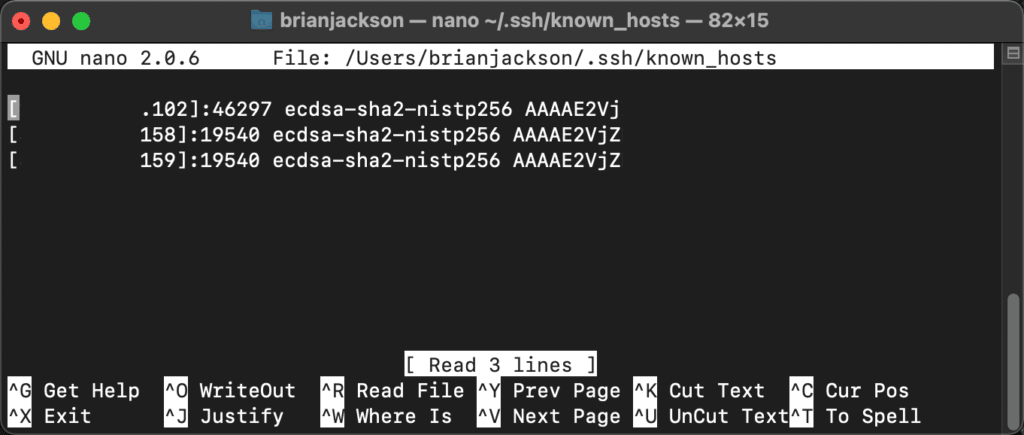
nano ~/.ssh/known_hostsLangkah 3
Hapus entri yang bermasalah. Jika Anda tidak yakin mana yang harus dipilih, cari alamat IP lama dan saat ini. Pilihan lain adalah menghapus semua entri.
Langkah 4
Ketik Ctrl + X ( ^X ) untuk keluar dan pilih Y untuk ya saat diminta jika Anda ingin menyimpan buffer yang dimodifikasi.
Anda sekarang harus dapat terhubung ke situs web dan atau server Anda lagi.
Atau, Anda dapat menghapus seluruh file known_hosts Anda dan membiarkannya terisi kembali. Masukkan perintah berikut di terminal.
rm .ssh/known_hostsCara memperbaiki file known_hosts Anda di Windows
Sebelum beralih dari Windows ke Mac, saya sebenarnya tidak pernah menemukan kesalahan ini. Tapi saya mendokumentasikan yang berikut ini untuk Anda untuk berjaga-jaga. Di Windows, mereka tidak memiliki file known_hosts , informasi (alamat IP dan kredensial) disimpan di registri. Ikuti langkah-langkah di bawah ini.
Langkah 1
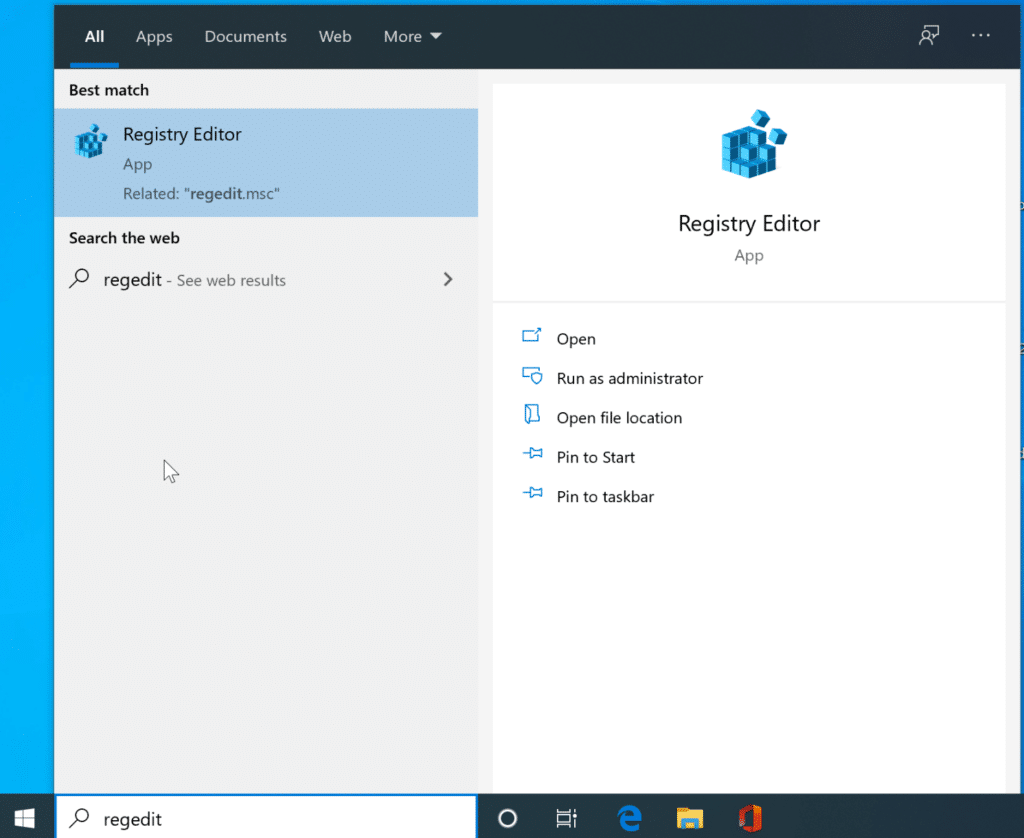
Buka menu mulai Anda dan cari "regedit." Klik “Masuk.”
Langkah 2
Telusuri ke folder registri berikut ini:
HKEY_CURRENT_USER\SoftWare\SimonTatham\PuTTY\SshHostKeys 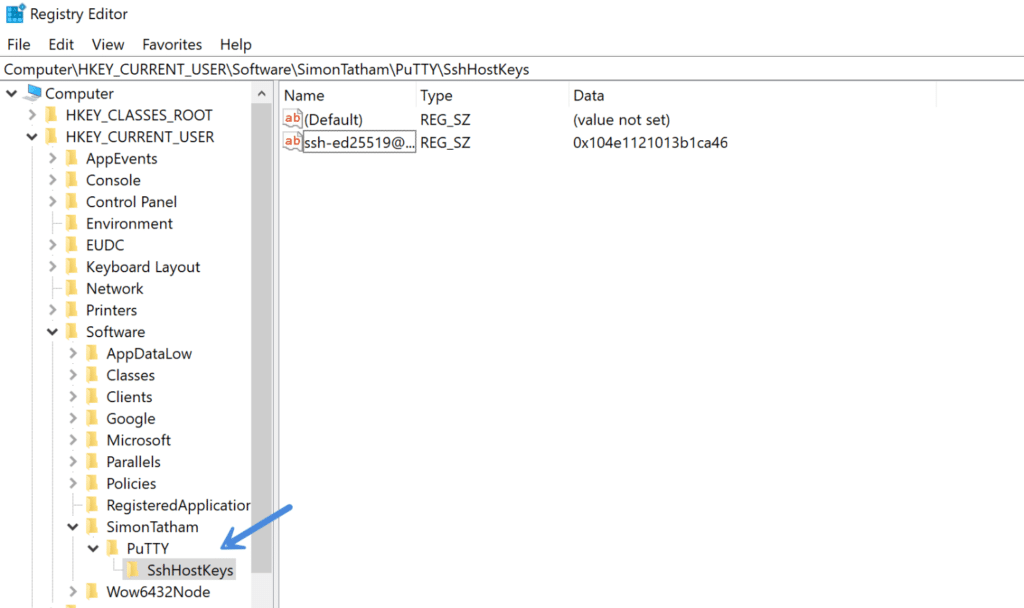
Langkah 3
Di dalam folder "SshHostKeys", hapus entri yang bermasalah. Jika Anda tidak yakin mana yang harus dipilih, cari alamat IP lama dan saat ini. Pilihan lain adalah menghapus semua entri.
Klik "Ya" ketika Anda mendapatkan prompt berikut:
Menghapus nilai registri tertentu dapat menyebabkan ketidakstabilan sistem. Anda yakin ingin menghapus nilai ini secara permanen?
Tutup Penyunting Registri. Anda sekarang harus dapat terhubung ke situs web dan atau server Anda lagi.
Ringkasan
Itu selalu menjengkelkan untuk menjalankan kesalahan seperti ini. Anda akan berpikir sekarang mereka akan memiliki cara yang lebih mudah dibangun ke dalam sistem operasi untuk menyelesaikannya. Untuk saat ini, kita harus menggunakan proses pemecahan masalah langkah demi langkah.
Semoga, sekarang Anda sudah terhubung kembali dan kembali bekerja! Jika ini membantu atau Anda memiliki masalah, tinggalkan komentar di bawah.